Устраняем все возможные проблемы, когда Microsoft Edge не запускается

Мир увидел Windows 10 в далёком 2015 году. Вместе с новой операционной системой Microsoft презентовала многие другие нововведения, одним из которых стал Microsoft Edge. Задача новейшего браузера была в захвате аудитории и оттеснении Google Chrome с места самого используемого веб-обозревателя. Однако не сложилось: в новом браузере подкачали и интерфейс и излишнее потребление ресурсов. Кроме того, обозреватель нередко просто переставал запускаться. Все эти проблемы оттолкнули аудиторию от Edge, тем не менее вопрос с работоспособностью решается довольно просто.
Почему не запускается браузер Microsoft Edge
С учётом глубокой интегрированности браузера Edge в ОС Windows возможностей для его «незапуска» не так и много. Основных причин несколько:
- возможная вирусная активность;
- переполненное хранилище временных данных;
- конфликт из-за учётных записей;
- ошибки в файлах программы.
Причём любую из вышеописанных причин исправить проще простого (за исключением самых запущенных ситуаций с вирусной активностью, когда проще переустановить систему, чем вылечить).
Способы устранения проблемы с запуском Microsoft Edge
Прежде чем приступать к лечению и восстановлению работы Microsoft Edge, необходимо поискать на компьютере любые проявления вирусной активности. Если проблема, что блокирует запуск браузера вызвана именно вредоносным ПО, её устранение не даст результата, так как вирус вызовет ошибку вновь. В любой странной ситуации возникновении ошибок и неполадок необходимо сначала проверить систему парой антивирусных программ, а уже затем начинать исправлять проблему.
Много раз сталкивался с ситуациями, когда ремонт Windows не давал должного результата надолго. Проблемы множатся вместе с самокопирующимися возможностями вирусов. Я рекомендую глубокую проверку утилитами Avast Free Antivirus и 360 Total Security.
В случае позитивного результата сканирования и лечения первым делом нужно восстановить файлы операционной системы:
- Нажимаем комбинацию клавиш Win+X, в выпавшем меню выбираем пункт «Командная строка (администратор)».
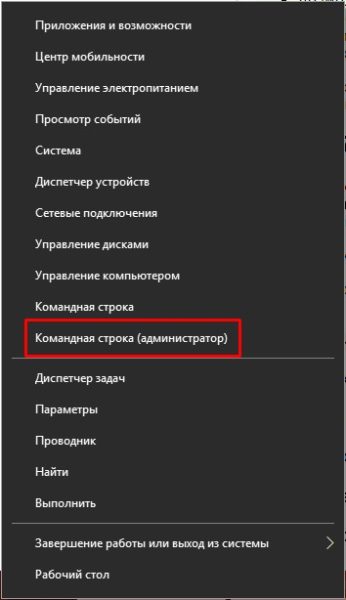 В меню Windows открываем апплет «Командная строка (администратор)»
 - В открывшемся терминале прописываем команду SFC /SCANNOW и запускаем её в работу клавишей Enter.
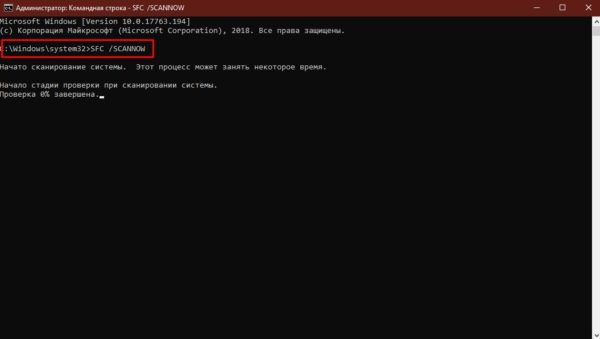 Команда SFC /SCANNOW проверяет и восстанавливает системные файлы
 - Перезагружаем ПК.
Чистим «мусор», который может мешать загрузке браузера
Временные файлы разных приложений часто называется «мусором» именно по причине того, что они засоряют всё возможное пространство. Порой этих данных становится настолько много, что браузер просто не может обработать весь их массив, потому возникает ошибка при запуске приложения. По этой причине необходимо чистить временные файлы с некоторой периодичностью, которая зависит от проводимого в интернете времени. Я рекомендую удалять историю и кэш раз в месяц, но можно и реже, если вы мало используете браузер, а в большей мере играете или используете мессенджеры.
К сожалению, при невозможности загрузить браузер очистить его историю немного тяжело, но в случае с Microsoft Edge есть пара способов, что могут это сделать и без самого приложения.
Чистка через среду «Параметров»
С учётом того, что браузер интегрирован в операционную систему, часть его настроек можно найти в среде «Параметров». Первый вариант очистки временных файлов Edge и сброса его настроек располагаются в среде «Приложения и возможности».
- Нажимаем комбинацию клавиш Win+I, затем в открывшемся окне переходим в апплет «Приложения».
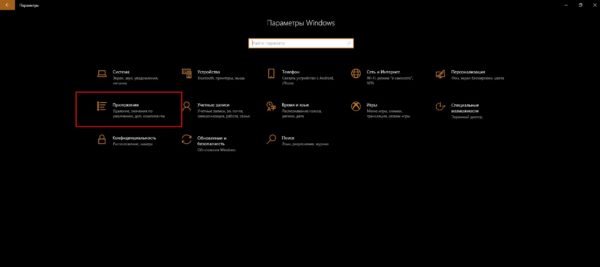 Нажимаем комбинацию клавиш Win+I, затем в открывшемся окне переходим в апплет «Приложения»
 - Далее в списке программ находим Microsoft Edge, щёлкаем по его строчке и открываем «Дополнительные параметры».
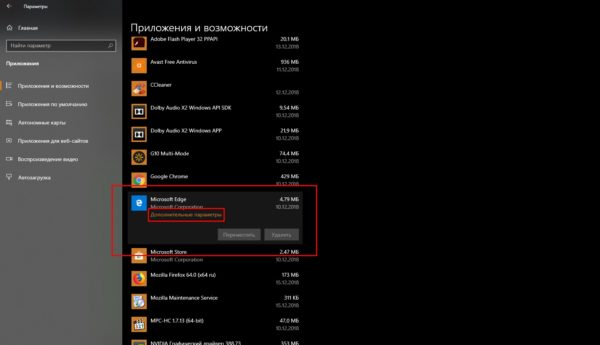 Находим строку Microsoft Edge и открываем «Дополнительные параметры»
 - Находим на странице и поочерёдно нажимаем кнопки: «Завершить», «Исправить» и «Сбросить», соглашаясь со всеми предупреждениями.
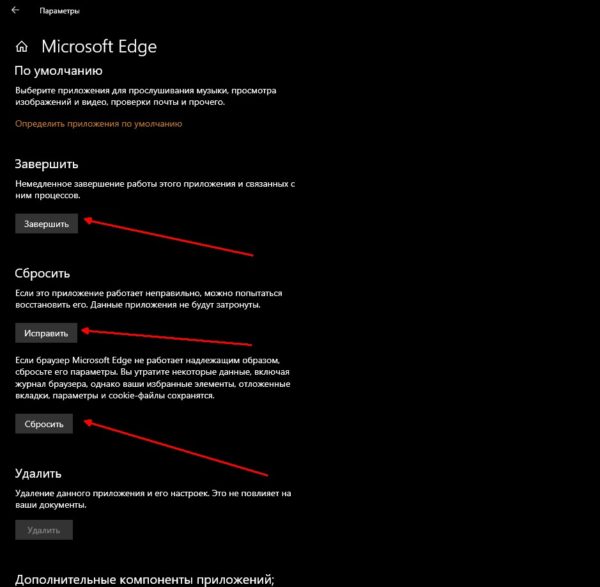 Сбрасываем настройки браузера и перезагружаем ПК
Проделанные действия позволят сбросить настройки браузера до первоначальных и очистить хранилище временных данных, насколько это возможно.
Чистка посредством сторонних программ
Ещё одной возможностью для удаления кэша и других файлов браузера Edge является помощь сторонних программ. Многие приложения характеризуют себя как «оптимизаторы операционной системы»: они удаляют мусор, дефрагментируют жёсткий диск, настраивают работу служб системы и многое другое. Очистка истории браузеров также входит в функции таких утилит. Одним из лучших представителей приложений этой группы является CCleaner.
-
, устанавливаем и запускаем CCleaner.
- В графе «Очистка» ставим все галочки напротив пунктов, что относятся к Microsoft Edge, затем щёлкаем «Анализ».
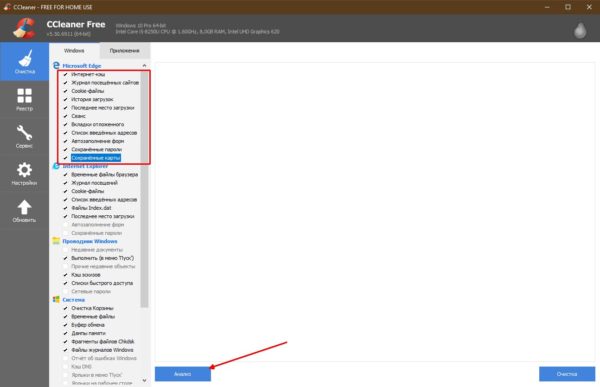 Делаем анализвременных файлов Microsoft Edge
 - По завершении сканирования нажимаем кнопку «Очистить».
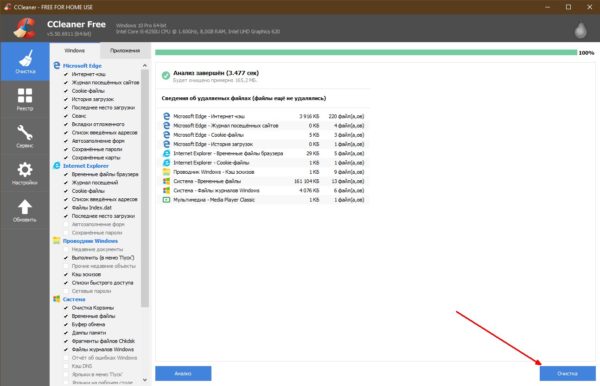 После анализа файлов нажимаем «Очистить»
 - Закрываем программу и перезагружаем компьютер, чтобы запуск прошёл с более удачной файловой конфигурацией.
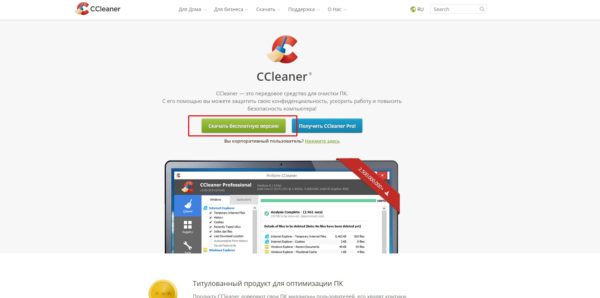 CCleaner скачиваем только с официального сайта
Новый пользователь операционной системы на компьютере
Новая учетная запись на ПК — это один из способов возвращение работоспособности браузера Edge. Windows устроена таким образом, что все установки системы для нового пользователя обнуляются. Потому, если первопричина неработоспособности Edge заключается в неверных установках программы или испорченных параметрах реестра, новая запись обнулит все деформации и браузер будет работать:
- В среде «Параметров» открываем апплет «Учётные записи».
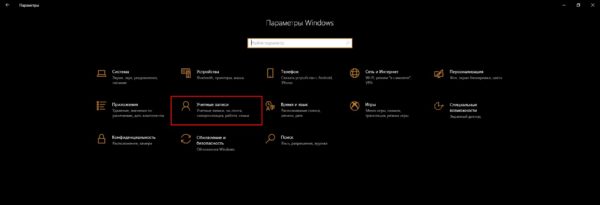 В среде «Параметров» открываем апплет «Учётные записи»
 - В колонке слева переходим во вкладку «Семья и другие пользователи», а в ней щёлкаем «Добавить пользователя для этого компьютера».
 Во вкладке «Семья и другие пользователи» щёлкаем «Добавить пользователя для этого компьютера»
 - В окне авторизации вместо введения логина кликаем по надписи «У меня нет данных для этого человека».
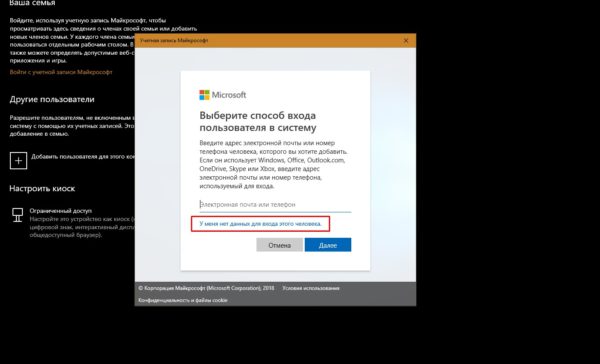 Кликаем по надписи «У меня нет данных для этого человека»
 - Нажимаем кнопку «Добавить пользователя без учётной записи Microsoft» для начала процесса создания нового пользователя.
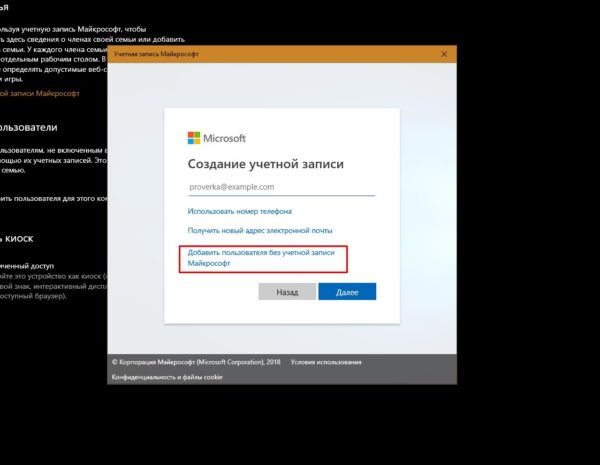 Нажимаем кнопку «Добавить пользователя без учётной записи Microsoft»
 - Прописываем имя учётки (можно использовать любые символы и их сочетание), по желанию заполняем поля паролей и нажимаем «Далее».
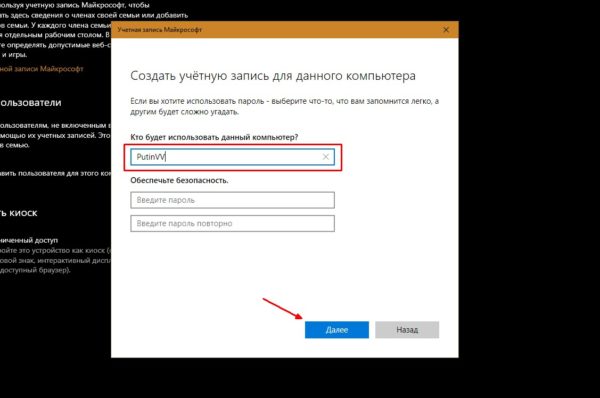 Заполняем поле имени и, по желанию, поля паролей, затем жмём «Далее»
 - После этого учётная запись будет сформирована. При следующей загрузке компьютера выбираем её и пробуем работоспособность браузера Edge.
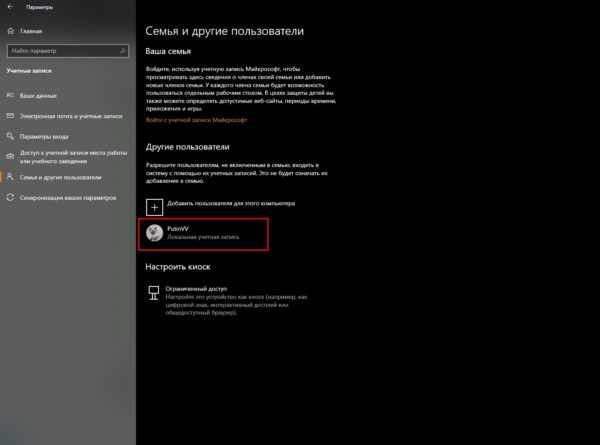 После создания учётной записью сразу же можно пользоваться
Использование консоли PowerShell
В случае когда ничего из вышеперечисленного не помогло вдохнуть жизнь в Microsoft Edge, необходимо переустановить браузер. Для этого действия используется новая консоль управления компьютером Windows PowerShell.
Для вызова консоли в списке программ меню «Пуск» находим и открываем папку Windows PowerShell, кликаем правой кнопкой по одноимённому элементу и выбираем «Запуск от имени администратора».
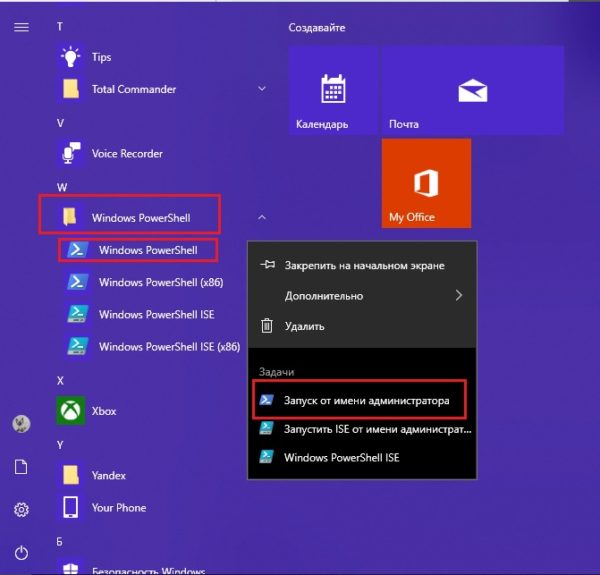
Через контекстное меню в «Пуск» открываем Windows PowerShell от имени администратора
Далее в терминале поочерёдно прописываем две команды:
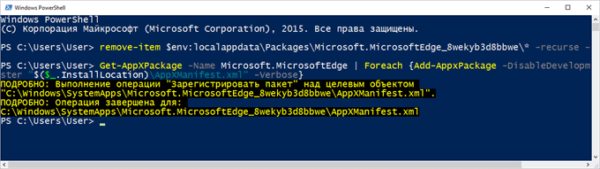
- remove-item $env:localappdata\Packages\Microsoft.MicrosoftEdge_8wekyb3d8bbwe\* -recurse -Force 2>$null;
- Get-AppXPackage -Name Microsoft.MicrosoftEdge | Foreach
. Поочередно вводим команды для удаления и установки Microsoft Edge
Первая команда удаляет директорию с браузером целиком, вторая устанавливает его обратно.
Переустановка браузера путём удаления его директории
Директорию с браузером можно удалить не только вышеописанным способом, но и вручную:
- Любым файловым менеджером открываем директорию C:\Users\Jarvice\AppData\Local\Packages, где Jarvice меняем на название вашей учётной записи.
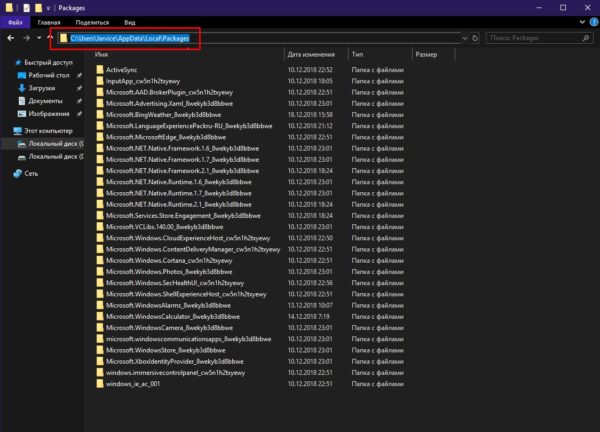 Открываем директорию C:\Users\(пользователь)\AppData\Local\Packages
 - Выделяем папку с названием Microsoft.MicrosoftEdge_8wekyb3d8bbwe и нажимаем комбинацию клавиш Shift+Delete, затем соглашаемся с удалением.
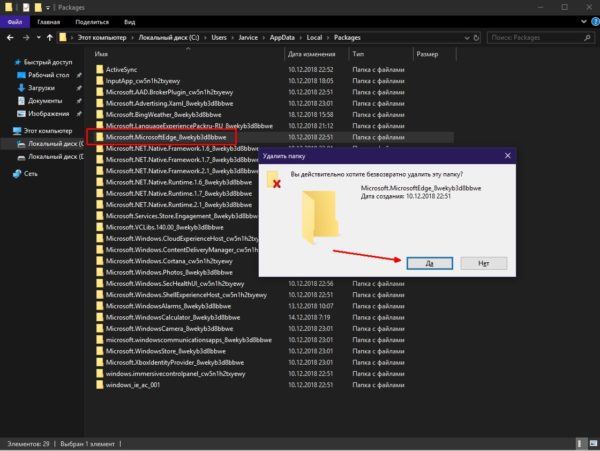 Полностью удаляем папку Microsoft.MicrosoftEdge_8wekyb3d8bbwe
 - После затирания папки используем оболочку PowerShell для установки браузера, как показано выше.
Видео: как переустановить браузер Microsoft Edge
Вернуть работоспособность браузеру Edge довольно просто. И даже если обычные и простые методы не помогли исправить ситуацию, всегда есть возможность полной переустановки обозревателя. В таком случае все повреждённые файлы будут удалены и заменены корректными.
Microsoft Edge 105 не запускается у многих пользователей Windows из-за устаревшей групповой политики

Браузер Microsoft Edge 105 не запускается и выдаёт ошибки у многих пользователей Windows из-за устаревшей групповой политики, используемой для отключения отчётов об использовании и передаче данных о сбоях в Microsoft. Разработчики в курсе проблемы и советуют до выпуска обновления браузера удалить в реестре Windows ссылки на политику MetricsReportingEnabled.
1 сентября 2022 года Microsoft выпустила Edge 105 с многочисленными обновлениями, включая улучшенный режим безопасности и новые групповые политики.
После обновления до новой версии многие пользователи Windows начали сообщать на профильных форумах (1, 2, 3, 4), что Microsoft Edge 105 у них вообще перестал запускаться.
Эксперты выяснили, что проблема в работе нового браузера вызвана устаревшей политикой MetricsReportingEnabled в реестре Windows. Эта политика позволяет пользователям Microsoft Edge включать или отключать отправление отчётов об использовании или данных о сбоях в Microsoft.
Эксперты пояснили, что пока эта политика существует в реестре Windows, независимо от того, установлено ли для неё значение 0 или 1, Microsoft Edge 105 будет пытаться запуститься, но потом почти сразу приостановит и завершит свою работу без отображения окна браузера.
Глава отдела разработки Microsoft Edge Шон Линдерсей подтвердил сообществу, что, действительно, устаревшая политика MetricsReportingEnabled вызывает ошибку в работе браузера при запуске. Он заверил, что проблема будет исправлена в следующей стабильной версии текущей ветви Edge на следующей неделе.
«Если вы обнаружите, что Microsoft Edge больше не запускается, вы можете удалить значение MetricsReportingEnabled из ключей реестра HKEY_CURRENT_USER\SOFTWARE\Policies\Microsoft\Edge или HKEY_LOCAL_MACHINE\SOFTWARE\Policies\Microsoft\Edge», — пояснили разработчики компании.
Эксперты рассказали, что не у всех пользователей есть такая политика MetricsReportingEnabled в реестре Windows, так как эту политику Microsoft не использует с Edge 89. По большей части она есть у тех пользователей, кто дополнительно использовал сторонние утилиты для отключения телеметрии типа O&O ShutUp или скрипты PrivateZilla.
Microsoft Edge не открывается? Вот как вы можете это исправить
Если Microsoft Edge не откроется, у вас могут быть большие проблемы, особенно если вы используете Edge в качестве браузера по умолчанию. Хотя эта проблема может быть проблематичной, сегодня мы собираемся показать вам, как ее исправить.
Edge – самый безопасный браузер Microsoft, но это не значит, что он работает постоянно. Иногда браузер даже не открывается, отображая сообщение о том, что соединение слишком длинное.
Пользователи сообщили об этой проблеме на странице поддержки Microsoft:
У меня есть Microsoft 10, но мой край Microsoft не открывается. Сообщение говорит, что это слишком долго для подключения. Ничего больше.
Microsoft Edge не запускается? Исправьте это с помощью этих решений
- Используйте чистую загрузку
- Запустите средство проверки системных файлов
- Удалить папку пользователя по умолчанию
- Запустите Power Shell Command
- Удалить историю просмотров и кеш
- Закройте все другие пограничные процессы .
- Отключите антивирус .
- Установите последние обновления
- Создать новую учетную запись пользователя
- Внесите изменения в групповую политику
Проблемы с Microsoft Edge могут помешать вам получить доступ к Интернету, и говоря о проблемах, пользователи сообщили о следующих проблемах с Microsoft Edge:
- Microsoft Edge не запускается,не загружается ,не открывается . Это стандартный вариант этой проблемы, и многие пользователи сообщили, что Edge вообще не запускается на их ПК.
- Microsoft Edge открывается, а затем закрывается . Это еще одна проблема, которая может появиться в Microsoft Edge. По словам пользователей, Edge кратковременно открывается, а затем мгновенно закрывается.
- Microsoft Edge не запускается . Еще одна проблема, которая может появиться в Edge, заключается в невозможности его запуска. По словам пользователей, они вообще не могут запускать Edge.
- Microsoft Edge не будет открывать класс не зарегистрирован . Иногда вы можете получить сообщение об ошибке Класс не зарегистрирован после сбоя Edge. Это вариант этой проблемы, но вы можете решить ее, воспользовавшись одним из наших решений.
- Microsoft Edge не максимизирует . Это еще одна проблема, которая может возникнуть в Edge. По словам пользователей, Edge, кажется, работает в фоновом режиме, но это не максимизирует.
- Microsoft Edge перестал работать . Это также довольно распространенная проблема. По словам пользователей, иногда вы можете получить сообщение об ошибке, сообщающее, что Edge перестал работать после сбоя.
- Microsoft Edge продолжает падать, выключаться, зависать . Многие пользователи сообщали о различных проблемах с Microsoft Edge. По их словам, Эдж продолжает падать и выключаться.
- Microsoft Edge падает при запуске . В некоторых случаях Microsoft Edge может аварийно завершить работу при запуске. Это большая проблема, так как вы вообще не сможете запустить Edge.
Решение 1. Используйте чистую загрузку
Если вы используете сторонние программы, может возникнуть конфликт программного обеспечения. Чтобы избежать этого, запускайте Windows, используя минимальный набор драйверов и программ.
- Войдите в систему как администратор.
- Перейдите в Пуск , введите msconfig и выберите Конфигурация системы .

- Выберите вкладку Службы >, установите флажок Скрыть все службы Microsoft >, нажмите Отключить все .

- Перейдите на вкладку Автозагрузка > и нажмите Открыть диспетчер задач .

- Выберите каждый элемент в списке и нажмите Отключить .

- Вернитесь в окно Конфигурация системы и нажмите Применить и ОК. Перезагрузите компьютер.

Решение 2. Запустите средство проверки системных файлов.
- Нажмите клавишу Windows + X > и нажмите Командная строка (администратор).

- Введите команду sfc/scannow и нажмите Ввод.
- Не закрывайте окно командной строки, пока проверка не будет завершена на 100%.
Решение 3 – Удалить папку пользователя по умолчанию
- Введите в адрес поиска следующий адрес, заменив Имя пользователя именем вашего компьютера:
- C: UsersUsernameAppDataLocalPackagesMicrosoft.MicrosoftEdge_8wekyb3d8bbweACMicrosoftEdgeUserDefault
- Удалите всю папку по умолчанию со всеми ее подпапками и запустите Edge.
Решение 4 – Запустите Power Shell Command
- Введите «Диспетчер задач» в поле поиска и выберите открытое окно диспетчера задач.

- Нажмите Файл >Запустить новое задание .

- Убедитесь, что вы отметили Создать эту задачу с правами администратора . Введите Powershell .

- Введите в командной строке Powershell следующую команду:
- Get-AppXPackage -AllUsers | Foreach
- Подождите, пока PowerShell завершит выполнение команды. Проигнорируйте ошибки (красным), которые могут появиться.
- Launch Edge.
- Читайте также: как исправить ошибку Internet Explorer 11 res: //aaResources.dll/104
Решение 5 – Удалить историю просмотров и кеш
Если Microsoft Edge не открывается, проблема может быть связана с вашим кэшем просмотра и историей. Чтобы решить эту проблему, вам необходимо очистить кэш с помощью стороннего инструмента, такого как CCleaner. CCleaner – отличный инструмент для удаления ненужных файлов, вы также можете использовать его для удаления кэша Edge.
- Загрузите бесплатную версию CCleaner с официального сайта .
Другим инструментом, который может помочь вам в решении этой проблемы, является Yamisoft Windows 10 Manager . Просто загрузите инструмент, запустите его и перейдите в раздел Сеть> Microsoft Edge Manger> Сброс Microsoft Edge> Сброс , чтобы удалить историю и кэш. После использования любого из этих двух приложений проблема должна быть решена.
Несколько пользователей сообщили, что вы также можете очистить кэш с помощью Edge. По словам пользователей, вы можете открыть Edge, открыв любую ссылку напрямую. Для этого просто прикрепите Edge к панели задач, щелкните правой кнопкой мыши и выберите любую ссылку. После этого Edge должен начать нормально. Теперь вам просто нужно очистить кеш, выполнив следующие действия:
- Нажмите кнопку Меню в правом верхнем углу и выберите в меню Настройки .

- В разделе Очистить данные для просмотра нажмите Выберите, что очистить .

- Теперь нажмите кнопку Очистить .

После очистки кеша проблема должна быть решена, и Edge снова начнет работать.
Решение 6 – Закройте все остальные процессы Edge
По словам пользователей, иногда Microsoft Edge не открывается, потому что в фоновом режиме запущено несколько процессов Edge. Чтобы устранить проблему, вам нужно найти эти процессы и завершить их с помощью диспетчера задач. Это относительно просто, и вы можете сделать это, выполнив следующие действия:
- Нажмите Ctrl + Shift + Esc , чтобы запустить Диспетчер задач .
- Когда Task Manager запускается, найдите все пограничные процессы, работающие в фоновом режиме. Щелкните правой кнопкой мыши процесс Edge и выберите в меню Завершить задачу . Повторите этот шаг для всех доступных процессов Edge.

- Читайте также: пустая страница при печати из Internet Explorer [FIX]
После завершения всех процессов Edge вы сможете снова запустить Microsoft Edge без каких-либо проблем. Имейте в виду, что вам, возможно, придется повторить это решение, если проблема появится снова. Вы также можете создать командный файл, который автоматически закроет все процессы Edge на вашем ПК. Для этого выполните следующие действия:
- Откройте Блокнот .
- Вставьте следующие строки:
- ::
- :: использует TaskKill (/ F = Force,/IM = имя изображения) для выхода из всех процессов Microsoft Edge
- ::
- @ECHO OFF
- taskkill/F/IM microsoftedge.exe
- taskkill/F/IM microsoftedgeCP.exe
- Нажмите Файл> Сохранить как .

- Установите для Сохранить как тип значение Все файлы и введите edge.bat в качестве имени файла. Выберите Рабочий стол в качестве места для сохранения и нажмите Сохранить , чтобы продолжить.

- Теперь просто запустите файл edge.bat , и он автоматически закроет пограничные процессы, которые могут выполняться в фоновом режиме.
Если проблема появляется снова, просто запустите файл снова, чтобы немедленно закрыть все процессы Edge.
Решение 7. Отключите антивирус
Антивирусные инструменты часто могут мешать работе вашего компьютера и вызывать различные проблемы. Несколько пользователей сообщили, что Microsoft Edge не откроется из-за их антивирусного программного обеспечения. Чтобы решить эту проблему, мы рекомендуем вам отключить антивирус и проверить, решает ли это проблему.
Если нет, возможно, вам придется удалить антивирус с помощью специального инструмента для удаления. После удаления антивируса проверьте, сохраняется ли проблема. Если нет, переключитесь на другое антивирусное решение или установите последнюю версию вашего текущего антивирусного программного обеспечения.
По словам пользователей, причиной этой проблемы был антивирус Norton , но после ее устранения проблема была решена. Некоторые пользователи также сообщили, что IBM Trusteer End Point Protection может вызвать проблемы с Microsoft Edge, поэтому обязательно удалите его.
Имейте в виду, что почти любое антивирусное программное обеспечение может вызвать появление этой проблемы, поэтому обязательно отключите или удалите антивирус и проверьте, решает ли это проблему. Если удаление антивируса решает проблему, рекомендуется переключиться на другой антивирус. На рынке есть много отличных антивирусных инструментов, но если вы ищете быстрый и надежный антивирус, который не будет мешать вашей системе, мы рекомендуем вам попробовать Bitdefender.
– Получить Bitdefender (эксклюзивная цена со скидкой)
- Читайте также: поддержка Microsoft Kills для Internet Explorer 8, 9 и 10
Решение 8. Установите последние обновления
Если Microsoft Edge не откроется на вашем ПК с Windows 10, вы можете решить эту проблему, просто установив последние обновления. Windows обычно устанавливает обновления автоматически, но иногда вы можете пропустить важное обновление. Однако вы можете загрузить обновления вручную, выполнив следующие действия:
- Нажмите Ключ Windows+ I , чтобы открыть приложение «Настройки».
- Когда откроется приложение «Настройки», перейдите в раздел Обновление и безопасность .

- Теперь нажмите кнопку Проверить обновления . Windows проверит наличие доступных обновлений. Если доступны обновления, Windows автоматически загрузит их в фоновом режиме и установит после перезагрузки компьютера.

После установки обновлений Microsoft Edge должен снова начать работать.
Решение 9 – Создать новую учетную запись пользователя
Иногда Microsoft Edge не открывается из-за проблем с повреждением файла. Ваша учетная запись пользователя может быть повреждена, и это может привести к появлению этой проблемы. Тем не менее, вы сможете исправить это, просто создав новую учетную запись пользователя. Это относительно просто, и вы можете сделать это, выполнив следующие действия:
- Откройте приложение Настройки и перейдите в раздел Аккаунты .

- Выберите Семья и другие люди на левой панели. На правой панели нажмите Добавить кого-то еще на этот компьютер .

- Нажмите У меня нет информации для входа этого человека .

- Теперь нажмите Добавить пользователя безучетной записи Microsoft .

- Введите нужное имя пользователя и нажмите Далее .

После создания новой учетной записи пользователя переключитесь на нее и проверьте, не появляется ли проблема снова. Если нет, перенесите свои личные файлы в новую учетную запись и начните использовать ее в качестве основной.
Решение 10. Внесите изменения в групповую политику
По словам пользователей, вы можете решить эту проблему, просто внеся изменения в групповую политику. Это относительно просто, и вы можете сделать это, выполнив следующие действия:
- Нажмите Windows Key + R и введите gpedit.msc . Теперь нажмите Enter или нажмите ОК .

- На левой панели выберите Конфигурация компьютера> Административные шаблоны> Компоненты Windows . На правой панели дважды нажмите Разрешить развертывание в специальных профилях .

- Выберите Включено и нажмите Применить и ОК , чтобы сохранить изменения.

После этого проблема должна быть решена, и вы сможете снова использовать Edge без каких-либо проблем.
Решение 11 – Переключиться на другой браузер
Если Microsoft Edge не откроется на вашем ПК, возможно, сейчас самое время переключиться на другой браузер.На рынке есть много отличных браузеров, и пока вам не удастся решить проблему с Microsoft Edge, возможно, вы захотите использовать их в качестве альтернативы.
Скажите нам, какой метод работал лучше для вас. Говоря о других проблемах, связанных с Edge, вы можете проверить, что делать, если Microsoft Edge работает медленно, или он падает, или он просто не работает.
Примечание редактора . Этот пост был первоначально опубликован в мае 2016 года и с тех пор был полностью переработан и обновлен для обеспечения свежести, точности и полноты.
8 лучших способов исправить Microsoft Edge, который не открывается в Windows 11
Последняя версия Microsoft Edge имеет множество полезных функций, таких как коллекции, вертикальные вкладки, панель Edge и т. д. Однако использование Edge в Windows не всегда может доставлять удовольствие. Иногда Edge может даже отказываться открываться на вашем компьютере с Windows 11.

Программы для Windows, мобильные приложения, игры — ВСЁ БЕСПЛАТНО, в нашем закрытом телеграмм канале — Подписывайтесь:)
Поскольку Microsoft Edge глубоко интегрирован с операционной системой Windows, определить точную причину этой проблемы может быть сложно. Чтобы помочь вам, мы собрали работающие методы решения проблемы с Microsoft Edge, которая не открывается в Windows 11.
1. Закройте пограничные процессы с помощью диспетчера задач
Microsoft Edge может не открыться, если некоторые из его процессов зависли в фоновом режиме. Вы можете использовать диспетчер задач Windows, чтобы завершить любые процессы Edge и перезапустить браузер.
Шаг 1: Нажмите Ctrl + Shift + Esc на клавиатуре, чтобы открыть диспетчер задач.
Шаг 2. На вкладке «Процессы» щелкните правой кнопкой мыши Microsoft Edge и выберите «Завершить задачу».

Выйдите из окна диспетчера задач и посмотрите, сможете ли вы открыть Microsoft Edge.
2. Запустите средство устранения неполадок приложений Магазина Windows.
Windows 11 включает в себя специальное средство устранения неполадок, которое может автоматически диагностировать и устранять проблемы с приложениями Microsoft Store. Если вы используете версию Microsoft Edge из магазина, вы можете запустить средство устранения неполадок приложений Магазина Windows, чтобы решить любые проблемы с браузером.
Шаг 1: Щелкните значок поиска на панели задач, введите настройки устранения неполадоки нажмите Enter.

Шаг 2. Выберите Другие средства устранения неполадок.

Шаг 3. Прокрутите вниз и нажмите кнопку «Выполнить» рядом с «Приложения Магазина Windows».

После запуска средства устранения неполадок попробуйте снова запустить Microsoft Edge.
3. Обновите Edge из магазина Microsoft
Устаревшая сборка Edge может быть виновата в том, что браузер не открывается. Поскольку вы не можете обновить Edge из меню настроек, вы должны зайти в Microsoft Store.
Откройте Microsoft Store на своем компьютере и найдите Браузер Microsoft Edge. Нажмите кнопку «Обновить», чтобы установить обновления для Microsoft Edge.

Если вы не видите параметр «Обновить», значит, Edge уже обновлен.
4. Удалить данные пользователя Microsoft Edge
Microsoft Edge может не открыться в Windows, если существующие пользовательские данные повреждены. Если это так, удаление пользовательских данных Edge с вашего ПК должно помочь снова начать работу.
Шаг 1: Нажмите клавишу Windows + R, чтобы открыть диалоговое окно «Выполнить». Вставьте следующий путь в поле «Открыть» и нажмите Enter.

Шаг 2. В открывшемся окне проводника найдите папку с именем «По умолчанию» и удалите ее.

После удаления пользовательских данных попробуйте снова открыть Microsoft Edge.
5. Восстановите Microsoft Edge
Ваш ПК с Windows 11 поставляется с инструментом восстановления Microsoft Edge. Он переустанавливает Edge на ваш компьютер и устраняет любые проблемы, возникающие из-за сломанных или отсутствующих программных файлов.
Чтобы восстановить Microsoft Edge в Windows 11:
Шаг 1: Щелкните правой кнопкой мыши значок «Пуск» и выберите «Установленные приложения» из списка.

Шаг 2. Прокрутите вниз, чтобы найти Microsoft Edge в списке. Нажмите на значок меню из трех точек рядом с ним и выберите «Изменить».

Шаг 3: Нажмите «Восстановить», чтобы позволить Windows переустановить Microsoft Edge. Поскольку процесс восстановления требует, чтобы Windows снова загрузила браузер, для этого вам потребуется активное подключение к Интернету.

6. Запустите сканирование SFC и DISM
Поврежденные системные файлы также могут препятствовать открытию приложений и программ в Windows 11. К счастью, в Windows есть несколько встроенных инструментов, таких как сканирование SFC (средство проверки системных файлов) и DISM (система обслуживания образов развертывания и управления ими), которые могут автоматически обнаруживать и восстановить любые поврежденные системные файлы.
Шаг 1: Щелкните правой кнопкой мыши значок «Пуск» и выберите «Терминал (Администратор)» из списка.

Шаг 2. Выберите «Да», когда появится запрос контроля учетных записей (UAC).

Шаг 3: Введите команду, указанную ниже, и нажмите Enter.

После завершения сканирования SFC запустите сканирование DISM, введя следующие команды одну за другой и нажимая Enter после каждой команды.
DISM/Online/Cleanup-Image/CheckHealth DISM/Online/Cleanup-Image/ScanHealth DISM/Online/Cleanup-Image/RestoreHealth

Дождитесь завершения процесса и перезагрузите компьютер. После перезагрузки попробуйте открыть Edge еще раз.
7. Сканировать на наличие вредоносных программ
В дополнение к сканированию системных файлов вам также следует сканировать компьютер на наличие вредоносных программ. Для этого вы можете использовать встроенное приложение безопасности Windows или стороннюю антивирусную программу, которой вы доверяете.

Если при сканировании обнаружено что-либо подозрительное, выполните рекомендуемые действия для решения проблемы. После этого Edge должен работать нормально.
8. Установите обновления Windows
Microsoft регулярно выпускает обновления для решения любых известных проблем с операционной системой Windows. Если проблема вызвана неисправной сборкой Windows, поможет установка более новых обновлений.
Чтобы проверить наличие обновлений Windows, нажмите клавишу Windows + I, чтобы запустить приложение «Настройки». Перейдите на вкладку «Центр обновления Windows» и нажмите кнопку «Проверить наличие обновлений» справа.

Установите все ожидающие обновления системы и посмотрите, начнет ли Edge снова работать.
Жить на краю
Как и любой другой браузер, Microsoft Edge также иногда может испытывать проблемы. Однако это не повод переходить на альтернативу. Одно из упомянутых выше решений должно запустить Microsoft Edge на вашем компьютере. Просмотрите их все и дайте нам знать, какой из них работает для вас в комментариях ниже.
Программы для Windows, мобильные приложения, игры — ВСЁ БЕСПЛАТНО, в нашем закрытом телеграмм канале — Подписывайтесь:)