Что такое аналитика айфона
Эти функции отправляют данные из iPhone в Apple, предоставляя компании информацию о том, как вы используете телефон. Отключив их, можно не только продлить заряд батареи, но и повысить конфиденциальность.
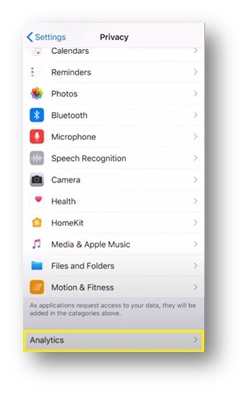
Для этого открываем «Настройки» и пролистываем вниз до раздела «Конфиденциальность». В открывшемся окне находим «Аналитика и улучшения».


Скриншот: Hear Aboutit
Отключаем «Делиться аналитикой iPhone» и «Делиться аналитикой iCloud». При этом также прекращается сбор данных с Apple Watch.
Важные геопозиции
Этот параметр отслеживает наиболее посещаемые места с помощью GPS и сохраняет их на iPhone. Данные используются для улучшения рекламы и взаимодействия с телефоном. Отключив его, мы сохраняем заряд батареи и повышаем конфиденциальность.
Получайте свежие новости о мире Web3 в рассылке . Регулярно.
Без рекламы.
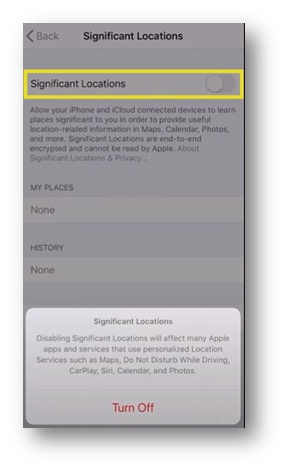
Возвращаемся в раздел «Конфиденциальность» и открываем «Службы геолокации». Пролистываем вниз до «Системные службы».
Скриншот: Hear Aboutit
В открывшемся окне находим «Важные геопозиции» и отключаем.
Системные службы
Практически все функции в этом разделе запускаются в фоновом режиме и снижают заряд.
Чтобы отключить ненужное, возвращаемся в «Системные службы». Рекомендуем оставить включенными «Экстренные вызовы и SOS», «Найти iPhone» и «Поделиться геопозицией».

Скриншот: Hear Aboutit
Отключаем следующие параметры.
- «Калибровка компаса».
- «Геопредупреждения».
- «Установка часового пояса». Эта функция пригодится в путешествиях, чтобы не настраивать время вручную. Однако в обычное время ее лучше отключить.
- «Вызовы по Wi-Fi».
Большинство этих функций просто предоставляют данные для Apple. Поэтому их можно спокойно отключить, если вы их не используете.
Ограничение трекинга рекламы
Этот параметр не позволяет рекламодателям собирать более подробную информацию о вас. По умолчанию он отключен, и наша задача — активировать его.
Возвращаемся в «Настройки», переходим в раздел «Конфиденциальность» и в нижней части экрана находим «Реклама». Включаем функцию «Ограничить трекинг рекламы».

Скриншот: Hear Aboutit
Таким образом рекламодатели больше не смогут отслеживать ваши действия с iPhone в интернете.
Загрузка данных
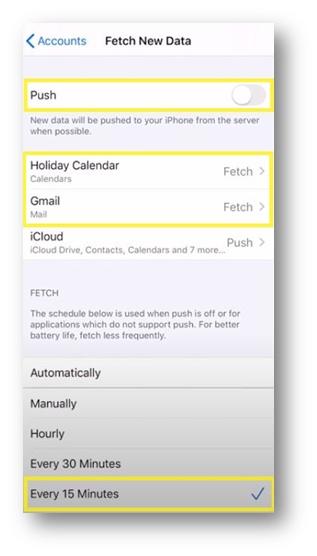
Когда включен параметр Push, iPhone постоянно подключен к почтовым службам и iCloud и запрашивает письма каждую секунду. Этот процесс значительно снижает заряд. В то же время Fetch проверяет обновления только каждые 15 или 30 минут в зависимости от настроек. Если заменить Push на Fetch, то можно продлить заряд аккумулятора.
Для этого возвращаемся в «Настройки» и переходим в раздел «Пароли и аккаунты». Отключаем параметр Push, подключаем Fetch для основных почтовых аккаунтов и выбираем настройку «Каждые 15 минут».
Скриншот: Hear Aboutit
Таким образом, если вам не нужно знать о новом письме в ту же секунду, отключите Push и сэкономьте заряд батареи.
Фоновое обновление приложений
Эта функция позволяет некоторым приложениям скачивать данные в фоновом режиме, даже если вы их не используете. Отключив ее, мы запретим обновления и предотвратим быстрый разряд аккумулятора.
Для этого переходим в «Настройки». Выбираем раздел «Основные» и открываем «Обновление контента».
Скриншот: Hear Aboutit
В открывшемся списке можно отключить эту функцию для каждого приложения в отдельности.
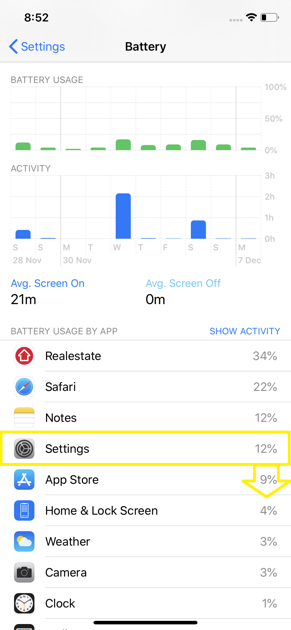
Чтобы проверить, как работают изменения, возвращаемся в «Настройки» и переходим в раздел «Аккумулятор».
Скриншот: Hear Aboutit
Здесь можно отследить, какие приложения расходуют заряд больше всего, и отключить их обновление при необходимости.
Gain insights with analytics
Measure your app’s performance and get unique insights with data you won’t find anywhere else using App Analytics, Sales and Trends, and Payments and Financial Reports. Available in App Store Connect, these tools are included with Apple Developer Program membership and require no technical implementation.
App Analytics
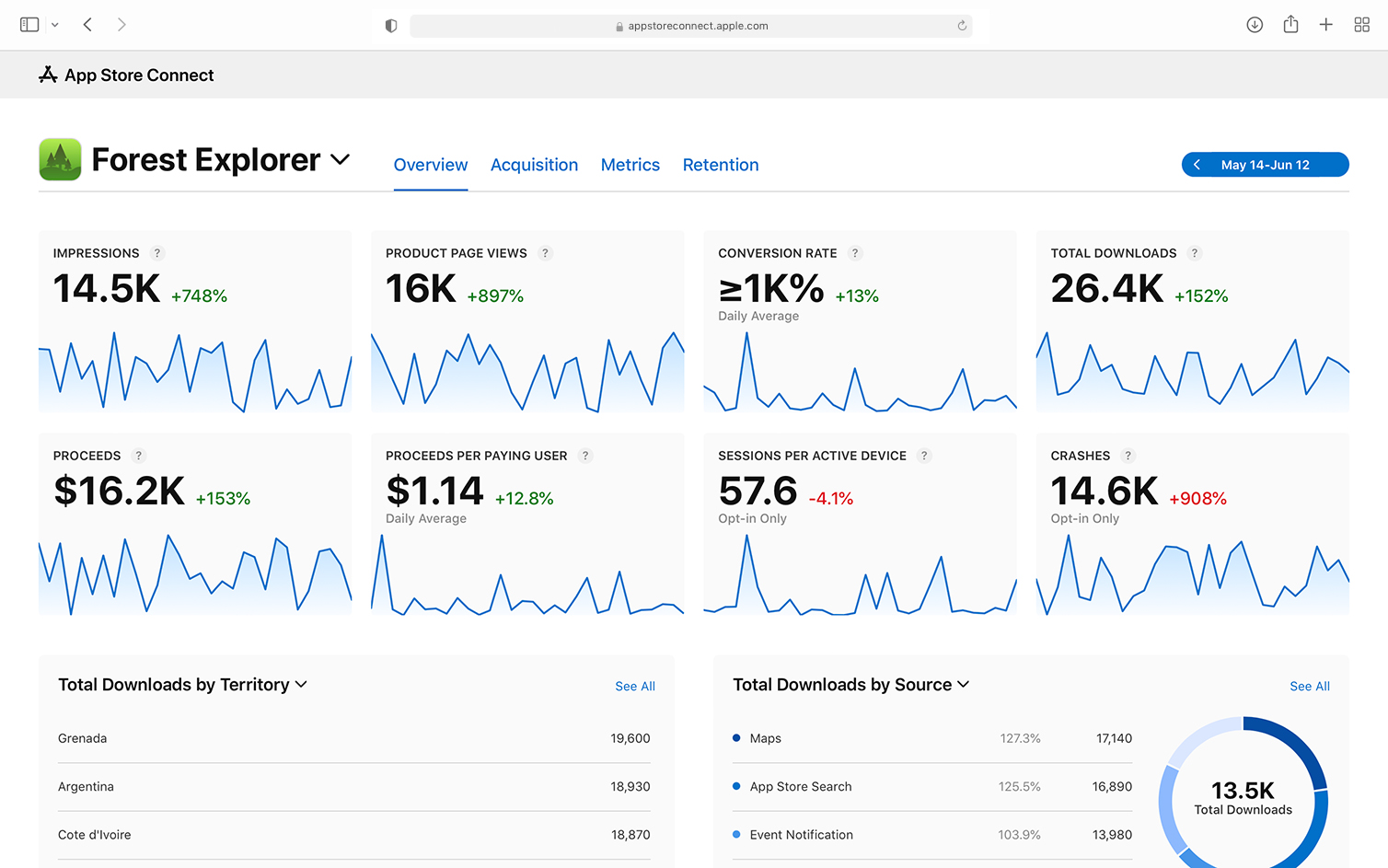
Find out how people discover and engage with your app.
App Store performance
See how many people discover your app while searching or browsing on the App Store, and find out which apps and websites bring people to your product page. You can measure your app’s downloads, including First-Time Downloads, Redownloads, and Total Downloads, as well as your App Store conversion rate. This data provides insight into how your marketing efforts and metadata changes affect downloads.
Marketing campaigns
Measure the performance of your marketing campaigns across channels, such as social media, email, and paid advertising, so you can focus on the campaigns that are most effective. Measure downloads from Smart App Banners in Safari and cross-promotion in apps that use StoreKit to display your product page. Create unique links for each marketing campaign, so you’ll understand your average spend per user and know which campaigns drive the most downloads.
App Clip performance
Understand how people discover and engage with your App Clip, so you can measure performance over time. Find out which sources they used to invoke it (for example, NFC tags, Safari, or App Clip Codes) and see the number of App Clip card views, installations, sessions, crashes, and more. You can also view the number of resulting app installations.
In-app event performance
View information about your in-app events, including event page views, reminder and notification data, and the number of downloads and redownloads that were driven by your in-app events. Each metric can be viewed by territory, source type, device, and more, so you can understand how your in-app events are influencing the growth and success of your apps.
App engagement and usage
Measure a variety of user engagement metrics, find out if people continue to use your app, and view the number of installations, sessions, and active devices. This information allows you to evaluate the impact of product changes, such as adjustments to the onboarding experience or the addition of special in-app content. View crash and deletion data by platform, app version, and operating system version to pinpoint potential causes and create a better user experience.
Paying users
View the number of unique paying users by day, week, or month. The daily number of unique paying users can help you assess whether changes you make impact user spending within your app. Filter sales per paying users by source to learn the average spend per user from a particular campaign, app, or website.
Pre-orders
Find out how many users have pre-ordered your app before it’s available for download on the App Store. The Overview page shows the number of pre-orders, and breaks them down by territory, source type, and more.
Peer group benchmarks New
Put your app’s performance into context using peer group benchmarks, which compare your app’s performance to that of similar apps on the App Store. Peer group benchmarks provide powerful new insights across the customer journey, enabling you to identify what works well in your app and what can be improved. Apps are placed into groups based on their App Store category, business model, and download volume to ensure relevant comparisons. Using industry-leading differential privacy techniques, peer group benchmarks provide relevant and actionable insights — all while keeping the performance of individual apps private.
Sales and Trends
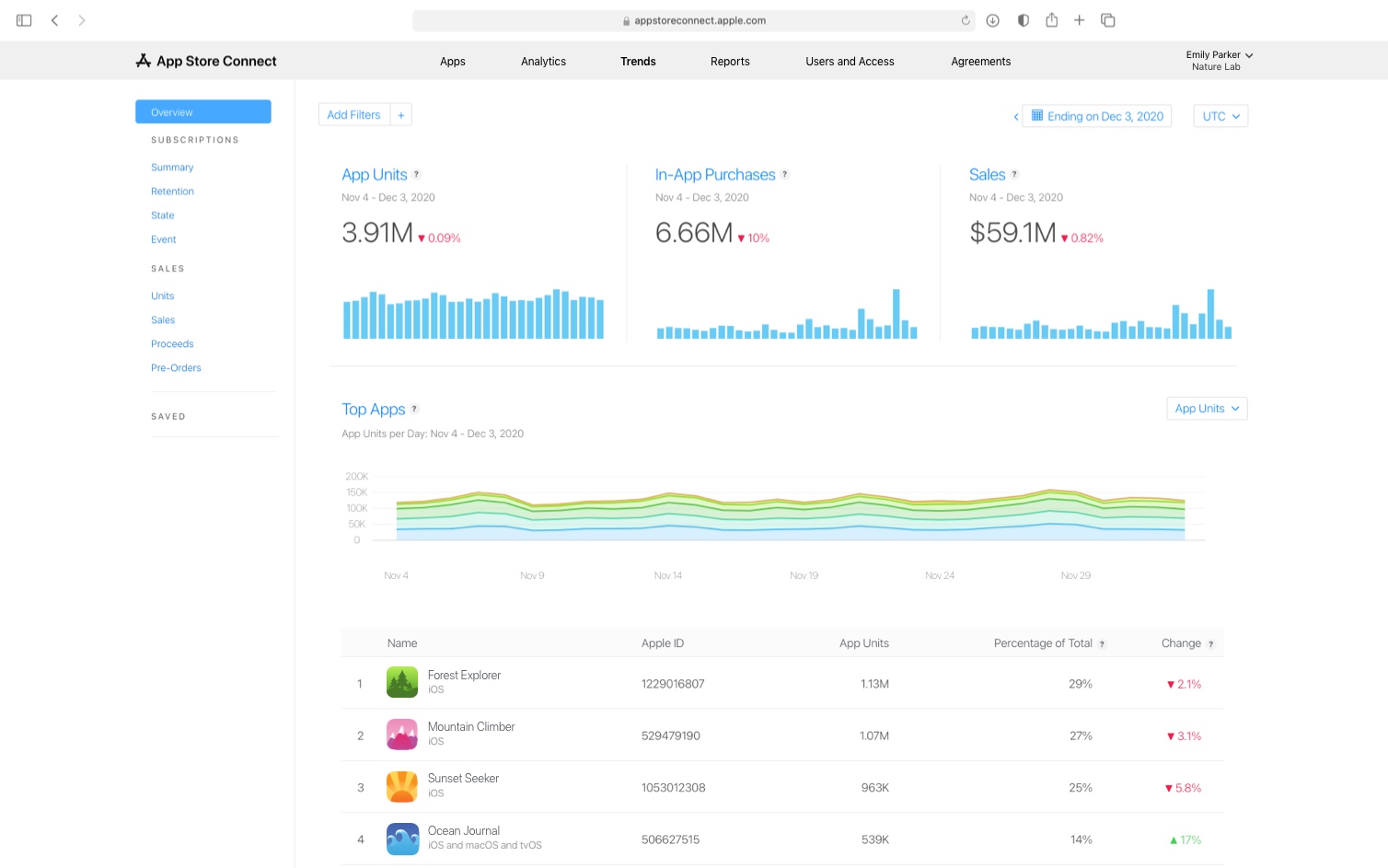
Get daily data to understand your app’s performance and forecast your sales. Download reports with additional data to conduct deeper analysis.
Subscription activity
View the number of active paid subscribers, subscribers that continue renewing, subscribers that convert to a standard price from each type of subscription offer, and more. See how many new customers subscribe each day, as well as daily subscription sales, reasons a subscription has been cancelled (including billing issues and price increases), and more. You can also filter this data by app, subscription, and other metrics to analyze performance.
Business performance
View data for downloads of your apps, initiated sales, initiated pre-orders, and estimated proceeds. You can also filter data by date ranges, transaction types, subscription offerings, territories, and other metrics.
Payments and financial reports
View your final proceeds for each month, with earnings broken out by territory and currency. See the rates used to convert your earnings from local currencies (when available) and any taxes and adjustments applied. You can also download more detailed reports of all transactions, including the number of units sold per app or in-app purchase, for the month.

Documentation and help
Get details, including definitions for metrics and dimensions in each tool.
Submit
Prepare your apps and metadata for submission to the App Store.
Promote
Get marketing guidance and tools to help you promote your app on the App Store.
Как декодировать данные iPhone Analytics

Если говорить об инновациях для смартфонов, то iPhone будет в пятерке лучших мировых брендов. iPhone всегда был на высоте благодаря своей удивительной операционной системе iOS и лучшему оборудованию. iPhone действительно обеспечивает первоклассную встроенную безопасность и защиту. Кроме того, iPhone выделяет меньше тепла и не содержит вредоносных программ по сравнению с другими телефонами. Кроме того, аналитика iPhone может быть простой и понятной для всех, что опять же делает его лучшим телефоном для использования. Аналитика iPhone включает аппаратное и программное обеспечение, например данные, характеристики и производительность вашего устройства. Здесь ваши личные данные не отображаются в соответствии с правилами конфиденциальности. Итак, если у вас есть какие-либо сомнения относительно того, как читать данные аналитики iPhone, продолжайте читать дальше. Эта статья предоставит вам ответ на этот запрос с процедурами декодирования данных аналитики iPhone.
Как декодировать данные iPhone Analytics
Вы можете читать и декодировать данные аналитики iPhone в меню «Аналитика и улучшения» в настройках iPhone. Прочтите эту статью до конца, чтобы подробно изучить шаги, демонстрирующие то же самое, используя изображения для лучшего понимания.
Что такое телефонная аналитика на iPhone?
Аналитика телефона на iPhone включает подробную информацию об аппаратном и программном обеспечении, характеристиках производительности, статистике и данных. Таким образом, в основном это указывает, как вы используете свое устройство iPhone.
Можно ли стереть данные iPhone Analytics?
Да, данные iPhone Analytics можно удалить, синхронизировав iTunes с телефоном.
Что такое Watchdog в iPhone Analytics?
В iPhone операционная система использует сторожевой таймер для отслеживания производительности и проблем с перегрузкой или перегревом приложений. Когда приложение перегревается или использует избыточную память на вашем устройстве iPhone, происходит завершение Watchdog, и оно завершает работу или убивает приложение.
Что такое Jetsam в iPhone Analytics?
Событие Jetsam в iPhone происходит, когда на ваше устройство сбрасывается много данных, т. е. когда ваш процессор памяти заполнен. Чтобы контролировать поток, Jetsam просит пользователей удалить данные с телефона. Этот процесс обычно происходит, когда ваше устройство перегружено файлами cookie или рекламой браузера или любым приложением, которое загружает слишком много данных.
Что такое агрегированные записи на диск на iPhone?
Агрегированные записи на диск означают объединение двух или более логических томов или жестких дисков в один логический диск. Это замедляет работу устройства, поскольку оно не может одновременно записывать из нескольких источников.
Что такое классная доска?
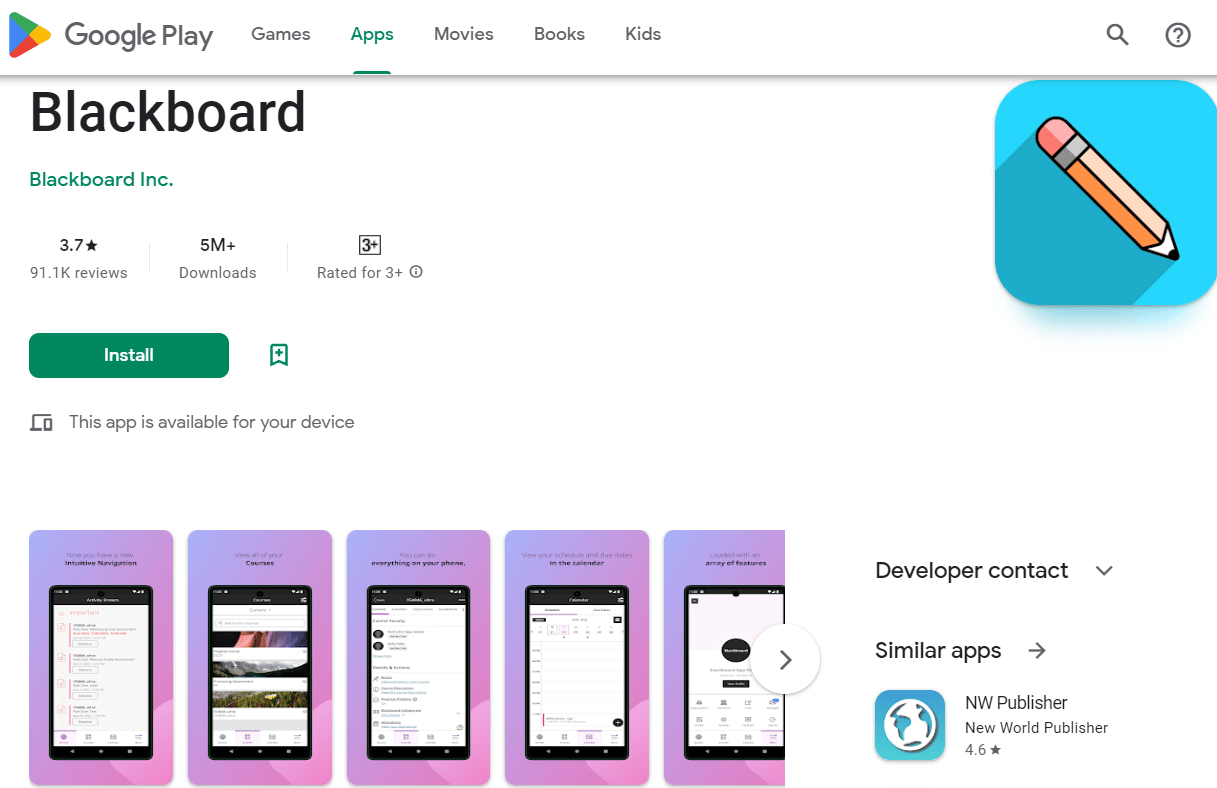
Blackboard — это приложение для iOS а также Андроид устройства, с помощью которых вы можете получать постоянные обновления своего контента и курсов. Кроме того, он позволяет выполнять задания и тесты и видеть оценки за них.
Что такое микростекшоты?
Microstackshots — это совокупность команд или метод, который фиксирует общую картину выполняемого процесса.
Какие стеки обрабатываются на iPhone?
Стеки в основном позволяют перемещать приложения на мобильном телефоне. Взломанные или взломанные iPhone будут иметь надстройки, такие как стеки.
Как прочитать данные iPhone в Analytics? Как читать данные аналитики?
Вы можете проверить аналитику вашего iPhone, выполнив указанные шаги.
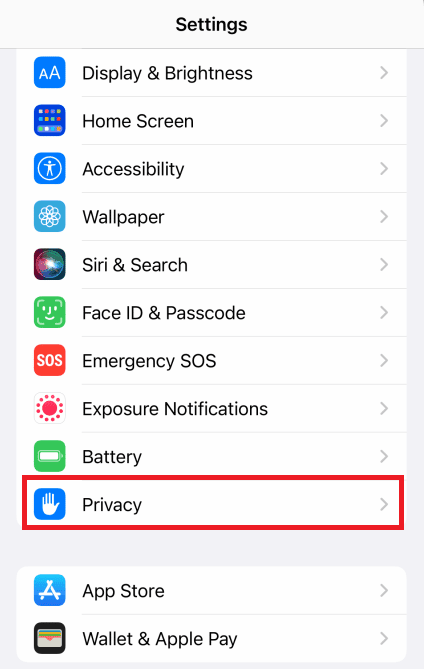
1. Откройте «Настройки» на вашем iPhone.
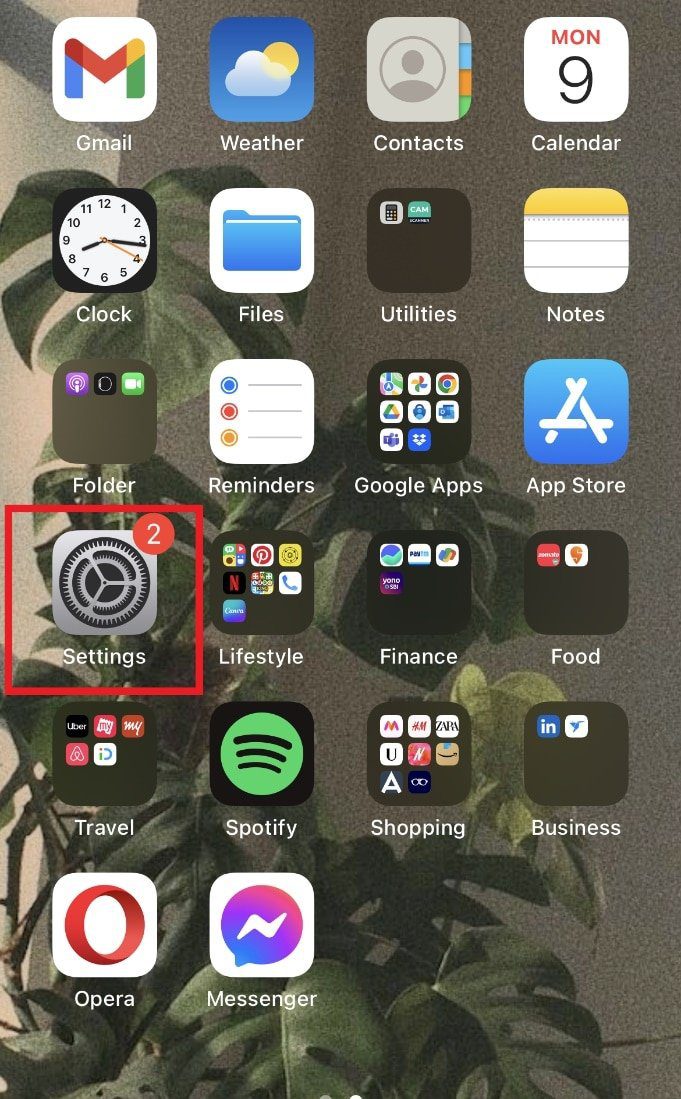
2. Нажмите на параметр «Конфиденциальность» в списке.
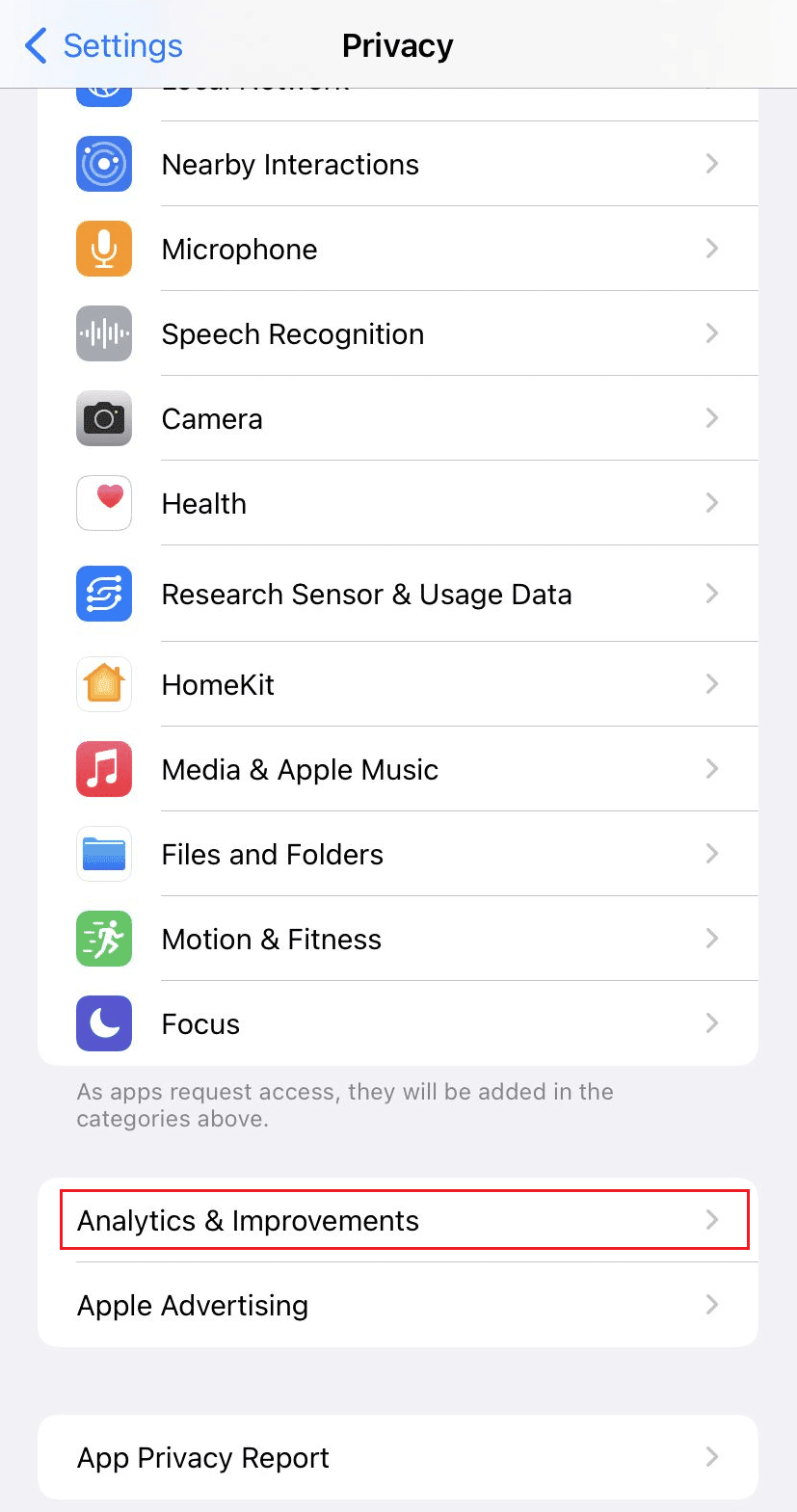
3. Нажмите «Аналитика и улучшения».
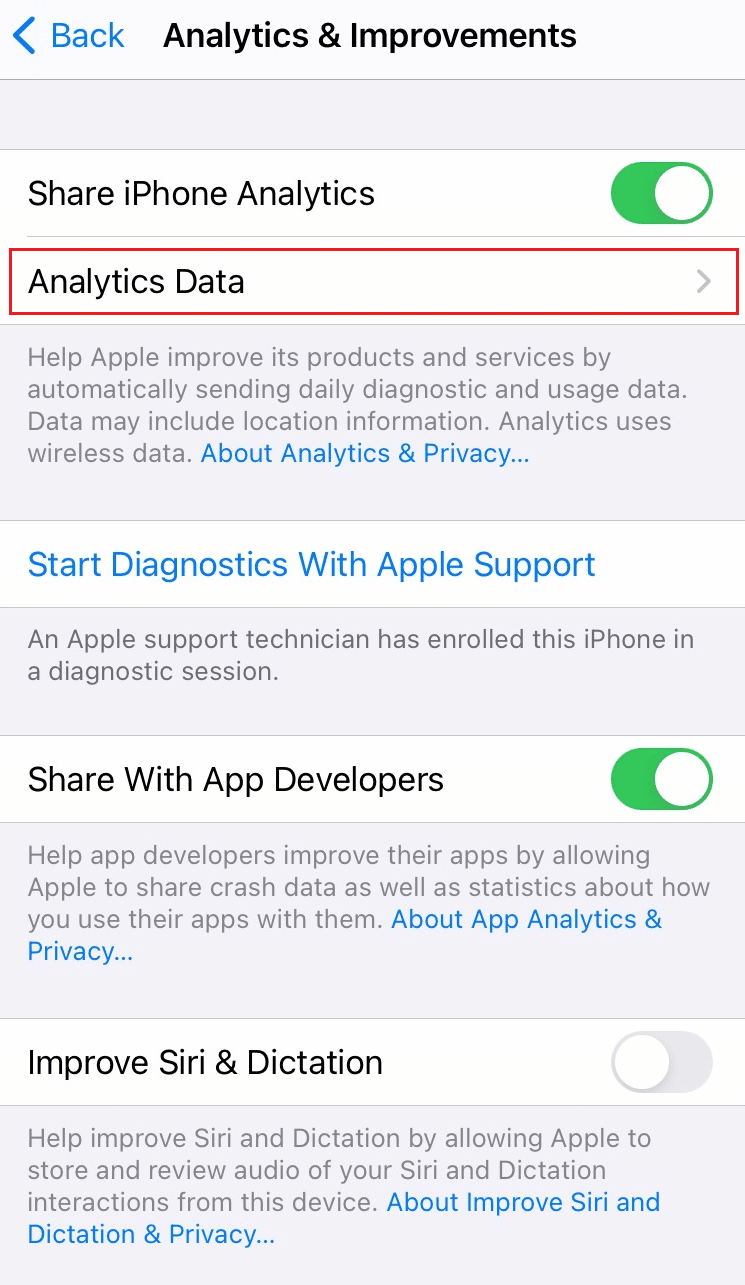
4. Нажмите «Данные аналитики».
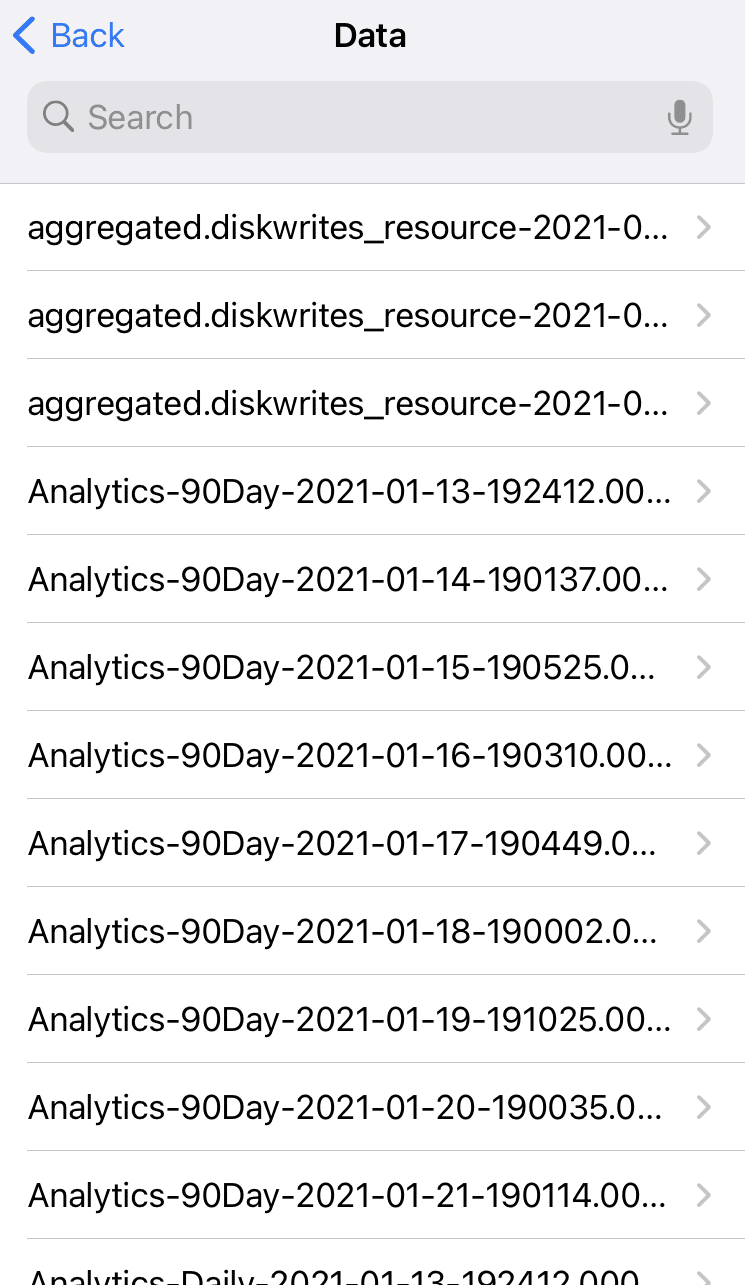
5. Здесь вы можете прочитать аналитику данных вашего iPhone, состоящую из информации о статистике производительности со спецификациями оборудования и программного обеспечения.
Как декодировать данные iPhone Analytics?
Вы можете расшифровать данные iPhone Analytics на своем телефоне, выполнив следующие действия:
1. Откройте приложение «Настройки» на своем iPhone.
2. Затем нажмите «Конфиденциальность».
3. Снова проведите пальцем вниз и нажмите «Аналитика и улучшения» > «Данные аналитики».
4. Данные аналитики разделены на две разные части: файл XML и файл JSON. Эта собранная информация отправляется для анализа различных проблем с производительностью вашего iPhone.
Скрытое меню на iPhone представляет собой комбинацию числовых и специальных кодов символов, которые используются для вызова некоторых действий. Для этого существует ряд кодов или ярлыков, например:
- Поле текстового меню, которое позволяет отображать информацию о телефоне, такую как сетевые подключения, IP-адрес мобильного телефона и т. д. Для этого используется код *3001#12345#*.
- Для звонка типа презентации наберите *30#
- Чтобы узнать IMEI, сокращенную версию международного идентификационного номера мобильного оборудования, наберите *#06#
- Аналогично, для переадресации звонков наберите *21#, а для скрытия номера вызывающего абонента наберите *31#.
Как запустить Sysdiagnose на моем iPhone?
Sysdiagnose — это средство в iPhone, с помощью которого вы можете найти диагностику системы. Он включает в себя информацию о логировании из разных сервисов и отчеты о состоянии систем. Вы можете просмотреть sysdiagnose на своем iPhone, выполнив следующие действия:
1. Нажмите и удерживайте кнопки питания + увеличения громкости + уменьшения громкости в течение полсекунды.
2. Теперь подождите несколько минут, а затем запустите настройки iPhone.
3. Нажмите «Конфиденциальность» > «Аналитика и улучшения».
4. Затем нажмите «Данные аналитики».
5. Проведите пальцем вниз, чтобы найти и коснуться файла журнала sysdiagnose.
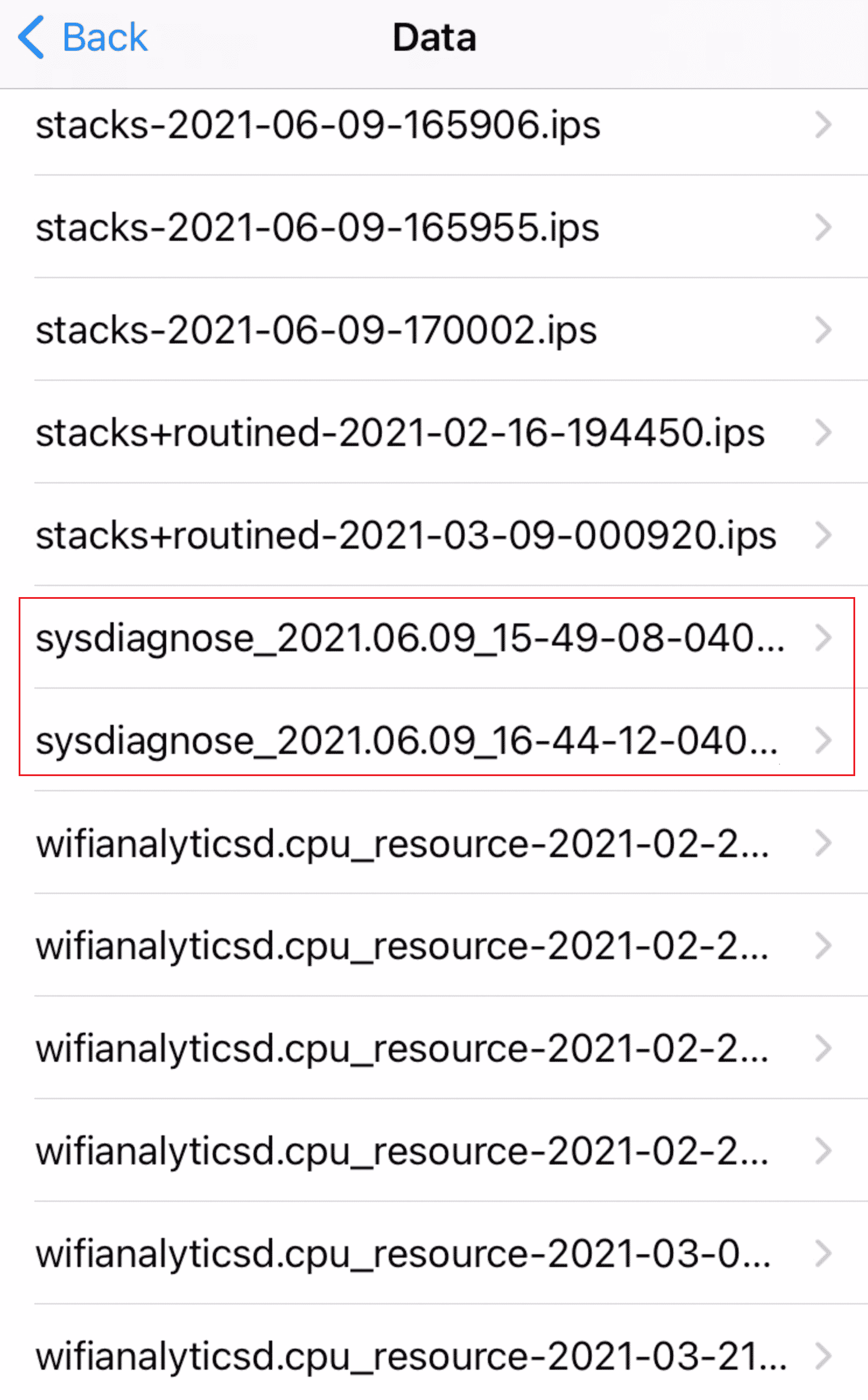
Мы надеемся, что вы узнали о том, как декодировать данные аналитики iPhone. Не стесняйтесь обращаться к нам со своими вопросами и предложениями через раздел комментариев ниже. Дайте нам знать, какую тему вы хотите узнать в нашей следующей статье.
Что такое аналитика айфона
Ваши данные, используемые функцией «Аналитика», надежно защищены, и только Вы решаете, чем поделиться.
Аналитика устройства iOS
Аналитика iPhone может включать подробную информацию об аппаратном обеспечении и спецификациях операционной системы, статистику производительности, а также данные о том, как Вы используете устройства и приложения. Apple использует эту информацию для того, чтобы улучшать и развивать свои продукты и сервисы. На основе собранных данных невозможно установить Вашу личность. Личные данные либо совсем не включаются в отчеты, либо удаляются из всех отчетов перед их отправкой в Apple, либо обрабатываются с помощью технологий сохранения конфиденциальности, таких как дифференцированная конфиденциальность. Эта информация доступна на устройстве iOS. Чтобы ознакомиться с ней, откройте «Настройки» > «Конфиденциальность и безопасность» > «Аналитика и улучшения» и коснитесь параметра «Данные Аналитики».
Если Вы согласились предоставлять Apple эту информацию и на Вашем устройстве включены Службы геолокации, в компанию Apple также может отправляться информация о местонахождении Ваших устройств для анализа возможных технических проблем (например, данные о силе сотового сигнала или сигнала Wi‑Fi в определенном месте). Эти аналитические геопозиционные данные могут включать сведения о местонахождении, например геопозицию устройства при завершении вызова или при отклонении платежа во время покупки. Вы можете в любой момент выключить Службы геолокации для функции «Аналитика». Для этого откройте «Настройки» > «Конфиденциальность и безопасность» > «Службы геолокации» > «Системные службы» и выключите параметр «Аналитика iPhone».
Если Вы согласитесь отправлять в Apple данные аналитики, полученные от нескольких устройств, на которых выполнен вход в одну учетную запись iCloud, мы сможем соотносить некоторые данные об использовании приложений Apple на этих устройствах посредством синхронизации, защищенной сквозным шифрованием. Весь процесс устроен таким образом, чтобы компания Apple не получала данных, на основе которых можно установить Вашу личность.
Вы также можете полностью выключить отправку Аналитики устройства. Для этого откройте «Настройки» > «Конфиденциальность и безопасность» > «Аналитика и улучшения» и выключите параметр «Делиться Аналитикой iPhone». Если Ваши часы Apple Watch и iPhone объединены в пару, выключите параметр «Делиться для iPhone и часов».
Используя эти функции, Вы даете компании Apple, ее дочерним организациям и агентам согласие на передачу, сбор, хранение, обработку и использование всей указанной информации, как описано выше.