Почему у монитора 2 выхода hdmi
С момента изобретения HDMI в 2002 году он быстро стал королем совместимости.
HDMI относится к мультимедийному интерфейсу высокой четкости и в основном относится к кабелю, который может передавать видео и аудио со скоростью и качеством, намного превосходящими традиционные DVI или VGA.
Если устройство оснащено разъемом HDMI, оно становится совместимым с огромным количеством других мультимедийных устройств, что делает порт HDMI чрезвычайно ценным.
А теперь представьте себе все эти преимущества и удвойте их. Это то, что вы получаете с двумя портами HDMI.
Больше ничего нет. HDMI — это невероятно, а два порта лучше, чем один.
Прошли те времена, когда приходилось бесконечно переподключать кабели, из кожи вон лезть каждый раз, когда вы хотите переключиться с PS4 на настольный ПК.
Продолжайте читать, чтобы узнать о лучших мониторах с двумя портами HDMI…
Список мониторов с 2 портами HDMI
Вот краткий список мониторов с двумя портами HDMI.
-
– 24 дюйма – Ультрабюджетный – 27 дюймов – Непревзойденная эстетика и звук 24 дюйма – Бюджетный игровой монитор – 27 дюймов – Универсальный монитор – 24 дюйма – Бюджетный профессиональный монитор
Краткие обзоры выбранных
Мы постарались охватить здесь мониторы из различных категорий, включая размер, цену и специализацию.
Если вы ищете самый дешевый монитор с 2 портами HDMI, то это он. Ни один другой монитор не может приблизиться к оценке этого произведения.
От более высокой, чем обычно, частоты обновления 75 Гц до встроенных динамиков, этот монитор представляет собой полный комплект по невероятно низкой цене.
Единственным относительным недостатком этого монитора является то, что он произведен малоизвестным брендом. Таким образом, вы можете не захотеть пойти на это.
Однако хорошая новость заключается в том, что этот монитор не только был опробован и протестирован тысячами клиентов, но и благодаря политике возврата Amazon вы в полной безопасности.
Еще один незначительный недостаток этого монитора заключается в том, что он выглядит не лучшим образом. Он имеет приземленную и старомодную форму. Однако, что касается основных функций, этот монитор является одним из лучших за свою цену.
Основное: 75 Гц, 1920 x 1080, IPS, 24″
Подключения: 2xHDMI, VGA, аудиовыход
Время отклика: 5 мс
VESA: 100×100 мм
Динамики: 2×2 Вт
Отклоняясь от приведенного выше списка дополнительного бюджета, теперь у нас есть довольно дорогой монитор.
Asus MZ27AQ Designo — это монитор среднего бюджета, который предлагает множество функций высокого класса, а также 2 порта HDMI.
Начнем с большого 27-дюймового монитора с разрешением QHD 2560 x 1440.
Поэтому, что касается производительности и площади экрана, этот монитор вам подходит.
В остальном этот монитор — великолепный шедевр. Фактически, мониторы серии Designo от ASUS известны своей приятной эстетикой. Этот монитор — тому подтверждение.
Еще одна замечательная особенность этого монитора — отличная звуковая система. Это один из немногих мониторов на рынке с сабвуфером.
Основы: IPS, 2560×1440, 27″, 100% sRGB
Подключения: 2 x HDMI v1.4, DP v1.2
Динамики: 2×6 Вт + сабвуфер 5 Вт
VESA: нет
Время отклика: 5 мс
Это может быть лучший монитор с двумя портами HDMI для тех, кто хочет подключить свой компьютер и игровую консоль к монитору.
Это довольно дешевый монитор со временем отклика 1 мс. Более быстрое время отклика необходимо для игр, чтобы устранить раздражающий эффект ореола.
Кроме того, этот монитор поддерживает технологию AMD FreeSync. Эта технология синхронизирует монитор с графической картой вашего ПК, чтобы устранить разрывы и дрожание экрана.
Единственным недостатком этого монитора является то, что он оснащен панелью TN.
Хотя это жертва, которую вы должны принять, если вам нужно время отклика 1 мс, некоторые из вас могут вместо этого выбрать панели IPS с насыщенными цветами. К сожалению, IPS-панелей с временем отклика 1 мс не существует.
Essentials: TN, 1920×1080, 24″
Подключения: 2 x HDMI v1.4, VGA,
Динамики: 2 x 2 Вт,
VESA: Нет
Время отклика : 1 мс
Здесь у нас есть еще один 27-дюймовый монитор в нашем списке. Однако на этот раз это гораздо более дешевый 27-дюймовый монитор от Dell.
Хотя у него нет разрешения WQHD или высококачественной звуковой системы, как у Asus MZ27AQ Designo выше, он обладает великолепным внешним видом и цветовым охватом sRGB на 99 %.
Что касается цветов, у вас не возникнет проблем благодаря отличной панели IPS на этом дисплее.
Единственная проблема с этим монитором заключается в том, что он не имеет никаких входов, кроме двух портов HDMI. Поэтому, если у вас старый компьютер, у вас могут возникнуть проблемы с подключением через порты DVI или VGA.
Этот монитор предназначен для множества задач.Вы можете использовать его в офисе, дома, для казуальных игр, для развлечения, а также для среднего уровня работы по графическому дизайну.
Кроме того, он предлагает довольно громкую звуковую систему с динамиками мощностью 5 Вт.
Essentials: IPS, 1920×1080, 27″
Подключения: 2 x HDMI
Динамики: 2 x 5 Вт
VESA: Нет
Время отклика: 5 мс
Если вы занимаетесь графическим дизайном и редактированием фотографий и поэтому ищете довольно доступный монитор с 2 портами HDMI, то это может быть то, что вам нужно.
Ни один другой монитор не предлагает 100% охват sRGB/Rec 709, а также 14-битную 3D LUT в этом ценовом диапазоне.
Обязательный: 24 дюйма, 1920 x 1080, IPS, 14-битная 3D LUT, 4,39 трлн, часто задаваемые вопросы о Delta E
Что такое порт HDMI? – Полезное видео о портах
Если вы хотите узнать больше о различных портах дисплея в целом, рекомендуем посмотреть это видео. В нем подробно объясняются все основные порты видеовхода.
Можно ли подключить два монитора только к одному выходному порту HDMI?
Проще говоря, НЕТ! Вы не можете. Если вы думаете, что разветвитель HDMI позволит вам использовать два монитора независимо друг от друга, то вы ошибаетесь.
Разветвитель HDMI разделяет одно видео только на два идентичных сигнала. Это означает, что оба монитора будут отображать одно и то же изображение.
Если вам нужны два независимых выхода на монитор, вам, по сути, нужны два порта.
Возможно, вы также слышали о переключателях HDMI. Опять же, эти устройства не производят два независимых сигнала.
С помощью переключателя вы можете подключить два или более мониторов к одному выходу HDMI на вашем ПК. Однако одновременно можно использовать только один монитор.
Это одна из причин популярности мониторов с двумя разъемами HDMI.
Можно ли подключить последовательно два монитора HDMI?
Последовательное подключение — это процесс, при котором вы подключаете один монитор к двум компьютерам, а второй монитор — к первому первому компьютеру. Это отлично подходит для тех, у кого на ПК есть только один выход.
К сожалению, последовательное подключение возможно ТОЛЬКО с портами DP или mDP. Не с портами HDMI. Поэтому, если вы намеревались получить двойной монитор в первую очередь для последовательного подключения, забудьте об этом.
Есть ли преимущество в подключении двух входов HDMI к ПК?
Это также один из часто задаваемых вопросов. Есть ли какое-то преимущество в подключении двух портов HDMI на мониторе к двум выходам HDMI на одном ПК?
Ответ — нет. Нет преимущества. По сути, единственное преимущество двойного HDMI на мониторах заключается в том, что к нему можно подключить два устройства, например ПК и игровую консоль.
Разница между HDMI 1.4 и HDMI 2.0
HDMI 2.0 — это последняя версия HDMI. HDMI 1.4 является наиболее широко используемым, и если у вас старый компьютер или монитор, скорее всего, у вас есть HDMI 1.4. На самом деле, даже оригинальные PS4 и XBox one поставлялись с HDMI 1.4. HDMI 1.4 имеет следующие возможности
- Поддержка Full HD, т. е. 1080p с частотой кадров до 144 Гц.
- Поддержка Full HD, т. е. 1080p при частоте 120 Гц для 3D-телевизоров и мониторов.
- 2560 x 1600 при частоте обновления до 75 Гц.
- Поддержка UHD/4K, т. е. 2160p при частоте всего 30 Гц.
- Поддерживает глубину цвета 6–8 бит.
Последняя версия HDMI 2.0 обеспечивает поддержку UHD/4k с высокой частотой обновления, а также HDR. HDR — это, по сути, функция, улучшающая цвета дисплея.
- Поддержка Full HD, т. е. 1080p с частотой до 240 Гц.
- Поддержка Full HD, т. е. 1080p при частоте 120 Гц с включенным HDR.
- Поддержка UHD/4K, т. е. 2160p, 60 Гц и HDR.
- Поддерживает 10–12-битное цветовое пространство.
Суть в том, что только мониторы и устройства высокого класса используют порт HDMI 2.0. Вы не найдете HDMI 2.0 на обычных бюджетных мониторах. Это не изменится, по крайней мере, в течение нескольких лет, когда 4K и высокая глубина цвета станут дешевле.
Вы можете использовать устройства HDMI 1.4 на мониторах с портами HDMI 2.0, поскольку они обратно совместимы.
Как подключить два устройства HDMI к одному монитору с входным портом HDMI?
Если вы оказались в ситуации, когда у вас есть много устройств, которые вы хотите подключить к своему монитору, но ваш монитор имеет только один порт HDMI, вам следует приобрести себе переключатель.
У этого есть несколько входов и один выход. К входам вы будете подключать свои устройства, такие как ПК, игровые приставки, устройства Android и т. д., а к выходам вы будете подключать свой монитор.
На переключателе есть кнопки, с помощью которых можно изменить источник входного сигнала. Многие также поставляются с пультами дистанционного управления, чтобы вы могли легко переключаться между устройствами ввода на расстоянии.
Разница между коммутатором и разветвителем
Коммутатор, как упоминалось ранее, принимает несколько устройств и подключается к одному выходному устройству отображения.
Разветвитель, с другой стороны, берет один вход и разделяет его на ИДЕНТИЧНЫЙ сигнал для нескольких устройств вывода. Обратите внимание, что ключевое слово здесь — «идентичный сигнал». Это означает, что все выходные устройства отображения будут отображать одно и то же изображение.
Это еще раз повторяет тезисы, сделанные в предыдущем вопросе часто задаваемых вопросов о том, что вы не можете иметь независимую настройку с двумя мониторами только с одним портом HDMI на вашем ПК.
Если у вас есть HDMI и какой-либо другой порт, например VGA, можете ли вы использовать два монитора?
Ответ – твердое ДА!. Ты сможешь! Вам не нужно иметь два порта HDMI, чтобы настроить два монитора.
У вас может быть один порт HDMI с другим портом, например VGA или DVI, для подключения двух мониторов.
Однако имейте в виду, что VGA и DVI не передают звуковой канал. Поэтому порт аудиовыхода не будет работать на мониторе.
Можете ли вы отображать два устройства на одном мониторе в одно и то же время?
Да, можно. Немногие мониторы имеют функцию «Картинка в картинке»/«Картинка рядом с картинкой». Это позволяет вам подключить два ПК или любые два устройства вывода и одновременно отображать их на мониторе.
Функция «картинка в картинке» позволит вам настроить размер экрана для каждого входа.
Например, можно выделить 3/4 экрана для одного компьютера и 1/4 экрана для другого.
Хотя большинство мониторов с функцией PIP позволяют использовать 2 устройства ввода, есть некоторые мониторы, которые позволяют одновременно отображать до 4 подключенных устройств. Они называются мультиклиентскими мониторами и чаще всего используются в системах видеонаблюдения.
Можете ли вы запустить три дисплея с двумя портами HDMI?
Нет, нельзя. Во-первых, если у вас нет выделенной видеокарты и вы полагаетесь только на встроенную графику, такую как Intel HD на материнской плате, вы можете одновременно использовать не более двух дисплеев.
Если у вас есть выделенная видеокарта, вы обязательно получите дополнительные порты, такие как VGA, DVI или даже третий порт HDMI.
При этом вы сможете соединить 3 монитора вместе.
Если у вас недостаточно видеовыхода для установки трех мониторов, рекомендуется установить выделенную графическую карту.
Если у вас уже установлена одна видеокарта, но по-прежнему недостаточно выходных портов, установите аналогичную марку и модель установленных графических карт.
Убедитесь, что на материнской плате достаточно слотов PCIe для установки второй видеокарты.
После установки вам необходимо перевести их в конфигурацию SLI, если это производитель NVIDIA, или в конфигурацию Crossfire, если это производитель AMD.

- Отметить как новое
- Добавить в закладки
- Подписаться
- Отправить сообщение другу
Привет. У меня есть один 25-дюймовый монитор HP (2511x), подключенный через HDMI.
Я рассматриваю возможность добавления HP 27es и заметил, что описание продукта гласит:
2 порта HDMI передают видео и звук на второй дисплей, чтобы вы могли развлекаться или выполнять несколько задач одновременно, как босс.
Похоже, это говорит о том, что я могу:
— используйте кабель HDMI на моем ноутбуке и подключите его к 27es
— затем используйте другой кабель HDMI для подключения 27es к 2511x
— и, таким образом, иметь два монитора без док-станции
Это правильно? Позволит ли 27es подключить к ноутбуку два монитора, подключив к ноутбуку только один кабель HDMI?
Обратите внимание, что я хочу использовать расширенное, а не зеркальное соединение.
И второй вопрос: будет ли то же самое работать с моим Chromebook? Chromebook поддерживает несколько мониторов.
- Отметить как новое
- Добавить в закладки
- Подписаться
- Отправить сообщение другу
Приветствуем сообщество HP. Хорошего вам дня.
Насколько я понимаю, у вас 27-дюймовый монитор HP 27es. Я читал, что у монитора есть два порта HDMI на задней панели, и вы хотели бы знать, можете ли вы выполнить расширенное отображение, подключив другой монитор ко второму порту HDMI монитора HP 27es. Я обязательно вам в этом помогу.
Я провел небольшое исследование и обнаружил, что два порта HDMI предназначены только для входа HDMI. Эти порты HDMI не передают видеосигналы на другой монитор, если он подключен. Вы можете подключить два видеовхода к портам HDMI. Как два компьютера — по одному к порту HDMI.
Игровую приставку Xbox также можно подключить к одному из портов HDMI, а другой порт HDMI можно использовать для подключения компьютера.
Подробное руководство пользователя для этого ноутбука можно найти здесь.
Надеюсь, эта информация поможет. Держите меня в курсе вопросов. Ваше здоровье!
Порты HDMI — это волшебство. То, что изначально было на крошечном экране, может быть увеличено и наслаждаться всей семьей или комнатой, полной друзей, без необходимости наступать друг на друга, чтобы увидеть, что происходит.
Однако в наши дни монитор часто имеет более одного порта HDMI, а у некоторых даже до трех или четырех! Зачем вам столько портов? Что вы можете с ними сделать? И стоит ли покупать монитор с несколькими портами?
Продолжайте читать, чтобы узнать все о красоте нескольких портов HDMI!
Сколько портов HDMI мне нужно в мониторе?

Нажмите на изображение, чтобы узнать больше
Технически можно обойтись одним портом HDMI, но это может создать неудобства, если вы хотите отображать контент на разных устройствах. Необходимое количество портов HDMI зависит от вашего образа жизни и количества устройств, которые вы хотите подключить к монитору (телевизор, проектор и т. д.).
Необходимость отсоединения шнура HDMI для смены устройства доставляет неудобства, поэтому в мониторах изначально стало больше портов HDMI.
Почему у некоторых мониторов есть два порта HDMI?
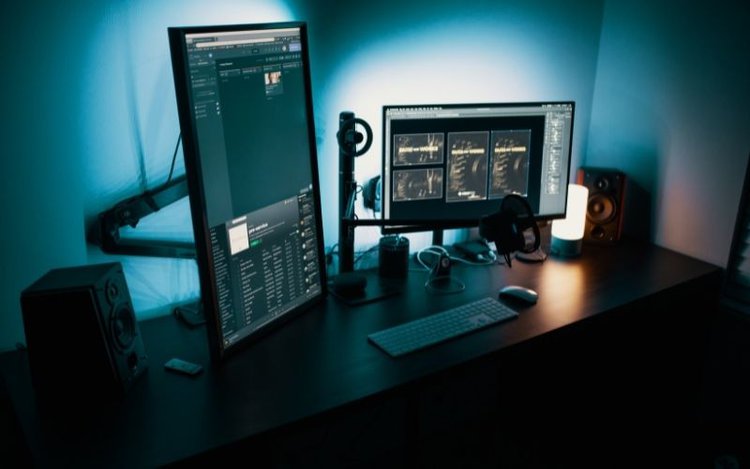
Основная причина, по которой мониторы имеют два порта HDMI, заключается в том, что вы можете переключаться между устройствами, не залезая за монитор и не возясь с кучей шнуров. С несколькими портами вы можете изменить ввод с пульта дистанционного управления или компьютера одним нажатием кнопки.
Еще одно преимущество наличия двух портов заключается в том, что у вас есть резервная копия на случай, если один из них выйдет из строя или выйдет из строя. Замена всего монитора из-за одного крошечного порта обходится дорого и утомительно, поэтому лучше иметь несколько вариантов.
Если у вас ограниченный бюджет, наличие нескольких входов HDMI означает, что вы можете использовать монитор (или любое другое устройство) дольше. Некоторые пользователи пользуются одним и тем же проектором около пятнадцати лет и до сих пор используют его, потому что по крайней мере один из портов HDMI пережил годы.
По сути, два порта HDMI превращают ваш дом в идеальную точку доступа к мультимедиа, где вы можете переключаться с просмотра фильма на проекторе на телевизор и на компьютер, практически не шевеля мышцами.
Как использовать оба порта HDMI на моем мониторе?
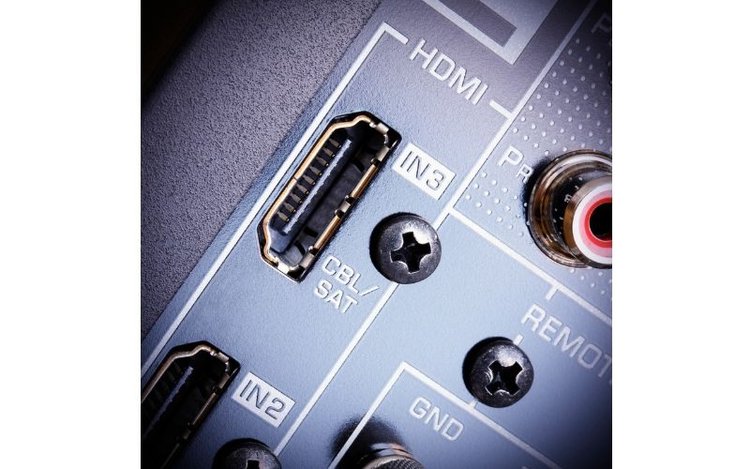
Порты HDMI будут обозначены как «HDMI 1» и «HDMI 2». Выбор входа, который вы хотите использовать, активирует этот порт и вызовет содержимое, отображаемое на этом устройстве.
Например, если бы у меня был телевизор, к которому подключены два ноутбука. На одном ноутбуке воспроизводится музыкальное видео, а на другом ваш любимый фильм. Вероятно, вы хотите показать свой любимый фильм на большом экране.
Ноутбук с фильмом подключен к порту «HDMI 2», поэтому вы включаете телевизор и выбираете порт «HDMI 2», чтобы вызвать фильм. Это так просто!
Могу ли я использовать два порта HDMI одновременно?
Да! Вы можете подключить кабели ко всем портам HDMI одновременно. Загвоздка в том, что вы не сможете использовать оба одновременно.
Единовременно вы можете получать выходной сигнал только через один порт HDMI, а это значит, что вам придется выбирать, с какого устройства воспроизводить контент.
Стоит ли приобретать монитор с несколькими портами HDMI?
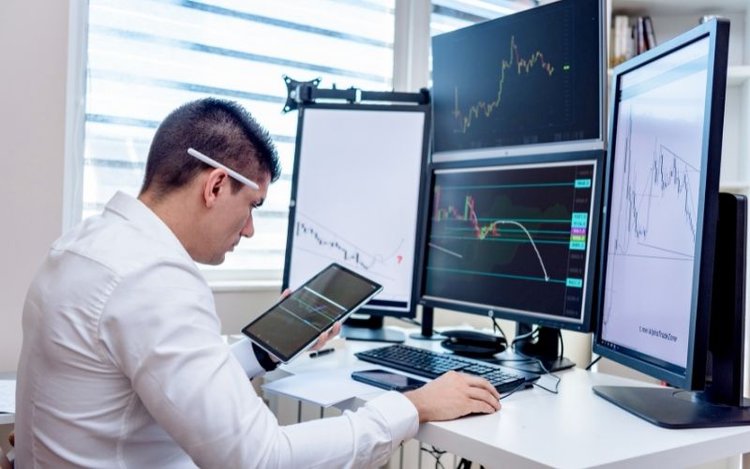
Мы искренне верим, что вам всегда нужно более одного порта HDMI на мониторе. Не помешает иметь больше, и вы, вероятно, обнаружите, что в конечном итоге используете их все.
В наши дни к телевизору и компьютеру можно подключить множество устройств: от игровой приставки до Apple TV или Amazon Fire TV Stick. Поверьте нам, последнее, что вам нужно, это нехватка портов, вы всегда можете купить коммутатор, чтобы решить ваши проблемы, если это произойдет.
Разрабатывается все больше и больше устройств, для которых требуются кабели HDMI, поэтому, даже если вы не используете эти порты сейчас, мы гарантируем, что вы будете использовать их позже.Последнее поколение Xbox даже не поставляется с кабелем HDMI, потому что предполагается, что у всех уже есть миллион кабелей, подключенных к бесчисленным портам, и им не нужно давать вам дополнительный.
В заключение
Несколько портов HDMI позволяют переключаться между устройствами и играть в любое количество видеоигр, сериалов и фильмов. Нам нравится использовать один порт для нашего телевизора, а другой для нашего проектора. Телевизор великолепен, потому что он сохраняет фантастическое качество оригинального дисплея, но нам нравится проектор, потому что он увеличивает изображение и добавляет удовольствия от просмотра или игры.
Сколько портов HDMI на вашем мониторе? Вы используете их все или они вам не нужны? Какое ваше любимое устройство для отображения контента? Мы будем рады услышать ваши мысли и опыт в комментариях ниже!

В приведенной ниже статье мы рассмотрим различные ситуации в зависимости от вашего оборудования и того, чего вы пытаетесь достичь:
- Подключите 1 монитор к компьютеру (ноутбуку или настольному компьютеру)
- Подключите 2 монитора к настольному компьютеру.
- Подключите 2 монитора к ноутбуку.
Общие требования (для всех ситуаций)
Начните с проверки доступных портов:
- на вашем компьютере
- и на мониторе, который вы хотите подключить
Как правило, у вас может быть либо один, либо несколько, либо следующие варианты:
- VGA
- ЧМДИ
- Thunderbolt или USB-C
- Порт MiniDisplay
- DVI
Как найти порты
- На настольном компьютере порты дисплея обычно находятся на задней панели компьютера.
- На портативном компьютере порты дисплея обычно располагаются по бокам (слева или справа) (иногда, реже, сзади)
- На мониторе/экране порты дисплея обычно находятся сзади монитора (иногда, реже, сбоку)

Подбор кабеля
В зависимости от доступных портов вам потребуется кабель другого типа для подключения компьютера к монитору.
Также известный как кабель D-sub, аналоговый видеокабель
- Подключите один конец к монитору (или телевизору), а другой конец к порту VGA на компьютере.
- Подключите один конец к монитору (или телевизору), а другой конец к порту HDMI на компьютере.
Примечание: HMDI позволяет передавать только изображение, но также и звук. Если у вас есть «кабель HDMI с Ethernet», он также будет передавать Интернет (заменяет кабель Ethernet)
- Подключите один конец к монитору (или телевизору), а другой конец к порту USB-C на компьютере.
Примечание. Эти высокоскоростные кабели способны передавать данные, видео, звук и другую информацию.
- Подключите один конец к монитору (или телевизору), а другой конец к порту MiniDisplay на компьютере.
Примечание. MiniDisplay поддерживает только видео
- Подключите один конец к монитору (или телевизору), а другой конец к порту DVI на компьютере.
Адаптеры и совместимые кабели
Также обратите внимание, что вы можете найти кабели, которые можно смешивать и сочетать, что позволяет подключать монитор и компьютер с различными типами портов.
Например, вы можете подключить монитор, у которого есть только порт DVI, к компьютеру, у которого есть только порт HDMI. В этом случае кабель имеет один конец с разъемом DVI, а другой конец с портом HDMI.
Это всего лишь пример, так как вы можете найти множество различных типов кабелей и приспособлений практически для всех ситуаций.

На рынке также доступны различные адаптеры, позволяющие подключаться к портам USB-C / Thunderbolt или MiniDisplay компьютера, а затем подключать любой кабель от монитора.
Преимущество заключается в том, что он позволяет подключать различные типы разъемов, помогая в различных ситуациях и особенно полезен при поездках между разными офисами, каждый из которых имеет разные настройки.

Иногда у вас есть только один порт HDMI на вашем компьютере (обычно на ноутбуке), но вам нужно два порта, чтобы вы могли подключить 2 внешних монитора.В этом случае:
- Для двух портов HDMI можно использовать «разветвитель коммутатора» или «разветвитель дисплея».
- Вы также можете использовать док-станцию, которая обеспечит большинство дополнительных портов, которые могут вам понадобиться.

Какой порт дисплея лучше/рекомендуется?
Какой тип порта выбрать, если на вашем компьютере и мониторе доступны разные варианты?
Если доступно, мы настоятельно рекомендуем использовать либо порт USB-C / Thunderbolt, либо порт HDMI, так как они оба передают видео, звук, а некоторые из них — данные и Интернет.
Как подключить 1 монитор к компьютеру (ноутбуку или настольному компьютеру)
Шаг 1. Кабели и соединения
Проверьте доступные порты на компьютере, а также на мониторе (см. выше) и подключите соответствующий кабель.
Затем подключите один конец к монитору, а другой к компьютеру.
Если вы используете настольный компьютер, то все! Готово!
Шаг 2. Отображение
Если вы используете ноутбук, то этот монитор, который вы только что подключили, фактически является вторым монитором/дисплеем:
- Встроенный экран ноутбука считается за 1 экран.
- Новый монитор, который вы только что подключили, считается вторым экраном.
Это означает, что вам осталось сделать последний шаг — настроить отображение двух экранов. У вас есть два основных варианта:
- Дублировать отображение между двумя экранами: с этой опцией оба экрана будут отображать одно и то же.
- Расширить отображение: с помощью этой опции вы можете разнести окна приложений на два разных экрана. Обычно эту опцию используют специалисты по контролю документов, чтобы они могли отображать документы на одном экране, а СЭД или регистрировать, например, на другом экране.
Как подключить 2 монитора к настольному компьютеру
Приведенное ниже относится только к настольному компьютеру. Чтобы подключить 2 монитора к ноутбуку, обратитесь к соответствующему разделу.
Если у вас настольный компьютер, скорее всего, у вас будут разные порты дисплея на компьютере (например, несколько портов HDMI или один порт HDMI и один порт VGA). Если ваш монитор также имеет несколько портов дисплея, то подключение будет простым!
Шаг 1. Кабели и соединения
Проверьте доступные порты на компьютере, а также на мониторе (см. выше) и подключите соответствующие кабели. Вам понадобятся два кабеля: один для подключения первого монитора к порту №1. 1 на вашем компьютере и еще один для подключения второго монитора к порту №. 2 на вашем компьютере.
Затем подключите один конец к монитору, а другой к компьютеру. Повторите операцию со вторым кабелем.
Шаг 2. Отображение
Последний шаг: настроить отображение двух экранов. У вас есть два основных варианта:
- Дублировать отображение между двумя экранами: с этой опцией оба экрана будут отображать одно и то же.
- Расширить отображение: с помощью этой опции вы можете разнести окна приложений на два разных экрана. Обычно эту опцию используют специалисты по контролю документов, чтобы они могли отображать документы на одном экране, а СЭД или регистрировать, например, на другом экране.
Как подключить 2 монитора к ноутбуку
Если вы используете ноутбук, то 2 монитора, которые вы только что подключили, означают, что теперь у вас есть 3 монитора/дисплея
- Встроенный экран ноутбука считается за 1 экран.
- Два новых монитора, которые вы только что подключили, считаются вторым и третьим экраном.
Шаг 1. Проверьте, поддерживает ли ваш ноутбук функцию «несколько дисплеев»
Большинство ноутбуков с Windows теперь поддерживают как минимум два монитора. Но вам нужно убедиться, что ваш ноутбук способен добавить два внешних монитора.
Это зависит от вашей операционной системы Windows, а также возможностей ваших видеокарт и драйверов:
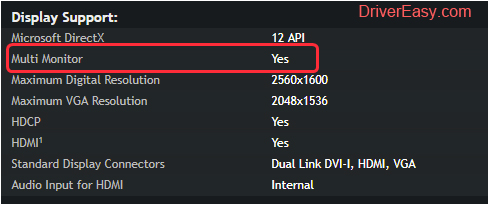
Шаг 2. Кабели и соединения
Проверьте доступные порты на компьютере, а также на мониторах (см. выше) и подключите соответствующие кабели. Вам понадобятся два кабеля: один для подключения первого монитора к порту №1. 1 на вашем компьютере и еще один для подключения второго монитора к порту №. 2 на вашем компьютере.
Затем подключите один конец к монитору, а другой к компьютеру. Повторите операцию со вторым кабелем.
Шаг 3. Отображение
Осталось сделать последний шаг — настроить отображение трех экранов.
Вы можете выполнить различные настройки для каждого дополнительного экрана: выберите дисплей, а затем то, что он будет отображать, в меню «несколько дисплеев».
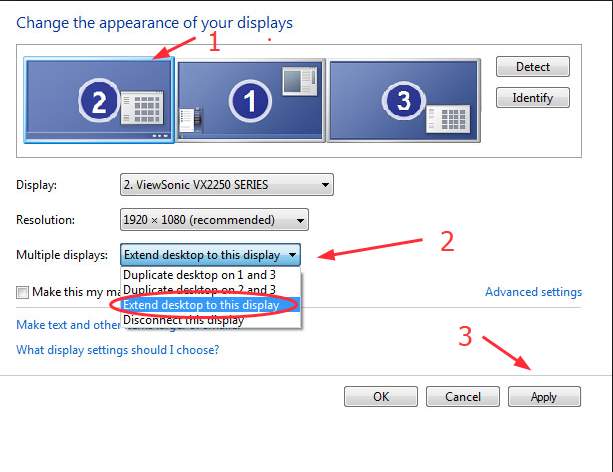
Как всегда, у вас есть два основных варианта:
- Дублировать отображение между двумя экранами: с этой опцией оба экрана будут отображать одно и то же.
- Расширить отображение: с помощью этой опции вы можете разнести окна приложений на два разных экрана. Обычно эту опцию используют специалисты по контролю документов, чтобы они могли отображать документы на одном экране, а СЭД или регистрировать, например, на другом экране.
Другие статьи блога, которые могут вас заинтересовать:

Эргономика работы из дома

Как настроить несколько экранов на вашем компьютере

Мышиное плечо: как его облегчить?
Оуэн Сиабова (вторник, 19 января 2021 г., 02:43)
Очень хороший контент
Ёнэ (26 июня 2021 г., 21:38)
Очень информативно. Каждая деталь объясняется. Спасибо.
Хмм (воскресенье, 11 июля 2021 г., 13:04)
Вы знаете, что на самом деле это работает неправильно: вам понадобятся два кабеля: один для подключения первого монитора к порту №1. 1 на вашем компьютере и еще один для подключения второго монитора к порту №. 2 на вашем компьютере.
У ноутбуков обычно нет двух видеовыходов. Это объяснение буквально является объяснением вашего рабочего стола, вырезанным и вставленным в ноутбуки. Довольно бедно.
Все остальное было в порядке, но это просто затмило все объяснение.
Хетти (четверг, 15 июля 2021 г., 01:14)
Это лучшее объяснение того, как подключать мониторы, которое я когда-либо читал. Большое вам спасибо и благослови вас Бог.
Баллинор (вторник, 27 июля 2021 г., 16:26)
Здравствуйте, и спасибо. Мне очень помогла ваша подробная разбивка
Jeremy DG E (31 июля 2021 г., 10:03)
Спасибо за эту четкую, краткую и информативную статью о подключении экранов настольных компьютеров и ноутбуков для обмена контентом и выбора разных мониторов. Я пытаюсь заставить изображение с моей веб-камеры сидеть на моих слайдах pp на моем рабочем столе, чтобы КОМАНДЫ показывали моим ученикам. К сожалению, параметр общего доступа TEAMS не предоставляет возможности выбора двух экранов в своем параметре общего доступа. Самое неприятное. Любые дополнительные советы о том, как это сделать с помощью Teams/Windows10, будут очень полезны: Спасибо: JE: UCT:SA
Дастин Маллиган (7 августа 2021 г., 02:29)
Просто чтобы показать, насколько глупа критика Хмм. В статье именно так и написано: обычно ноутбуки имеют один дисплей наружу. Вот почему сплиттеры или док-станции рекомендовались тебе, дурень.
Иэн МакКормик (четверг, 19 августа 2021 г., 04:42)
Мне помогло. Привет, ребята. Мне удалось подключить шесть мониторов с помощью нескольких методов разделения. Статья была очень полезной. Спасибо.
Жанетт (вторник, 24 августа 2021 г., 07:42)
Я пытаюсь использовать (одинаковые) двойные мониторы для настольного компьютера и ноутбука. Рабочий стол для игр, ноутбук для работы и графического дизайна. Мне нужно знать, как я буду переключаться с рабочего стола на ноутбук и обратно.
Билл (22 сентября 2021 г., 23:39)
@Jeanette, для этого вам понадобится переключатель HDMI, который позволяет использовать два входа и один выход. Это позволяет переключаться с одного входа (вашего ноутбука) на второй вход (ваш рабочий стол).
Мэтт (8 октября 2021 г., 18:23)
Можно ли подключить 1 монитор к порту HDMI на ноутбуке и 2 монитора к док-станции с 2 мониторами, чтобы в общей сложности было 3 расширенных (не дублированных) внешних экрана?
Мукеш (воскресенье, 26 декабря 2021 г., 09:52)
У меня есть только один порт HDMI на моем ноутбуке HP, но мне нужно использовать 2 внешних монитора для расширенного отображения, чтобы у меня было всего 3 разных экрана. Как мне это сделать?
Шариф Уддин (4 марта 2022 г., 17:32)
Здравствуйте, гуру!
Я столкнулся с уникальной (не столь уникальной для вас, ребята) проблемой. У меня есть ноутбук с одним портом HMDI.Я хочу подключить к нему два монитора Dell с высоким разрешением (у каждого есть один вход HMDI и несколько других типов входов).
У меня также есть станция Dell Doc с одним выходом HDMI и несколькими другими выходами (два D, три SS и т. д.) и входом Thunderbolt (который также обеспечивает питание ноутбука).
Теперь как я могу подключить два моих монитора к ноутбуку, чтобы получить расширенный дисплей.
Я попытался подключить выход HDMI с док-станции к входу HDMI на одном мониторе и один выход D с док-станции к другому монитору. Обычно это работает, но я не получаю одинаковое разрешение на мониторах. Монитор с подключением HDMI работает нормально, но другой (с подключением D) не так хорош, как другой.
Как все это соединить, чтобы получить высокое разрешение в обоих случаях?
Зачем 2 HDMI в мониторе
Основной функцией двух HDMI разъемов на мониторе является возможность подключения двух устройств одновременно. Не существует принципиальной разницы между HDMI 1 и HDMI 2, так как выбор отображаемого содержимого с каждого входа можно осуществить через меню настройки монитора.
Преимущества использования двух мониторов
Для многих пользователей дополнительный монитор является одним из самых полезных устройств. Вот основные причины, почему использование двух мониторов может быть полезным:
- Возможность видеть все окна и программы одновременно.
- Удобство работы с мультимедийным контентом, таким как монтаж видео или работа со звуком.
- Улучшение процесса перевода с иностранных языков.
- Большая рабочая площадь для программирования, работы с чертежами и 3D-моделями.
- Полезность для трейдинга и других специализированных задач.
Возможно ли подключение двух мониторов через HDMI
На самом деле, HDMI не позволяет подключить два монитора напрямую. Однако, если ваш монитор имеет два HDMI разъема, вы можете подключить два источника сигнала к разным разъемам HDMI. В таком случае, вы сможете выбирать, какой источник отображать, используя настройки монитора.
Как подключить второй монитор через HDMI
Если вы хотите подключить второй монитор через HDMI, следуйте этим шагам:
- Подключите HDMI-кабель и VGA-кабель к двум разным мониторам.
- Включите компьютер и оба монитора.
- Нажмите на значок центра уведомлений в правом нижнем углу рабочего стола.
- Выберите опцию «Проецирование».
- В открывшемся меню выберите режим проецирования, который соответствует вашим потребностям.
Теперь вы можете использовать оба монитора одновременно в соответствии с выбранным режимом проецирования.
Полезные советы и выводы
- Перед покупкой монитора убедитесь, что он имеет два HDMI разъема, если вам необходимо подключить два устройства одновременно.
- Если у вас есть возможность выбора между HDMI 1 и HDMI 2, выбирайте в зависимости от ваших потребностей в разрешении и частоте обновления.
- Использование двух мониторов может значительно улучшить ваш опыт работы и повысить продуктивность в различных сферах.
- Если ваш монитор имеет только один HDMI разъем, вы можете использовать адаптеры или переходники для подключения дополнительных мониторов через другие виды портов, таких как DisplayPort или USB-C.
В итоге, наличие двух HDMI разъемов на мониторе позволяет использовать два источника сигнала одновременно, что полезно во многих ситуациях. Правильное подключение второго монитора через HDMI требует следования определенным шагам, но затем вы сможете в полной мере наслаждаться преимуществами работы с двумя мониторами.
Что лучше HDMI 1 или 2
Многие люди задаются вопросом, какой из HDMI-входов лучше — первый или второй. В действительности, входы HDMI 1 и HDMI 2 не отличаются ни принципиально, ни по качеству. Они нужны лишь для подключения нескольких устройств к телевизору или монитору. Благодаря этому, в меню вы сможете выбирать, какое устройство нужно отображать на экране в данный момент времени. Если вам нужно подключить только одно устройство, то разницы между HDMI 1 и HDMI 2 нет. В любом случае, выбор определенного входа зависит от вашей специфической ситуации и требований, а также от количества устройств, которые вы желаете подключить к вашему устройству отображения.
Для чего нужен HDMI в мониторе
HDMI (High-Definition Multimedia Interface) — это международный стандарт, используемый для передачи видео- и аудиосигналов высокой четкости. В современных мониторах HDMI порт играет важную роль. Он позволяет подключать монитор к другим устройствам, например, компьютеру, ноутбуку, игровой консоли или телевизору, без лишних проблем.
Такой интерфейс обеспечивает передачу цифрового сигнала без каких-либо потерь качества изображения и звука. Кроме того, HDMI поддерживает высокое разрешение и позволяет получить более четкую картинку на мониторе. Благодаря этому интерфейсу возможно подключение нескольких устройств одновременно к монитору, переключение между ними без необходимости менять кабели.
HDMI также поддерживает передачу аудиосигнала, поэтому монитор с HDMI позволяет наслаждаться качественным звуком через встроенные динамики или подсоединенную аудиосистему. Также, используя HDMI, можно передавать сигнал во время игры на мониторе и смотреть его на телевизоре, создавая превосходное впечатление и более реалистичные эффекты визуализации.
Можно ли подключить второй монитор через HDMI
Сегодня большинство компьютеров имеют не менее двух видеопортов, что дает возможность подключения двух мониторов. Помимо разъемов VGA и DVI, также используются подключения HDMI, Type-C и DisplayPort. Вопрос, возможно ли подключить второй монитор через HDMI, имеет простой ответ — да, это возможно. Однако, если у монитора и видеокарты разные разъемы, вам необходимо будет использовать адаптер. В результате, у вас будет возможность увидеть на экране не только одно приложение, но и несколько программ одновременно, расширив тем самым свои возможности на работе или развлечении. Подключение второго монитора через HDMI существенно облегчит работу с компьютером и ускорит выполнение задач, снизив количество перемещений и переходов между окнами.
В чем плюсы двух мониторов
Работа с двумя мониторами имеет немало преимуществ. Во-первых, благодаря наличию двух мониторов, можно одновременно видеть все необходимые окна и программы, что упрощает выполнение задач. Вместо постоянного переключения между окнами, пользователь может одновременно работать с несколькими приложениями и увеличивает свою производительность.
Также, использование двух мониторов может быть полезным для выполнения определенных задач, таких как монтаж видео, работа со звуком, перевод с иностранных языков, программирование, работа с чертежами и 3D моделями. Отдельные мониторы могут предоставить больше пространства для работы и возможность просмотра деталей на большем экране.
Кроме того, два монитора могут быть использованы в трейдинге, чтобы одновременно отслеживать несколько финансовых инструментов или графиков.
Таким образом, использование двух мониторов значительно повышает эффективность работы и упрощает выполнение различных задач.

2 HDMI в мониторе — это предоставление пользователю возможности подключения к нему нескольких устройств одновременно. Это удобно, когда нужно перемещаться между разными источниками сигнала, например, между компьютером и игровой приставкой. Благодаря наличию 2 HDMI можно, не отключая или переключая кабели, быстро переключаться между источниками. Это экономит время и упрощает процесс смены подключенных устройств. Также, имея 2 порта HDMI, можно подключить два графических устройства, например, два компьютера, и легко переключаться между ними. Кроме того, подходящий атрибут для мультимедиа мониторов, позволяющих одновременно подключать несколько источников сигнала и выводить видео сразу на несколько мониторов. Таким образом, наличие 2 HDMI в мониторе облегчает работу с различными устройствами и источниками сигнала, повышая удобство использования и эффективность работы.
Why some monitor has 2 HDMI input port ?
High Definition Media Interface (HDMI) is the most common HD signal port used for transferring both high-definition audio and video over a single cable to an HD television. HDMI connectivity allows a monitor or other device to be compatible with a wide range of multimedia devices, making HDMI ports extremely useful.
HDMI ports are now also available for PC and laptops. As a result, these ports are becoming the industry standard for transferring audio and video over single cables. It is commonly used to connect home devices such as digital TVs, DVD players, Xboxes, Playstations, satellite set-top boxes, Amazon Firestick, Google Chromecast, and smartphones with HDTV. fig. Monitor with 2 HDMI
Please enable JavaScript
- Sceptre E248W-19203R
- Asus MZ27AQ Designo
- Acer KG241Q bmiix
- Dell S2719H, etc.
Why do some monitor has 2 HDMI input port?
There are lots of advantages and use cases of having two HDMI Ports in your monitor some of them are :
1 We can connect two devices to it thanks to the multiple HDMI input ports. As a result, we can switch between them by using the remote controls or the monitor button. If you have a PlayStation and a PC and want to view it on a monitor, simply connect both of them to two HDMI ports and you can view it simultaneously on a monitor with no additional setup.
2 If you only have one HDMI port, you may require additional HDMI ports, which will necessitate the purchase of additional devices such as an HDMI switch, which will increase your costs.
3 To Support higher resolution display. Suppose if you connect two HDMI ports then it will allows users to connect two higher resolutions devices to the same monitor.
4 Furthermore, if you have multiple ports, you do not have to plug in and plug out multiple devices on the same HDMI ports on the monitor. Having multiple HDMI ports protects the monitor from being constantly plugged in and out, i.e. no need to change cables manually and this can save time as well.
5 Having 2 or more HDMI ports saves desk space as it doesn’t require any tools like an HDMI switch and splitter.
6 They may support higher resolutions than the HDMI standard and allow multiple inputs to support a higher resolution and refresh rate than standard HDMI or are available in HDMI switch or HDMI Splitter.
7 Multiple HDMI ports (2 or more) in the monitor help to reduce the risk of connector damage because we do not generally have a plug and plug out every time in this case.
8 Provides redundancy if one of the HDMI fails.
9 You can simulately display numerous input sources on the screen using the Picture in Picture capabilities of some monitors.So, one of the advantages is the ability to multitask and see everything at once.
Nowadays even PC and laptops have HDMI ports and now in the near future, it can be standard like a monitor will have multiple HDMI ports so we do not need extra connectivity to connect the devices.
If you only have 1 HDMI port then also don’t feel sad as there are lots of other helpful devices available in the market that act as multiple HDMI to your Monitor.’ switch splitter’ or ‘display splitter’ can be used to have two/three HDMI ports, You can also use a docking station, which will provide most of the additional ports that you may need
Other ports popularly available in Monitors are VGA Ports, USB Port, Thunderbolt Port, MiniDisplay Port, DVI port,
Ans: It depends upon your needs. But having 2 HDMI inputs is better than having just one because of the above advantage.
Also if you have more than 2 input devices and need to connect to the monitor then you can try using HDMI Switch or HDMI splitter.
Every monitor does not have two HDMI ports, and if you want to create two HDMI ports from a single HDMI port, you can use an HDMI splitter. It operates as if your monitor only has one HDMI port, despite the fact that you require two HDMI ports.
A powered HDMI Splitter can distribute a single HDMI input signal to two HDMI displays, transmitting video and audio all at the same time.
There will be more than two inputs and one output on the HDMI splitter. Input is connected to your favorite devices such as gaming consoles, PCs, and so on, while output is connected to your monitor. fig. HDMI Splitter
Limitations users should be aware of when using multiple HDMI input ports on a monitor
- Not all monitors support multiple HDMI input ports.
- The resolution and refresh rate of the monitor is directly dependent on HDMI input ports.
- There is a monitor which may not allow you to use both HDMI input ports at the same time.
So, please check the specifications whether your monitor supports it or not.
Benefits of using a dual monitor setup with two HDMI input ports on each monitor
1. Increased productivity
2. Enhanced Collaboration.
3. Seamless multitasking
4. Better Cable Management
5. Future Proofing
The modern Bigger Monitor often has two HDMI ports, and both of them can only support HDMI IN connections. If you connect another monitor to these HDMI ports, you will not get any video signals from that monitor. There is a possibility that two video inputs can be connected to the HDMI ports. Comparable to connecting two PCs, one to each of the HDMI Ports.
Зачем на мониторе два входа HDMI?
Разъём HDMI обеспечивает цифровое DVI-соединение нескольких устройств с помощью соответствующих кабелей. Основное различие между HDMI и DVI в том, что разъём HDMI меньше по размеру, а также поддерживает передачу многоканальных цифровых аудиосигналов.
Как подключить второй монитор к компьютеру через HDMI?
- Выключите ноутбук и монитор. Кстати, многие пренебрегают этим действием, а зря. .
- Подключите кабель к HDMI портам ноутбука, монитора. Далее все просто — нужно соединить кабелем порты монитора и ноутбука. .
- Включите монитор, ноутбук.
Для чего нужен HDMI на мониторе для компьютера?
Кабель HDMI в основном используется для передачи видео потока. Аналоговые кабели не могут передавать 4K видео, а HDMI поддерживает передачу видео столь высокого качества.
Как подключить компьютер к монитору через HDMI?
Само подключение монитора по HDMI также не доставит никаких хлопот. Подключается он к компьютеру – либо к материнской плате с встроенной видеокартой, либо к дополнительно установленной видеокарте. Каждый конец кабеля нужно воткнуть в соответствующий разъем (порт) на материнской плате (видеокарте) и мониторе.
Можно ли подключить ноутбук к монитору через HDMI?
Самым оптимальным и распространённым интерфейсом подключения монитора к ноутбуку является HDMI. Он есть практически на каждом ноутбуке и мониторе. Даже если у вас эти устройства не самые новые. Если вы обнаружили HDMI выход на ноутбуке и вход на мониторе, то используйте именно его.
Как подключить второй монитор к видеокарте?
- Убедитесь, что к компьютеру можно подключить несколько мониторов.
- Выясните, какие видеоразъемы есть на видеокарте и на мониторах.
- Купите нужные кабели (если их нет).
- Выключите компьютер.
- Подключите первый монитор к одному из разъемов видеокарты.
- Подключите второй монитор.
Как подключить два монитора через материнку и видеокарту?
- Отключите ПК.
- Осмотрите заднюю часть системного блока → найдите горизонтально расположенный разъем видеоадаптера VGA/DVI/HDMI/DP.
- Подключите дополнительный монитор к гнезду видеокарты. .
- Подключите дополнительный экран к источнику питания.
- Включите компьютер.
Какой кабель лучше для подключения монитора?
Один из самых востребованных и популярных интерфейсов на сегодняшний день. Встречается на подавляющем большинстве ноутбуков и компьютеров (также часто можно встретить на планшетах). Подходит для подключения мониторов, ТВ (и ТВ приставок), проекторов и пр.
Что лучше DisplayPort или HDMI для игр?
Простой ответ на вопрос заключается в том, что, скорее всего, для подключения монитора к графической карте следует использовать кабель DisplayPort. Он обеспечивает лучшую полосу пропускания и поддерживает такие возможности динамической синхронизации, как G-Sync и FreeSync.
Чем отличается HDMI и VGA?
VGA — аналоговый сигнал. . DVI, HDMI, DP, etc — цифровой сигнал. HDMI, DP поддерживают передачу звука. Используйте по возможности цифровой.
Куда подключать кабель от монитора?
Ищем два кабеля от монитора. Первый — это кабель питания. Его нужно будет вставить в розетку после того, как ты подключишь монитор к системному блоку. Сразу отметим, что для подключения компьютера необходимо будет купить удлинитель, чтобы удобно было подключить все другие устройства компьютера.
Что такое HDMI в мониторе?
HDMI это последователь DVI, который используется в видеокартах и мониторах, но при этом работает обратная совместимость данных интерфейсов. Обладает следующими свойствами: защита от изготовления копии и передача многоканальных цифровых аудио сигналов. Данный интерфейс работает с цифровыми сигналами.