What does the WDS accomplish?
The WDS makes it possible to create a wide area of connectivity by linking several access points together through the use of the MAC addresses of each access point. By linking all the access points together using WDS, a person can move throughout the coverage area and still be able to have access across the entire network.
Examples of Use Case for a WDS Network
A good case for the use of a WDS network would be where there are clusters of wireless devices that need to access the same network, but are not congregated enough to be covered by a single wireless access point. Another case for WDS would be a situation where an alternate path for communications would be needed in case of communication failure on the primary path.
Dynamic WDS vs Static WDS
Dynamic WDS
Dynamic WDS means that any device that connects to the AP will automatically be added to the WDS network. All links to and from the device are created by the device on the fly. This is very useful for a network that has a topology that is changing frequently and allows a fairly quick means of adding new devices. Using a dynamic WDS, allows for devices (APs and stations) to discover the most optimal routing for the network, and self repairs its routing should any device in the routing suddenly loses communications. One of the disadvantages to a dynamic setup is if devices are added/removed the topology must be recalibrated by the entire network each time. This becomes a bigger issue if a device has a bad reception and is regulary losing connection with another access point as it can cause a disruption in the network routing. Due to the fact that all devices on a dynamic WDS network create connections to every other device on the network, troubleshooting any kind of networking issues becomes incredibly difficult.
Dynamic WDS Example
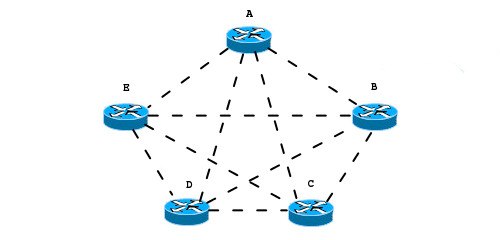
In the image above, the dynamic WDS network has the following topology: A is WDS linked to B,C,D, & E B is WDS linked to A,C,D, & E C is WDS linked to A,B,D, & E D is WDS linked to A,B,C, & E E is WDS linked to A,B,C, & D
With this configuration, every device on the network can talk directly to each other device on the network. If any one of the devices loses direct communication, there are three other devices where it can route through to get back to the device it has lost communications with. To explain this better let’s go through an example.
Assuming that something is causing interference between device A & B such that communcations are lost between the two devices, but no other communications are lost. In the case of the dynamic WDS, the WDS link for device B is automatically removed from device A, and the WDS link for device A is automatically removed from device B. So the new topology for the network would be: A is WDS linked to C,D, & E B is WDS linked to C,D, & E C is unchanged D is unchanged E is unchanged
Even though the WDS link is removed, they both are still on the same network and can still communicate with each other, just not directly. So device A can communicate to device B, but it has to go through C, D, or E first. Similarly, device B can communicate with device A, but it must first go through C,D or E first.
Static WDS
Static WDS means the network administrator explicitly declares what access points (APs) and end points (stations) to which communications can be directed. This is useful for creating stable links between APs, eliminating unwanted routes, and network troubleshooting. The main drawback for using Static WDS is that each time a new device is added, whether replacing an existing device or adding a completely new device, all links to and from the device must be done manually on both the new device and the device it will connect to. This means the number of connections needed to set up a new device is 2^x where x is the number of devices to which the new device is being connected. Another drawback to using the static WDS is the human error factor such that a connection may missed or routing may be sub optimal.
Static WDS Example
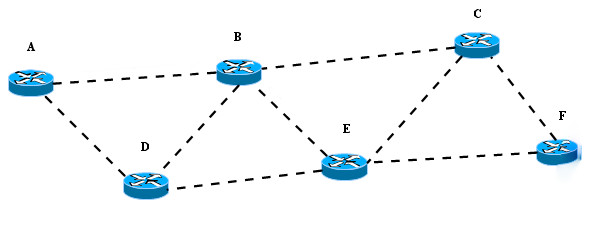
In the image above, the static WDS network has the following topology: A is WDS linked to B & D B is WDS linked to A, C, D, & E C is WDS linked to B, E, & F D is WDS linked to A, B, & E E is WDS linked to B, C, D, & F F is WDS linked to C & E
With this configuration, A can still communicate to F, but first it must go through either B or D. At each AP along the way, an algorithm decides what the best path would be to get from the current location to any other destination on the network. Lets follow through with the example communication from A to F.
Starting at A, it can either send data to either B or D, and based on the results of earlier calculations, it sends the data to B. B can now send the data to A, C, D, or E. Again based on previous calculations, B knows the best path to F is to send data first to E. Arriving at E, it can send the data to C or F. It decides the best path is to F and the data arrives at its destination. The data could easily have travelled A->D->E->F, A->B->E->C->F, A->D->B->E->F, etc. It just depends on what the network sees as the best path from A -> F would be, and what devices are linked. For example A can not go to E directly because it does not have a link, and C can not go directly to D because they are not linked.
WDS Device Setup
Dynamic WDS Setup
By far, the easiest of the two WDS setups is the dyanmic WDS network. Let’s see how a device is added to the network below. It does not matter which device as they are all set up the same.
Bridge & Wireless Interface Settings
Setting up the dynamic WDS device mainly consists of setting up the bridge and setting up the wireless lan to use the bridge. Here is a snapshot of the settings for
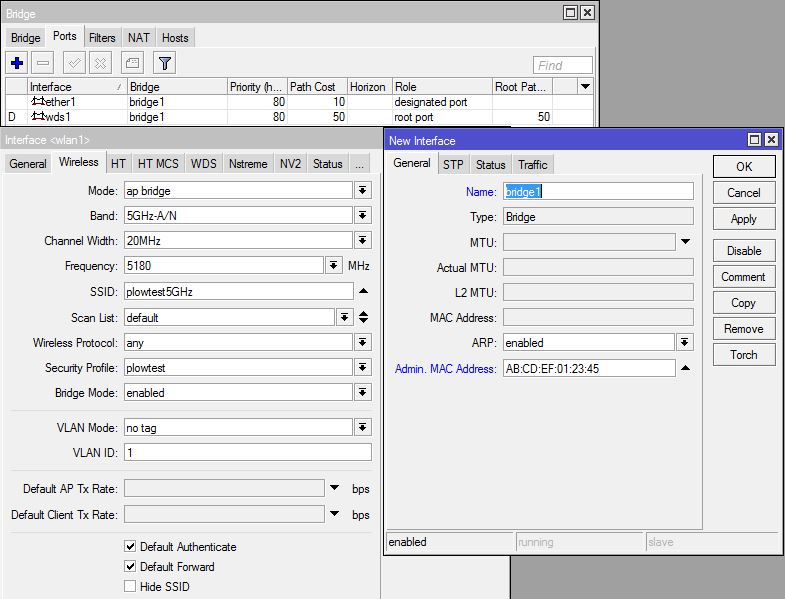
Following the steps below, we will add a bridge.
- On the bridge interface, add a new bridge (in this case bridge1).
- In the Admin MAC Address, place the MAC Address of the wireless interface.*
- Under the Ports tab, add a new interface.
- In the new Bridge Port window, the Interface should be the ethernet interface (ether1) and the Bridge should be the new bridge (bridge1).**
*When creating a new bridge, it is important to define the Admin MAC Address, and it is a good practice to use the Wirless MAC Address as the Admin MAC Address. The Admin MAC Address is the MAC address that the device will identify itself with when communicating through the WDS network. If no Admin MAC Address is chosen, then it will choose on its own which of its available MAC Addresses it will use. That could be either the Ethernet MAC Address or the Wireless MAC Address. Since a WDS Network uses MAC addresses for connectivity, having this value change can cause the device to be disconnected from the network.
**Adding the ethernet interface to the bridge, connects the ethernet port to the WDS bridge as though they were connected through a switch.
Now lets go over the important settings on the Wireless tab of the Wireless Interface.
- Mode — Depending on the type of unit being used, this can have anywhere from 3 to 10 different options. We are only going to discuss what the useful terms mean and skip the rest for now.
- Bridge — Anything with a bridge means that it is connecting wlan network to another network as though they are one and the same. In simpler terms, the wlan is added in most respects as another port on an ethernet switch.
- AP — An AP or access point is a central location where multiple devices can connect to then be connected to a larger network. This is like the wireless router used in most homes.
- Station — This is a device that searches for an AP to connect or an endpoint. This is for devices that will only make one connection at a time.
Using the AP Bridge mode allows the most broad range of abilities. It means that you can connect a local ethernet device and other mobile wireless devices back to a common network. For this example, ap bridge was chosen.
Frequency — This is the frequency for your wireless network to communicate through. Every wireless device that you want to work on your network needs to be set on the same frequency. For this example, 5180 MHz (default) was chosen.
SSID — The SSID (service set identifier) is the wireless network identifier. This is usually broadcast by an AP to allow other devices to see and use the id to connect back to the AP. This is almost the same things as a username for logging in. This must be the same when devices are communicationg over a WDS link. For this example, plowtest5GHz was chosen.
Security Profile — The security profile is the securtiy settings for data encryption between devices. The settings under the security profile must match with the device that is communicating over a WDS link. For this example, plowtest was chosen.
Bridge Mode — This setting should be enabled any time the Mode setting has a Bridge. For this example, bridge mode was enabled.
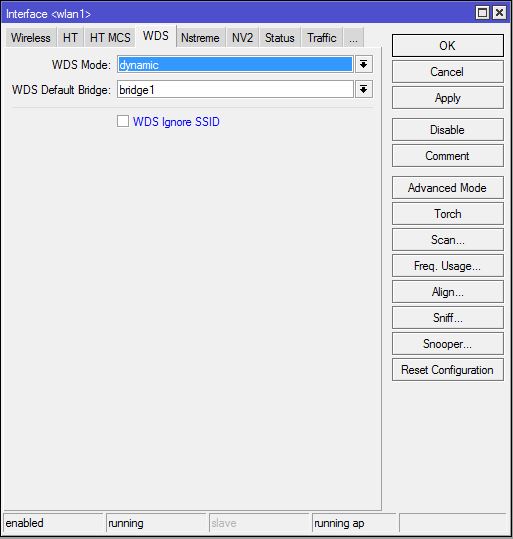
To complete the set up of the dynamic WDS device, go to the WDS tab of the wireless interface. On this WDS tab, change the WDS Mode to dynamic, and set the WDS Default Bridge to the bridge that was set up earlier.
Static WDS Setup
Now lets look at how to set a static WDS device into an existing static WDS network. Let’s see how F is added in to the network below.
Wireless Interface
First, we have to set up the wireless interface (wlan) to the matching network. Here is a snapshot of the settings for the Wireless tab of the wlan interface.
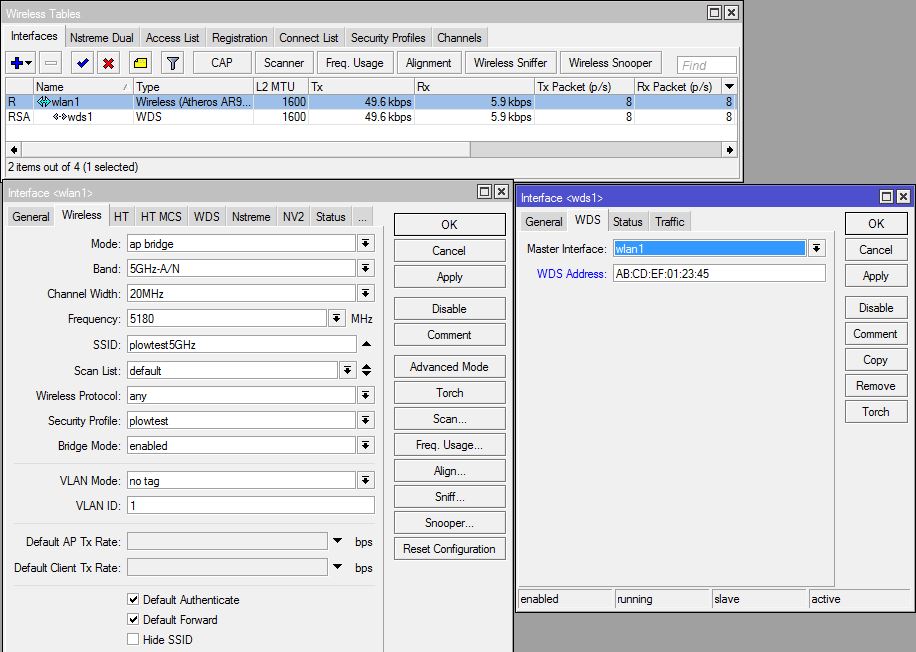
Now lets go over the important settings on the Wireless tab of the Wireless Interface.
- Mode — Depending on the type of unit being used, this can have anywhere from 3 to 10 different options. We are only going to discuss what the useful terms mean and skip the rest for now.
- Bridge — Anything with a bridge means that it is connecting wlan network to another network as though they are one and the same. In simpler terms, the wlan is added in most respects as another port on an ethernet switch.
- AP — An AP or access point is a central location where multiple devices can connect to then be connected to a larger network. This is like the wireless router used in most homes.
- Station — — This is a device that searches for an AP to connect or an endpoint. This is for devices that will only make one connection at a time.
Using the AP Bridge mode allows the most broad range of abilities. It means that you can connect a local ethernet device and other mobile wireless devices back to a common network. For this example, ap bridge was chosen.
Frequency — This is the frequency for your wireless network to communicate through. Every wireless device that you want to work on your network needs to be set on the same frequency. For this example, 5180 MHz (default) was chosen.
SSID — The SSID (service set identifier) is the wireless network identifier. This is usually broadcast by an AP to allow other devices to see and use the id to connect back to the AP. This is almost the same things as a username for logging in. This must be the same when devices are communicationg over a WDS link. For this example, plowtest5GHz was chosen.
Security Profile — The security profile is the securtiy settings for data encryption between devices. The settings under the security profile must match with the device that is communicating over a WDS link. For this example, plowtest was chosen.
Bridge Mode — This setting should be enabled any time the Mode setting has a Bridge. For this example, bridge mode was enabled.
Now that the Wireless Interface is set up, the WDS Interfaces have to be setup. For each device that will be connected to this device a WDS interface must be made. The following steps will need to be repeated for each WDS interface.
- Under the Interface tab on the Wireless Tables, add WDS interface
- Under the WDS tab of the new WDS Interface that was created in 1, change Master Interface to the wireless interface.
- While still in the WDS tab, change WDS Address to the MAC Address of the remote WDS device to which this device will communicate.
Bridge Interface
Now, we have to set up a bridge interface to attach the WDS links and the local ethernet port. Here is a snapshot for setting up the bridge.
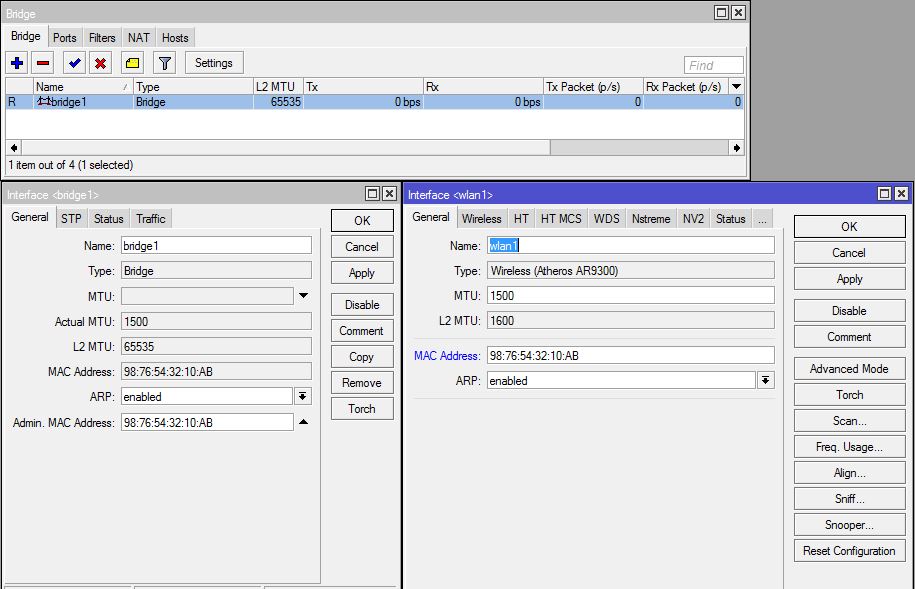
When creating a new bridge, it is important to define the Admin MAC Address, and it is a good practice to use the Wirless MAC Address as the Admin MAC Address. The Admin MAC Address is the MAC address that the device will identify itself with when communicating through the WDS network. If no Admin MAC Address is chosen, then it will choose on its own which of its available MAC Addresses it will use. That could be either the Ethernet MAC Address or the Wireless MAC Address. Since a WDS Network uses MAC addresses for connectivity, having this value change can cause the device to be disconnected from the network. Now lets look at adding the WDS links to the new bridge.
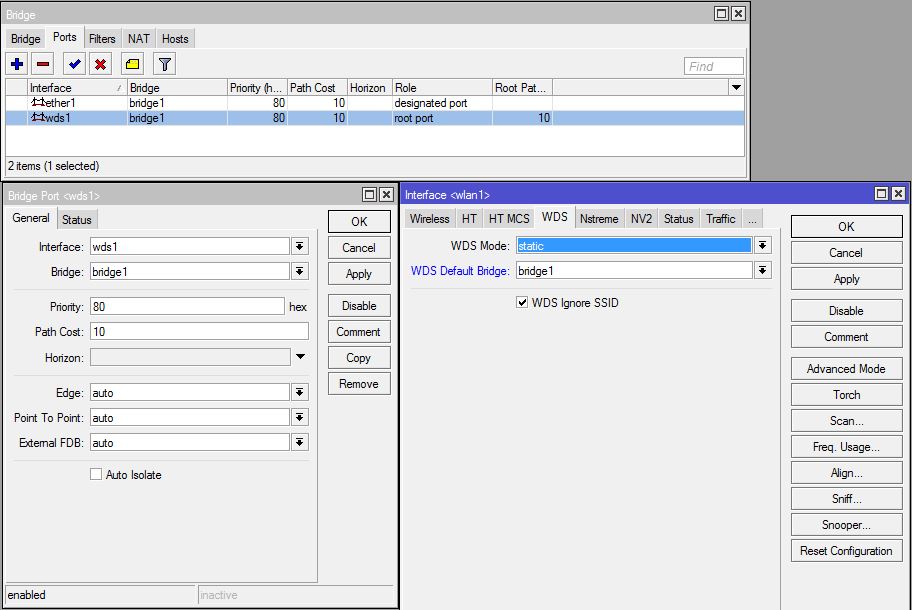
In the picture above, the ethernet and wds1 interfaces are connected through the bridge. If non-WDS wireless devices were wanted to be connected, then the wireless interface could be added as well (at least that is my understanding). Each interface must be added on the Port tab of the Bridge page. The Interface is wds that is being added to the bridge, and the bridge is the bridge you would like to add the interface to.
Now that a bridge has been created and the ports added to the bridge, the bridge can be added to the wireless interface in the tab WDS. For the WDS Mode, static is selected, and for WDS Default Bridge, the bridge that was just created is selected.
The Static WDS network is now setup for this device, but the same settings must be done for all other WDS devices.
Other Interesting Settings
IP Address
An IP address is not necessary when setting up a Mikrotik WDS device due to the WDS using MAC Addresses for all of its communications. That being said, other features that may require an IP address for the device in order for those features to work. For instance, the Watchdog Timer when using a Watch Address requires the local WDS device to have an IP or it will always time out. To set the IP address, select IP -> Addresses, and add an address. In the New Address window, put in the desired IP address followed by a /24 (for subnet mask 255.255.255.0). In the Network box, put the first 3 octets of your IP followed by a zero (i.e. 192.168.1.0). In the Interface, select the interface that will need to communicate using the IP that was chosen. For instance, if the local device needed an IP to communicate to a device on the WDS network, the bridge used for the WDS network would be selected.
Watchdog
The watchdog is monitors either itself for system halt or whether an IP can be pinged. By default, the watchdog is set to monitor itself. The Watchdog window is located at System -> Watchdog. To set the watchdog to monitor an IP address, set the Watch Address to the IP that you wish for it to ping and make sure the Watchdog Timer box is checked. The Ping Start After Boot, is the amount of time after the device has booted up before it begins pinging the Watch Address looking for failure again. While the watchdog is active, it will send a series of six pings over a minute to the selected address, and if it does not receive a response, then it will reboot. If a Watch Address is used, an IP address must be assigned to the interface through which the device will communicate to the Watch Address, in most cases the bridge for the WDS.
Записки IT специалиста
Работа оборудования Mikrotik в режиме беспроводной станции (клиента)
- Автор: Уваров А.С.
- 04.11.2021
 Режим беспроводной станции (клиента) используется в Mikrotik гораздо реже, чем режим точки доступа, но часто, когда возникает в этом потребность, администраторы сталкиваются с различного рода затруднениями. Во многом это происходит из-за недостаточного понимания особенностей работы беспроводного оборудования в данном режиме. Поэтому в рамках данной статьи мы решили познакомить читателей с теорией и практикой применения роутеров данного производителя в качестве беспроводной станции и ответить на часто задаваемые вопросы.
Научиться настраивать MikroTik с нуля или систематизировать уже имеющиеся знания можно на углубленном курсе по администрированию MikroTik. Автор курса, сертифицированный тренер MikroTik Дмитрий Скоромнов, лично проверяет лабораторные работы и контролирует прогресс каждого своего студента. В три раза больше информации, чем в вендорской программе MTCNA, более 20 часов практики и доступ навсегда.
Начнем с того, что с беспроводным оборудованием далеко не все так просто. Существует набор стандартов IEEE 802.11, более известный как Wi-Fi, который описывает требования для беспроводных сетей передачи данных и наличие его поддержки гарантирует совместимость устройств различных производителей. Проще говоря если у вас на точке доступа и на клиентском устройстве написано, что они поддерживают стандарт 802.11n, то они будут работать вместе, иначе — нет.
На самом деле устройства поддерживают не один, а целую группу стандартов для целей обратной совместимости и поэтому можно с уверенностью говорить, что любое купленное устройство с заявленной поддержкой Wi-Fi будет работать с другим таким же устройством в рамках протоколов 802.11.
Но кроме обязательной поддержки стандарта многие производители реализуют собственные проприетарные решения для беспроводных устройств, при этом мы даже не будем касаться таких протоколов как Nstream и NV2, достаточно несоответствующих стандарту возможностей в рамках протокола 802.11. Следует понимать, что такие возможности поддерживаются только оборудованием определенного производителя и будут работать с другими устройствами. Это не хорошо и не плохо, но вы всегда должны четко знать, что именно из предоставляемых оборудованием функций соответствует стандарту 802.11, а что добавлено от производителя.
И, наконец, даже у одного производителя могут быть различные линейки или режимы работы беспроводного оборудования, имеющие ограниченную совместимость даже с собственными решениями. У Mikrotik это программный контроллер беспроводной сети CAPsMAN. И если вы применяете подобные решения, то также требуется принимать во внимание их особенности и ограничения.
Режимы работы беспроводной станции в Mikrotik
Оборудование Mikrotik предоставляет достаточно богатый набор режимов для беспроводной станции, часть из них являются стандартными, другая часть содержит проприетарные расширения, поэтому мы подготовили небольшую таблицу совместимости, позволяющую быстро оценить применимость того или иного режима.
802.11 RouterOS CAPsMAN station + + + station-bridge + station-pseudobridge + + + station-pseudobridge-clone + + + station-wds + Колонка 802.11 показывает возможность работы беспроводной станции со стандартным оборудованием других производителей, RouterOS — совместимость с точками доступа Mikrotik в обычном режиме, а CAPsMAN — в режиме программного контроллера. Совместимость с протоколами Nstream и NV2 нами не рассматривается, так как далеко выходит за рамки данной статьи.
Режим station
Самый простой режим работы, при котором беспроводной модуль устройства выполняет роль обычного Wi-Fi адаптера, подключаясь к точке доступа как клиентское устройство. Режим полностью совместим с 802.11, что позволяет подключаться клиентом к оборудованию других производителей, также поддерживается работа с точками доступа управляемыми CAPsMAN.
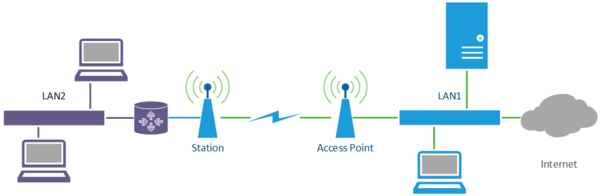
Но в данном режиме беспроводной интерфейс не является прозрачным для L2 трафика, даже если вы поместите его в мост и объединить сети на канальном уровне таким образом не получится. Для того, чтобы устройства сегмента LAN2 на схеме ниже могли получить доступ к сегменту LAN1 или интернету вам потребуется маршрутизатор (роутер) один из сетевых интерфейсов которого будет работать в режиме беспроводной станции.
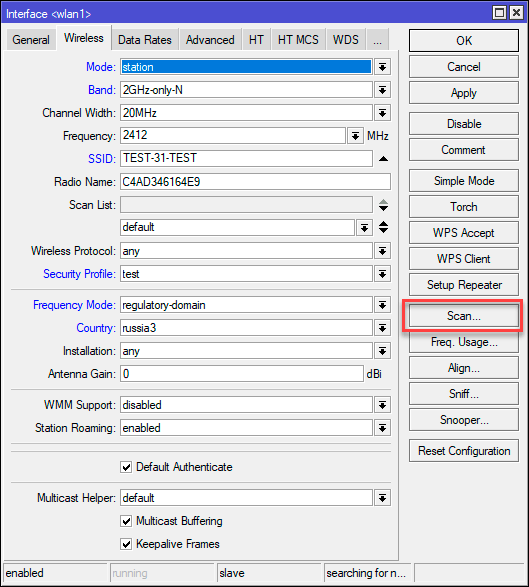
Какие-либо сложности при настройке данного режима отсутствуют, вам нужно указать SSID сети, рабочую частоту (канал), ширину канала и режим работы. Для поиска доступных к подключению беспроводных сетей можно воспользоваться кнопкой Scan, параметры безопасности задаются выбором соответствующего Security Profile, также не забудьте указать режим использования частотного диапазона в Frequency Mode, наиболее правильным решением будет использование варианта regulatory-domain — использование ограничений в соответствии с национальными требованиями. Здесь же указываем нужный региональный шаблон, для России сегодня это russia3.
Для чего можно использовать данный режим? Прежде всего для подключения к оборудованию сторонних производителей, например, если провайдер предоставляет вам доступ по радиоканалу или вам нужно подключиться к публичной сети. Второй вариант — подключение к собственному оборудованию Mikrotik в тех случаях, когда требуется разделить подключаемые сегменты, наличие маршрутизатора между сетями позволяет гибко настроить ограничения и фильтровать по заданным правилам проходящий трафик.
Режим station-bridge
Это проприетарный режим прозрачной станции, поддерживаемый только точками доступа Mikrotik и несовместимый с CAPsMAN. Основным ее отличием от простой станции является поддержка режима моста L2 для трафика устройств находящихся за станцией, в данном случае вы можете добавить беспроводной интерфейс в мост и все устройства сегмента LAN2 получат прозрачный доступ на канальном уровне в сегмент LAN1 как-бы находясь с ними в единой сети.
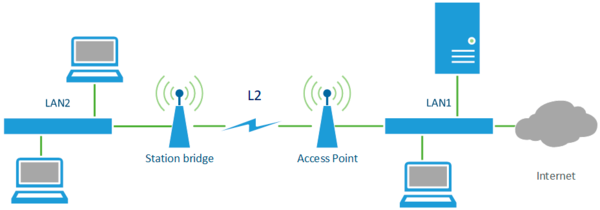
Фактически беспроводной канал используется в режиме моста, но со стандартными настройками точки доступа, которая может продолжать принимать подключения от обычных клиентов. Данный режим обычно используется для объединения собственных сетей, когда иного варианта доступа, нежели беспроводной канал, нет.
Каких-либо особенностей или отличий в настройках беспроводного модуля от режима station нет.
Режим station-pseudobridge
Достаточно интересный режим псевдопрозрачного моста, к плюсам которого можно отнести совместимость с оборудованием сторонних производителей и CAPsMAN. Но на этом плюсы заканчиваются, далее идут многочисленные и очень серьезные ограничения. В режиме псевдомоста станция заменяет исходные MAC-адреса кадров на собственный адрес и ведет таблицу сопоставления MAC — IPv4 для обратной трансляции, для протоколов отличных от IPv4 выполнить сопоставление невозможно и для обратной замены используется MAC-адрес первого полученного кадра с отличным от IPv4 содержимым.
Таким образом прозрачный доступ на канальном уровне будет иметь только одно устройство, чей кадр был получен первым, остальные узлы сети будут иметь ограниченный доступ на уровне служб IPv4.
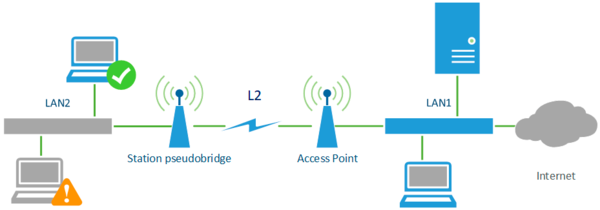
Производитель советует по возможности избегать этого режима и использовать только тогда, когда иные возможности создания L2 моста недоступны или за станцией находится только одно сетевое устройство. На практике данный режим следует использовать исключительно для прозрачного доступа единственного экземпляра оборудования в беспроводную сеть на оборудовании стороннего производителя или управляемую CAPsMAN при отсутствии иных возможностей подключения.
Режим station-pseudobridge-clone
Еще один вариант псевдопрозрачного моста, но в данном случае станция заменяет MAC-адреса источника на адрес одного из узлов сети, который либо задан в настройках, либо был получен из первого перенаправленного кадра. Со стороны точки доступа это будет выглядеть как будто к ней непосредственно присоединился данный узел. Фактически данный режим дает возможность прозрачного моста для единственного выбранного устройства, а возможность явно задать нужный MAC-адрес исключает элемент случайности.
Для указания MAC-адреса клиента перейдите на закладку Advanced беспроводного интерфейса и заполните поле Station Bridge Clone MAC.
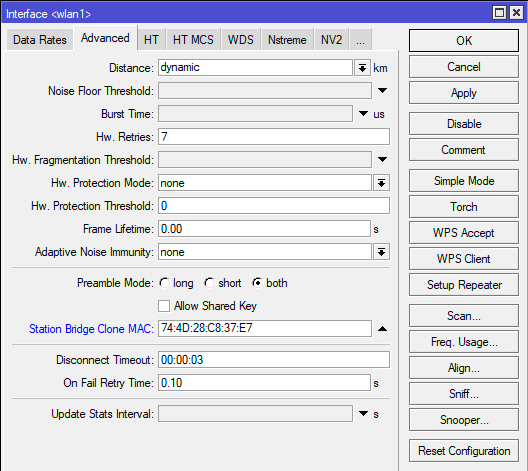
Используя данный режим будьте осторожны, так как у вас появляется два устройства с одинаковым MAC-адресом и при одновременном подключении их к сети вы можете получить самые неожиданные последствия.
Режим station-wds
Также является проприетарным и поддерживается только точками доступа под управлением RouterOS, не работает с CAPsMAN. Мы сейчас не будем подробно разбирать режим WDS (Wireless Distribution System) — это устаревшая технология расширения покрытия беспроводной сети, в данном случае от WDS сохранилось больше название и общие принципы, сама технология значительно переработана Mikrotik.
Это единственный режим, поддержку которого нужно включать со стороны точки доступа. Но в чем его преимущества и какие возможности он дает? Основное отличие данного режима в том, что между точкой доступа и беспроводной станцией создается соединение точка-точка и отдельный WDS-интерфейс для него. Это позволяет точке раздельно направлять данные к WDS-клиентам, а наличие отдельных интерфейсов позволяет использовать фильтрацию трафика, маршрутизацию и т.д. и т.п. При этом соединение остается прозрачным для L2 трафика, но добавляет возможность работы с Bridge Firewall.
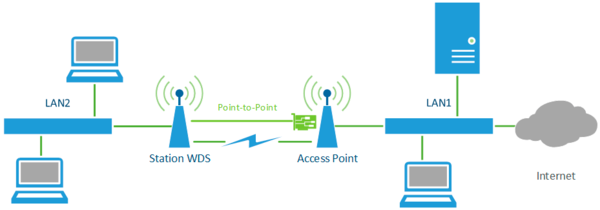
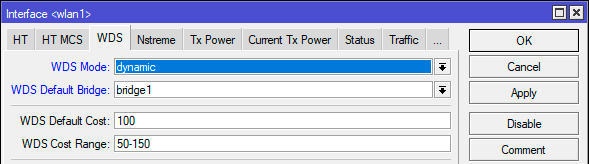
Для использования режима WSD его потребуется включить на точке доступа, для этого на закладке WDS беспроводного интерфейса установите параметр WDS Mode в dynamic для динамического создание WDS-интерфейсов, или static если вы будете создавать их вручную. Опция WDS Default Bridge определяет мост, к которому по умолчанию будут подключаться WDS-интерфейсы.
Со стороны станции настройки ничем не отличаются от стандартных. Но теперь при подключении станции на точке доступа будет автоматически создан новый интерфейс и включен в указанный в настройках мост.
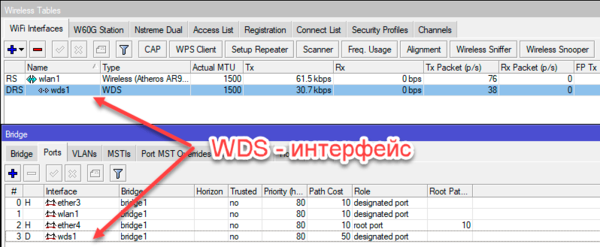
При ручном создании WDS интерфейса вам следует перейти в Wireless — Wi-Fi Interfaces и нажатием на «плюс» создать новый WDS, в настройках которого на одноименной вкладке в поле Master Interface следует выбрать желаемый беспроводной интерфейс, а в поле WDS Address следует указать MAC-адрес беспроводного интерфейса клиентской станции.
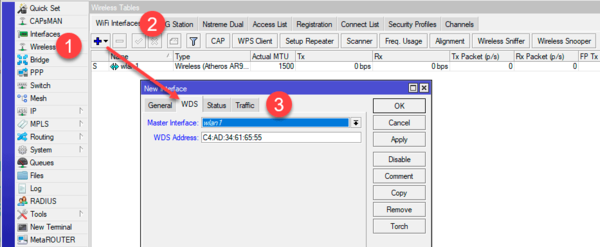
Говорить о практическом использовании режима station-wds можно долго, благодаря наличию отдельного сетевого интерфейса для каждого клиента вырисовываются перспективы построения достаточно сложных сетевых конфигураций. Но не забывайте о рациональности, не следует усложнять там, где это не нужно и если вам нужен просто беспроводной L2-мост, то лучше использовать station-bridge.
Научиться настраивать MikroTik с нуля или систематизировать уже имеющиеся знания можно на углубленном курсе по администрированию MikroTik. Автор курса, сертифицированный тренер MikroTik Дмитрий Скоромнов, лично проверяет лабораторные работы и контролирует прогресс каждого своего студента. В три раза больше информации, чем в вендорской программе MTCNA, более 20 часов практики и доступ навсегда.
Инструкции по настройке MikroTik

В данной статье будет рассмотрена настройка моста между двумя MikroTik и вариант моста между Tp-Link, Asus, Netis и MikroTik. Под работу в режиме моста у MikroTik есть целая линейка оборудования, которая оптимизирована для передачи WiFi на большие расстояния: отдельные частотные каналы, проприетарный протокол WiFi типа NV2. А также эти устройства ограничиваются лицензией RouterOS до уровня Level 3.
Wireless Distribution System (WDS) — технология, позволяющая расширить зону покрытия беспроводной сети путём объединения нескольких WiFi точек доступа в единую сеть без необходимости наличия проводного соединения между ними (что является обязательным при традиционной схеме построения сети). Отличительной чертой технологии по сравнению с другими решениями является сохранение MAC-адресов клиентов сети.
Точка доступа в WDS сети может работать в режиме основной, релейной или удаленной базовой станции.
Основные базовые станции, как правило, подключены к проводной сети, удаленные базовые станции служат для подключения клиентов беспроводной сети, а релейные станции служат для связи основных и удаленных станций, выполняя функцию усилителя и ретранслятора сигнала.
Все базовые станции WDS сети должны быть настроены на использование одной и той же частоты, метода шифрования и ключа шифрования. В то же время допускается использование различных SSID.
WDS может обеспечивать два режима для соединения точек доступа:
- Режим беспроводного моста, где устройства (WDS AP) сообщаются между собой и не обеспечивают доступа для других беспроводных станций или клиентов.
- Беспроводной повторитель/репитер.
Отрицательные стороны WDS:
- пропускная способность сети падает до 50 % по сравнению с обычным подключением;
- уменьшается скорость работы по Wi-Fi, так как для связи точек используется один канал;
- проблема совместимости между разными производителями;
- номер канала должен быть всегда постоянным;
- устаревшее оборудование поддерживает шифрование только WEP (большинство современных Wi-Fi роутеров поддерживает работу WDS при использовании шифрования WPA).
Положительные стороны WDS:
- отсутствие проводного соединения между точками доступа Wi-Fi;
- сохранение MAC-адресов клиентов сети.
Настройка WiFi моста для базовой станции MikroTik, режим WDS
Далее будет рассмотрена типичная настройка WiFi моста на базе MikroTik WDS. Базовая станция будет переведена в соответствующий режим bridge.
Данная конфигурация моста предназначена для объединения удаленных устройств в одну сеть. ПК-1 и Пк-2 будут будут доступны друг другу, словно они подключены кабелем.
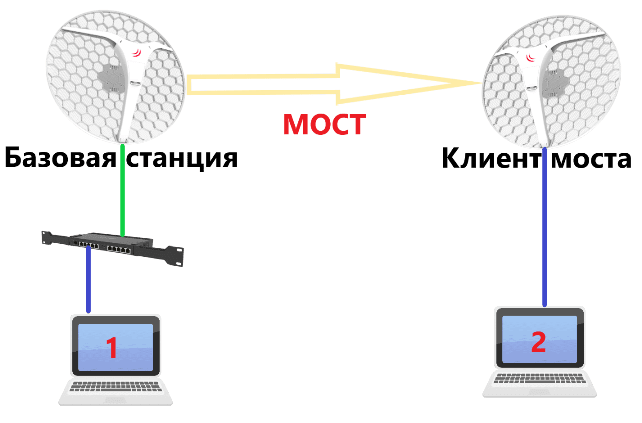
Настройка WiFi моста на оборудовании MikroTik
Настройка моста по WiFi оборудовании MikroTik позволяет: передавать WiFi сигнал(интернет) на большие расстояния, организовывать соединения по WiFi между различными сегментами сети: удаленный дом, отдельно стоящий видеорегистратор или IP камера, один интернет для все соседей.
ВАЖНО! Для настройки WiFi моста необходимо две точки доступа MikroTik с уровнем лицензии RouterOS Level 3.
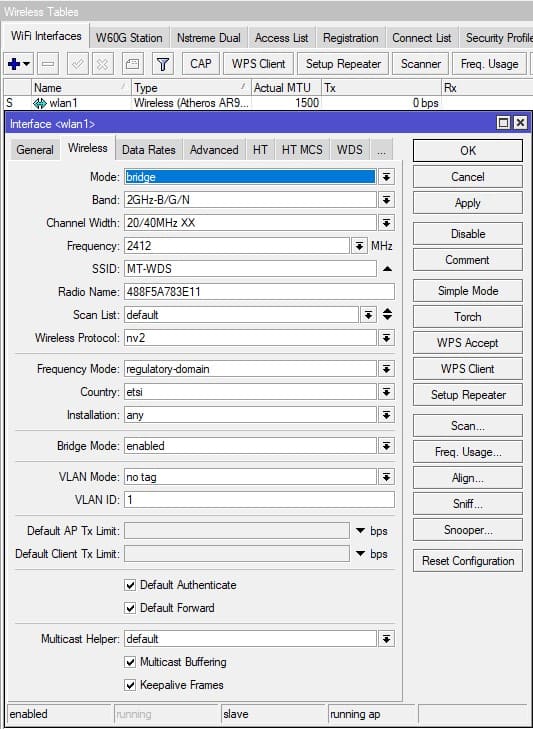
Нужно обратить внимание на такие параметры:
- Режим работы WiFi модуля Mode;
- Стандарт WiFi Band;
- Канал Chanell Width;
- Частота Frequency;
- Название WiFi сети SSID;
- WiFi протокол WiFi Protocol;
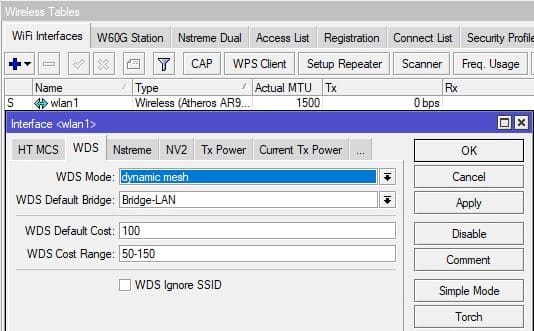
- Параметры WDS: WDS Mode, WDS Default Bridge;
- Параметры NV2: Security, Preshared Key.
Настройка параметров WiFi для базовой станции моста MikroTik
Настройка параметров WDS для базовой станции моста MikroTik
Настройка параметров NV2 для базовой станции моста MikroTik
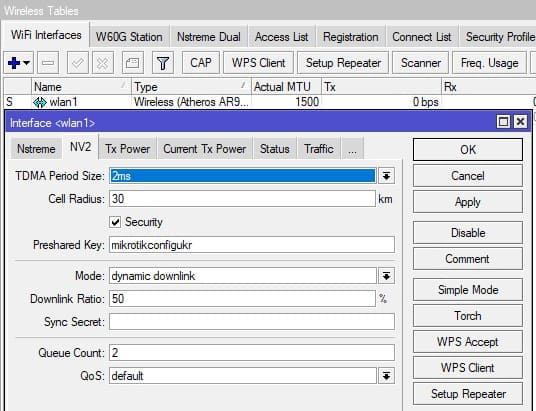
В качестве WiFi протокола будет использован проприетарный протокол MikroTik NV2. Это придаст WiFi мосту изоляции от общего эфира, а также увеличит пропускную способность.
На этом настройка базовой станции MikroTik для режима WDS моста завершена и можно переходить к настройке WDS клиента.
Настройка моста MikroTik для WiFi клиента
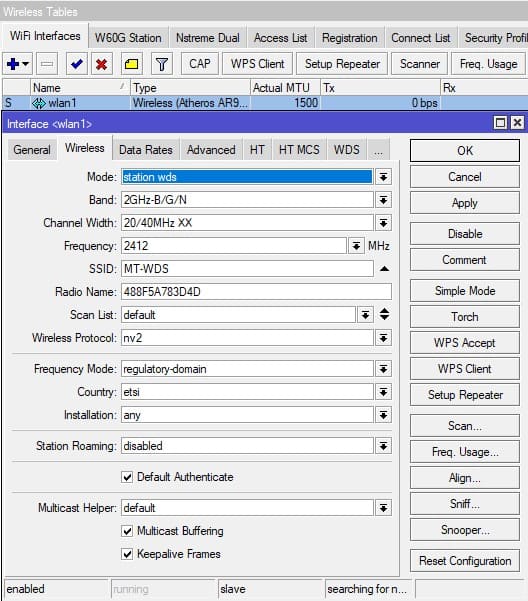
Принимающая сторона WiFi моста будет использовать режим station wds, который также является проприетарным режимом MikroTik и совместим только с оборудованием MikroTik.
Нужно обратить внимание на такие параметры:
- Режим работы WiFi модуля Mode;
- Стандарт WiFi Band;
- Канал Chanell Width;
- Частота Frequency;
- Название WiFi сети SSID;
- WiFi протокол WiFi Protocol;
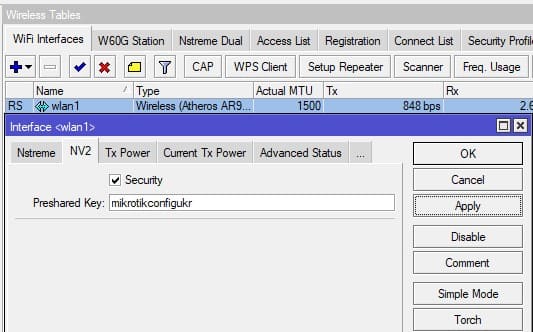
- Параметры NV2: Security, Preshared Key.
Настройка параметров WiFi для клиента моста MikroTik
Настройка параметров NV2 для клиента моста MikroTik
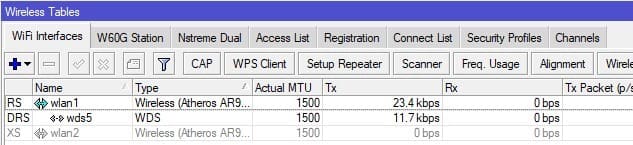
После успешного согласования параметров WiFi моста, со стороны базовой станции будет создан интерфейс WDS, по которому и будет происходить обмен между двумя WiFi устройствами MikroTik.
Настройка моста WiFi для клиента MikroTik, базовая станция Tplink, Asus, Netis
Одним из вариантов подключения точки доступа WiFi MikroTik в режиме моста, это когда базовая станция не MikroTik, а к примеру Tp-link, Asus, Netis или другой производитель. На входе из параметров подключения известны: имя WiFi сети(SSID) и пароль.
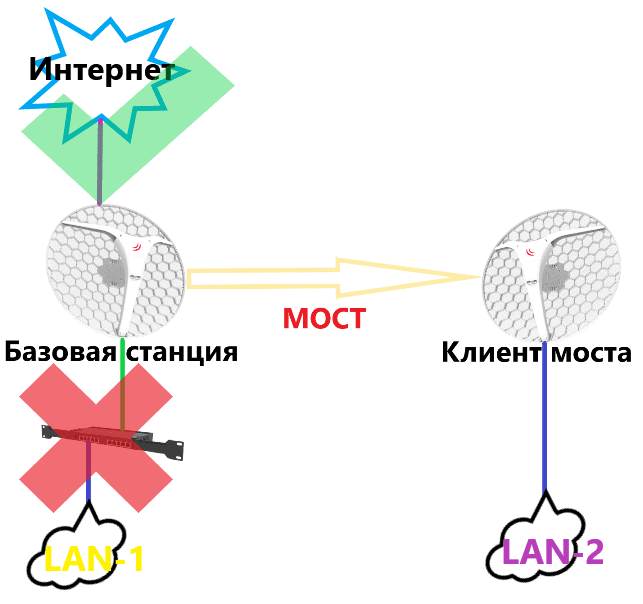
Данная конфигурация моста предназначена для обеспечения интернетом клиентов моста. LAN-1 и LAN-2 при этом будут недоступны друг для друга.
Для обеспечения работы интернета для LAN-2, клиент моста MikroTik должен также выполнять функцию роутера. Настройки роутера будут взяты из инструкции
при этом интерфейс, на который будет приходить интернет, должен быть определён как DHCP client.
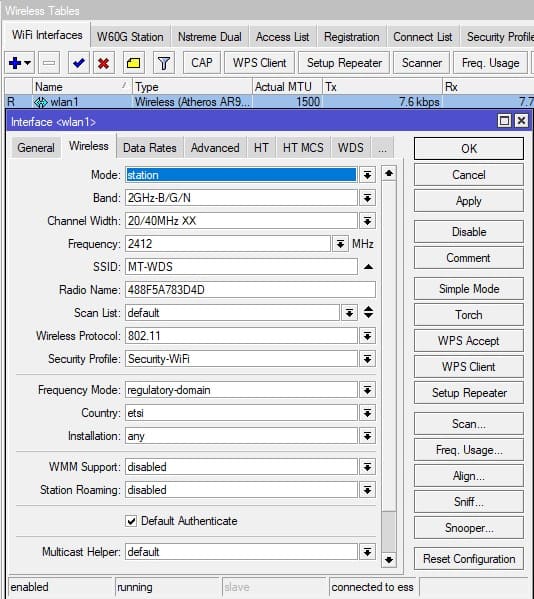
Клиент моста MikroTik будет переведен в соответствующий режим station.
Настройка параметров WiFi для клиента моста MikroTik
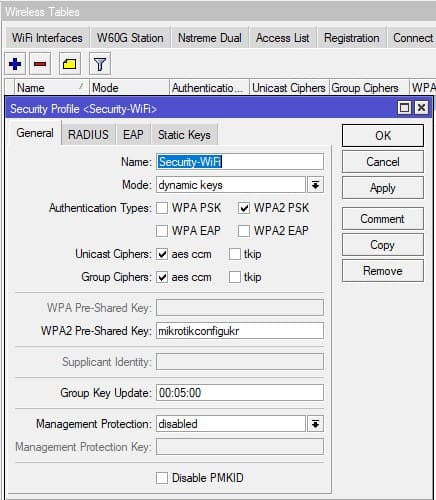
Настройка параметров Security Profiles для клиента моста MikroTik
На примере роутера MikroTik hap ac lite tower , общая конфигурация будет иметь вид:
Есть вопросы или предложения по настройке режима моста(WDS) MikroTik? Активно предлагай свой вариант настройки! Оставить комментарий →
Wi-Fi в Mikrotik: Настройки параметров Wireless Interface
Начинаю цикл статей про настройку Wi-Fi в Mikrotik. Так как тема довольно обширная охватить одной статьей ее не реально, поэтому будет несколько связанных публикаций, которые можно будет отфильтровать по разделу «Wireless».
В первой статье я опишу ВСЕ пункты, которые есть в настройке wlan-интерфейса в режиме Advanced Mode. Все остальные настройки будут описаны в следующих статьях. Описание буду проводить на самом распространенном маршрутизаторе Микротик для дома и офиса — RouterBoard 951G-2HnD с версией RouterOS самой новой на время написания статьи — 6.38rc38.
В зависимости от модели роутера некоторые функции и настройки могут появляться или пропадать, так же это касается и версии RouterOS — это нужно учитывать при прочтении. Я же попытался описать наиболее полные параметры. При настройке я часто обращался в гугл для выискивания значения того или иного параметра, мне попадалось много статей. В одних описаны сами параметры, но без рекомендаций по их установке. В других — только рекомендации, без объяснений. Тут я попытался написать и значения установок и рекомендации для настройки. По-возможности описал почему именно так нужно устанавливать, а не иначе. Значения описанные в этой статье подходят для настройки роутера для дома и малого офиса с небольшой нагрузкой и небольшое количество устройств. Что является самым распространенным применением точки доступа Mikrotik. Все рекомендации по значениям параметров я выделил курсивом или жирным. Данная статья подразумевает, что человек уже настраивал Wi-Fi в Микротик, но хотел бы получить больше информации по доступным параметрам и их значениям.
И так, начнем — заходим в wireless и входим в наш интерфейс wlan1.

Выбираем режим Advanced Mode.

Вкладка General

Name — Название интерфейса.
Рекомендую задавать имя типа «wlan1_office3», где office3 — ваш идентификатор. Так удобней отслеживать очередность интерфейсов.
Type — Информационное поле. Тип wireless-интерфейса и в скобках модель wireless-карты.
MTU (maximum transmission unit) — максимальный размер полезного блока данных одного пакета, который может быть передан протоколом без фрагментации. MTU определяет размер фрейма при передаче блока данных на канальном уровне сети. Когда IP хочет отослать блок данных большего размера происходит его фрагментация (разбиение). Для fast- и gigabit-ethernet сетей по умолчанию это 1500 байт.
Значение оставляем по-умолчанию — 1500.
Actual MTU — Информационное поле. (Actual MTU = configured MTU on physical interface — protocols overhead.). Фактически Actual MTU — это значение MTU на интерфейсе минус накладные расходы протоколов. Например туннель GRE имеет накладных расходов на 24 байт, значит Actual MTU будет MTU — 24 байта.
L2 MTU — MTU для L2. MTU (обычный) — это размер IP-пакетов а L2 MTU — это размер кадров Ethernet (без заголовка с MAC адресом).
Значение оставляем по-умолчанию — 1600.
MAC Address — MAC-адрес wireless-интерфейса.
Если вам не требуется изменять MAC беспроводного интерфейса — значение оставляем по-умолчанию.
ARP (Address Resolution Protocol) — протокол определения адреса, предназначенный для определения MAC-адреса по известному IP-адресу. Значения:
- Disabled — на ARP запросы от клиентом на этом интерфейсе маршрутизатор отвечать не будет. Клиентам нужно будет добавлять статические записи ARP. Например, IP и MAC — адреса маршрутизатора должны быть добавлены к рабочим станциям Windows с помощью команды arp типа «C:\> arp -s 10.5.8.254 00-aa-00-62-c6-09».
- Enabled — Режим по-умолчанию. Протокол ARP будет обнаружен автоматически. Новые динамические записи будут добавлены в таблицу ARP.
- Local-Proxy ARP — позволяет маршрутизатору отвечать на ARP-запросы, даже если целевой IP-адрес находится в той же IP-подсети, откуда ARP-запрос поступил. Данная настройка может пригодится, если мы хотим, чтобы трафик в рамках одного широковещательного домена шёл через интерфейс нашего маршрутизатора.
- Proxy ARP — Техника использования ARP-протокола, позволяющая объединить две не связанные на канальном уровне сети в одну. Хосты, находящиеся в этих сетях, могут использовать адреса из одной IP-подсети и обмениваться трафиком между собой без использования маршрутизатора (как им кажется). Такое поведение может быть полезным, например, если вы используете туннели (PPP, PPPoE, PPTP) и клиенты этих туннелей должны видеть хосты их локальной сети.
- Reply Only — Если записи ARP нет в ARP-листе Микротик, то маршрутизатор не увидит хост, а хост не увидит маршрутизатор. В режиме ARP=reply-only будут работать только статические привязки.
Значение оставляем по-умолчанию — Enabled.
ARP Timeout — частота обновления ARP таблицы (я не ошибаюсь?).
Настройку не трогаем.
PCI Info — Информационное поле. Информация о шине PCI, используется в том случае, если радиокарта установлена на шине PCI.
Wireless

Mode — режим работы точки доступа. Возможны режимы:
- alignment-only — Используется для юстировки антенн. В этом режиме ТД непрерывно транслирует в эфир основную информацию о себе.
- ap bridge — Основной режим работы как «прозрачной» точки доступа. Для использования этого режима требуется лицензия не ниже Level 4 (WISP).
- bridge — Режим «прозрачного» радиомоста (PtP). Возможно подключение только одного клиента.
- nstreme dual slave — Используется для построения специального линка на базе проприетарного протокола nstreme, при котором один радиомодуль передает трафик (TX), а другой только принимает (RX). Может использоваться только в устройствах с несколькими wifi-модулями.
- station — Режим «непрозрачной» беспроводной станции. Обычно используется, если клиентская точка выполняет функции роутера.
- station bridge — «Прозрачный» клиент. Обычно используется как клиент PtP-линка или «прозрачная» клиентская станция (без функций роутера).
- station pseudobridge — Режим трансляции MAC-адресов (MAC NAT). Может использоваться совместно с мостом между интерфейсами.
- station pseudobridge clone — Аналогичен режиму station pseudobridge, но в этом режиме MAC-адрес, используемый для трансляции, используется так-же и для подключения к AP.
- station wds — Режим клиента распределенной беспроводной сети. Дополнительно создается WDS-интерфейс, по которому собственно и передаются данные. Требует также наличия WDS-интерфейса на AP. Режим WDS основан на проприетарной реализации и не совместим с режимом WDS на оборудовании других производителей.
- wds slave — Совмещение режимов station wds и ap bridge. Используется для построения распределенных сетей, где точки доступа связаны между собой по WiFi. Работает с тем-же SSID и на той-же частоте, что и другие AP, входящие в распределенную сеть.
По-умолчанию стоит bridge — режим прозрачного радиомоста, при котором возможно подключение только одного клиента.
Выбираем режим работы «ap bridge» — обычная точка доступа.
Band — стандарт и режим работы беспроводной сети.
Для нашей точки выбираем все стандарты, что-бы могли подключится все устройства — «2ghz-b/g/n» и мы получили максимальную скорость.
Channel Width — используемая полоса частот. Возможные значения: 5MHz, 10MHz, 20MHz, 20/40MHz HT Above (с расширением полосы вверх по частоте), 20/40MHz HT Below (с расширением полосы вниз по частоте). Широкие каналы 40Mhz поддерживаются только 802.11n совместимым оборудованием и позволяют добиться их максимальной производительности. Каналы 20Mhz могут дать выигрыш на больших дистанциях улучшив условия приёма. К тому же на узких каналах можно разместить больше точек доступа без интерференции между ними. Протоколы 802.11b/g работают только с узкими каналами. 20/40Mhz HT Above (20/40Mhz HT Below) позволяют управлять динамической составляющей канала 40Mhz. Необходимо чтобы она оставалась в диапазоне работы клиентских Wi-Fi устройств если вы собираетесь их использовать. Above для 1-ого канала (2412mhz) смещает динамическую составляющую до 5-ого (2427mhz) в то время как выбор Below делает недоступной точку доступа так как динамическая составляющая сместится на канал -4. 5 и 10 MHz не подходят, так как половина домашнего оборудования на такой ширине работать не будет. 40МГц используйте тогда, когда у вас гигабитное устройство и прокачка будет более 100 Мбит/с. В остальных случаях используйте полосу 20MHz. Воообще, если работаете в 2.4GHz — просто фиксируйте 20Mhz каналы и все. 40MHz в 2.4 даже одно время не хотели включать в стандарт.
Мы оставляем 20MHz.
Frequency — основная частота или канал. Для методики определения свободной частоты в Mikrotik существует масса инструментов. Описание этих инструментов достойны отдельной статьи, останавливаться тут не буду.
Частоту нужно выбирать наименее загруженную у вас в помещении, используя для этого инструменты RouterOS.
SSID — имя WI-Fi сети;
Выбираете любое имя вашей беспроводной сети.
Radio Name — название устройства беспроводной сети. Отображается, например, при сканировании эфира другими устройствами или в таблице регистрации беспроводных устройств на удаленном устройстве.
Особенно, если вы используете несколько точек с одним SSID рекомендую написать сюда что-то нибудь понятное, типа «office1» для правильной идентификации в сервисных программах.
Scan List — рабочий диапазон частот. В этом диапазоне Mikrotik производит сканирование эфира, мониторинг загрузки каналов и т.д.
- «default» — рабочий диапазон определяется настройками региона;
- Фиксированная частота (например, 5180) в MHz;
- Полоса частот «от» и «до» (например, 5150—5250) в MHz;
- Канал или скан-лист, настроенный на вкладке Wireless Tables — Channels;
Оставляем значение «default».
Wireless Protocol — протокол беспроводной связи. Значения:
- any — любой поддерживаемый (автовыбор);
- 802.11 — только стандартные протоколы 802.11abgn. Обычно используется для совместимости с оборудованием других производителей;
- nstreme — «фирменный» протокол Mikrotik, характеризующийся высокой скоростью потока данных в одну сторону (RX или TX);
- nv2 — «фирменный» протокол Mikrotik, характеризующийся высокой скоростью при работе в дуплексе или работе в режиме PtMP (точка-многоточка);
- nv2 nstreme — автовыбор из «фирменных» протоколов;
- nv2 nstreme 802.11 — автовыбор протокола из перечисленных;
- unspecified — то же, что и «any»;
Указываем 802.11 — обычная тока доступа.
Security Profile — профиль безопасности. Настраивается в Wireless Table — Security Profiles.
Можно выбрать Default и отредактировать его в зависимости от своих потребностей по безопасности. Напишу об этом подробней в другой статье.
WPS Mode — Стандарт (и одноимённый протокол) полуавтоматического создания беспроводной сети Wi-Fi. Подразумевает, что в момент подключения к точке доступа на нём программно или физически нажимается соответствующая кнопка и соединение клиента с точкой происходит полностью автоматически. На эту тему есть отдельная статья.
Лично я этот протокол не использую, поэтому — «disabled».
Frequency Mode — региональные ограничения.
- regulatory-domain — ограничение доступных каналов (частот) и максимальной мощности передатчика в соответствии с законодательством выбранного региона;
- manual-txpower — аналогично, но без ограничения максимальной мощности;
- superchannel — тестовый режим, доступны все каналы (частоты), поддерживаемые радиокартой, а также максимальная поддерживаемая мощность.
Я всегда выбираю superchannel. Не хочу ограничений.
Country — Выбор региона. Для каждых стран мира по стандарту 802.11 были сделаны разные частотные диапазоны с разным количеством каналов. Обычно нужно выбирать свою страну. Если выбрать «no_country_set» теоретически должны быть доступны все каналы, но это не так. Например, если выбрать Японию, будет доступно больше каналов.
Дополнение от Сергей Деревянко: Country и частично Frequency Mode — не делают погоды, если с каналом вещания определились четко. Имеют значения только для канала со значением auto. Но тут всплывает один момент — не смотря на то, что для РФ каналов 13, большинство клиентских устройств произведены не в РФ. И как пример — огрызки ничего не знают про каналы выше 11-го.
Выбираем или вашу страну, или «no_country_set».
Antenna Gain — коэффициент усиления антенны в dBi. При использовании внешней антенны желательно делать поправку на потери в кабеле и разъемах.
Дополнение от Сергей Деревянко: Про эту опцию я бы написал так: Имеет смысл использовать только с внешней антенной. На величину указанного значения в этом параметре точка будет понижать усиление сигнала, рассчитывая, что антенна это дело компенсирует собственным усилением.
Внешнюю антенну не используем. Оставляем по-умолчанию — 0.
DFS Mode — динамический выбор частоты (Dynamic Frequency Selection) из списка частот, указанных в Scan List. С обновлением до 6.37, опция dfs-mode становится недоступной, операционная система будет применять необходимые настройки автоматически для каждого частного диапазона, основываясь на установленном регионе (стране).
Proprietary Extensions — режим совместимости со старыми версиями RouterOS (до версии 2.9.25). «post-2.9.25» выключен, «pre-2.9.25» включен.
В новых версиях RouterOS эта функция не актуальна и ее убрали.
WMM Support — поддержка Wi-Fi Multimedia. Принимает значения: enable/disable/required (включен/выключен/обязателен). Если вы будите использовать Multicast, то установите эту опцию в Enabled, это даст большие гарантии на доставление этого пакета. Если вы настраиваете MikroTik дома то включите эту опцию, если же это ресторан или конференц зал, то сожрать весь канал может один клиент.
Дополнение от Сергей Деревянко: На рекомендации включать эту штуку я натыкался, когда дебажил подключения огрызков к моим хотспот-сетям.
Вообще если Микротик стоит дома и устройств не много — «enable». Если офис и Multicast не требуется (а это почти всегда так) — «disable». Рекомендую «disable» — для экономии трафика. Если понадобиться — всегда можно включить.
Bridge Mode — включение/выключение режима «Bridge» на радиокарте для наших беспроводных клиентов. Работает в режиме station-bridge.
Всегда выставляем «enabled».
VLAN-Mode — С помощью VLAN Tagging можно отделить трафик виртуальных беспроводных точек доступа от локальных клиентов (например, что-бы отделитель гостевую сеть от рабочей). Значения:
- no-tag — не использовать VLAN-тегирование на беспроводном интерфейсе;
- use-service-tag — использовать 802.1ad тегирование;
- use-tag — использовать 802.1q тегирование.
VLAN не используем, поэтому «no-tag».
VLAN-ID — VLAN-идентификатор.
VLAN не используем, оставляем по-умолчанию — «1».
Default AP TX Rate — ограничение скорости со стороны AP для подключений, которых нет в Access List (бит/сек., 0 — без ограничений).
При обычной настройке — значение не заполняем.
Default Client TX Rate — ограничение скорости со стороны клиента для подключений, которых нет в Access List (бит/сек., 0 — без ограничений).
При обычной настройке — значение не заполняем.
Default Authenticate — для режимов AP данный параметр определяет, принимать ли подключения от клиентов, которых нет в Access List. Для клиентских режимов — подключаться ли к AP, которых нет в Access List. Фактически при выставленной галочке — могут подключаться все устройства, при снятой — только те, которые есть в списке разрешенных (Wireless-Access List).
Если у нас не стоит ограничение по MAC-адресам или другие спец. настройки в Access List то оставляем по-умолчанию: галочка стоит.
Default Forward — разрешать ли маршрутизацию клиентам, которых нет в Access List. Выставленная галочка означает запрет обмена данными между подключенными клиентскими устройствами. Эта настройка работает только в режиме 802.11 для ноутбуков и устройств без поддержки WDS.
Если это гостевая сеть — разумно снять галочку, если обычная домашняя и офисная — оставляем, нам же нужно, что бы клиенты wi-fi общались друг с другом.
Hide SSID — скрывать имя сети. Сеть не появляется в списке при сканировании. Чтобы подключиться, нужно вручную прописать имя на устройстве клиента.
Обычно SSID не скрывают, поэтому — галочка стоять не должна.
Multicast Helper — механизм диагностики проблем широковещательных рассылок. Имеет смысл использовать только при режимах AP, если клиенты работают в режиме station bridge. Варианты:
- disabled — отключен, мультикаст-пакеты отправляются без изменений;
- full — все MAC-адреса мультикаста изменить на юникаст и отправить в таком виде;
- default — аналогично «disabled».
При использовании IPTV в параметре Multicast Helper выберите full. Это позволит отправлять мультикаст пакеты по MAC адресам клиентам, подключенным к Wi-Fi.
Так как IPTV мы не используем, оставляем без изменений — «default».
Multicast Buffering — буферизировать широковещательные пакеты. Что-бы они доходили до адресата, когда ваше устройство (например смартфон) перешел в спящий режим и отключил WiFi для экономии энергии. Точка может дать команду клиенту что-бы он не переходил в спящий режим, когда идет широковещательная рассылка. Точной документации по этому пункту я не нашел.
Оставляем по-умолчанию — галочка стоит.
Keepalive Frames — функция, возможно тоже связанная с удержанием устройств, которые уходят в режим энергосбережения с отключением WiFi. Точной документации найти не удалось. Если вы знаете, для чего она — напишите в комментариях.
Оставляем по-умолчанию — галочка стоит.
Data Rates
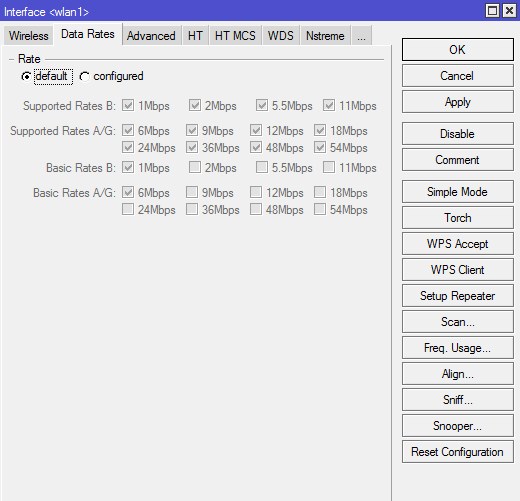
Здесь задаются настройки канальных скоростей.
- Supported Rates — канальные скорости, которые поддерживаются беспроводным интерфейсом;
- Basic Rates — канальные скорости, на которые передается служебный трафик.
Один из вариантов настроек: Можно снять все галочки с B-стандарта, устройства смогут подключиться только на более скоростных стандартах G и N. В таком случаем нужно снять все галочки с «Basic Rates B» — разрешенные модуляции для служебного трафика стандарта B. «Supported Rates A/G» — проставляем все галочки, и в «Basic Rates A/G» оставляем разрешенные модуляции для служебного трафика только 6 Mbps.
Но если ваше устройство старое (старый радио-модуль не поддерживающий скоростные стандарты) — то подключится оно при такой настройке не сможет. В случае если мы выбираем для устройств режим N-only (на вкладке Wireless, поле Band) — то все галочки на этой вкладке снимаются.
В подавляющем большинстве случаев здесь нет необходимости ничего менять.
Ничего не меняем, оставляем «default».
Advanced
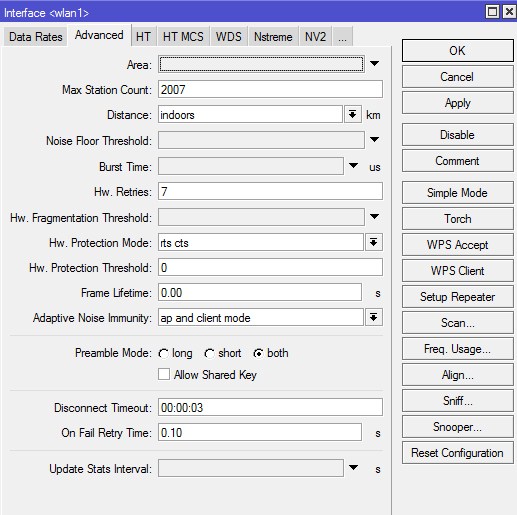
Area — позволяет создать группу и включить беспроводные устройства в нее, а затем использовать определенные правила для этой группы и всех входящих в нее устройств, вместо того, чтобы создавать отдельные правила для каждого устройства. Это значение заполняется в точке доступа, и может быть сопоставлено с правилами в connect-list.
Ничего не меняем, оставляем пустым.
Max Station Count — максимально количество подключенных клиентов, включая WDS-подключения. Актуально только для режимов AP.
Оставляем по-умолчанию — 2007.
Distance — максимальная допустимая дистанция беспроводного линка. Значения:
- dynamic — автонастройка;
- indoor — работа внутри помещения;
- расстояние в километрах . При указании этого параметра вручную рекомендуется указывать не точное расстояние между устройствами (по картам или GPS), а значение больше на 10-20% такого расстояния;
Если клиенты находятся в одном помещении и примерно на одном расстоянии, допустим все в радиусе 20 метров от точки доступа то укажите «indoors», если у вас открытая местность поле или конференц-зал и клиенты находятся на разных расстояниях более 0-20 метров то укажите значение «dynamic». Ну и третье если клиенты находятся на одном расстоянии, допустим 1км, то так и укажите. Данная опция позволяет Mikrotik по вшитому алгоритму рассчитывать доставлен ли пакет до нужного адресата.
Так как точка внутри помещения и клиенты на небольшом расстоянии — «indoor».
Noise Floor Threshhold — ручная корректировка уровня шума на канале (dB). Фактически это значение минимального SNR для беспроводного подключения. Если характеристики подключения хуже этого значения, подключение не будет установлено (или будет разорвано). Данная функция работает только на чипсетах производства Atheros, начиная с AR5212 и более новых. Чаще всего ставятся значения «-92 . -107». Можно также определить его самостоятельно: замерить уровень шума и уменьшить эту цифру на 5-10 единиц. К примеру: фактический уровень шума -107, следовательно, значение выставляем -100.
Настройка специфическая — поле оставляем пустым.
Periodic Calibration — периодическая калибровка линка. Значения default и enable включают эту опцию, если задан интервал в поле Calibration Interval. Значение disabled отключает эту функцию. Данная функция работает только на чипсетах производства Atheros.Чип WiFi во время свое работы греется, и из-за этого может частота съезжать немного, соответственно включите эту опцию. Следующее поле оставьте равным одной минуте. Будет происходить калибровка частоты каждую минуту.
Ставим «enable». Функция в версии 6.38rc38 уже выпилена.
Calibration Interval — периодичность проведения рекалибровки (dd:mm:ss). При значении 00:00:00 рекалибровка отключена.
Ставим 1 минута. Функция в версии 6.38rc38 уже выпилена.
Burst Time — время (в микросекундах) в течение которого может непрерывно производиться передача данных. Данная функция работает только на чипсетах AR5000, AR5001X, AR5001X+.
На офф. форуме рекомендуют оставить как есть — поле пустым.
Hw. Retries — количество попыток отправки пакета до того, как отправка будет признана неудачной. В случае превышения этого значения, скорость соединения с удаленным устройством будет понижена, после чего снова будут предприняты попытки передачи пакета. Если была достигнута минимальная скорость соединения, но пакет не был передан, попытки передачи приостанавливаются на время, указанное в параметре On Fail Retry Time. После этого снова будут предприняты попытки передачи пакета до тех пор, пока не истечет время, указанное в параметре Frame Lifetime, либо удаленное устройство не будет отключено по превышению параметра Disconnect Timeout.
Значения от 1 до 5 — скорость работы сети выше, однако для абонентов с плохим сигналом стабильность связи ухудшится (потеря пакетов, частый дисконнект). Значения от 5 до 10 — золотая середина. Значения от 10 до 15 — максимальная гарантия доставки данных, но в проблемной сети скорость будет замедляться. Исходя из этого, для базовой станции предпочтительно выставлять средние значения (5-7), а для канала точка-точка ставится максимум — 15.
Для офиса оставляем по-умолчанию — 7.
Hw. Fragmentation Threshold — задает максимальный размер фрагмента пакета данных, передающихся по WiFi. Большие пакеты будут разбиваться на такие фрагменты для увеличения надежности и скорости связи. Используется только для 802.11. Настройка, которая, возможно, поможет при линках на большие расстояния но мы фрагментацию не используем.
Настройка специфическая — поле оставляем пустым.
Hw. Protection Mode — режим защиты фреймов (защита от скрытого узла). Данный пункт может помочь в решении проблемы скрытого узла, если указать «rts cts». 802.11 (он же wifi) — это единая среда передачи данных (типа устройства ХАБ), а в стандарте 802.11 указанно, что клиенты сами определяют между собой, кто и когда будет производить запись, но есть один нюанс — это условие будет работать только если клиенты видят друг друга напрямую. Если же два клиента начнут писать одновременно, то мы получаем коллизию.
Как пример представим себе некое поле (То которое на рабочем столе Windows XP). На нём располагается точка доступа на рисунке красная точка, и её радиус бледно красным. А также: Клиент1 (A), Клиент2 (B), Клиент3 (С).

Клиент1 и Клиент2 могут быть нормальными участниками и работать в сети без сбоев, но, а вот из-за Клиента3 могут возникнуть проблемы у всех, дело в том, что Клиент1 и Клиент2 могут общаться напрямую и определять, кто из них будет вещать в данный промежуток времени. А вот Клиент3 не видит не одного из участников нашей сети, и может смело вещать в любой момент даже в тот, когда Клиент1 или Клиент2 будут также вещать, из-за этого и появляются коллизии.
В MikroTik значение «rts cts» означает — «точка доступа сама будет управлять, кому вещать в данный момент», что решит проблему скрытого узла. Данный параметр слегка снизит пропускную способность и увеличит нагрузку на точку доступа.
Значение выставляем в «rts cts».
Hw. Protection Threshold — пороговый размер кадра, при котором должна включится функция Hw. Protection Mode для беспроводного интерфейса. Значение 0 — функция активна для всех фреймов.
Оставляем по-умолчанию — 0.
Frame Lifetime — смотри параметр «Hw. Retries».
Оставляем по-умолчанию — «0.00».
Adaptive Noise Immunity — режим адаптивной подстройки некоторых параметров приемника для минимизации интерференции и влияния шумов на качество сигнала. Работает только на чипах Atheros AR5212 и более новых. Этот параметр позволяет чипу 802.11 отфильтровывать шумы, например — отражённый сигнал самой точки доступа от соседнего здания.
Ставим значение “ap and client mode”.
Preamble Mode — настройка использование преамбулы. Варианты:
- long — только длинная преамбула;
- short — только короткая;
- both — оба варианта.
Выбираем both — включение короткой и длинной преамбулы пакетов, если поставить — short возможно не все устройства смогут подключиться к сети.
Оставляем значение «both».
Allow Shared Key — разрешает подключение клиентов с открытым ключем WEP. Для безопасности эта галочка снята.
Оставляем снятую галочку.
Disconnect Timeout — временной промежуток, через который клиент, не отвечающий на запросы, будет отключен. Смотри параметр «Hw. Retries».
Оставляем значение «00:00:03».
On Fail Retry Time — время ожидания устройства перед повторной пересылкой данных. Смотри параметр «Hw. Retries».
Оставляем значение «0.10».
Update Stats Interval — интервал времени, через который будут обновляться статистические данные беспроводных клиентов (скорость соединения, CCQ и т.п.).
Ничего не меняем, оставляем пустым.

Tx Chain и Rx Chain — В устройствах MikroTik обычно две встроенные антенны, данный параметр говорит через какие антенны принимать и передавать. По умолчанию включен только нулевой канал, поэтому при использовании MIMO не достигаются высокие скорости, а дальность работы существенно меньше. В случае если у вашего устройства радиомодуль, например MIMO R2T2, состоящий из двух приемопередатчиков, которые подключены к разным антеннам (или к одной антенне с двумя различными поляризациями), то эти настройки позволяют, например, осуществлять передачу через одну антенну, а получить данных через другую (или через различные поляризации одной антенны).
Отмечаем 4 галочки.
Antena Mode — режим есть тогда, когда есть возможность подключить к роутеру внешнюю антенну. Он указывает разные режимы работы антенны. Варианты:
- antenna a — работают встроенные антенны устройства;
- antenna b — работают внешняя и внутренние антенны параллельно, при условии отмеченных 4 галочек в Tx Chain и Rx Chain. Что-бы работала только внешняя антенна — снять галочки с канала chain0.
- tx-a/rx-b — одна антенна работает на приём, вторая на отдачу;
- rx-a/tx-b — аналогично, только наоборот.
Оставляем по-умолчанию — «antenna a».
AMSDU Limit — максимальный размер агрегированного пакета AMSDU (Aggregated Mac Service Data Unit).
Оставляем по-умолчанию — «8192».
AMSDU Threshold — максимальный размер фрейма, который может быть включен в пакет AMSDU. Агрегация может значительно увеличить пропускную способность линка, особенно при большом количестве мелких пакетов, но в то же время увеличить время задержки, в случае потери пакетов из-за повторной передачи агрегированного пакета. Включение AMSDU также увеличивает нагрузку на процессор.
Оставляем по-умолчанию — «8192».
Guard Interval — защитный интервал. Всегда выставляем «long», если используется стандарт N для наружных линков.
Так как точка внутри помещения — оставляем по-умолчанию — «any».
AMPDU Priorities — приоритеты пакетов, которые будут посланы с использованием механизма AMPDU (Aggregated Mac Protocol Data Unit). Рекомендуется использовать только для пакетов с высоким приоритетом, так как отправка большого количества пакетов через AMPDU приводит к увеличению времени задержки и повышению нагрузки.
Оставляем по-умолчанию — включена только 1 галочка.
HT MCS
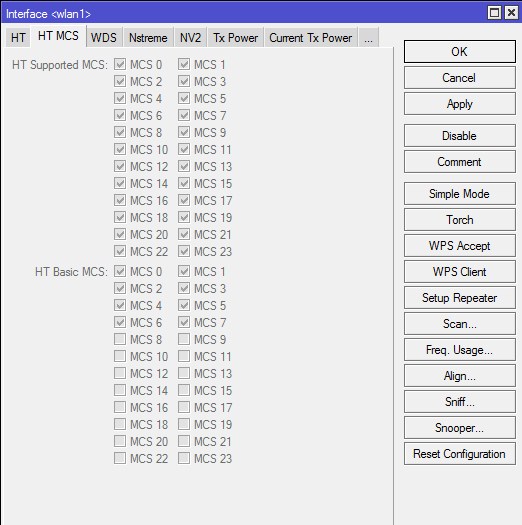
На вкладке HT MCS, так же как и на DATA RATES производится управление канальными скоростями. Тут происходит управление беспроводной сетью в режиме N и MIMO, каждая галочка позволяет работать на каждом типе модуляции/скорости и изменения этих параметров производить не следует. Обычно используется для тонкой настройки сети при определенных условиях, но это практически не требуется при использовании внутри помещений. Для настройки обычной точки доступа на этой вкладке не нужно производить никакие изменения.

WDS Mode — тип WDS-моста. Значения:
- disabled — режим WDS выключен;
- dynamic — автоматическое добавление WDS-интерфейсов при подключении клиентов;
- dynamic mesh — позволяет клиенту перемещаться между wi-fi точками без обрыва связи;
- static — означает что для соединения в режиме WDS на обоих точках необходимо прописывать MAC адреса удалённых точек;
- static mesh — по аналогии с dynamic mesh, позволяет клиенту перемещаться между wi-fi точками без обрыва связи, на которых заранее были прописаны mac-адреса.
Рекомендуется выставлять режим Dynamic, тогда новые клиенты в бридж будут добавляться автоматически. В случае предпочтения ручного добавления выбираем Static.
В обычной точке доступа мы WDS не используем, а значит оставляем по-умолчанию -«disabled».
WDS Default Bridge — дефолтно клиенты будут добавляться в указанный в этом поле бридж. Поэтому указываем здесь его наименование, например «bridge1».
Оставляем по-умолчанию — «none».
WDS Default Cost — стоимость (или метрика) WDS-интерфейса который будет помещен в бридж.
Оставляем по-умолчанию — «100».
WDS Cost Range — метрика WDS-интерфейса может автоматически корректироваться в зависимости от пропускной способности канала. Проверка происходит каждые 5 секунд и если пропускная способность изменилась более чем на 10% — параметр cost корректируется. Если установить 0 — механизм будет отключен.
Оставляем по-умолчанию — «50-150».
WDS Ignore SSID — по умолчанию WDS связь между двумя точками может быть создана только тогда , когда они работают на одной и той же частоте и имеют одинаковое значение SSID. Если поставить галочку — идентификатор SSID не будет проверяться. Это свойство не оказывает никакого влияния на клиентов в WDS режиме.
Оставляем по-умолчанию — галочка снята.
Nstreme

На этой вкладке задаются настройки поллингового (polling — «опрос готовности устройств») протокола. Nstreme — фирменный Mikrotik-протокол. Поллинговый протокол в основном используется для передачи данных в беспроводных сетях на большие расстояния. Для этого используется механизм циклического опроса клиентов сети друг за другом, чтобы узнать есть ли у них данные для передачи по радиоканалу. Если такие данные есть то устройству предоставляется разрешение на их передачу. Все другие устройства в это время молчат. Если при опросе у клиента нет данных для передачи то происходит опрос следующего клиента и так далее по очереди.Поллинговые протоколы позволяют улучшить качество и скорость работы беспроводной сети, но все клиенты должны поддерживать их. Такими клиентами могут быть только устройства фирмы Mikrotik. Ноутбуки, коммуникаторы и смартфоны такими клиентами не являются, поэтому поллинговые протоколы следует отключить.
Enable Nstreme — включает фирменный поллинговый протокол Mikrotik.
Оставляем по-умолчанию — галочка снята.
Enable Polling — включает динамический опрос подключенных клиентов.
Disable CSMA — отключает режим контроля несущей и обнаружения коллизий.
Оставляем по-умолчанию — галочка снята.
Framer Policy — выбирает режим упаковки маленьких пакетов в большие. Оптимальное значение — Dynamic Size.
Механизм не используем — «none».
Framer Limit — размер пакета, оптимальное значение 3200.
Оставляем по-умолчанию — «3200».
Если вы используете этот протокол то: nstream – делает прокачку на линке немного больше + выключает ACK, polling – делает порядок в сети (хотя для режима точка-точка с него толку мало), и CSMA – выключает стандартный для 802.11.abg доступ к среде передачи, включается только после того как вы включили опцию Polling. Ещё для увеличения прокачки линка можно проиграться с параметрами Frame Policy.

На вкладке NV2 производится управление поллинговым протоколом Nstreme Version 2.
TDMA Period Size — задает время передачи, чем меньше значение — тем меньше задержка, и меньше максимальная скорость, чем больше значение – тем больше скорость, однако, возрастает и задержка. Обычно используют значения 1-5.
Так как для обычной точки это протокол не используем, оставляем по-умолчанию — 2.
Cell Radius — максимальная дальность работы клиента, 10 километров — минимальное значение.
Оставляем по-умолчанию — 30.
Security — включение шифрования на канале. При использовании NV2 применяется свое отдельное шифрование.
Оставляем по-умолчанию — галочка снята.
Preshared Key — ключ беспроводной сети.
Поле не заполняем.
Queue Count — определяет, сколько очередей приоритетов используются в сети NV2. Подробнее.
Оставляем по-умолчанию — «2».
QoS — Устанавливает механизм приоритета пакета данных. Подробнее. Значения:
- frame-priority — ручная установка, совместно с Mangle-правилами.
- default — установка по умолчанию, где небольшие пакеты получают приоритет.
Оставляем по-умолчанию — «default».
TX Power

Большинство MikroTik используют 1W передатчики. По законодательству России и Украины разрешено использовать точки доступа без регистрации не более 0.1W.
Усиление в 17 dBm — примерно 0.1W. Увеличение на три пункта, увеличивает мощность передатчика вдвое. И того:
Не нужно боятся указывать низкую мощность, т.к. на практике это обычно увеличивает скорости работы и снижает помеховое воздействие на соседние устройства. Не забывайте, что мощность передатчиков мобильных устройств обычно лежит в пределах 6-16дБм, поэтому установив мощность на точке доступа максимально высокую получится ситуация, когда клиенты видят сеть в списке, но подключиться не могут, т.к. точка не слышит от них слабых сигналов.
- default — режим по умолчанию — мощность выбирается из специальной таблицы в памяти роутера MikroTik. Обычно — максимальная мощность.
- card rates — мощность подбирается по специальному алгоритму, который использует значение мощности, установленное пользователем. Режим не доступен на многих устройствах.
- manual — для каждой скорости можно вручную указать мощность передачи;
- all rates fixed — для всех скоростей используется один уровень мощности, установленный пользователем. Говорят, что этот режим не рекомендуется использовать, поскольку на высоких скоростях могут возникать ошибки передачи данных, перегреваться и выходить из строя чипы роутера. В то-же время на многих роутерах — это единственный режим ограничения мощности. Поэтому вполне возможно эта проблема уже решена. Лично я всегда ставлю это режим — проблем нет.
Желательно установить значение равным 15 и если не будет хватать — то поднять не более 17-19.
Current Tx Power
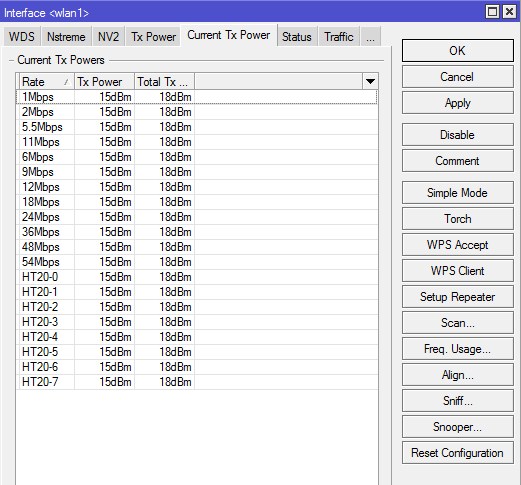
Здесь отображаются текущие настройки мощности Wi-Fi передатчика произведенные на вкладке Tx Power. В первом столбике Rate указаны канальные скорости, в столбике Tx Power мощность указанная в настройках, столбик Real Tx Power показывает реальную выходную мощность по каждому каналу, а Total Tx Power суммарную по всем каналам. При использовании MIMO происходит увеличение энергетики на 3dBm.