forum.lissyara.su
Теория. Сколько виртуальных машин потянет железо?
- Отправить тему по email
- Версия для печати
Теория. Сколько виртуальных машин потянет железо?
- Пожаловаться на это сообщение
- Цитата
Под виртуальными машинами подразумеваю Windows 2003 Standart или Edition.
Там будет крутится 1С 7 или 8. Будут подключатся пользователи, одновременно где-то по 10 человек.
Второе.
Какой нужен канал для РДП, под требования описанные выше, сейчас исходящий 2Мб.
Что такое VirtualBox? Установка и тестирование
В данной статье я рассматриваю одну из самых распространенных программ для эмуляции — VirtualBox. Я не ограничиваюсь только теорией, а предлагаю Вам установить и протестировать этот замечательный программный продукт. Я уже писал про эту платформу, но, думаю, что начать надо было иначе.
Немного о VirtualBox
VirtualBox (Oracle VM VirtualBox) — программный продукт виртуализации для операционных систем Microsoft Windows, Linux, FreeBSD, Mac OS X, Solaris/OpenSolaris, ReactOS, DOS и других.
Ключевые возможности этого программного продукта:
- Поддержка USB — VirtualBox реализует виртуальный USB-контроллер и поддерживает присоединение устройств к виртуальной машине через USB 1.1 и USB 2.0
- Встроенный RDP-сервер, а также поддержка клиентских USB-устройств поверх протокола RDP — пользователь имеет возможность присоединиться к виртуальной машине удалённо, используя клиент, совместимый с RDP
- iSCSI инициатор — VirtualBox содержит встроенный iSCSI инициатор, делающий возможным использование iSCSI-исполнителя как виртуальный диск без необходимости поддержки протокола iSCSI гостевой системой.
- Поддержка различных видов сетевого взаимодействия (NAT, Host Networking via Bridged, Internal)
- Поддержка Shared Folders, позволяющая обмениваться файлами между хостовой и гостевой системами.
- Русскоязычный интерфейс
Все эти возможности доступны в версии, предназначенной для персонального использования. Скачать VB можно на официальном сайте.
О возможности запуска нескольких виртуальных машин
Для новичков в виртуализации, позвольте мне сказать так: с VirtualBox, вы можете использовать Windows, Linux, Mac OS X, Solaris для запуска их связки на одном компьютере. Каждая виртуальная машина называется гостем или гостевой, а Ваш основной компьютер (ОС, установленная на нем), называется хозяином или хостом. Суть в том, что Вы можете запустить в операционной системе хозяина (прямо внутри ее) несколько гостевых систем.
Например, если у вас есть компьютер, на котором установлена Windows с 4 Гб оперативной памяти и жестким диском в 320 Гб, вы можете использовать VirtualBox для запуска трех виртуальных машин одновременно на одном компьютере под управлением Windows. В следующей таблице показано, как можно распределить физические ресурсы системы между тремя виртуальными машинами и вашей основной Windows-системой:
| Машина | Ресурсы | Описание |
| Windows XP (host) | RAM: 1 GB; Hard Disk: 80 GB | Это Ваша физическая машина |
| Linux Virtual Machine (guest 1) | RAM: 1 GB; Hard Disk: 80 GB | Это первая виртуальная машина. Вы можете использовать практически любой дистрибутив Linux |
| Open Solaris Virtual Machine (guest 2) | RAM: 1 GB; Hard Disk: 80 GB | Solaris — это бесплатная ОС с открытым исходным кодом |
| Windows 7 Virtual Machine (guest 3 | RAM: 1 GB; Hard Disk: 80 GB | Последний релиз линейки ОС Windows |
Естественно, вы не должны использовать все ваши виртуальные машины одновременно! Даже имея множество виртуальных машин, Вы все равно будете работать одновременно только с несколькими из них. И не беспокойтесь о ресурсах компьютера. Гостевая операционная система, имея 80 Гб своего виртуального жесткого диска, не станет использовать сразу все его пространство. Благодаря VirtualBox, Вы имеете динамически расширяющийся образ жесткого диска, который занимает небольшой объем и увеличивается по мере необходимости. Это означает, что вы можете иметь более четырех виртуальных машин с 80 Гб жестким диском на хост-системе и не бояться что какой-то из них не хватит места.
Однако, при создании новой виртуальной машины лучше иметь в виду ограничение по объему Вашего жесткого диска. Это позволит избежать типичных проблем, возникающих тогда, когда будет исчерпано свободное место на физическом жестком диске.
Установка VirtualBox
Про установку этой виртуальной машины можно прочитать в моей предыдущей записи —
При установке в Windows все проходит очень легко и быстро. Вам нужно просто скачать последний релиз и установить его, следуя инструкциям. Вы можете использовать VirtualBox на следующих платформах версиях Windows:
- Windows XP(32-bit)
- Windows Server 2003 (32-bit)
- Windows Vista (32-bit and 64-bit)
- Windows Server 2008 (32-bit and 64-bit)
- Windows 7 (32-bit and 64-bit)
Процесс установки очень похож, если не идентичен, на большинстве версий Windows. Только убедитесь, что у Вас достаточно оперативной памяти для работы основной системы и хотя бы одной гостевой.
Не стоит также полностью полагаться на это руководство (или на какие-то еще), изучайте интерфейс VB и создавайте виртуальные машины сами!
Тестируем VirtualBox
Чтобы Вы почувствовали что такое VirtualBox предлагаю Вам ее протестировать (я подразумеваю, что с установкой и настройкой VB у Вас не возникло проблем).
Для тестирования нам нужно будет скачать Damn Small Linux — это один из самых маленьких дистрибутивов Linux в настоящее время.
-
Откройте веб-браузер и введите www.damnsmalllinux.org. Отобразиться страница проекта DSL:
Damn Small Linux
Загрузка Damn Small Linux
Загрузка Damn Small Linux по FTP
Выбор типа ОС в VirtualBox
Настройка виртуальных носителей
Damn Small Linux в VirtualBox
Вот так просто и легко (благодаря удобному интерфейсу) мы создали виртуальную машину с дистрибутивом Damn Small Linux (DSL) на борту :). Этот дистрибутив был выбран не случайно. Во-первых, его размер очень мал, а, во-вторых, для его работы не требуется жесткий диск.
Примечание. Если у Вас не работает мышь, то Вам нужно проделать следующее, чтобы это исправить:
- Нажать сочетания клавиш Ctrl-Alt-Backspace в запущенной DSL.
- В командной строке ввести «xsetup.sh»
- Выбрать xfbdev в списке
- На вопрос на вопрос «USB-мышь?» ответьте «да»
- На все остальные вопросы можете не отвечать, оставив значение по умолчанию
- В командной строке введите «startx», чтобы настройки вступили в силу
Сейчас Вы можете создать другую виртуальную машину сами. Ведь основы их создания (выделение оперативной памяти, создание жесткого диска и конфигурирование носителей) Вы уже освоили. Не бойтесь эксперементировать! Ведь для этого и создавались такие программы как VirtualBox.
Но следует помнить, что не нужно выделять больше половины своей реальной оперативной памяти под нужды гостевых ОС. Это может привести к краху вашей хост-системы.
Сколько виртуальных машин можно установить на 1 компьютер?
Количество может быть ограничено следующими параметрами (если мы говорим о программах-эмуляторах , а не о операционных системах внутри виртуальной машины):
- нехваткой места на диске
- конфликтами виртуальных драйверов каждой отдельно взятой виртуальной машины.
- несовместимостью конфигурации вашего компьютера с определенными типами виртуальных машин.
как правило, при разумных целях нету смысла ставить более двух (максимум 3) виртуальные машины. Некоторые современные инсталляторы, при выявлении конфликтов с ранее установленными виртуальными машинами, не дадут вам права установить новую, но это не всегда так, по этому ,есть вероятность, что при конфликтных ситуациях с виртуальными устройствами, некоторые виртуальные машины или не будут запускаться, или нарушат конфигурацию других виртуальных машин (эмуляцию сетевых интерфейсов, USB и тп.)
По этому, необходимо быть придельно осторожным и достаточно опытным пользователем при выборе и установке множественного набора разнородных виртуальных машин на свой компьютер.
Обзор 3-х популярных виртуальных машин для Windows
Чтобы иметь под рукой сразу несколько операционных систем с отдельным рабочим пространством и приложениями, не нужно покупать второй (третий, четвертый и т. д.) компьютер. Потому что всё это уместится в вашем единственном ПК. Как? Благодаря виртуальным машинам (ВМ) — особым программам, которые создают (эмулируют) внутри основной операционной системы воображаемые (виртуальные) компьютеры.

Виртуальный ПК почти как настоящий. У него есть собственный процессор, память, жесткий диск, сетевой адаптер и всё остальное. Конечно, это не физические устройства, но сделаны они так, чтобы операционные системы считали их именно такими — настоящими.
На одном физическом компьютере одновременно может работать несколько виртуальных. Сколько именно — зависит от аппаратных ресурсов: чем шустрее процессор, объемнее оперативка, просторнее накопитель, тем больше. Обычный домашний ПК средней производительности на базе Windows 10 справляется с одновременной работой трех-пяти легковесных ОС (например, Windows XP, Android и Lubuntu + основная система). Или двух-трех относительно тяжеловесных (например, основная Windows 10 + виртуальные Windows 7 и Mac OS X). Как вы уже поняли, приложения-эмуляторы виртуальных компьютеров позволяют устанавливать и запускать на них самые разные ОС.
Для чего используются виртуальные машины
Виртуальные машины общего назначения (в отличие от специализированных — таких, как, например, VM Java), используют:
- Для запуска приложений, которые не поддерживает основная система.
- Для защиты системы от потенциального вреда непроверенных программ.
- Как дополнительную преграду от вирусов при посещении сомнительных веб-ресурсов.
- Для создания изолированной среды для изучения деятельности вредоносного ПО.
- В качестве тестового полигона для отладки собственных разработок.
- Для освоения технологий построения сетей.
- Для двойной авторизации на некоторых игровых порталах и многого другого.
Ну и конечно, виртуальные машины повсеместно используют для распределения рабочих ресурсов серверов.
Сегодня мы не будем касаться промышленного применения ВМ, а рассмотрим только то, что может быть полезно домашним пользователям ОС Windows.
Oracle Virtualbox
Виртуальная машина Oracle Virtualbox, пожалуй, наиболее известна и популярна у домашних пользователей ПК. Она русифицирована, бесплатна, поддерживает все основные операционные системы, включая Android, и довольно проста в применении. Сделать минимально необходимые настройки и установить в нее операционную систему сможет даже слабо подготовленный юзер, если имеет под рукой инструкцию по установке выбранной ОС.
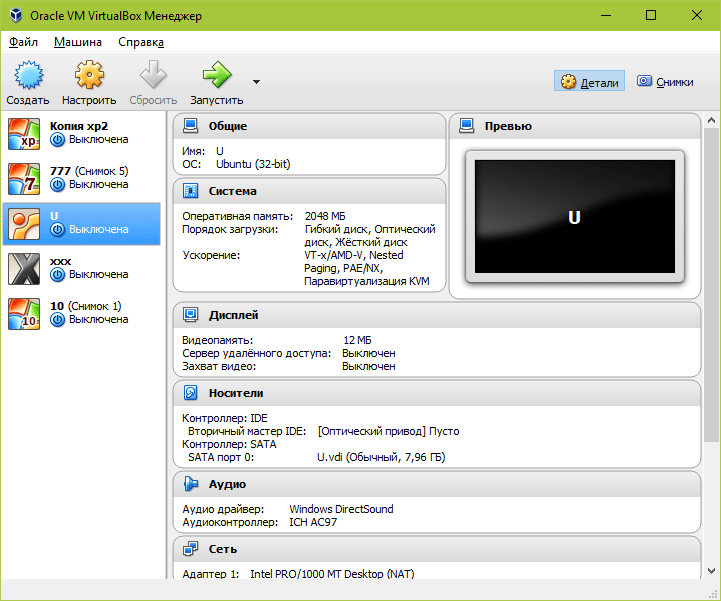
Даже беглого взгляда на рабочую область Virtualbox достаточно, чтобы понять, что здесь к чему и как примерно пользоваться программой. Слева — список всех операционных систем, установленных на платформу Virtualbox (гостевых), справа — окно параметров виртуального компьютера выбранной из списка ОС или окно снимков — сохраненных состояний этой системы (некий аналог точек восстановления). На верхней панели — основные инструменты управления: кнопки мастера создания новой ВМ, перехода в меню настроек и запуска ВМ. Вверху справа — кнопки переключения вкладок левой части окна (на скриншоте показана вкладка настроек).
Освоить основные функции программы — установку и запуск операционной системы, настройку параметров виртуального компьютера, большинству пользователей удается без инструкций. А для самых пытливых умов, стремящихся постичь все секреты Virtualbox, на официальном сайте есть англоязычный учебник.
Рассмотрим процесс создания новой виртуальной машины и начало установки в нее Windows 10.
- Кликнем в верхней панели кнопку «Создать».

- В первом окошке мастера создания ВМ укажем имя ОС (оно будет отображаться в списке гостевых систем), ее тип (Windows, Linux и т. д.) и версию. В нашем примере это Windows 10 32 bit (можно поставить и 64 bit, но ей потребуется больше ресурсов). Для перехода к следующему шагу нажмем Next.

- Дальше укажем размер оперативной памяти ВМ. По умолчанию Windows 10 x86 отводится 1 Гб, но вы можете увеличить этот объем, сдвигая ползунок вправо. Если на вашем ПК не очень много оперативки, не отдавайте ВМ больше 2-3 Гб, иначе основная система будет тормозить из-за нехватки памяти.

-
Следом создаем виртуальный жесткий диск. Если вы ставите систему первый раз, выбирайте вариант «Создать новый».

- Тип виртуального диска оставим по умолчанию.

-
Формат хранения данных — это область на физическом накопителе вашего компьютера, который отводится ВМ. Она может иметь постоянный или динамически расширяемый объем в тех пределах, которые вы определите дальше. Для экономии места выберем динамический формат.

- Следом укажем имя тома (виртуального диска С) и его размер. По умолчанию — 32 Гб.

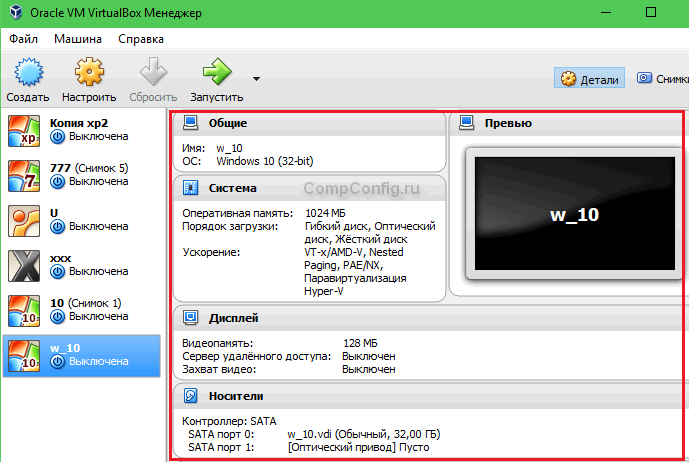
- После нажатия в последнем окошке кнопки «Создать» в списке появится новая виртуальная машина. Справа в рамке показаны ее параметры.
- Для перехода к установке Windows кликнем в верхней панели кнопку «Запустить».
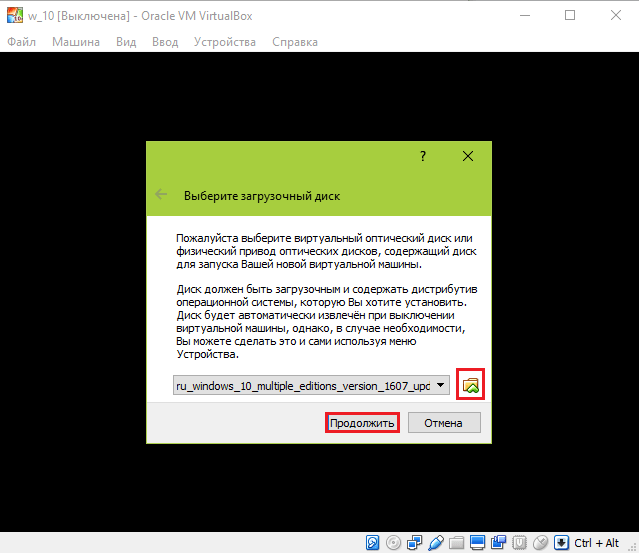
- В окне, которое откроется после этого, появится окошко «Выберите загрузочный диск». Нажмите на иконку папки и укажите путь к дистрибутиву системы. Это может быть образ в формате .iso или физический носитель (DVD, флешка). Выбрав дистрибутив, нажмите «Продолжить».
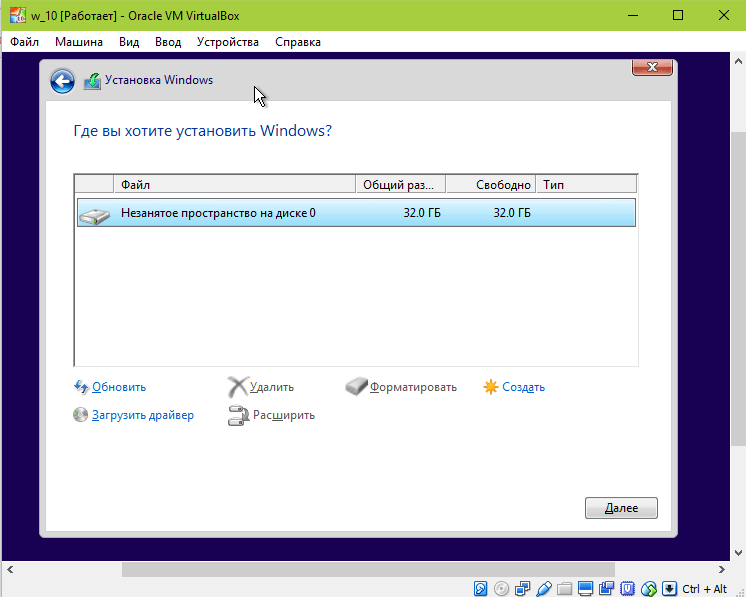
- Дальнейший ход инсталляции ОС в виртуальную машину не отличается от установки ее на физический компьютер.
Некоторые настройки ВМ и гостевой системы
Клик в окне виртуальной машины захватывает курсор мыши (т. е. он будет двигаться только в пределах виртуального экрана). Для возврата курсора в основную ОС нажмите комбинацию Ctrl+Alt.
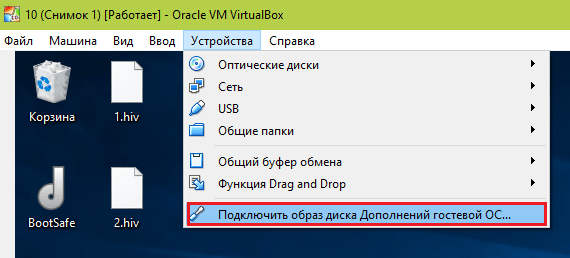
Для доступа ко всему набору функций гостевой ОС нужно установить специальные дополнения. Зайдите в меню «Устройства», щелкните «Подключить образ диска дополнений гостевой ОС» и следуйте дальнейшим инструкциям.
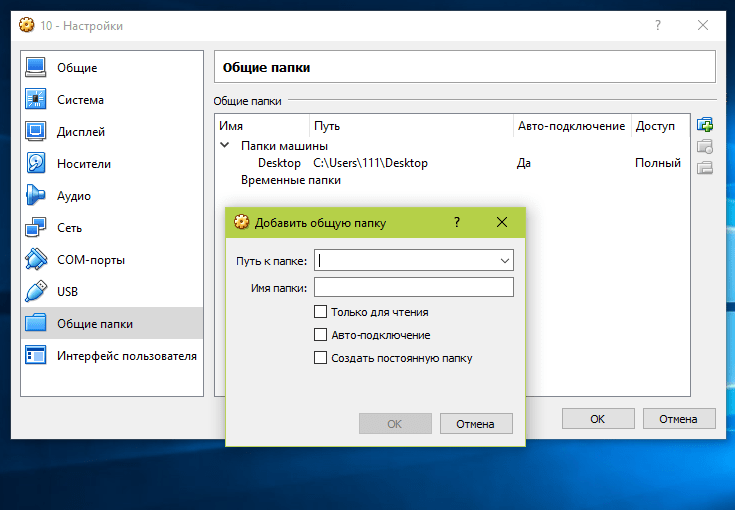
Чтобы подключить к гостевой системе папку для обмена файлами с основной, кликните в меню «Устройства» пункт «Общие папки». Нажмите на значок «папка+» в открывшемся окне и через поле «путь к папке» укажите ее в проводнике (в нем показаны каталоги основной системы).
Если хотите, чтобы настройка работала постоянно, отметьте «Авто-подключение» и «Создать постоянную папку». Общая папка будет доступна из проводника виртуальной машины как сетевая.
Чтобы сохранить текущее состояние гостевой ОС, откройте меню «Машина» и выберите «Сделать снимок состояния».

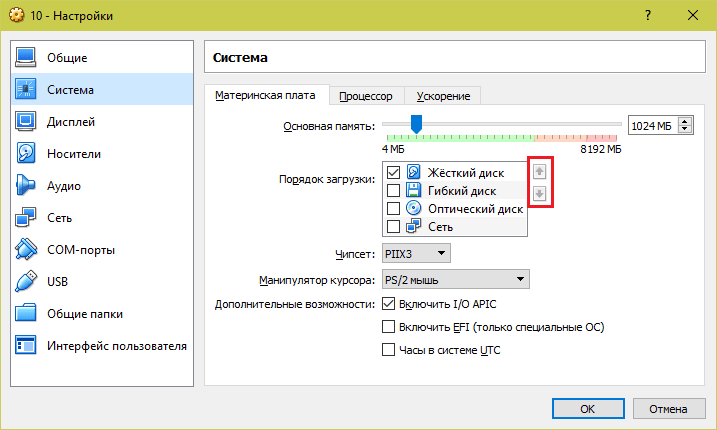
Чтобы изменить порядок опроса загрузочных устройств (например, для загрузки виртуальной машины с DVD), завершите работу гостевой ОС, откройте ее настройки (в главном окне Virtualbox) и зайдите на первую вкладку раздела «Система». В списке «Порядок загрузки» отметьте нужный носитель и, нажимая кнопки со стрелками, передвиньте его наверх.
VMware Workstation Pro
VMware Workstation pro — не менее функциональный продукт, чем Vrtualbox, но рассчитанный на профессиональное применение и интеграцию с другими сервисами производителя. Не бесплатный и довольно дорогостоящий, однако тоже очень популярный у домашних пользователей Windows.
Бесплатная версия VMware для личного использования тоже существует. Это VMware Workstation Player, но малая функциональность, сильно уступающая даже некоммерческому Vrtualbox, отвернула от него любовь наших сограждан.
Полноценный VMware Workstation Pro, с которым мы будем знакомиться сегодня, как и конкурент, поддерживает массу операционных систем, включая мобильные и Mac OS X (кстати, он совместим с большим количеством редакций OS X, нежели Virtualbox), и эмулирует все основные устройства компьютера. Еще он эмулирует интерфейс BIOS, в отличие от Vrtualbox.
Рассмотрим, как проходит процесс создания виртуальной машины и запуск установки Windows 10 на платформе VMware Workstation Pro.
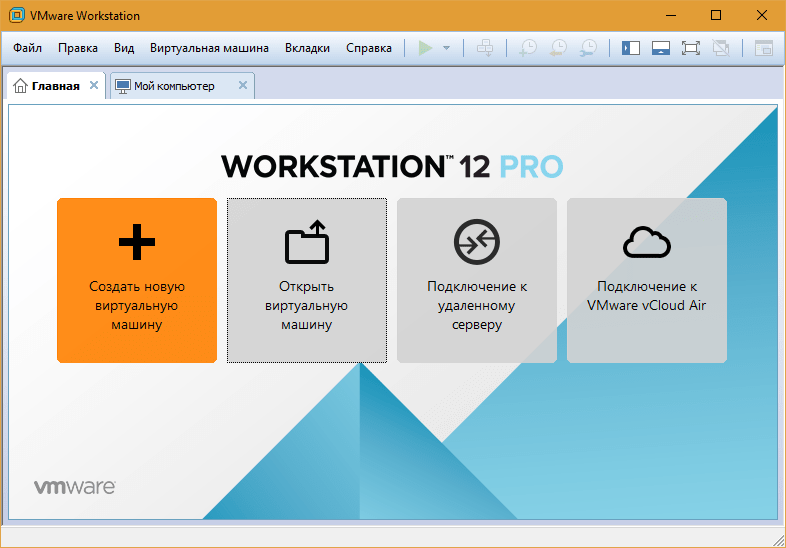
Дизайн основного окна программы (который, кстати, видоизменяется от версии к версии) не позволит запутаться даже начинающему пользователю.
- Чтобы создать новую виртуальную машину, нажмем одноименную кнопку на вкладке «Главная».
-
В первом окошке мастера создания ВМ укажем тип конфигурации. Если вам нужен компьютер со стандартными параметрами (которых достаточно в 90% случаев), отметим «Обычный».

- Следом укажем тип ОС, которую будем устанавливать на эту виртуальную машину. Программа дает возможность запустить установку сразу после создания ВМ, причем без лишних действий с вашей стороны. Если вы согласны на это, укажите путь к файлу образа или носителя с дистрибутивом системы, если нет, отметьте «Я установлю систему позже».

- Чтобы не вводить ключ продукта, имя пользователя и пароль во время установки Windows, введите это данные в следующее окно. Первый пункт можно пропустить.

- Дайте новой виртуальной машине имя и укажите будущее расположение папки с операционной системой.

- Определите размер виртуального диска. По умолчанию VMware отдает Windows 10 целых 60 Гб, но мы можем увеличить или уменьшить этот объем. Следом вам предстоит указать способ сохранения виртуального диска — в одном или нескольких файлах.

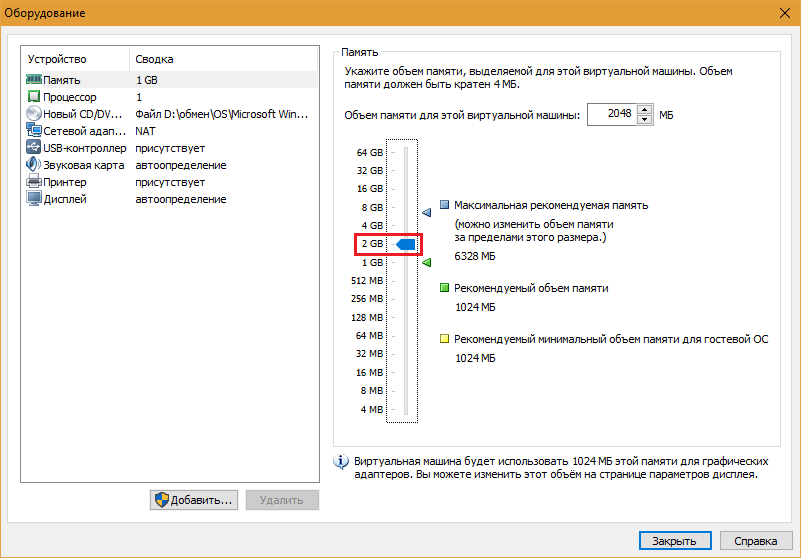
- Ниже показаны параметры только что созданного виртуального компьютера. Если вас что-то не устраивает, например, размер оперативной памяти, нажмите «Настройку оборудования».

- Измените нужные характеристики, вернитесь в предыдущее окно и кликните «Готово».
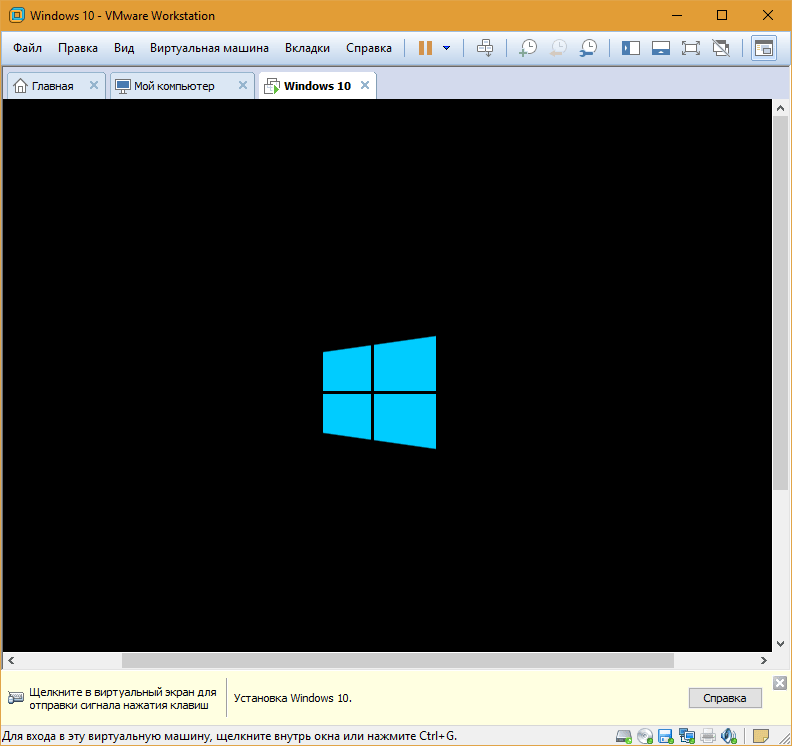
- После этого, наконец, запустится установка операционной системы. Ваше участие понадобится ближе к ее окончанию — для настройки сетевого обнаружения и проверки обновлений.
- После загрузки рабочего стола программа автоматически установит в новую систему VMware Tools — то же, что и дополнения гостевой ОС в Virtualbox. После этого виртуальная машина готова к работе.
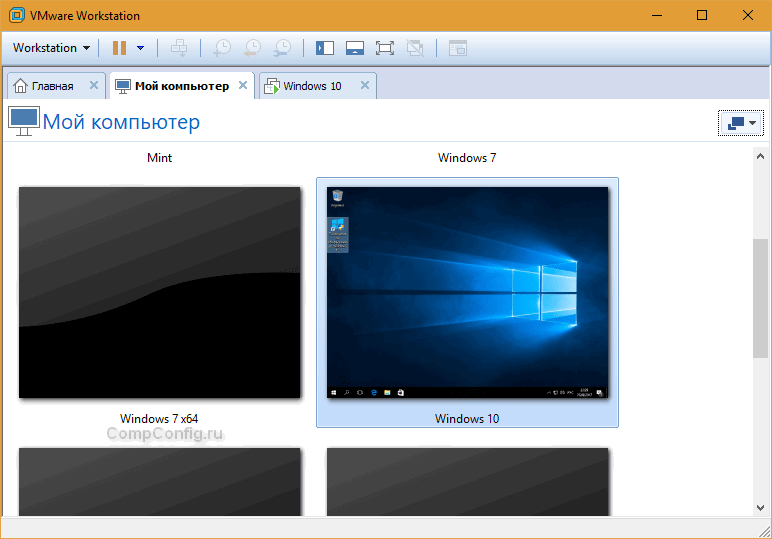
Список всех установленных гостевых операционных систем находится на вкладке «Мой компьютер».
Некоторые опции виртуальной машины VMware
До установки VMware Tools окно гостевой системы, как и в Virtualbox, захватывает курсор мыши. Для возврата его в основную ОС нажмите Ctrl+Alt.
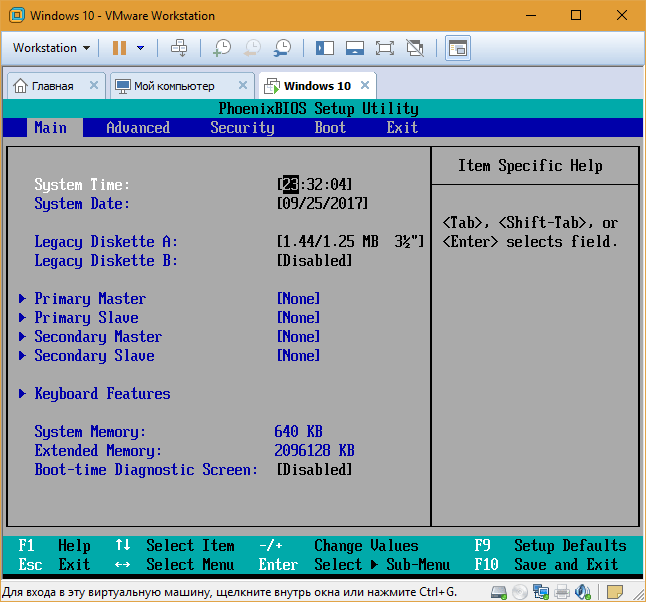
Чтобы попасть в интерфейс BIOS виртуальной машины, выделите ее в списке, откройте меню запуска (кнопка «play» на верхней панели) и кликните «При включении (машины) войти в режим BIOS».

Microsoft Hyper-V
Диспетчер виртуальных машин Hyper-V — это встроенный компонент операционных систем всех редакций Windows 7-10, за исключением начальной и домашних. Если разобраться, он не хуже и не сложнее, чем два рассмотренных выше, просто некоторые пользователи ничего не знают о его существовании и только поэтому предпочитают сторонний софт.
Чтобы активировать диспетчер Hyper-V, зайдите в раздел приложений панели управления Windows, щелкните «Включение и выключение компонентов Виндовс» и в открывшемся окошке отметьте «Hyper-V».
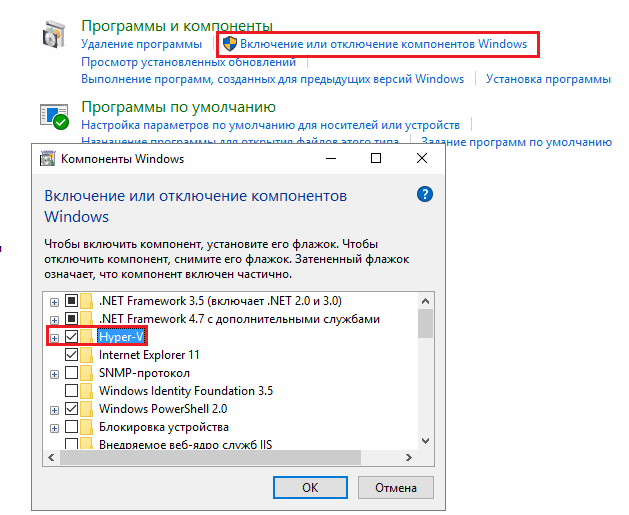
Перезагрузите компьютер, откройте поиск и с его помощью запустите диспетчер Hyper-V.
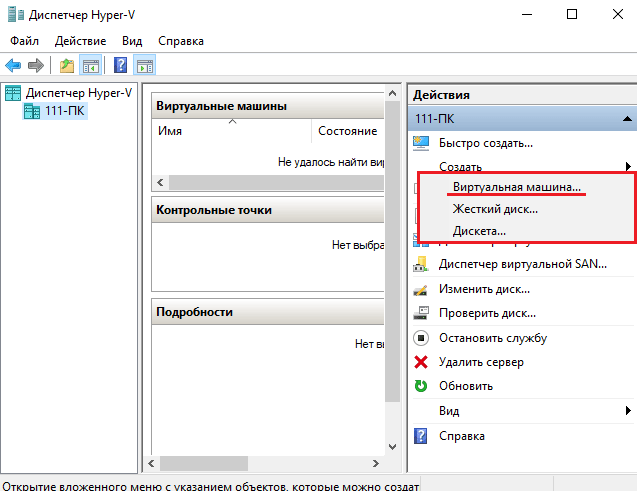
- Для создания новой ВМ в панели диспетчера «Действия» нажмите «Создать» — «Виртуальная машина».
- Дайте новой виртуальной машине имя.

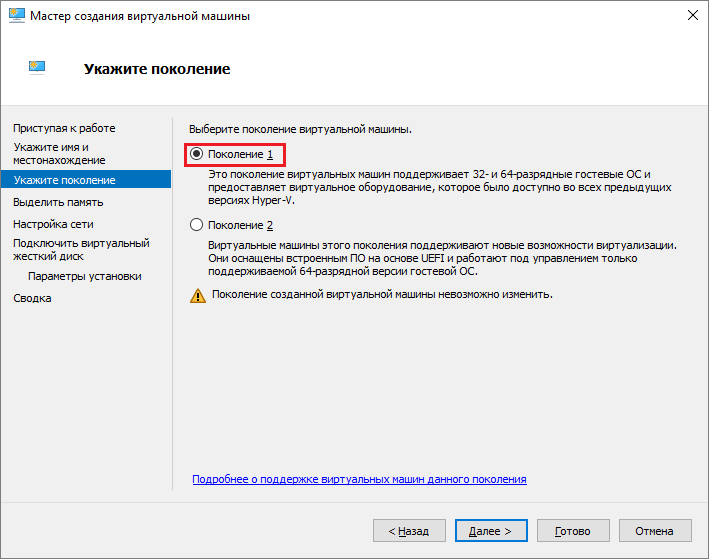
- Определите ее поколение — 1 (старое, к которому относится Windows XP и все 32-битные системы) или 2 (новое — 64-битные Windows 7, 8.1 или 10).
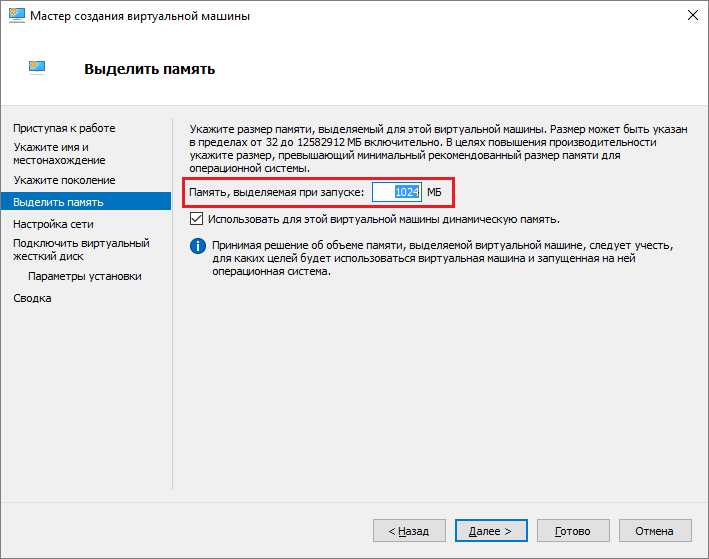
- Выделите виртуальной машине оперативную память. Флажок «Динамическая» позволит основной ОС использовать часть памяти, которая не задействована гостевой ОС, для своих нужд. Этой полезной возможности, кстати, нет ни в Virtualbox, ни в VMware.
- Настройки сети отложим на потом. Оставим по умолчанию «Нет подключения».

- Далее определим размер, расположение виртуального диска и назначаем ему имя.
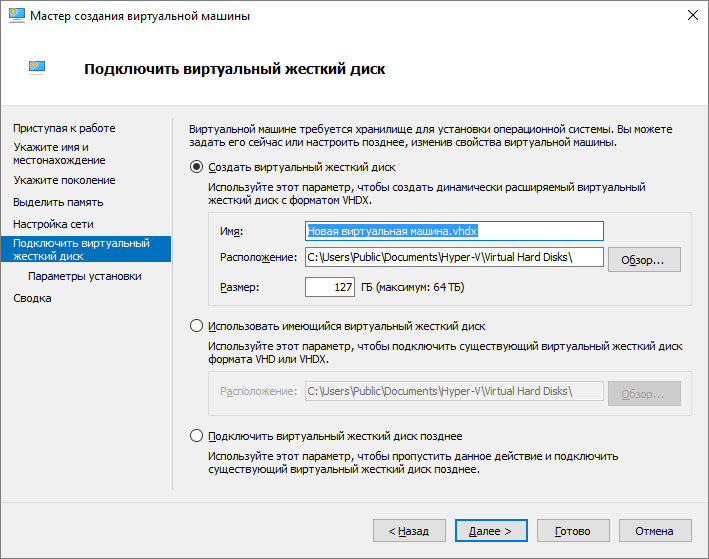
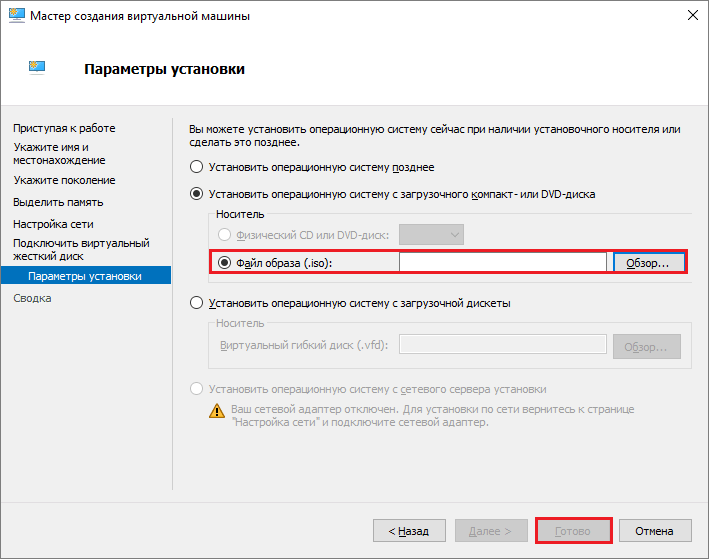
- Последний шаг — параметры установки гостевой ОС. Укажем месторасположение носителя с дистрибутивом или файла образа iso. Либо отложим установку Виндовс на другое время. После нажатия кнопки «Готово» виртуальная машина будет создана, а вслед за этим запустится инсталляция операционной системы. Ее ход тоже ничем не отличается от установки ОС на реальный компьютер.
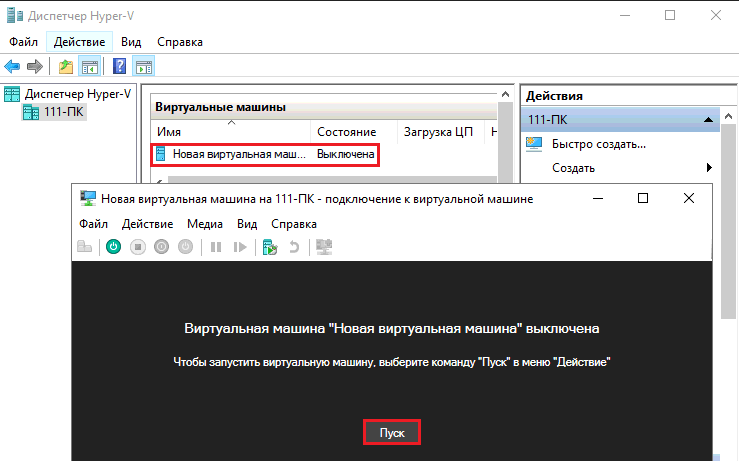
Список всех виртуальных машин Hyper-V отображается в средней части окна диспетчера. Чтобы запустить любую из них, кликните 2 раза по ее имени. В окошке, которое откроется после этого, нажмите кнопку «Пуск».
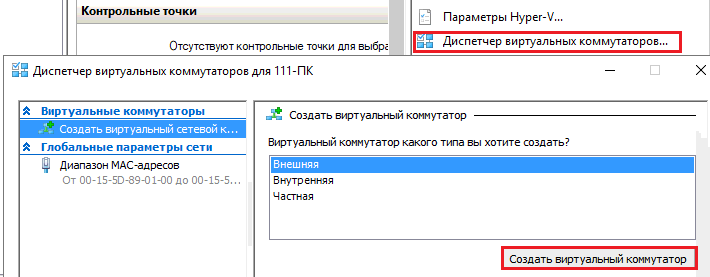
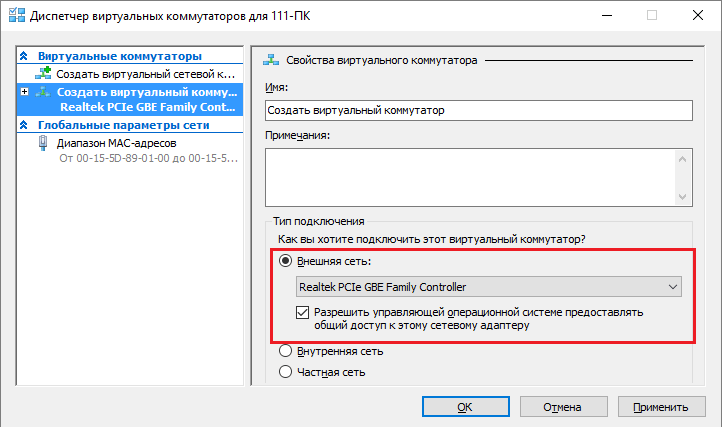
Чтобы виртуальные машины Hyper-v могли подключаться к Интернету, запустите через панель «Действия» диспетчер виртуальных коммутаторов. Выберите в показанном ниже списке тип сети «Внешняя» и нажмите «Создать виртуальный коммутатор». Сети «Внутренняя» и «Частная» предназначены для соединения виртуальных компьютеров между собой, и большинству пользователей не нужны.
На следующей странице обычно ничего менять не требуется, кроме, если хотите, имени подключения. В выпадающем списке «Внешняя сеть» должен быть указан сетевой адаптер физического компьютера, который соединен с роутером или кабелем интернет-провайдера. Ниже должен стоять флажок «Разрешить управляющей ОС предоставлять общий доступ к адаптеру» (т. е. к Интернету).
Кстати, Hyper-v поддерживает не только операционные системы семейства Windows, но и некоторых конкурентов, в частности, Linux и FreeBSD. Полный список всех совместимых с ним платформ, а также условия их использования в среде Windows, приведены на сайте MSDN.microsoft.
Некоторые опции виртуальных машин Hyper-V
Чтобы сделать снимок состояния запущенной гостевой ОС, Откройте верхнее меню ее окна «Действие» и щелкните «Контрольная точка». Либо нажмите комбинацию Ctrl+N.
Доступ к настройкам отдельной виртуальной машины открывается из ее контекстного меню в списке главного окна диспетчера и скрывается за кнопкой «Параметры».
Прочие возможности программы тоже весьма незамысловаты и осваиваются без особого труда.