Как качать торрент с тарифом МТС Безлимитище Тарифище
Как самостоятельно снять ограничение на скорость скачивания с торрентов на тарифе безлимитище или тарифище от МТС, мегафон или других операторов. Сто процентов рабочий вариант, подробная инструкция поможет вам без ограничений и бесплатно скачивать с торрента.
С недавних пор многие начали пользоваться тарифом от Мтс «Безлимитище» и не просто пользоваться, а прошивать модемы, менять IMEI и скачивать торрент с помощью персонального компьютера. Но есть одна проблема, на данном тарифе стоит ограничение на торрент, скорость скачивания не будет превышать 13 кб/сек, можно ознакомится на сайте мтс-личныйкабинет.рф .
Прежде всего разберемся какие программы нам нужны, для обхода ограничений на скачивания торрента на данном тарифе. Первым делом скачиваем и устанавливаем последнею версию uTorrent (будьте внимательнее при установке программ, снимайте галочки с лишних вложений. Например в юТорренте-дополнительно идет антивирус), далее нам понадобится программа Vidalia и напоследок скачаем Пакет обновленного Tor.
Настройка vidalia торрент
Далее переходим к настройке видалия для скачивания торрент: Проставляем галочки, те что видим на скриншоте и также далее по настройкам.

Возвращаемся во вкладку Соединение, выставляем значения Прокси-сервер — Тип Socks5, Прокси 127.0.0.1, Порт 9050. Внимательно посмотрите на стоящие галочки, должно именно так, как на скриншоте. Нажимаем «»Применить и ОК «»

В настройка Vidalia:
- Общие: Запускать TOR при запуске
- Сеть (см.скриншот)
- Обмен: Работать только как клиент
- Дополнительное: Адрес 127.0.0.1 : Порт 9051 ; Аутентификация: Ничего

После чего выходим из Видалия и юТоррент (перезапускаем). Настройка завершена. Если после скачивания торрента у вас нет подключения к пирам, вернитесь в настройки торрента, отключите прокси сервер — Тип: Нет

В иных случаях для получения полноценной услуги, трафика по сервису МТС Безлимитище, нужно просто изменить TTL. Но, стоит помнить, что после такой замены абоненту придется проделывать приведенные манипуляции, каждый раз после перезагрузке компьютера.
Как ускорить торрент — Vidalia
Обратил внимание, когда выбирали лучшую программу для скачивания файлов по p2p-сети, что ни одна «качалка» повысить скорость данного процесса не может — при достаточном количестве раздающих файл пользователей канал связи занимается полностью, независимо от торрент-клиента.
Однако, сегодня расскажу, как ускорить торрент при помощи бесплатной программы Vidalia. ��
Vidalia — зачем, как и почему

При помощи данной утилиты получится ускорить торрент не абсолютно всем пользователям, а только тем, у которых злой и жадный провайдер сети Интернет.
Дело в том, что некоторые поставщики интернет-связи жалеют денег на увеличение своих мощностей, на закупку нового современного оборудования, чтоб обеспечивать всем своим клиентам заявленную скорость передачи данных при любых условиях.
Подключать новых пользователей они при этом не перестают и решают проблему дефицита скорости сети блокировкой или заметным ограничением протокола BitTorrent.
Помешать этому беспределу могут прокси-серверы — они скрывают ip-адрес пользователя и помогают ему стать анонимом в сети Интернет.
Таких серверов можно очень много найти на просторах Интернета, но есть ложка дегтя в этой «бочке меда» — в большинстве своем они временные, часто «падают» от излишней нагрузки, когда становятся знаменитыми и много пользователей подключаются к ним, а также, есть много вопросов с безопасностью пропускания своего трафика через чужой прокси-сервер.
Программа Vidalia, от создателей знаменитого браузера Tor, создаст анонимный безопасный прокси-сервер в компьютере пользователя и спрячет от провайдера любой выбранный софт подключив его к сети Tor.
Теперь провайдер не сможет отслеживать откуда, что и каким образом скачиваете по сети p2p — соответственно, на его стороне не активируется блокировка скорости трафика по протоколу BitTorrent.
Читайте также на сайте:
Как ускорить торрент
Поддержка производителями программы Vidalia очень давно прекратилась, но в качестве надежной защиты от самоуправства поставщиков Интернета последняя официальная версия 0.2.4.23 (02.03.2016г.) вполне подходит.
Итак, скачиваем программу по ссылке, что в конце обзора и устанавливаем ее в операционную систему Windows…
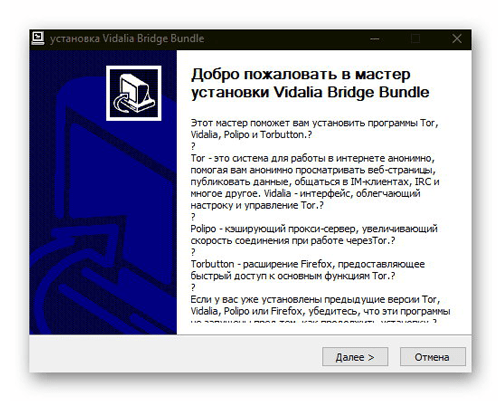
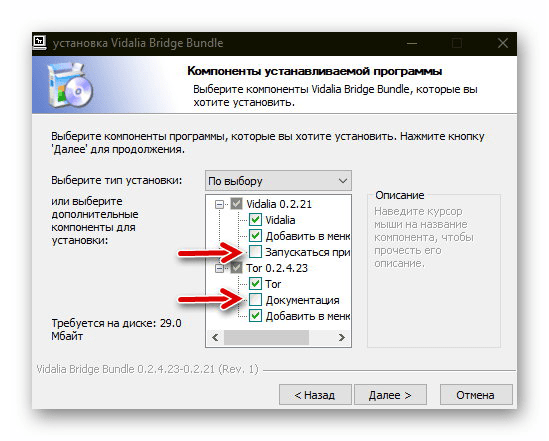
Как видите, отключил сразу автозагрузку Vidalia при старте компьютера и отказался от инсталляции документации (она мне абсолютно не нужна, как и большинству пользователей).
Устанавливать надо оба компонента — саму программу Vidalia и Tor (без него сервер «не взлетит»).
Во время первого и всех последующих запусков этой программы будет небольшая задержка на время подключения компьютера к анонимной сети Tor…
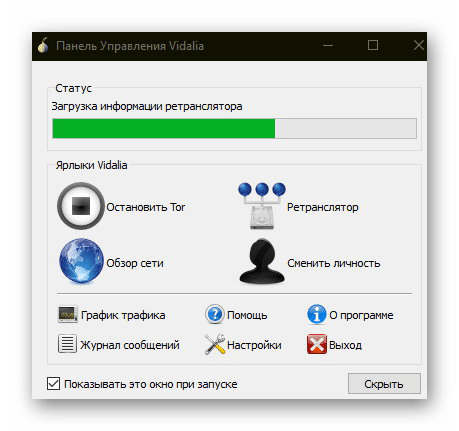
После стабилизации статуса переходим в «Настройки» …
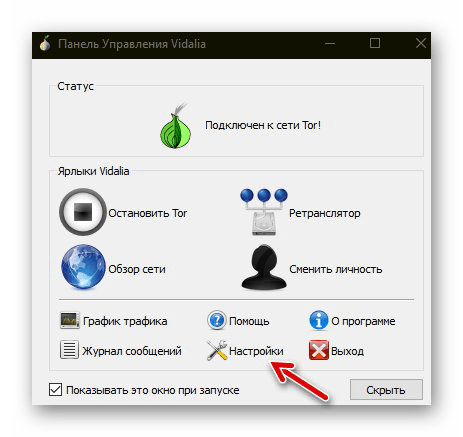
…и в разделе «Дополнительное» получаем адрес TCP соединения…
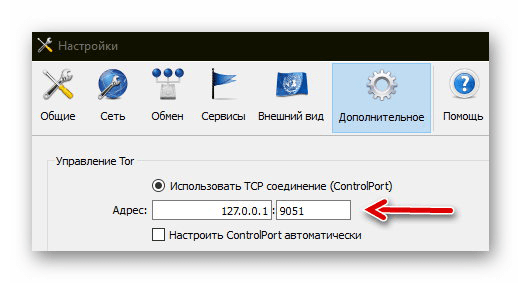
…который прописываем в настройках соединения своего торрент-клиента…
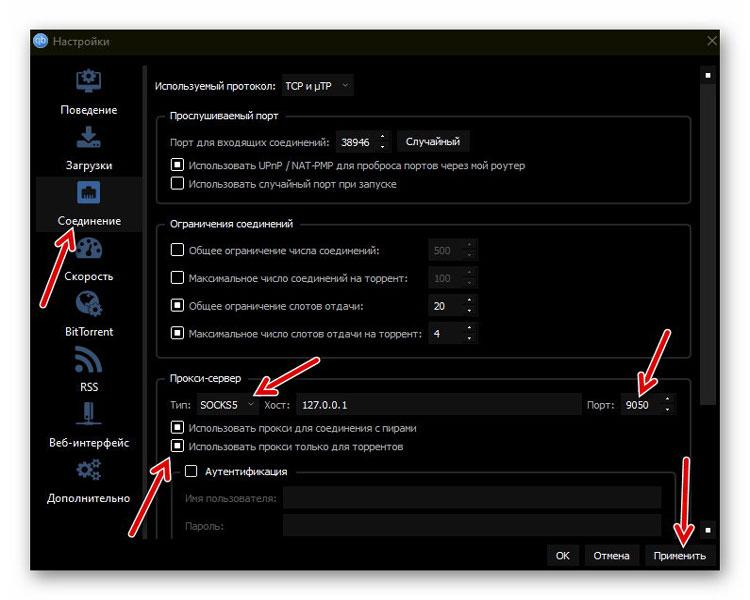
Обратите внимание! Порт прописываем 9050, через который и работает прокси-сервер, а не 9051, который служит только для управления Tor (ControlPort).
Обязательно ставим галочки на пунктах:
- Использовать прокси для соединения с пирами
- Использовать прокси только для торрентов
Не забываем нажимать кнопку «Применить» после всех манипуляций.
Теперь при условии, что провайдер был ранее замечен в ограничении скорости для протокола BitTorrent и выбрали скачивать торрент с достаточным количеством раздающих, а также небольшим числом качающих при этом — заметите значительное ускорение его загрузки в компьютер (смотрите видео в конце обзора).
В остальных случаях ускорить торрент не выйдет — нужно это понимать, а не возмущаться в комментариях. ��
При остановке сервера появится окно в котором нужно нажать «Нет» …
Обход ограничений
Мой мобильный оператор (Теле 2) режет скорости на торрентах до 5-15 кб\сек много тут не накачешь и я год пользовался таким способом:
Есть 2 варианта Через Tor Vidalia и через браузер Tor ( в принципе пофиг, работать будет там и там и сложность настройки одинаковая)
-Заходим в Vidalia (предварительно скачав и установив)
-Заходим по этому пути (настройки- дополнительное)
-Смотрим значения адреса и порта (у меня это по умолчанию 127.0.0.1 и 9051) Запоминаем, записываем, копируем.
-Идем в торрент (настройки программы — соединение) включаем тип прокси сервера Socks5 адрес вписываем 127.0.0.1, а порт 9051 ( на 1 меньше чем в видалиа) тыкаем галочки «сопоставлять хост имена через прокси» и «использовать прокси для p2p соеденений «
Есть очень интересный нюанс.
Вот вы скачали торрент и запускаете его в торрент клиенте, но он с вышеуказанными настройками не качается.
-Пилим в (настройки программы — соединение) переключаем с Socks5 на «Нет» то есть отключаем прокси.
-Перезапускаем торрент ждем пару минут пока установится соеденение с пирами.
-Опять перезапускаем торрент, но уже с включенным Socks5
-Ждем пока торрент разгонится и качаем.
Пост был создан не для написания гайда, перейдем к проблеме. Скорость была до 4мб\сек , но внезапно для меня способ перестал работать. Возможно кому то поможет вышеизложенная инструкция. Мне перестала помогать и я хотел бы узнать, есть какие нибудь еще способы обхода блокировок скорости ( шифрование в самом клиенте не помогает), возможно есть какие нибудь торрент клиенты со встроеным VPN?
Комментарий для минусов внутри.
ТОРРЕНТ у меня 182. настройки программы — соединение ставим галочки днс на прокси и р2р соединений Socks 5 берём тут http://free-proxy.cz/ru/ и должно работать
Коммент для минусов
Все помогла. Красава! МТС сосет лапу)
Ответ на пост «Если ваш оператор ограничивает скорость торрентов»
Сам долго мучался с торрентами на теле2, 100% работающего способа качать на нормальной скорости не нашел. Обычно врубаю несколько торрентов и с каким-то шансом скорость одного из них поднимается до нормальной. Иногда получается скачать за ночь, а когда и несколько недель ждать приходится.
Для тех у кого остро стоит данная проблема советую вот такой сайт:
Скидиваете туда торрент файл, он выкачивает торрент себе, после чего его можно скачать обычной загрузкой через браузер. До 2гб бесплатно.
PS Ну и предупреждая коменнтарии типа «Зачем так жить, меняй провайдера» — за пределами крупных городов начинается совсем другая Россия.

Если ваш оператор ограничивает скорость торрентов
Стоило только сделать пост с вопросом на Пикабу. Тут же попался на ютубе рандомный ролик рандомного школяра, который смог победить ограничения банальной настройкой uTorrent.
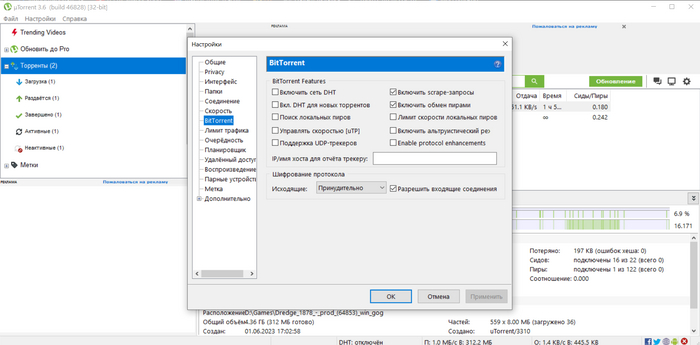
Во вкладке BitTorrent выпиливаем все галочки, кроме двух; Исходящие -> Принудительно.
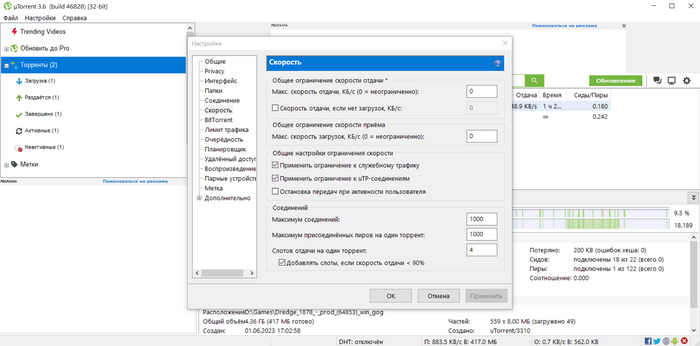
Во вкладке Скорость поставить галочку Применить ограничения к служебному трафику; максимум соединений и присоединенных пиров на торрент поменять на 1000.
Перезагружаем роутер/модем (или устройство, которое им прикидывается). Я на всякий случай перезагрузил всё — и ноут и телефон, который выполнял функцию вайфай-модема. И, сцуко, это сработало! Скорость была 7 кб/с, теперь норма.
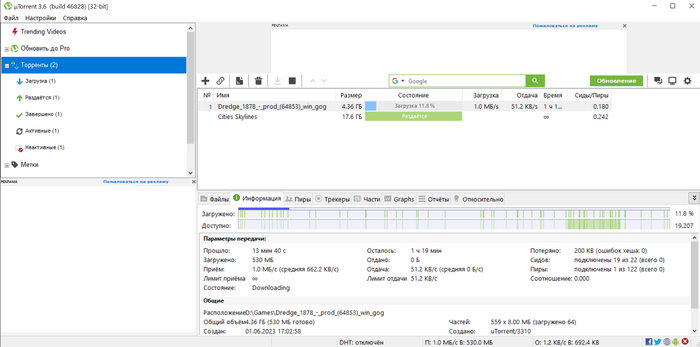
Дополнение от автора ролика — данный способ периодически отваливается, и тогда придется переустанавливать программу и повторять все это снова.
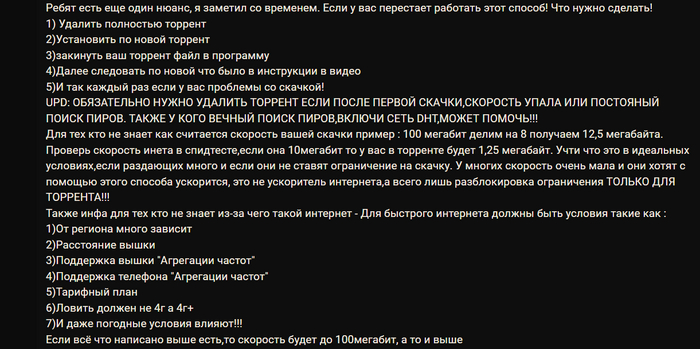
В любом случае, биг-зур респект пацану.
Ответ на пост «VPN на своём сервере с IP адресом из США за 1$ в месяц»
Дорогие пикабушники, семья можно сказать.
Заходим на плати (тут сами додумаете) ру
Покупаете аккаунт pure vpn за 200 рублей и отдыхаете целый год на просторах всех заболоченных ресурсах.
Тут половина лл, а вы такие гайды читаете
Ответ на пост «VPN на своём сервере с IP адресом из США за 1$ в месяц»
Рекомендую на VPS все же ставить Firezone (WireGuard с CMS): https://www.firezone.dev/
Сервер настраивается за минуту, есть клиенты под все актуальные ОС, часто работает даже у IPC которые «режут» VPN.
Можно раздать учётки семье и друзьям, где они сами смогут зайти и добавить свое устройство в два клика.

VPN на своём сервере с IP адресом из США за 1$ в месяц

После этого коммента на меня подписалось 10 человек, так что пост специально для вас и для @bugagaggi, @Bs1234, @SvinkiPilki.
Этот пост для тех, кто знает, зачем ему VPN на своём серваке. Если вас устраивает браузерное расширение, опера турбо и прочие способы, никто не заставляет вас платить за свой сервак и настраивать его.
Предполагается, что вы умеете пользоваться серваком на ubuntu на минимальном уровне и непонятные для себя вещи можете нагуглить сами.
Пост содержит ряд рискованных шагов, автор не несет ответственности за ваши действия с деньгами, вы всё делаете на свой страх и риск, перепроверяйте каждую операцию и не верьте наслово.
Этот пост — не совсем гайд, просто делюсь опытом на какие грабли наткнулся на своём пути. Так что будет многобуков.
Предыстория
Год назад, когда появились первые слухи о закрытии ютуба, мне захотелось сделать свой собственный сервак с VPN, чтобы иметь стабильный доступ к ютубу без ограничений. Браузерные расширения типа антизапрета конечно работали и работают до сих пор, но:
скорость там сильно хромает и бывает нестабильной. это — главная причина, мне всегда хотелось VPN, все мощности которого будут лично для меня, и его не придется делить с тысячами других юзеров;
когда придёт время, власти будут вырубать наиболее популярные решения, и такие расширения пойдут под нож первыми;
непонятно, что там с безопасностью.
Поэтому было решено пилить свой собственный сервак.
Был арендован самый дешевый VPS от FirstByte в Амстердаме, на него установлен Wireguard, всё работает, блокировки от РКН обходятся. Но быстро выяснилось, что кроме блокировок с нашей стороны есть ещё и ограничения на пользователей из РФ от западных компаний. Например, в этом были замечены https://redis.com и https://www.perforce.com/
Но как они определяют, что мы из России, если сервак в Нидерландах и, судя по сайту https://2ip.io/ru/privacy/ IP адрес тоже нидерландский? Знающие люди подсказали мне, что проверять надо не на 2ip, а тут:
А они показывают Россию. Выяснилось, что при проверке ip адреса через https://www.ripe.net/ можно установить владельца адреса — компанию firstbyte, и именно отсюда они знают, что мы из РФ. Сейчас, год спустя, при проверке firstbyte выходят ip адреса Cloudflare. Кроме того, здесь в комментарии #comment_269943379 человек пишет, что его VPN на VPS от firstbyte, расположенный в Финляндии, определяется как финский, так что, возможно, сейчас имеет смысл попробовать firstbyte, т.к. там доступны российские методы оплаты.
Тем не менее, год назад ничего этого не было, и передо мной встала задача найти VPS за рубежом и каким-то образом оплатить его из РФ.
Был найден хостинг в США — racknerd, который можно было оплатить через WebMoney. Оплата прошла, сервак в Ashburn (рядом с Вашингтоном), VPN работает, блокировок нет ни с нашей, ни с их стороны, скорость высокая, пинг так себе. Прекрасно.
Прошел год, неделю назад пришло время расплаты оплаты. Внезапно, WebMoney не принимается. Из доступных способов — только крипта. Спросил совета тут: Вопрос — как совершить оплату криптой? Кароче, как оказалось — ничего сложного в крипте нет, сервак в порядке, VPN будет работать ещё год, так что далее рассказываю как всё это делается.
Регистрация на хостинге и оплата VPS
Сначала регаемся на хостинге.
Кто хочет сказать «спасибо» за этот пост — вот моя реферал очка: https://my.racknerd.com/aff.php?aff=4692
Для идеологических противников рефералок — сюда: racknerd.com
Но не спешите покупать сервак — обычный тариф стоит $23 за год. Чтобы получить скидку, нужно тыкать на розовый баннер вверху «NEW YEAR 2023 DEALS», либо сразу переходить по ссылке https://www.racknerd.com/NewYear/
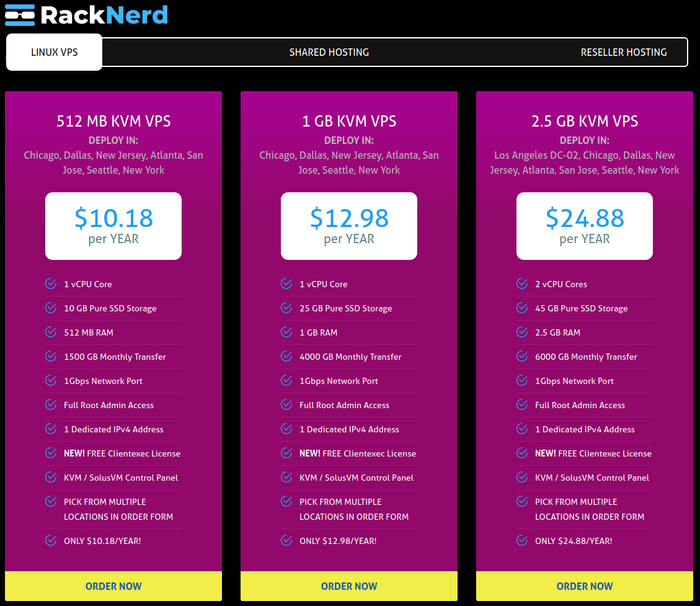
В принципе, если на нашей VPS будет только VPN, то подойдет любой тариф. Главное, что тут нас должно воловать — это ограничение трафика. Год назад я не знал, сколько моя семья потребляет трафика на инсту и прочие заблокированные сайты, и поэтому для подстраховки выбрал второй тариф. Теперь уже есть статистика и выяснилось, что мы редко выходим за пределы 100гб в месяц. Кароче, если вы не собираетесь качать торренты, то можно смело брать самый дешевый тариф и не париться. Таким образом, VPN на VPS в США обойдется нам дешевле чем в 1$ в месяц. По сравнению с тем что предлагают в других постах по 500р в месяц, это — вообще ни о чем.
Внимание: если хотите накатить ubuntu 22.04, рекомендуется взять тариф с 1гб ОЗУ. Если вас устраивает ubuntu 20.04, можно брать тариф с 512мб ОЗУ. Для наших целей никакой разницы, всё равно 20.04 будет поддерживаться аж до 2025г, а до него ещё дожить надо.
Выбираем в поле Operating System ubuntu 20.04. Локации без разницы, они близко друг к другу расположены и мало отличаются по пингу до РФ. Жмем Contunue.
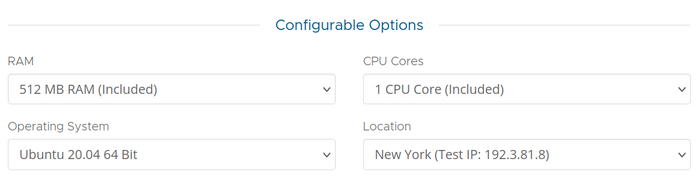
На следующей странице жмем Checkout, заполняем данные о себе. Нужно ввести адрес проживания, и в этом месте я на всякий случай ввел фейковый адрес из США чтоб мой аккаунт не снесли за то что я из России. Возможно, так делать не следовало, но пока что проблем не было. Для генерации фейкового адреса можно воспользоваться онлайн-генераторами, например https://www.fakepersongenerator.com/Random/generate_address
В Payment Details выбираем Crypto (BTC, LTC, USDT) и переходим к оплате.
Обращаем внимание, что оплатить можно не всякой криптой, а только опделенными валютами в определенных сетях:
For crypto payments, we currently support Bitcoin network, Bitcoin Cash network, Litecoin network, Dogecoin network and ETH network (ERC20), Binance network is NOT supported.
Жмём Pay Now и нам предлагается одна из криптовалют на выбор. Я выбрал Litecoin (LTC) т.к. там наименьшие комиссии. Нам дают адрес крипто-кошелька, на котором ожидается перевод оплаты за хостинг. Нужно успеть совершить оплату за 2 часа.
Чтобы совершить оплату криптой, никаких терабайтов блокчейнов качать не нужно, и даже заводить свой крипто-кошелек нет необходимости, и тем более нет смысла регаться на крипто-бирже. Достаточно через обменник найти человека, которому мы на счет переводим рубли, а он по указанному адресу переводит крипту.
Существует множество разных обменников с разной репутацией и возможностями. Чтобы ориентироваться среди них, идём на агрегатор обменников (на пикабу этот домен запрещен, гуглите бэстчендж).
В левой колонке таблица, прокручиваем её до раздела «Интернет-банкинг», слева жмём кнопку Сбербанк RUB или выбираем свой банк. Справа выбираем Litecoin LTC.
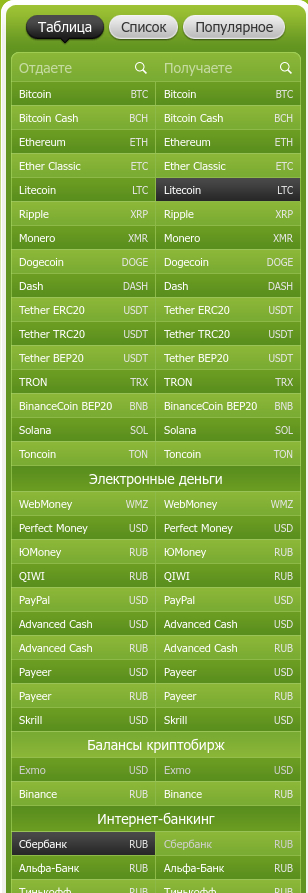
Теперь в таблице справа отображаются подходящие нам обменники. Жмем вкладку «Калькулятор», переключаем в режим «Получаете», вставляем сюда ту сумму которую нам показала платёжка (на странице с адресом кошелька) и жмем «Рассчитать».

Теперь черным выделены те обменники, на которых можно такой обмен. Из предложенных выбираем один, ориентируемся в первую очередь на отзывы (крайний правый столбец) и на условия оплаты (круглешки в крайнем левом столбце):
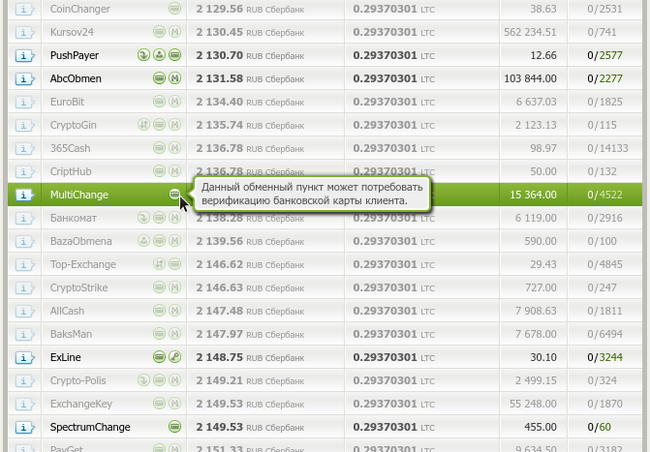
Я обменивался через multichange, проблем не возникло. Для верификации попросили фото карты на фоне их сайта (с одной стороны, конечно). Вставляете сюда адрес LTC и точную сумму с сайта платёжки, они показывают реквизиты, скидываешь на них сумму в рублях, на указанный адрес приходит крипта.
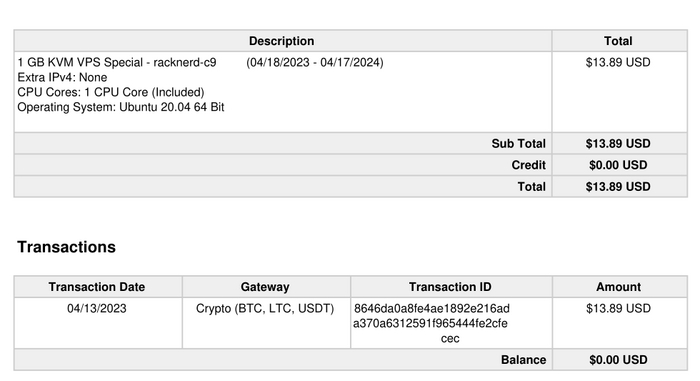
Готово, VPS оплачен на год:
Настройка VPS
Далее жирным текстом указаны команды для выполнения в локальной консоли или на сервере.
Первым делом надо отключить авторизацию по логину и паролю, чтобы боты не сбрутили пароль и не проникли на сервак.
Сначала генерим у себя локально пару ssh ключей
Через консоль (на линуксе) или ssh-клиент putty (на винде) заходим по тому паролю, что нам предоставил хостер, где 123.123.123.123 — ip адрес VPS.
ssh root@123.123.123.123
Копируем публичный ключ на сервер (UPD: для пользователей Windows — смотрите пункт 2 в комментарии #comment_271568783)
ssh-copy-id root@123.123.123.123
Меняем настройки ssh
sudo nano /etc/ssh/sshd_config
Откроется текстовый редактор, в нём находим следующие строки и прописываем
PasswordAuthentication no
Вместо 4567 — любой нестандартный номер порта по вашему усмотрению.
Сохраняем, выходим из текстового редактора.
Перезагружаем ssh сервис чтобы изменения вступили в силу
sudo service ssh restart
После этого для входа по ssh придется указывать порт ключом -p
ssh root@123.123.123.123 -p 4567
apt update && apt upgrade -y
Далее, необходимо закрыть все порты, кроме тех что нам нужны. Для этого воспользуемся утилитой ufw. Будьте внимательны при использовании ufw, т.к. при первом запуске без настроек он блокирует вообще всё, и после выхода с сервера обратно мы залогиниться не сможем. Если таки это произошло — не беда, идём в панель управления сервера и делаем сброс, но лучше чтобы всё получилось с первого раза.
apt install ufw
Открываем конфиг ufw в текстовом редакторе
nano /etc/ufw/before.rules
Прокручиваем до раздела «ok icmp codes for INPUT»
Закомментируем строку «-A ufw-before-input -p icmp —icmp-type echo-request -j ACCEPT»
И добавляем туда новую строку
-A ufw-before-input -p icmp —icmp-type echo-request -j DROP
Это нужно для успешного прохождения теста Определение туннеля (двусторонний пинг) https://2ip.io/ru/privacy/
(не помню, на кой ляд оно нужно, но я зачем-то сохранил это у себя в заметках)
ufw allow 80
ufw allow 443
ufw allow 4567
ufw allow 54321
4567 — ранее мы его указывали как порт для ssh
54321 — любой нестандартный порт для wireguard (понадобится позднее)
Перезапускаем ufw для применения изменений
ufw disable && ufw enable
Включаем автоматические обновления безопасности.
apt-get install unattended-upgrades
nano /etc/apt/apt.conf.d/20auto-upgrades
В конфиге прописываем следующие опции
APT::Periodic::Update-Package-Lists «1»;
APT::Periodic::Unattended-Upgrade «1»;
APT::Periodic::Download-Upgradeable-Packages «1»;
APT::Periodic::AutocleanInterval «7»;
Выбор софта для VPN
Существует множество различных технологий для реализации VPN сетей. Наиболее популярными являются OpenVPN и Wireguard. Вместе с OpenVPN можно сделать Shadowsocks для маскировки трафика под https, если требуется обход блокировок VPN. Есть также готовый софт, который всё сделает для вас, и автоматически выбирает наиболее подходящие технологии — SoftEther, Amnezia и тд. Но т.к. у нас пока никакие технологии не запрещены, я взял самую простую и быструю — Wireguard. Когда её заблокируют, тогда можно будет накатить что-нибудь посложнее. Вы можете выбрать любую другую технологию, наиболее простая в установке и использовании это, наверное, Amnezia VPN, но сам я не пробовал.
Установка Wireguard на сервере
Для упрощения установки воспользуемся готовым скриптом отсюда:
Конечно же, готовые скрипты — это всегда источник уязвимости, надо проверять что в них написано, и тд.
apt install -y curl
Делаем его исполняемым
Запускаем автоматическую установку. В процессе нас спросят, через какой порт будет работать wireguard — пишем тот что ранее открыли в ufw (в примере он указан как 54321). Также нам предложат прописать адреса днс, если хотите adguard — оставьте дефолтные, в ином случае пропишите адреса cloudflare 1.1.1.1 и гугла 8.8.8.8.
Далее нужно добавить новых юзеров, отдельно для каждого устройства на котором собираетесь использовать VPN. Повторно запускаем ту же команду. Для смартфона будет показан qr-код, который надо отсканировать с приложения, для ПК будет сгенерирован конфиг, который необходимо будет скачать к себе.
Настройка Wireguard на клиенте
Эту тему уже миллиард раз везде разбирали, не буду повторяться и сошлюсь на этот пост, тут в конце есть настройка на винде и смартфонах, со скриншотами: VPN на собственном сервере без настройки
Для тех кто сам разберется — ссылка на официальный сайт: https://www.wireguard.com/install/
А вот чего я нигде не видел — как сделать автоматическое переключение на wireguard только для заблокированных сайтов, а на обычные сайты ходить напрямую, чтобы не дергать постоянно переключатель подключений.
Описываю как сделать это на линуксе.
Итак, вот мы создали на серваке юзера и получили его конфиг, допустим WireGuard.conf
Добавляем его в систему
sudo nmcli connection import type wireguard file WireGuard.conf
sudo nmcli connection modify WireGuard connection.autoconnect no
Далее воспользуемся утилитой Wireproxy.
Она поднимает локальный socks5-proxy и весь трафик оттуда перенаправляет на VPN. Таким образом в системе VPN выключен, но локально в этом прокси он включен.
Остаётся лишь подключиться к этому socks5-proxy и направить в него трафик.
Устанавливаем wireproxy в дистр любым удобным способом.
Создаём конфиг wireproxy.conf со следующим содержимым.
В первой строке
WGConfig = WireGuard.conf
Это мы ссылаемся на конфиг wireguard нашего юзера.
[TCPClientTunnel]
BindAddress = 127.0.0.1:25565
Target = localhost:25565
[TCPServerTunnel]
ListenPort = 3422
Target = localhost:25545
BindAddress = 127.0.0.1:25344
Единственное, что нас тут интересует — адрес и порт в последней строке.
Запускаем wireproxy через консоль. Можно добавить его в автозапуск и он будет работать в фоне.
Ставим в браузере расширение SwitchyOmega
Создаём там New Profile — Proxy profile — прописываем имя — Create.
В настройках Protocol — SOCKS5, сервер 127.0.0.1, порт 25344 (всё как в конфиге).
Применяем изменения кнопкой Apply Changes.
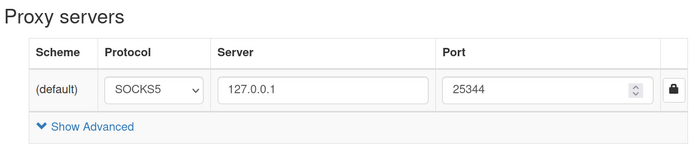
Теперь, при заходе на любой сайт у расширения появится счетчик ошибок загрузки. Жмем на кнопку расширения, а там — N failed resources.
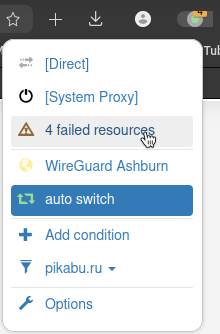
Затем выбираем, какие сайты должны всегда ходить по VPN:
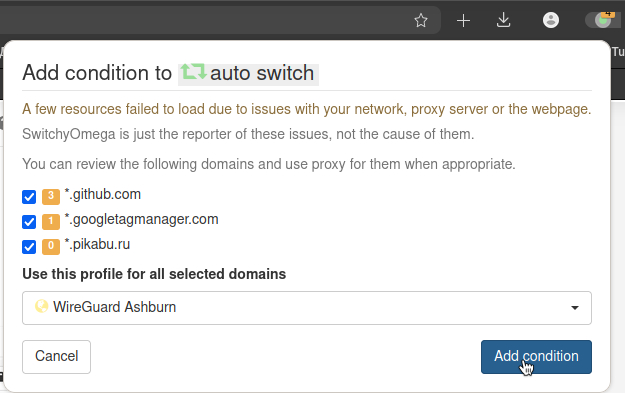
Перезагружаем страницу (иногда необходимо несколько раз перезагрузить) и сайт прогрузится через VPN.
Работает идеально, за исключением инсты и фейсбука. Там лучше не добавлять условия в это расширение, а переключать VPN на уровне системы.
Заключение
Гайд получился объемным, я мог что-то упустить, так что задавайте вопросы, делитесь своим опытом, что можно улучшить, дополнить, оптимизировать и тд.
Душно? Да, душно, сложно, много жопочасов уходит на настройку всего этого. Зато оно своё, работает как часы, за год использования вообще не потребовало внимания и не падало, скорость максимальная. Кароче, лично я доволен.
Загрузки торрентов и получения доступа к закрытым сайтам на мобильном интернете. Повтор, «баян» и всё такое…
Здравствуйте. Пост пишу в первую очередь для себя, так как обладаю плохой памятью, ну и может для тех, кто также как и я вынужден жить на мобильном интернете.
Кратко о себе: живу в частном доме, вдали от благ какого-либо проводного интернета. Дома использую связку из 3-х сим-карт (2 Мегафона и Ростелеком). Обе сим-карты Мегафона используются одновременно в связке 3G – 4G в режиме балансировки (стабильная скорость 18 Мб/с), Ростелеком на основную технику (Стабильная скорость 90 Мб/с. 120 Мб/с в пике). Все сим-карты корпоративные.
Я не писатель, технический язык для меня ближе, но постараюсь максимально упростить все описанные процессы.
Способ №1 (самый действенный, для меня на данный момент):
Связка WARP + WireGuard
Скачать и установить WireGuard
Сгенерировать конфигурационный файл WARP: Перейдя по ссылке нажимаем на «Click here to get your warp.conf!» получили файл «warp.conf«
Открываем скачанный файл блокнотом (или любым удобным редактором) и вносим правки:
В строке Endpoint меняем engage.cloudflareclient.com:2408 на 162.159.193.5:2408
В строке DNS меняем 1.1.1.1 на 8.8.8.8
Сохраняем, проверяем имя и расширение файла должно быть «warp.conf«
Запустить WireGuard и нажать «Добавить туннель»
Выбрать ранее сохранённые файл «warp.conf«
Нажать «Подключить»
Всё, трафик идёт через WARP, для проверки достаточно перейти на сайт 2ip.ru (или любой другой сайт для проверки вашего IP-адреса) и проверить ваше местоположение. Торренты загружаются, никаких манипуляций с ПО для загрузки Торрентов делать не нужно. Ранее недоступные сайты, также будут открываться.
Ограничения по скорости (по крайней мере по моим наблюдениям) минимальны, ограничения по трафику пока не заметил, максимальная моя выгрузка за месяц ограничена трафиком оператора Ростелеком в 100 Гб.
Также есть возможность установить и настроить WireGuard сразу в роутере типа Keenetic и ему подобным. Но мне не понравился данный способ, из-за блокировки некоторыми Российскими сайтами трафика через VPN-подобные соединения. Данный способ удобно использовать, когда не хотите тратится на VPN сервисы (хотя один из следующих способов будет как раз о них).
Способ №2: Платные VPN-сервисы – кратко…
Есть, работаю, можно найти недорогие решения с затратами в районе 200 рублей в месяц на основе аренды готовых VDS-серверов с уже установленным WireGuard , рекламировать не буду, на Пикабу есть уже посты от всяких «партнёров».
Способ №3: Бесплатные VPN-сервисы – ещё кратче…
Есть, но….работают так себе, скорость режут, отвалы, блокировки, ограниченный трафик, можно нарваться на сниффинг трафика (анализ ваших посещений и не только).
Способ №4: Выбор правильного оператора
Введу новых ограничений у многих операторов с конца прошлого года, найти поистине безлимитный тариф уже почти невозможно.
Если есть знающие люди, пусть подскажут в комментариях по используемым ими оператором, на сколько им ограничили трафик.
Ростелеком — ≈ 100 Гб в месяц – блокирует P2P-трафик, с этим отлично справляется первый описанный ранее способ.
Мегафон – 1-а сим пока ещё безлимитная, на 2-ой с 1-ого Января ограничение в ≈ 340 Гб. Ограничения по P2P нет. Торренты загружаются и раздаются без проблем.
Другими операторами не пользуюсь, так как в моей местности они попросту не ловят сигнал.
P.S. Для доступа к заблокированным сайтам также использую расширение Антизапрет Обход блокировок Рунета, но в последнее время, часто глючи. Опят же, спасает первый способ обхода блокировок.
Протон ВПН для Андроид снова в работе
Здравствуйте уважаемые пикабушники. Хорошая новость от швейцарских айтишниов. Достойный продукт этих добрых разработчиков смог обойти блок РКН и снова в строю.
Предисловие закончено. Краткий гайд по настройке.
Для лл — активируем протокол Stealth.
И так!
Скачиваем и устанавливаем Proton VPN на свой Андроид девайс.
Авторизируемся или заходим в ранее созданный аккаунт.
Не каждая почта подойдёт. В сети пишут, что Яндекс Мейл не принимает. Беспроигрышный вариант — почта от Гугл — GMAIL. Но тут уж Ваш выбор. Можно завести и почту от того же Протона. Рамблер тоже подойдёт.
На этом этапе нам может понадобиться (а может и не понадобится). другой ВПН. Это нужно лишь для того, чтобы приложение "подхватило" вашу авторизацию.
Вошли в аккаунт? Замечательно! Вспомогательный ВПН отключаем. Больше он нам не понадобится, Протон будет подключаться без него.
Далее, как на скринах.
Три полоски в левом верхнем углу.
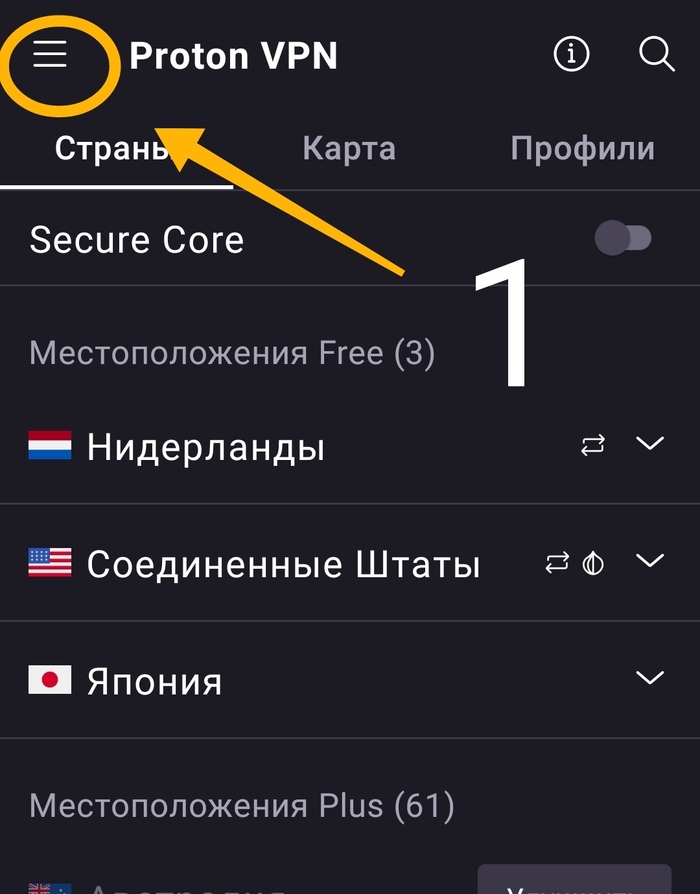
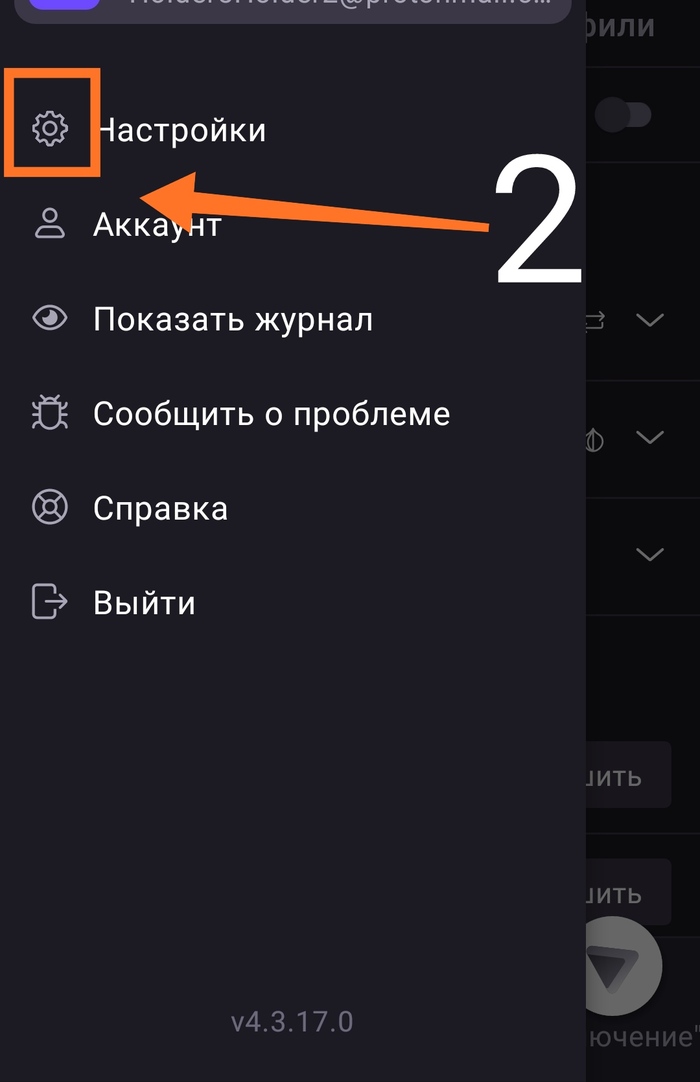
Промотка вниз. Протокол.
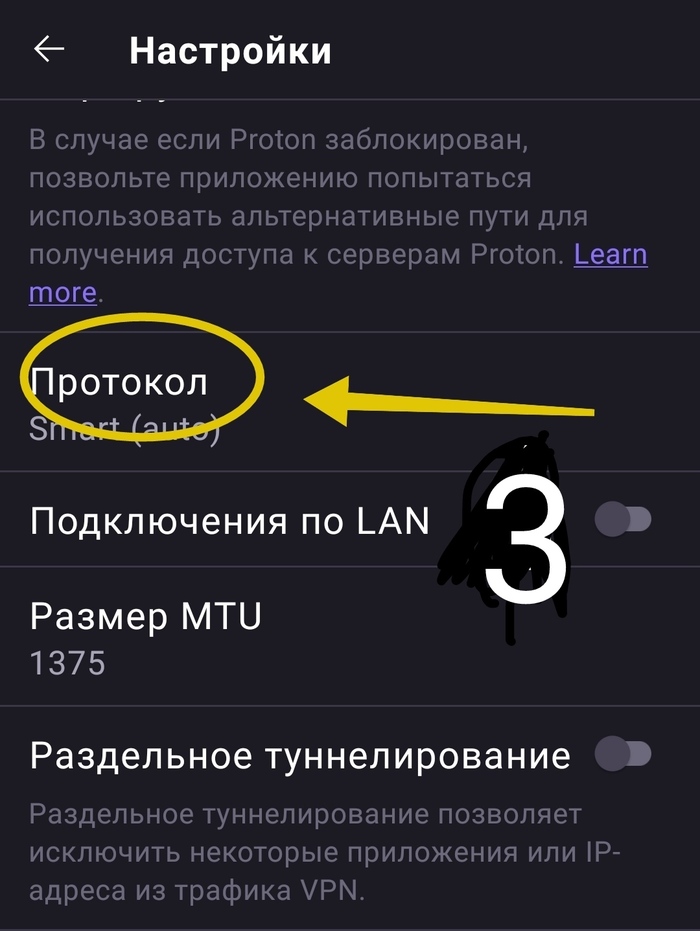
Выбрать Stealth.
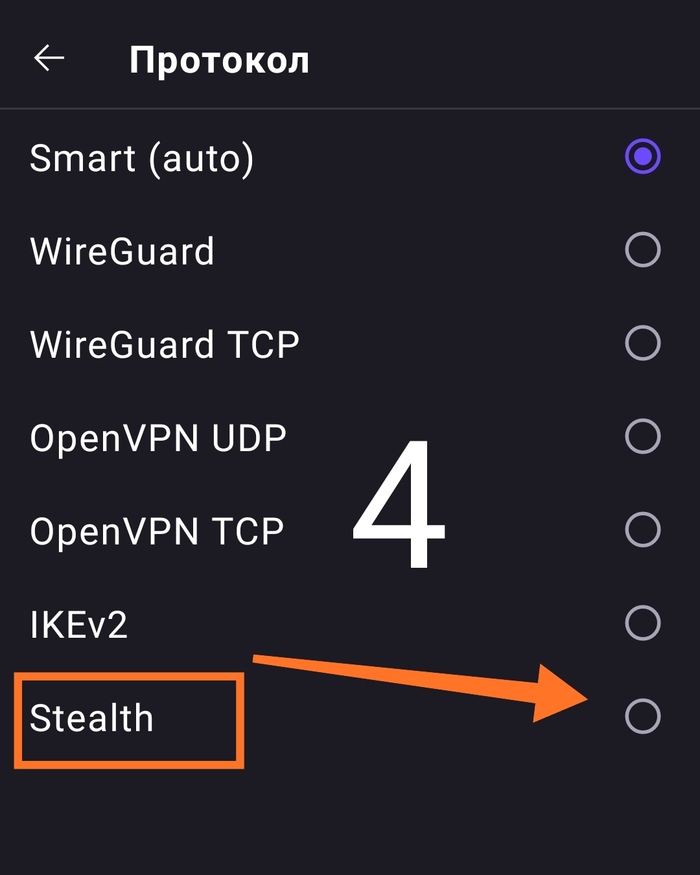
Готово!
"Самый быстрый сервер", либо самостоятельный выбор страны и менее загруженный сервер.
Да, Смарт выбор протокола тоже работает, но это будет дольше.
.
У меня всё. Всем мира и добра.

Как обходить блокировки без VPN

Роскомнадзор не дремлет, VPN-сервисы всё чаще блокируются, так что пора подобрать им достойную альтернативу.
Один из подходящих вариантов — программа GoodbyeDPI для Windows. Она в реальном времени меняет сетевые пакеты, чтобы при переходе на заблокированные сайты ваш компьютер просто не замечал, что они заблокированы.
Чтобы воспользоваться, нужно загрузить последнюю версию со страницы релизов, распаковать файл и запустить скрипт «1_russia_blacklist_dnsredir.cmd».
Реанимируем Proton VPN при помощи OpenVPN
Здравствуйте уважаемые пикабушники. Недавно Р.К.Н. заблокировал много ВПН сервисов и в том числе авторитетный Proton VPN. Но, не всё потеряно.В прошлом посте я рассказал, как запустить Proton и Windscribe «c толкача», при помощи программы v2RayNG. Сегодня я подробно покажу/опишу, как обойти блок при помощи ПО Open VPN.
Делаем всё на Виндовс 10.
Для Андроид, Айфона, всё делается аналогично, а внизу есть линки на скачивание приложений.
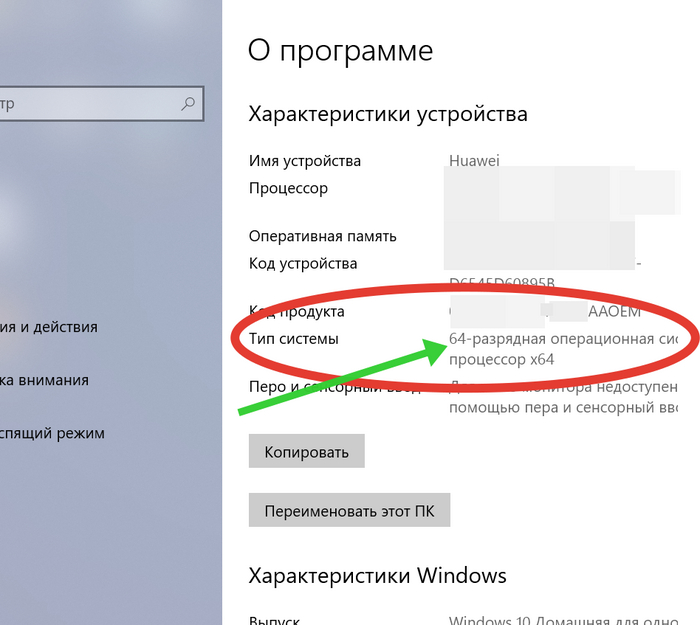
С официального сайта скачаем и установим программу для Винды ТЫЦ выбрав свою разрядность
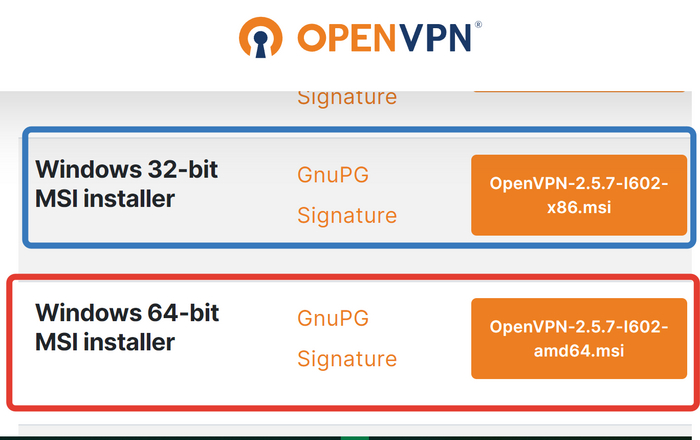
Какой файл качать – 32 или 64? Кликаем правой кнопкой мыши на рабочем столе по значку «Мой компьютер» — Свойства. Тут всё очевидно
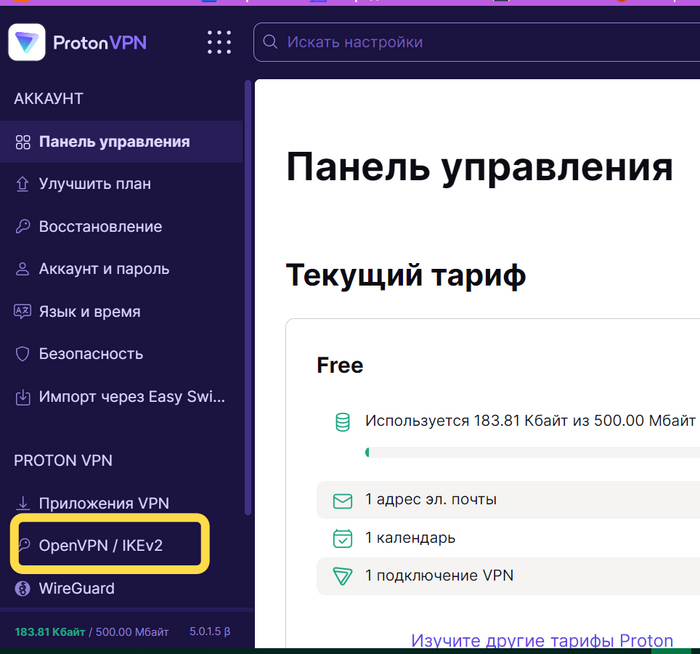
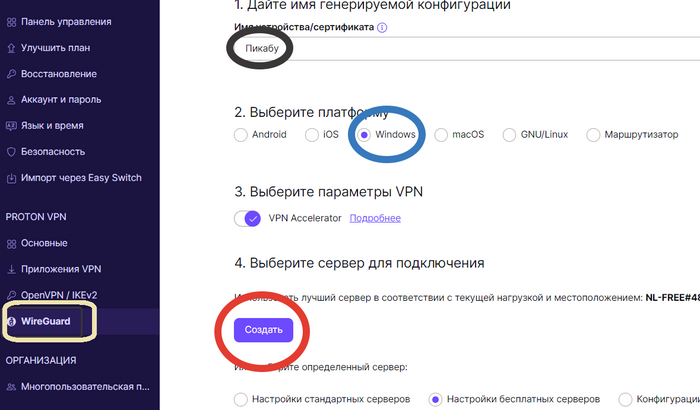
Заходим в свой аккаунт Протона на страницу ВПН КЛИК и тыкаем в OpenVPN/IKEv2
Далее мотаем вниз.
Имя пользователя OpenVPN / IKEv2 **********
Пароль OpenVPN / IKEv2 ••••••••••••••••
Скопируйте в блокнот на рабочий стол. Потом пригодятся.
Прокрутим вниз и по пунктам
1. Выберите платформу — Windows (можно любую на выбор)
2. Выберите протокол — За нас уже выбрано UDP. Потом, то же самое, можно проделать и TCP
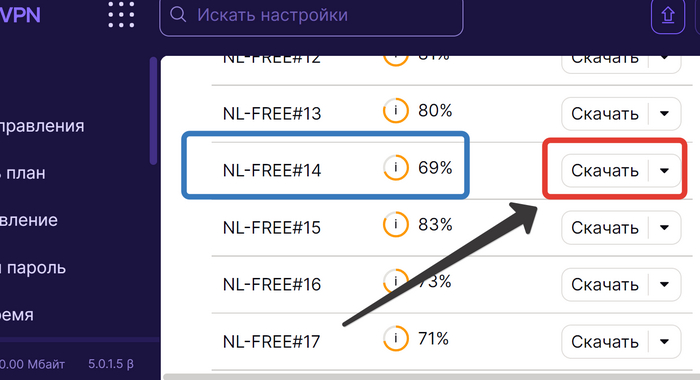
3. Выберите файл конфигурации и скачайте. У Вас бесплатный аккаунт? Выбор очевиден — Настройки бесплатных серверов. Выбор из трёх стран: Япония, Нидерланды, США.
Вы прикупили подписку? У Вас выбор намного больше).
Я беру Нидерланды и ищу наименее загруженный бесплатный сервер и скачиваю конфигурацию
Запускаем программу OpenVPN GUI (мы же её уже установили)) и кликаем правой кнопкой мыши (ПКМ) по иконке в трее. Идём в Настройки.
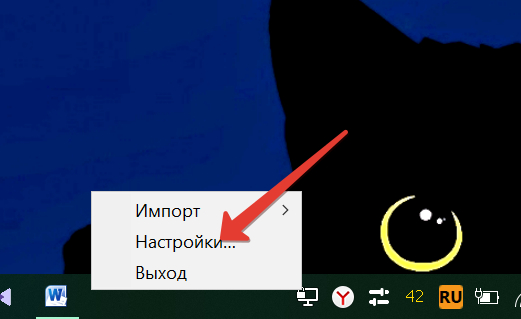
Особо ничего менять не надо, разве что убрать прогу из автозапуска.
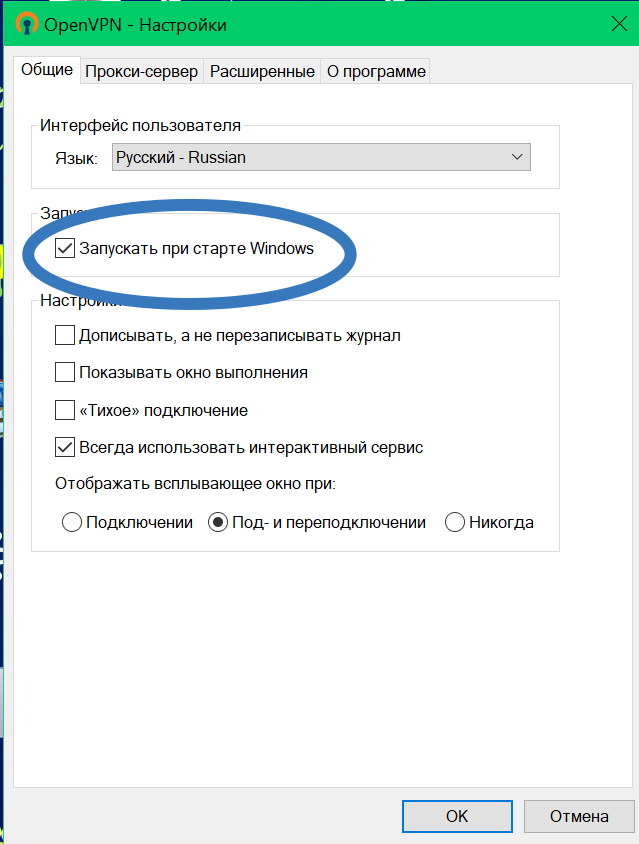
Далее, там же в трее – Импорт – Импорт файла конфигурации – выбрать наш скачанный конфиг от Proton VPN.
Или в проводнике двойной клик по файлу и согласится на импорт.
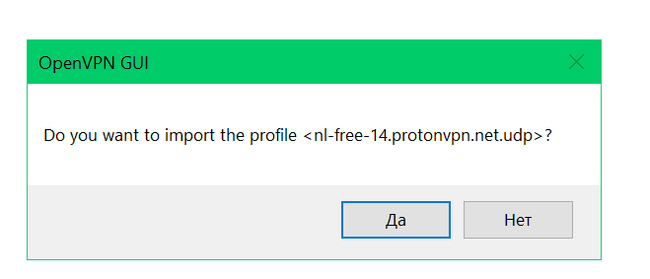
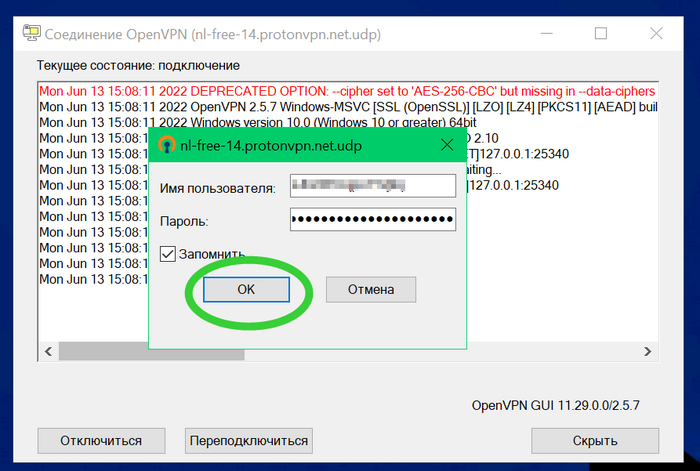
Теперь клик ПКМ по иконке в трее – Подключиться – У нас выскакивает вот такое окно.
В самом начале мы сохранили в блокноте Логин и Пароль. Вот они и пригодились.
Идём на сайт https://2ip.ru/ или https://ipinfo.io/json и убеждаемся, что мы в Голландии. ))
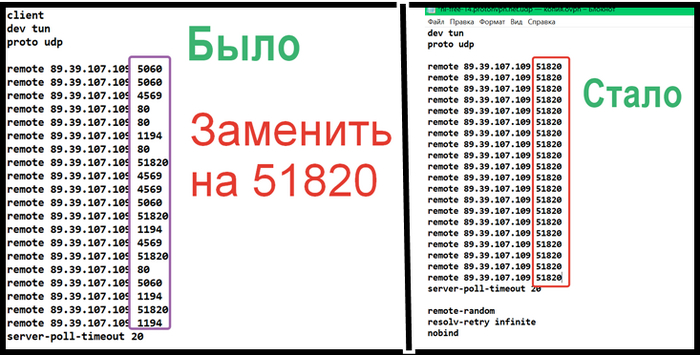
Но. Конфиг может и не подключится. Есть выход – отредактируем его с помощью текстового редактора. Как на скрине меняем значения на 51820. Увы, проверить не могу — у меня и неотредактированный работает и отредактированный.
Таким образом качаем себе на комп/смартфон файлы для Open VPN поболее , и когда одни серверы перегружены, мы просто подключаемся к другим.
Где взять ещё бесплатных конфигов для Open VPN?
Идём на сайт https://www.vpngate.net/en/ Прокручиваем ниже, и скачиваем любой с отмеченного столбца. Конфигов там много.
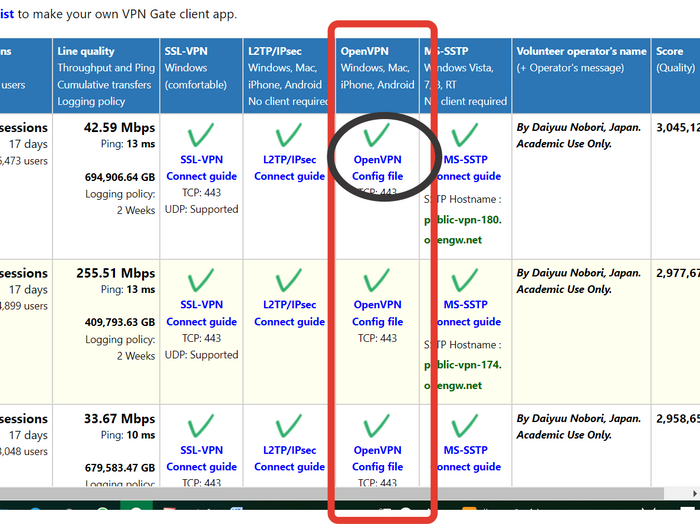
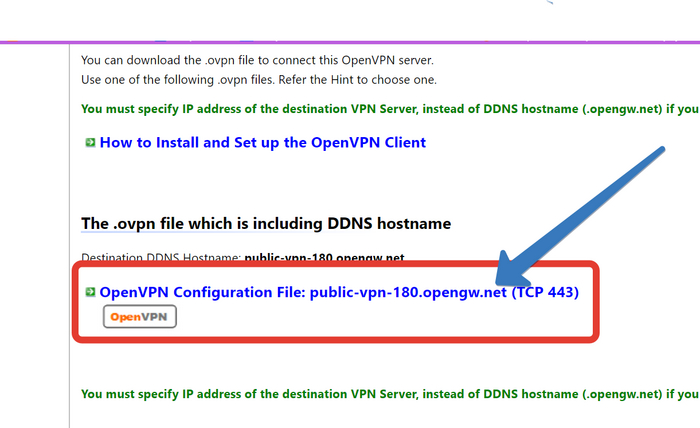
И вот ещё сайт, где раздают конфигурации Open VPN
_____ А теперь _________

Переходите по ссылке на сайт Антизапрет ТЫК
Промотать до VPN, Пункт 2 и скачиваете файл конфигурации.
Импортируем его в OpenVPN.
Теперь мы сёрфим в сети без проблем, причём ВПН срабатывает только на заблокированных сайтах. Остальной трафик идёт на прямую.
Для пикабушников Украины есть конфиг на сайте Заборона Хелп
На Андроид и IOS всё протоновские файлы формируем аналогично — Также протоновские конфиги скачиваем, но в меню выбираем для Андроид или IOS. либо для МакОС и т.п.
PS. А ещё из Протона можно вытащить конфиги для WireGuard. Примерно так же, как и с OpenVPN
Казалось бы, к чему все эти телодвижения?
Отвечаю — Протоновские сервера надёжны и в «сливе» не замечены. А если у Вас ещё и подписка платная и Вы ей не можете воспользоваться, ответ очевиден.
Сейчас должны появиться комменты, что свой сервер за бугром надёжнее всех ваших ВПНов. Да, я знаю. Кто интересуется этой тематикой, Вам сюда https://pikabu.ru/@HolderN/saved/1659157
Не работают Proton, Windscribe и другое ПО? Пробуем запустить на Виндовс и Андроид заблокированные ВПНы
Здравствуйте уважаемые пикабушники. Расскажу Вам в ознакомительных целях)), как запустить заблокированные ВПН сервисы, на примере Windscribe VPN.
Делаю всёна Windows 10. На Андроид не сильно отличается.
И так, запускаем «с Толкача« Windscribe VPN при помощи. другого VPN. Точнее будет сказать, при помощи прокси сервиса v2rayN В комментах к прошлому посту, где я описывал это замечательное творение китайских разработчиков, пикабушники сделали замечание — сложное и длинное описание, поэтому ещё раз, но короче.
Распаковываем архив и запускаем файл v2rayN.exe. Меняем язык, перезапуск. Клик ПКМ по иконке в трее и высталяем, как на видео и скринах.

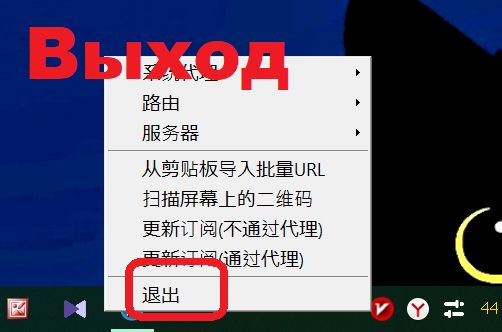
Снова запуск
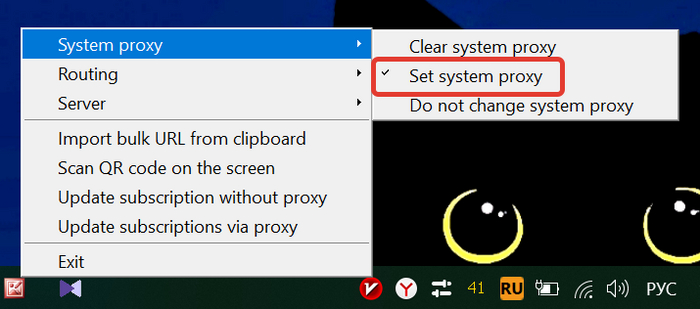
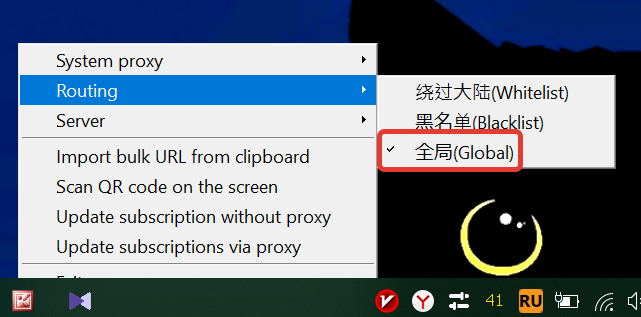
Ок, приготовились. А пока.
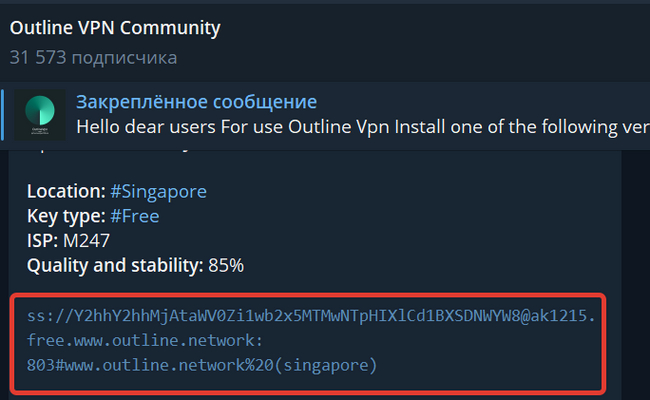
Идём в телеграмм за бесплатными серверами → t.me/OutlineVpnOfficial и копируем адрес сервера (скрин). Выбираю жаркий Сингапур.
Возвращаемся. Двойной клик по иконке в трее и тыкаем в интерфейсе проги, как на скрине (или жмём Ctrl+V на клавиатуре) Импорт из буфера обмена. Сервер появился. Выделяем его и жмём клавишу «Ввод»
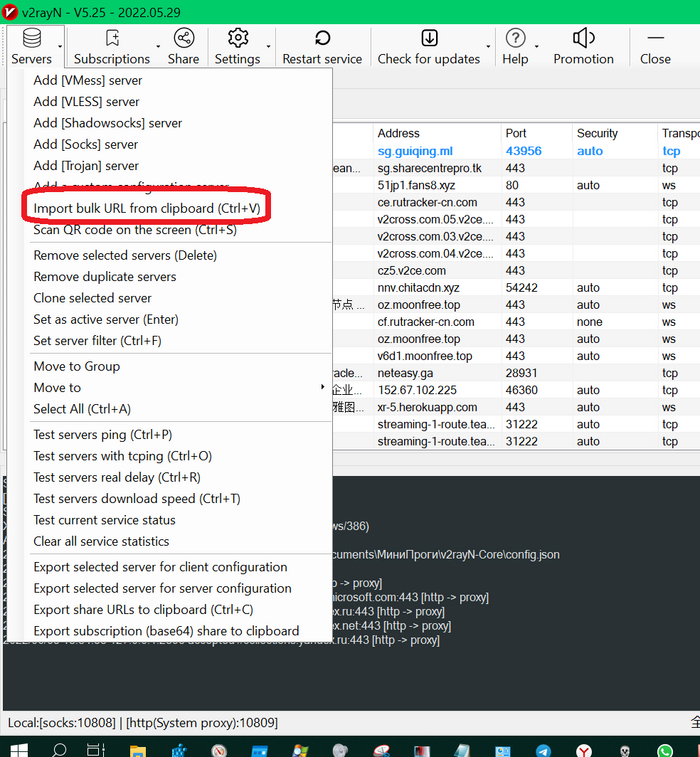
Проверяем в браузере тут https://ipinfo.io/json У меня как на скрине ниже, засветился Сингапур. Если у вас по другому, то идём — Параметры — Сеть и интернет — Прокси сервер — Откл.
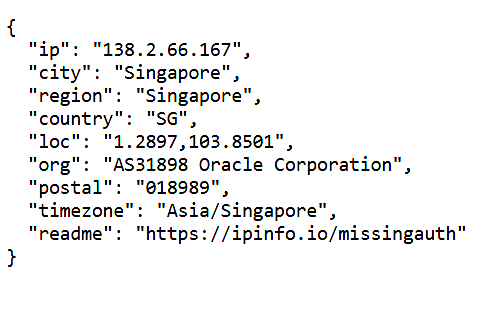
Наконец приступаем к запуску заблокированного Windscribe
v2RayN у нас уже запущена, а мы запускаем Windscribe.
При первом запуске не хотел подключаться минуты две — три, а теперь всё мгновенно «и без костылей с толкача».
И да, не забудьте выключить v2rayN
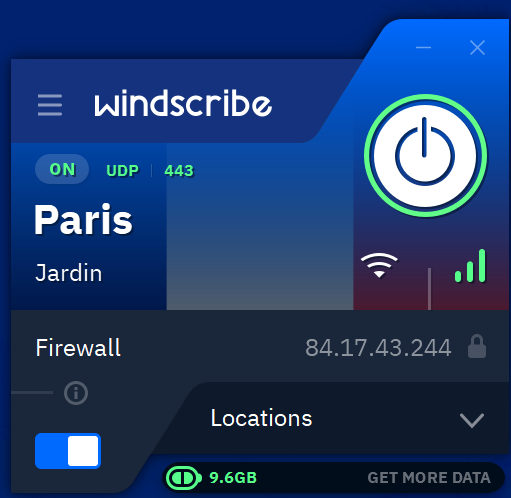
С Протоном всё тоже самое, только может вылезти окно, что у вас запущен прокси сервер и т.д. Окно закрыть, v2rayN отключить!
Опять же Протон (версия Free) может не запуститься, так как просто нет доступных бесплатных серверов.
Возможно, придётся очистить кэш ДНС: Командная строка от имени администратора — ipconfig /flushdns — ввод.
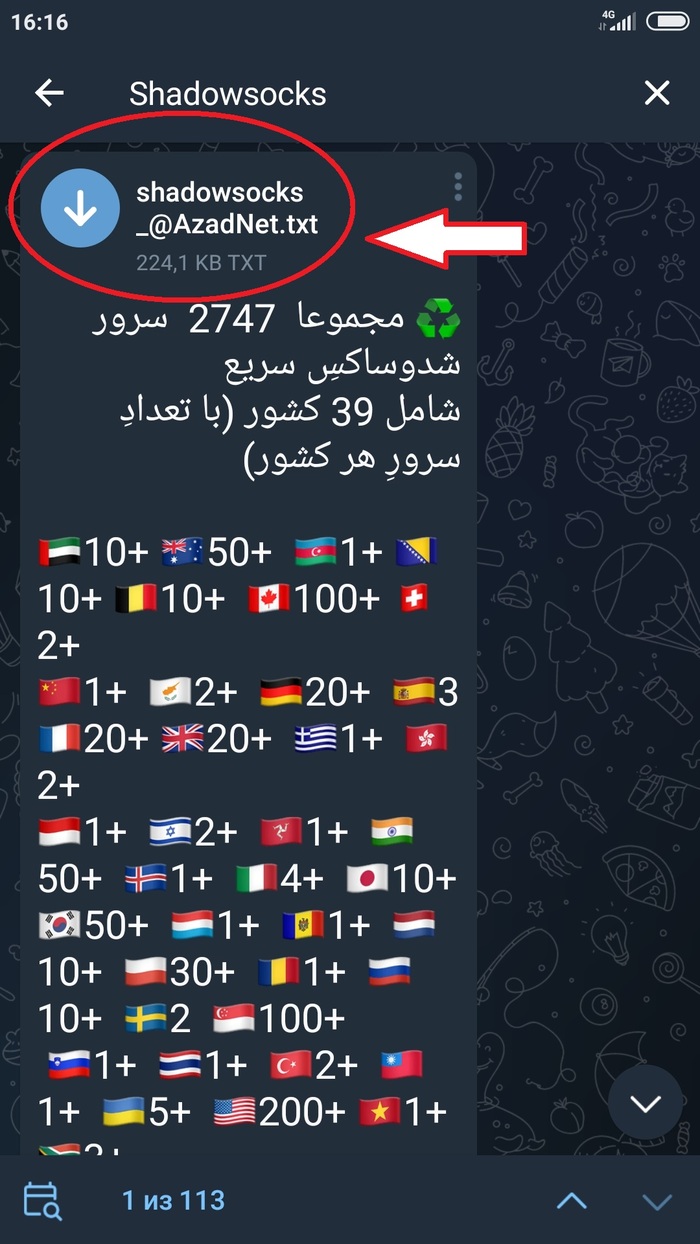
Подробно тут И снова про VPN или Shadowsocks/Vmess/Vless/Trojan, как подарок от китайских друзей Адреса серверов можно брать, не только в сообщесте Outline, как описано выше, но и в «телеге у персов». Адрес канала t.me/AzadNet
В поиске по каналу вбиваете Shadowsocks, или Vmess, или Vless, или Trojan. Находите текстовый файл, скачиваете, открываете, копируете содержимое, вставляете в буфер обмена. В приложении тап на плюсик вверху и импортируем серверы.
Запускаете приложение, запускаете Windscribe (илиProton), подключаетесь, отключаете v2rayNG. Или.
Или. сносите Windscribe/Proton и т.п., и оставляете v2rayNG, как это сделал я ))) На хрен они нужны, если WireGuarg с конфигом WARP не хуже. А есть ведь ещё иLauncher for GoodbyeDPI! Есть Clash, Matsury/Nekoray, да те же Outline и OpenVPNи т.п. Прорвёмся. )))
Как итог. Этот способ мне подсказали ребята из Туркмении. У них блок лютый и » С Толкача» уже не срабатывает. Быстро прикрыли лавочку. Но способы есть, ведь как-то я с ними связался )))
За прокси-пак от Антизапрета для Win 10 я писал в предыдущих постах.
Бонус для пользователей Виндовс 7 — настроим обход блока на уровне системы в семёрке в несколько кликов.
Меню Пуск – поиск свойства браузера Безопасность «Местная интрасеть» сайты снять галку «Все сайты, подключение к которым выполняется в обход прокси-сервера». ОК.

Далее. Свойства браузера Подключения (вверху, над Безопасность) Настройка сети. Расставить «галочки» как на скрине, вставить в строку https://antizapret.prostovpn.org/proxy.pac
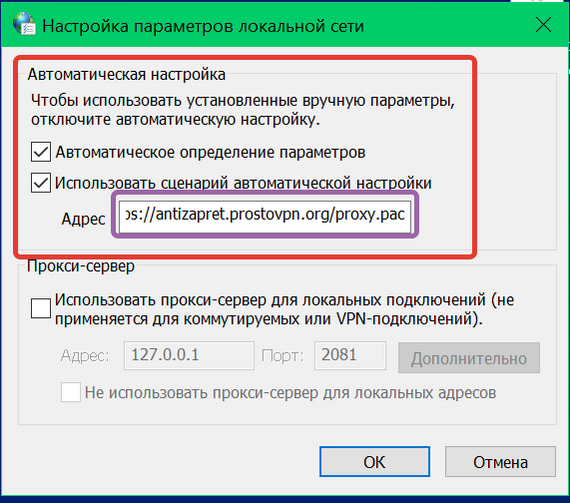
Всё! Мы великолепны и никакие блокировки нам не страшны! И мы заслужили немного симфонической музыки и душевную песенку от старины Ди Снайдера!
Пост пилил в ознакомительных целях.
И да, я прекрасно знаю, что VPN на арендованном сервере за рубежом быстрее и надёжнее бесплатного VPN. У меня даже есть подборка гайдов в этой тематике 😉 Вдруг кому пригодится.
И это. Я запрещаю кому мои посты в сообщества без согласования.
И снова про VPN или Shadowsocks/Vmess/Vless/Trojan, как подарок от китайских друзей
Здравствуйте уважаемые Пикабушники. Продолжу серию постов про обход блокировок.
Но сначала напомню, что самый надёжный VPN — тот, который вы поднимаете на
арендованном виртуальном сервере. В прошлом посте я давал ссылки на инструкции от пикабушников.
Недавно появился ещё один очень толковый гайд в этой тематике от @nayk и VPN для Youtube, Instagram и пр Рекомендую ознакомится.
Наверняка многие столкнулись с тем, что традиционные способы обхода блокировок перестают работать на смартфонах и ПК. Всё ожидаемо, РКН тоже не дремлет. Однако есть решения и вот одно из них.
В 2012 году для доступа к контенту и обхода Великого Китайского Файервола , китайским программистом с ником «Clowwindy«, была придумана технология Shadowsocks. Эта технология работает по принципу прокси, но с шифрованием. Она маскируется под https трафик, поэтому использование этого протокола сложно вычислить и заблокировать.
Не буду больше «грузить» теорией. Кому интересно история разработки и разработчика — ТЫК СЮДА Скажу лишь кратко — с разработчиком связалась китайская полиция и проект был закрыт, но. Идея была подхвачена энтузиастами и получила развитие. На данный момент есть различные Shadowsocks клиенты для Android, Windows, Mac OS, Linux, iOS и OpenWRT (для роутеров) В том числе и Outline VPN, о котором был пост на Пикабу
А ещё, разработаны новые, не менее крутые решения — Vmess, Vless, Trojan и т.п. Что это за «звери» такие, при желании можно прочитать ТУТ, а я расскажу об одном из клиентов для этих протоколов, который носит название v2RayNG.

Для продвинутых и не боящихся ставить приложения из сторонних источников, есть 4pda и мод с русским переводом
Сперва добавляем конфиги Shadowsocs. Переходим на сайт https://outline.community/servers/, прокручиваем вниз и выбираем сервер нужной страны. Выберу нынче Францию.
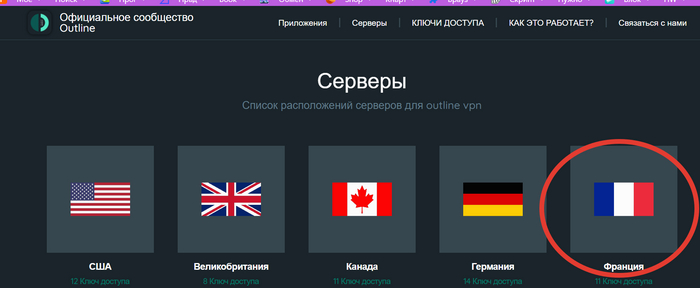
Тыкаем понравившийся сервер. Не заморачиваюсь и выбираю в первый.
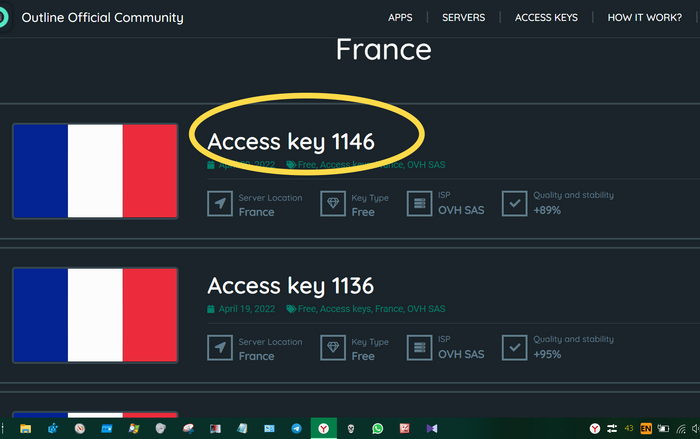
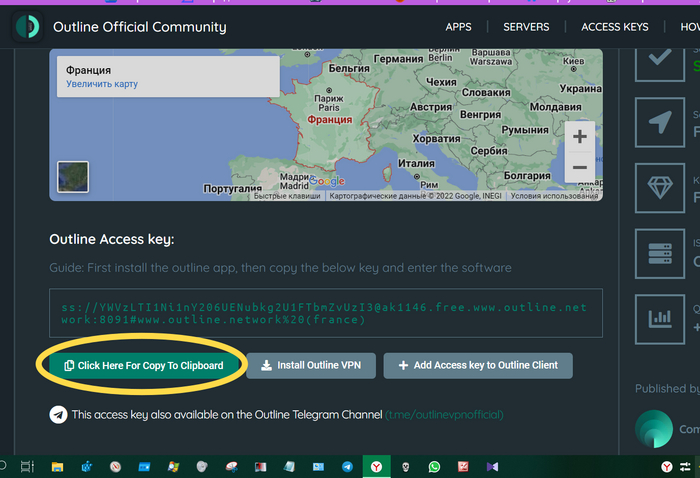
Получаем готовый конфиг Shadowsocs. Копируем его в буфер обмена.
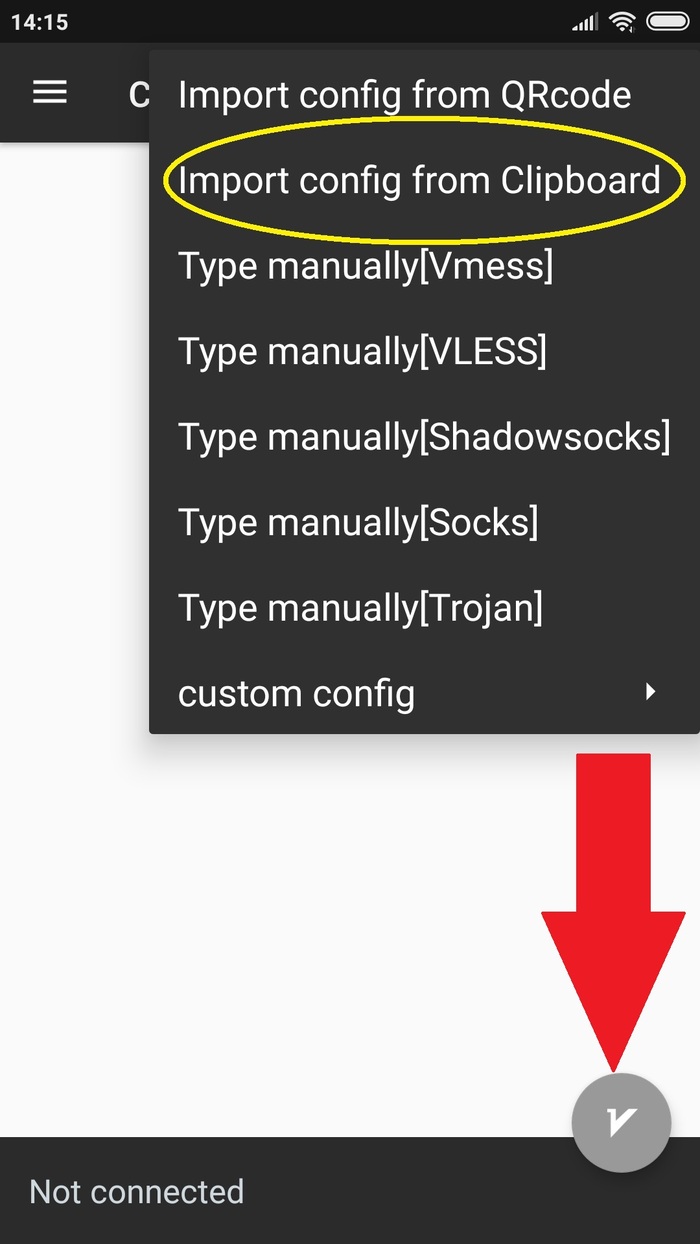
Открываем приложение v2RayNG, тыкаем ПЛЮСИК вверху справа, вставляем в скопированный конфиг. Запускаем (стрелкой указано), даём разрешения, пользуемся.
Так можно делать много раз
Импортировать конфиги можно и при помощи встроенного в прогу сканера QR кода — открываем сайт на компе и сканируем смартфоном с монитора.
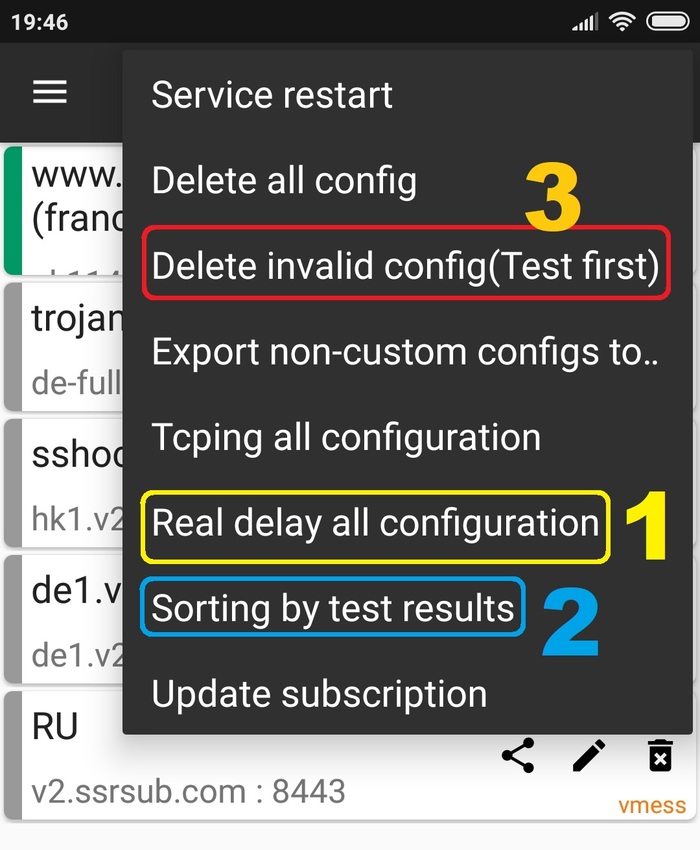
И так, мы загрузили кучу конфигов, надо выбрать нерабочие и удалить. Жмём 3 точки в верхнем правом углу и всё как на скрине, на раз-два-три.
Внимание! Дождитесь результата теста. Много «носочков» — дольше тест.
Ещё конфиги Shadowsocs (носочки) можно брать в Телеграмм канале сообщества Outline t.me/OutlineVpnOfficial
Главное неудобство — бесплатные «носочки» надо «освежать». Некоторые работают месяц, другие меньше, некоторые больше.
Пока создам запас, а ниже расскажу где их ещё брать.
Просто открыть ссылку, скопировать и вставить в клиент
О настройке «носочков» на Винде и клиенте v2RayN для ПК будет ниже, а пока.
На будущее. Идём на просторы инета актуальными «носочками» Есть много ресурсов раздающих их (и не только) бесплатно.
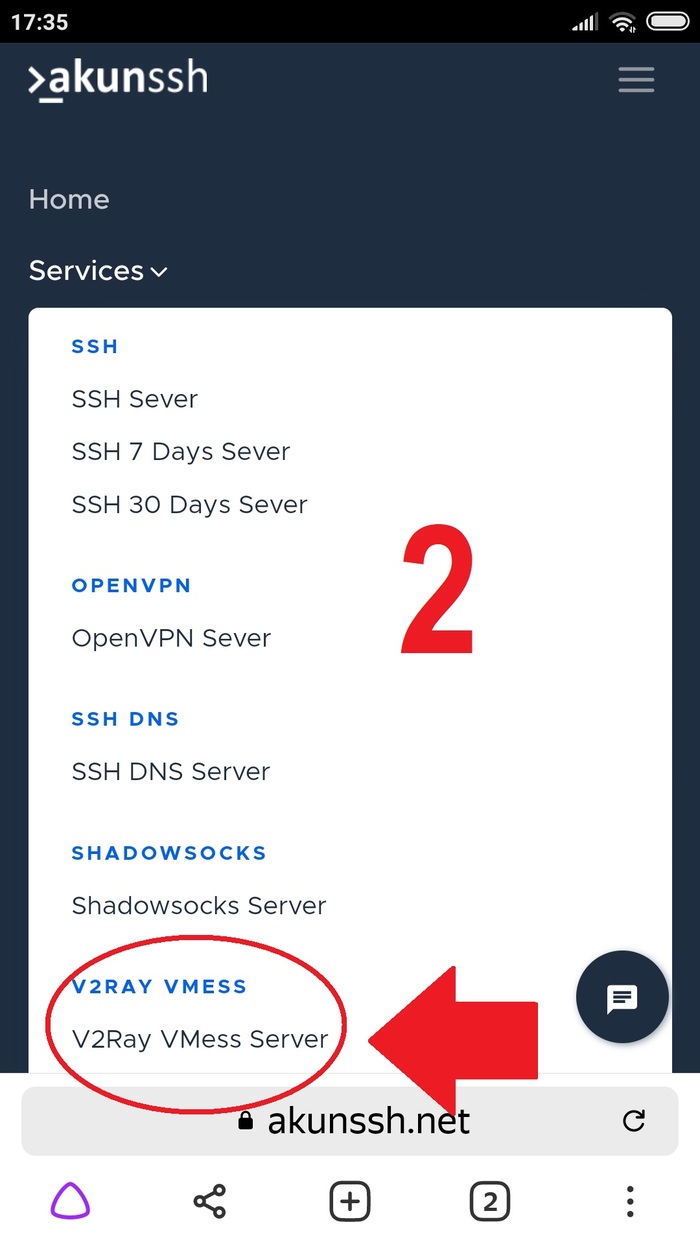
Зайдём ка мы, к примеру, на https://akunssh.net/за VMESS

Выбираем как на скрине — VMESS
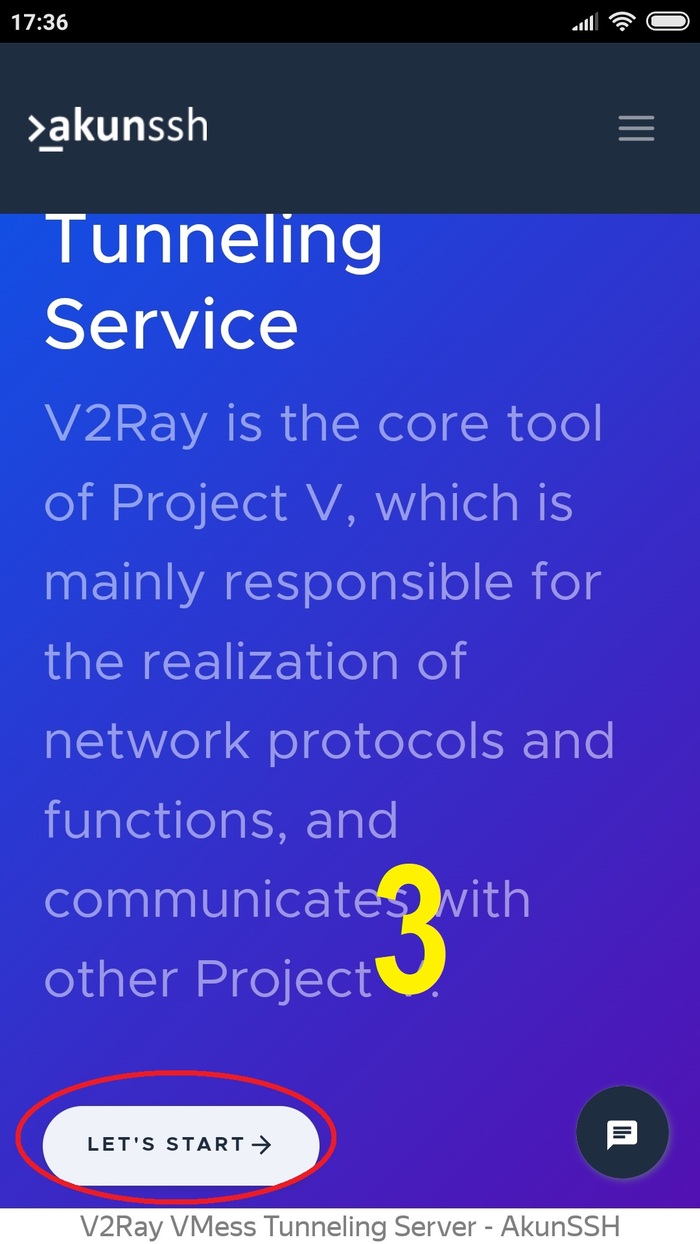
Выбрал Германию. Премиум на 7 дней
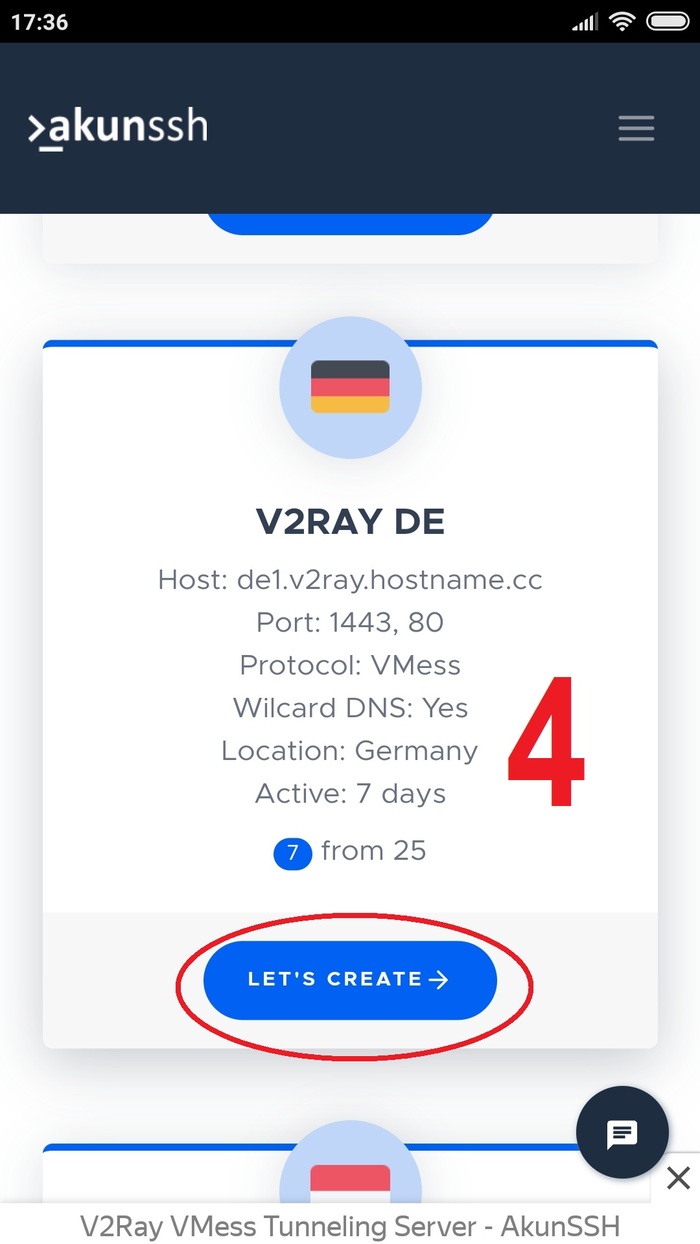
Быстро изготовим аккаунт без смс и регистрации. Просто ввести в форму какой-нибудь URL.
Пусть будет google.com
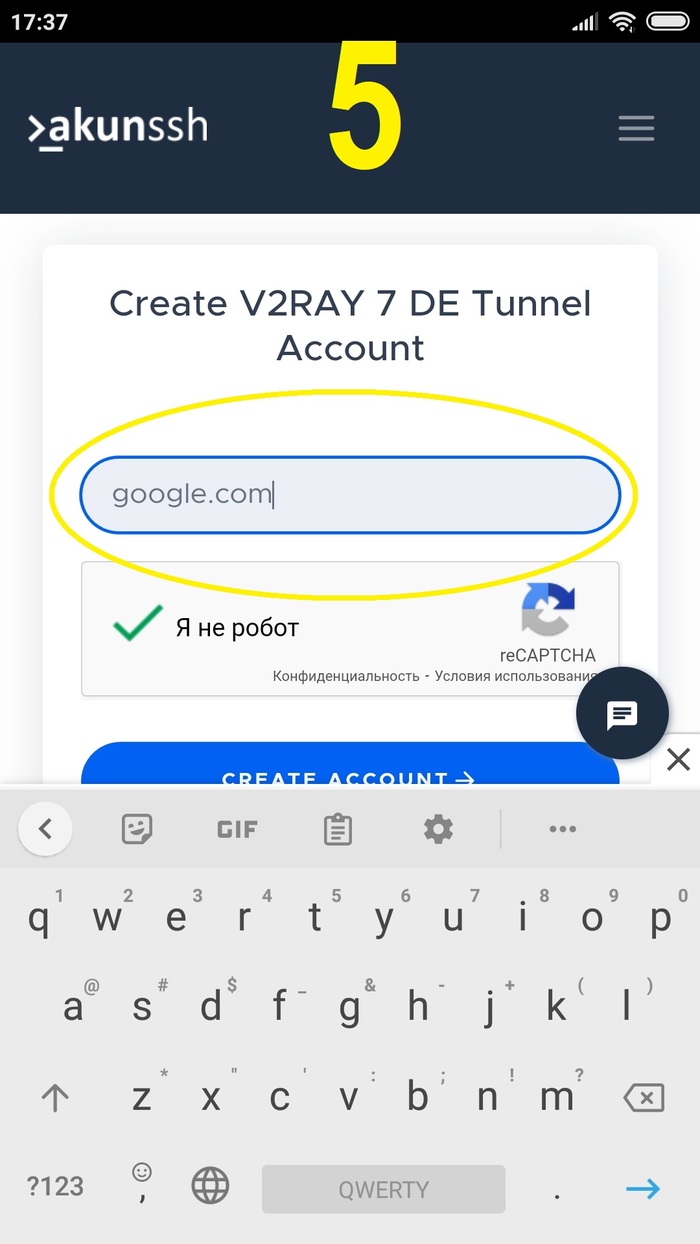
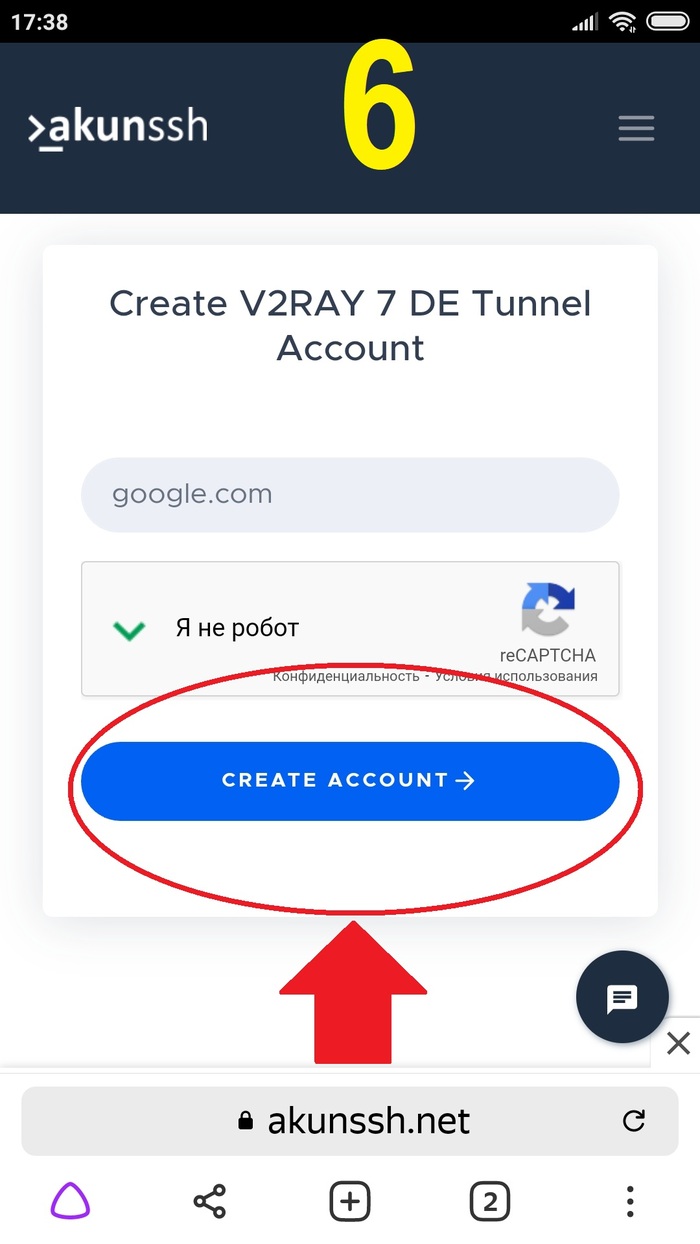
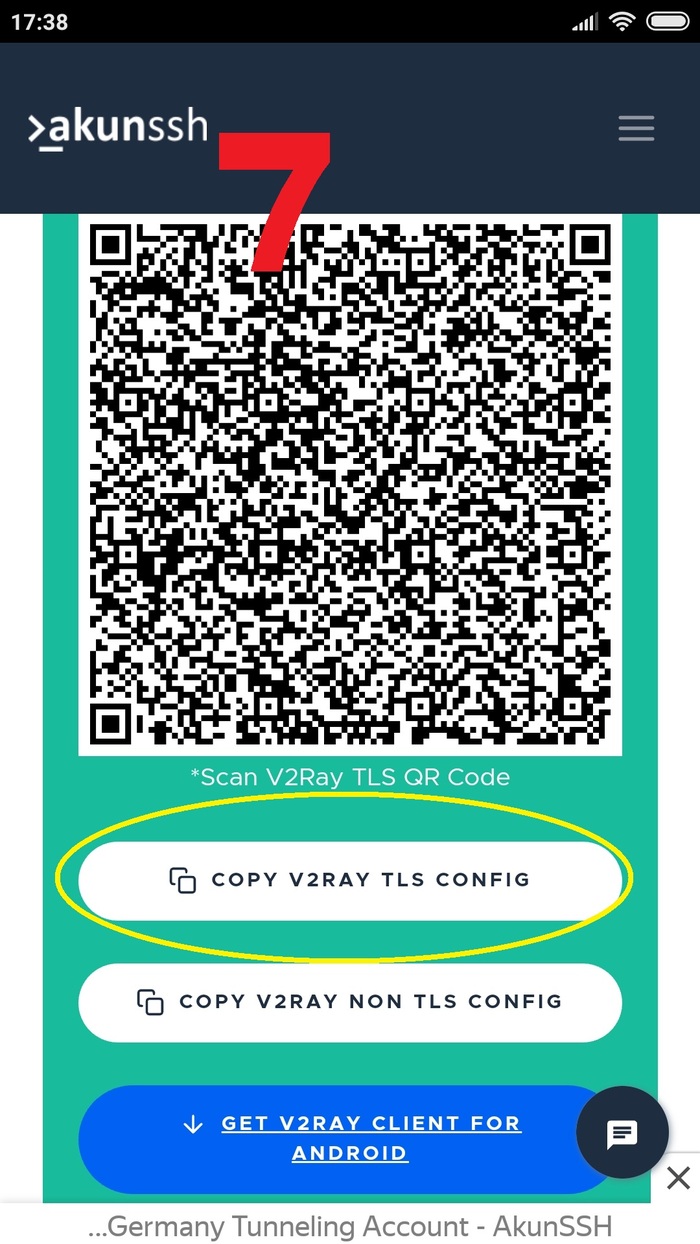
Добавляем в буфер обмена v2Ray
Теперь небольшое редактирование
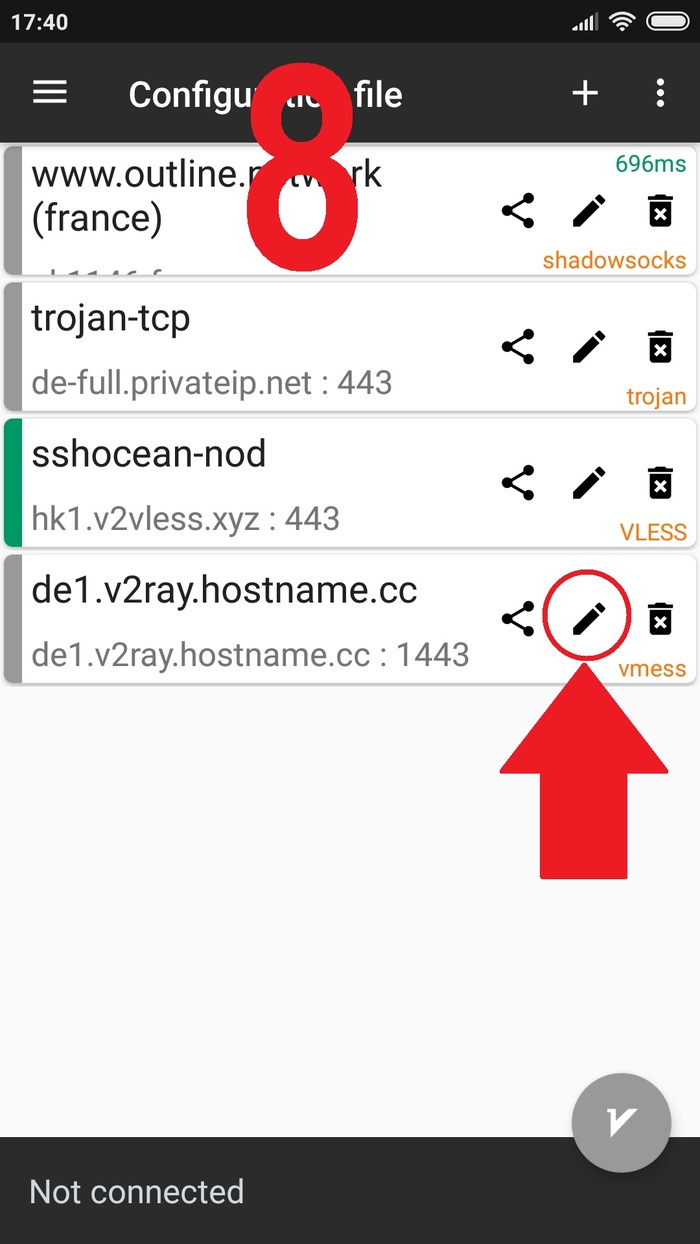
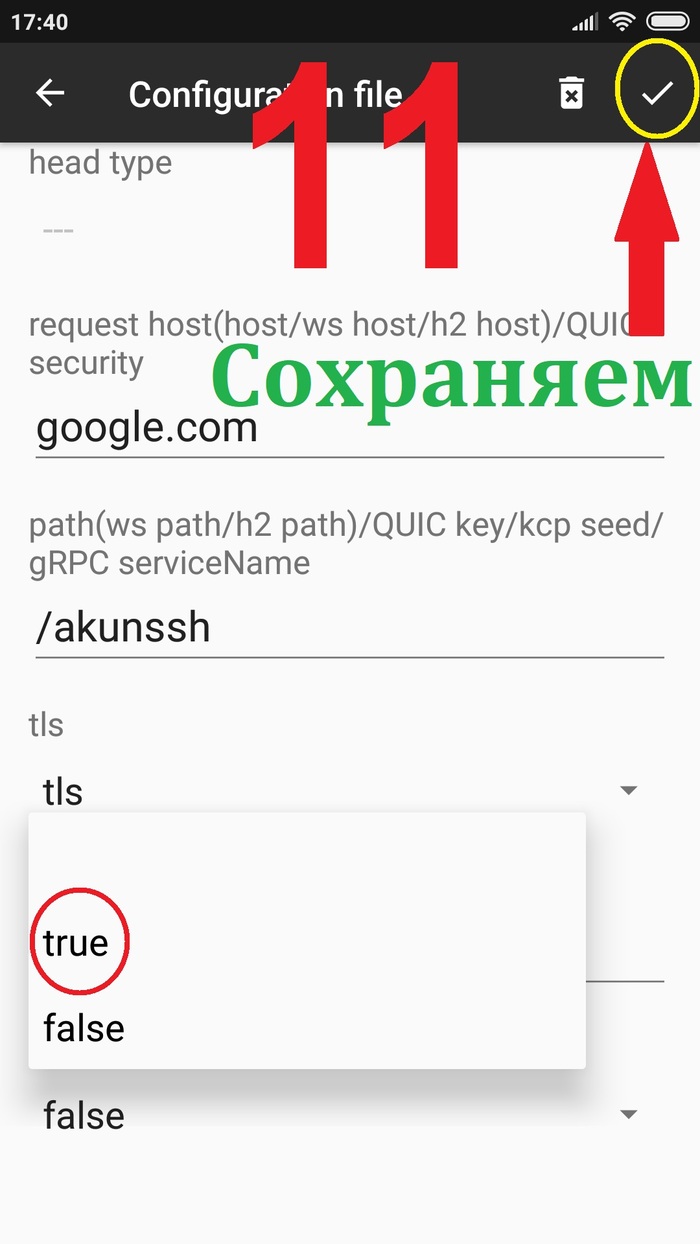
Внизу тыкаем в надпись allowlnsecure и меняем значение на TRUE
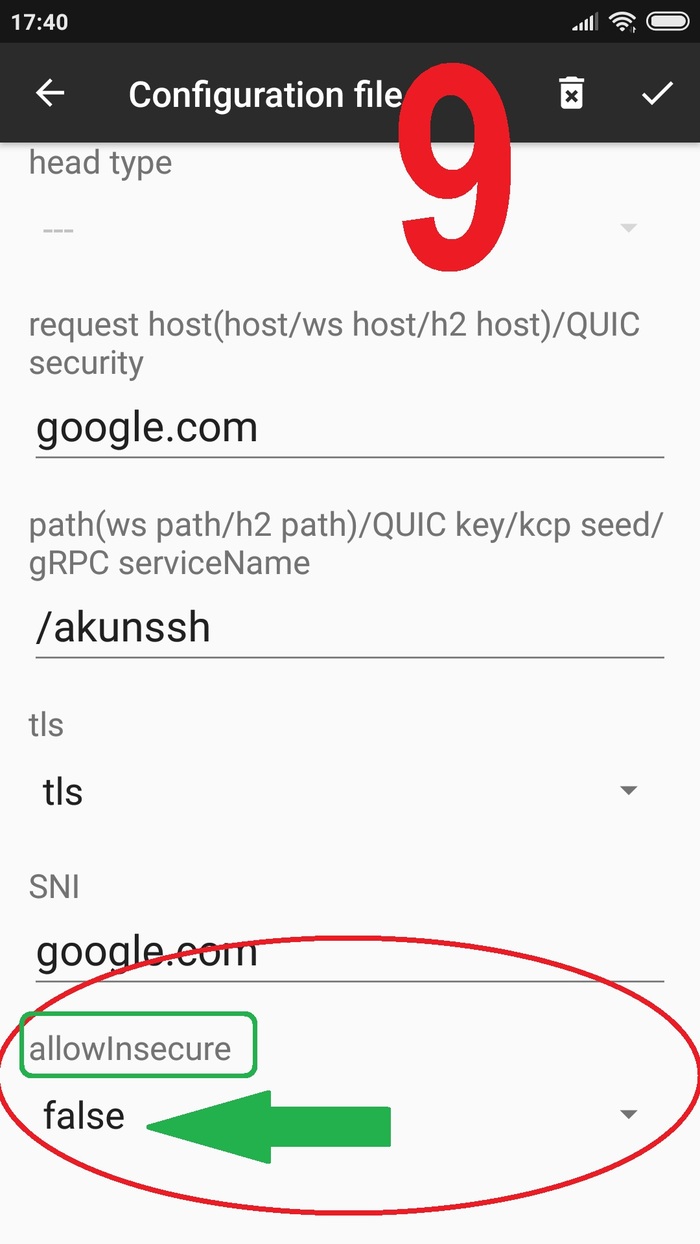
Сменили на TRUE, не забудем СОХРАНИТЬ
А ещё можно просто зарегистрироваться на форуме 4pda, подписаться на VPN Club. Именно там хорошие добрые люди ежедневно закидывают рабочие конфиги для v2Ray
===== А теперь, для Windows =====

Прога портативная, ничего устанавливать не надо.
Скачиваем архив v2rayN-Core.zip =Тык=, распаковываем и запускаем файл v2RayN.

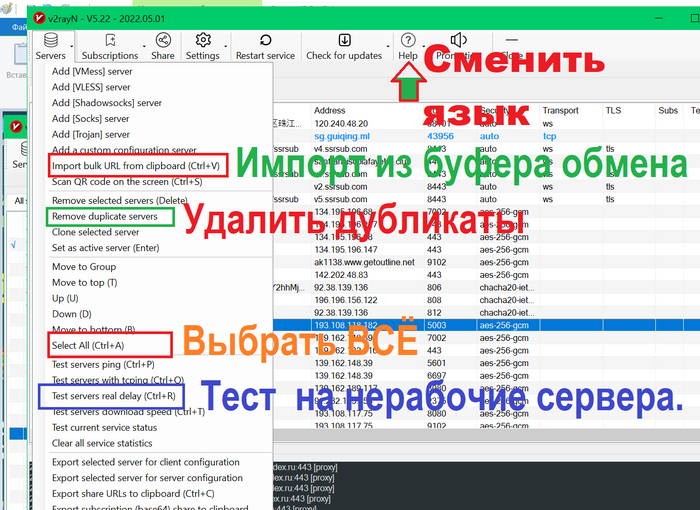
1. Сменим язык с китайского на английский
2. Импортируем конфиги (носочки) из буфера обмена.
3. Ctrl+A — Выбрать всё.4. Удаляем дубликаты, если такие окажутся.
5. Ctrl+A — Выбрать всё и Проверим конфиги на работоспособность — Test Servers Real delay (Ctrl+R)
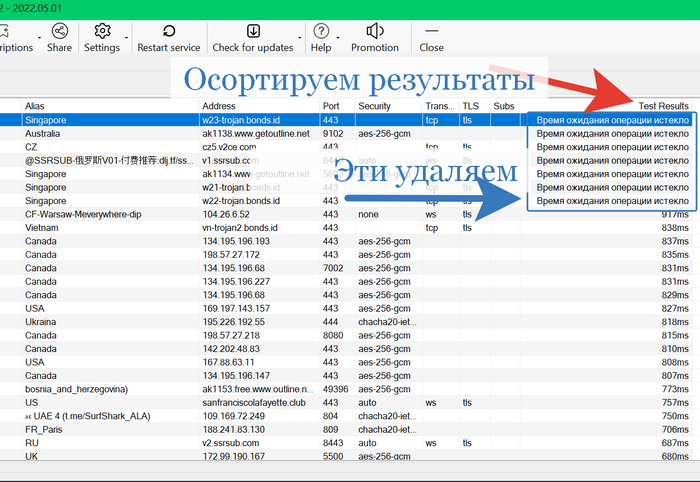
6. Отсортировываем результаты удаляем нерабочие.
7. Теперь ПКМ по иконке в трее и выбираем РАЗ
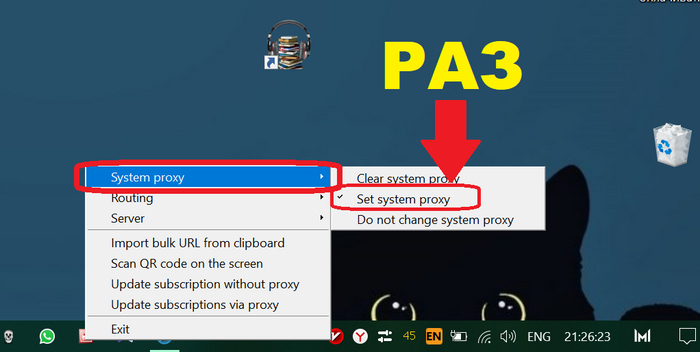
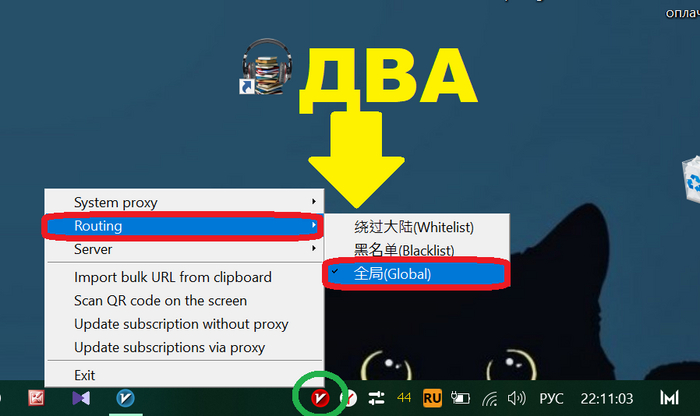
В интерфейсе проги кликаем по нужному серверу и жмем на «ВВОД» (Enter)
Проверяем заблокированный сайт. О как. Вася Ложкин картинку закинул. 😉

Пост «пилить» помогал Ричард, поддерживая постоянную температуру кресла и вообще.

=== Всё! Всем мира и добра! ===

VPN для Youtube, Instagram и пр

VPN-сервер для блондинок? Легко.
(примечание: автор использует образ-клише «блондинка — это не очень умная женщина», но сам эту точку зрения не разделяет).
Сейчас много предложений для доступа через VPN к закрытым в некоторых странах online-сервисам, типа Twitter, Instagram и пр. Для чего человеку нужен VPN в каждом конкретном случае — не важно, бывают объективные причины (люди ведь иногда, например, просто могут захотеть скачать курс видео-лекций по физике от Решьевского лицея с закрытого видеохостинга).
Вопрос: Если можно, то как?
Заранее оговорюсь — можно, но не бесплатно.
Вступление длинное, стараюсь разжевать необходимые к выполнения действия. Если читать времени нет, то скрольте текст до картинки с Риком и Морти.
Итак, основных вариантов два:
1) Купить доступ у специальных VPN-сервисов. Далее ставите программу для доступа через VPN, настраиваете ее и все работает.
Плюсы: Минимум телодвижений, улобный и понятный интерфейс клиентских программ. Бац! и все работает.
Минусы: Те, кто блокируют доступы могут узнать, что блокировку обходят с помощью конкретных сервисов и эти самые сервисы тоже запретят. О том, что происходит на этих VPN-сервисах знают только их владельцы, но это больше беспокоит параноиков.
(тут скорей всего первая группа блонднок сдулась от сложности написанного).
2) Развернуть аж целый свой собственный VPN-сервер где-нибудь в Европе (или другой промежуточной стране, откуда есть доступ к закрытому ресурсу) и подключаться через него.
Плюсы: Борьба с VPN-сервисами и запрет на их использование Вас скорей всего никогда не коснется. Доступ можно сделать не только себе, но и друзьям, тем самым разбив расходы на абонентскую плату поровну. Смотрите: 500 рублей/мес на пятерых человек — не очень большая сумма, а если на 10 человек, то приближается к цене бутылки Coca-Cola 0,5л.
Минусы: Нужно разбираться в технологиях и уметь разворачивать спецальное программное обеспечение (тетенька с обложки данной статьи точно не осилит).
Несмотря на очевидные плюсы 1-го варанта я предлагаю вариант №2 как самый рациональный.
А еще я расскажу как это сделать не имея должной квалификации, т.е. если возвращаться к ранее упомянутому клише — осилит даже блондинка.
Несмотря на то, что букв в тексте описания много, всего действий три:
— Купить сервер в Европе (звучит нифига не просто, да?)
— Настроить этот сервер
— Настроить клиентскую часть (например, смартфон)
Тут, скорей всего, сдуло последнюю блондинку, которая хотела бы себе доступ к Инстаграм 🙂
Ну что ж, если кто-то еще остался, то предлагаю перейти от предварительных ласк к активным действиям. Делов-то всего на 20 минут, а потом будет «лафА».

1-е действие: Купить сервер в Европе
это реферальная ссылка, и сайт меня немного похвалит за привлеченного человека.
Если поощерять сей опус подобным образом читатель не захочет, то под реф.ссылкой я указал адрес самого сайта и его можно вбить в браузер самостоятельно.
Регистрируйтесь. Почему именно этот сайт, ведь полно похожих? Потому что я пользуюсь им уже 4 года и ни разу не было ни одного инцидента (не было ни единого разрыва 🙂 ), а еще там принимают оплату через Ю.Мани (Яндекс.Деньги) и для сервера во Франции нам не придется строить сложных схем с денежными переводами в Европу.
Итак, зарегистрировались. Теперь авторизуйтесь на сайте ztv.su и проследуйте по ссылке:
для выбора сервера к покупке
Вам предложат несколько серверов с разными характеристиками, но нам будет достаточно самого дешевого (за 499 рублей/месяц) из доступного.
Можете просто пройти по ссылке, чтобы не искать:
Откроется окно настройки заказа.
В пункте «Операционная система» укажите Debian 11 x64. После этого нажмите Далее.
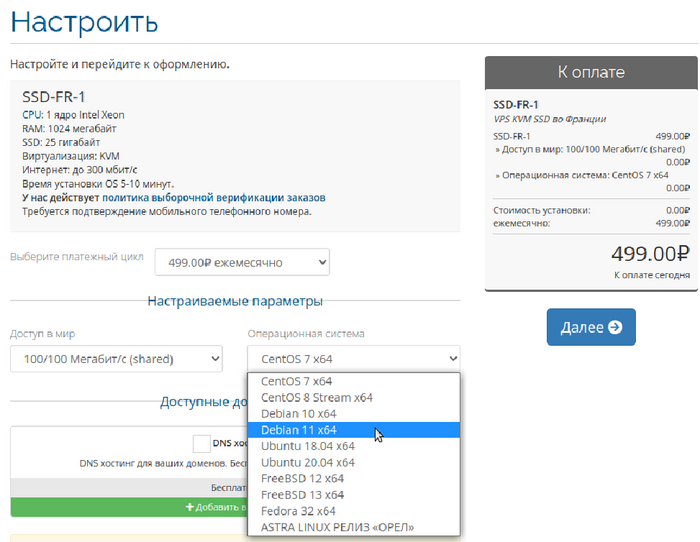
После этого появится окно подтверждения заказа. Нажмите «Оформить» и оплатите Ваш заказ.
Через пару минут после успешной оплаты заказа в почтовом ящике у Вас будет письмо похожего содержания:
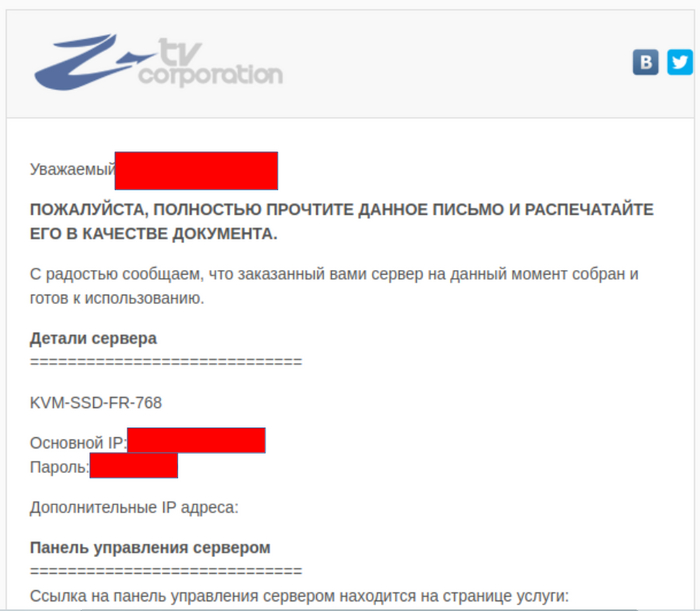
Я замазал свои реквизиты.
Вам нужно где-то записать Основной IP и Пароль (или просто сохранить письмо).
Чуть позже они Вам пригодятся.
2-е действие: Настроить сервер
Если Вы работаете в Windows, то скачайте программу Putty для доступа к Вашему новому серверу, проследовав по ссылке:
Если Вы работете в Linux, то читаете эту статью как развлекательный материал и всё это умеете настраивать самостоятельно.
Итак, запустите Putty.
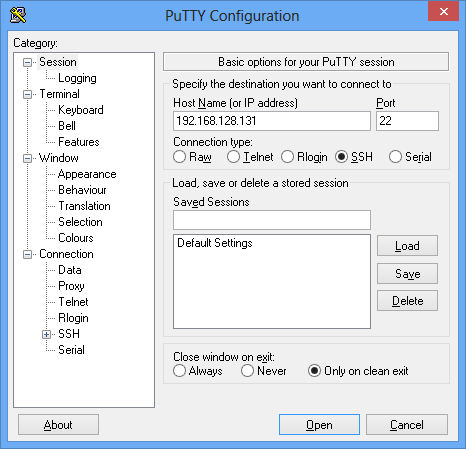
В поле «Host Name (or IP address)» впишите тот адрес, который Вам прислали в письме ZTV (пункт: Основной IP из письма).
Может выскочить окошко с уточняющим вопросом
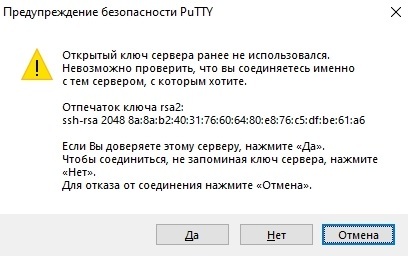
Нажмите «Да» или «Yes» (в английской локализации) и увидите предложение ввести логин:
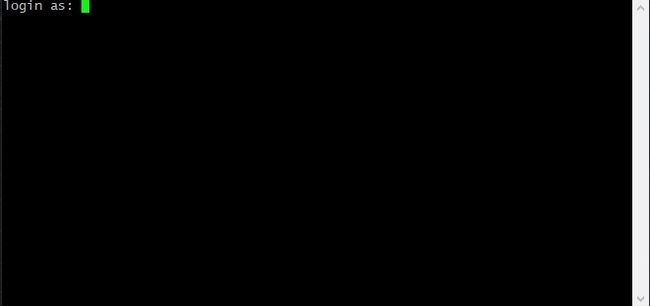
Введите: root
и нажмите Enter.
После этого появится запрос на ввод пароля, типа такого:
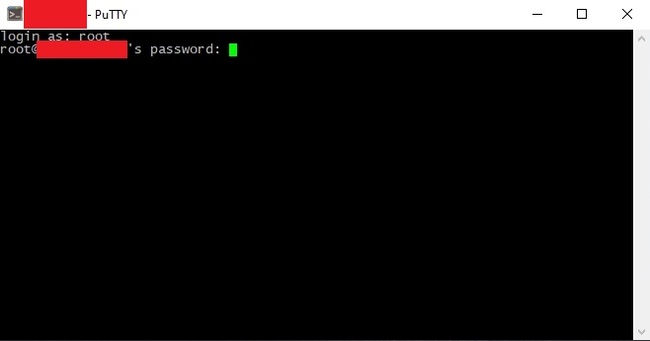
Пароль у Вас был указан в письме ZTV (пункт: Пароль). Его можно копировать, а в это окошко вставить.
Вставка скопированного пароля осуществляется нажатием правой кнопки мышки в любой части черного экрана окна Putty.
Имейте ввиду, что введенный (или вставленный) пароль не отображается. Если ничего не отобразилось — это нормально, просто нажмите Enter.
После успешного входа Вы увидите приглашение ввести команду для Вашего сервера, типа такого

Это значит, что сервер готов к работе.
Чтобы настройку сервера не превращать в ад, достаточно скопировать следующую длинную строку:
вставить в окно Putty нашего сервера (нажатием правой кнопки мыши) и нажать на Enter.
Таким образом мы запустим инструмент установки и настройки специального комплекса программного обеспечения в связке с Wireguard, который и обеспечит вас VPN-соединением.
Сам инструмент сделан для неподготовленных пользователей, потому в работе с ним проблем быть не должно.
Итак, после того как мы нажмем Enter, начнется магия, забегают циферки с буковками и появится диалог:
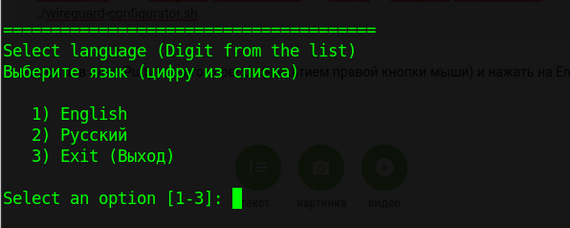
Нажимайте 2 чтобы работать с инструментом на русском языке.
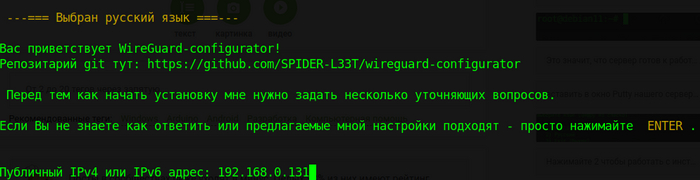
Как видно из картинки выше, программа сможет сама все настроить.
Имейте ввиду, что параметры, которые программа будет предлагать сохранить, могут отличаться от того, что представлено на моих примерах.
Например, вот как выглядел экран после подготовки настроек для сервера на моем тестовом сервере:
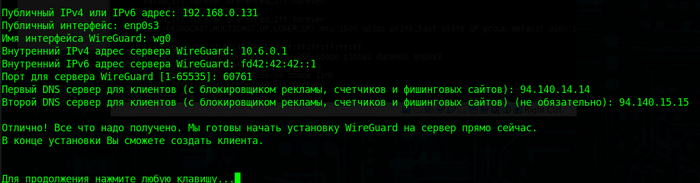
Как предлагает программа, нажимайте любую клавишу (например, Enter) и дальше опять побегут буковки и циферки, а в конце программа спросит:

С этого места начинается
3-е действие: Настройка клиента.
Пишите имя первого клиента на Вашем сервере (например Ваше): я написал для наглядности Petya. И нажмите Enter.
На экране появится QR-код для клиента.
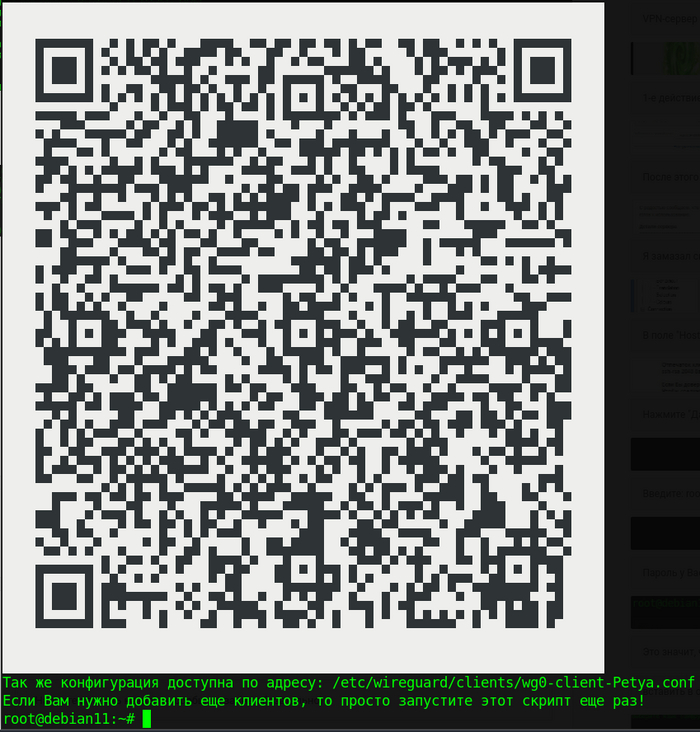
На Андроид-версии запустите приложение и нажмите плюсик в правом нижнем углу.
На Apple-версии в правом верхнем углу нажмите плюсик.
В появившемся диалоге укажите «QR-код» и наведите камеру сканера на экран.
Сгенерированный код считается и Ваше приложение на телефоне автоматически настроится.
Для включения VPN на телефоне в приложении WireGuard просто включите переключатель и все Ваши подключения пойдут так, как будто Вы в реальности находитесь во Франции.
Отключение переключателя вернет Вас на Ваше подлинное местоположение.
Если Вы захотите подключить такую же штуку для своих друзей, то повторно запустите приложение-конфигуратор на сервере, написав в окне программы Putty команду:
как на картинке:

чтобы не набирать всю команду руками есть хитрость:
наберите первые символы: (точка и слэш), потом букву «w» и нажмите на клавиатуре клавишу TAB.
Команда автоматически допишется.
Теперь можно нажать Enter.
Появится уже знакомый диалог выбора языка. Выберите его и увидете меню:
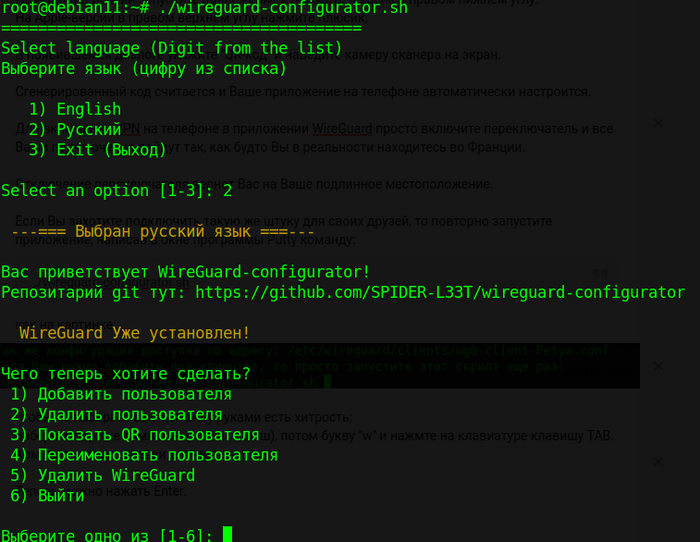
Думаю, тут уже все понятно. Нужно просто нажать «1» и указать имя нового пользователя.
Таким образом можно сделать VPN-доступ для всех своих друзей.
Друзьям потребуется только поставить на смартфон приложение WireGuard и сканировать индивидуальный QR-код (для каждого человека свой). Только приложение ставьте по ссылкам, которы я указал в данной статье, т.к. через поиск по маркету можно случайно найти какую-нибудь неофициальную копию, которая еще может быть с вирусом.
Важное замечание: в комментариях один из читателей оставил очень верную мысль: Раздавая доступ друзьям имейте в виду, что если Ваш друг через Ваш сервер совершит противоправные действия, то для органов внутренних дел того государтва, законы которого он нарушит, виновником будет выступать именно Ваша персона, т.к. именно Вы являетесь владельцем сервера. Не раздавайте доступ всем подряд.
Для чего все это сделано? Для того, чтобы простые люди без ИТ-образования могли пользоваться нормальным VPN-доступом, а не брать платные аккаунты в сервисах, которые в любой момент могут быть заблокированы и которые могут, например, передавать третьим лицам информацию о всех подключениях.
Сам я пользуюсь этим же VPN-решением, например, для посещения Linkedin в поисках работы, потому могу авторитетно заявить, что всё обкатано на собственной шкуре.
Спасибо за внимание.
P.S. Статья писалась не ради накрутки подписчиков или сбора плюсов, и следующую статью о том как через это VPN-соединение выкачивать из каналов на Youtube видео-файлы (например, чтобы сохранить ценный видеоурок у себя на компьютере) я напишу не после того, как получу положительные отзывы от читателей, а просто как найдется немного свободного времени.

Пиратство и онлайн фильмы: Польша
Доброго времени суток.
Решил создать данный пост, скорее от безысходности, но надеюсь, что ответы на вопросы в этом посте будут полезны и другим людям.
Нахожусь в Польше и буду находиться ещё длительное время и появился большой вопрос о пиратстве контента, а конкретно:
1. Можно ли смотреть без VPN, TOR и прочего фильмы/сериалы онлайн и не получить за это штраф потом? (например на пиратском сайте резка точка аг)
2. Если я оформлю здесь себе нетфликс Польский, будет ли у меня там русская озвучка или хотя бы субтитры, какие вообще фильмы и сериалы доступны. Я читал, что для каждой страны нетфликс даёт смотреть разные фильмы и сериалы.
3. Правда ли, что торренты это прям супер плохо и меня быстро спалят и посадят на кол (дадут штраф) или можно жить, если поставить ограничение на раздачи?
Пост без рейтинга, всем заранее спасибо, ну и если ответ уже был на пикабу, а я не заметил, то комментарий для минусов внутри.
Торрент поисковик. Пиратский город.
Аррр, Джонни был отличным малым, мы все еще вспоминаем его за очередной кружкой, но а тем временем наш корабль прибыл в гавань известного пиратского города, где собираются пираты со всего света. Тут мы повстречали и Малого Крыса Джека, Краснобородого Барона, ну и конечно небезызвестных пиратов Циничного Смертоносца, и Рыжую Бестию, которая как всегда сидела у окна в баре, вот с ней у меня как раз личные счеты.

В прошлой статье я закончил на месте с печальной потерей сервера из-за DMCA и на том, как убого сервис работал под тором со всеми зеркалами, но все же работал. С того момента я так толком и не поднял стабильный сервер, которым можно было бы хвастаться как прежним, а tor2web сервера умирали как мухи. Даже и не знаю, видно темные времена настали для дипвеба, либо общее доверие и нужда в зеркалах подупала. Ну, может оно и к лучшему, тор изначально был временным решением и не очень дружелюбным к пользователям.

Сейчас выдались свободные деньки, и я решил подумать над альтернативным вариантом поисковика, который можно было использовать вне зависимости от обстоятельств, и он бы не зависел от моего сервера или какого другого. Ведь когда-нибудь могут прикрыть не только мой поисковик, но и рутрекер, рутор как сейчас это происходит со многими поисковиками на западе. А ведь это самая критическая часть торрент инфраструктуры — потеря любого популярного торрент-трекера довольно существенна. К примеру, был немного опечален узнав, что не так давно мы потеряли нашего доблестного капитана Nyaa Torrents (ну уж извините, я слоупок и недавно об этом узнал).

В общем, чтобы решить часть проблем, решил сделать отдельную автономную версию поисковика для десктопа (пока под Windows, скоро еще выпущу под мак с линем). В целом это все тоже самое, только не зависит от сервера и может собирать вашу локальную базу торрентов для поиска. Более того, можно даже обмениваться базами и пополнять существующие. По сути, это еще ранняя альфа и кое-что, что работало, может работать некорректно, уже не говоря про целый пак багов которые явно могут затруднить юзание на десктопе. Дальше в статье пойдет речь о технических особенностях использования десктоп версии. (Баг репорты оставить можно тут — https://github.com/DEgITx/rats-search/issues )
Для сбора новых торрентов убедитесь что у вас открыты 4445 и 4446 (особенно UDP порты!). Адекватные настройки ждите в следующих версиях.
Скорость сбора торрентов растет постепенно, начиная понемногу, ускоряясь. В течении суток непрерывной работы получение статистики может ускориться значительно, очень сильно нагрузив как сеть так ресурсы, поэтому в настройках предусмотрены квоты на использование процессора и сети, но а само окошко настроек появиться в следующей версии, вот такой парадокс. Есть режим без сбора торрентов, он есть в веб-версии но нету в десктопной и тоже будет доступен позже.
База торрентов будет находиться где-то тут:
c:\Users\ВАШ_ПОЛЬЗОВАТЕЛЬ\AppData\Roaming\Rats on The Boat\database\

Я к чему оставляю этот путь, если база вдруг повредиться, а такое иногда бывает при некорректном завершении (известный баг), я бы не хотел чтобы моя косолапость стала причиной негодований после 5-дневного непрерывного сбора урожая (торрентов). В общем это папка бэкапа собранной базы торрентов: закрываем приложение либо через трей либо через крестик, бэкапим базу. Этими же базами можно обмениваться. В будущем, скорее всего, будет инструментарий для их синхронизации.
Теперь немного того, что поменялось с момента последней статьи. Появился топ актуальных торрентов, ака рутор, — можно посмотреть что там сейчас актуально. Не очень полезно, но может кому пригодиться.
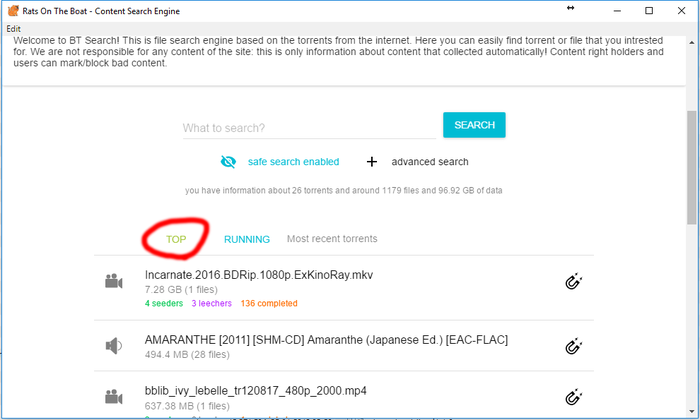
Появились базовые фильтры, которые нормально работают в веб-версии и немного ограниченно в десктопной:
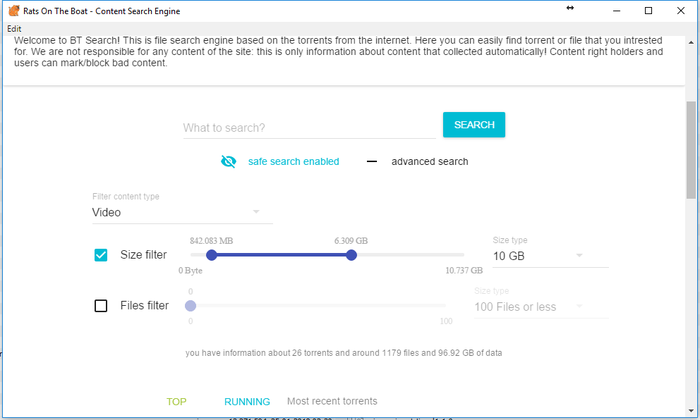
Можно подключить изначальную базу из
50 000 торрентов, которую можно продолжить собирать дальше. По понятным причинам она не включена в сборку. Ссылку на базу я оставлю в комментарии.
RuTracker предложил пользователям регистрировать персональные «зеркала» для обхода новых законов о блокировках.

RuTracker предложил пользователям регистрировать персональные «зеркала» для обхода новых законов о блокировках
Децентрализация для тех, кому так удобнее.
Администрация популярного русскоязычного торрент-трекера RuTracker обратилась к своей аудитории на сайте «Лепрозорий» (paywall) с предложением включить доступ на сайт через домены, принадлежащие пользователям. По словам представителей сервиса, это сделано для борьбы с попыткой Роскомнадзора «фильтровать нефильтруемое», а также для тех устройств, на которых затруднительна настройка VPN.
Некоторые пользователи пожаловались, что после вступления в силу 1 ноября в России нового закона о VPN часть популярных сервисов перестала пускать их на заблокированные сайты (этого и требует новый закон). Кроме того, с 1 октября по новому закону о «зеркалах» Роскомнадзор получил возможность пополнять список заблокированных сайтов их копиями на других доменах без обращения в суд. Раньше ведомству требовалось подавать иски для блокировки новых адресов, в том числе RuTracker, который с января 2016 года заблокирован навечно из-за нарушения авторских прав.
Идея проекта RuTracker под названием «Мой.Рутрекер» заключается в том, что любой пользователь может зарегистрировать для себя, друзей или знакомых отдельный домен и настроить (с помощью администрации сервиса) его переадресацию на сайт торрент-трекера. До тех пор, пока этот адрес будет известен только самому пользователю (или тем, с кем он поделится ссылкой для доступа), его не обнаружат, а значит и не заблокируют. Предыдущие «зеркала», которые публиковались администрацией RuTracker в открытом доступе, были обнаружены и заблокированы Роскомнадзором.
Заявки торрент-трекер принимает через личные сообщения пользователя форума my_rutracker: ему нужно присылать только домены второго уровня в формате domain.zone. В ответ через некоторое время (обычно через сутки) придёт список NS-адресов, которые нужно внести в настройки домена у регистратора. По такой схеме пользовательский домен будет переадресовывать на сайт RuTracker через динамический IP-адрес: это позволит избежать блокировки торрент-трекера по конкретному IP-адресу.
По словам администрации, домены третьего уровня (вида domain.site.zone) они не принимают, так как в случае обнаружения Роскомнадзор может внести в список блокировки и домен второго уровня (по маске *.site.zone), что может поставить под удар чужие сайты. Регистрировать домен для «зеркала» в зоне .ru представители трекера не рекомендуют из-за «девиаций отечественного интернетостроения» — имеется в виду история вокруг домена torrents.ru, по которому трекер был доступен с 2004 по 2010 год.
Представители трекера также посоветовали остерегаться ненадёжных ссылок на сайт (например, от незнакомых людей) из-за активизации мошенников, которые публикуют на поддельных копиях RuTracker объявления о сборе средств якобы на поддержание работы сервиса.
О «Моём.Рутрекере» администрация сервиса объявила 29 декабря и пока только на «Лепрозории». По словам администраторов, на 6 января было зарегистрировано 62 таких персональных «зеркала». На вопросы TJ представители проекта пока не ответили.
Спустя год после начала «вечной блокировки» RuTracker потерял примерно 40% просмотров страниц (падение аудитории началось ещё до неё, в 2015 году), однако по данным администрации активность пользователей по скачиванию торрент-файлов осталась прежней. Согласно статистике Liveinternet, в ноябре 2017 года на сайт ежедневно заходило в среднем 580 тысяч человек в день, в декабре этот показатель упал до 521 тысячи, а по данным на январь снова вырос до 572 тысяч.
Настройки Vidalia для utorrent
Есть ли способ настроить торрент-клиент для оповещения трекера через прокси?
Вместо использования прокси-приложений вы используете прокси-сервер по вашему выбору.
Но лучше сменить реальный адрес.
Кто сказал спасибо:
Кто сказал спасибо:
Первоначальное сообщение от fuzzy
Вам повезло, что вы смогли обойти блокировку через Tor. Моя школа полностью блокирует торренты на уровне шлюза — вы даже не можете попытаться подключиться к трекерам и пирам.
Занят, всегда приходит что-то новое
Настало время для личной жизни, Все еще здесь время от времени, Всем привет.
Кто сказал спасибо:
Первоначальное сообщение от анона
Вам повезло, что вы смогли обойти блокировку через Tor. Моя школа полностью блокирует торренты на уровне шлюза — вы даже не можете попытаться подключиться к трекерам и пирам.
На самом деле ключевым моментом здесь был зашифрованный трафик, так как они идентифицировали битторрент-трафик. Позже они написали скрипт, который подключался к веб-сайту Tor Bridges и каждый день индексировал эти IP-адреса, поэтому я не мог их использовать, но с небольшим количеством кунг-фу, на самом деле просто некоторые прокси, я получил информацию о мостах, к которым у них не было доступа, поэтому все было хорошо.
Однажды они написали скрипт, запрещающий подозрительную p2p-активность, которая, по их мнению, была битторрентной, но они могли запускать его только один раз в день, так как анализ наносил вред серверам. Сейчас они просто сдались и делают лимит трафика 5 гигов в день. Любой, кто забивает трубу, просто получает бан на день или пару дней. К сожалению, это невозможно.
На первый взгляд, это отличный вариант. У Tor много преимуществ.
Во-первых, это бесплатно (что нравится людям). Во-вторых, он использует несколько уровней зашифрованных прокси-серверов, поэтому он должен быть максимально анонимным.
Все это верно, и Tor можно использовать в качестве торрент-прокси. Но этого не должно быть, и я надеюсь убедить вас, почему…
Но не волнуйтесь, есть гораздо лучшая альтернатива анонимным торрентам. Единственным преимуществом Tor является его стоимость (бесплатно). Но Tor — не лучший инструмент для этой работы. Даже не близко.
ЧТО ТАКОЕ TOR?
Tor – это бесплатный антицензурный инструмент, призванный помочь людям во всем мире безопасно общаться и получать доступ к контенту без ограничений. В его основе лежит серия зашифрованных прокси-серверов, которые маршрутизируются случайным образом и располагаются слоями, как луковица. Теоретически, если вы туннелируете свой интернет-трафик через три или более зашифрованных прокси-сервера, 1-й уровень будет знать вашу личность, последний уровень будет знать ваш пункт назначения, но никто не сможет их соединить.
Все прокси-узлы Tor управляются добровольцами, и вся сеть основана на теории, согласно которой все операторы узлов Tor заслуживают доверия (что маловероятно). Несмотря на это, Tor по-прежнему очень безопасен и анонимен.
Большинство людей получают доступ к Tor через пакет Tor Browser, который представляет собой специально настроенную версию Firefox, разработанную для простой маршрутизации всего трафика через сеть Tor. Это отлично подходит для анонимного посещения веб-сайта (хотя вы будете сталкиваться с постоянными проблемами защиты от спама).
Можно ли использовать Tor для скачивания торрентов?
В сети Tor используются прокси-серверы Socks, поэтому технически любое приложение или программное обеспечение, которое может подключаться к прокси-серверу socks, может использовать Tor. Сюда входят такие вещи, как Skype, Android и большинство настольных торрент-клиентов.
Но прежде чем вы броситесь настраивать uTorrent для использования Tor, учтите несколько недостатков:
1. Tor создан для обеспечения свободы слова и борьбы с цензурой, а не для скачивания MP3-файлов
Эта оценка может показаться жесткой, но давайте будем честными: добровольцы, которые жертвуют Tor своим временем, деньгами и пропускной способностью, делают это, чтобы сделать мир лучше и безопаснее. Не для того, чтобы помочь вам использовать uTorrent анонимно.
Пропускная способность Tor сильно ограничена, поэтому с точки зрения человека важно сохранить эту ограниченную пропускную способность для тех, кому она действительно нужна. Люди используют Tor каждый день, чтобы свободно высказываться против авторитарных, жестоких правительств или анонимно публиковать конфиденциальные статьи/блоги. Tor позволяет людям разоблачать коррупцию, злоупотребления и притеснения в относительной безопасности.
Это невероятно важно, и мы не должны засорять сеть Tor высокоскоростным торрент-трафиком, который может буквально перегрузить и сломать всю систему.
2. Ваш торрент-клиент все равно может слить ваш истинный IP-адрес при использовании Tor в качестве прокси
Исследователи из Франции смогли деанонимизировать более 10 000 пользователей BitTorrent, которые пытались скрыть свои торренты через TOR. Они были удивлены тем, насколько это просто, и более чем в 2/3 случаев им не нужно было ничего делать, чтобы отследить реальный IP-адрес пользователя торрента.
Причина? Tor использовался только для подключения к трекеру. Одноранговые соединения перенаправлялись за пределы Tor.
Чтобы было ясно, это не вина Tor. Это означает, что у пользователя либо неправильно настроен торрент-клиент (не настроен для прокси-соединений). Кроме того, эти одноранговые узлы могли использовать торрент-клиент, который на самом деле не поддерживает проксирование одноранговых подключений (примеры включают: Transmission, Tixati).
3. Tor не поддерживает соединения UDP (например, DHT), поэтому любое соединение, отличное от TCP, может привести к утечке вашего IP-адреса
DHT (распределенная хеш-таблица) стала основной технологией BitTorrent. Без него магнитные ссылки не работают. Но есть одна проблема: DHT использует транспортный протокол UDP, а Tor не может обрабатывать UDP-соединения.
Некоторые торрент-клиенты могут просто отключить неподдерживаемые функции. Но большинство просто проигнорирует ваши настройки прокси-сервера для UDP и направит их за пределы туннеля Tor (и передаст ваш реальный IP-адрес всем партнерам DHT). Ура!
4. Tor медленный… Очень медленный.
Вы когда-нибудь пробовали транслировать HD-видео через Tor? Это некрасиво. Вам повезет, если вы получите разрешение 480p (не HD). Если у вас быстрое соединение (10 Мбит/с и выше), вы не сможете приблизиться к максимальной скорости загрузки, если попытаетесь запускать свои торренты через Tor.
Разве смысл использования торрентов не в том, чтобы быстро и удобно получать контент? Загрузки, которые занимают целый день, должны уйти в прошлое.
ЛУЧШИЙ ВЫБОР: АЛЬТЕРНАТИВЫ TOR?
Если Tor не подходит для анонимизации ваших торрентов, какие есть другие варианты?
- Сервис Zero-Log VPN: (лучший выбор) — мы рекомендуем NordVPN или частный доступ в Интернет.
- Прокси-сервер Zero-Log Socks5: (менее безопасный)
И не волнуйтесь, вам не обязательно выбирать одно или другое. Потому что несколько провайдеров VPN (включая NordVPN и PIA) включают прокси-сервис Socks в каждую подписку. Вау!
Tor против VPN
Это обеспечивает защиту от двух основных способов мониторинга торрентов:
- По вашему общедоступному IP-адресу в торрент-роях (вместо этого они увидят IP-адрес вашего VPN-сервиса)
- Ваш интернет-провайдер напрямую отслеживает ваш трафик (шифрование не позволяет вашему интернет-провайдеру читать ваш трафик).
Важно выбрать VPN без ведения журнала. Если провайдер VPN ведет журналы подключения или активности, он может добровольно поделиться историей ваших предыдущих подключений (какие IP-адреса вы использовали). Если VPN не ведет журналы, это невозможно.
Вот как качественный VPN сравнивается с Tor:
И самое главное: VPN-сервис не подвержен тем же атакам Bad Apple, которые исследователи применяли к пользователям Tor для деанонимизации 10 000 файлообменников BitTorrent. Пока вы выбираете VPN-провайдера без регистрации (и доверяете ему), ваша торрент-активность должна быть почти на 100 % неотслеживаемой.
Какие VPN лучше?
Любой VPN-сервис с поддержкой торрентов, который не ведет журналы, будет соответствовать основным требованиям конфиденциальности. Конечно… у нас более высокие стандарты, и два провайдера VPN действительно выделяются из толпы.

- Нет журналов.
- Работает с Netflix
- Прокси включен
- 2,99 доллара США в месяц (специальное предложение)
- Поддержка SmartDNS/Netflix: автоматическая разблокировка Netflix, Hulu и 50 других сервисов. Netflix блокирует большинство VPN. NordVPN работает безупречно.
- Серверы, оптимизированные для P2P: самые высокие скорости и неограниченная доступность одноранговых узлов в защищенных от торрентов местах. 10 из этих местоположений серверов также имеют прокси-серверы SOCKS5.
- VPN-Over-Tor: верно. Вы можете настроить VPN-подключение внутри сети Tor одним щелчком мыши. Максимальная конфиденциальность.
- 30 дней, 100% возврат средств: попробуйте NordVPN без риска в течение всего месяца!
Мы также написали полное руководство по настройке NordVPN, в котором пошагово показано, как использовать их сервис для анонимной загрузки торрентов с помощью любого торрент-клиента. Это также полный обзор и обзор их услуг.
На данный момент Private Internet Access — единственная VPN, иски о нелогировании которой были проверены в суде (они были удовлетворены). PIA отказалась передать доказательства интеллектуальной собственности ФБР, заявив, что у них нет никаких записей или журналов для передачи.
Это самая близкая к 100% гарантия отсутствия журналов, которую мы обнаружили, и лишь одна из многих причин, по которым PIA возглавила наш список лучших VPN для битторрентов за разные 3 года.
Если вам нужен более короткий срок (1 год или меньше), PIA будет дешевле, чем NordVPN, и при этом будет иметь все основные функции:
- Нет журналов. Проверено в суде.
- Прокси-сервер Socks5 включен (Нидерланды)
- Настраиваемая надежность шифрования VPN (оптимизируйте скорость)
- Работает с uTorrent, Vuze, Deluge, QBittorrent и всеми основными торрент-клиентами. У нас даже есть руководство по настройке.
И всего 3,49 доллара США в месяц при покупке годовой подписки. Прочтите также наш обзор, это отличное введение в их сервис.
- Нет журналов.
- Прокси включен
- 3,49 долл. США в месяц
- Политика возврата средств в течение 7 дней
КАК ВЫ ИСПОЛЬЗУЕТЕ VPN ДЛЯ ТОРРЕНТОВ?
Для анонимного использования торрента с помощью VPN не требуется сложной настройки. Просто загрузите программное обеспечение вашего провайдера VPN на свое устройство (у большинства есть специальное приложение для Windows/Mac/iOS/Android). Затем просто выберите расположение сервера (мы рекомендуем Нидерланды.
Нажмите «Подключиться», и все готово!
Socks5 Proxy и Tor
На этом сайте мы также рекомендуем использовать прокси-сервер Socks5 с нулевым журналом для анонимизации ваших торрентов. Это изменит ваш торрент IP-адрес и даст вам почти 100% от вашей обычной скорости, назначенной провайдером. Недостатком является то, что использование прокси для анонимизации ваших торрентов требует ручной настройки в выбранном вами торрент-клиенте. Кроме того, некоторые торрент-клиенты будут направлять одноранговые соединения за пределы прокси-туннеля (плохо).
Но чем Tor отличается от прокси-серверов Socks5?
Основным преимуществом Tor по сравнению с торрент-прокси Socks5 является дополнительное шифрование. Большинство прокси-сервисов Socks5 не предлагают никакого шифрования. Шифрование предотвращает дросселирование торрента. Кроме того, ваш интернет-провайдер не сможет контролировать ваш торрент-трафик.
Но Tor по-прежнему обладает всеми недостатками безопасности любой настройки прокси-сервера Socks5 для торрентов (некоторые одноранговые соединения могут быть направлены за пределы туннеля прокси, раскрывая ваш реальный IP-адрес).
Вот почему лучше всего запустить прокси-сервер Socks5 внутри VPN-туннеля Zero-Log. Прокси-сервер позволит вашему торрент-клиенту и веб-браузеру использовать отдельный IP-адрес (торрент-клиент будет иметь IP-адрес прокси-сервера, все остальные приложения будут использовать IP-адрес VPN).
При такой двухуровневой настройке, если одноранговое соединение маршрутизируется за пределами прокси-туннеля, оно будет раскрывать только IP-адрес VPN (по-прежнему анонимный). И эта настройка предлагает намного более надежное шифрование, чем Tor, и намного быстрее, чем Tor.
И самое главное, вам не нужно отдельно покупать VPN-сервис и прокси-сервис. Несколько VPN включают оба варианта в одну безлимитную подписку.
Руководства по настройке прокси-сервера
У нас есть руководства по настройке прокси-сервера Socks5 для большинства основных торрент-клиентов. Это можно использовать с платным торрент-прокси-сервисом Socks5 или даже с Tor (не рекомендуется).
МОЖНО ЛИ ИСПОЛЬЗОВАТЬ «БЕСПЛАТНЫЙ» VPN ВМЕСТО TOR?
Наш путеводитель по «Бесплатным VPN для работы с торрентами» пришел к выводу, что ни один из надежных бесплатных VPN-сервисов не разрешает работу с торрентами (без ограничений). Они либо будут активно блокировать все p2p-соединения, либо аннулируют ваш аккаунт, если вы попытаетесь это сделать.
У «бесплатных» сервисов есть и другие проблемы. Самое главное, они, как правило, ведут подробные журналы истории ваших подключений и онлайн-активности (другими словами, вы не анонимны).
Кроме того, бесплатные VPN работают медленно (поскольку пропускная способность — это самая большая статья расходов для службы VPN). Эти бесплатные сервисы, как правило, зарабатывают деньги другими способами, такими как вставка рекламы в ваш веб-браузер или продажа вашей онлайн-активности/демографической информации рекламодателям.
Сделайте себе одолжение, приобретите «настоящую, дружественную к торрентам» VPN-службу. Вы поблагодарите нас позже.
TOR ПО-ПРЕЖНЕМУ ХОРОШО ИСПОЛЬЗУЕТСЯ ДЛЯ P2P/TORRENTS
Браузер Tor по-прежнему может быть полезен, но не для фактической загрузки торрентов.
Многие люди используют Tor для доступа к своим любимым торрент-сайтам.Это создает дополнительный уровень безопасности между вами и вашими торрент-загрузками. С помощью Tor даже ваш VPN-провайдер не сможет определить, какие сайты вы посещаете (не то, чтобы их это заботило).

Tor также позволяет вам иметь отдельный IP-адрес для загрузки файла .torrent, а не для фактического обмена файлом через p2p.
При использовании Tor школьный или общедоступный брандмауэр Wi-Fi практически не сможет заблокировать ваш поиск через торрент.
Браузер Tor доступен для компьютеров Windows/Mac.
Вы даже можете получить доступ к Tor на устройствах Android, используя Orbot + Tor Browser
Дэвид Барнс
Дэвид начал скачивать торренты до того, как это стало крутым. Он любит походы, стратегические игры и ест арбузы круглый год. Он до сих пор надевает свою футболку Napster раз в месяц.

Если вы новичок в uTorrent или еще не изучили настоящую мощь uTorrent, этот пост для вас. Я собираюсь показать вам, как использовать uTorrent как опытный пользователь, с более высокой скоростью, меньшим количеством (ноль) рекламы и вааааааа лучшей конфиденциальностью.
- Как решить проблемы с переадресацией портов
- Как увеличить скорость загрузки и доступность одноранговых узлов.
- Как использовать шифрование в uTorrent
- Как использовать VPN или прокси-сервер для защиты вашей личности при работе с торрентами
- Как избавиться от надоедливой рекламы (бесплатно).
Примечание. Это руководство предназначено для настольной версии uTorrent, а не для веб-версии с ограниченными возможностями.
Что такое uTorrent
μTorrent (обычно называемый uTorrent) — самый популярный торрент-клиент в мире (за исключением Китая). Он поддерживается рекламой, хотя это «профессиональная» версия без рекламы.
uTorrent принадлежит компании BitTorrent Inc., которая также производит торрент-клиент BitTorrent (по сути, фиолетовую оболочку uTorrent).
Произношение: на самом деле μ — это греческая буква M, которая означала микро при первоначальном названии uTorrent. Однако даже основатель признается, что обычно произносит его как «You-Torrent». Я уверен, что среди наших читателей есть пуристы, но для меня это всегда будет u(you)Torrent.
- Привязка интерфейса/VPN (это есть у Vuze, QBittorrent)
- Интеграция i2P/Tor
Первоначальная настройка
Бесплатная версия поддерживается рекламой, но конфигурация по умолчанию также будет пытаться установить стороннее программное обеспечение на ваш компьютер (в настоящее время антивирус Avast и браузер Opera). Это одна из причин, по которой я предпочитаю клиенты с открытым исходным кодом, такие как QBitorrent. Убедитесь, что вы отказались от этих установок во время установки.


Затем вы перейдете к фактическим параметрам конфигурации:

Примечание. Рекомендуется добавить исключение брандмауэра Windows (если вы используете Windows), чтобы впоследствии избежать проблем с переадресацией портов или маршрутизацией.
Вы можете выбрать ассоциации файлов для uTorrent. Если это ваш основной (или единственный) торрент-клиент, мне нравится ассоциировать uTorrent со всеми торрент-файлами и магнитными ссылками.
Все, uTorrent установлен и готов к скачиванию торрентов прямо из коробки. Конечно, есть еще ряд вещей, которые вы захотите сделать в первую очередь, чтобы значительно улучшить конфиденциальность, производительность и удобство использования.
Я проведу вас по ним в порядке важности:
Используйте VPN с uTorrent (скройте свою личность)
В наши дни большинство частых торрент-пользователей используют виртуальную частную сеть (VPN) или прокси-сервер (обсуждается далее) для повышения конфиденциальности в uTorrent.
Это особенно верно, если вы пользуетесь торрентами в США или Европе, где торрент-сайты и отдельные файлообменники подвергаются серьезным репрессиям.
Преимущества VPN:
- Скройте свой настоящий IP-адрес от коллег: обмен файлами отслеживается по вашему общедоступному IP-адресу
- Шифруйте свой трафик: не позволяйте интернет-провайдеру видеть, что вы скачиваете
- P2P-дружественное местоположение: практически торрент из более безопасной страны/юрисдикции
- Увеличение скорости: запретите вашему интернет-провайдеру ограничивать загрузку торрентов
Как настроить VPN с uTorrent
В uTorrent нет специальных настроек или настроек, если вы используете VPN. Все обрабатывается программным обеспечением VPN, а создание VPN-подключения выполняется одним щелчком мыши (после однократной настройки).
Все рекомендуемые нами VPN-сервисы имеют схожие функции, когда речь идет о трафике uTorrent. Вот хорошая отправная точка для настройки VPN.
Выберите быстрый протокол

Включите выключатель
Задачей VPN является шифрование вашего торрент-трафика и его маршрутизация через анонимный IP-адрес. Но что, если VPN внезапно отключится?
Для этого и нужен выключатель. При включении в вашем программном обеспечении VPN он отключит весь интернет-трафик к вашему устройству (или выбранным приложениям) в случае сбоя VPN. Таким образом, вы никогда не утечете незашифрованный торрент-трафик.
Почти каждый ведущий провайдер VPN имеет ту или иную версию технологии экстренного отключения от сети, встроенную в свое программное обеспечение. Реализация может немного отличаться (некоторые закрытые определенные приложения вместо отключения доступа в Интернет), но конечный результат тот же. Повысьте безопасность с помощью отказоустойчивости.
Интернет-выключатель: отключает доступ в Интернет до тех пор, пока VPN не подключится повторно

App Kill-Switch: закрывает выбранные приложения (или отключает интернет для этих приложений)

Другие соображения:
- Переадресация портов: VPN позволяет переадресовать порты без проблем. Вам никогда не придется вручную настраивать порты на маршрутизаторе, если на вашем устройстве работает VPN. Просто убедитесь, что сквозная передача VPN включена (обычно включена по умолчанию).
- Выбор сервера. Если ваша VPN поддерживает p2p на всех серверах, выберите ближайшее/самое быстрое местоположение. В противном случае убедитесь, что вы используете сервер с поддержкой p2p, иначе вы рискуете аннулированием учетной записи. Если вы находитесь в юрисдикции, небезопасной для торрентов, выберите более безопасное место.
Вот и все. Программное обеспечение VPN делает все до смешного простым. uTorrent работает с любой торрент-безопасной VPN. Трудно облажаться.
Лучшие VPN для uTorrent
Хотя вы можете использовать любой сервис, поддерживающий загрузку p2p, есть несколько сервисов, которые намного лучше с точки зрения конфиденциальности, производительности и функций, удобных для торрентов. И мы всегда рекомендуем вам выбирать vpn, который не ведет метаданные или журналы активности.
Вот лучшие uTorrent VPN (всеми я пользуюсь лично):
Не тратьте слишком много энергии на сравнение различных провайдеров VPN. Все 3 из них — отличный выбор, но Private Internet Access (прочитайте наш обзор) и NordVPN (прочитайте наш обзор) — лучшие в своем классе.
Более того, у каждого из них есть замечательная политика возврата средств, так что просто попробуйте его без риска в течение месяца, а затем получите возмещение, если вы не уверены на 100 %.
Настройка прокси-сервера uTorrent
Хорошая новость заключается в том, что вам не нужно выбирать между VPN и прокси. Многие из наших лучших VPN включают прокси-сервер SOCKS5 с каждой подпиской.
VPN с прокси-сервером SOCKS:
Как настроить прокси в uTorrent
Настройки прокси-сервера находятся в разделе: Параметры > Настройки > Подключение > прокси-сервер
Как настроить: точные настройки зависят от вашего провайдера. Вы можете найти подходящую конфигурацию для своего VPN в нашем руководстве по настройке торрент-прокси.

Важные параметры для выбора:
Первичное обнаружение
При загрузке торрентов количество и качество ваших одноранговых имеют огромное значение для скорости загрузки. А без достаточного количества одноранговых узлов или семян у вас может не быть даже полного файла, доступного для загрузки.
Изначально пиры получали только с веб-сайтов торрент-трекеров, но теперь существуют децентрализованные протоколы обмена пирами, которые значительно упрощают рост числа пиров.
Существует два децентрализованных метода обнаружения пиров:
- DHT (распределенная хеш-таблица) — одноранговый трекер без отслеживания.
- Peer Exchange (PEX) — пригласите коллег из ваших текущих коллег.
uTorrent поддерживает оба протокола, которые вы можете (и должны) включить в меню настроек в разделе Параметры > Настройки > BitTorrent

Если вы работаете в большой локальной сети, например в колледже или университете, вы можете рассмотреть возможность включения Local Peer Discovery, которая будет находить одноранговые узлы в локальной сети интрасети.
Это может представлять угрозу безопасности, если вы подключены к VPN (раскрываете свой локальный IP-адрес в локальной сети), а без VPN любой злоумышленник или сетевой администратор может прочитать ваш трафик, поэтому используйте его с осторожностью. В наши дни, вероятно, безопаснее отключить его.
Оптимизация пропускной способности и скорости
Это может вас удивить, но настройки uTorrent по умолчанию часто не оптимальны. Скорее, настройки по умолчанию лучше подходят для тех, у кого субширокополосные скорости. Если скорость вашего интернет-соединения составляет 20 Мбит/с или выше, вам следует изменить настройки по умолчанию.
В основном виноват микротранспортный протокол, известный как μTP. Этот невинно звучащий термин на самом деле представляет собой форму саморегулирования, предназначенную для предотвращения использования uTorrent слишком большой пропускной способности.
Зачем кому-то использовать μTP? Во времена более медленного интернета и широко распространенного дросселирования максимально загруженное соединение uTorrent могло монополизировать всю вашу пропускную способность. Это приведет к тому, что другие ваши приложения, подключенные к Интернету, будут работать очень медленно, вплоть до того, что даже просмотр веб-страниц будет зависать.
Но при широкополосном подключении это не проблема для большинства пользователей. Поэтому попробуйте отключить μTP и посмотрите, увеличится ли скорость загрузки.
- Отключите μTP в разделе Параметры > Настройки > BitTorrent > Включить управление пропускной способностью .

2. Если вы хотите оставить μTP включенным, вы можете отключить функцию регулирования (ограничения скорости) в разделе Параметры > Настройки > Полоса пропускания > Параметры глобального ограничения скорости

Шифрование uTorrent
Как и большинство настольных торрент-клиентов, uTorrent имеет встроенное шифрование протокола. Это упрощенный шифровальный шифр, который полезен только для обхода ограничений в некоторых сетях.
Что нужно знать о шифровании uTorrent:
- Это не скроет ваш IP-адрес и не повысит конфиденциальность.
- Это слабое, взламываемое шифрование, которое не может обмануть глубокую проверку пакетов, которую может использовать ваш интернет-провайдер.
- Вам это не нужно, если вы используете VPN
Настройки шифрования можно найти в разделе Параметры > Настройки > BitTorrent > Шифрование протокола

Какую настройку использовать? Большинство пользователей (включая вас, умных пользователей VPN) захотят установить для этого параметра значение Включено. Это обеспечит максимальную доступность одноранговых узлов и по возможности будет шифровать соединения.
Если вы считаете, что интернет-провайдер ограничивает вас (медленные потоки без причины) и вы не используете VPN, рассмотрите возможность переключения на режим Принудительное шифрование. .
Планировщик
Если вы хотите настроить пропускную способность, используемую uTorrent, в зависимости от времени и дня недели, вам повезло. uTorrent имеет встроенный планировщик, который дает вам полный контроль. Это особенно полезно в условиях работы на дому в 2020 году.
Чтобы использовать планировщик: выберите Параметры > Настройки > Планировщик
Затем вы можете установить режим пропускной способности для часа недели. Каждый квадрат представляет собой временной блок продолжительностью один час.
Продолжайте нажимать квадрат в сетке, чтобы переключаться между четырьмя режимами. Вы также можете щелкнуть и перетащить, чтобы быстро изменить несколько квадратов.
Вот примерное расписание для тех, кто работает дома:

Пульт uTorrent и веб-интерфейс
Если вы работаете с торрентами круглосуточно (без осуждения), то вам понравятся возможности удаленного управления uTorrent Remote.
Эта функция позволяет вам управлять uTorrent с любых устройств, подключенных к Интернету, либо через мобильное приложение (iOS и Android), либо через удаленный веб-сайт. Вы можете запускать и останавливать торренты или даже добавлять новые торренты для загрузки.
Примечание редактора. Похоже, что uTorrent Remote был заброшен или временно недоступен. Он по-прежнему указан на веб-сайте utorrent, но приложения были удалены из магазинов приложений, а веб-интерфейс не работает.
Потоковое видео в uTorrent
Как и Vuze (мощный, но более тяжелый торрент-клиент), uTorrent может транслировать музыку и видео торренты во время их загрузки. Если скорость загрузки выше, чем битрейт, вы можете передавать весь файл практически сразу, не дожидаясь завершения загрузки.
Это также полезно для проверки качества видео или звука торрента, вместо того, чтобы полагаться на комментарии какого-то хитроумного общедоступного трекера.
Чтобы настроить медиаплеер по умолчанию для потоковой передачи, перейдите по ссылке:
Параметры > Настройки > Воспроизведение

Затем вы можете выбрать из списка обнаруженных проигрывателей или просмотреть другие установленные вами проигрыватели. В uTorrent есть собственный встроенный проигрыватель, но большинству пользователей будет удобнее использовать сторонний видеопроигрыватель.
- Проигрыватель Windows Media (Windows)
- Проигрыватель VLC (Windows, Mac)
Отключить рекламу в uTorrent
Одной из самых раздражающих «особенностей» бесплатной версии uTorrent является количество (и качество) рекламных баннеров. Сообщается, что некоторые из этих объявлений даже содержат вредоносные скрипты и вредоносное ПО.
UTorrent pro не содержит рекламы, но на самом деле можно отключить рекламу в uTorrent (бесплатно), зайдя в меню дополнительных настроек.
Параметры > Настройки > Дополнительно

Затем вам нужно будет установить для каждого из этих параметров значение ‘FALSE’
- bt.enable_pulse
- gui.show_notorrents_node
- gui.show_plus_upsell
- offers.content_offer_autoexec
- offers.left_rail_offer_enabled
- offers.sponsored_torrent_offer_enabled
После этого нажмите Применить, и ваш интерфейс будет полностью преобразован и избавлен от рекламы.

Как использовать Peerblock или iBlocklist
Мое личное мнение о черных списках заключается в том, что они совершенно бесполезны для обеспечения конфиденциальности.
Блокировка на основе IP имеет тенденцию блокировать путь ко многим одноранговым узлам и редко останавливает действительно вредоносные адреса, которые собирают информацию о вашей торрент-активности. Вот почему VPN с поддержкой торрентов — это самый умный инструмент, который вы можете использовать.
Но uTorrent поддерживает черные списки IP-адресов, если вы все еще склонны их использовать.
Как настроить
iBlocklist теперь использует платный доступ к своим спискам IP-адресов, поэтому мы собираемся использовать бесплатный инструмент, который бесплатно загружает и обновляет последний черный список. Он называется IP Filter Updater и имеет открытый исходный код (и бесплатный).
1. Загрузите и установите средство обновления IP-фильтра
Перейдите на домашнюю страницу проекта, загрузите и установите последнюю версию.
Затем откройте его и загрузите последний черный список.

2. Включить IP-фильтр в uTorrent
Выберите Параметры > Настройки > Дополнительно
Затем введите «фильтр» в строке поиска и найдите параметр с именем:
Затем установите для этого значения значение True

3. Убедитесь, что черный список работает
Проверьте вкладку регистратора uTorrent и убедитесь, что файл ipfilter.dat был импортирован. Если вы не видите вкладку «Журнал», вы можете добавить ее, щелкнув правой кнопкой мыши рядом с существующими вкладками, а затем выберите Журнал в качестве добавленной вкладки.
Примечание. Программа обновления IPFilter работает только в том случае, если вы устанавливаете свой торрент-клиент в папку по умолчанию. Если вы используете собственный путь установки, вам потребуется импортировать файл ipfilter.dat вручную.
Сводка и дальнейшие действия
Если вы дочитали до этого места, то должны хорошо понимать, как использовать самые мощные функции uTorrent. Большинству пользователей не понадобится все, что мы рассмотрели, но настройка VPN и отключение рекламы — хорошее начало. Отключение uTP также легко увеличивает скорость.
Если вы что-то уберете из этого руководства, это должно быть следующее:
Пользующийся более чем 150 миллионами человек, uTorrent — один из самых популярных BitTorrent-клиентов в мире. Хотя это программное обеспечение идеально подходит для загрузки торрентов, есть некоторые тактики, которые вы можете использовать, чтобы сделать это быстрее. Если скорость вашего uTorrent внезапно падает до нуля, ограничивается 1 Мбит/с, скачет вверх и вниз или вообще медленная, возможно, вы сможете это исправить.
Нерегулярная или низкая скорость загрузки uTorrent может быть вызвана неправильными настройками, проблемами с вашим интернет-провайдером (ISP) или рядом других факторов. К счастью, большинство из них можно решить, выполнив несколько простых шагов. Поэтому, если скорость загрузки вашего uTorrent низкая, воспользуйтесь любым из средств, описанных в этой статье, и верните их туда, где они должны быть.
Почему моя скорость загрузки uTorrent низкая?
Существует ряд причин низкой скорости загрузки uTorrent, в том числе:
- Ограничение интернет-данных или скорость. Интернет-пакет, за который вы платите, может иметь ограничение на объем данных, которые вы можете потреблять каждый месяц, или предлагать низкую скорость загрузки в Мбит/с. Лучший способ исправить это – приобрести более качественный интернет-пакет.
- Мало сидеров и слишком много личеров: сидеры — это количество людей, у которых есть полный файл, с которого вы можете скачать. Личеры — это те, кто также скачивает файл. Файлы с большим количеством сидеров и меньшим количеством личеров обеспечивают более высокую скорость загрузки.
- Интернет-провайдер ограничивает пропускную способность. Некоторые интернет-провайдеры ограничивают пропускную способность при выполнении таких действий, как потоковая передача или загрузка торрентов. VPN может обойти ограничение полосы пропускания, в противном случае вам придется найти лучшего интернет-провайдера, у которого нет этой политики.
Другие возможные причины медленных загрузок uTorrent включают помехи брандмауэра, настройки uTorrent и подключение к сети Wi-Fi. Все это можно настроить, о чем мы расскажем в следующих разделах.
Как ускорить загрузку uTorrent
Добавить исключение брандмауэра
Если скорость загрузки падает до нуля, это может быть связано с брандмауэром Windows. Вы хотите убедиться, что брандмауэр не блокирует входящие подключения к вашему BitTorrent-клиенту.
Это относительно легко сделать с помощью uTorrent и состоит из нескольких шагов:
- Перейдите в меню «Параметры» и нажмите «Настройки».
- Нажмите на меню «Подключения».
- Установите флажок «Добавить исключение брандмауэра Windows» и нажмите кнопку «Применить» или «ОК».
Настройка параметров пропускной способности
Настройка параметров пропускной способности — еще один способ повысить скорость работы uTorrent. В меню «Пропускная способность» можно настроить несколько параметров, которые могут помочь увеличить скорость uTorrent.
Первая настройка, которую необходимо изменить, — это глобальное ограничение скорости загрузки. Слишком высокая скорость загрузки может замедлить скорость загрузки uTorrent. Однако установка слишком низкой скорости загрузки также может повлиять на скорость. В идеале вы хотите установить ее на уровне от 70% до 80% от вашей максимальной скорости загрузки.
Затем убедитесь, что глобальное ограничение скорости загрузки установлено правильно. Этот параметр влияет на скорость загрузки файла. Например, если установлено значение 1000 Кбит/с, скорость загрузки будет ограничена 1 Мбит/с. В uTorrent установка нулевой скорости загрузки сделает ее неограниченной. Это должно улучшить скорость uTorrent, предоставляя вам максимально возможную скорость загрузки, которую позволяет ваше соединение.
Наконец, вы можете настроить количество подключений. Лучшие числа для использования будут варьироваться в зависимости от вашего интернета, но слишком много подключений может привести к перегрузке. Небольшие пробы и ошибки с разными числами дадут наилучшие результаты. Однако установка глобального максимума на 150 и максимального количества одноранговых узлов на 100 может помочь увеличить скорость uTorrent.
Чтобы внести эти изменения, вам необходимо:
- Нажмите «Параметры» в uTorrent и выберите «Настройки».
- Перейдите в меню «Пропускная способность».
- В разделе «Глобальное ограничение скорости загрузки» установите максимальную скорость загрузки на уровне от 70 % до 80 % от максимальной скорости загрузки.
- Теперь установите для глобального ограничения скорости загрузки нулевое значение.
- В поле Глобальное максимальное количество подключений введите 150 или протестируйте различные значения, чтобы найти идеальное количество подключений для вас.
- В параметре Максимальное количество подключенных пиров на один торрент вы можете либо проверить разные числа, либо просто выбрать 100.
Добавить трекеры
Чем больше у вас сидов, тем быстрее будет загружаться ваш файл. Хороший способ увеличить количество раздач — добавить больше трекеров к конкретной загрузке. Вы можете найти списки активных трекеров с помощью простого поиска в Google.
Если у вас есть трекеры, которые вы хотите добавить в загрузку, выполните следующие действия:
- Нажмите правой кнопкой мыши файл, в который вы добавляете средства отслеживания, и откройте «Свойства».
- Скопируйте трекеры и вставьте их в раздел Трекеры. Не нужно беспокоиться о добавлении дубликатов трекеров, но старайтесь не стирать уже существующие. Разделяйте каждое средство отслеживания пустой строкой.
- Нажмите кнопку «ОК».
Включить автоматическую переадресацию портов
Если ваш порт BitTorrent заблокирован, это может снизить скорость загрузки uTorrent.Переадресация портов может обойти этот блок и обеспечить удаленный доступ к вашему устройству через Интернет. При работе с торрентами это позволяет напрямую подключаться к пирам для быстрого обмена файлами. Переадресация портов также позволяет ускорить раздачу другим загрузчикам.
uTorrent имеет возможность автоматизировать переадресацию портов, называемую протоколом сопоставления портов UPnP и протоколом сопоставления портов NAT-PMP. Однако они не будут работать, если сначала не включить протоколы на вашем маршрутизаторе или в сети.
Если вы решите пойти по этому пути, чтобы увеличить скорость подключения к Интернету, вам следует использовать VPN с поддержкой переадресации портов. Только несколько служб действительно разрешают переадресацию портов.
Настройте автоматическую переадресацию портов через uTorrent следующим образом:
- В uTorrent откройте раскрывающееся меню «Параметры» и выберите «Настройки».
- Перейдите в меню «Подключения».
- Установите флажок рядом с пунктом Включить сопоставление портов UPnP.
- Установите флажок рядом с параметром Включить сопоставление портов NAT-PMP.
- Нажмите кнопку «ОК» или «Применить».
Переадресация портов вручную
Вы также можете настроить переадресацию портов вручную, и в этом случае вам не нужно будет использовать функции автоматического сопоставления портов. Для этого вам нужно указать порт, используемый для входящих подключений в uTorrent, и указать маршрутизатору подключаться через этот же порт.
Выбирая номер порта, лучше выбрать значение больше 10000. Хотя типичный диапазон TCP-портов BitTorrent находится между 6881 и 6889, использовать эти номера портов не обязательно.
Провайдеры Интернета знают, что эти номера портов часто используются для торрентов, поэтому многие интернет-провайдеры ограничивают их, что приводит к снижению скорости загрузки uTorrent. Поскольку протокол BitTorrent может работать с любым номером порта, лучше использовать порт больше 10 000, чтобы избежать регулирования интернет-провайдером.
Чтобы настроить переадресацию портов вручную, вам необходимо сделать следующее:
- В uTorrent выберите «Параметры» и выберите «Настройки» в раскрывающемся меню.
- Перейдите в раздел «Подключения».
- Введите номер порта больше 10 000 в поле Порт, используемый для входящих подключений.
- Войдите в свой маршрутизатор и откройте его настройки.
- Перейдите в меню «Переадресация портов» и введите тот же номер порта, который вы решили использовать в uTorrent. Этот процесс может несколько различаться в зависимости от используемого маршрутизатора.
Выбирайте торренты с большим количеством раздач и меньшим количеством раздач
Поскольку большее количество раздач означает более высокую скорость загрузки, само собой разумеется, что файл с большим количеством раздач повысит скорость uTorrent. Большинство торрент-сайтов позволяют упорядочивать результаты поиска по раздатчикам, при этом файлы с большим количеством раздач находятся вверху, а файлы с меньшим количеством раздач — внизу списка.
Если у вас низкая скорость загрузки uTorrent на определенном торренте, попробуйте найти сопоставимый файл с большим количеством раздач и меньшим количеством личеров. На многих торрент-сайтах может быть несколько одинаковых файлов, поэтому найдите тот, у которого наилучшее соотношение раздач/личеров, и выберите его.
Выделите больше пропускной способности
При одновременной загрузке нескольких файлов вы можете отдать приоритет определенным файлам, выделив им большую пропускную способность. Таким образом, файлы, которые вам нужны первыми, будут загружаться быстрее, а файлы с более низким приоритетом будут занимать меньшую пропускную способность и загружаться немного медленнее.
Распределить пропускную способность в uTorrent легко, для этого вам нужно:
- Щелкните правой кнопкой мыши файл, которому нужно выделить пропускную способность.
- Наведите указатель мыши на Распределение пропускной способности, чтобы открыть меню.
- Для файлов, которые нужно загрузить быстро, выберите «Высокий», а для менее важных файлов — «Низкий».
Используйте проводное соединение
Wi-Fi невероятно удобен, но обычно он не обеспечивает максимально возможной скорости подключения к Интернету. Для быстрого и простого увеличения скорости uTorrent используйте кабель Ethernet для прямого подключения к модему или маршрутизатору.
Загружать по одному торренту за раз
Еще один простой способ увеличить скорость uTorrent — загружать только один файл за раз. Вы можете настроить это, разрешив только одну активную загрузку за раз, чтобы любые дополнительные файлы попадали в очередь. Когда файл будет завершен, начнется загрузка следующего файла в очереди.
Чтобы настроить одну активную загрузку за раз, выполните следующие действия:
- Выберите «Настройки» в раскрывающемся меню «Параметры» в uTorrent.
- Откройте меню очереди.
- Установите максимальное количество активных загрузок равным одной.
Как увеличить скорость uTorrent на Android
Есть несколько вещей, которые вы можете сделать, чтобы обеспечить максимально возможную скорость загрузки при использовании приложения uTorrent на устройстве Android. Некоторые из упомянутых выше методов также применимы в приложении. К ним относятся выбор торрентов с большим количеством раздач и настройка параметров пропускной способности. Вы также можете скачивать через быструю сеть Wi-Fi, не используя данные.
Чтобы изменить настройки пропускной способности в Android:
- Откройте приложение uTorrent и перейдите в «Настройки».
- В меню «Пропускная способность» выберите «Ограничение загрузки» и установите для него значение «Макс. КБ/с».
- Откройте ползунок «Ограничение загрузки» и уменьшите его примерно до 20 КБ/с.
- Нажмите кнопку «Установить».
Как ускорить uTorrent с помощью VPN
Дросселирование пропускной способности — это когда ваш интернет-провайдер намеренно ограничивает вашу пропускную способность и эффективно замедляет ваше интернет-соединение. Протоколы BitTorrent являются частой целью регулирования пропускной способности, что напрямую влияет на скорость загрузки uTorrent. Однако есть простое решение, позволяющее обойти последствия ограничения пропускной способности – использование VPN.
VPN зашифрует ваш интернет-трафик и скроет ваши действия в Интернете от вашего интернет-провайдера. Поэтому ваш интернет-провайдер не будет знать, какие сервисы, веб-сайты или приложения вы используете, что делает невозможным регулирование скорости загрузки. Кроме того, использование VPN защищает вас от штрафов и судебного преследования при загрузке материалов, защищенных авторскими правами, через торрент-сайты. Когда вы скачиваете торренты, важно всегда использовать VPN.
Какие стратегии работают лучше всего?
Любая из вышеперечисленных стратегий может быть использована для повышения скорости uTorrent, но некоторые из них работают более последовательно, чем другие. Самый быстрый и эффективный способ покончить с низкой скоростью загрузки uTorrent — это добавить больше раздач. Это можно сделать, выбрав файл с большим количеством сидеров и меньшим количеством личеров, а также добавив трекеры в загрузку. Настройка таких параметров, как пропускная способность и использование проводного подключения, также может быть весьма эффективной.
Чтобы быстро загрузить один файл, убедитесь, что ему выделена большая полоса пропускания, и поместите любые другие загружаемые файлы в очередь. Вы также должны убедиться, что для uTorrent всегда есть исключение брандмауэра, а переадресация портов может использоваться для ускорения раздачи и загрузки.