Vari-Bright Amd — что это?
 Vari-Bright Amd — фирменная технология, позволяющая снизить уровень подсветки, одновременно повышая яркость компенсировав снижение подсветки.
Эффективность функции можно настроить.
Разбираемся
- Данная технология необходима для экономии энергии за счет уменьшения подсветки и одновременном повышении яркости. Суть в том, что уровень подсветки снижается, а чтобы немного улучшить при этом качество картинки — повышается яркость.
- Опция активная только если ноутбук работает от батареи. Если от сети — автоматически отключается.
- Vari-Bright работает автоматически, анализируя содержимое экрана, производя определенные настройки. Работу технологии можно настроить используя фирменное приложение AMD Radeon Software.
 Кстати Virtual Super Resolution позволяет получить высокое качество картинки, не уступающее разрешению 4K, когда экран формата 1080p. Работает просто — рендеринг игры происходит в высоком разрешении, после изображение масштабируется до разрешения используемого экрана. Однозначно стоит попробовать включить.
AMD Vari-Bright decreases laptop display brightness when on batteries. Fortunately, disabling it is easy
After hiding under Intel’s shadow for years, AMD has finally crafted a generation of mobile processors that can compete with the Core U-series and Core H-series in the mid-range to high-end laptop marketplace. Thus, there will likely be more first-time AMD users than ever before who may not be familiar with the pre-loaded AMD Radeon software. Many of its settings are unique to the hardware and cannot be found on the Intel Graphics Control Center equivalent.
One of these unique AMD settings is called Vari-Bright which automatically adjusts the brightness level of the screen even if the laptop has no built-in ambient light sensor. The feature kicks into gear when the laptop is disconnected from an AC outlet by dropping the maximum brightness of the display without informing the user as a means of extending battery life. This dip in brightness can vary from laptop to laptop, but it can range from 10 percent to as much as 40 percent on the two recent AMD laptops we’ve tested.
The problem with Vari-Bright is that the brightness reduction can actually make the laptop display more difficult to see outdoors which is exactly when users will likely want the full brightness potential available. Disabling it is relatively straightforward as you only need to open the AMD Radeon Settings menu, click the Display tab, and then toggle Vari-Bright. Maximum brightness will not be artificially reduced when on battery power thereafter.
[Игровой ноутбук] Обзор AMD Vari-Bright
Отсканируйте QR-код, чтобы открыть эту страницу на вашем смартфоне.
[Игровой ноутбук] Обзор AMD Vari-Bright
Целью технологии AMD Vari-Bright является экономия энергии за счет уменьшения подсветки при одновременном повышении яркости изображения, чтобы компенсировать пониженный уровень подсветки и повысить удобочитаемость содержимого экрана. Эта функция активируется только тогда, когда система работает от батареи (режим постоянного тока) и отключается при подключении к адаптеру питания (режим переменного тока). Поскольку технология Vari-Bright постоянно определяет используемые страницы и сама регулирует режим подсветки, вы можете отключить или изменить уровень Vari-Bright с помощью следующих настроек, если вы чувствуете дискомфорт из-за частого изменения подсветки.
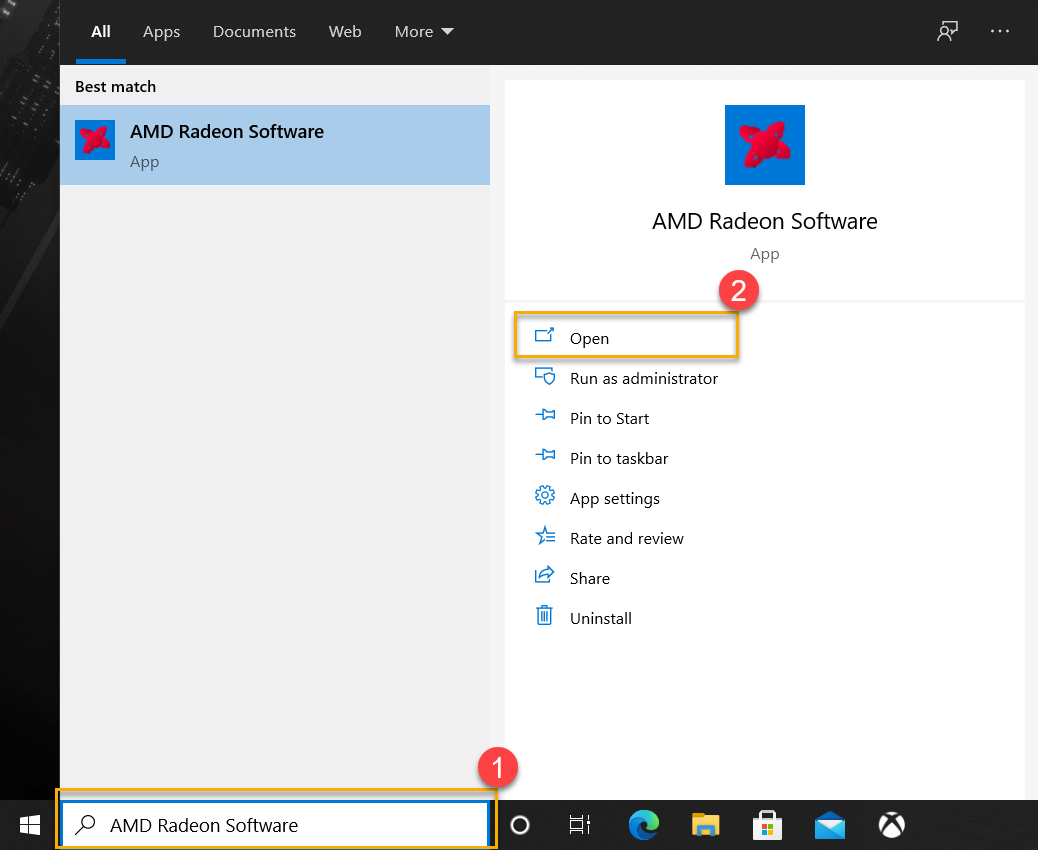
2-1 Пожалуйста, укажите в поисковой строке Windows [AMD Radeon Software] ① , нажмите [Открыть] ②
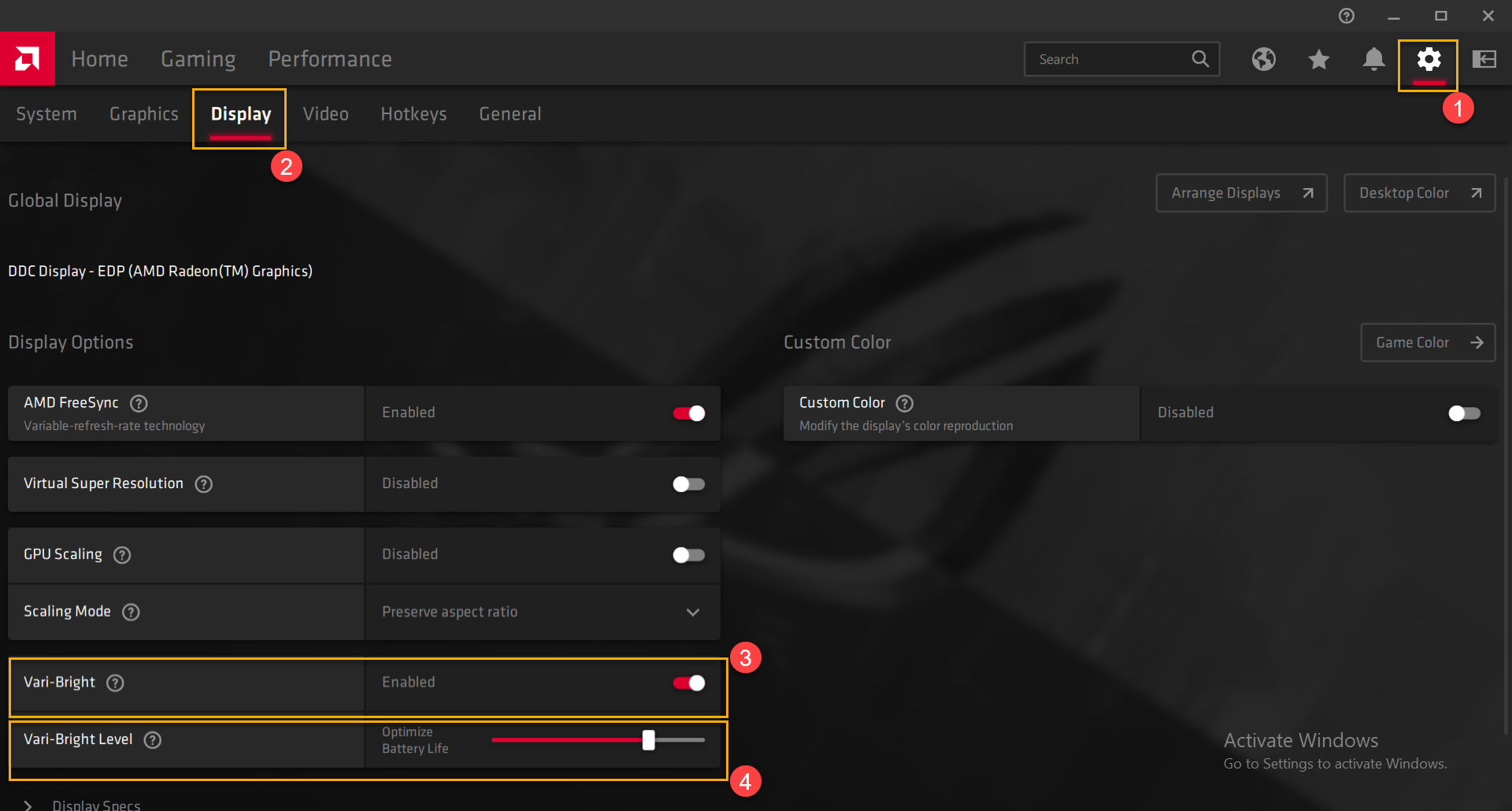
2-2 На главной странице в [Настройках] ① , найдите опции дисплея в пункте [Дисплей] ② . Вы можете включить [Vari-Bright] ③ или отключить, а [уровень Vari-Bright] ④ можно оптимизировать в соответствии с вашими предпочтениями в отношении энергопотребления.
FA506/FA706/GA401/GA502 серии (ASUS TUF Gaming A15& A17, ROG Zephyrus G14&G15)
* Больше информации о поддерживаемых моделях можно найти на сайте ASUS
※Больше информации о ПО AMD Radeon можно получить по ссылке:
Функцию Vari-Bright теперь можно отключить в настройках AMD Radeon
Находясь в тени Intel в течение многих лет, AMD наконец-то сумела создать поколение мобильных процессоров, которые могут составить достойную конкуренцию кристаллам Core серий U и H на рынке ноутбуков среднего и высшего класса. Таким образом, компания активно включилась в борьбу за новых пользователей, ранее никогда не имевших дело с ее продукцией.
AMD Radeon известна тем, что в ее пакете программного обеспечения всегда можно найти уникальные функции, которых нет в Intel Graphics Control Center. Одна из них называется Vari-Bright — она автоматически регулирует уровень яркости экрана, даже если в компьютере отсутствует встроенный датчик внешней освещенности. Этот режим задействуется всякий раз, когда ноутбук отключается от розетки — дисплей сразу же потускнеет, при этом пользователь не получит никаких извещений о необходимости экономии заряда батареи. Разница падения подсветки матрицы может варьироваться в отдельных моделях примерно от 10 до 40 процентов.
Главная проблема Vari-Bright состоит в том, что автоматическое уменьшение яркости делает дисплей ноутбука трудночитаемым на улице даже в пасмурный день. В таких случаях пользователи, как правило, пытаются самостоятельно отключить данную функцию, но не все знают, как это сделать. На самом деле все очень просто — нужно всего лишь открыть меню настроек AMD Radeon, перейти на вкладку «Дисплей» и снять «галочку» в графе «Vari-Bright». После этого максимальная яркость экрана больше не будет искусственно занижаться при переходе ноутбука на питание от батареи.