Сколько памяти поддерживает процессор?
У многих процессоров видел в спецификациях максимальное количество памяти, поддерживаемое процессором, а для своего домашнего найти не могу: Athlon X4 740 Quad Core. Не могу найти ни на сайте AMD, ни у продавцов. Есть ли у него максимальный размер RAM, с которым он может работать? Или как-то по другому нужно память подбирать?
Заранее спасибо тем, кто ответит.
Каким образом ОС поддерживает процессор?
Недавно мелкие объявили что перестанут в ближайшем будущем поддерживать последние на данный момент.
 Поддерживает ли процессор архитектуру i586?
Уважаемые форумчане! Подскажите где посмотреть поддерживает ли мой процессор архитектуру i586 .
Процессор не поддерживает intel HD grapics
Здравствуйте, хотел установить драйвер, не пишет ошибку не возможно уставить, так как не.
Процессор не поддерживает виртуализацию, что делать?
Столкнулся с такой проблемой. Установил VM Ware, после инсталяции Windows 7 x64 выдает ошибку.
Сколько памяти можно поставить в ПК

Возникло желание увеличить оперативную память в своем компьютере. Казалось бы чего проще купи память большим объемом и поставь. Но не тут то было сразу возникло несколько вопросов которые необходимо знать перед тем как купить новую оперативную память.
Какой максимальный объем можно установить на мой компьютер
Какой частоты оперативную память поддерживает системная плата
Так же выяснилось, что если вы используете операционную систему Windows, то каждая версия имеет ограничения в поддержке оперативной памяти, ограничен максимальный объем с которым работает та или иная операционная система.
Не буду ходить вокруг да около, сразу перейдем к делу
Если у вас операционная система Windows 7 то на сайте maicrosoft вы можете найти таблицу в которой указан максимальный объем который поддерживает та или иная операционная система.

Windows 8 с архитектурой x86 поддерживают максимум до 4Гб, а с архитектурой х64 согласно таблице ниже:
Windows 8 Enterprise — 512гб
Windows 8 Professional — 512Гб
Windows 8 — 128Гб
Если говорить о Windows 10 то здесь все проще, все Windows 10 с разрядностью x86 поддерживают так же до 4Гб, если говорить о поддержке Windows х64 то вот таблица:
Windows 10 Home — 128Гб
Windows 10 Pro — 2 TB
Windows 10 Pro for Workstations- 6 TB
Windows 10 Education — 2 TB
Windows 10 Enterprise — 6 TB
Операционные системы Linux
Тут все проще и в то же время сложнее, если у вас архитектура х86 то поддерживается максимум 4Гб. Если архитектура х64 то до 1 Тб. Есть различные нюансы но не будем в них вдаваться и все усложнять просто вот оно так, если интересны нюансы, что от чего зависит и как это, поищите в википедии и на страницах всемирной паутины.
С операционной системой определились
Чтоб полноценно использовать объем оперативной памяти мы знаем какую операционную систему нам необходимо будет использовать, под свой объем. Где ее взять, кто установит и прочее это уже другой вопрос.
Самое главное — как определить сколько максимальный объем мы можем поставить на нашу системную плату, ноутбук или нетбук
Тут можно пойти несколькими путями, посмотреть например какая модель системной платы стоит у вас и на сайте производителе посмотреть характеристики. Так же можно посмотреть и характеристики ноутбука или нетбука, но мы не узнаем точно на 100% нужную нам информацию. В зависимости от модификаций и использованных комплектующих, при изготовлении, одна и та же модель может иметь разные характеристики.
Пойдем самым верным путем, используем программу AIDA 64, с помощью этой программы мы уже узнавали характеристики нашего процессора.
Запустив эту программу мы можем посмотреть какого типа память поддерживается и какой максимальный объем вы можете поставить в свой компьютер или ноутбук.

Теперь зная нам нужную информацию мы можем выбрать ту память которая нам нужна и того объема который поддерживает наш компьютер.
Какой максимальный объем оперативной памяти можно установить на компьютер / ноутбук
Сегодняшний вопрос достаточно популярный, особенно среди пользователей с относительно старыми ноутбуками и ПК.
Вроде бы с одной стороны — их производительности для веб-серфинга, фильмов и простеньких игр пока хватает (и менять их полностью — нет смысла), но с другой — иногда приходится сталкиваться с нехваткой ОЗУ (например, при открытии 10-ка вкладок в Chrome. ) .
Вообще, увеличить объем оперативной памяти не так сложно (достаточно купить и установить нужную плашку памяти), однако, есть нюансы (например, «лимиты» по макс. объему. ).
Собственно, об этом и поговорим в этой заметке. 👌

Какой максимум ОЗУ поддерживает устройство
ШАГ 1: базовые основы
👉 Максимальный объем оперативной памяти, который можно установить в ПК/ноутбук, зависит от трех составляющих:
- процессора;
- материнской платы;
- ОС Windows (32 битные системы «не видят» более 3 ГБ ОЗУ. Также добавлю, что версии «Windows 7 Home» могут иметь ограничение видимости в 8 ГБ!) .
Первые два компонента наиболее важны, т.к. изначально идут с поддержкой только какого-то одного типа памяти (например, DDR4), и имеют ограничения по частоте и объему.
Важно!
Если установить памяти больше, чем поддерживает ЦП или мат. плата (например) — вероятнее всего, устройство просто ее не увидит (и вы зря потратите средства на апгрейд)!
Впрочем, в ряде случаев не исключены синие экраны и отказы ПК загружаться.
👉 Еще один достаточно существенный момент — обратите внимание на количество слотов под оперативную память на материнской плате. Дело в том, что какие-нибудь утилиты могут показать наличие свободного слота — а по факту его может не быть вовсе (просто не распаян на плате)! И проверить это — можно только разобрав устройство.

Слоты под плашки ОЗУ
👉 Кстати, что касается ноутбуков — то в ряде случаев у них может не быть вообще ни одного слота (вся ОЗУ просто распаяна на мат. плате)! Наиболее часто это встречается у компактных ультрабуков (Lenovo, например).
Впрочем, большинство средне-бюджетных моделек всё-таки имеет хотя бы 1 слот (как на фото ниже).
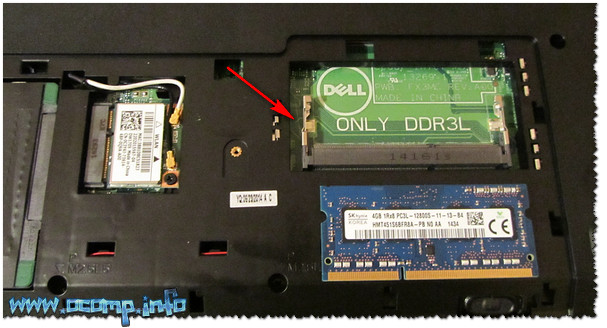
Один слот — ноутбук Dell (Only DDR3L)
ШАГ 2: определяем модель ЦП и мат. платы, и находим их спецификацию
👉 Для ПК
- с помощью документов, которые шли при покупке устройства;
- разобрав системный блок и посмотрев модель на самой плате;
- воспользовавшись 👉 спец. утилитой AIDA64.
После, достаточно вбить в поисковую систему Google (Yandex) запрос вида «Asus H110M-K тех. характеристики» (у вас будет свой производитель и модель мат. платы).
Собственно, одним из первых в результатах поиска будет официальный сайт, на котором в большинстве случаев и указана нужная информация. См. пример на скрине ниже. 👇
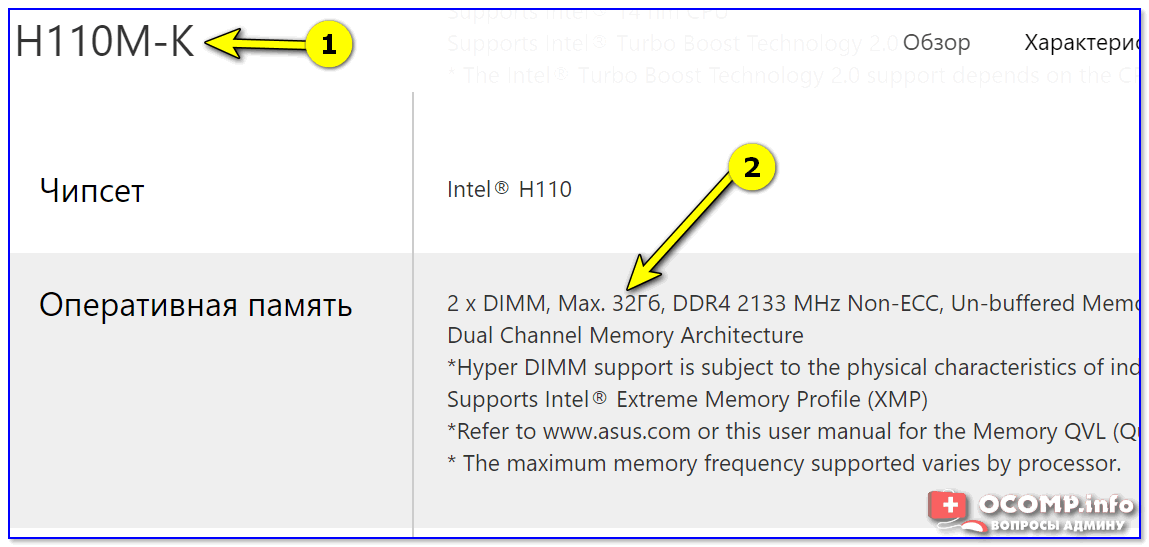
Скриншот с официального сайта ASUS
После, аналогичным образом нужно посмотреть, что поддерживает процессор (ЦП). На сайте Intel и AMD спецификации очень подробные, и, как правило, в них можно найти даже больше, чем нужно! 👌
👉 В помощь!
Как узнать точную модель своего процессора (CPU), посмотреть его спецификацию, характеристики
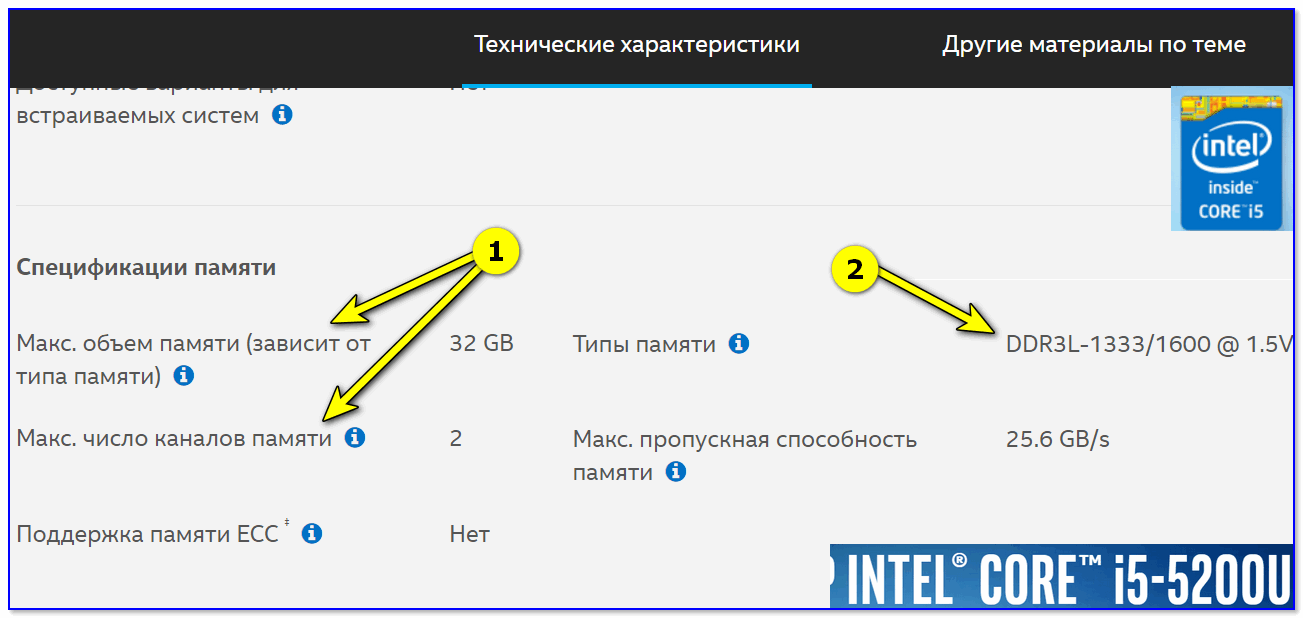
Скрин с сайта Intel (INTEL® CORE™ i5-5200U)
👉 Для ноутбуков
Что касается ноутбуков — то зная 👉 точную модель устройства можно сразу же зайти на официальный сайт и посмотреть спецификацию. Пример ниже.
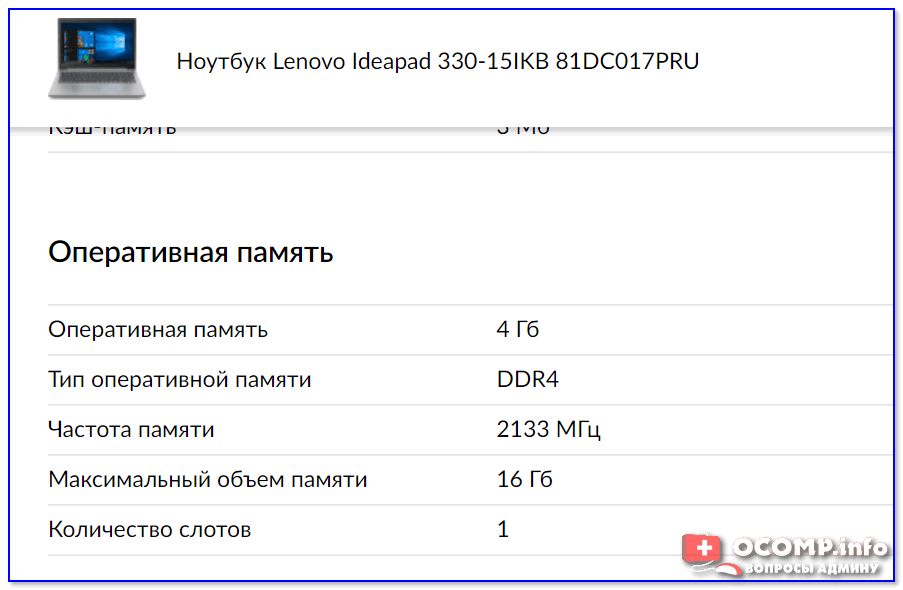
Скриншот с официального сайта Lenovo
ШАГ 3: быстрое решение с помощью спец. утилит 👍
Не всегда и не для каждого производителя можно найти подробную спецификацию, где указаны все тонкости (в некоторых случаях приходится прибегать к данным из спец. утилит) . К тому же, утилиты (как правило) позволяют намного быстрее получить нужные данные.
Для текущей работы нам понадобиться программа 👉 AIDA64.
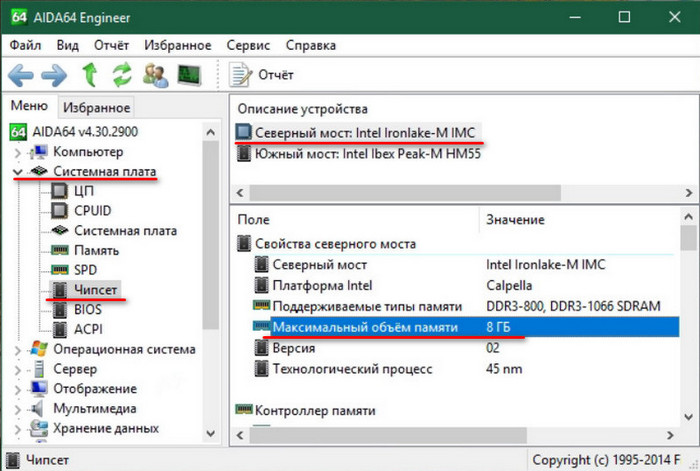
После запуска AIDA64 — перейдите в раздел «Системная плата/Чипсет» и вы увидите две заветные строки:
- поддерживаемые типы памяти (в моем случае DDR4 1333, DDR4 1600 и др.);
- максимальный объем памяти (32 ГБ).
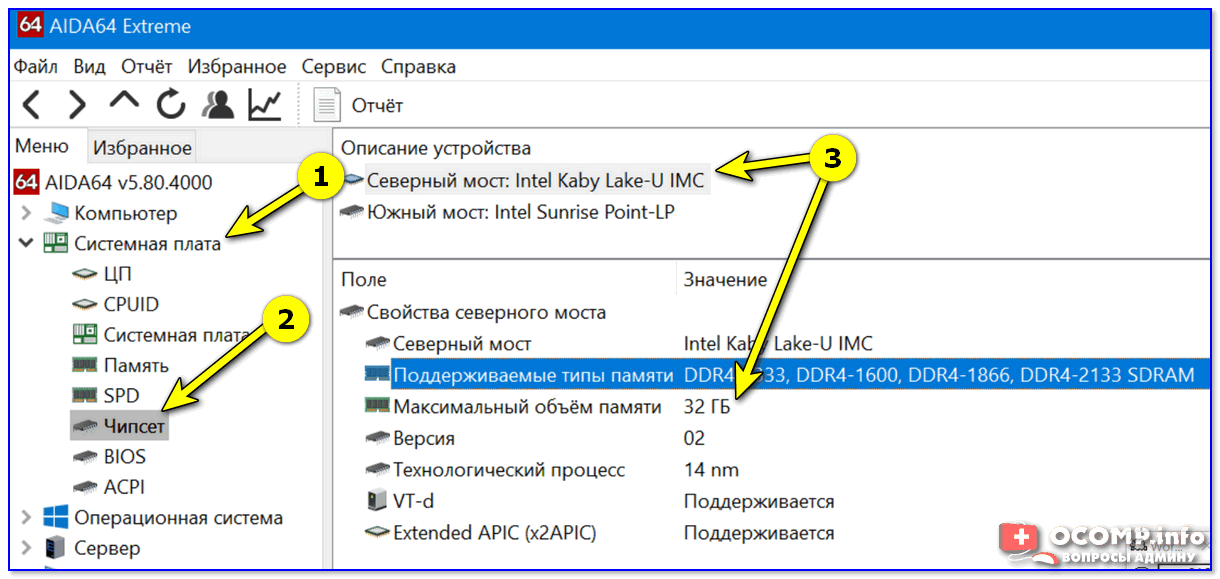
AIDA64 — поддерживаемые типы памяти, максимальный объем
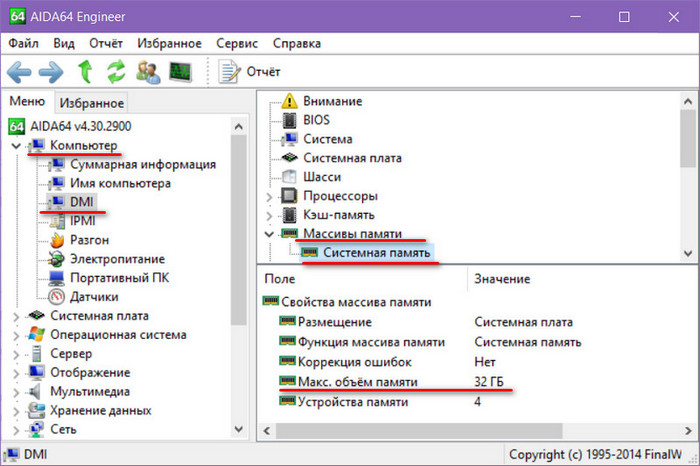
Кстати, если макс. объем во вкладке «Чипсет» не отображается — попробуйте открыть «Компьютер/DMI/Массивы памяти/Системная память» . Как правило, в этой вкладке эта информация дублируется.
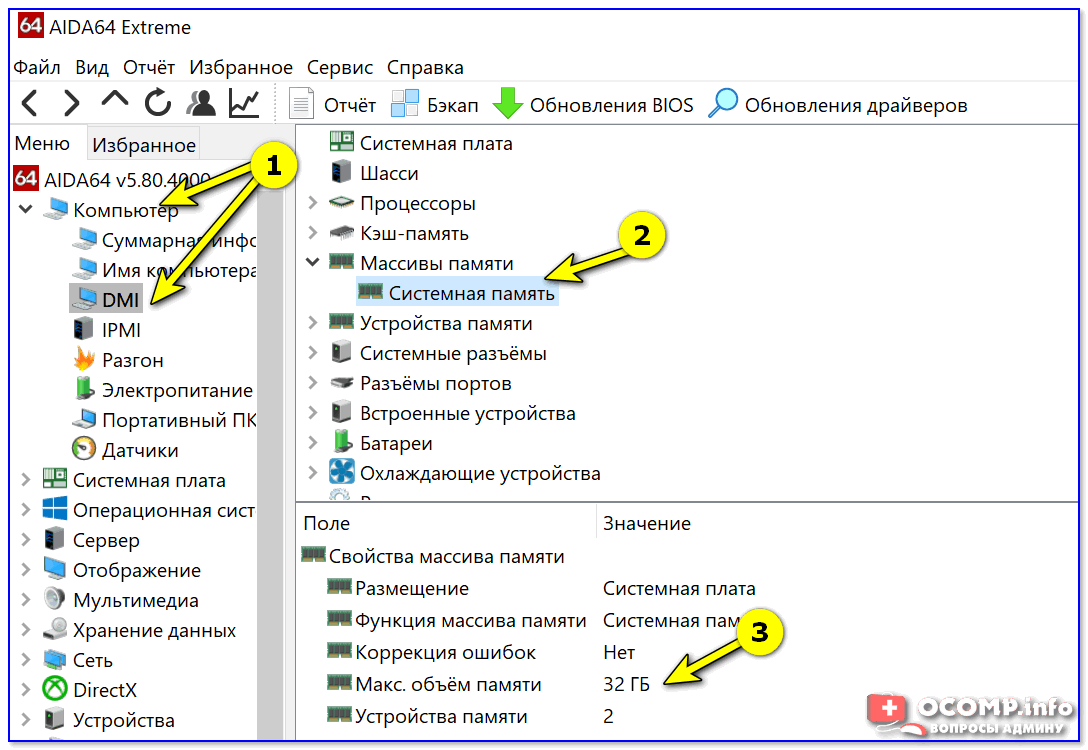
Компьютер — DMI (AIDA64)
👉 Тем не менее, когда есть возможность, рекомендую данные из AIDA64 (и подобных ей утилит) перепроверять (по модели устройства зайти на сайт производителя и уточнить спецификацию)!
Сколько максимум оперативной памяти можно установить на компьютер
4 Гб оперативной памяти – по сегодняшним меркам это самый минимум, которым должен обладать ПК или ноутбук для относительно нормального функционирования Windows 10, актуальной операционной системы для десктопов. 8 Гб – это норма для компьютеров, выполняющих обывательские задачи и базовых геймерских. 16 Гб – норма для геймерских и отдельных заточенных под профессиональные задачи компьютеров. Если на ПК или ноутбуке памяти меньше этих показателей, её желательно увеличить.
Но увеличение до желаемого объёма возможно не в каждом случае, есть факторы, ограничивающие наши желания даже при наличии финансовых возможностей. Что это за факторы? И как узнать, собственно, сколько максимум оперативной памяти можно установить на компьютер?
Ограничители объёма оперативной памяти
ПК или ноутбук в плане установки большего, нежели имеется, объёма оперативной памяти ограничивают две базовые составляющие компьютера – материнская плата и процессор. Эти два устройства заточены под работу определённого типа «оперативки» (DDR-DDR4) и имеют ограничения в поддержке её максимальных частоты и объёма. Если установить больший, нежели допустимый объём, компьютер попросту не будет определять лишние гигабайты. Но это в лучшем случае, в худшем Windows может регулярно сбоить и выдавать BSOD .
Современные материнки и процессоры для ПК имеют внушительные показатели максимально возможного объёма памяти, такие, что их граничный потенциал (как минимум в эпоху актуальности этих комплектующих) будет раскрыт далеко не в каждом случае – более 100 Гб. А вот устаревшие комплектующие ПК и ноутбуки (порой даже современные) могут совсем не порадовать своими показателями максимума поддерживаемой «оперативки» и обломать все наши планы на апгрейд. Но иногда такие ограничители играют на руку пользователю. Это к тому, что достаточный объём оперативной памяти всё же не является панацеей, компьютер мощью всех своих комплектующих должен соответствовать тем задачам, которые ставятся пользователем. Случай случаю, конечно, рознь, но с устаревшими ПК и маломощными ноутбуками часто бывает так, что в них бессмысленно вкладываться. И проще продать их на вторичном рынке как есть, а деньги от продажи суммировать с выделенными на апгрейд и приобрести на том же вторичном рынке более современное или более мощное устройство.
В общем, в любом случае информация о максимальном объёме оперативной памяти, который может быть установлен на конкретный компьютер, всё равно будет неким стартом для апгрейда, а его варианты – уже другой вопрос.
Официальные сайты устройств
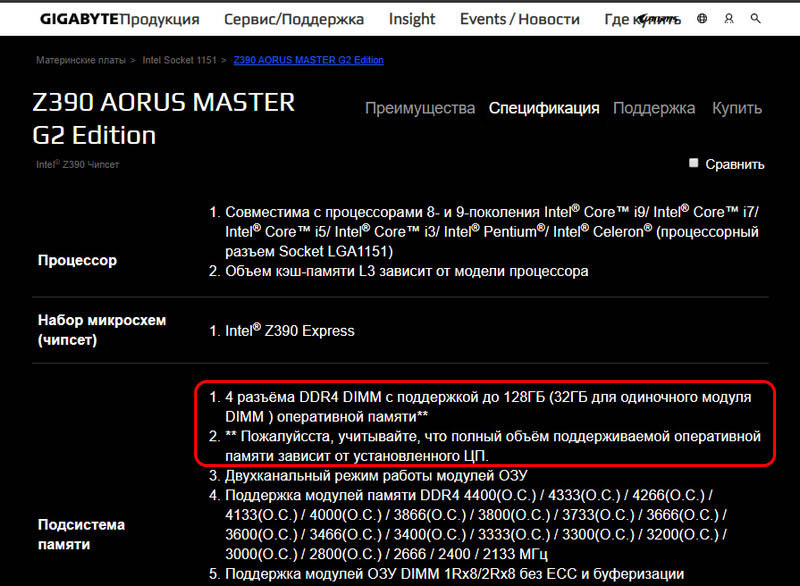
Узнать граничный объём поддержки оперативной памяти материнской платой и процессором можно на официальных сайтах их производителей, а точнее – на страничках спецификаций моделей устройств. Вводим в поисковик модель материнки или процессора, добавляем в запрос слова типа «официальный сайт» и смотрим спецификации. Вот, например, как выглядит информация о поддержке максимального объёма памяти для одной из материнок компании Gigabyte .
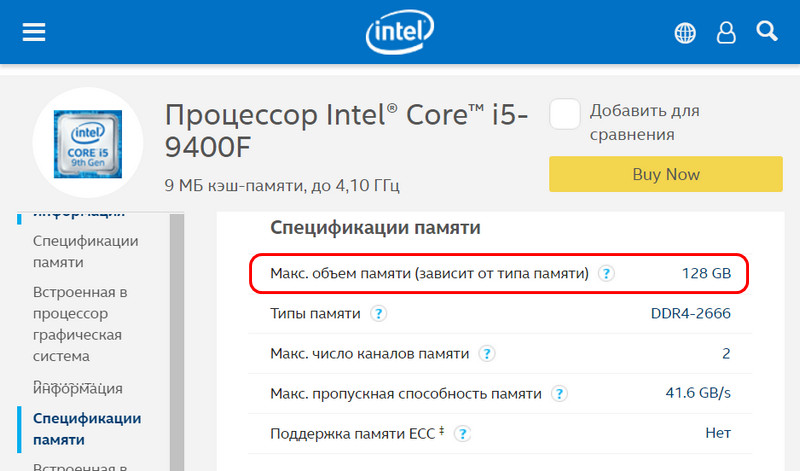
А вот так в разделе «Спецификации памяти» выглядит информация о максимальной поддержке объёма «оперативки» на официальных страничках моделей процессоров Intel .
В случае с ноутбуками нужно отправляться на их странички на официальных сайтах производителей. И там смотреть граничный объём поддерживаемой оперативной памяти.
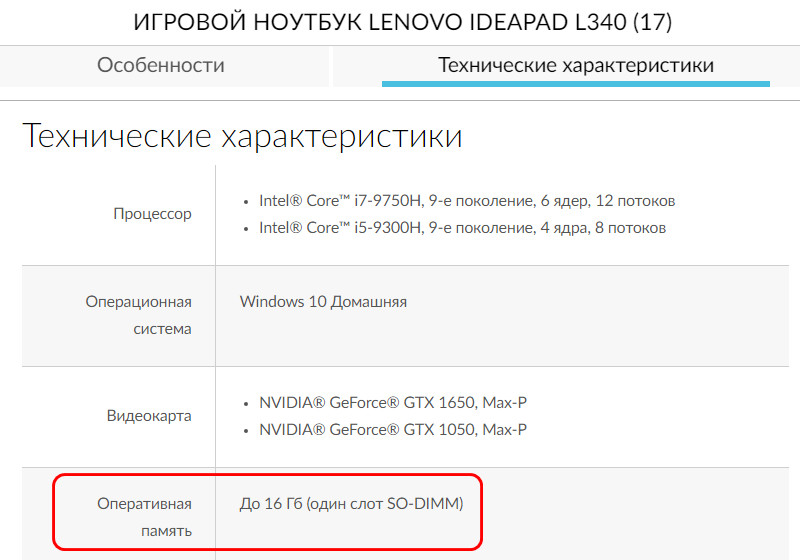
Однако производители ноутбуков не всегда на своих сайтах отображают эту информацию, часто они просто указывают установленный по факту объём. В таких случаях нужно прибегнуть к помощи программ для диагностики комплектующих, например, к помощи известной программы AIDA64.
Программа AIDA64
Чтобы в AIDA64 узнать, максимально поддерживаемый объём памяти компьютера, идём в раздел «Системная плата», далее – «Чипсет». Справа кликаем вверху описание северного моста и смотрим графу «Максимальный объём памяти».
Но может быть так, что по этому пути не будет отображаться информация о максимальном объёме «оперативки». Тогда следуем в раздел «Компьютер», далее – «DMI». Справа кликаем «Массивы памяти», затем — «Системная память». И здесь на нижней панельке должна быть графа «Макс. объём памяти».
Ограничения Windows
Выше мы рассмотрели аппаратные ограничения, которые могут стать препятствием для апгрейда компьютера в плане увеличения оперативной памяти. Но есть же ещё программные ограничения. Любой более-менее опытный пользователь Windows знает, что 32- разрядная эта операционная система видит не более 4 Гб «оперативки». Ну а 64- разрядная Windows видит столько, сколько есть. Но далеко не все знают, что и у 64- битной Windows есть свои параметры максимума. И что у разных редакций системы эти параметры разные. Благо, они выделены с запасом, как минимум для обычного пользователя.
Так, базовые редакции 64- битных Windows 8.1 и 10, соответственно, Home и Core видят только 128 Гб памяти. Редакции Pro , Education и Enterprise «Десятки» поддерживают максимум 2 Тб. Windows 8.1 в редакциях Pro и Enterprise может видеть до 512 Гб. Windows 7 видит 192 Гб только в редакциях, начиная с Home Premium . Её редакция Home Basic ограничена 8 Гб, а базовая Starter может быть только 32- битной с поддержкой максимум 2 Гб.