Можно ли восстановить комментарии в контакте. Как удалить все свои комментарии вк
Сервис социальной сети Вконтакте позволяет пользователям размещать комментарии на стенах сообществ или других пользователей записи или же добавлять их к каким-либо записям. Это создано для удобного выражения собственного мнения или для обсуждения. В большинстве случаев добавленный текст будет виден всем, поэтому его содержание должно соответствовать общепринятым нормам. Однако, если пользователю не нравится чей-то комментарий на своей стене или же свой под какой-нибудь записью, то его можно с легкостью удалить. Аналогичные действия возможны и в сообществе.
Что такое комментарий ? Отдельная заметка под сообщением на стене, которая, кроме текста, может содержать прикрепленный файл любого формата — аудио, изображение, видео, документ и прочие. Поэтому более чем просто добавить в нее оскорбительную или неуместную информацию. По этой причине сервис Вконтакте предусматривает удаление и редактирование.
Порядок действий
Данная операция является одной из самых простых при работе с социальной сетью Вконтакте.
- Если нужно удалить комментарий другого человека, то следует помнить, что данное действие возможно только в отношении к своей странице или сообществу. Для этого достаточно нажать на крестик в верхнем правом углу записи. После этого ее можно восстановить, если страница еще не была обновлена.
Иначе же удаление заметки другого пользователя невозможно — возможно скрыть его для данного аккаунта, поставив статус спама. Если сообщение содержит оскорбительный характер, то на него можно отправить автоматическую жалобу в администрацию социальной сети.
- Если необходимо удалить свой комментарий, то данную операцию можно аналогично проделать с любым из них. Для более удобного их поиска можно воспользоваться поиском в соответствующем разделе во вкладке «Новости».
Если в записи просто допущена ошибка и достаточно ее только редактировать, то нужно нажать на иконку карандаша, которая так же находится в верхнем правом углу, выполнить все изменения и сохранить. Редактирование возможно только в течение 24 часов после написания. Пользователь может редактировать только свой комментарий.

Изменение подразумевает под собой исправление текста вплоть до полного, добавление прикрепленных файлов и ссылок.
Следует помнить, что после удаления восстановление возможно только до обновления страницы. После этого не существует никакого способа, чтобы его восстановить или просмотреть — текст удалится навсегда вне зависимости от места его нахождения и содержания.
Так же есть возможность удаления всех записей надоедливого пользователя на своей странице — для этого достаточно удалить один из них и появится предложение удалить все и добавить человека в черный список.
В заключении следует сказать, что если на стену страницы или сообщества постоянно поступают сообщения, подлежащие удалению, то удобнее закрыть возможность комментирования в принципе. Сделать это возможно в настройках приватности. В паблике также есть возможность добавить специальный фильтр, который очистит группу от лишнего текста.
Здравствуйте, друзья! Мы уже рассказывали, вообще от всех пользователей, от тех людей, которых нет у Вас в друзьях, или выбрать определенных пользователей, которые не смогут смотреть комментарии.
Сегодня давайте разберемся, как посмотреть все комментарии, которые Вы оставляли Вконтакте и удалить те из них, которые больше не нужны, и как можно удалить чужие комментарии под фото, записями и прочим на своей странице.
Как найти свой комментарий в вк
Если Вы хотите посмотреть все комментарии, которые когда-либо оставляли под фотографиями друзей, в группах и остальные, тогда зайдите на свою страничку в вк с компьютера и в меню слева выберите пункт «Новости». Теперь в меню справа нажмите по кнопочке «Комментарии».
Откроется список всех записей, фото, видео с Вашими комментариями. Вверху списка будут показаны новые комментарии, ниже те, которые Вы оставляли давно.
Справа появится область фильтра. Например, чтобы посмотреть только те фото, которые Вы комментировали, оставьте галочку в поле «Фотографии».

Как удалить свой или чужой коммент
Как найти свои комментарии Вконтакте, мы разобрались. Чтобы удалить тот, который больше не нужен, наведите на него курсор мышки. После этого в правом верхнем углу комментария появится крестик – нажмите на него и комментарий будет удален.

Для того чтобы удалить комментарий другого человека в своем профиле, например, он прокомментировал Вашу заметку, фото или видео, нужно сделать следующее. Найдите нужную запись или фото и откройте список с комментариями. Найдите среди них, который нужно удалить, наведите на него курсор и нажмите на крестик.

Если же Вы хотите удалить комментарий другого человека, который оставлен к чужой фотографии, видео или другому, то сделать это у Вас не получится. Зато у Вас есть возможность «Пожаловаться» на комментарий.

Удаление комментариев
Если Вы заходите Вконтакт через мобильное приложение на телефоне или планшете, то чтобы удалить ненужные комментарии других пользователей к своим заметкам, фото, откройте, например, фотографию и нажмите на кнопочку внизу, чтобы открыть весь список с комментариями.

Ищем тот, который хотим удалить и жмем по нему.

Появится небольшое меню. Выберите в нем пункт «Удалить».

Сервис социальной сети Вконтакте позволяет пользователям размещать комментарии на стенах сообществ или других пользователей записи или же добавлять их к каким-либо записям. Это создано для удобного выражения собственного мнения или для обсуждения. В большинстве случаев добавленный текст будет виден всем, поэтому его содержание должно соответствовать общепринятым нормам. Однако, если пользователю не нравится чей-то комментарий на своей стене или же свой под какой-нибудь записью, то его можно с легкостью удалить. Аналогичные действия возможны и в сообществе.
Что такое комментарий?
Отдельная заметка под сообщением на стене, которая, кроме текста, может содержать прикрепленный файл любого формата — аудио, изображение, видео, документ и прочие. Поэтому более чем просто добавить в нее оскорбительную или неуместную информацию. По этой причине сервис Вконтакте предусматривает удаление и редактирование.
Как совершить удаление?
Данная операция является одной из самых простых при работе с социальной сетью Вконтакте.
- Если нужно удалить комментарий другого человека, то следует помнить, что данное действие возможно только в отношении к своей странице или сообществу. Для этого достаточно нажать на крестик в верхнем правом углу записи. После этого ее можно восстановить, если страница еще не была обновлена.
Иначе же удаление заметки другого пользователя невозможно — возможно скрыть его для данного аккаунта, поставив статус спама. Если сообщение содержит оскорбительный характер, то на него можно отправить автоматическую жалобу в администрацию социальной сети.

Отметка «спам»
- Если необходимо удалить свой комментарий, то данную операцию можно аналогично проделать с любым из них. Для более удобного их поиска можно воспользоваться поиском в соответствующем разделе во вкладке «Новости».

Если в записи просто допущена ошибка и достаточно ее только редактировать, то нужно нажать на иконку карандаша, которая так же находится в верхнем правом углу, выполнить все изменения и сохранить. Редактирование возможно только в течение 24 часов после написания. Пользователь может редактировать только свой комментарий.

Изменение подразумевает под собой исправление текста вплоть до полного, добавление прикрепленных файлов и ссылок.
Следует помнить, что после удаления восстановление возможно только до обновления страницы. После этого не существует никакого способа, чтобы его восстановить или просмотреть — текст удалится навсегда вне зависимости от места его нахождения и содержания.
Так же есть возможность удаления всех записей надоедливого пользователя на своей странице — для этого достаточно удалить один из них и появится предложение удалить все и добавить человека в черный список.
В заключении следует сказать, что если на стену страницы или сообщества постоянно поступают сообщения, подлежащие удалению, то удобнее закрыть возможность комментирования в принципе. Сделать это возможно в настройках приватности. В паблике также есть возможность добавить специальный фильтр, который очистит группу от лишнего текста.
Изначально Инстаграм существовал как идея красивой картинки, высшей похвалой для которой было большое количество лайков. И только совсем недавно формат сети поменялся, и теперь на первое по значимости место встали комментарии. Именно они характеризуют профиль как качественный и успешный.
Почему комментарии так важны?
Комментарии в Инстаграм играют важную роль в развитии и продвижении страницы. Они отображают следующие характеристики:
Как не пропустить комменты?
Когда активность на странице очень высокая не всегда получается во время отвечать на комментарии, а некоторые просто теряются. Чтобы не пропустить важные комментарии и не проявить неуважение к подписчикам, рекомендуем:
Как удалить чужой комментарий в Инстаграме?
Комментарии — это общение между живыми людьми, наделенные чувствами, эмоциями, жизненными обстоятельствами. Многое из описанного становится следствием появления оскорбительных, негативных и резких отметок под постами. И встает логичный вопрос – как удалить комментарий в Инстаграме?
Для этого необходимо тапнуть на нежелательную подпись, провести пальцем влево и нажать на кнопку с изображением корзины. Если вы случайно его удалили, то сразу после удаления наверху появится баннер и нажав на него действие отменится.
Так же рядом с корзиной находится значок с восклицательным знаком. Он позволяет пожаловаться на комментарий, если он попадает под категорию спама, мошенничества или является оскорбительным.

Как удалить свой комментарий на чужих публикациях?
Довольно часто в попытках побыстрее поставить текстовую отметку мы нажимаем не на тот смайл, выбираем не то слово, не дописываем знаки и буквы или в дело вступает вездесущий Т9.
Как удалить комментарий в Инстаграме, который написан вами под чужой публикацией? Достаточно кликнуть на него, провести пальцем влево и выбрать значок корзины. Готово, комментарий удален.
Как скрыть комментарии от чужих глаз?
Инстаграм стремится сделать внутреннее общение как можно более дружелюбным и чистым. И не так давно разработал фильтры, которые позволяют автоматически скрывать комментарии с указанными словами и не тратить время на их отслеживание и удаление.
Для того чтобы включить фильтр нужно:
- Зайти в настройки.
- В разделе «Конфиденциальность и безопасность» выбрать пункт «Управление комментариями».

- В пункте «Автоматический фильтр» переместить ползунок на позицию «Включено» (он станет синим). Эта функция удаляет отметки, которые распознаются как личные оскорбления, например, по поводу вашей внешности.

- В пункте «Ручной фильтр» переместить ползунок и добавить ключевые слова, которые будут распознаваться системой как неуместные, разделить их запятыми или выбрать стандартные ключевики – на них чаще всего жалуются другие пользователи.
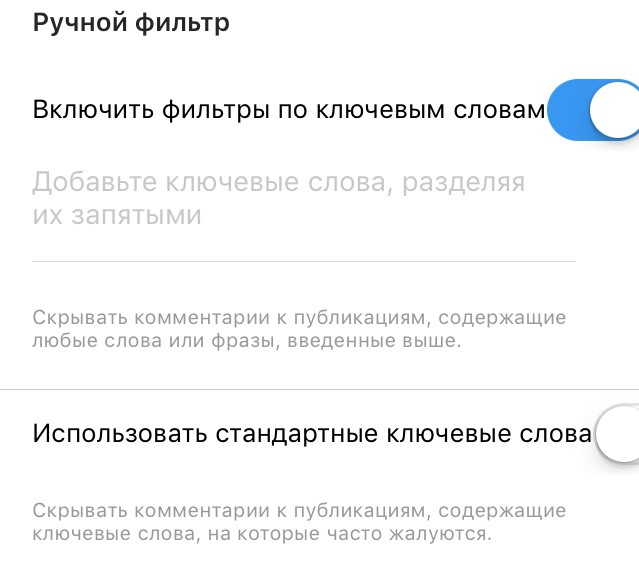
Так же в этом разделе можно заблокировать комменты от определённых людей и разрешить отмечать публикации только указанным в списке пользователям.
Как отключить комментарии для отдельного поста?
Довольно часто бывают ситуации, требующие знать, как закрыть комментарии в Инстаграме ото всех. Порядок действий на Айфоне и Андроиде один:
- На опубликованной записи перейти в меню настроек (три точки) в правом верхнем углу.
- Выбрать пункт «Выключить комментарии».
После этого комментирование публикации будет недоступно. Если под постом уже были отметки, то они так же закроются от посторонних глаз.
Заключение
Инстаграм это самый популярный способ ведения бизнеса, созданный за последнее время. Здесь многие пользователи находят полезные станицы, покупают товара, заказывают услуги. И разработчики стараются превратить это пространство в удобный функциональный мир. И от того на сколько уверенно вы будете пользоваться им зависит успех вашего предприятия.
Если по какой-то причине вам понадобилось удалить написанный комментарий, это можно сделать. В данной инструкции я покажу вам рабочий способ.
Мы разберем, как удалить все комментарии вконтакте.
Удаление отдельного комментария
Если вы нажмете на значок «Редактировать», то сможете изменить написанный текст.
Ищем и удаляем все комментарии в вк
Есть раздел, в котором отображаются все комментарии, которые вы писали.
Перейдите на свою страницу, затем откройте раздел «Новости». В правом блоке меню нажмите на ссылку «Комментарии».

Пройдите по всем результатам поиска, и удалите ваши комментарии, как показано выше.
Можно ли восстановить удаленный комментарий?
Это возможно сразу же после удаления. Как только вы нажмете на крестик, появиться ссылка «Восстановить».

Нажмите на нее — удаленный комментарий будет восстановлен.
Видео урок: удаление комментариев Вконтакте
Если вам понадобилось удалить то, что вы писали ранее, воспользуйтесь рассмотренным выше способом.
(3 участников, средняя оценка: 2,33 из 5) Загрузка.
Как удалить или изменить комментарий ВКонтакте?
Мы уже с вами знакомились с комментариями, которые можно оставлять для записей вконтакте. Вот инструкции:
- как накрутить комментарии в вк
- комментарии вк для сайта
В этой статье я хочу показать вам, как можно редактировать или удалять комментарии вконтакте. А также покажу инструмент, который позволит сразу найти все ваши комментарии. И при необходимости, изменить или удалить.
Редактируем комментарий

Для того чтобы его отредактировать, наведите на него курсор мыши. В правом углу появится значок в виде карандаша. Если вы наведете на него курсор, увидите подпись «Редактировать». Нажмите на него.

У вас откроется форма, в которой нужно внести необходимые изменения. Когда все сделаете, нажмите «Сохранить».

Удаляем комментарий
Снова наведите курсор мыши на комментарий. Теперь в появившемся меню, нажмите на значок, в виде крестика. Комментарий будет удален.

Пока вы не обновили или не ушли с этой страницы, у вас есть возможность восстановить ваше сообщение. Для этого нажмите на ссылку «Восстановить».
Как удалить сразу все комментарии Вконтакте
Идем в раздел «Новости», и здесь открываем вкладку «Комментарии».

Здесь представлены все записи, для которых вы оставляли свои комментарии. Теперь вы можете их либо отредактировать, либо удалить. Используйте способ, описанный выше (см. как посмотреть что лайкал человек вконтакте).
Видео урок: как удалить или изменить комментарий Вконтакте
Ничего сложного. С помощью этой инструкции вы всегда сможете отследить и исправить то, что писали ранее.
(2 участников, средняя оценка: 3,50 из 5) Загрузка.
Как очистить ответы ВКонтакте

Пользуясь социальной сетью ВКонтакте, вы, наверное, замечали, что если вам кто-то отвечает в комментариях, то ответы сохраняются во вкладке «Ответы» в уведомлениях. Сегодня мы поговорим о том, как их оттуда убрать и возможно ли это вообще.
- Заключение
Возможно ли удалить ответы ВКонтакте
Чтобы понять о чем идет речь, мы рассмотрим этот вопрос детально. Для этого нажмем на колокольчик, который находится в верхней панели ВК.
Появятся все уведомления, которые вам приходили в последнее время, например, кто-то оценил одну из ваших записей или ответил на ваш комментарий.

Открыв его, вы сможете увидеть все последние ответы вам или упоминания вашей страницы ВКонтакте. Но спустя некоторое время там становится пусто, поэтому нет функции очистки ответов. Это происходит автоматически.
Вы можете удалить свои комментарии и ответы, которые вы оставляли ВКонтакте. Для этого:
- Находим запись, под которой вы оставляли комментарий или ответ на чей-то пост.
- Находим свой коммент и нажимаем на крестик.
Но если кто-то отвечал вам, то уведомления все-равно сохранятся еще какое-то время во вкладке «Ответы».
Чтобы ответы пропали быстрее, можно попросить людей, которые их давали, удалить свои комментарии, направленные вам. Тогда и из вкладки «Ответы» они пропадут.
Если администратор сообщества удалит запись, под которой находятся ответы вам, то из вкладки «Ответы» они также пропадут.
Читайте также: Как удалить уведомления а ВК
Заключение
Как видите, почистить вкладку «Ответы» можно и самому, что не так просто. А можно просто подождать и старые ответы пропадут сами, или же запись, под которой они были даны, удалится.
Мы рады, что смогли помочь Вам в решении проблемы.
Опрос: помогла ли вам эта статья?
Как посмотреть и удалить оставленные комментарии в вк
Здравствуйте, друзья! Мы уже рассказывали, как скрывать комментарии Вконтакте вообще от всех пользователей, от тех людей, которых нет у Вас в друзьях, или выбрать определенных пользователей, которые не смогут смотреть комментарии.
Сегодня давайте разберемся, как посмотреть все комментарии, которые Вы оставляли Вконтакте и удалить те из них, которые больше не нужны, и как можно удалить чужие комментарии под фото, записями и прочим на своей странице.
Как найти свой комментарий в вк
Если Вы хотите посмотреть все комментарии, которые когда-либо оставляли под фотографиями друзей, в группах и остальные, тогда зайдите на свою страничку в вк с компьютера и в меню слева выберите пункт «Новости». Теперь в меню справа нажмите по кнопочке «Комментарии».

Откроется список всех записей, фото, видео с Вашими комментариями. Вверху списка будут показаны новые комментарии, ниже те, которые Вы оставляли давно.
Справа появится область фильтра. Например, чтобы посмотреть только те фото, которые Вы комментировали, оставьте галочку в поле «Фотографии».

Как удалить свой или чужой коммент
Как найти свои комментарии Вконтакте, мы разобрались. Чтобы удалить тот, который больше не нужен, наведите на него курсор мышки. После этого в правом верхнем углу комментария появится крестик – нажмите на него и комментарий будет удален.

Для того чтобы удалить комментарий другого человека в своем профиле, например, он прокомментировал Вашу заметку, фото или видео, нужно сделать следующее. Найдите нужную запись или фото и откройте список с комментариями. Найдите среди них, который нужно удалить, наведите на него курсор и нажмите на крестик.

Если же Вы хотите удалить комментарий другого человека, который оставлен к чужой фотографии, видео или другому, то сделать это у Вас не получится. Зато у Вас есть возможность «Пожаловаться» на комментарий.

Удаление комментариев
Если Вы заходите Вконтакт через мобильное приложение на телефоне или планшете, то чтобы удалить ненужные комментарии других пользователей к своим заметкам, фото, откройте, например, фотографию и нажмите на кнопочку внизу, чтобы открыть весь список с комментариями.

Ищем тот, который хотим удалить и жмем по нему.

Появится небольшое меню. Выберите в нем пункт «Удалить».

Если нужно удалить свой комментарий, оставленный к фото, заметке или видео друга, также нажмите на него.

Откроется уже знакомое окно. Но здесь помимо пункта «Удалить» есть еще кнопка «Редактировать». Возможно, Вы не захотите полностью удалять комментарий, а можно просто его немного изменить.

Вот так быстро мы научились просматривать и удалять оставленные комментарии и удалять ненужные комментарии других людей со своей страницы.
Как восстановить пост или комментарий в сообществе во вконтакте
Нововведение от вконтакте в настройках сообществ — групп и публичных страниц. Теперь если в сообществе был удалён контент, пост, публикация или комментарий. Можно открыть — «Журнал действий» и восстановить публикацию.
Восстановить пост или комментарий в сообществе в вконтакте
Как восстановить пост или комментарий в сообществе во вконтакте? Новая функция социальной сети во вконтакте, расположилась в управлении сообщества, вкладка — «Журнал действий».
Восстановить действие могут создатели сообщества и администраторы. Действует эта возможность в течение 14 дней с момента удаление контента — две недели.
Журнал действий и работа с удалёнными публикациями ВК
Для того чтобы посмотреть удалённые посты, комментарии в сообществе вк:
- Переходим во вкладку — «Управление сообществом».
- В меню настроек выбираем самый последний пункт — «Журнал действий».
- Кликните по записи в журнале действий. Публикация откроется в виде списка с подробным описанием. Это кто удалил, автор, дата публикации, а также текст поста, ссылка (если есть).
- Под описанием удалённой публикации будет активное полее (ссылка) — «Отменить действие».
- Кликнув по ссылке отменить действие, публикация будет восстановлена в сообществе.
* Восстановить публикацию можно в течение двух недель, по истечении этого срока, запись, комментарий — восстановить будет нельзя.
Дополнительные настройки
На странице — «Журнал действий», вы можете отфильтровать все действия и роли.
Как удалить комментарий в ВКонтакте
Удалить ненужный комментарий в социальной сети ВКонтакте порой просто необходимо. Благо, ВК предоставляет такую функцию. Прочитав данную статью, вы узнаете, как удалить комментарий в вк с различных устройств.
Удаляем свой комментарий
Чтобы точно понять, как удалить свой комментарий в ВК с любого устройства, разберем каждое по отдельности. Но стоит сказать, что почти в каждом устройстве схема по удалению комментариев почти одна и та же.
Через компьютер
- Первым делом найдем тот самый комментарий, который необходимо удалить.
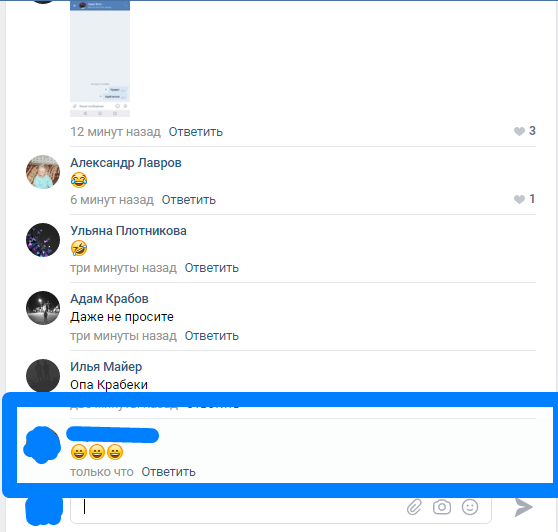
- Наведем на него курсором мыши и увидим значок крестика.

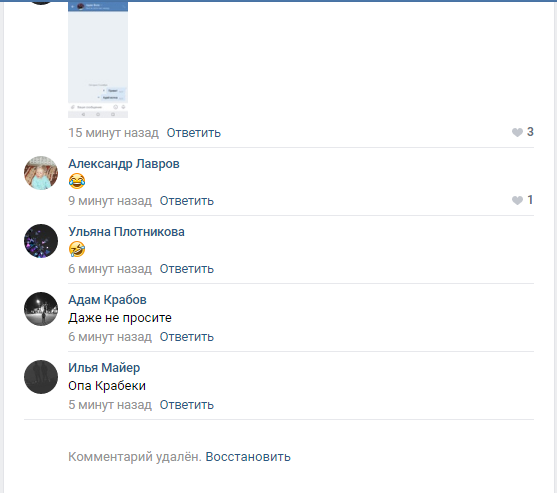
- Кликаем на данный крестик левой кнопкой мыши. После этого комментарий будет удален, и теперь на его место появится характерная надпись.
Через Android
На смартфоне с операционной системой Android, комментарии в приложении ВКонтакте удаляются таким методом:
- Откроем запись или фотографию, под которой был оставлен ненужный комментарий.
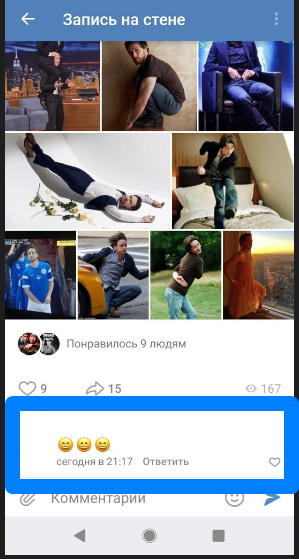
- Зажмем пальцем на экране в области данного комментария. После чего появится окошечко со следующим содержанием.
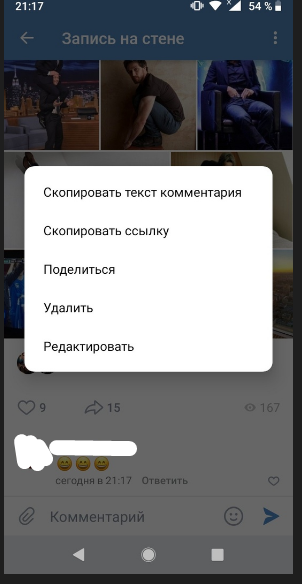
- Нам нужен пункт «Удалить». Кликаем на него, после чего комментарий будет стерт. И вместо нашего комментария будет надпись «Комментарий удален».

Через Iphone
На телефоне с Ios комментарии удаляются вот так:
- Откроем запись с нашим комментарием, который необходимо удалить.
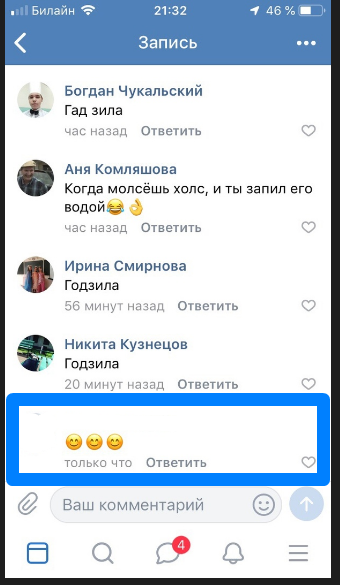
- Зажмем пальцем в область комментария. Всплывет окно с различными функциями, которые можно выполнить с комментарием. Нам нужен пункт «удалить».
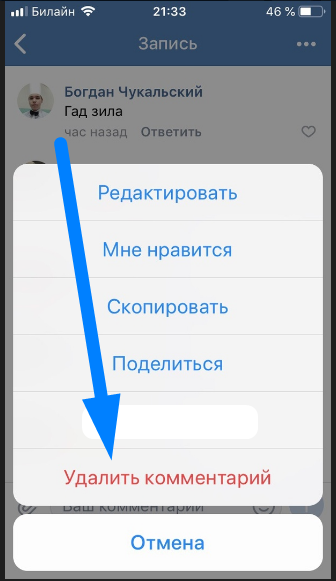
- Жмем на данную надпись красного цвета. Вот и все, после этого комментарий пропадет.
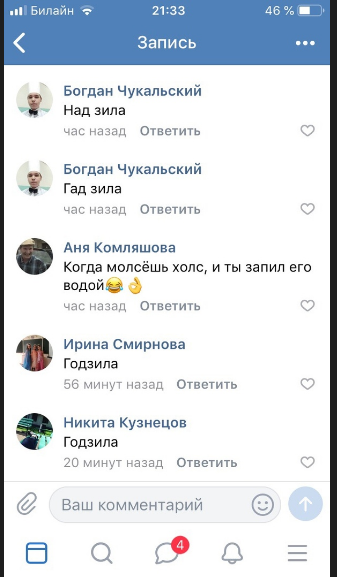
Как удалить чужой комментарий
Стоит понимать, что чужой комментарий можно удалить только там, где вы имеете определенные полномочия. То есть, например, на фотографии, которая находится на вашей странице, либо в вашем сообществе. Чужие комментарии удаляются так:
- Откроем фотографию или запись с чужим комментарием.
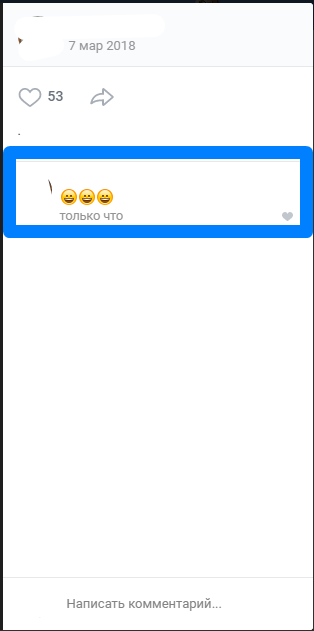
- Наведем курсором на комментарий, который хотим удалить. Появится маленький крестик.
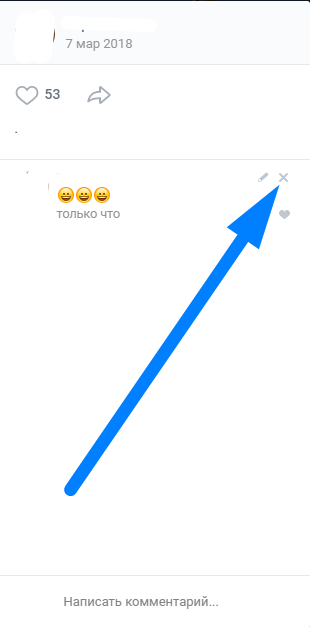
- Жмем на появившийся крестик. После этого появится надпись «Комментарий удален».

На android
На андроид устройствах чужие комментарии удаляются так:
- Откроем фотографию, на которой нужно удалить комментарий.
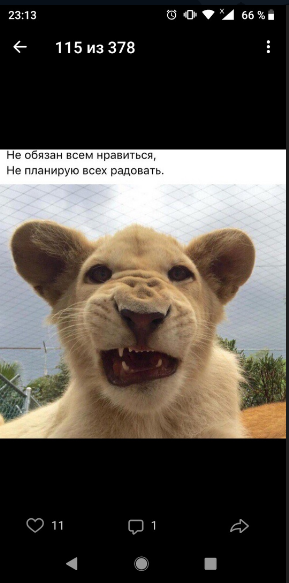
- Щелкнем на значок комментариев, который находится внизу по центру. После этого нам будут показаны все комментарии под фотографией.

- Кликаем на ненужный нам чужой комментарий. По центру экрана появится окно с тремя пунктами.
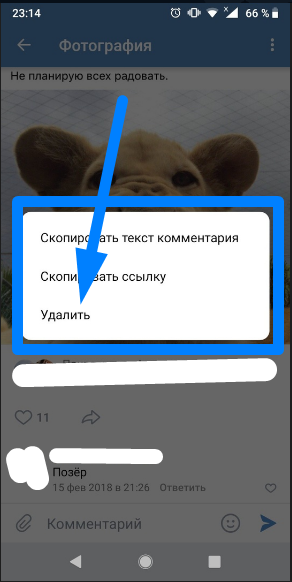
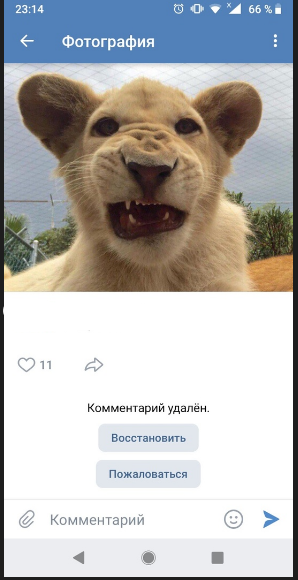
- Нажимаем на графу «Удалить». После этого, на месте стертого комментария, появится строчка «Комментарий удален». А так же слова «Восстановить» и «Пожаловаться».
На iphone
Способ по удалению комментариев точно такой же, как и выше. Нужно выполнить несколько простых шагов:
- Перейдем в раздел комментариев к фотографии, под которой нужно удалить чужое высказывание.

- Нажмем на область комментария. Появится окошечко, в котором нам понадобится графа «Удалить комментарий».
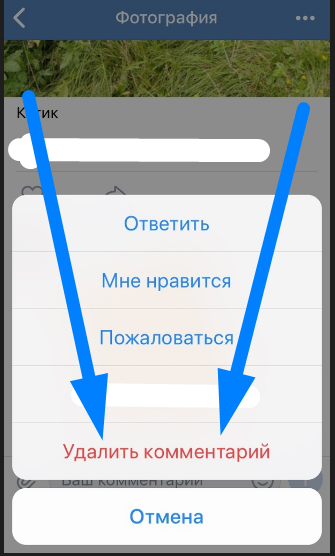
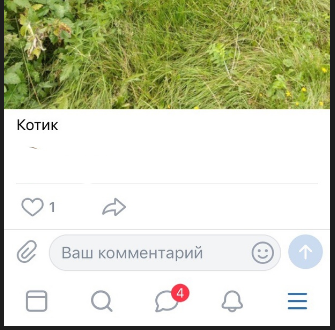
- Кликаем на данную строчку. После этого чужой комментарий будет просто удален. В нашем случае под фотографией не останется ни одного комментария.
Как восстановить удаленный комментарий
Восстановить можно только что удаленный комментарий, если вы уже вышли из раздела с фотографией или публикацией, то восстановить ранее стертый комментарий не получится.
Допустим, на компьютерной версии сайта, кнопка для восстановления будет выглядеть вот так: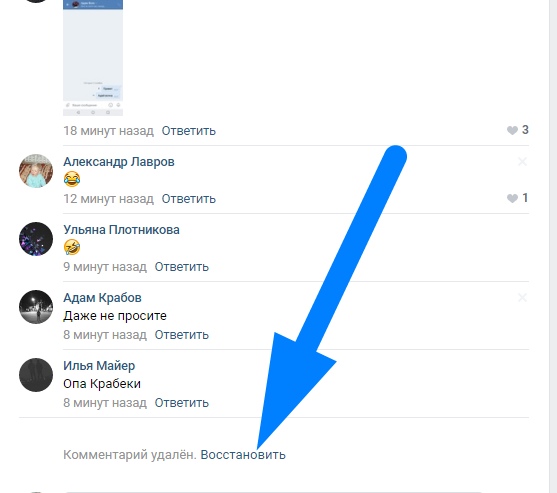
Нужно лишь нажать левой кнопкой мыши по строчке «Восстановить», и тогда комментарий вновь появится. Но, если выйти из окна с комментариями, строчка с функцией восстановления навсегда исчезнет.
А на смартфоне с операционной системой Android, кнопка для восстановления комментария имеет следующий вид:
Достаточно лишь нажать на графу «Восстановить», чтобы вернуть ранее удаленный комментарий. Главное – не выходить из данного раздела, иначе данная кнопка с восстановлением исчезнет.
Благодаря моей инструкции, вы поняли, как удалить комментарий в ВК. Причем можно удалить не только свой комментарий, но и чужой. А так же вы узнали, как можно восстановить стертый комментарий.
Как удалить все комментарии в Вк: свой и чужой, с телефона и компьютера
Как удалить комментарии в Вк, если написал глупость и хочется поскорее скрыть её от посторонних глаз? Поиск подходящего решения и ответа на поставленный вопрос не вызовет сложностей, поскольку пользователям достаточно воспользоваться функционалом социальной сети и избавиться от непродуманной записи. Чуть сложнее обстоит дело с удалением чужих мыслей. В данном случае возможности окажутся ограниченными, а в отдельных случаях избавиться от оскорбительного или обидного ответа поможет только администрация Vk, которая обязана следить за соблюдением правил пользования сайтом.

Как удалить свой комментарий в Вк?
Удаление необдуманного оставленного комментария не вызовет сложностей, поскольку пользователю придётся совершить несколько кликов, чтобы навсегда избавиться от написанного:
- Первым делом нужно открыть страницу с оставленным ранее ответом.
- После чего стоит найти в обсуждениях нуждающуюся в удалении мысль.
- Последним шагом станет нажатие небольшого крестика рядом с опубликованными словами.

После чего останется проверить, получен ли желаемый результат, и убедиться в исчезновении неприятной или ставшей неактуальной записи. Ничего дополнительного делать не понадобится.
Как удалить чужой комментарий в Вк?
Если человек хочет убрать чужой ответ под записью, публикацией или фотографией, нужно, чтобы тот был записан:
- на странице или в аккаунте того пользователя, который рассчитывает избавиться от неприятного сообщения;
- или в сообществе, где у обидевшейся личности имеются права администратора, руководителя или модератора.
Дополнительно разрешается отправить комментатора в чёрный список или убрать все его сообщения за последнее время. Редактировать текст написанного запрещено.
Кроме того, не получится скрыть непонравившийся текст на чужой странице.
Как удалить все комментарии в Вк за всё время?
Чуть сложнее выяснить, как удалить все комментарии в Вк за один раз, сразу. Для этого потребуется:
- Открыть ленту новостей.
- Перейти в раздел комментариев, воспользовавшись одноимённым пунктом на правой панели.
- Найти в предложенном списке нуждающийся в уничтожении текст.
- Нажать крестик рядом с надписью.
- Повторить для всех ненужных сообщений.
Кроме того, иногда в достижении желаемого результата могут помочь специальные приложения для телефонов, расширения, утилиты и сторонние сервисы. Но перед их использованием и установкой рекомендуется внимательно ознакомиться с отзывами, чтобы позднее не оказаться в неприятной ситуации и не занести на ПК или смартфон (Айфон или Андроид) вирус.
Как удалить комментарий в Вк с телефона под записью, в обсуждениях и в группе?
Возвращаясь к теме приложений, следует подчеркнуть, что процесс удаления в мобильной версии Vk окажется идентичным тому, что описан выше. Единственное отличие заключается в появлении рядом с записью небольшой стрелочки, которая показывает перечень доступных действий. Нажав на стрелку, пользователь увидит список возможных действий с текстом, включая предложение убрать или редактировать его.
К сказанному требуется добавить, что ограничения, предусмотренные для чужих страниц и групп, сохраняются. Обойти их с помощью смартфона не получится.
Решение проблем с нарушителями
Существует лишь один способ убрать чужой комментарий под фото на странице другого человека. Он заключается в жалобе администрации социальной сети на полученное оскорбление или незаконную публикацию. Для этого следует нажать на уже привычный крестик и выбрать из предложенного списка причины жалобы. Если агенты поддержки сочтут обращение обоснованным, они удалят текст самостоятельно.

Стоит отметить, что удаление человека в чёрный список не удаляет оставленные ранее ответы. Более того, если ты в чёрном списке, возможность редактировать старые отзывы и мысли сохраняется. Стоит учесть данный факт, оставляя отдельные сообщения.
Как восстановить удалённый комментарий в Вк?
Разобравшись, как удалить комментарий в Вк под фото, остаётся выяснить, можно ли его восстановить. Теоретически, вернуть удалённую запись в группе или на стене остаётся, но восстанавливать текст нужно сразу после удаления, воспользовавшись соответствующей надписью, появившейся на месте пропавшей записи.

Если обновить страницу, вернуть и посмотреть удаленное не получится, и тогда придётся искать комментатора в списке контактов и просить его оставить отзыв повторно.