Как в Зуме (Zoom) включить звук? Что делать когда нет звука в Zoom?

Нет человека в мире, кто бы не знал, что такое Zoom. Может быть, не каждому доводилось сталкиваться с использованием данной программы, но название «Zoom» однозначно на слуху. Сейчас общение, работа и обучение людей перекочевали из комфортабельных офисов, конферец-залов и классов в виртуальное пространство. Всё это стало возможным, благодаря клиентам, обеспечивающим видеосвязь через Интернет. Это всеми любимые Zoom, Skype, TrueConf, WhatsApp, Viber, Discord и др. Естественно, весь смысл видеоконференции теряется, если у пользователя недостаточно знаний в вопросе настройке звука. Если без видео в онлайн-встрече худо-бедно жить можно, то без звука никак. Он нужен слушателям конференции как воздух. Пришло время разобраться почему в зуме нет звука и как настроить звук в Зум на телефоне.
Настройки звука в десктопном приложении Zoom
Зайти в видеоконференцию можно не только зарегистрированным пользователям, но и не зарегистрированным. Но онастроить звук незарегистрированным пользователям можно только после того, как они присоединились к конференции.
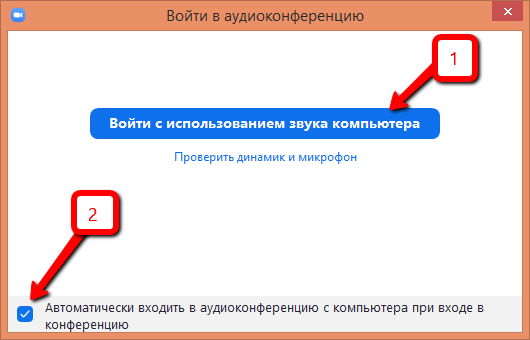
При входе в конференцию нужно нажать на кнопку «Войти с использованием звука компьютера» (1), а также необходимо поставить «галочку» в окошке «Автоматически входить в аудиоконференцию с компьютера при входе в конференцию» (2).
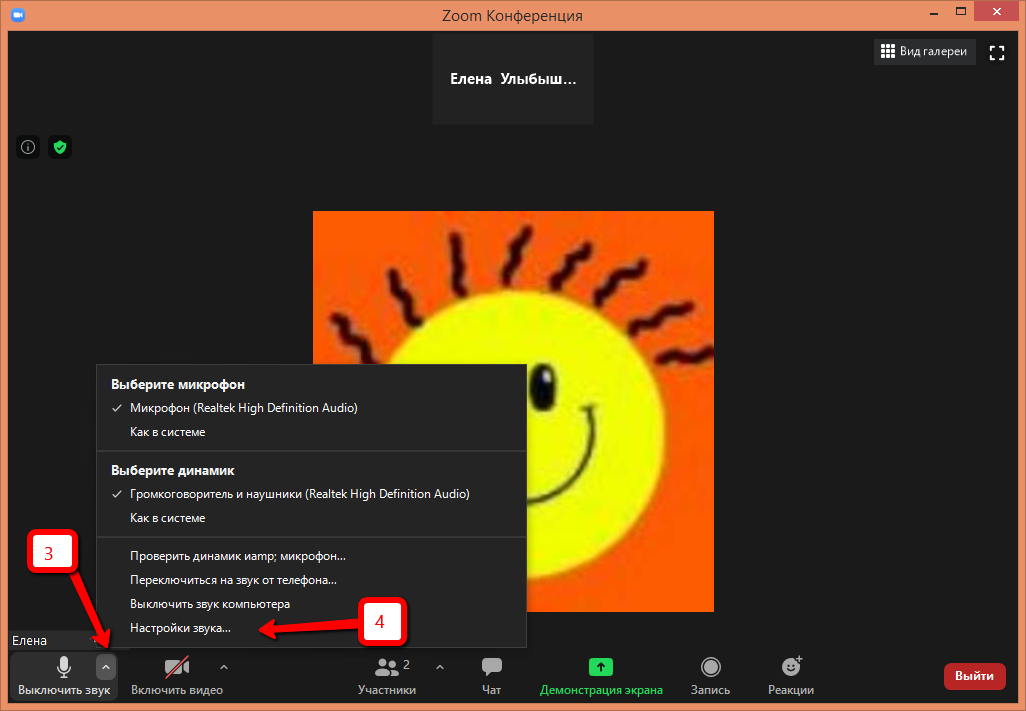
Войдя в конференцию, нужно перейти в настройки звука. Для этого нажать на иконку стрелки (3) правее кнопки «Выключить звук». Во всплывающем меню выбрать пункт «Настройки звука…» (4).
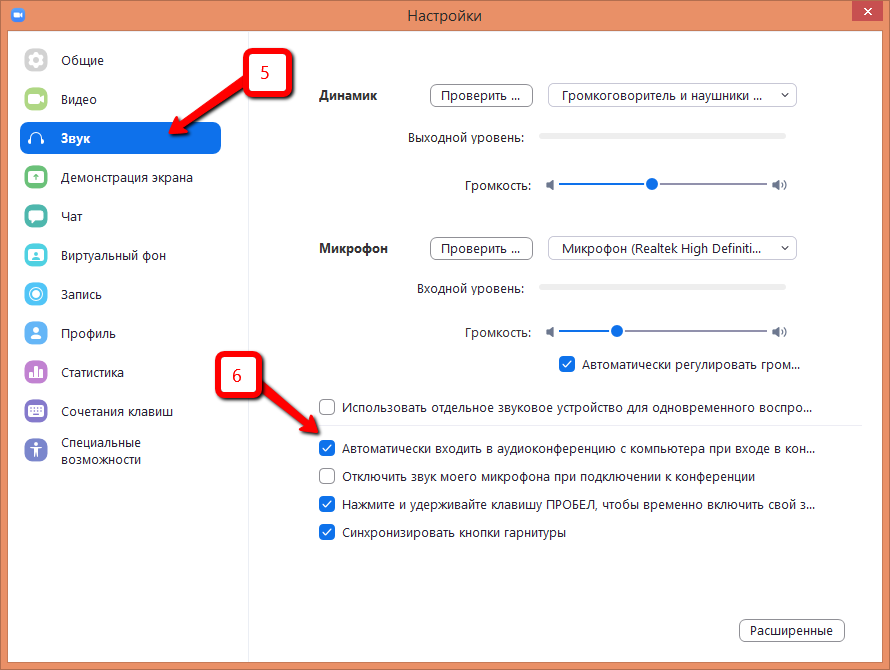
В окне настроек звука необходимо перейти в пункт «Звук» (5), где проверить наличие «галочки» в пункте «Автоматически входить в аудиоконференцию с компьютера при входе в конференцию» (6).
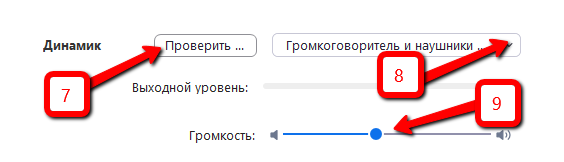
Не стоит игнорировать проверку звука динамиков с помощью кнопки «Проверить» (7). Если наблюдаются проблемы со звуком, то можно выбрать из выпадающего списка (8) другой динамик. При проверке отрегулировать громкость звука с помощью «ползунка» (9).
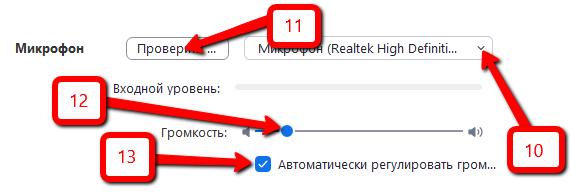
Не менее важно настроить микрофон. Чтобы провести проверку его работоспособности, в выпадающем списке (10), выберите устройство для записи звука и нажмите на кнопку «Проверить» (11). После того, необходимо провести запись голоса. После завершения записи необходимо проверить громкость звука и качество записи, а также при необходимости нужно отрегулировать громкость звука (12) с помощью «ползунка». Если установить «галочку» рядом с пунктом «Автоматически регулировать громкость» (13), то у вас не будет возможности управлять звуком, она будет зависеть от качества связи.
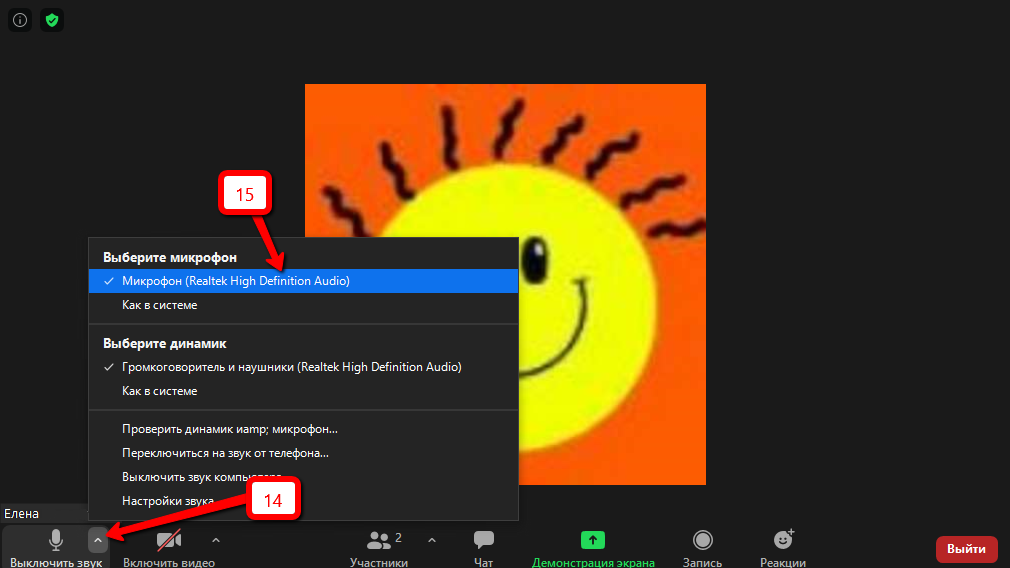
Если вы не используете микрофон, то можно просто слушать. Но у кого-то может возникнуть вопрос, как в Зуме отключить микрофон? Давайте разберёмся с этим. Для управления настройками звука на ПК в конференции нужно нажать на стрелку правее кнопки «Звук» (14) и во всплывающем меню выбрать пункт «Микрофон» (15). В скобках по умолчанию будет указан микрофон звуковой платы.
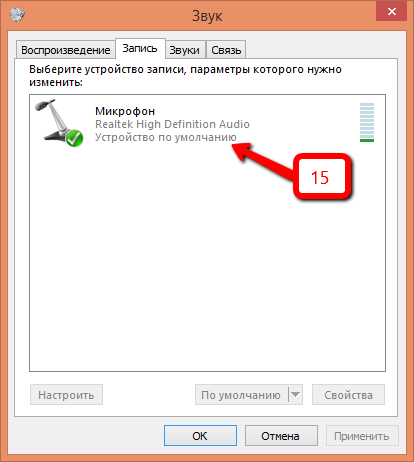
Зарегистрированные пользователи могут позаботиться о настройках звука до начала конференции.
Пожалуй, есть ещё вот такие советы пользователям во избежание проблем со звуком во время видеоконференции:
- Перед конференцией проверить работоспособность наушников или колонок, их проводов, подключены ли (правильно ли подключены) штекеры устройств в гнёзда;
- Проверить настройки звука и микрофона;
- Рядом с микрофоном не должны располагаться колонки и радиоустройства. Желательно чтобы в рядом не было других устройств, подключённых к данной конференции (чтобы не было радио помех во время сеанса);
- Микрофон должен располагаться близко к пользователю;
- Интернет-соединение должно быть стабильным;
- Отключить все ненужные приложения, которые могут «перехватывать» звук.
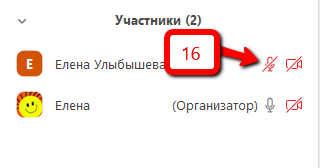
Во время конференции вы сами, либо модератор, можете отключать звук. Это, например, можно определить по иконке рядом с участником конференции (16):
Почему в Зуме нет звука в телефоне?
При входе в видеоконференцию вы можете видеть следующее сообщение:
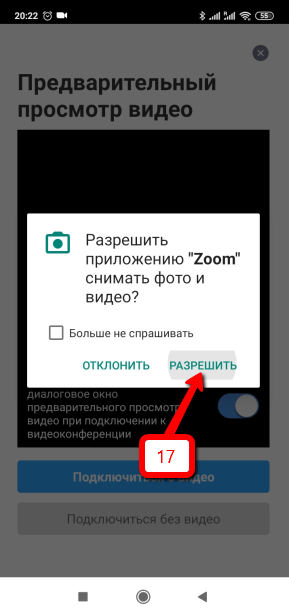
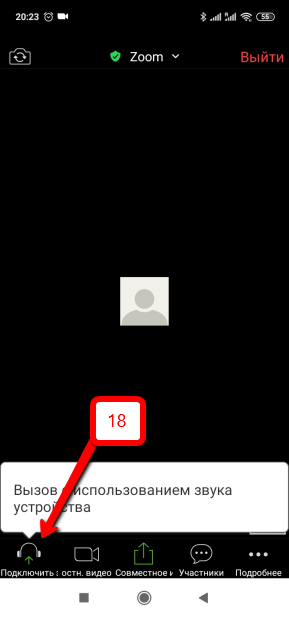
Нужно нажать на кнопку «Разрешить» (17). При входе в конференцию нажать на иконку наушников (18), чтобы подтвердить согласие на использование звука:
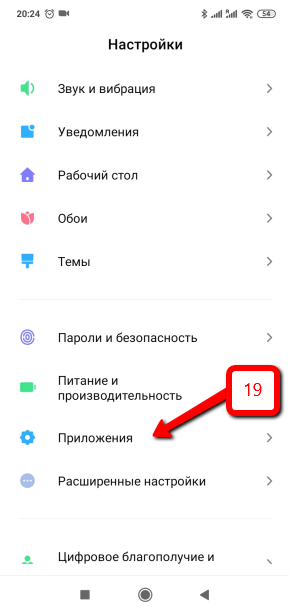
Также должно появиться сообщение-запрос разрешения на использование микрофона. Если данного сообщения нет, то нужно открыть настройки телефона. В них выбрать раздел «Приложения» (19):
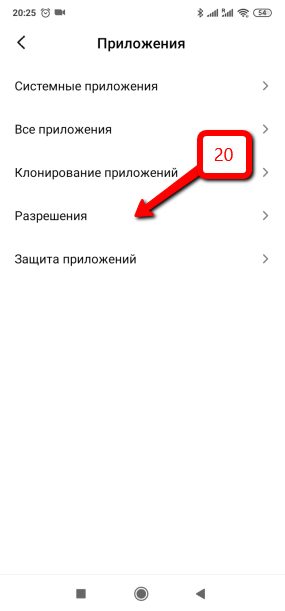
Далее перейти в пункт «Разрешения» (20):
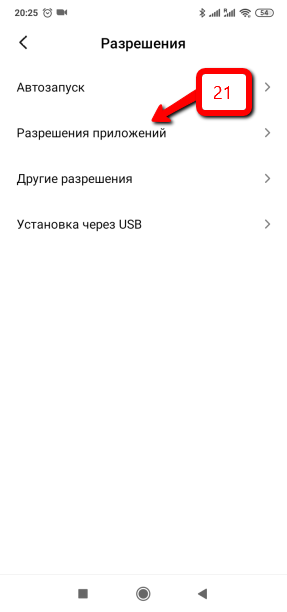
После этого открыть пункт «Разрешения приложений» (21):
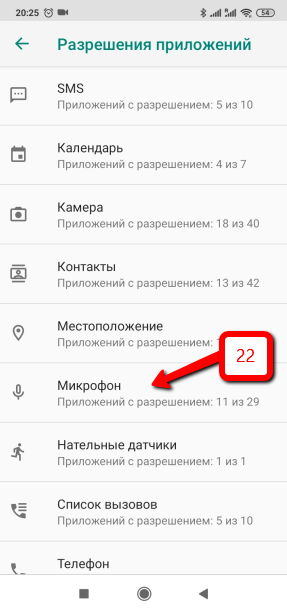
В списке приложений отыскать «Микрофон» (22):
И для программы Zoom включить разрешение (23):
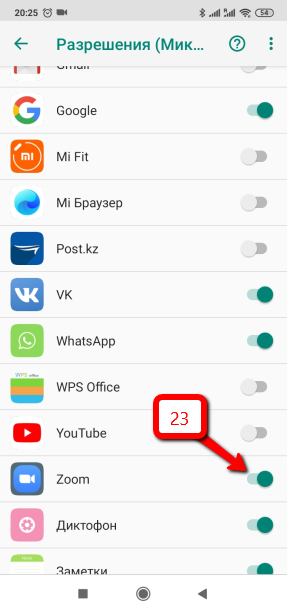
После этого проблем со звуком увас не возникнет.
Заключение
Подводя итог сказанному, хочется заметить, что не так страшна проблема, если сделать все настройки вовремя, а не кипишить во время конференции. Желаю вам приятного участия в видеоференции! Надеюсь, что данная статья была вам полезна и теперь вы разобрались с тем, как настроить звук в Зум. А скачать актуальную версию Zoom вы можете на главной странице нашего сайта.
Настройка звука в Zoom на разных устройствах
Настольная версия Zoom предоставляет самое большое количество настроек звука относительно любых других платформ, позволяющих как просто деактивировать или поменять микрофон, так и значительно изменить качество. Более того, в данном случае нельзя оставлять без внимания стандартные параметры операционной системы, которые также оказывают влияние на исходящие и входящие звуки.
Способ 1: Управление звуком в конференции
Во время активной конференции настройки звука ограничены всего несколькими параметрами, расположенными в левой части нижней панели и отвечающими за включение и отключение. Кроме этого, если вы являетесь одним из организаторов сеанса связи, будут доступны дополнительные кнопки в разделе «Участники» для моментального отключения звуков или отправки запроса на включение.
Подробнее:
Включение микрофона и звука в Zoom на ПК
Отключение микрофона и звука в Zoom на ПК
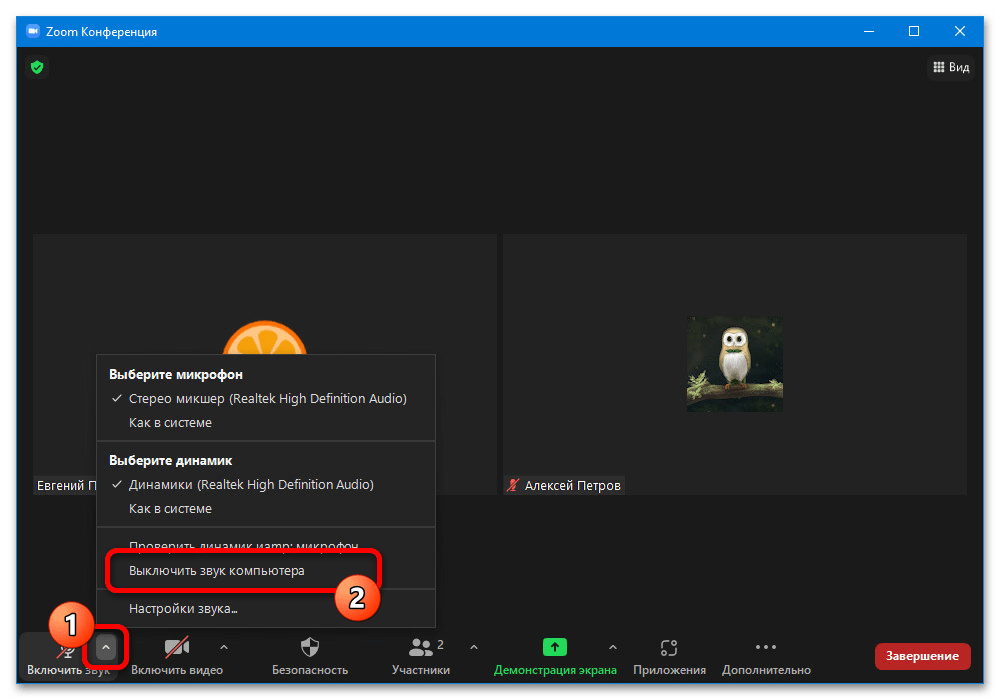
При нажатии кнопки с изображением указывающей вверх стрелочки можно быстро переключаться между разными устройствами. Это особенно полезно из-за системного стереомикшера, который передает звуки напрямую из системы, хоть и нельзя комбинировать несколько вариантов.
Способ 2: Изменение настроек программы
Куда больше возможностей предлагают основные параметры рассматриваемой программы, расположенные на отдельной вкладке с говорящим названием и доступные в любое время. Здесь необходимо учитывать, что некоторые из настроек могут менять системные параметры или просто дублировать те, что доступны во время конференции.
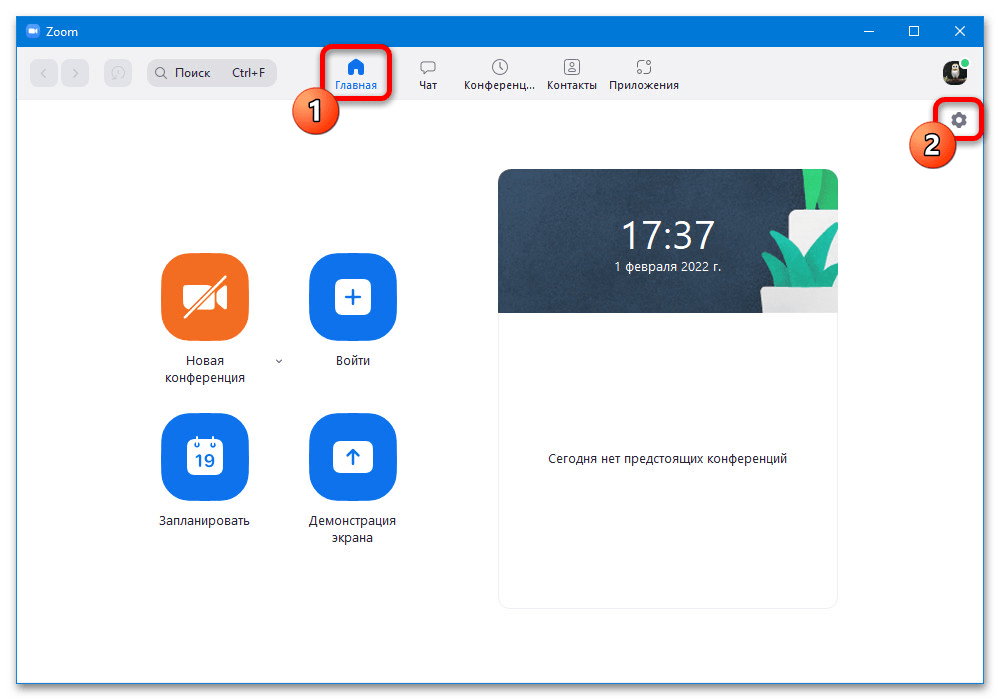
- Для открытия раздела с основными настройками мессенджера перейдите на вкладку «Главная» и нажмите по значку с пиктограммой шестеренки. В качестве альтернативы можете воспользоваться пунктом «Настройки звука» в дополнительном меню во время сеанса связи.
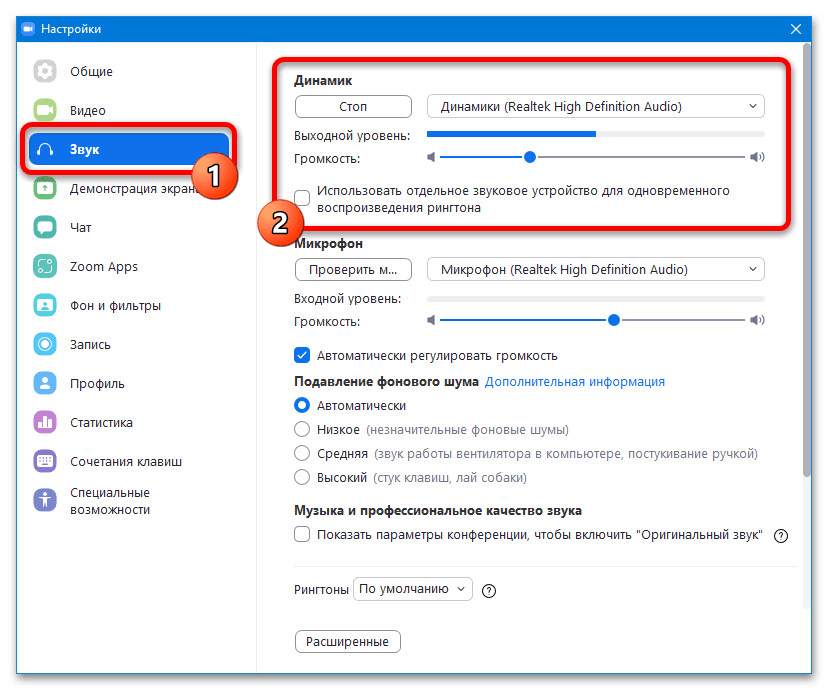
- Через меню в левой части окна перейдите на вкладку «Звук» и для начала обратите внимание на категорию «Динамик». С помощью представленного здесь выпадающего списка можете выбрать другое устройство из подключенных, произвести «Проверку» работоспособности нажатием соответствующей кнопки и установить подходящий уровень громкости.
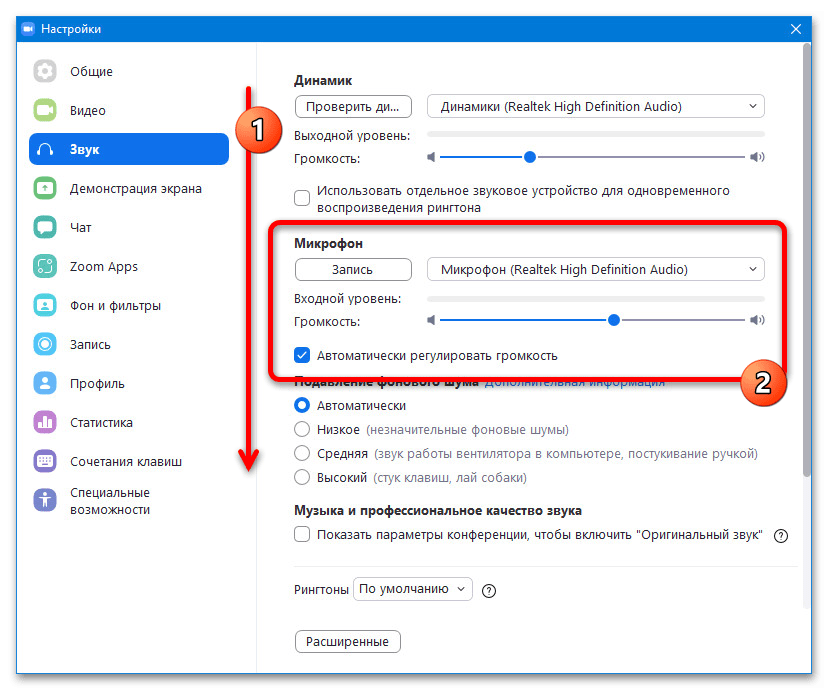
- Следующий раздел «Микрофон» содержит идентичные возможности, но уже для звукозаписывающих устройств. Обратите внимание, что «Громкость» в данном случае по умолчанию не учитывает установленного в настройках системы уровня усиления, и потому рекомендуем в обязательном порядке проводить дополнительную проверку.
- Параметры из категории «Подавление фонового шума» напрямую связаны с микрофоном и призваны снижать чувствительность звукозаписывающего устройства при обнаружении излишне громких источников звука. Обычно лучшим вариантом будет «Автоматический» режим, однако в некоторых случаях можно попробовать другие уровни.
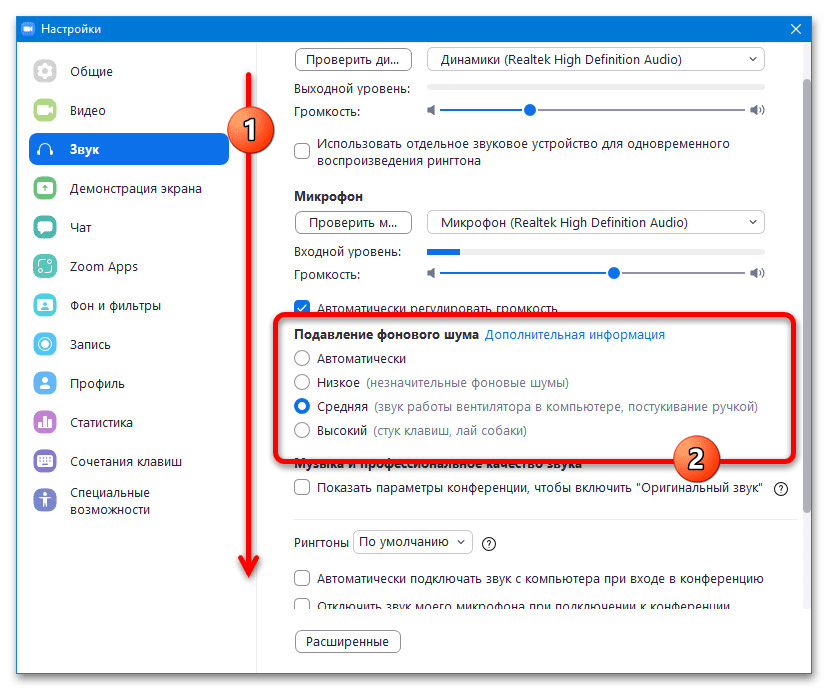
Каждое изменение во внутренних настройках применяется автоматически, даже если в это время идет конференция. Также в завершение отметим, что не будет лишним посетить вкладку «Сочетания клавиш» и ознакомиться с комбинациями кнопок для быстрого изменения параметров, чтобы с большим удобство пользоваться мессенджером.
Способ 3: Изменение системных настроек
Помимо параметров Зума, изменить активное устройство вывода звука, микрофон и качество можно напрямую через системные настройки. В данном случае предоставляемые функции во многом зависят от версии операционной системы и подключенных компонентов компьютера, о чем нами было достаточно подробно рассказано в другой инструкции.
Подробнее: Настройки звука и колонок на компьютере
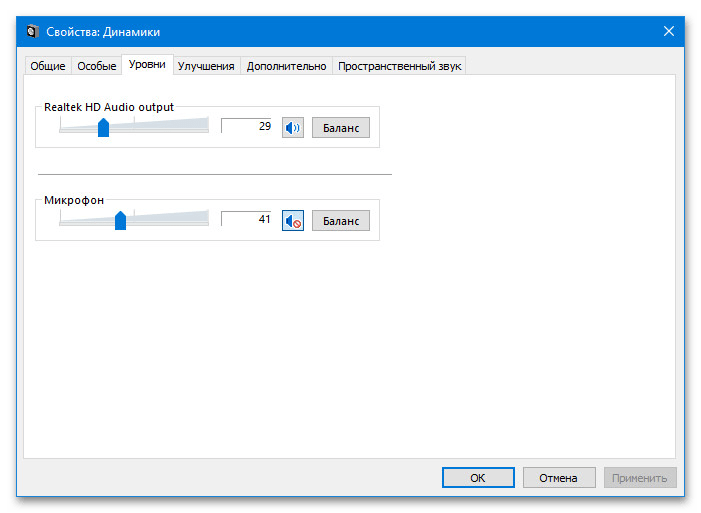
Акцентировать внимание на конкретной программе нет никакого смысла, так как любые изменения системы скажутся на всех приложениях одновременно, но только если вы разрешили обработку сигнала с использованием драйвера Windows, о чем было сказано ранее. Также мы не будем рассматривать дополнительные программы, которые, в свою очередь, влияют на системные настройки, за счет чего можно улучшить качество звука или изменить голос.
Вариант 2: Мобильное устройство
Официальный мобильный клиент Zoom предоставляет меньшее количество внутренних параметров, нежели компьютерная версия, которые, к тому же ограничены они включением и отключением звука. К сожалению, менять входящие источники в данном случае нельзя, но при этом вполне можно переключаться между громкой связью и телефонным режимом.
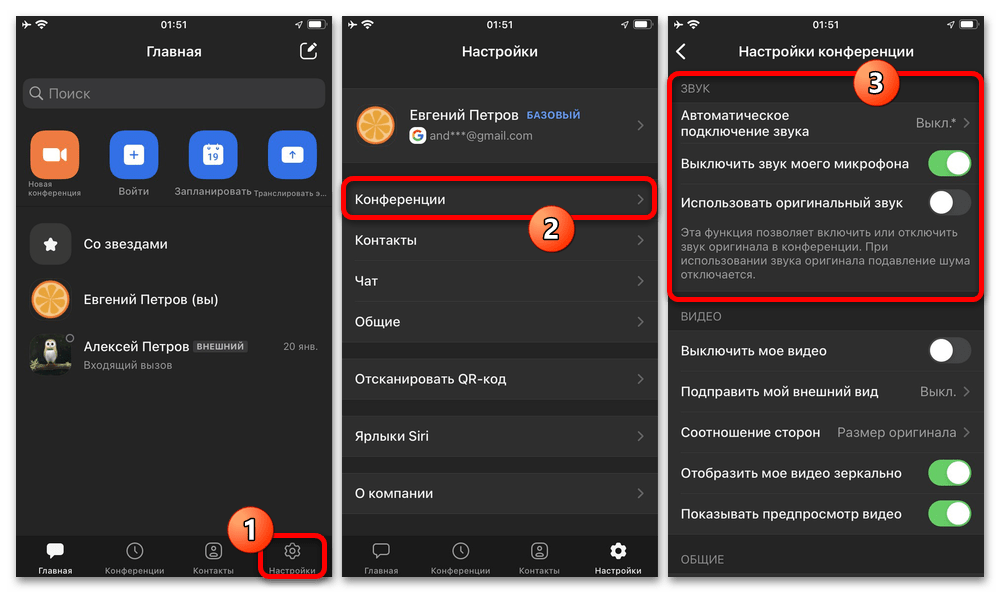
Еще одним значительным отличием и недостатком выступает отсутствие как таковых системных настроек звука, которые могли бы оказать серьезное влияние на рассматриваемый мессенджер вне зависимости от платформы. С другой стороны, шумоподавление легко отключается в настройках, и потому при использовании приложения не будет сильного дискомфорта.
Как включить звук в конференции Zoom

При дистанционном обучении, удаленной работе, совещаниях, собеседованиях, онлайн-лекциях Зум становится практически незаменимым инструментом. Он позволяет видеть и слышать собеседника. Но что делать, если в конференции Zoom нет звука и как включить его? Об этом пойдет речь дальше.
В конференции Zoom нет звука — как включить?
Онлайн-платформа Zoom используется в разных целях, но в любых случаях важно слышать собеседника. Отсутствие звука делает общение невозможным, но решить проблему можно, причем несколькими способами. Чтобы вернуть звук:
- Убедитесь, что вы подключены к аудиоконференции — эту информацию вы увидите в левом нижнем углу;
- В мобильном приложении имеется кнопка «Подключить звук». Нажмите на неё, выберите пункт «Вызов с использованием звука устройства»;
- Компьютерная программа имеет пункт «Войти в аудиоконференцию». Кликните по нему, и в новом окошке выберите кнопку «Войти с использованием звука компьютера».

Если такой кнопки нет, а отображается микрофон, то звук должен быть в порядке.
На заметку: Возможно, кто-то из участников не подключился к аудиоконференции, либо его микрофон выключен. Попросите его проверить и исправить ситуацию при помощи голосового сообщения или текстового чата.

Как настроить звук в программе Зум
Еще одна причина отсутствия звука может скрываться в неправильных настройках программы. Возможно, в качестве микрофона выбрано неправильное устройство ввода, либо низкий уровень громкости. Чтобы исключить такую вероятность:
- Наведите курсор мыши на «стрелочку», которая расположена справа от кнопки отключения/включения звука;
- Кликните на неё и выберите в подменю пункт «Настройки»;
- Нажмите на раздел «Звук», и выберите кнопку «Проверить» для динамика и микрофона;
- Убедитесь в том, что всё работает, или выберите другие устройства и настройте громкость, если в том имеется необходимость.

Важно: В смартфонах отсутствуют расширенные настройки звука, но особой нужды в них не имеется. При отсутствии звука отрегулируйте громкость, либо отключите/подключите гарнитуру. Также помогает выход из видеоконференции и повторная авторизация в ней.
На смартфонах звук может пропасть и в результате низкой скорости мобильного интернета, или слишком большой нагрузки на Wi-Fi-сеть, к которой в данный момент подключился пользователь. Эту проблему решить средствами Зума не получится.
Как настроить звук в Zoom
Блестящие лекция, семинар, мастер-класс и тренинг пройдут впустую, если у организатора возникли проблемы со звуковым оборудованием. Читайте, как настроить звук в Zoom, проверить работу микрофона и динамика, отрегулировать громкость, задать звуковые уведомления при подключении участников, включить режим эхо- и шумоподавления на компьютере и телефоне. Чтобы выполнить настройки звука в приложении на компьютере, щелкните по значку с шестеренкой в правом верхнем углу главного окна программы и перейдите в раздел «Звук».

Если организуете удаленную встречу в приложении на смартфоне, авторизуйтесь в Зум, кликните по шестеренке внизу справа, и задайте параметры микрофона в разделе «Настройки конференции».
Перед тем как конфигурировать звуковое оборудование, не забудьте скачать Zoom с главной страницы нашего сайта. Пользователям доступна последняя версия дистрибутива клиента конференций на русском языке.
Настройка звука в Zoom на компьютере
1. Авторизуйтесь в программе.
2. Нажмите на значок с шестеренкой вверху окна справа.
3. Перейдите в раздел «Звук».

4. Нажмите на кнопку «Проверить» справа от слова «Динамик».


Когда играет тестовый звук, подвигайте ползунок громкости и выберите оптимальное значение.

5. Щелкните «Проверить» справа от надписи «Микрофон».
Кнопка «Проверить» изменит название на «Запись». Произнесите тестовую фразу. Через шесть секунд программа переименует кнопку в «Воспроизведение». Убедитесь, что отчетливо слышите голос.
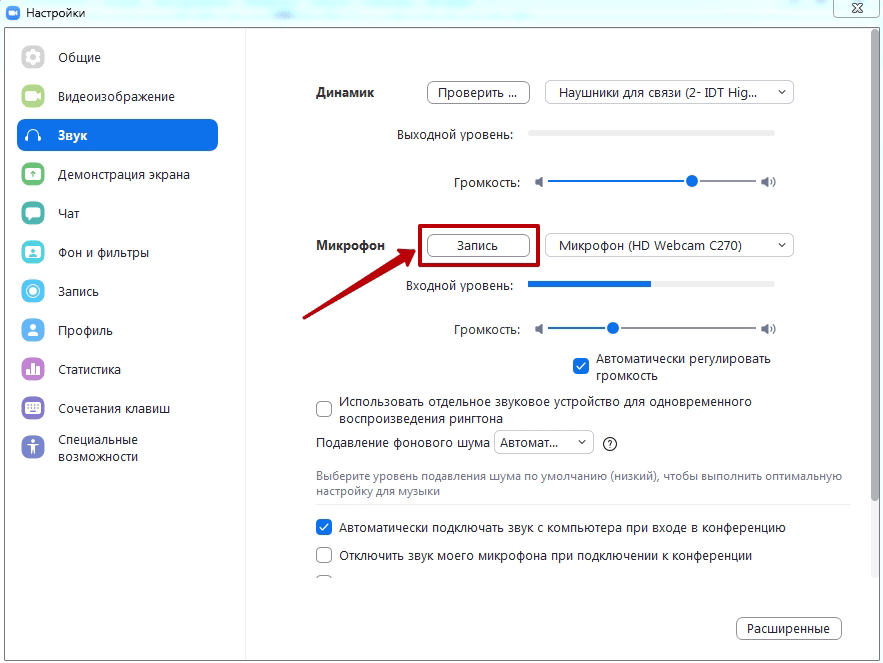

6. Установите флажок «Автоматически регулировать громкость», чтобы система автоматически выбирала оптимальное значение громкости микрофона.
Протестировать аудиооборудование компьютера можно во время подключения к конференции или после того, как вы присоединились к совещанию. Щелкните по голубой ссылке «Проверить динамик и микрофон» или кликните по стрелке рядом с микрофоном и выберите третий снизу пункт меню.


Проверка аудиооборудования завершена. Можно подключаться к конференции, но мы рекомендуем потратить 3 – 4 минуты и настроить микрофон и динамик исходя из специфики удаленной встречи.
Если хотите, чтобы о входящем звонке уведомляло одно аудиоустройство компьютера, а голос собеседника во время конференции передавало другое, установите чекбокс «Использовать отдельное звуковое устройство для одновременного воспроизведения рингтона» и выберите альтернативный динамик в списке.
В поле «Подавление фонового шума» оставьте установленное по умолчанию значение «Автоматически». При неудовлетворительном качестве шумоподавления поэкспериментируйте со значениями «Низкий», «Средний», «Высокий».

Если уверены в работе звукового оборудования ПК и хотите избежать проверки микрофона и динамика при подключении, отметьте галочку «Автоматически входить в аудиоконференцию с компьютера при входе в конференцию». После этого вам не придется нажимать на кнопку «Войти с использованием звука компьютера» каждый раз, когда подключаетесь к удаленной встрече.
Как настроить микрофон в Зуме при подключении к вебинару? При участии в планерке, мозговом штурме или обсуждении, во время которого каждый участник имеет право высказаться, сбросьте флажок «Отключить звук моего микрофона при подключении к конференции». Не тратьте время на включение звука, после того как присоединились к удаленной встрече. Если слушаете доклад в форме монолога, который не подразумевает коллективного обсуждения, установите галочку и не отвлекайте спикера посторонними звуками микрофона. Когда выступление закончится, и придет время задавать вопросы, кликните по перечеркнутой иконке с микрофоном «Включить звук» или используйте сочетание клавиш «Alt+A».
Для корректной работы внешнего микрофона и наушников отметьте флажок «Синхронизировать кнопки гарнитуры».

Пользователей интересует, как настроить звук в Зуме, когда конференция уже началась. Кликните по стрелке рядом с микрофоном и в контекстном меню выберите нижний пункт «Настройки звука».

Расширенные настройки звука
Чтобы настроить дополнительные параметры микрофона в Zoom, кликните по кнопке «Расширенные» в правом нижнем углу окна.
Не проставляйте флажок «Показывать во время конференции функцию «Включить звук оригинала для микрофона».


До версии 5.2.0 платформа конференций позволяла настроить три параметра: «Подавление постоянного фонового шума», «Подавление прерывистого фонового шума», «Подавление эха». Постоянный фоновый шум – это, к примеру, работа офисного кондиционера или вентилятора компьютера, разговор по телефону в соседней комнате. Примеры прерывистого фонового шума – щелчки по клавишам, скрип стула или закрывающейся двери. По умолчанию во всех трех списках установлено значение «Автоматически», рекомендуем не менять дефолтные расширенные настройки звука Zoom.
Помимо «Автоматически» для параметров «Подавление постоянного фонового шума» и «Подавление прерывистого фонового шума» можно задать значения «Умеренный», «Сильный шум» и «Отключить». Для режима «Подавление эха» предусмотрено только одно альтернативное значение – «Сильный шум».
Чтобы улучшить качество звука, перед началом конференции выберите тихое место вдали от включенных электроприборов. Удостоверьтесь в том, что провод микрофона не поврежден, а штекер плотно держится в разъеме. Установите актуальные драйверы звуковой карты и проверьте настройки микрофона. Если ничего не помогло, попросите участников встречи уменьшить громкость динамиков.
Как настроит звук в личном кабинете на сайте
Единственная ценная настройка звука на сайте zoom.us – это активация звукового уведомления после подключения пользователей. Переведите тумблер «Звуковое уведомление, когда пользователь подключается к конференции или покидает ее» в активное положение, если в совещании принимают участие не более шести человек. Не подключайте функционал для удаленных встреч с десятками слушателей: частые рингтоны отвлекают организатора и мешают вести вебинар.

Переключатель «Отключать звук участников после входа» бесполезен: клиент видеоконференций ориентируется на настройки приложения для компьютера и телефона и игнорирует установленный на сайте параметр.
Как настроить звук в Zoom на телефоне
Разработчики платформы видеоконференций предложили мобильным пользователям ограниченные настройки звука. Отдельной вкладки «Звук» в приложении ZOOM Cloud Meetings не предусмотрено. Чтобы настроить микрофон, щелкните по шестеренке в правом нижнем углу окна и перейдите в раздел «Конференция».
Как и на компьютере, активируйте параметр «Всегда выключать звук моего микрофона» только в том случае, когда удаленная встреча – это выступление одного участника, и обсуждение запланировано в конце семинара. Если дискуссия подразумевает обмен мнениями с начала собрания, переведите ползунок в выключенное положение.
Параметр «Использовать звук оригинала» не активируйте. Подавление шума микрофона в Зуме у смартфона работает по умолчанию, и пользователю не следует отключать режим шумоподавления.

Как организатору семинара на телефоне настроить звук при подключении участников? Создайте конференцию и щелкните по иконке с тремя точками «Подробнее» в правом нижнем углу экрана. В контекстном меню выберите нижний пункт меню «Настройки конференции». Чтобы управлять звуком, когда слушатели присоединяются к удаленной встрече, меняйте положение тумблера «Выключать звук при входе» в группе полей «Общие».

Тумблер «Включить звук у себя» оставьте во включенном положении. Переключатель «Воспроизводить сигнал при подключении и выходе» выключите, если в конференции принимают участие более шести человек.