Как узнать default gateway

Добрый день! Уважаемые читатели и гости IT блога Pyatilistnik.org. Не так давно мы с вами совместными усилиями разобрали тему «Как узнать ip адрес компьютера», и там мы вскользь познакомились с понятием шлюза. В данной статья я бы хотел подробно рассмотреть вопрос, что из себя представляет основной шлюз на компьютере и каким образом вы его можете узнать, буквально в несколько кликов. Данная информация всегда полезна при диагностике проблем с подключением к интернету. Ну что приступаем.
Что такое основной шлюз или Default gateway?
Основной шлюз — это сетевое устройство или специальная операционная система, в задачи которого входит передача сетевого трафика из одной локальной сети в другую, данный процесс называется маршрутизация. Шлюз по умолчанию позволяет устройствам из одной сети взаимодействовать с устройствами в другой сети. Проще всего понять весь процесс на практике.
- Предположим, что у вас в организации есть два сегмента, один серверный, а другой пользовательский. С точки зрения зрения безопасности сетевые инженеры их разделяю друг от друга, чтобы оба сегмента были автономны и независимы. И вот, чтобы пользователь мог получить доступ к серверу, он должен обратиться к своему шлюзу, у которого есть маршрут до серверного сегмента, благодаря этому клиент получает доступ, Default gateway в данном случае выступает как посредник.
- Более простой способ понять шлюз по умолчанию — подумать о нем как, о промежуточном устройстве между локальной сетью и Интернетом. Это необходимо для передачи внутренних данных в Интернет, а затем обратно. У каждого из вас дома есть провайдерский интернет. Ваш компьютер для других пользователей интернета не доступен, так как он находится в вашей локальной, внутренней сети или же сети провайдера, и скрыт Firewall-ом и маршрутизаторами, но это вам не мешает получать доступ в интернет, так как все эти задачи вы перекладываете на ваш основной шлюз в системе.
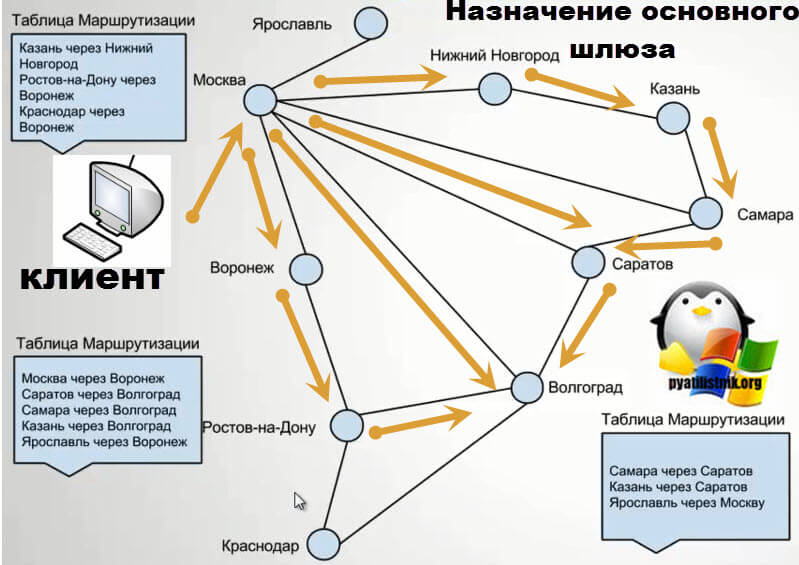
Выглядит, этот процесс вот так. Предположим, что мой компьютер находится в Москве, и мне нужно получить доступ к серверу из Волгограда. Мой компьютер не знает, как туда попасть, у него нет маршрута, но есть основной шлюз в системе. Компьютер делает у него запрос, как попасть на сервер в Волгограде. Основной шлюз смотрит свою таблицу маршрутов и идет на свой основной шлюз или статический маршрут и так до пункта назначения.
Как найти ваш IP-адрес шлюза по умолчанию в Windows
Способов узнать адрес основного шлюза в Windows очень много. Вы можете использовать, как встроенные методы, так и специальные утилиты.
Универсальный метод для Windows платформ
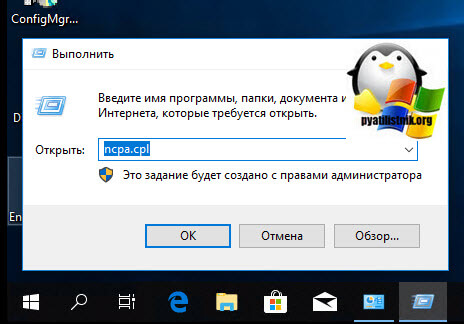
- Самый простой и быстрый метод определения шлюза по умолчанию, можно считать просмотр свойств сетевого интерфейса из «Центра управления сетями и общим доступом». Для того, чтобы открыть данное меню. Нажмите одновременно клавишу WIN и R. В окне выполнить, введите ncpa.cpl и нажмите Enter.
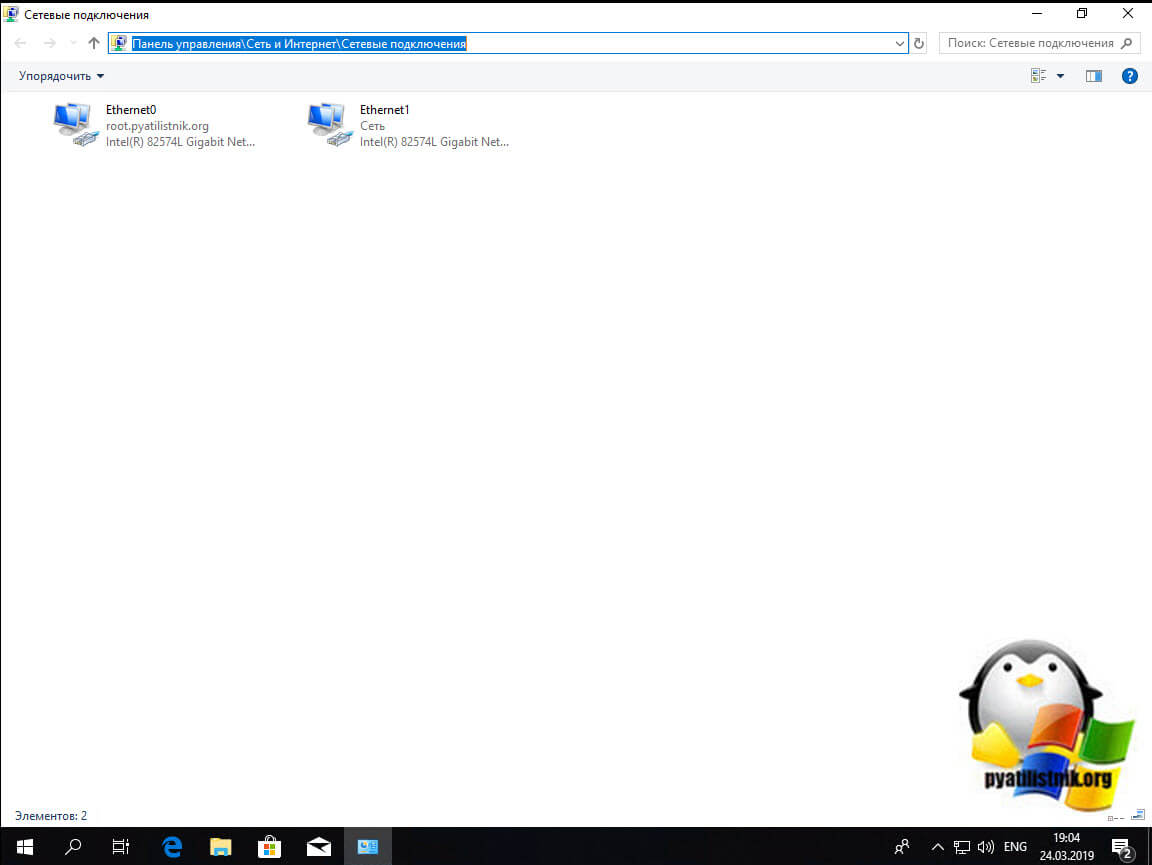
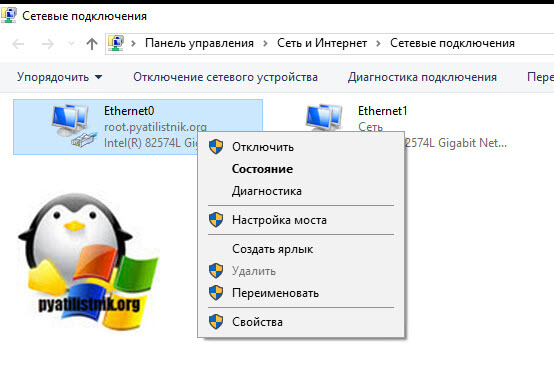
В итоге у вас откроется окно «Панель управления\Сеть и Интернет\Сетевые подключения» со списком ваших сетевых интерфейсов.
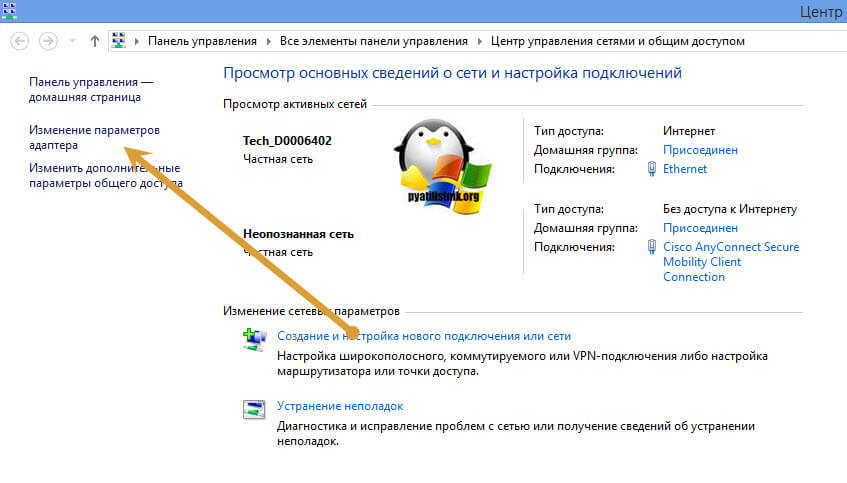
Так же добраться до этих списков вы можете и через значок сети в правом углу. Данный метод, подойдет для Windows 7 и Windows 8.1. Кликаем по нему правой кнопкой мыши и выбираем из контекстного меню «Центр управления сетями и общим доступом»
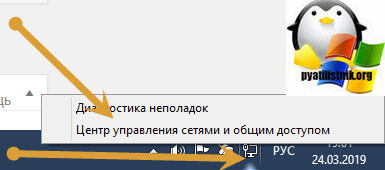
Нажимаем пункт «Изменение параметров адаптера», после чего у вас появятся все ваши сетевые интерфейсы.
Теперь выбрав любой из них, щелкните по нему правым кликом мыши и выберите пункт «Состояние».
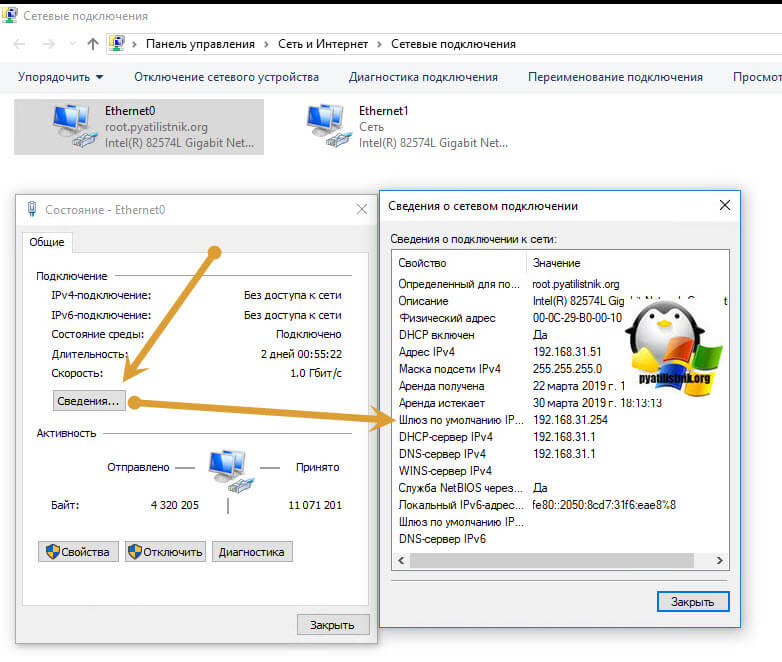
В окне состояния нажмите кнопку «Сведения», чтобы посмотреть подробные настройки. Найдите пункт «Шлюз по умолчанию». На против него будет показан IP-адрес вашего Default gateway. В моем случае, это 192.168.31.254.
Как узнать ip адрес основного шлюза в Windows 10
Так как компания Microsoft всеми правдами и неправдами пытается избавится от панели управления и всех входящих в нее средств, в пользу нового универсального интерфейса, то в Windows 10, есть свой метод получения информации, об адресе основного шлюза. Называется данная настройка «Параметры сети и Интернет», попасть в нее вы можете, по прежнему из контекстного меню значка сети.
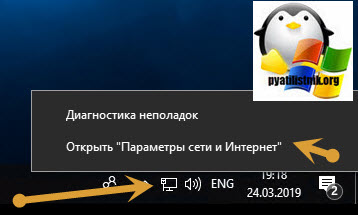
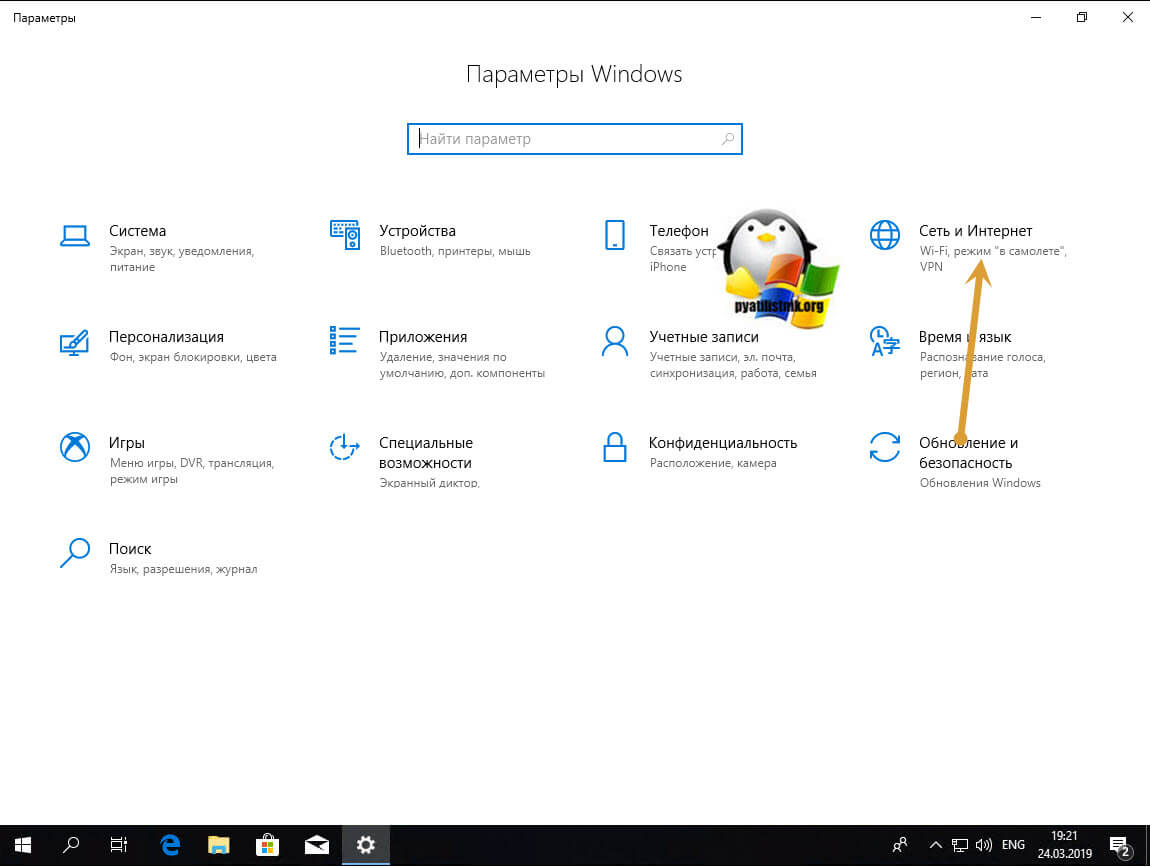
Либо нажав одновременно клавиши WIN и I, тем самым вызвав «Параметры Windows». Находите там пункт «Сеть и Интернет (Wi-Fi, режим в самолете, VPN)»
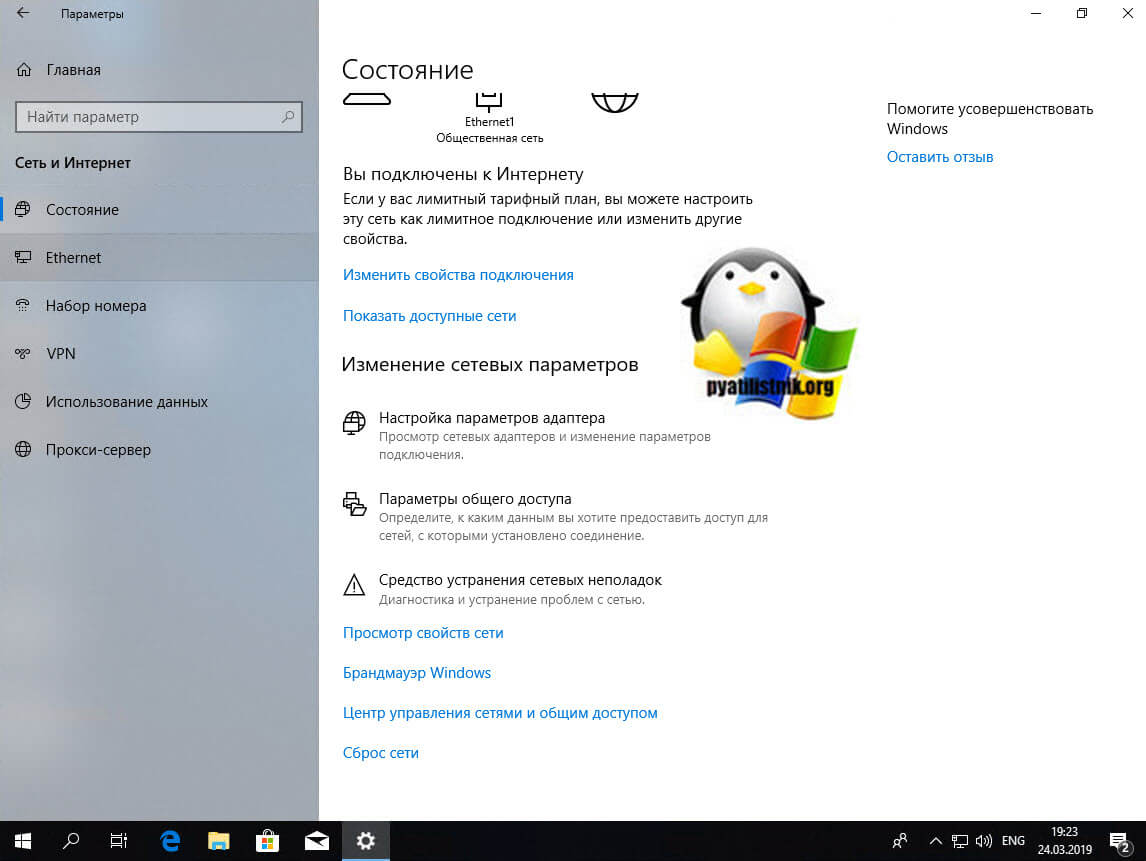
В пункте «Состояние» находим настройку «Просмотр свойств сети»
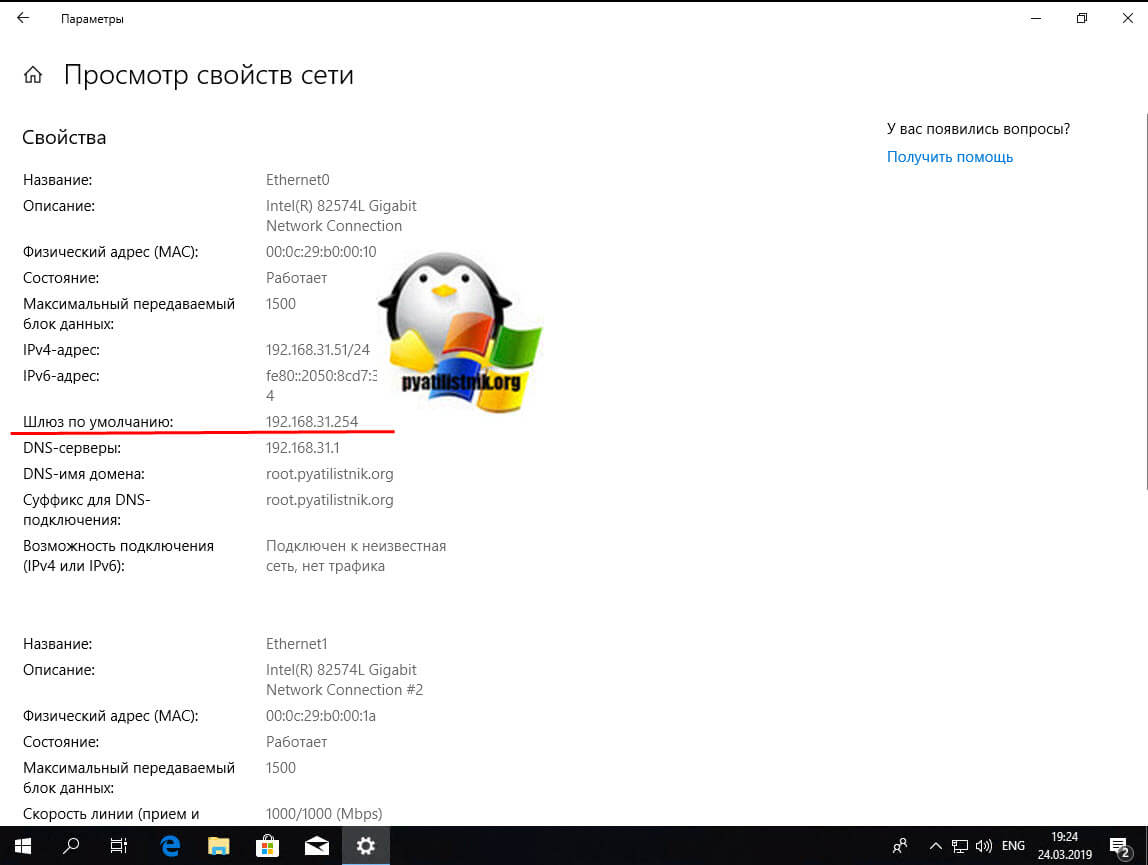
Откроется новое окно, где вы увидите огромное количество сетевых данных, в том числе и ip адрес основного шлюза. Я выделил его красной чертой.
Как узнать ip адрес основного шлюза через командную строку
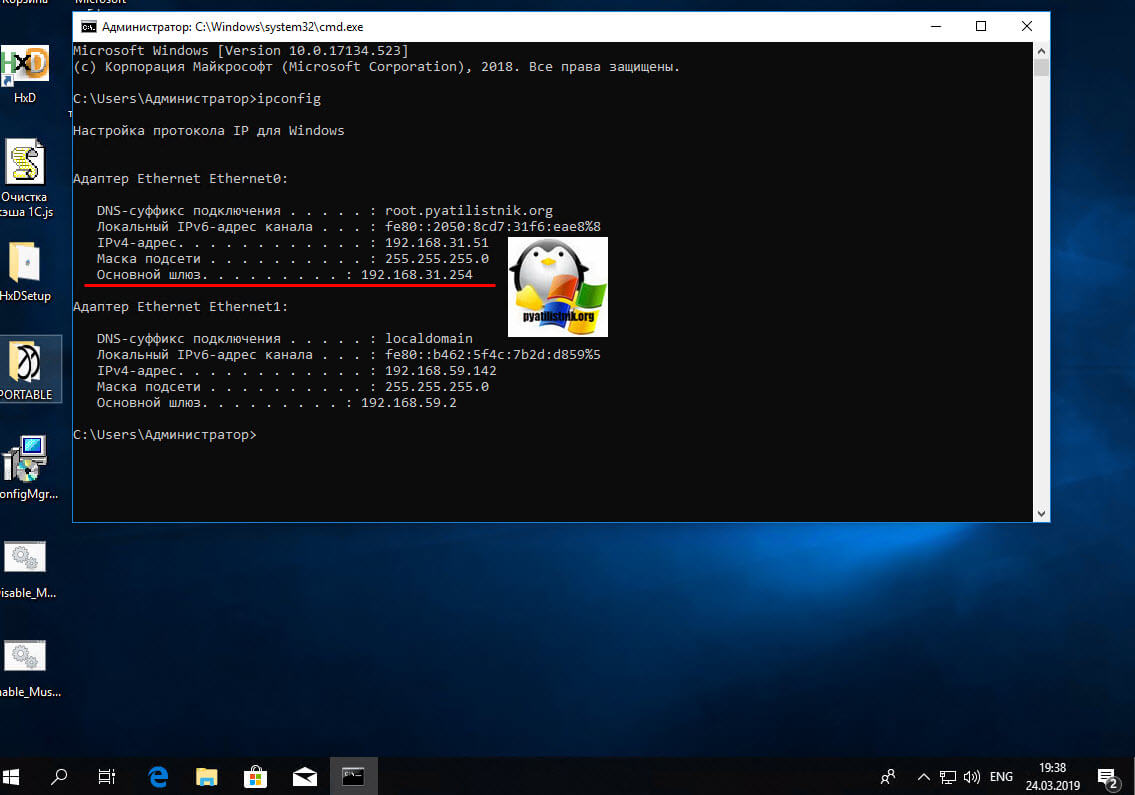
Любой системный администратор просто обязан знать утилиту командной строки IPCONFIG. Благодаря ей вы можете за пару секунд получить все данные по шлюзу по умолчанию в Windows, любой версии. Откройте командную строку cmd и введите.
В итоге вы получите вот такую информацию:
- Адаптер Ethernet Ethernet0:
- DNS-суффикс подключения . . . . . : root.pyatilistnik.org
- Локальный IPv6-адрес канала . . . : fe80::2050:8cd7:31f6:eae8%8
- IPv4-адрес. . . . . . . . . . . . : 192.168.31.51
- Маска подсети . . . . . . . . . . : 255.255.255.0
- Основной шлюз. . . . . . . . . : 192.168.31.254
Согласитесь, что данный метод определения шлюза, куда быстрее.
Если хотите вывести информацию только по адресам Default gateway, то введите команду:
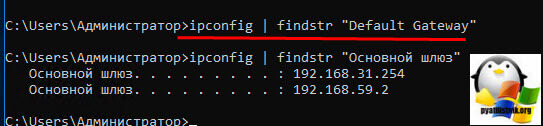
Как определить ip адрес основного шлюза через PowerShell
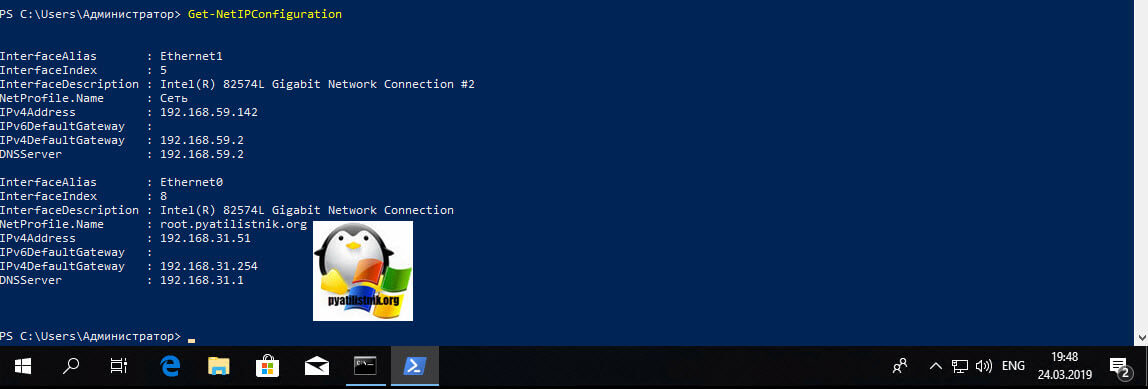
Логично предположить, что Windows PowerShell так же все умеет. Запускаем оснастку PowerShell и вводим команду:
В итоге вы получите адреса шлюз на всех ваших сетевых интерфейсах.
Как узнать основной шлюз через реестр
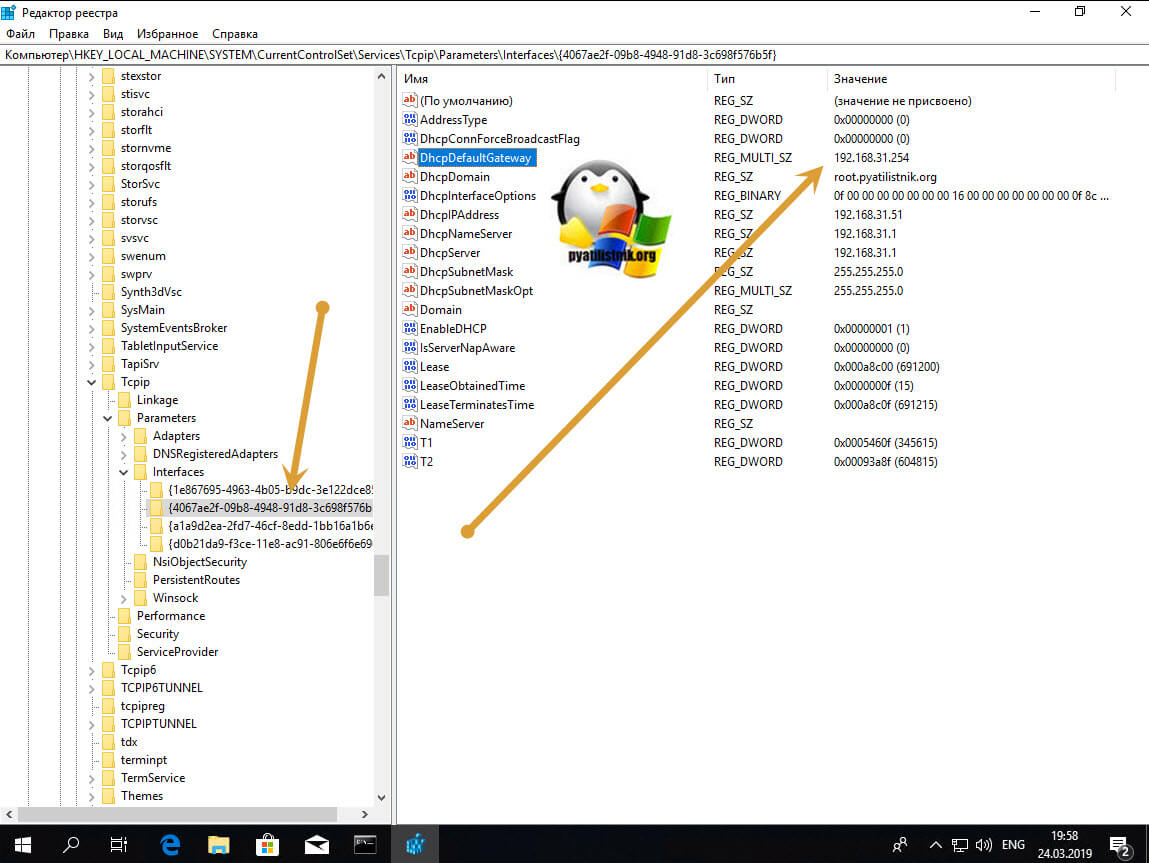
Данный метод больше для понимания системных администраторов, в какой ветке реестра лежат настройки с сетевыми интерфейсами. Откройте редактор реестра и перейдите в ветку:
У вас тут будет GUID имена ваших сетевых интерфейсов, вам необходимо найти свой. В нужном интерфейсе будет ключ реестра «DhcpDefaultGateway»
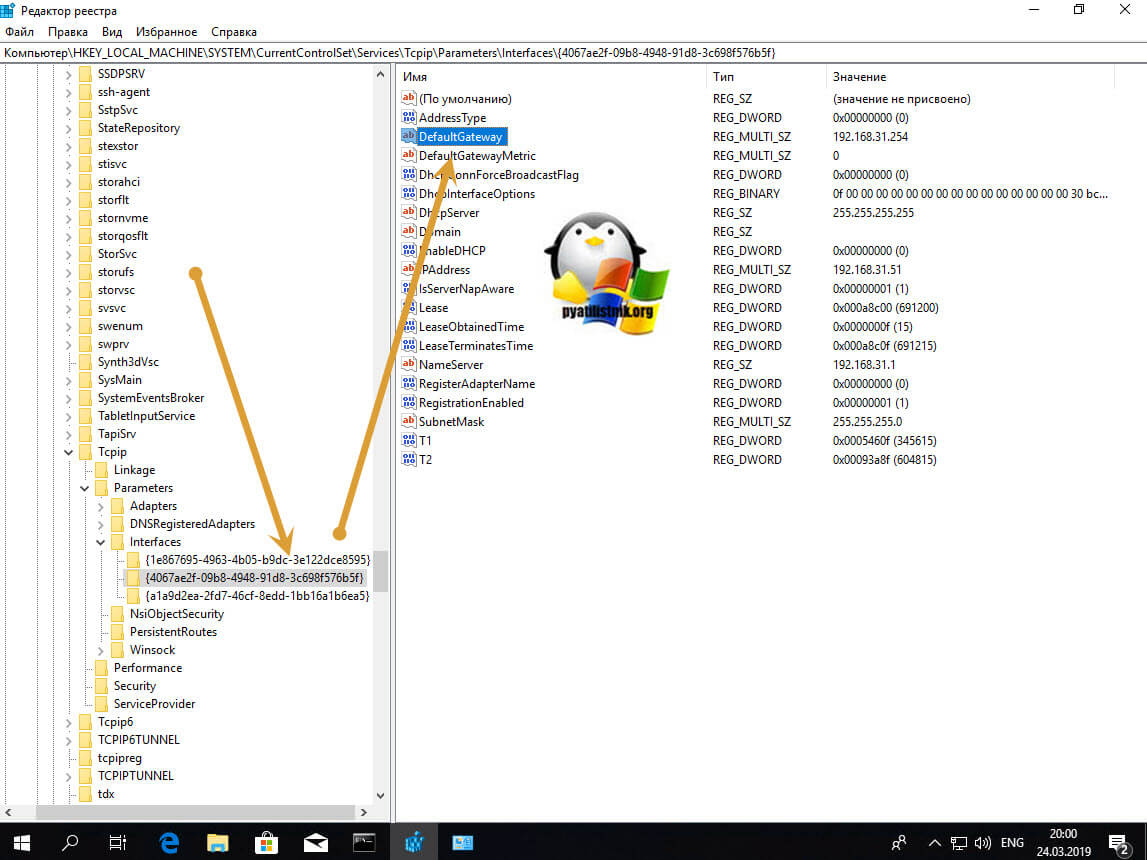
Или если у вас статический IP-адрес, то ключ будет назваться Default gateway.
Увидеть ip адрес основного шлюза сторонними утилитами
Помимо встроенных методов, существует огромный пласт всевозможных сетевых утилит, я не буду подробно на них останавливаться, так как их огромнейшее количество, я лишь приведу тут несколько из них, которые сам иногда применяю на своей практике.
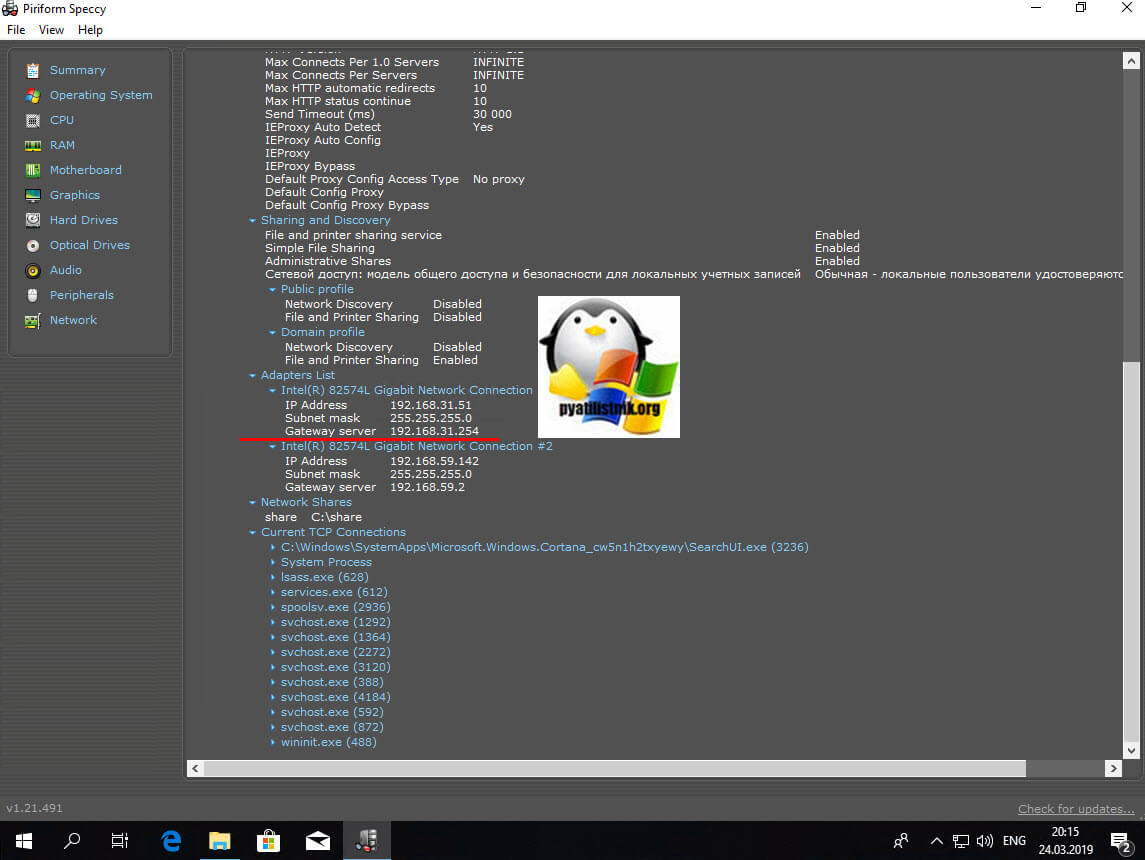
- Утилиты Piriform Speccy, от разработчиков Ccleaner. Утилита бесплатная и показывает кучу информации по оборудованию в системе, нас будет интересовать вкладка «Network». Тут будет выведена информация по вашим сетевым интерфейсам. Найдите нужный и обратите внимание на пункт Gateway Server, это и есть ip адрес вашего шлюза.
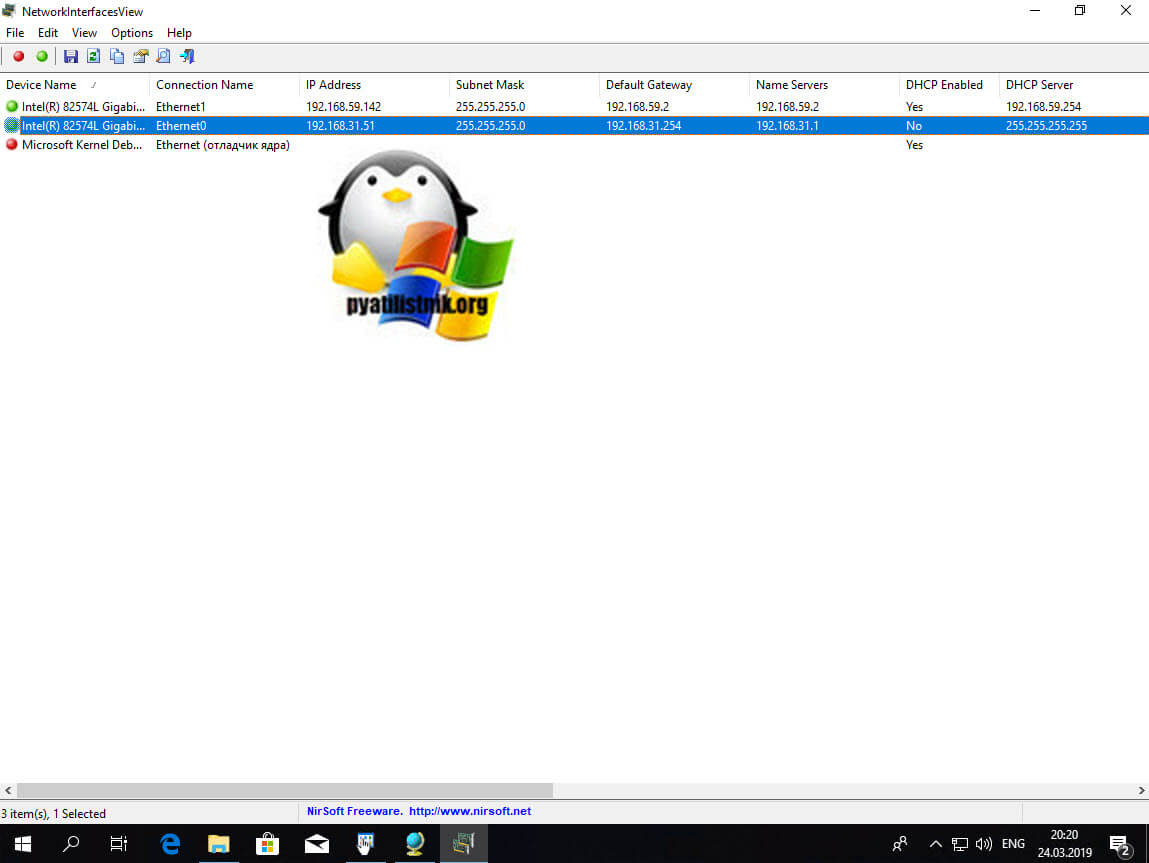
- Или через утилиту network Inrerfaces View Default gateway.
Поиск шлюза по умолчанию на Mac или Linux
На компьютере MacOS существует два способа найти шлюз по умолчанию: через графическую программу и через командную строку. Самый простой способ найти шлюз по умолчанию для Mac — через Системные настройки . Нажмите « Сеть»,
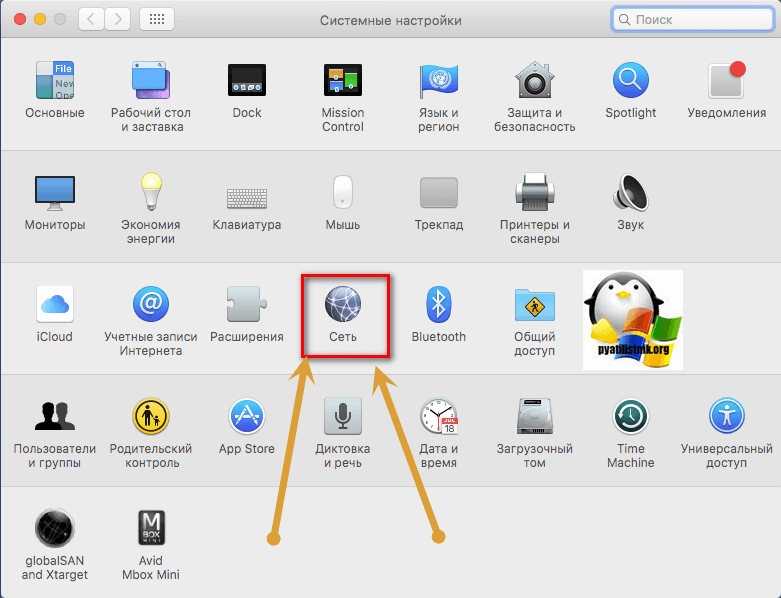
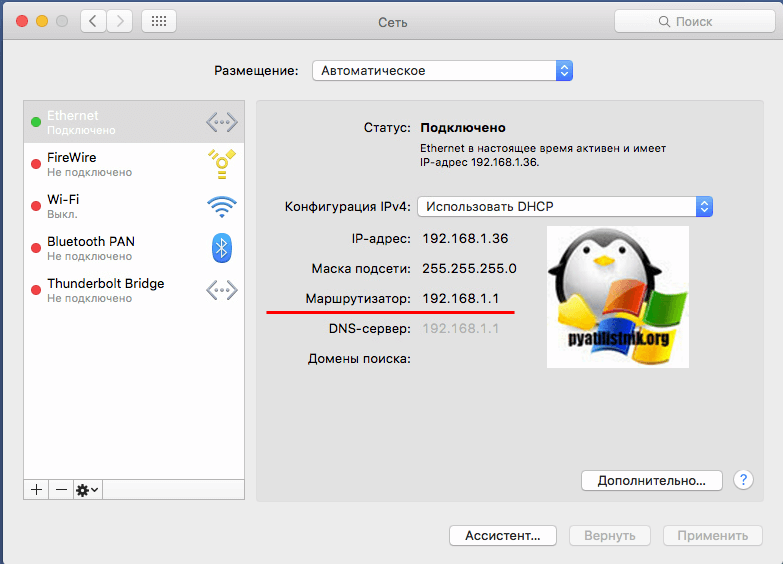
выберите используемое сетевое подключение, затем « Дополнительно» . Нажмите вкладку TCP/IP и найдите IP-адрес рядом с Маршрутизатором .
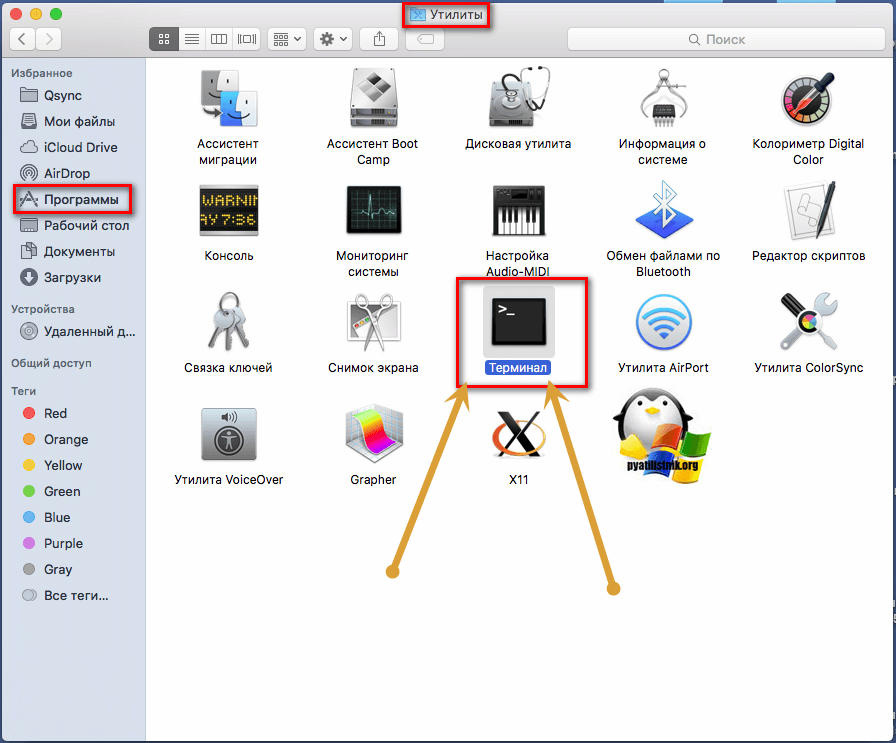
Другой способ найти шлюз по умолчанию для вашего Mac — использовать следующую команду netstat через терминал. Для этого зайдите в Finder > Applications (Программы) > Utilities (Утилиты) и запустите программу Terminal (Терминал).
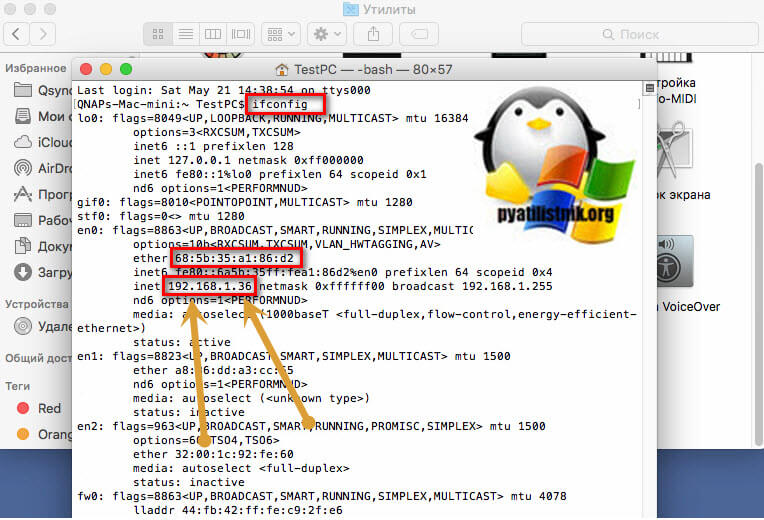
Или же командой Ifconfig.
IP адрес основного шлюза в Android
Чтобы найти в Android информацию про основной шлюз, то вы должны иметь активное подключение к Wi-Fi сети. Далее открываете настройки телефона и переходите в пункт «Wi-Fi»
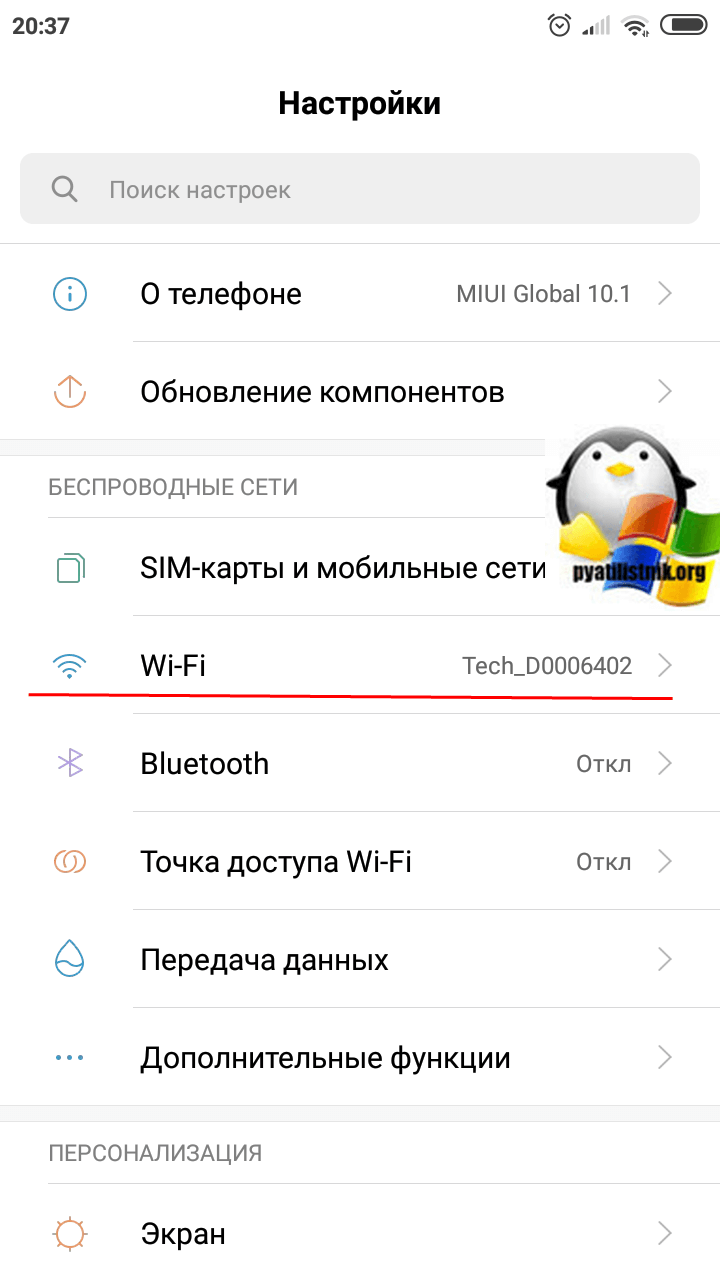
Переходим в настройки Wi-Fi подключения.
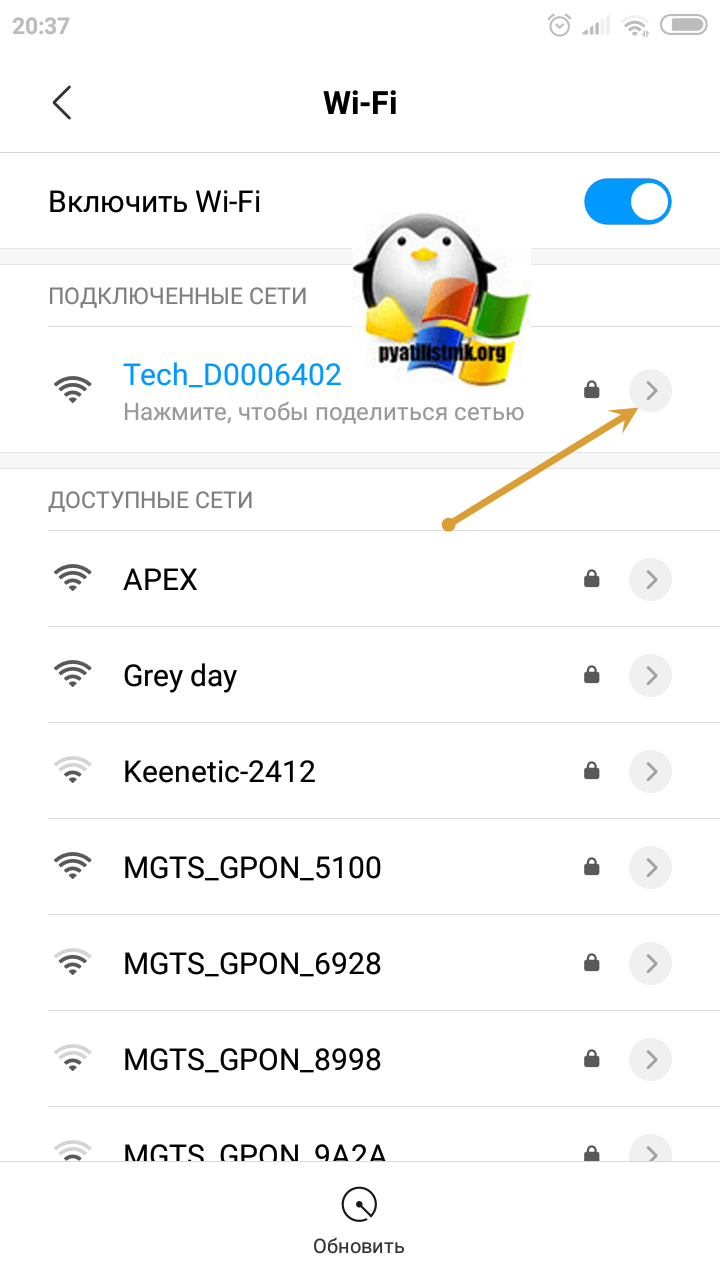
И находим пункт «Шлюз», это и есть нужный нам адрес.
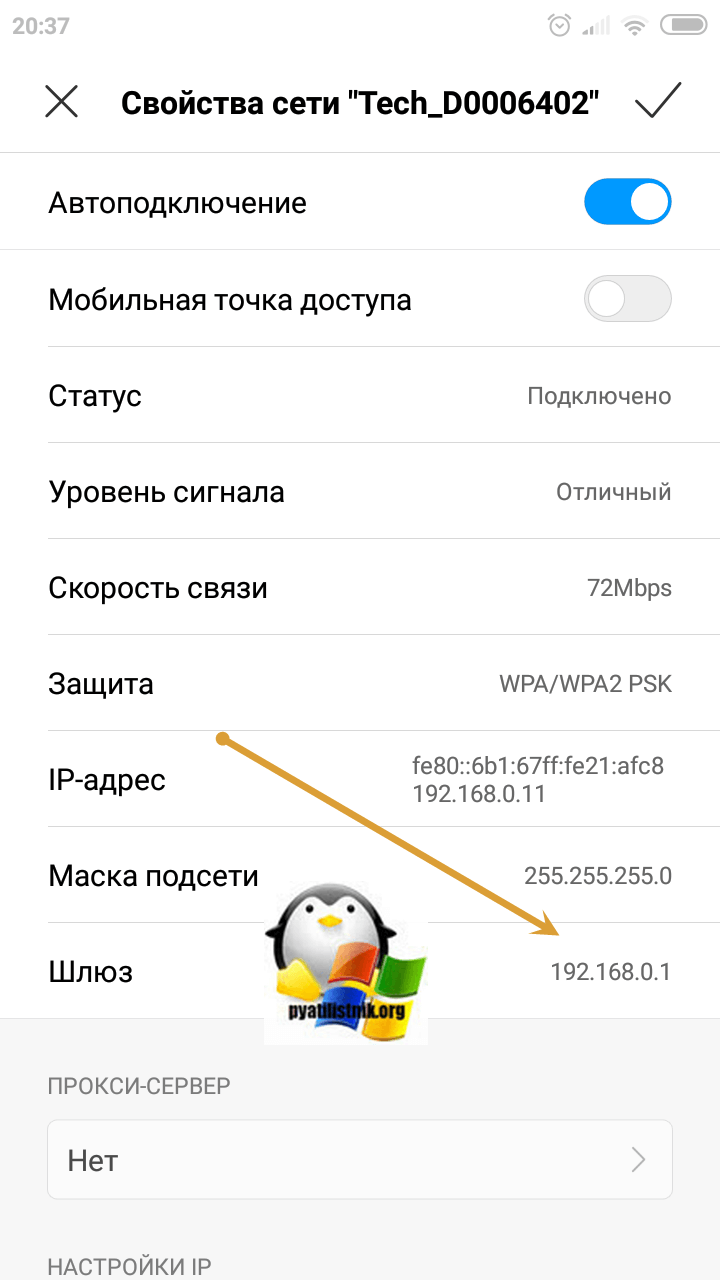
Получение IP-адреса основного шлюза в iOS Iphone
- Откройте приложение «Настройки» в iOS и перейдите в раздел «Wi-Fi»
- Найдите название сети Wi-Fi, которая в данный момент подключена, и нажмите (i) синюю информационную кнопку рядом с именем
- Найдите в разделе «IP-адрес» значение «Маршрутизатор» — рядом с ним указан IP-адрес этого маршрутизатора или шлюза.
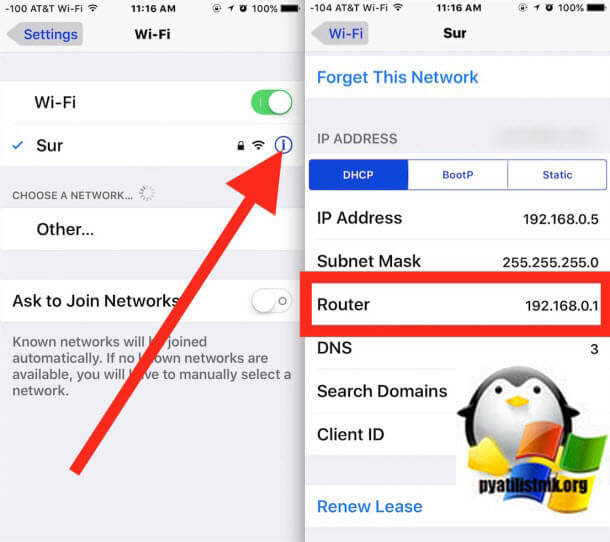
Может ли быть два основных шлюза
В системах может быть несколько сетевых интерфейсов, со своими шлюзами. Это означает, что какой-то из них должен стать основным. Напоминаю, что основной шлюз, это тот по которому идет весь сетевой трафик по умолчанию. В системах с несколькими шлюзами, основной определяется посредством таблицы маршрутизации и такого параметра, как метрика сети. Чем она меньше, тем приоритетнее он, если конечно же нет явного статического маршрута который будет иметь выше приоритет. Про метрики и таблицу маршрутизации читайте по ссылке выше.
Как узнать свой шлюз сети: простые инструкции от WiFiGid
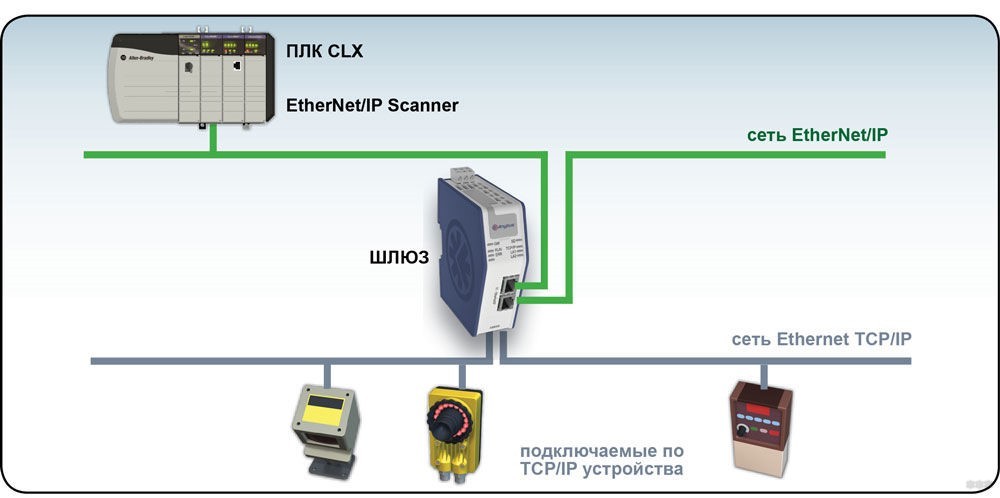
Основной или шлюз по умолчанию – это аппаратное или программное обеспечение для сопряжения компьютерных сетей, работающих на основе разных протоколов. Для рядового пользователя такими сетями являются локальная или домашняя и глобальная – Интернет.
Аппаратным сетевым шлюзом является маршрутизатор, его задача – конвертирование протоколов между сетями. Устройство принимает пакеты данных из сети, работающей по одному протоколу, и транслирует их в пакеты, соответствующие другой. Рассмотрим, как узнать основной шлюз роутера всеми доступными в среде Windows способами.
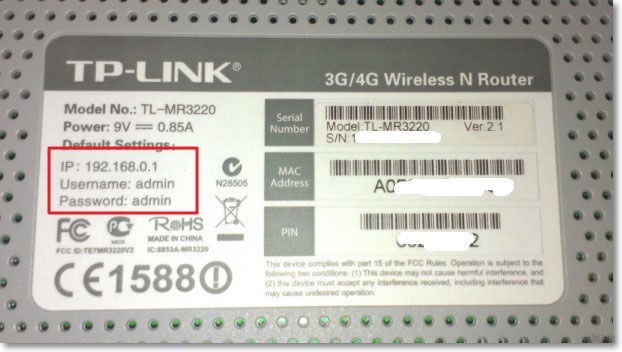
Наклейка на маршрутизаторе
Узнать шлюз по умолчанию поможет наклейка на корпусе маршрутизатора (как правило, она наносится на его нижнюю часть). В ней указан IP адрес роутера, который и является основным шлюзом при подключении к сетевому кабелю. Он же является адресом для входа в веб-интерфейс настройки устройства.
Панель управления
Видео-инструкции доступны тут:
Нужная информация содержится в «Центре управления сетями…». Узнать основной шлюз маршрутизатора можно так:
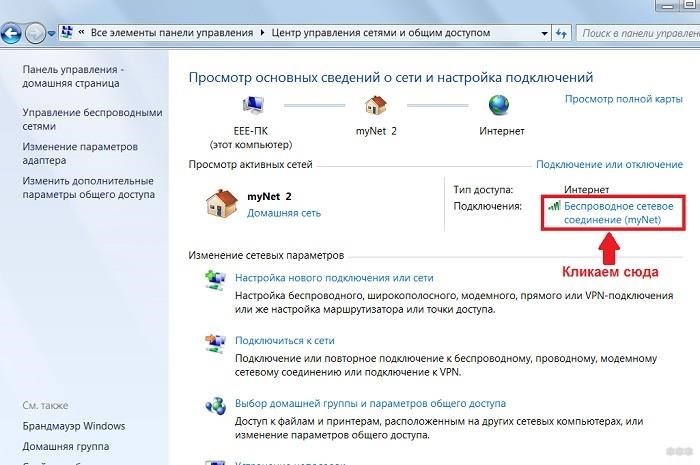
- Вызовите данный элемент через «Панель управления» или иконку подключения в трее (кликните по ней правой клавишей). В Windows 10 нужно зайти в «Параметры», далее в «Сеть и Интернет». Внизу нужно нажать «Центр управления сетями и общим доступом».
- Выберите текущее интернет-соединение.
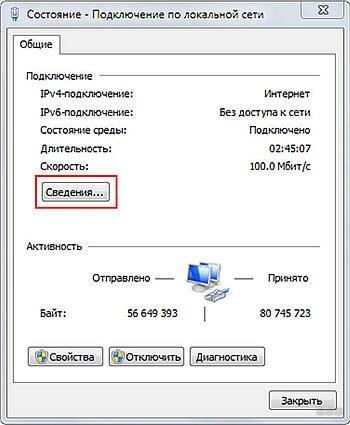
- В открывшемся информационном окошке щелкните по кнопке с названием «Сведения».
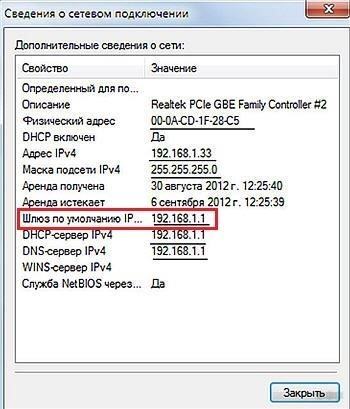
- В строке «Шлюз по умолчанию IPv4» содержится требуемая информация.
В Windows XP необходимо открыть «Панель управления», перейти в «Сетевые подключения», выбрать «Подключение по локальной сети» и кликнуть по кнопке «Состояние».
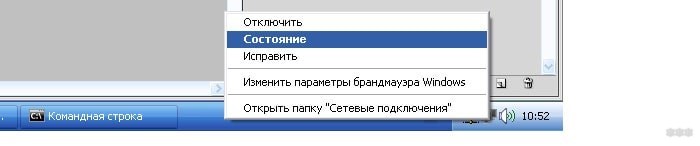
Информация находится во вкладке «Поддержка».
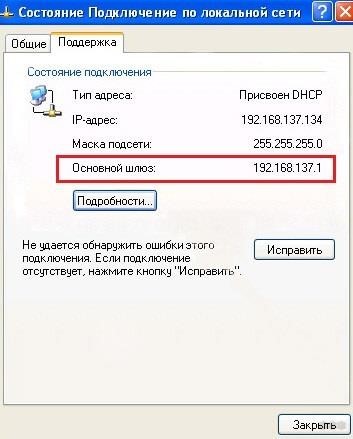
Командная строка
Узнать IP адрес шлюза через командную строку можно посредством нескольких системных приложений, работающих в текстовом режиме (не имеющих графического оформления).
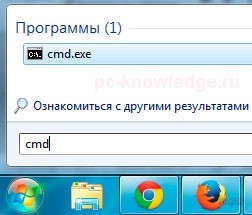
- Запустите командную строку с привилегиями администратора – выполните команду «cmd» через поисковую строку. В «десятке» нажмите на «Пуск» левой клавишей мыши и выберите пункт «Windows PowerShell (администратор).
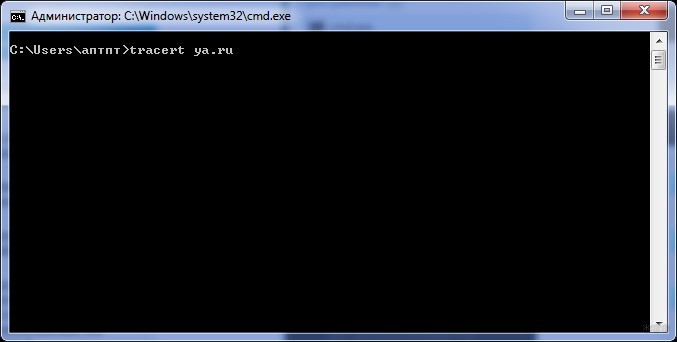
- Выполните «tracert ya.ru», где адрес сайта может быть и иным, в данном случае ping и скорость загрузки ресурса не важны.
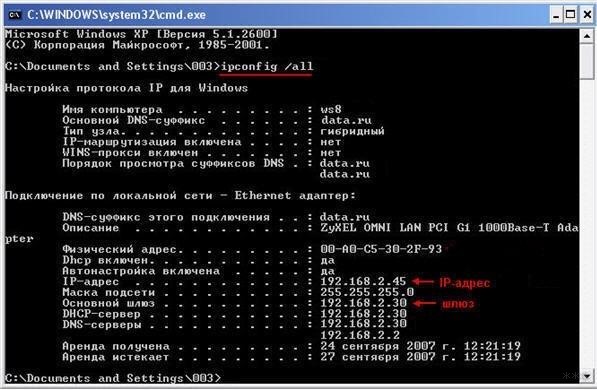
Вторая утилита, которая поможет решить проблему, это ipconfig. В командной строке выполните «ipconfig /all». В строке «Основной шлюз» указаны нужные цифры.
Проблема решается многими путями всего за одну минуту максимум. Все способы простые и понятные любому пользователю.
How to Find Your Default Gateway IP Address
Tim Fisher has more than 30 years' of professional technology experience. He's been writing about tech for more than two decades and serves as the SVP and General Manager of Lifewire.
In This Article
Jump to a Section
Knowing the IP address of the default gateway (usually a router) on a home or business network is important information to successfully troubleshoot a network problem or gain access to the router’s web-based management. In most cases, the default gateway IP address is the private IP address assigned to the router. This is the address that the router uses to communicate with a local home network.
Instructions in this article apply to Windows 10 through Windows XP. There are also directions for macOS, Linux, Android, and iOS.
How to Find Your Default Gateway IP Address in Windows
The default gateway IP address is stored in the Windows network settings, and it shouldn't take more than a few minutes to locate it.
These instructions find the default gateway IP address on wired and wireless home and small business networks. Larger networks, with more than a single router and simple network hubs, may have more than one gateway and more complicated routing.
Open Control Panel, accessible from the Start menu in most versions of Windows.
To shorten this process on Windows 10 or 8.1, select WIN+X to open the Power User menu, and select Network Connections. Then, skip to Step 4 (Windows 10) or Step 5 (Windows 8).
Select Network and Internet. In Windows XP, select Network and Internet Connections.
If the Control Panel view is set to Large icons, Small icons, or Classic View, select Network and Sharing Center, then go to Step 4. In Windows XP, select Network Connections and skip to Step 5.
In the Network and Internet window, select Network and Sharing Center. In Windows XP, select Network Connections and skip to Step 5.
Select Change adapter options. In Windows 8 and 7, choose Change adapter settings. In Windows Vista, select Manage network connections.
Locate the network connection for the default gateway IP. On most Windows computers, a wired network connection is labeled as Ethernet or Local Area Connection, a wireless network connection is labeled as Wi-Fi or Wireless Network Connection.
Windows can connect to multiple networks at the same time, so there may be several connections. If the network connection is working, exclude any connection that is not connected or disabled. To determine which connection to use, go to Details view and note the information in the Connectivity column.
Double-click the network connection to open a status dialog box.
If Properties, Devices and Printers, another window, or a notification appears, the network connection does not have a status, meaning it's not connected to a network or the internet. Go to Step 5 and look for a different connection.
Select Details. In Windows XP, go to the Support tab, then select Details.
In the Property column, locate IPv4 Default Gateway, IPv6 Default Gateway, or Default Gateway, depending on the network type.
The default gateway IP address being used by Windows appears in the Value column.
If no IP address is listed, the connection you chose in Step 5 may not be the one Windows is using to connect to the internet. Go back to Step 5 and choose another connection.
Make a note of the IP address. You can now use it to troubleshoot a connection problem, to access the router, or perform other tasks.
How to Find Your Default Gateway IP Address Via IPCONFIG
The ipconfig command is a quick way to find the default gateway IP address. Use this method if you’re experienced working with commands in Windows.
Enter ipconfig and select Enter.
Go to the Default Gateway entry to find the IP address.
Here's an example result where the default gateway for the Ethernet connection is listed as 192.168.86.1.
If this is too much information, enter ipconfig | findstr "Default Gateway" and select Enter. This trims down the data that's returned in Command Prompt. However, this method is only helpful if you have one active connection, since multiple connections would show the default gateways with no more context on what connection they apply to.
How to Find Your Default Gateway on a Mac or Linux PC
On macOS, there are two ways to find the default gateway: through a graphical program and using the command line.
The easiest way is through System Preferences. Select Network, choose the network connection you're using, then choose Advanced. Select the TCP/IP tab and locate the IP address next to Router.
Another way is to use the netstat command. Open a terminal, type this, and then select Enter:
To display the default gateway IP on most Linux-based computers, enter this in a terminal window:
How to Locate the Default Gateway on iPhone or Android
On an iPhone or iPad, go to Settings > Wi-Fi and tap the small (i) next to the network you're connected to. Next to Router is the default gateway.
Directions for Android depends on the version. See TuneComp’s website for specific details, or try these general steps: swipe down from the top of the screen and press-and-hold Internet, or the Wi-Fi icon. Then, tap the settings icon next to the network and read the address next to Gateway (you might need to open an Advanced menu on some devices).
Use Default IP Address Assigned by Router Maker
Unless you've changed the router's IP address, or your computer connects directly to a modem to access the internet, the default gateway IP address used by your computer and other devices will never change.
If you can’t locate the default gateway, use the default IP address assigned by your router maker, which probably hasn’t changed. Check out our updated Linksys default password list, D-Link default password list, Cisco default password list, and NETGEAR default password list to find the default password for your router.
To change your IP address in Windows, go to Control Panel > Network and Sharing Center > Change adapter options > Wi-Fi > Properties > Internet Protocol Version 4 (TCP/IPv4). On a Mac, go to System Preferences > Network, choose a network, and select Advanced. Then, go to the TCP/IP tab and select Manually.
To hide your IP address from websites, use a virtual private network (VPN). A VPN allows you to choose an IP address in another country. That way, you can access content blocked in certain regions, and no one can trace your internet history.
How to Find Your Default Gateway
If you are using a Windows-based computer, you simply need to access a Command Prompt to find out what the Default Gateway is. To access a Command Prompt, click on the “Start” menu button and search for “CMD”. Click to open.

If you are having a difficult time locating the Command Prompt using the start menu you can press the “Windows Key” on your keyboard while also pressing the “R” key. This will bring up the Run Menu. Now you can simply type “CMD” and click “OK”.
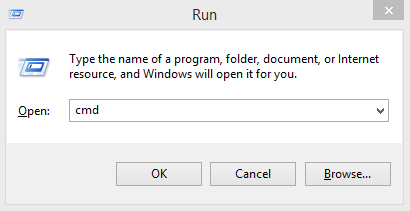
After opening the Command Prompt you should see a small black window like the one below.
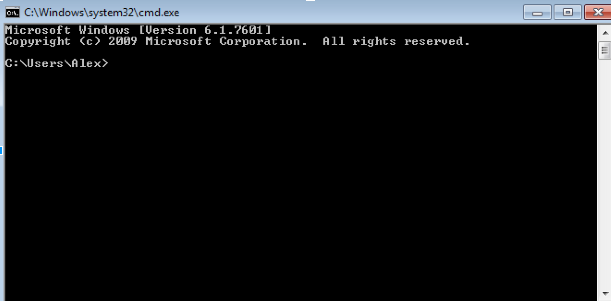
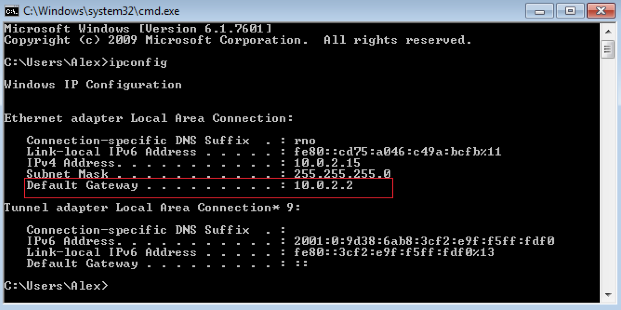
In the Command Prompt window, type “ipconfig” and press “Enter/Return” on your keyboard. You will see a lot of information generated in this window. If you scroll up you should see “Default Gateway” with the device’s IP address listed to the right of it.
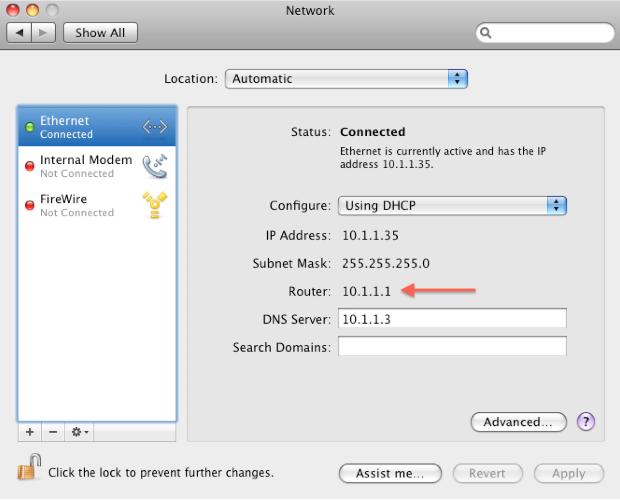
For Mac OSX 10.x users:
Step 1: First, click the Apple icon in the top left corner. From this menu, click “System Preferences”.
Step 2: Next, click “Network”.
Your default gateway will appear next to “Router”. See image below.
Note: An IP Address is the internal address of the computer you are on.
For Linux users:
Open a terminal session and use the command: ip route | grep default
The result should look something similar to this:
default via 192.168.0.1 dev wlp58s0 proto dhcp metric 600
Once you have located the Default Gateway IP address on your Operating System of choice, open any web browser and input the IP address into the Address Bar and press “Enter/Return” on your keyboard.
A box should appear prompting you to enter the router’s username and password. This information can sometimes be found on your router, or in your information guide.
If you can’t find it on either, you can search the Internet by typing your router’s make and model and “Default Administrator Password” into any search engine. This will only work if you have not changed the password on your router. If you have changed the default password and forget it, you will need to reset your router.