Как перенести данные с одного внешнего жесткого диска на другой
Перенос файлов с одного жесткого диска на другой — это простой способ обмена файлами и многое другое. Портативные жесткие диски различаются по размеру; поэтому некоторые диски лучше подходят для хранения больших мультимедийных файлов, таких как видео и анимация. Ваш компьютер упрощает перенос файлов с одного жесткого диска на другой. Используя эти простые инструкции, посмотрите, насколько легко выполнить эту задачу.
Шаг 1
Подключите оба портативных жестких диска к компьютеру с помощью прилагаемого кабеля USB или FireWire и включите их. Если ваши жесткие диски используют USB-кабели, подключите их к USB-порту. Если они используют кабели FireWire, подключите их к порту FireWire. Ваш компьютер автоматически распознает оба устройства.
Шаг 2
Щелкните меню «Пуск» Windows и выберите «Мой компьютер». Вы должны увидеть оба портативных жестких диска в списке как диски для извлечения. Им обоим также назначается буква диска, например J, K, L, G или D. Это поможет вам различать два привода. На компьютерах Mac оба жестких диска отображаются на рабочем столе. Снова щелкните меню «Пуск» Windows и щелкните «Мой компьютер», чтобы открыть дополнительное окно.
Шаг 3
Дважды щелкните один из переносных дисков в первом окне, чтобы запустить его. Вы должны увидеть весь контент, сохраненный на этом диске. Дважды щелкните второй жесткий диск во втором окне, чтобы запустить его. Вы также должны увидеть содержимое, сохраненное на втором жестком диске.
Шаг 4
Перетащите файлы из окна одного жесткого диска в другой, чтобы передать файлы. Кроме того, вы можете щелкнуть правой кнопкой мыши файл на одном из жестких дисков и нажать «Копировать». Щелкните правой кнопкой мыши пустое место на жестком диске, на который хотите перенести файл, и нажмите «Вставить».
Шаг 5
По завершении передачи файлов закройте оба окна жесткого диска и щелкните значок «Безопасное извлечение оборудования» на панели задач, если вы используете Windows. Щелкните буквы, присвоенные переносным жестким дискам, и нажмите «Остановить». При появлении запроса отключите оба диска от компьютера. Для пользователей Mac: щелкните портативные диски и нажмите кнопку «Извлечь» на клавиатуре. Отключите диски от компьютера.
Как перенести данные с телефона на внешний жесткий диск?
Как подсоединить флешку, жесткий диск и другие аксессуары к вашему Android-смартфону . Все, что вам нужно — это сделать так, чтобы ваш смартфон начал выступать в виде USB-хоста. Для этого нам понадобится кабель USB OTG. Но помимо этого ваш телефон должен поддерживать эту функцию.
Как перекинуть фотки с айфона на жесткий диск?
- Шаг 1: Подключите внешний жесткий диск к Mac.
- Шаг 2: Подключите ваше iOS-устройство к Mac.
- Шаг 3: Запустите Image Capture.
- Шаг 4: Выберите место назначения и выполните импорт
- Шаг 1: Подключите iPhone к внешнему жесткому диску с помощью кабеля Lightning.
Как подключить телефон в режиме накопителя?
- Подключите USB-накопитель к устройству Android.
- Откройте приложение Google Files. на устройстве Android.
- В нижней части экрана нажмите «Просмотр» . .
- Выберите хранилище нажмите Разрешить.
- Чтобы найти файлы, прокрутите страницу вниз до раздела «Хранилища» и выберите нужный USB-накопитель.
Как передать большой файл на жесткий диск?
1) Сначала нужно зайти в «Мой компьютер» (или «Этот компьютер», в зависимости от версии Windows). 2) Далее подключаете флешку и копируете с нее все файлы на диск (делаете резервную копию). 3) Нажимаете правой кнопкой по флешке и в контекстном меню выбираете функцию «Форматировать» (см.
Как подключить жесткий диск от компьютера к телефону?
- Что потребуется — OTG-кабель, SATA-USB кабель, диск
- Обратите внимание, что OTG-адаптеры разные!
- USB Type-C и Micro USB // разъемы на телефоне
- Подключаем SATA-USB переходник
- Соединяем OTG-кабель с SATA.
- OTG-кабель подключен к телефону
Можно ли подключить SSD к смартфону?
Вывод первый, самый главный: жесткие диски формата 2.5” и SSD-накопители прекрасно работают с используемыми смартфонами. Причем, даже прожорливые винчестеры с энергопотреблением в 5 Ватт не требуют внешнего питания при использовании USB 3.0 OTG кабеля и переходника c USB на SATA.
Что такое внешний накопитель на телефоне?
Внешняя память (карты Micro SD) для хранения пользовательских файлов. Используется для расширения встроенной памяти. Некоторые производители (например, Apple) не предусматривают возможность установки Micro SD карт.
Что делать если компьютер не видит телефон через USB?
- Подсоединить кабель к ПК с другой стороны
- Заменить кабель. .
- Убедиться в том, что провод подключён к телефону корректно.
- Отнести смартфон в мастерскую и попросить проверить работу порта.
Как перекинуть фото с айфона на компьютер без шнура?
Перенос фото с помощью приложения Яндекс.
Отройте папку, в которую нужно загрузить фото с айфона и нажмите на кнопку «+». Затем выбираете путь «фото из галереи». Отметьте фотографии в альбоме. Как только выберите все необходимые вам фотографии, нажимайте на кнопку «готово».
Способы переноса информация со старого жесткого диска на компьютер или ноутбук
Если на неработающем ПК хранится важная информация, ее с легкостью можно вытащить с жесткого диска на новый носитель и сохранить.
Отдельный диск
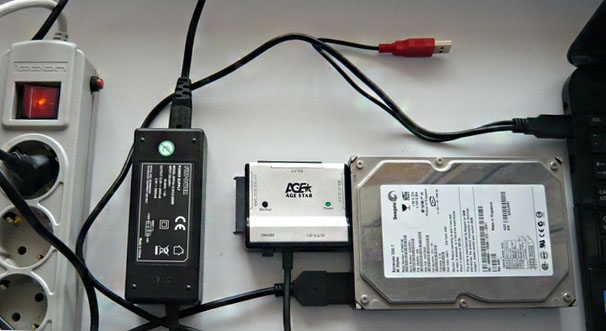
Если винчестер хранится отдельно от ПК, то данные с него можно копировать на носитель с помощью переходника или специального кармана.
В первом случае необходимо приобрести переходник USB-SATA/IDE, который подключается к жесткому диску и к ПК одновременно и позволяет скопировать информацию. Переходник компактный и удобный в использовании, позволяющий работать с винчестерами интерфейсов SATA и IDE.
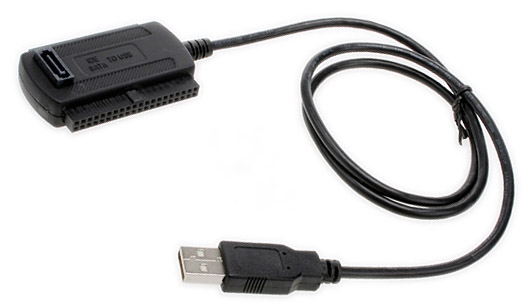
Переходник для подключения жесткого диска к USB
Второй способ подразумевает приобретение специального кармана (коробка с разъемами), в которую помещается винчестер. С помощью встроенного контроллера SATA он позволяет использовать винчестер как флешку, подключаясь шнуром USB к ПК.
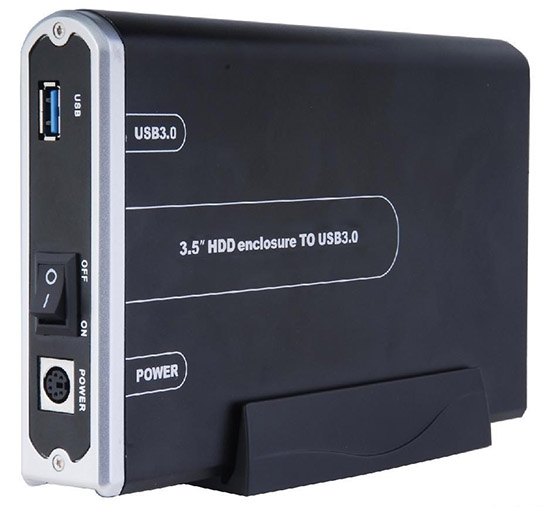
Внешний карман для диска
Для частой работы с разными жесткими дисками лучше купить переходник USB-IDE/SATA, поскольку он может работать с двумя интерфейсами. А карман — идеальный вариант для работы с одним постоянным винчестером.
Диск в неработающем ПК
Если ОС отказывается загружаться, спасти данные можно, поскольку несмотря на программные сбои, информация остается в целости. Но для переноса файлов потребуется внешний диск или флешка.
Microsoft — MSDaRT
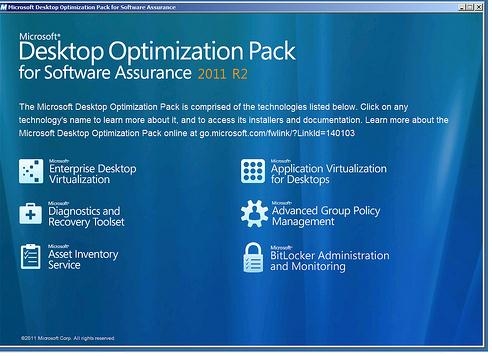
Утилита Microsoft Diagnostic and Recovery Toolset – программа, позволяющая загрузить систему со съемного носителя, даже при тотальном повреждении файлов. Пользователь получает доступ к NTFS-томам, реестру и драйверам и этого достаточно для копирования информации. Скачать ее можно с официального сайта компании.
Утилиту нужно скачать на носитель и запустить на неработающем устройстве, после чего:
- Выбрать нужную ОС и ее разрядность;
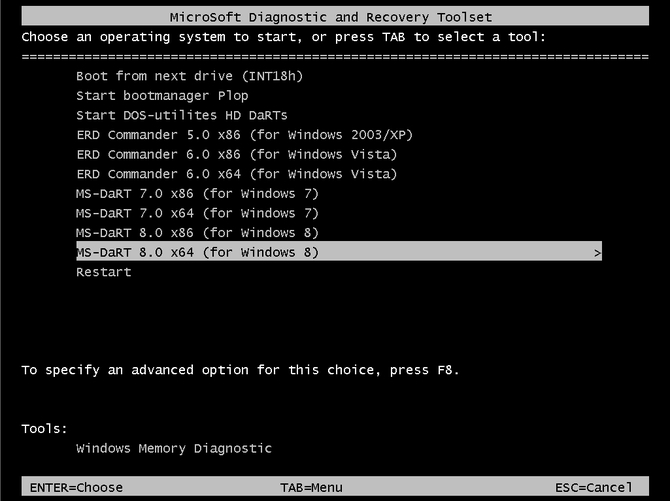
- Выбрать Диагностика — Microsoft Diagnostics and Recovery Toolset;

- Открыть Проводник;

- Откроется окно с дисками системы. Надо подключить съемный носитель и скопировать всю информацию.

Процесс крайне прост, так что с ним справиться и рядовой пользователь.
Live CD
Система с liveCD подходит для любой ОС, при этом используется диск восстановления Dr.Web LiveDisk. После скачивания необходимо запустить на ПК с носителя:
- Запустить программу;

- Открыть Файловый менеджер;

- Выбрать папку win и скопировать нужные файлы.
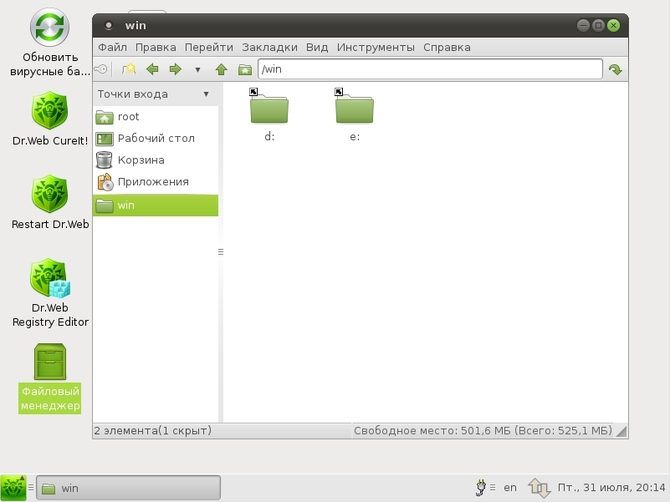
Программа с интерфейсом от Dr.Web работает по тому же принципу, что и предыдущая.
Подключение диска к другому компьютеру
Для подключения винчестера к рабочему ПК необходимо снять его из старого компьютера:
- Отсоединить кабель питания;

- Снять боковую панель с системного блока, удалив крепления;
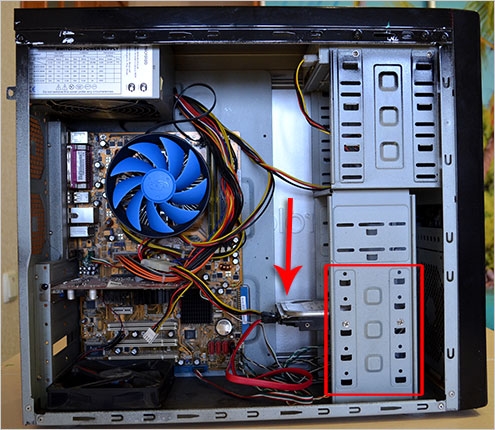
- Найти жесткий диск и отключить его питание и кабель IDE или SATA;
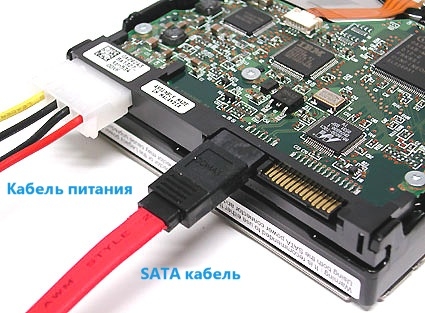
- Удалить его крепления и извлечь. Иногда для этого требуется снять и вторую стенку системного блока.

После извлечения винчестера необходимо подключить его стандартными способами, которые указаны в первом пункте.
Клонирование
Клонирование – это процесс, позволяющий перенести на подключенный к ПК съемный винчестер полностью всю структуру разделов встроенного винчестера вместе со всеми данными и настройками. Делается с помощью однотипных специальных программ, но процедура одинакова:
- Скачать специальную утилиту. Это может быть Seagate DiscWizard, Acronis True Image WD Edition, Handy Backup и другие;
- После установки надо запустить программу и открыть окно клонирования;

- Выбрать режим операции;
- Начать процесс клонирования.
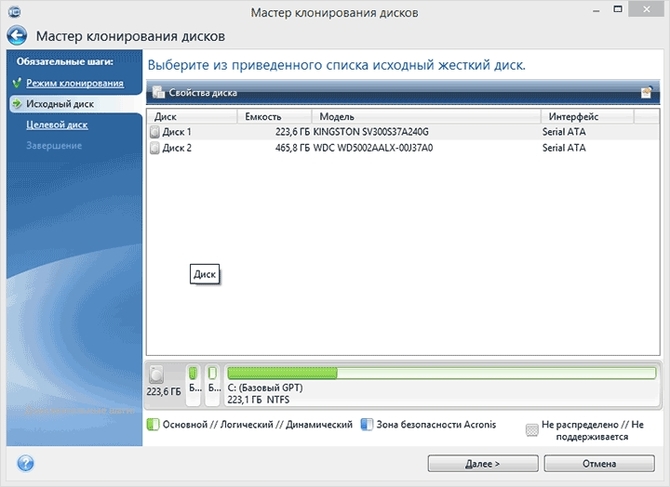
После завершения операции все данные с выбранного диска скопируются на съемный вместе с разделами и данными. После этого можно будет запускать ОС со съемного жесткого диска.
Утилита Acronis TrueImage
Извлечение данных с винчестера ноутбука
Сложность работы с лэптопом в том, что достать его винчестер немного сложнее из-за монолитности конструкции:
- Выключить устройство, отсоединить его от сети и от батареи и перевернуть;
- На задней поверхности есть несколько привинченных крышек;
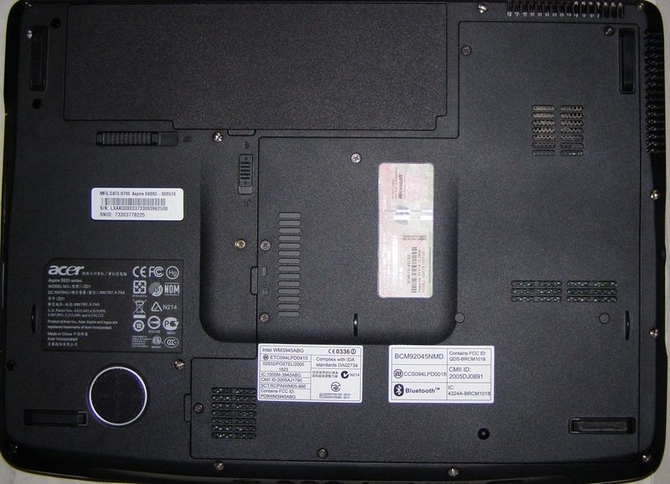
- Требуемая крышка по размеру напоминает дискету. Можно погуглить модель устройства, чтобы точно ее обнаружить;
- Отвинтить болты и снять крышку;
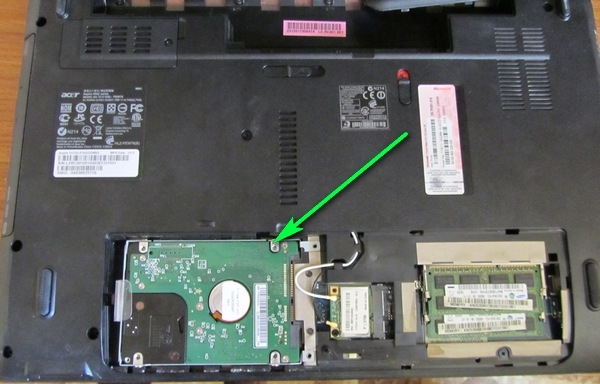
- Извлечь винчестер из корпуса можно поднимая вверх или потянув в сторону.
После этого отсоединенный жесткий диск можно подключить к любому ПК с помощью адаптера или кармана. Следует лишь подобрать правильный карман (обратить внимание на интерфейс SATA или IDE).
Перенос файлов между ПК и ноутбуком
Данные можно копировать между разными устройствами: с винчестера на ПК или лэптоп, с ПК на съемный диск и т.п. Для копирования данных с помощью внешнего накопителя необходимо:
- Подсоединить к устройству съемный жесткий диск с помощью адаптера или кармана;
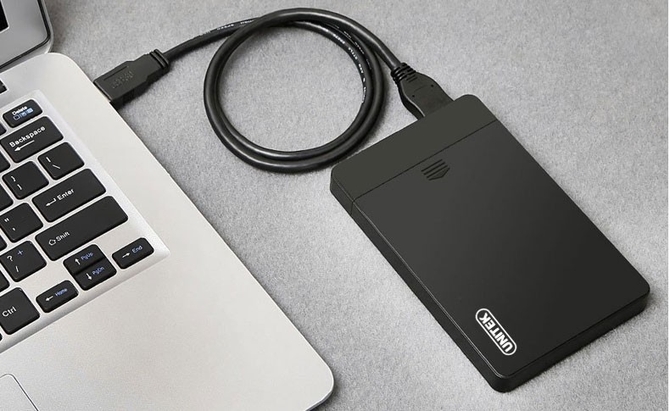
- Если ПК или лэптоп не загружаются, необходимо скопировать информацию с помощью утилит MSDaRT или Live CD;
- Можно также разобрать неработающее устройство и использовать его винчестер как носитель для передачи данных на рабочее;
- Если устройство работающее, то можно пройти процесс клонирования системы или просто скопировать необходимые файлы на съемный носитель;
- Подсоединить съемный носитель, где хранится скопированная информация к устройству и скопировать все файлы.
Другой способ передачи файлов – это создание локальной сети с помощью кабеля. Если на устройстве установлены адаптеры Gigabit Ethernet с MDI-X — подойдет обычный кабель, в противном случае надо приобрести cross-over кабель:
- Для установки одного имени рабочей группы (это обязательно для всех подключенных устройств) надо открыть свойства значка «Мой компьютер» — Настройка удаленного доступа – Имя ПК – Изменить и ввести новое имя латиницей;

- Открыть Панель управления — Центр управления сетями;
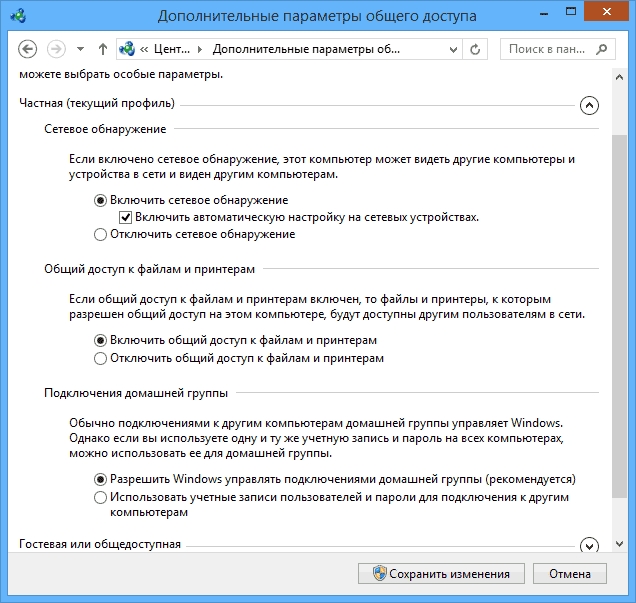
- Включить сетевое обнаружение, автоматические настройки и общий доступ к файлам;
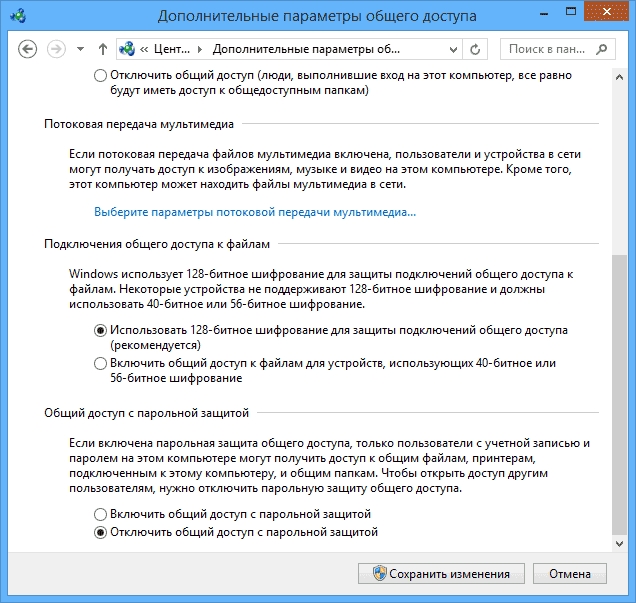
- Открыть Дополнительные параметры доступа — Все сети — Общий доступ с паролем кликнуть на «Отключить» и сохранить.
- Соединив кабелем устройства можно начинать передачу информации.
Копировать данные можно и по сети Wi-Fi:
- Кликнуть на иконку подключения Сети и открыть Центр управления сетями — Настройка подключения — Настройка беспроводной сети компьютер — компьютер – Далее;
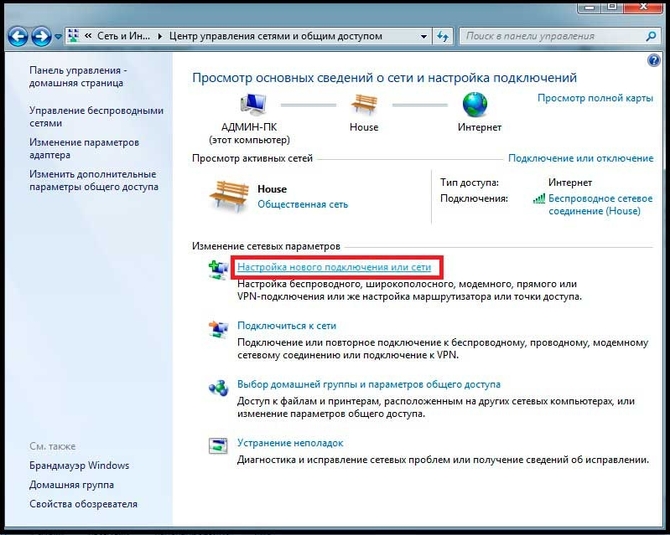
- Задать параметры Wi-Fi: указать имя, выбрать тип WPA2-Personal, прописать пароль в поле Ключ и поставить галочку возле «Сохранить параметры»;
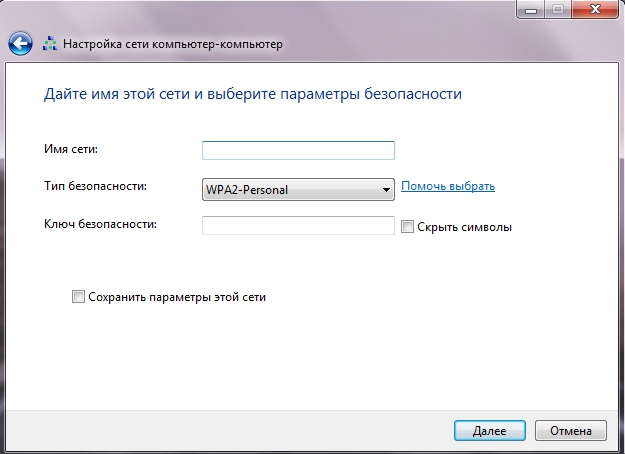
- После нажатия «Далее» в открывшемся окне выбрать «Включить общий доступ»;

- Кликнуть «Закрыть» после сообщения о включении доступа;
- При наведении на иконку Wi-Fi на панели быстрого доступа высветится созданная сеть;
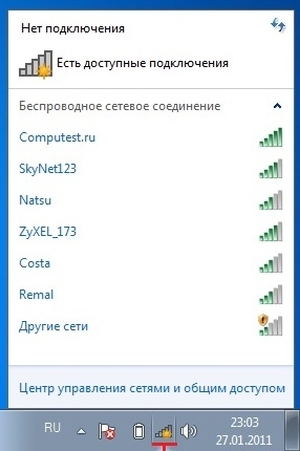
- Любое устройство можно подключить к сети, введя пароль.
Выбор конкретного способа передачи информации всегда зависит от начальных условий: работает ли устройство, имеется ли дополнительные инструменты для работы и пр.
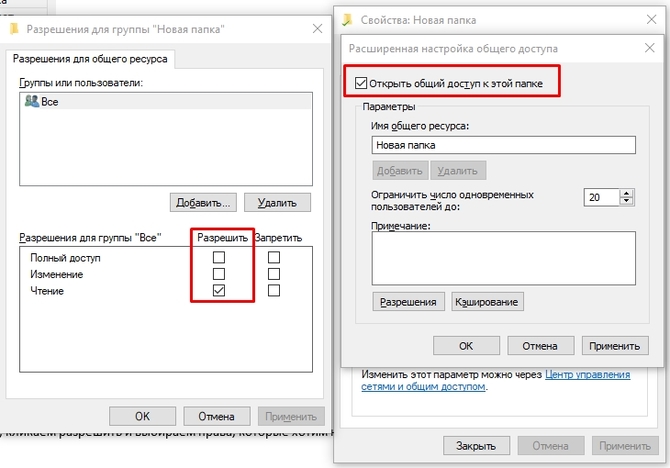
И в первом и во втором способе в проводнике можно будет найти ссылку «Сеть», развернуть ее и можно будет увидеть все доступные компьютера в сети. По умолчанию на ПК все папки закрыты от доступа из сети. Чтобы это исправить необходимо:
- Кликнуть правой кнопкой мыши на нужной папке и выбрать Свойства;

- Перейти на закладку «Доступ» и выбрать «Расширенные настройки»;

- Тут ставим галочку «Открыть общий доступ», кликаем разрешить и выбираем права, которые хотим назначит папке;
Как передать видео/аудио файлы на внешний жесткий диск
Новый Wondershare UniConverter может обнаружить даже внешний жесткий диск, который вы подключаете к своему ПК. Это полезно, когда вы хотите сделать резервную копию своих видеозаписей, а в данном случае — перенести их на резервное устройство хранения, которым в большинстве случаев является внешний жесткий диск. Вот как можно перенести любимые медиаклипы на внешний жесткий диск, подключенный к компьютеру:
Как передать видео/аудио на внешний жесткий диск — руководство пользователя Wondershare UniConverter (Win)
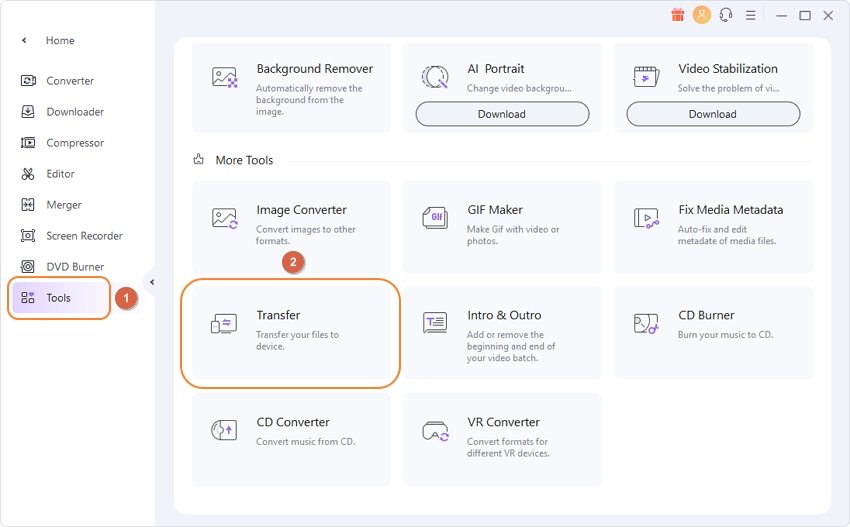
Шаг 1 Перейдите в блок » Передача».
Запустите Wondershare UniConverter, выберите Инструменты в списке категорий слева и нажмите Передача в правом окне, чтобы открыть окно Передача .
Шаг 2 Подключите внешний жесткий диск.
Подключите внешний жесткий диск к компьютеру с помощью USB-кабеля и, если/когда UniConverter выдаст запрос, согласитесь на подтверждение, чтобы установить доверительные отношения между вашим HDD и приложением.
Шаг 3 Импортируйте носитель в UniConverter.
Нажмите на выпадающую кнопку рядом со значком Добавить файлы в левом верхнем углу и нажмите Добавить файлы или Добавить папку , чтобы импортировать медиаклипы по отдельности или оптом из одной папки соответственно. Кроме того, вы можете перетащить файлы с компьютера в поле Передача , чтобы ускорить процесс импорта.
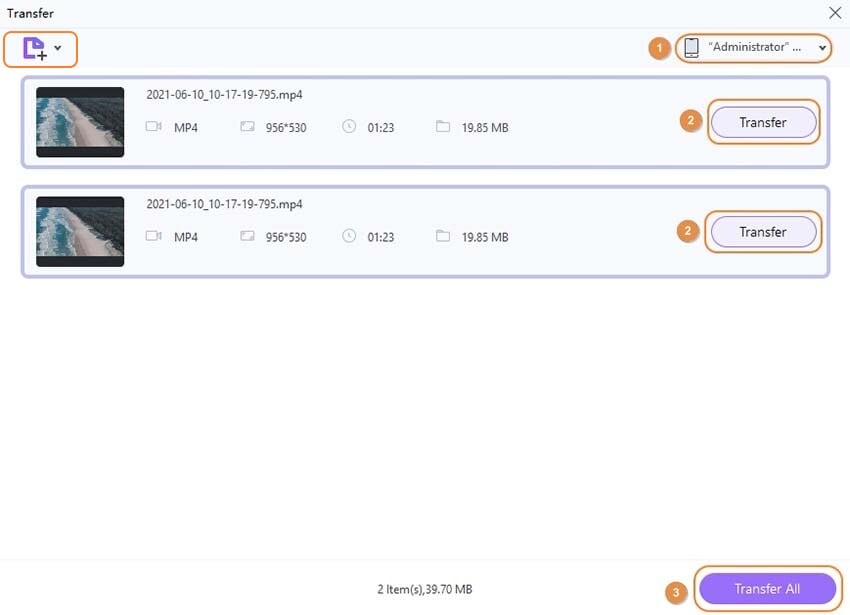
Шаг 4 Выберите том диска и выполните передачу.
Если внешний HDD имеет несколько дисковых томов, выберите нужный, нажав на выпадающий список в правом верхнем углу поля Передача и выбрав соответствующую букву диска. После выбора нажмите Передать в правой части медиафайла или Передать все в правом нижнем углу, чтобы отправить отдельное видео или все видео на HDD за один раз соответственно.