Sorry, you have been blocked
This website is using a security service to protect itself from online attacks. The action you just performed triggered the security solution. There are several actions that could trigger this block including submitting a certain word or phrase, a SQL command or malformed data.
What can I do to resolve this?
You can email the site owner to let them know you were blocked. Please include what you were doing when this page came up and the Cloudflare Ray ID found at the bottom of this page.
Cloudflare Ray ID: 7f09c9d34e72c2ca • Your IP: Click to reveal 178.132.111.46 • Performance & security by Cloudflare
Как сортировать по дате в Google Sheets

Вы создали отличную электронную таблицу с полезными данными. Есть только одна проблема: ваши даты не в порядке.
Если вы пытаетесь анализировать данные, где важны даты, возможность сортировки по дате важна. К счастью, Google Таблицы позволяют легко сортировать данные по дате.
Программы для Windows, мобильные приложения, игры — ВСЁ БЕСПЛАТНО, в нашем закрытом телеграмм канале — Подписывайтесь:)
Сначала вам нужно убедиться, что все ваши даты указаны в допустимом формате даты. Как только это будет сделано, вы сможете сортировать даты за считанные секунды.
Если вы не уверены, вот что вам нужно сделать, чтобы отсортировать по дате в Google Таблицах.
Как преобразовать текст в даты в Google Sheets
Прежде чем вы сможете сортировать по дате в Google Sheets, вам нужно убедиться, что Google Sheets распознает ваши значения дат как даты (а не текст).
Простой способ обнаружить эти недействительные даты — это их выравнивание. Действительные даты будут выравниваться по правому краю ячеек, а текст — по левому.
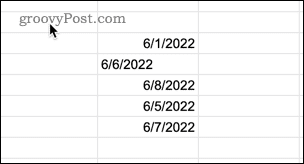
Когда вы приступите к сортировке этих ячеек, наличие неверных дат приведет к тому, что ваши данные будут не в порядке.
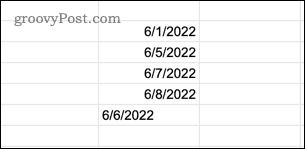
Если вы обнаружите какие-либо недопустимые даты, вы можете преобразовать их в даты, чтобы они правильно сортировались.
Чтобы преобразовать текст в даты в Google Таблицах:
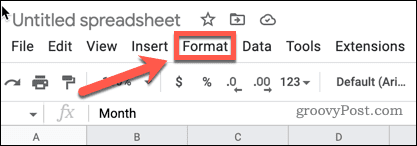
- Откройте меню Формат.
- Нажмите Число > Дата.
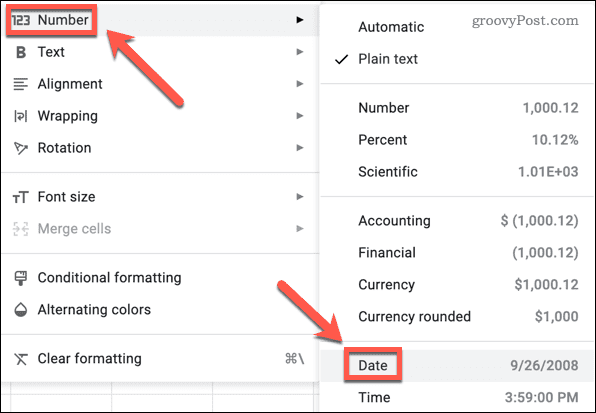
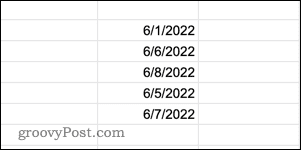
Google Sheets автоматически преобразует ваше число в допустимое значение даты (если оно распознает его как единицу).
Как сортировать данные в Google Таблицах с помощью инструмента диапазона сортировки
Теперь, когда вы уверены, что все ваши данные имеют допустимый формат даты, вы можете отсортировать данные по дате в Google Sheets. Хороший способ сделать это — использовать инструмент диапазона сортировки. То, как вы это сделаете, будет зависеть от того, как расположены ваши данные.
Сортировка данных по датам в первом столбце
Если ваши даты находятся в первом столбце выбранных вами данных, вы можете отсортировать данные на основе этого столбца всего за пару кликов.
Чтобы отсортировать по датам в первом столбце в Google Таблицах:
- Выделите ячейки, которые вы хотите отсортировать, с датами в первом столбце выбранных данных.
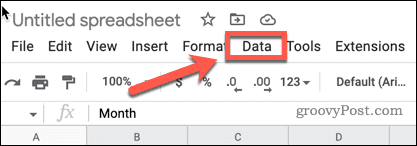
- Откройте меню Данные.
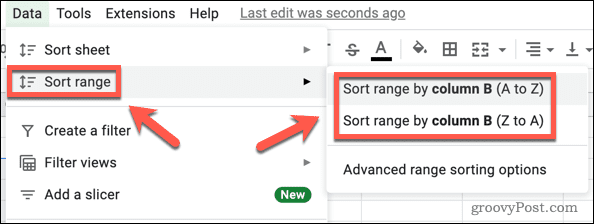
- Нажмите «Диапазон сортировки» > «Диапазон сортировки по столбцу X (от А до Я)» для сортировки от самого раннего к последнему или «Диапазон сортировки по столбцу X (от Я до А)» для сортировки от самого последнего к самому раннему. X изменится в зависимости от буквы первого столбца в выбранных вами ячейках.
Сортировка данных по датам, которых нет в первом столбце
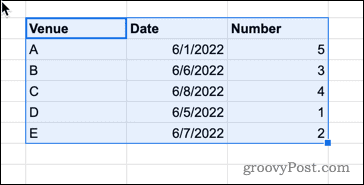
Если вы хотите отсортировать по дате, но даты не находятся в первом столбце данных, которые вы хотите отсортировать, вам нужно использовать немного другой метод.
Чтобы отсортировать по датам, используя любой столбец в Google Таблицах:
- Выделите ячейки, которые хотите отсортировать.
- Откройте в меню Данные.
- Нажмите Диапазон сортировки > Дополнительные параметры сортировки диапазона.
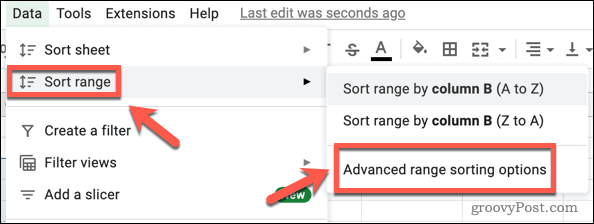
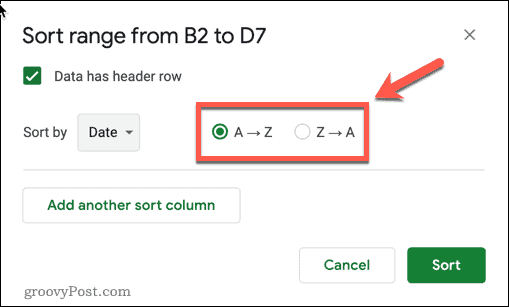
- Если ваши данные имеют заголовки столбцов, установите флажок «Данные имеют строку заголовка».
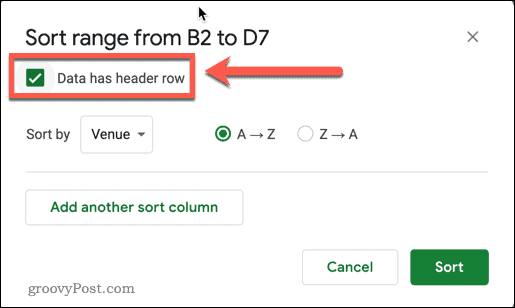
- Откройте раскрывающийся список «Сортировать по».
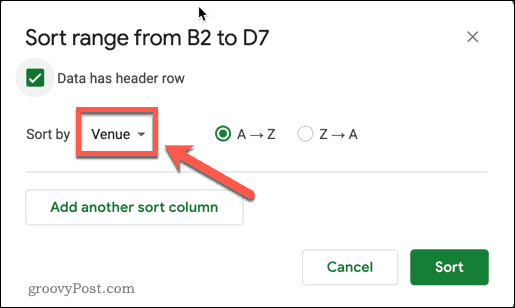
- Выберите заголовок столбца, содержащий ваши даты.
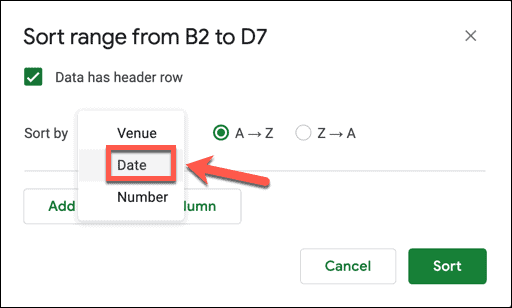
- Если вы хотите, чтобы даты располагались в порядке возрастания, выберите AZ. Если вы хотите, чтобы даты располагались в порядке убывания, выберите ZA.
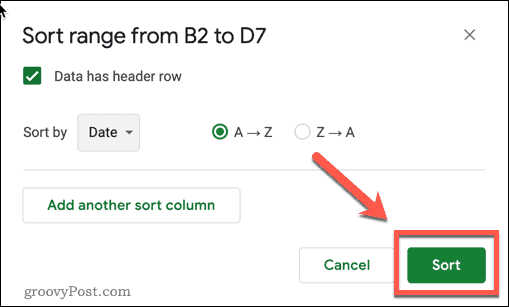
- Щелкните Сортировать.
Как сортировать данные в Google Sheets с помощью функции SORT
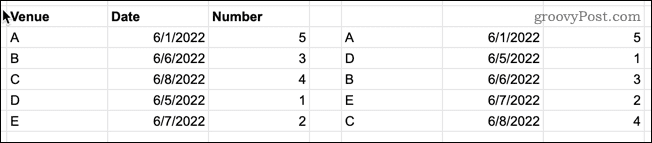
Если вы хотите оставить исходные данные нетронутыми, но создать новую таблицу в порядке дат, вы можете использовать функцию СОРТИРОВКИ. Это добавит отсортированные данные в вашу электронную таблицу, начиная с ячейки, где вы вводите формулу.
Чтобы отсортировать данные с помощью функции SORT:
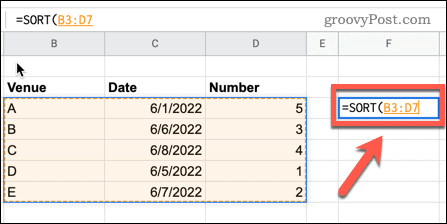
- Щелкните в ячейке, где вы хотите, чтобы отображалось левое верхнее значение новых данных.
- Введите =SORT( и введите диапазон данных (или выберите ячейки с помощью мыши).
- Введите запятую, номер столбца, содержащего ваши даты, и еще одну запятую. Например, если ваши даты находятся во втором столбце выделенных данных, вы должны ввести ,2,
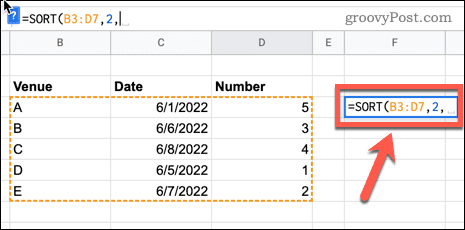
- Если вы хотите отсортировать даты в порядке возрастания, введите TRUE. Для убывания введите FALSE. Введите закрывающую скобку, чтобы завершить формулу.
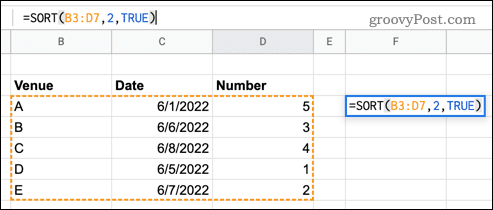
- Нажмите Enter, и отсортированные данные появятся.
Организация ваших данных Google Sheets
Нужно изменить порядок данных? Знание того, как сортировать по дате в Google Таблицах, — это хороший способ начать с выполнения описанных выше шагов.
Однако есть и другие способы использования Google Таблиц для сортировки данных. Например, вы можете упорядочить данные в Google Sheets по алфавиту или отсортировать данные, используя настраиваемые числовые форматы.
Если вы хотите просматривать определенные данные без необходимости их сортировки, рассмотрите возможность использования фильтров Google Sheets. Вы также можете использовать условное форматирование в Google Таблицах, чтобы автоматически выделить любые интересующие вас данные.
Программы для Windows, мобильные приложения, игры — ВСЁ БЕСПЛАТНО, в нашем закрытом телеграмм канале — Подписывайтесь:)
Настройка сортировки в Гугл Таблицах
 BY
BY
Сортировке в Гугл Таблицах необходимо научиться! Поверьте, это очень упростит вам жизнь. Иногда вам нужно отфильтровать данные по определенному показателю – не делать же это вручную?
Давайте познакомимся с доступными инструментами сортировки. Нужно учиться пользоваться всеми функциями бесплатного сервиса при работе с документами – ради вашего же удобства.
Сначала давайте познакомимся с самой простой в Гугл Таблицах сортировкой по алфавиту. Если вы хотите подвести все данные в документе под образец определенного столбца, делаем так:
- Откройте нужный документ;

- Найдите на верхней панели вкладку «Данные» ;

- Из появившегося меню выберите раздел «Сортировка листа» .

Когда вы наведете курсор на этот раздел, появится еще два варианта: вы можете отфильтровать данные от А до Я или наоборот, от Я до А.
Есть и второй вариант, как сделать сортировку в Гугл Таблицах. Предварительно нужно выделить область документа, которую мы будем корректировать. Просто зажмите и тяните курсор, пока она не будет полностью подсвечена синим.
- Найдите вкладку «Данные» наверху;
- В меню ищем раздел «Сортировка диапазона» ;

- Здесь необходимо выбрать вкладку «Расширенные настройки сортировки…» .

Откроется новое окно, где и будем вводить нужные данные!
- В верхней части вы увидите данные по диапазону – если все верно, продолжаем;
- При необходимости включите/отключите опцию «Данные со строкой заголовка» , поставив галочку в окне;
- Выбираем, по какому столбцу будет производиться корректировка;
- Решаем, как сортировать в Гугл Таблицах – от А до Я или наоборот, от Я до А;
- При необходимости жмем на кнопку «Добавить еще…» и добавляем дополнительные колонки, выбирая их из списка;
- Когда закончите – кликайте «Сортировка» . Через пару секунд увидите результат!

Это базовая опция, которой может быть недостаточно. Давайте обсудим, как настроить детальную точечную сортировку, которая будет срабатывать в автоматическом режиме.
Фильтрация
Во второй части обзора поговорим о том, как сделать фильтр в Гугл Таблицах. Давайте настроим крутой инструмент по нескольким показателям сразу! Сначала необходимо выделить область ячеек или отметить определенный столбец, над которым будем работать.
После этого можно переходить к тому, как настроить фильтр в Гугл Таблицах.
- Ищем наверху уже знакомую вкладку «Данные» ;
- В открывшемся меню есть раздел «Режимы фильтрации» ;

- Откроется еще одно окно, где нужно выбрать опцию «Создать новый» .

Сейчас будет самое интересное! Находим в нужном столбике наверху иконку с тремя полосками. Именно здесь можно настроить фильтры в Гугл Таблицах. Нажимаем, чтобы открыть дополнительное меню.
Первые два пункта – это сортировка по алфавиту:
- От А к Я
- От Я к А

Здесь все понятно, с этим инструментом мы уже познакомились. А дальше – больше возможностей!
- Можно отфильтровать данные по цвету заливки;
- Можно настроить выдачу по цвету текста.

Когда вы выберете (заливка или текст), откроется дополнительное меню, где есть выбор из доступных вариантов. При условии, что в документе использовано несколько цветовых решений.
Важно: если вы не выделяли цветом текст/ячейки, то не сможете настроить фильтр в Гугл Таблицах.
Рассказали для вас, как скопировать Гугл Таблицу на устройство или в другой документ.
Третий доступный параметр – по условию. Вам нужно выбрать одно из правил, по которому будет работать фильтрация:
- Содержит/не содержит данные
- Текст содержит/не содержит
- Текст начинается с/заканчивается на
- Текст в точности
- Дата
- Дата до/после
- Больше/больше или равно
- Меньше/меньше или равно
- Равно/не равно
- Между/не между
- Ваша формула

Например, вы хотите научиться тому, как в Гугл Таблице сортировать по дате, как быть тогда? Как только вы выберете то или иное значение, откроется дополнительное окно для ввода нужных данных. Вам просто нужно указать число, прежде чем завершить настройку.
Переходим к следующей строке, что же там? Здесь доступна сортировка по значению в Гугл Таблице. Значение выбирается исходя из содержимого ячеек. Вы можете отметить одни или несколько вариантов.

Если их много – воспользуйтесь поисковой строкой, чтоб найти нужный. Или можно действовать вручную!
Вот какова автоматическая сортировка в Гугл Таблицах! Вам придется выбрать соответствующие фильтры, а дальше все будет работать как часы. Достаточно лишь нажать на кнопку, чтобы увидеть соответствующий результат.
Как сортировать по дате в Google Таблицах (с примером)
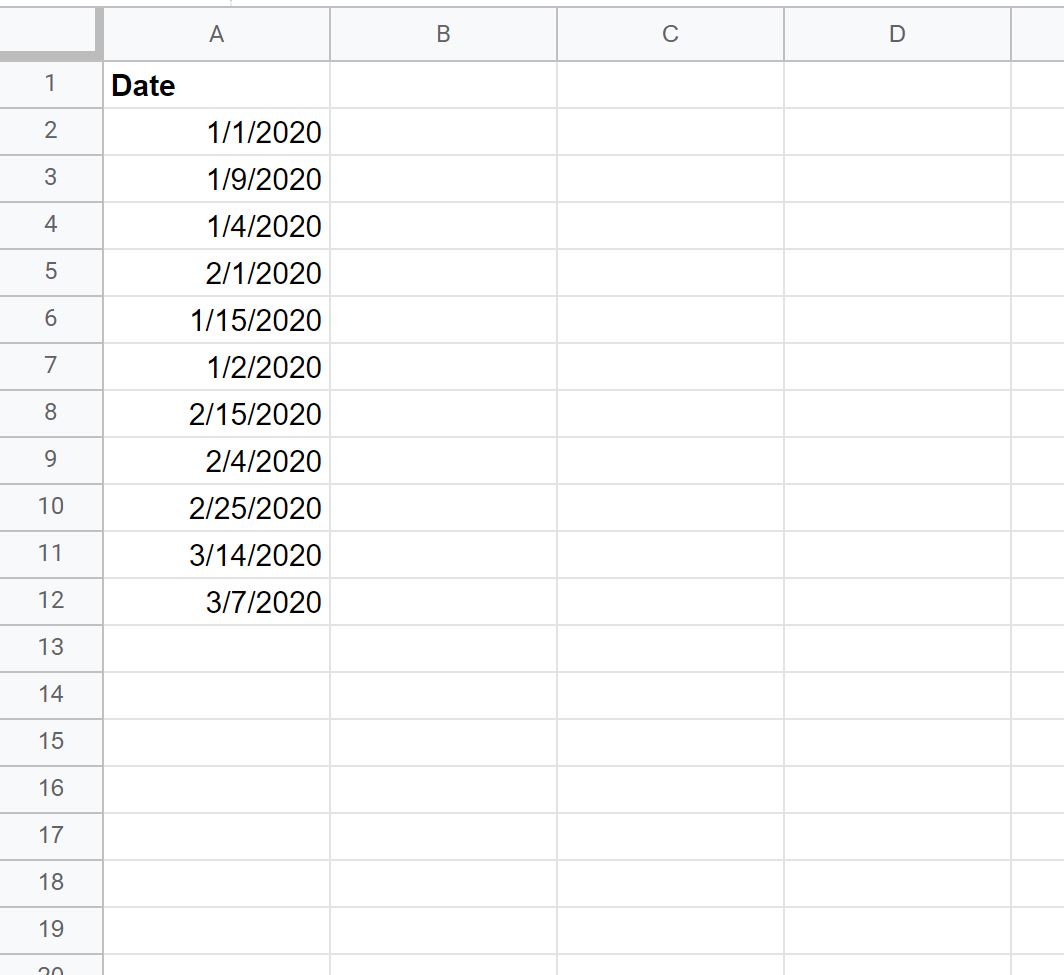
Самый простой способ сортировки по дате в Google Таблицах — использовать функцию диапазона сортировки на вкладке « Данные ».
В следующем пошаговом примере показано, как использовать эту функцию на практике.
Шаг 1: введите данные
Во-первых, давайте введем следующий набор значений даты в Google Sheets:
Шаг 2. Убедитесь, что данные представлены в формате даты.
Если ваши значения данных не в формате даты, вы не сможете их правильно отсортировать.
Чтобы убедиться, что значения имеют формат даты, убедитесь, что все значения выровнены по правому краю ячейки.
На следующем снимке экрана некоторые значения выровнены по левому краю, что означает, что они не в формате даты:
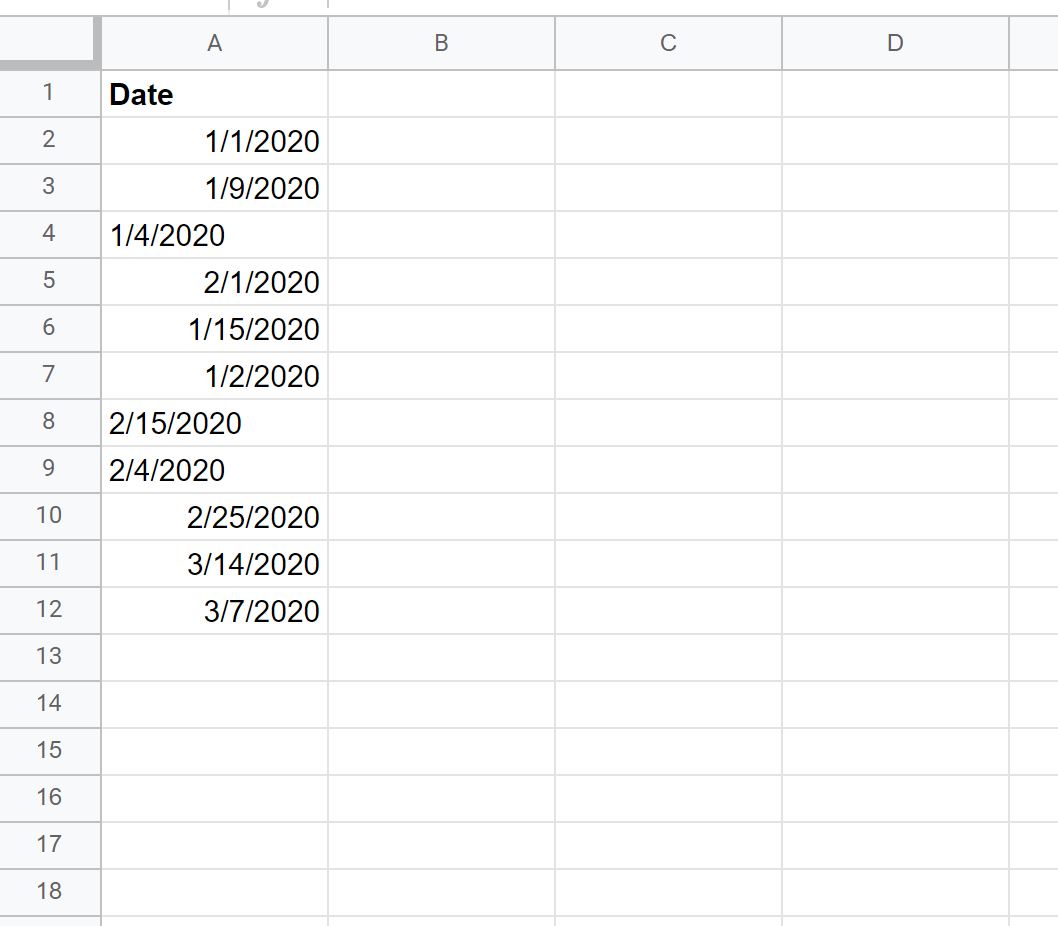
Чтобы преобразовать каждое значение в столбце в формат даты, просто выделите все значения в столбце, затем щелкните вкладку « Формат », затем нажмите « Число » и нажмите « Дата ».
Теперь каждое значение должно быть выровнено по правому краю.
Шаг 3: Сортировка данных
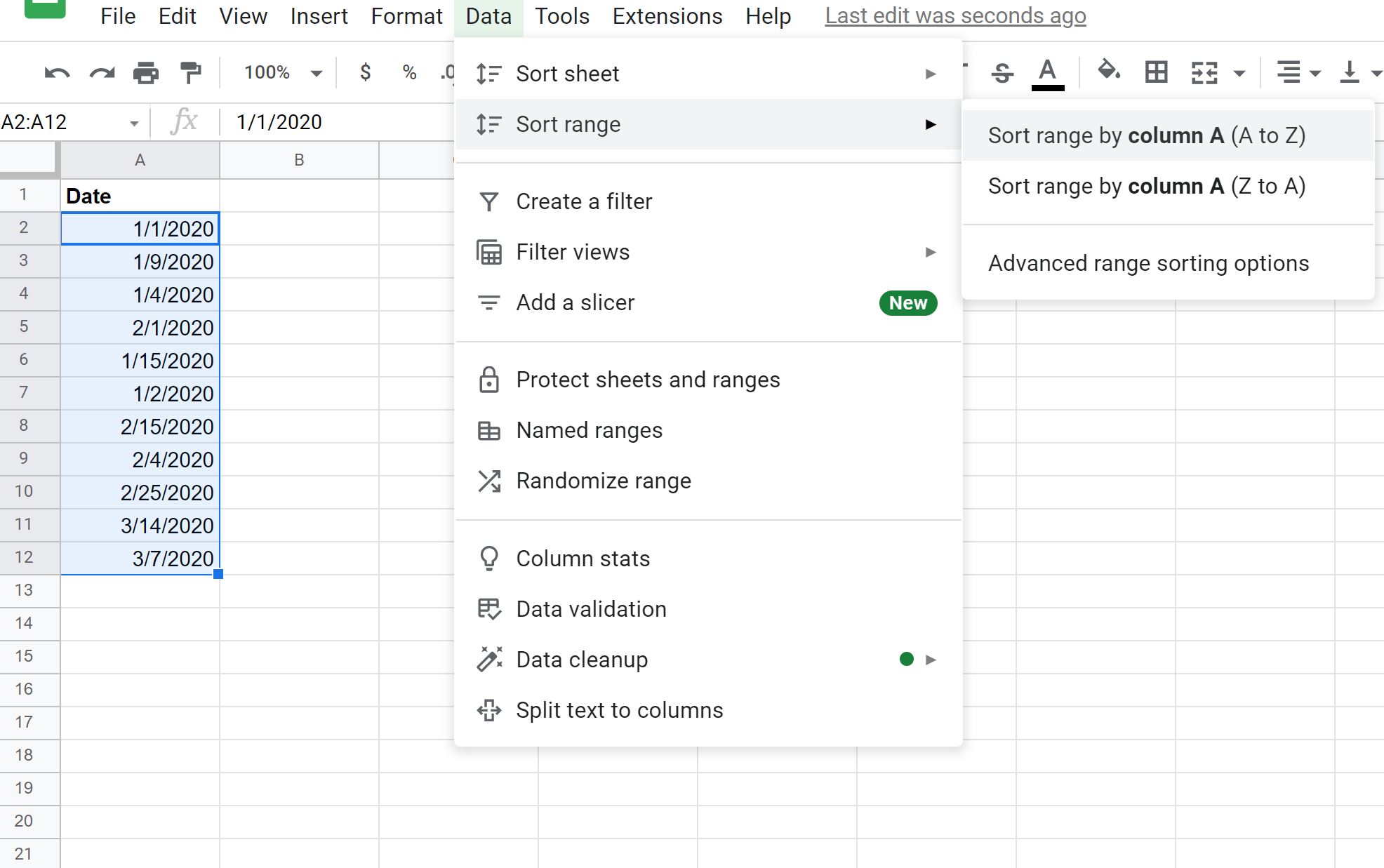
Чтобы отсортировать значения дат, выделите диапазон A2:A12 , затем щелкните вкладку « Данные », затем нажмите « Сортировать диапазон » , затем нажмите «Сортировать диапазон по столбцу A (от А до Я)» :
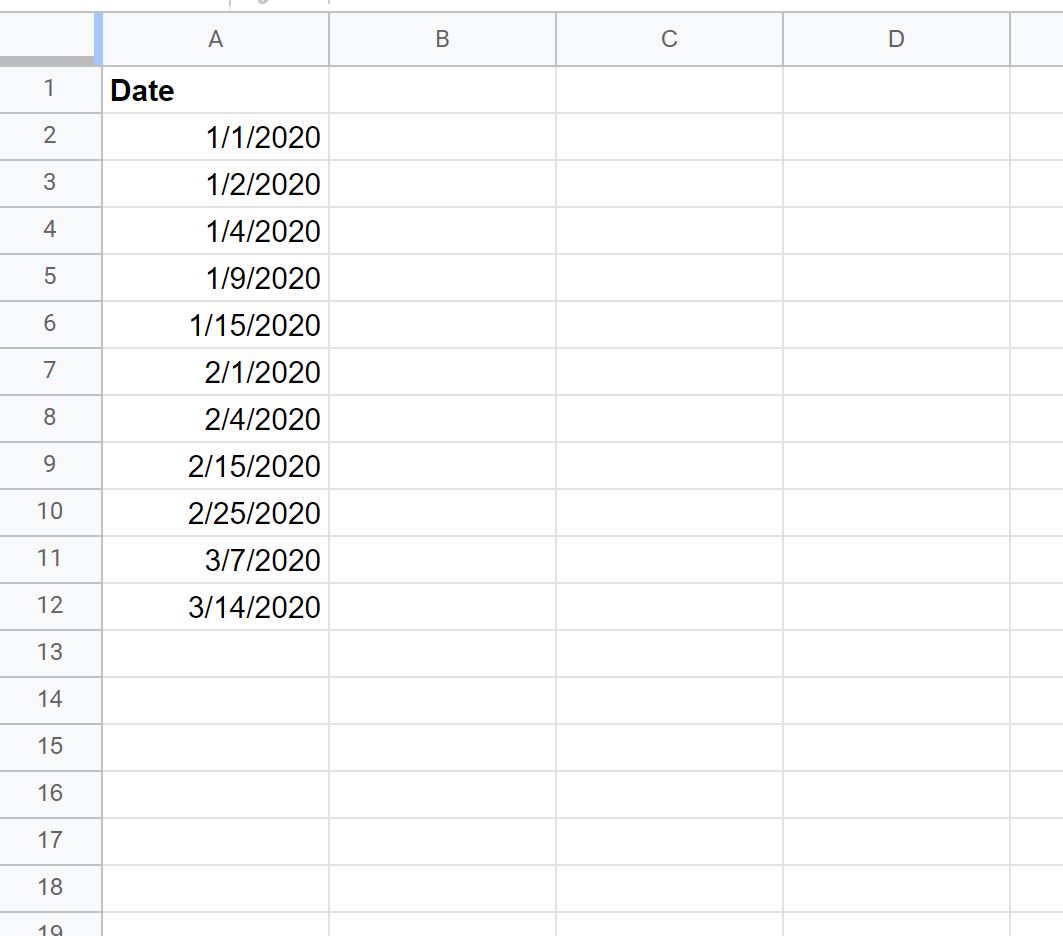
Даты будут автоматически отсортированы от самой ранней до самой поздней даты:
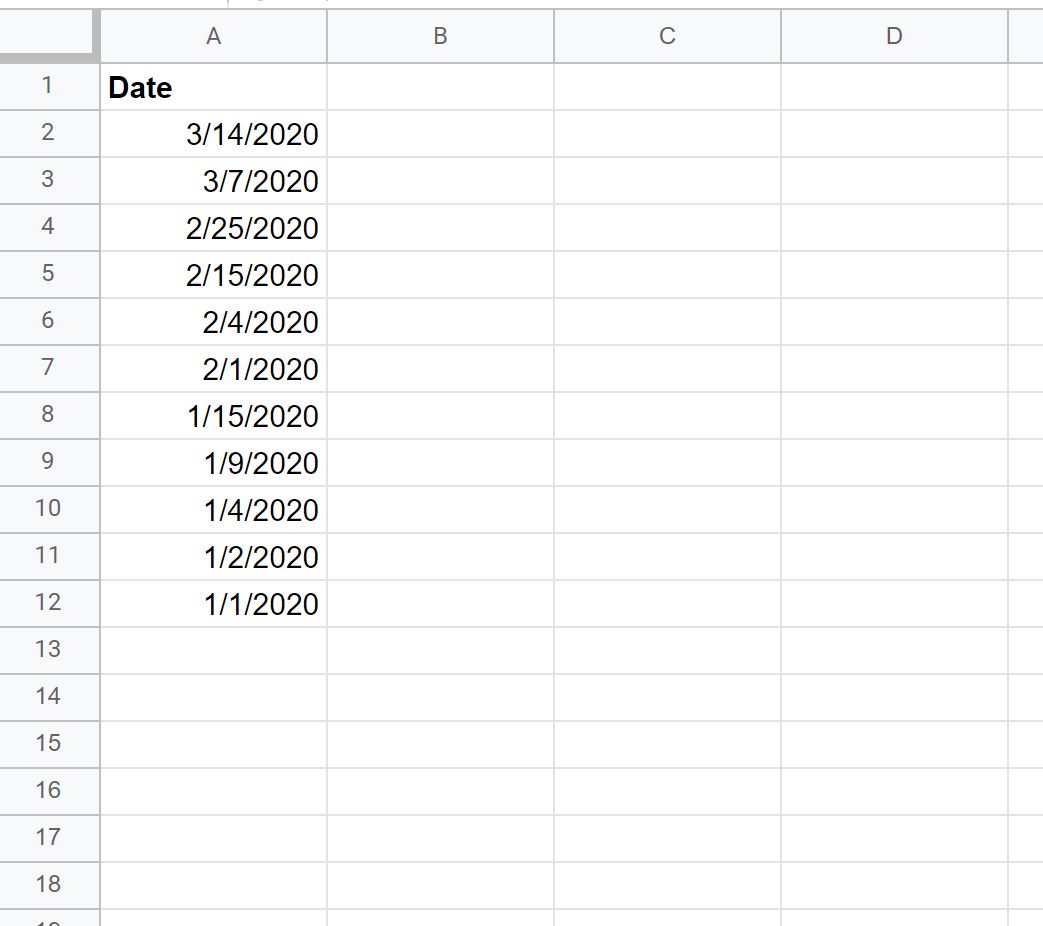
Если вместо этого вы нажмете Сортировать диапазон по столбцу A (от Z до A) , даты будут отсортированы от самой поздней до самой ранней даты:
Дополнительные ресурсы
В следующих руководствах объясняется, как выполнять другие распространенные операции в Google Таблицах: