Как убрать сетку перспективы в Adobe Illustrator?
Для того, чтобы на артборде стала отображаться сетка перспективы, необходимо нажать комбинацию клавиш Ctrl+Shift+I. Либо же зайти в раздел меню View — Perspective Grid — Show Grid. Убирается сетка этой же комбинацией клавиш. А в меню надпись меняется на последнем этапе на Hide Grid.

Другими способами ее не удалить. При попытке выделить сетку ничего не происходит. Он не выделяется комбинацией Ctrl+A и не отображается на слое.
Создание и редактирование сетки перспективы
Узнайте, как определять и редактировать сетку перспективы, а также изменять ее виджеты и точки, чтобы приступить к рисованию в перспективе в Illustrator.
С помощью сетки перспективы можно точно отобразить глубину и пространственные связи в самых разных проектах — от дизайна архитектуры и интерьеров до графического дизайна и иллюстраций.
В Illustrator можно создавать и редактировать сетку перспективы, определять стили сетки, а также рисовать и редактировать объекты в перспективе. Также можно выбрать перспективу, которую требуется создать.
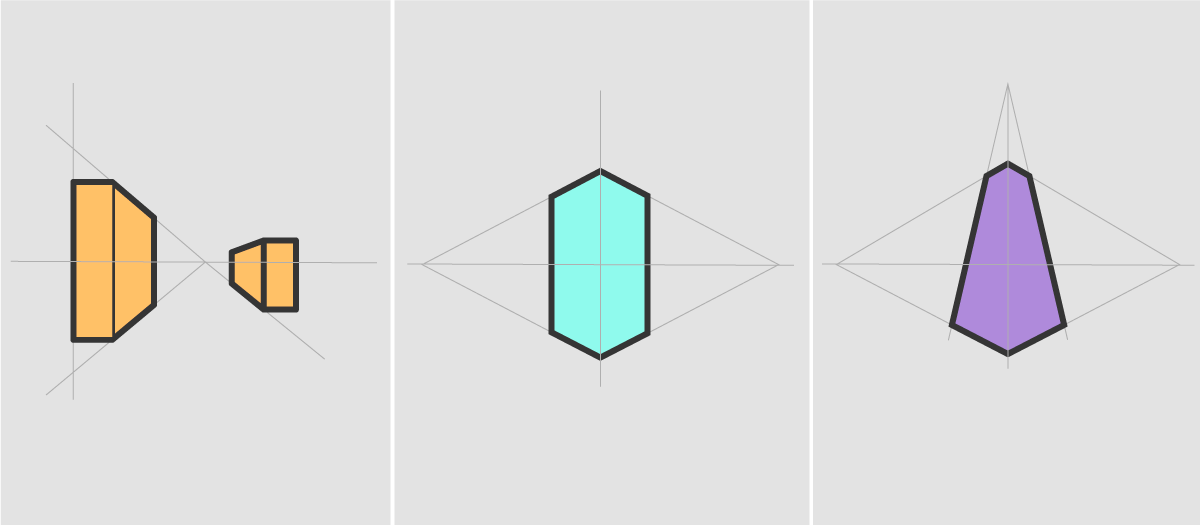
Одноточечная перспектива
Позволяет отображать объекты, просматриваемые спереди или сзади. Объекты можно рисовать параллельно, создавая иллюзию отдаляющихся объектов.
Двухточечная перспектива
Позволяет отображать объекты или дизайны, просматриваемые с угла или под углом, что придает иллюстрации визуальный эффект глубины и увеличивает ее сложность.
Трехточечная перспектива
Позволяет передать масштаб, пропорции и сложные детали архитектурных проектов с учетом точности, глубины и пространства.
Перед началом работы
- В документе Illustrator можно создать только одну сетку.
- Если вы уже изучили основы работы с сетками перспективы, узнайте, как рисовать и редактировать объекты в перспективе.
Определение сетки перспективы
Выберите инструмент Сетка перспективы или нажмите Shift + P , чтобы просмотреть сетку перспективы в своем документе Illustrator. Этот инструмент позволяет выбрать число точек схода, настроить угол и положение сетки, а также привязать иллюстрацию к линиям сетки и точкам схода для точного размещения.

Изменение точек и виджетов в сетке перспективы
A. Виджет «Переключение плоскостей» B. Линейка сетки перспективы C. Правая точка схода D. Уровень горизонта E. Размер ячеек сетки F. Нулевая отметка G. Элементы управления плоскостью правой, горизонтальной и левой сетки H. Начало координат I. Протяженность сетки J. Высота горизонта
Использование виджета переключения плоскостей
Виджет Переключение плоскостей появляется при выборе инструмента Сетка перспективы . Этот виджет используется для выбора активной плоскости сетки. В сетке перспективы активной является плоскость, на которой рисуется объект для проецирования точки зрения наблюдателя на эту часть сцены. Можно настроить положение данного виджета в любом из четырех углов экрана и выбрать его отображение вместе с сеткой перспективы.
Дважды нажмите инструмент Сетка перспективы .
В диалоговом окне Параметры сетки перспективы можно выбрать следующие параметры.
Как убрать сетку перспективы в Adobe Illustrator?
Сетка перспективы в Adobe Illustrator – это мощный инструмент, который позволяет создавать и редактировать объекты в трехмерном пространстве. Однако иногда она может мешать работе или мешать просмотру итогового изображения. Если вам нужно убрать сетку перспективы в Adobe Illustrator, есть несколько способов это сделать.
Первый способ – это выбрать инструмент «Перспективная сетка» в панели инструментов и щелкнуть правой кнопкой мыши по сетке. В открывшемся контекстном меню выберите «Удалить перспективу». Сетка будет удалена, и вы сможете продолжить работу без нее.
Второй способ – это использовать команду «Скрыть сетку перспективы» в меню «Вид». Просто выберите эту команду, и сетка исчезнет из вида Adobe Illustrator. Если вам нужно снова отобразить сетку, вы можете использовать команду «Показать сетку перспективы» в том же меню.
Зачем нужно убрать сетку перспективы?
Сетка перспективы — это инструмент, который используется в программе Adobe Illustrator для создания и изменения объектов с трехмерным эффектом. Сетка помогает установить правильные пропорции и расположение объектов в пространстве.
Однако, есть ситуации, когда необходимо убрать сетку перспективы. Например, если мы хотим создать плоскую иллюстрацию или дизайн, либо интегрировать объекты из Illustrator в другие программы, где трехмерные эффекты не нужны.
Кроме того, убрав сетку перспективы, мы можем легче редактировать и изменять объекты. Без сетки перспективы объекты будут выглядеть более простыми и плоскими, что может быть полезно при изменении их формы, размера или цвета.
В Adobe Illustrator убрать сетку перспективы очень просто. Для этого необходимо выбрать объект, содержащий сетку перспективы, затем нажать правой кнопкой мыши и выбрать в контекстном меню пункт «Преобразовать в фигуру». После этого сетка будет преобразована в обычный объект, который можно свободно редактировать.
Сетка перспективы и ее влияние на работу
Adobe Illustrator — это графический редактор, который предоставляет пользователям возможность работы с различными типами изображений. Один из инструментов, доступных в Illustrator, это сетка перспективы, которая позволяет создавать эффект трехмерности и глубины.
Сетка перспективы — это сетка, состоящая из горизонтальных и вертикальных линий, которая помогает создавать иллюзию глубины и перспективы в изображении. Она может быть использована для создания реалистичных трехмерных объектов, а также для композиции элементов в пространстве.
Однако, иногда сетка перспективы может мешать при работе с изображением или быть лишней. Если вам необходимо убрать сетку перспективы в Illustrator, вы можете сделать это несколькими способами.
Первый способ — это выбрать инструмент «Снятие сетки перспективы» в панели инструментов и щелкнуть на сетке, которую вы хотите удалить. Это позволит вам удалить сетку перспективы и вернуть изображение к его исходному состоянию.
Второй способ — это выбрать вкладку «Вид» в главном меню Illustrator, затем выбрать «Скрыть сетку перспективы». Это уберет сетку перспективы с экрана, но она останется включенной и вы можете всегда вернуть ее обратно.
Сетка перспективы может быть полезным инструментом при работе в Adobe Illustrator, но иногда ее необходимо убрать для более точной работы или для создания других эффектов. С помощью описанных способов вы сможете убрать сетку перспективы и продолжить работу над своим проектом.
Почему убирают сетку перспективы?
В Adobe Illustrator сетка перспективы используется для создания и редактирования объектов в трехмерном пространстве. Однако иногда возникают ситуации, когда необходимо удалить сетку перспективы. Ниже приведены несколько причин, почему пользователи могут решить убрать сетку перспективы в Illustrator:
- Упрощение изображения: Когда в работе больше нет необходимости в трехмерном или перспективном эффекте, удаление сетки помогает упростить объекты и сделать изображение более плоским.
- Облегчение работы: Сетка перспективы может вызывать затруднения при рисовании и редактировании объектов. Убирая сетку, пользователи могут ускорить работу над проектом и сфокусироваться на других аспектах дизайна.
- Придание стиля: Иногда удаление сетки перспективы помогает создать определенный стиль или эффект в иллюстрации. Это может быть полезно при создании картинок для плакатов, компьютерных игр или анимации.
- Изменение точки обзора: При удалении сетки перспективы пользователи могут изменить точку обзора на иллюстрацию. Это позволяет получить другой угол обзора и изменить визуальный эффект работы.
В целом, удаление сетки перспективы в Adobe Illustrator зависит от конкретной потребности иллюстратора или дизайнера. Помимо указанных причин, могут быть и другие факторы, такие как индивидуальные предпочтения или требования конкретного проекта.
Шаг 1: Открыть документ с сеткой перспективы
Для того чтобы убрать сетку перспективы в Adobe Illustrator, необходимо открыть документ с этой сеткой. Для этого можно воспользоваться командой «Открыть» в меню программы или использовать сочетание клавиш Ctrl+O на клавиатуре. При открытии документа, содержащего сетку перспективы, она будет автоматически отображаться на холсте.
Как найти и открыть документ с сеткой перспективы?
Adobe Illustrator — программа, предназначенная для работы с векторной графикой. Она позволяет создавать и редактировать различные иллюстрации, логотипы, макеты и многое другое. Одним из инструментов, доступных в Illustrator, является сетка перспективы. Она позволяет создавать трехмерные объекты и упрощает работу с перспективой.
Если вам необходимо убрать сетку перспективы в Adobe Illustrator, вам необходимо выполнить следующие шаги:
- Откройте документ в Illustrator с сеткой перспективы.
- Найдите панель инструментов или перейдите в меню «Вид» и выберите «Сетка перспективы».
- Вам будет предложено два варианта: «Добавить сетку перспективы» и «Удалить сетку перспективы». Выберите «Удалить сетку перспективы».
- Сохраните изменения.
После выполнения этих шагов сетка перспективы будет удалена из вашего документа. Вы сможете продолжать работу с объектами, не ограничиваясь перспективными ограничениями.
Какие инструменты использовать для открытия документа?
Для открытия документа в Adobe Illustrator и удаления сетки перспективы, вам потребуется использовать следующие инструменты:
- Adobe Illustrator: это программа, специально разработанная для работы с векторной графикой. Она позволяет открывать и редактировать документы различных форматов, включая файлы с сеткой перспективы.
- Меню Файл: после запуска Adobe Illustrator, вам нужно открыть меню Файл и выбрать опцию Открыть. Здесь вы сможете найти и выбрать документ сетки перспективы, который вы хотите открыть и редактировать.
- Диалоговое окно Открыть: после выбора опции Открыть в меню Файл, появится диалоговое окно Открыть, где вы сможете навигировать по файлам и папкам на вашем компьютере и выбрать нужный документ сетки перспективы.
- Инструменты редактирования: после успешного открытия документа сетки перспективы в Adobe Illustrator, вам понадобятся различные инструменты редактирования, чтобы удалить сетку перспективы. Вы можете использовать инструменты, такие как Ластик или Масштабирование, чтобы удалить или изменить сетку перспективы соответственно.
Используя эти инструменты в Adobe Illustrator, вы сможете легко открыть документ сетки перспективы и удалить ее по своему усмотрению. Открытие и редактирование документов сетки перспективы в Adobe Illustrator позволяет достичь требуемых результатов и создать профессиональные проекты.
Шаг 2: Выбрать сетку перспективы
Для удаления сетки перспективы в Adobe Illustrator необходимо выполнить несколько простых шагов.
1. Откройте документ в Adobe Illustrator, в котором присутствует сетка перспективы.
2. Выберите меню «Вид» и перейдите к пункту «Сетка перспективы».
3. В открывшемся окне выберите опцию «Убрать сетку» или «Скрыть сетку».
4. Сетка перспективы будет удалена из документа, и вы сможете продолжить работу без ее наличия.
Таким образом, в Adobe Illustrator вы можете легко убрать сетку перспективы, чтобы работать более удобно и эффективно.
Как выбрать сетку перспективы в Adobe Illustrator?
Adobe Illustrator — графический редактор, предназначенный для создания и редактирования векторных изображений. Один из его инструментов позволяет работать с перспективой, что делает создание иллюзии глубины и объема нарисованного объекта более реалистичным.
Чтобы выбрать сетку перспективы в Adobe Illustrator, необходимо выполнить следующие шаги:
- Откройте Adobe Illustrator. Запустите программу на вашем компьютере.
- Создайте новый документ. В меню «Файл» выберите «Создать новый документ» или используйте сочетание клавиш Ctrl+N.
- Выберите инструмент «Перспектива». Находится в панели инструментов слева. Это иконка, изображающая куб с заштриховкой.
- Кликните на документе. Откроется панель «Настройки перспективы».
- Настройте сетку перспективы. В панели «Настройки перспективы» вы можете задать параметры сетки, такие как горизонтальные и вертикальные линии, интенсивность и цвет.
Теперь у вас есть выбранная сетка перспективы в Adobe Illustrator. Ее можно использовать для создания и редактирования графических объектов с эффектом пространства и глубины.
Что делать, если сетку перспективы не видно?
Если при работе в Adobe Illustrator вы не видите сетку перспективы, это может быть вызвано несколькими причинами.
Во-первых, проверьте, что слой с сеткой перспективы включен. Откройте панель «Слои» и убедитесь, что слой с сеткой перспективы отмечен галочкой.
Во-вторых, возможно, вы выбрали неправильный инструмент или режим работы. Убедитесь, что активирован инструмент «Перспективная сетка» и выбран соответствующий режим работы.
Также может понадобиться настроить параметры сетки перспективы. В панели «Свойства» проверьте, что установлен правильный размер сетки и определены точки и линии перспективы.
В некоторых случаях проблема может быть связана с жесткими требованиями к системе. Проверьте, что ваш компьютер соответствует минимальным требованиям Adobe Illustrator и у вас установлена последняя версия программы.
Если все вышеперечисленные методы не помогли, попробуйте перезапустить Illustrator или переустановить программу. Возможно, это поможет восстановить работу с сеткой перспективы.
Шаг 3: Удалить сетку перспективы
Убрать сетку перспективы в Adobe Illustrator — это простое и быстрое действие, которое поможет вам достичь более плоского и неискаженного образа вашей иллюстрации или дизайна. Чтобы удалить сетку перспективы, следуйте простым инструкциям ниже.
- Выберите объект или группу объектов, на которых находится сетка перспективы.
- Перейдите к меню «Вид» в верхней панели.
- В выпадающем меню выберите «Показать сетку перспективы».
- Сетка перспективы исчезнет и ваш объект или группа объектов станут плоскими.
Теперь вы можете продолжить работу с вашим проектом без сетки перспективы, чтобы достичь желаемого эффекта. Удаление сетки перспективы позволяет более точно контролировать форму и размер объекта, упрощая редактирование иллюстраций и дизайна в Adobe Illustrator.
Как удалить сетку перспективы в Adobe Illustrator?
Adobe Illustrator — это профессиональное графическое приложение, которое позволяет создавать и редактировать векторные изображения. Одной из функций программы является возможность работы с сеткой перспективы, которая позволяет создавать трехмерные эффекты на изображении.
Иногда может возникнуть необходимость удалить сетку перспективы из документа в Adobe Illustrator. Для этого следует выполнить несколько простых шагов:
- Откройте документ в Adobe Illustrator, в котором присутствует сетка перспективы.
- Выберите инструмент «Выбор направляющих линий сетки» из панели инструментов.
- Щелкните правой кнопкой мыши на сетке перспективы и выберите пункт меню «Удалить сетку перспективы».
- Подтвердите действие в появившемся диалоговом окне.
После выполнения этих шагов сетка перспективы будет удалена из документа в Adobe Illustrator. Теперь вы можете продолжить работу с изображением без сетки и внести необходимые изменения или настройки.
Необходимо отметить, что удаление сетки перспективы также может привести к изменению внешнего вида изображения. Поэтому рекомендуется сохранить копию документа перед удалением сетки, чтобы иметь возможность вернуться к исходному состоянию в случае необходимости.
Инструмент «Сетка перспективы»
Share this.
Для размещения или рисования объектов в перспективе в иллюстраторе используют инструмент «Сетка перспективы». Клавиши быстрого вызова инструмента Shift+P.

Выбрав инструмент в рабочей области сразу появится сетка перспективы.

Порой сетку выбирают по ошибке и возникает проблема убрать ее. Для этого существует несколько способов:
- чтобы скрыть сетку нажав на крестик в левом верху сетки.

- нажать сочетание клавиш Ctrl+Shift+I.
- открытьвкладку Просмотр — Сетка перспективы — Показать сетку. В данной вкладке так же можно и включить сетку.

Для того чтобы задать сетку с определенными параметрами нужно открыть меню настроек Просмотр — Сетка перспективы — Определить сетку.

Также редактировать вид сетки можно ухватившись за определенную точку сетки и переместить ее на нужное место.

В зависимости от того какая часть куба активна, в той части плоскости и будут размещаться объекты.