Вы спрашивали: Как подключить USB модем к Макбуку?
На Mac выберите меню Apple > «Системные настройки», затем нажмите «Сеть». Выберите модем. Если модема нет в списке, убедитесь, что он подключен к компьютеру Mac (внешне или внутренне), и нажмите кнопку «Добавить» под списком.
Как заставить работать USB модем Android в Mac?
USB—модем Android в Mac
- Зайдите на страничку horndis и скачайте самую новую версию драйвера на Mac.
- Установите драйвер и перезагрузите Macbook или iMac.
- Подключите Android к Mac и запустите USB Тезеринг, перейдите в «Системные настройки» -> «Сеть» чтобы убедиться что вы получаете интернет с телефона
Можно ли к Макбуку подключить модем?
Если у вас есть интернет-службы в вашем месте, вы можете подключить базовую станцию Airport или стороннего маршрутизатора к модему для создания беспроводной Wi-Fi сети. … Выберите Apple () меню > «Системные настройки», нажмите «сеть», нажмите Wi-Fi, а затем выберите «Показывать Wi-Fi статус в строке меню».
Как подключить Macbook к интернету через модем с USB разъёмом?
Настройка автоматического подключения коммутируемого модема на Mac
- На Mac выберите меню Apple > «Системные настройки», затем нажмите «Сеть». …
- Выберите свой модем в списке слева. …
- Нажмите «Дополнения», затем — «PPP».
- Выберите «При необходимости подключаться автоматически».
Как раздать интернет с андроида на мак?
Как расшарить интернет с Android-смартфона на Mac через USB
- Шаг 1: Скачайте свежую сборку драйвера HoRNDIS для Mac по этой ссылке.
- Шаг 2: Установите драйвер стандартным образом.
- Шаг 3: Подключите Android-устройствл к компьютеру.
- Шаг 4: Зайдите в настройки Android-смартфона и включите функцию «Точка доступа».
Как подключить интернет с телефона на мак?
Если телефон еще не подключен к Mac, выберите пункт меню «Apple» > «Системные настройки», затем нажмите «Bluetooth». Выберите телефон в списке устройств. Если Вы еще не подключали это устройство к Mac, нажмите «Подключить».
Как подключить андроид к Макбуку через USB?
Подключите Android‑устройство к Mac с помощью USB‑кабеля и, сделав свайп вниз, выберите «Зарядка через USB» → «Передача файлов». Запустите Android File Transfer и перейдите в менеджере файлов в нужный раздел памяти: внутренний накопитель или SD‑карту.
Как раздать интернет через USB на мак?
Зайдите в настройки сматрфона или планшета и выберите Беспроводные сети > Режим модема > USB-модем. Поставьте галочку возле последнего для включения раздачи интернета через кабель.
Как настроить Ethernet на мак?
В меню Apple выберите пункт Системные настройки. В меню Вид выберите значок Сеть. Во всплывающем меню Показать (в более ранних версиях, чем Mac OS X 10.1, это меню называется Configure (Настроить)) выберите пункт Встроенный Ethernet.
Как подключить Macbook Air к Ethernet?
На Mac выберите меню Apple > «Системные настройки», затем нажмите «Сеть». Выберите Ethernet в списке слева. Нажмите всплывающее меню «Конфигурация IPv4», затем выберите метод конфигурации, рекомендованный Вашим интернет-провайдером.
Как подключить iMac к проводному интернету?
Использование Ethernet
Если Ethernet доступен, подключите кабель Ethernet к порту Ethernet на компьютере Mac. Порт помечен вот таким символом: . Если на Вашем Mac нет встроенного порта Ethernet, можно использовать адаптер и подключить кабель Ethernet к порту USB или Thunderbolt.
Huawei E3372 modem on Mac OS
So I have this 4G+/LTE modem — Huawei E3372, also known as Megafon M150-2 — which is exactly the variation I got.
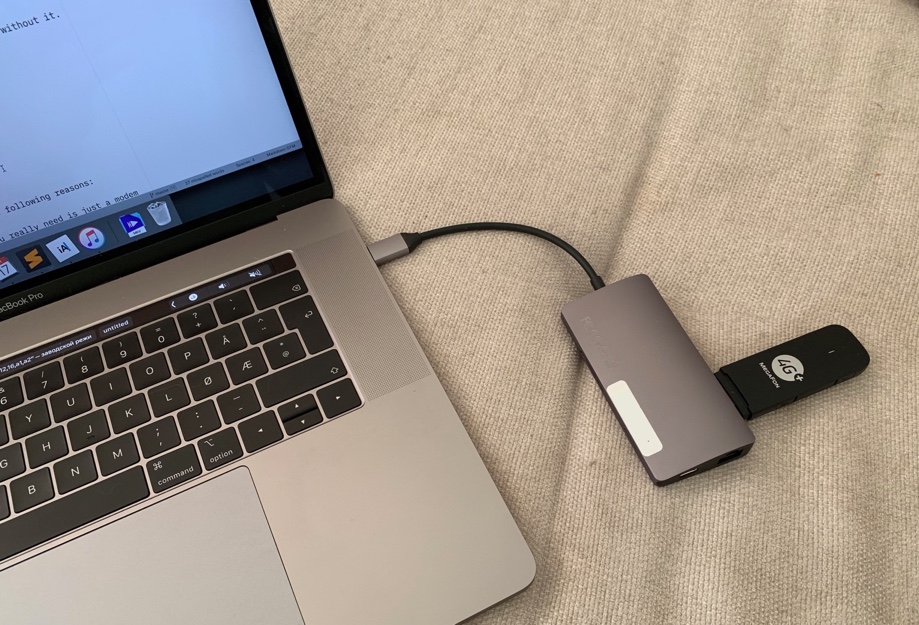
Eventually I got sick of its connection management software for Mac OS (the one that comes from Megafon), so I started looking for a way to be able to connect to the internet on Mac OS without it.
About the modem
The modem itself is rather a great piece of hardware.

Coming in a form-factor of a USB-stick, it is capable of maintaining quite a high-speed internet connection, and apparently it supports all the international LTE standards because I was using it in several countries without problems.
On top of that it has slots for external antennas and even a slot for microSD card (don’t know what to do with it):


Note that it requires full-sized SIM-cards.
I bought it several years ago in Moscow at some Megafon selling point. Back then it cost me just
700 RUB (10-20 USD?). The reason for such a low price is usually that modems are locked to a particular operator, but in my case surprisingly that wasn’t the case.
If memory serves me well, I did not perform any unlocking operations, and it just works fine with SIM-cards from other operators than Megafon. I must say, however, I never tried it with any other russian operators — the only SIM-cards I was using it with were the ones from norwegian operators (Telia and Phonero).
And it is available for purchase even today:
- from the very same Megafon, although it is likely to be a locked version (which can be unlocked);
- an unlocked version on Amazon.
What’s wrong with the Megafon software
But what is wrong with the Megafon software? Well, while it does its job, after some time it started to irritate me for the following reasons:
- It installs god knows what to your system, while the only thing you really need is just a modem driver;
- In addition to the main application it requires its service to run in the background, otherwise it won’t even start discovering the modem;
- It sends some data to different Megafon hosts. I would understand if it was for checking the updates, but why different hosts then? I don’t feel like having yet another spyware in my system;
- File Activity tool from Instruments shows some enormous files access by the application and/or service. What could be the purpose of such an activity, I wonder?
So I started looking for a way to avoid using the Megafon software.
How to use the modem natively
The first clue was the fact that the modem works just fine with routers:

There is no need to install any Megafon software on the router for it to be able to connect to the internet via the modem, is there? So why the need in such a software on Mac OS?
After some research I got the following steps (mostly from this great topic at 4PDA and also this SuperUser answer):
- Install the driver for Mac OS for the initial modem discovery;
- Put the modem into a mode in which it will be discovered by Mac OS as a dial-up modem;
- Add a new network service using the modem.
Driver for Mac OS
Maybe it’s just me, but I’ve spent quite a some time looking for a driver. Surely, I could use the one installed together with the Megafon software, but there is no way to install only the driver, and I wanted to have a “clean” set-up procedure.
Most of links I found on the internet were dead. Of course I tried looking at the official Huawei’s website, but didn’t succeed there either.
But then in a comment section at some blog I did find a link to the working driver. And it was hosted on the official Huawei’s website! I don’t know how does one find it on his own, but here’s the link.
You don’t have to install everything, the only thing you need from this package is the driver ( MobileConnectDriver.pkg ):
I will be hosting a copy just in case the official link dies like the rest at some point. Note that this is a driver for Mac OS Mojave, scroll to bottom for the Catalina version.
After the installation you should get the following thing installed:
Check if the modem is discovered in the system:
Switching to dial-up mode
I’m sure that it’s called something else and not the “dial-up mode”, but I haven’t found the correct name for it.
So, you’ve got your modem discovered by the system. Connect to it via screen :
And try to communicate with it using AT -commands. First I tried to collect some information about the device (first line in each group is the command, the following lines are the response):
From the Revision value we can see that is starts with 21 , which means that the modem has the STICK firmware. The HILINK revision numbers start with 22 . More details about firmware types are here (in russian).
Okay, and here’s the command to switch the modem into dial-up mode:
Connecting to the internet on Mac OS
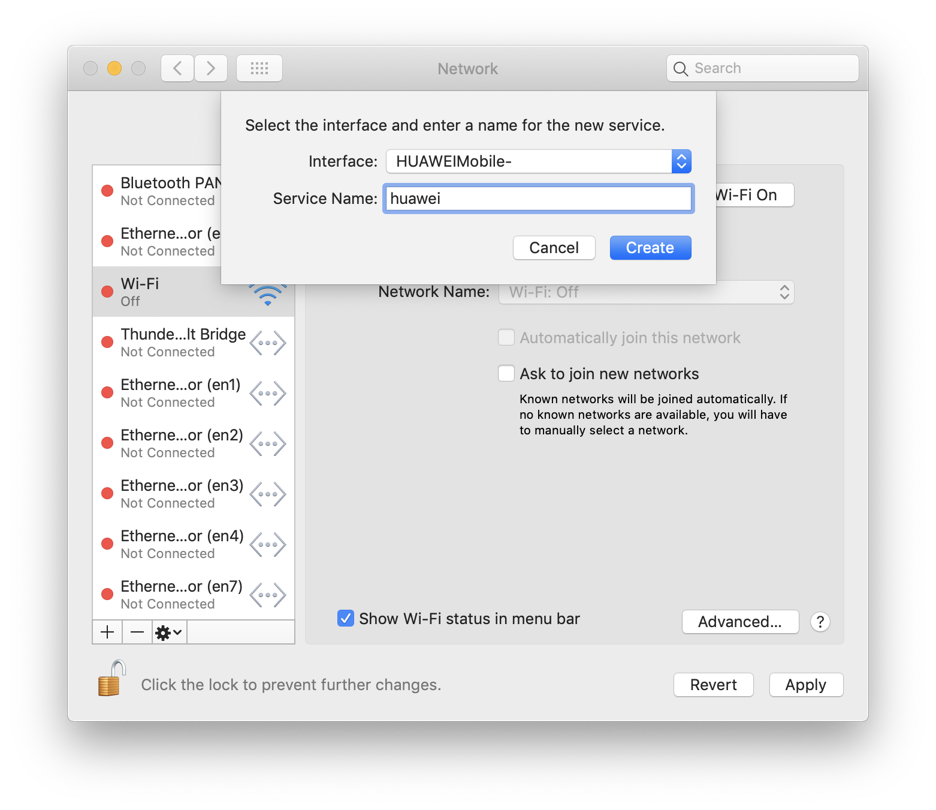
The only thing left is to create a new network service in Mac OS.
Create a new service using HUAWEIMobile- interface:
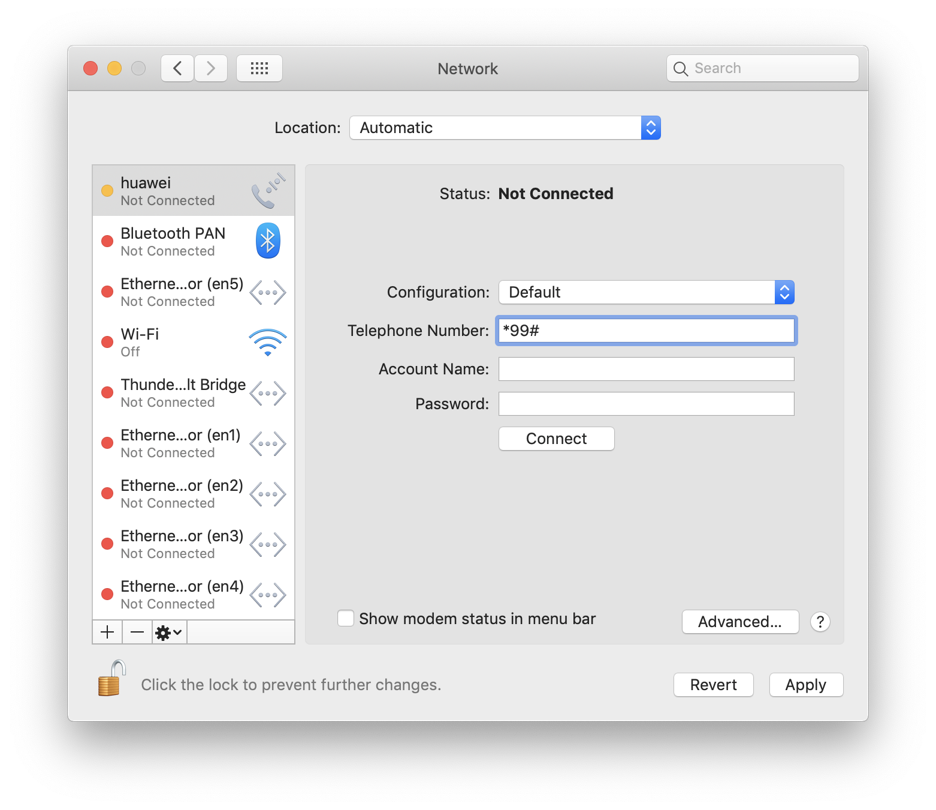
Set the good old mobile dial number *99# :
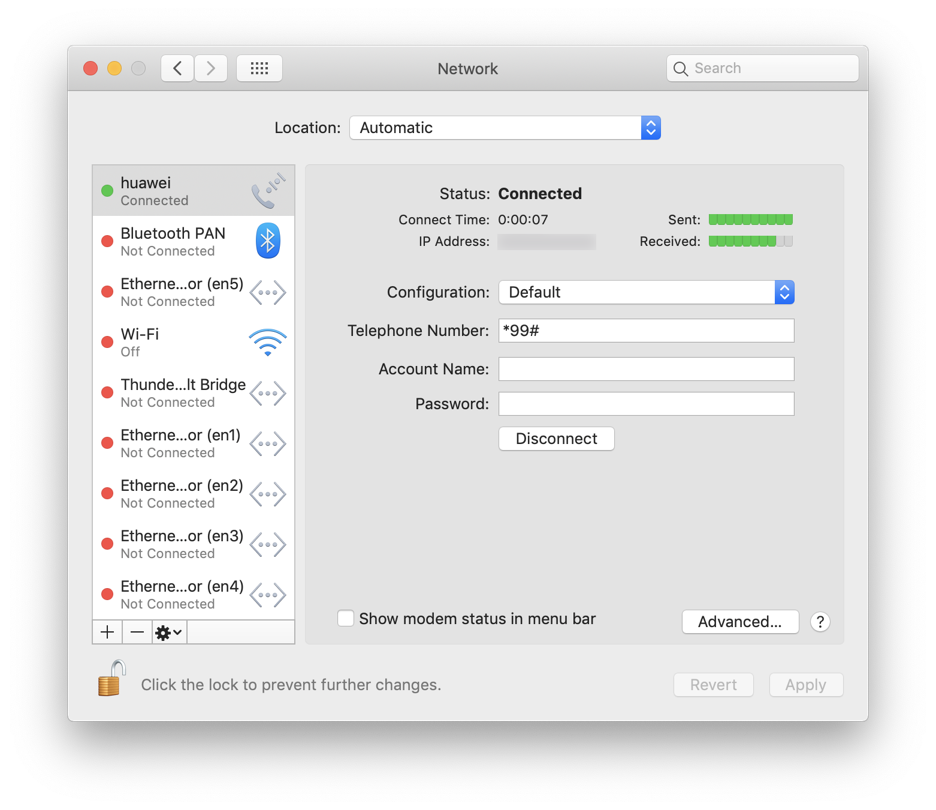
And you’re connected to the internet without any additional software, using only the native Mac OS tools:
Updates
28.05.2020 | Driver for Mac OS Catalina
As it was pointed out in comments, the driver stopped working on Mac OS Catalina. Most likely this is because it was x32, and Catalina requires x64, so an x64 version of driver is required. That actually was one of the reasons why I haven’t upgraded to Catalina.
Fortunatelly, such version exists, and apparently has been available since at least 30.10.2019. An awesome chap shared a link on 4PDA forum. I’ll host a copy here too.
I’ve tested it on Catalina, and it works fine.
13.11.2020 | Driver for Mac OS Big Sur
Mac OS Big Sur was released today. I installed it in the same virtual machine like the last time to test the modem, and no, it doesn’t work there.
The modem driver should have been still in the system after update, but even so, I’ve installed it again just in case (the one that worked on Catalina). Installation process went fine, didn’t even ask to allow it in Gatekeeper, but when I try to connect, it gives me this error:
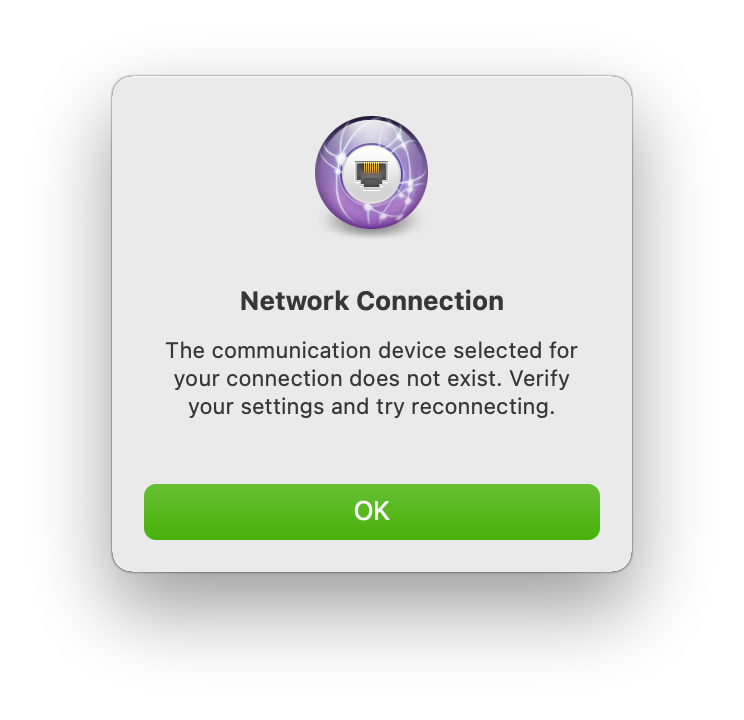
And ls -l /dev/tty.HUA* shows that it’s not there.
So yeah, fuck you, Apple, I ain’t updating to Big Sur any time soon.
I’ve sent an e-mail to support@huawei.us, but I don’t know if they will even bother to answer, because last time they didn’t. I will be also watching this page just in case.
28.10.2021 | Finally, it works on Mac OS Big Sur
All of a sudden, I got it working, and on Big Sur too (I updated to it half a year ago). It’s nothing new, actually, I simply should have read the comments more carefully.
There was an accident with the cables on the neighborhood the other day — there was no internet for several hours, and I had nothing to do but to try making the modem work once again.
So, last time I stopped on installing the driver, which didn’t do anything: there was no blocked extension dialog window and none blocked software in Security & Privacy .
Having read the old comments once again, plus the Huawei’s instructions, I’ve decided to finally try disabling SIP. I rebooted to Recovery mode ( ⌘ + R ), launched Terminal and disabled it:
Rebooted to normal mode and installed this driver. Now it did show a dialog window about blocked extension, and there was a whole bunch of them in Security & Privacy (most likely just some other stuff I had installed in past), for some reason already pre-selected and grayed out:
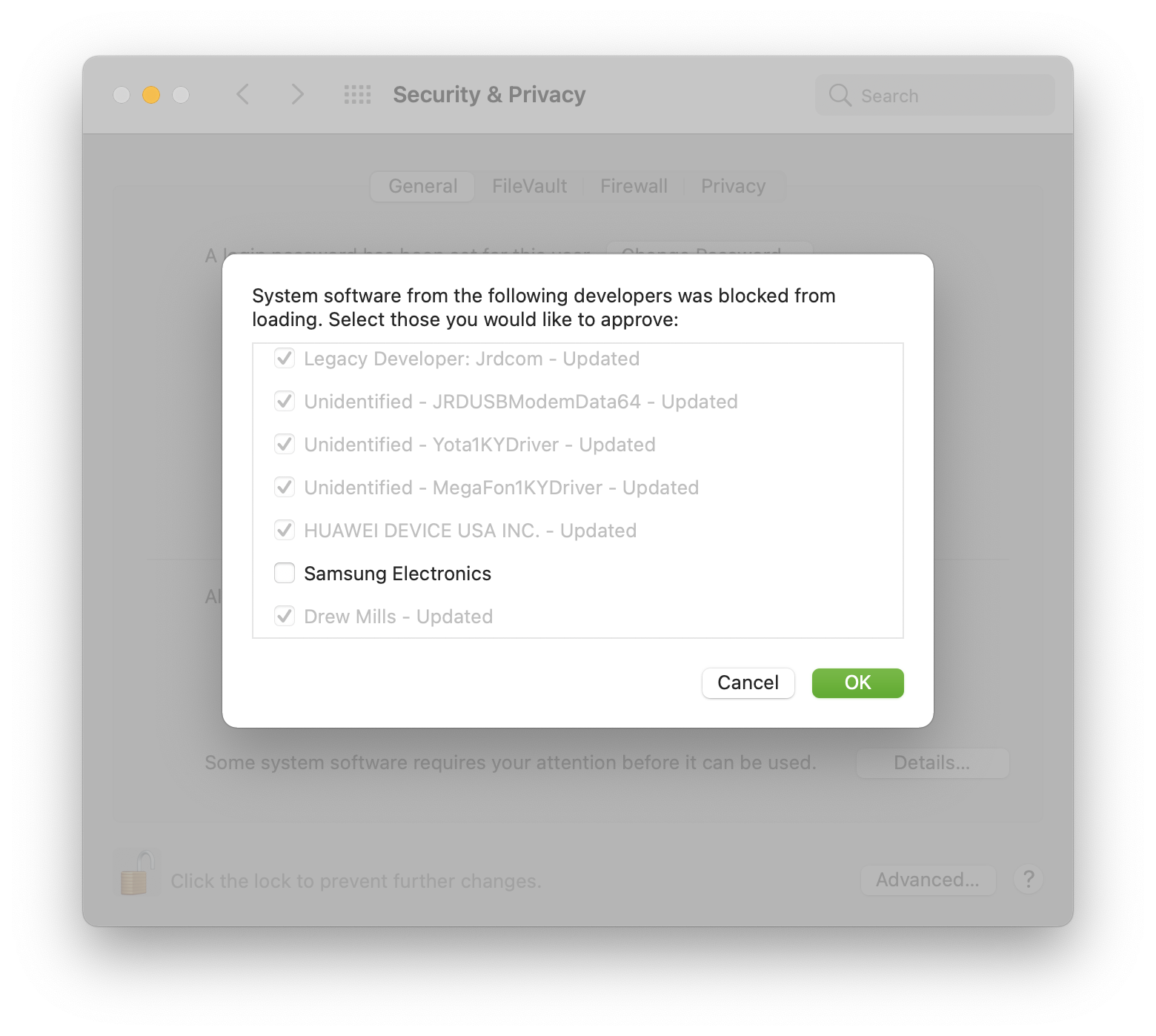
I clicked OK , it asked me to reboot. I rebooted and then executed the following command in the terminal (also according to comments and Huawei’s manual):
I checked if modem is discovered by the system, and it was:
And it was working too! I was able to connect to the internet.
Alright then, I rebooted back to Recovery mode, enabled SIP back and rebooted to normal mode. But after loading into normal mode I got a dialog window about blocked/updated system extension, and modem was no longer discoverable:
So apparently it can only work with disabled SIP. That is not good news at all, but like it was mentioned in comments, one can disable only the kext part of the SIP, which should be less risky.
Okay, I rebooted to Recovery again and tried to enable SIP without kext :
But it said something about wrong options and printed all available options, which didn’t have anything about kext . Then I figured that perhaps you can’t enable SIP when it’s already enabled, so I disabled it, rebooted to Recovery again, and then ran csrutil enable —without kext . Now it did execute successfully, although it gave a warning about unsupported configuration.
I rebooted to normal mode and checked the SIP status:
Not sure why Apple Internal is disabled and whether it’s bad or not, but okay. However, even though kext is disabled now, there was still no modem in the system. I tried to reload the kext again and got an error:
And also it showed a dialog window about updated/blocked system extension again:
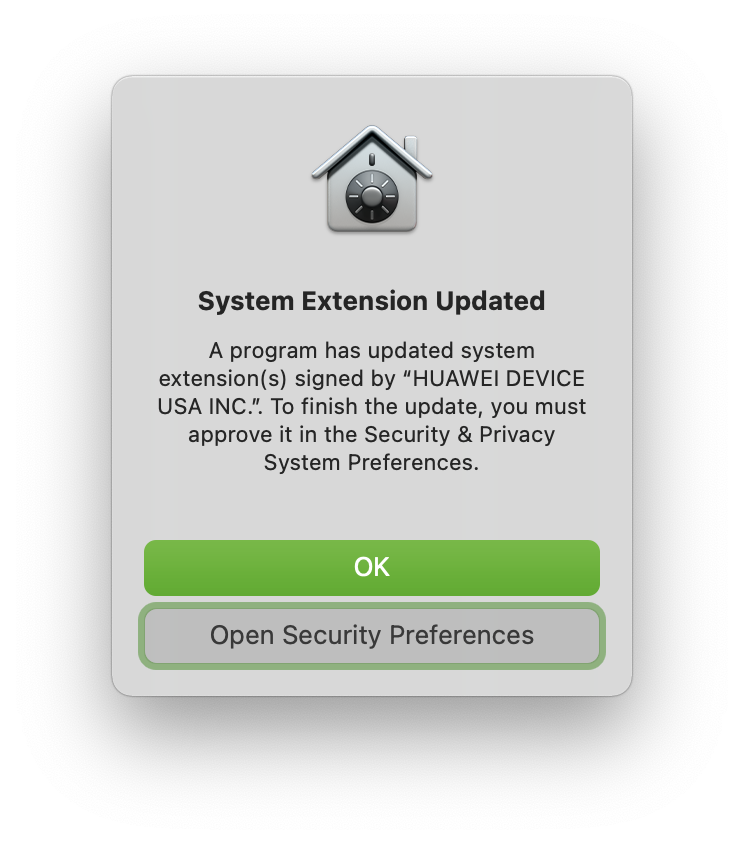
I went to Security & Privacy , and Huawei extension was yet again already pre-selected and grayed out:
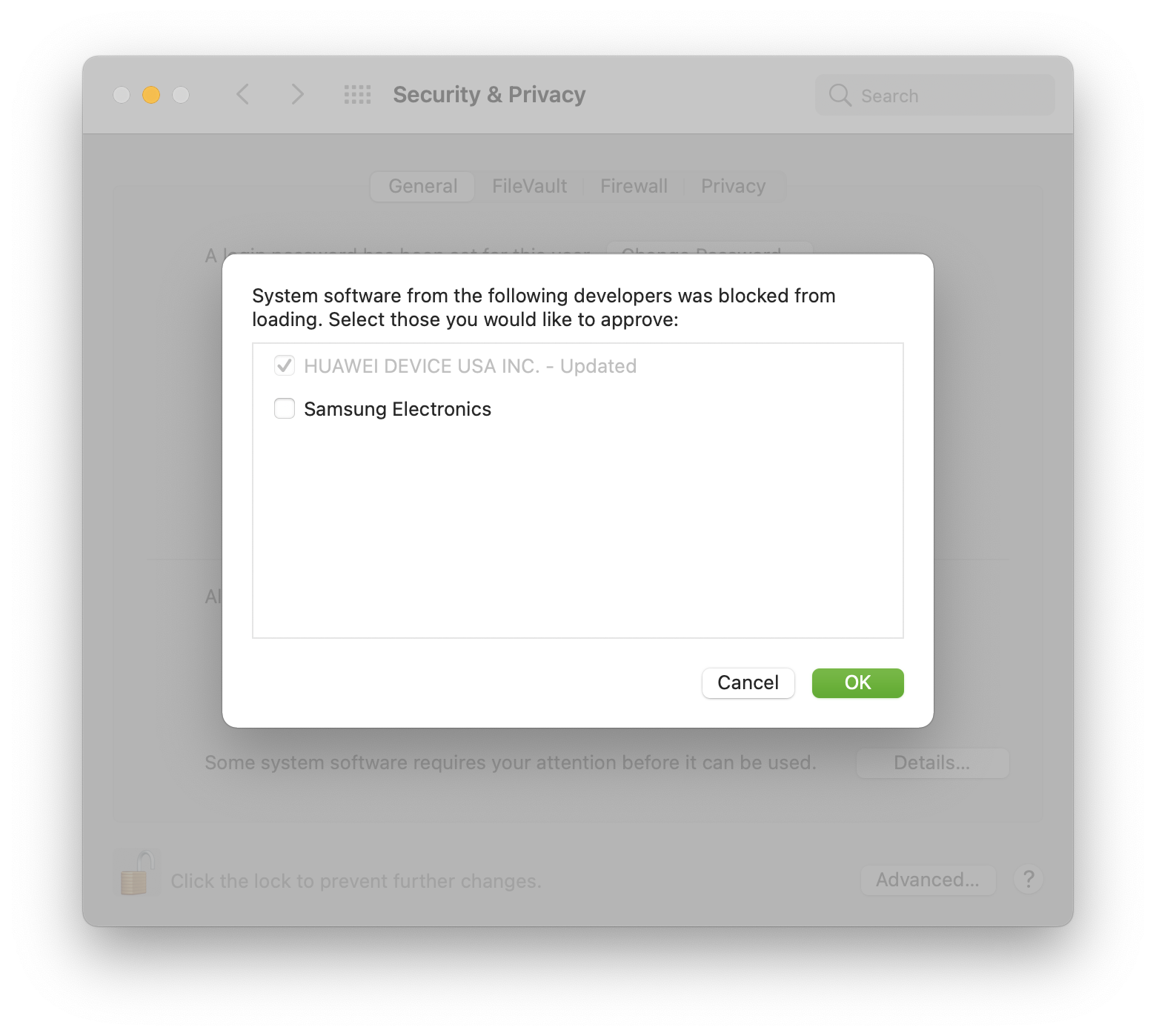
I clicked OK , it told me to reboot, I did, but after reboot there was still no modem. So I reloaded the kext yet again, and now it went fine:
So it could be that this command needs to be executed after every reboot.
Either way, the modem finally became available in the system, and I could finally connect to the internet:
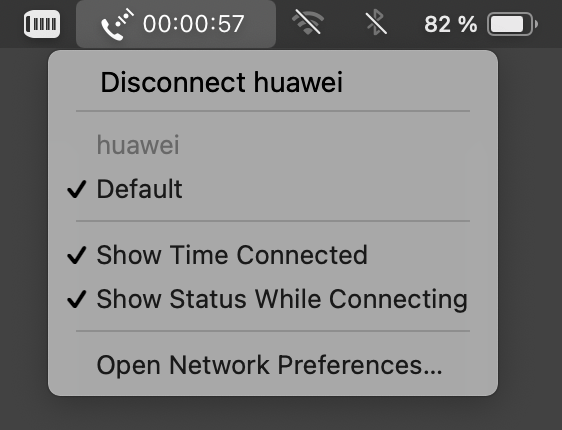
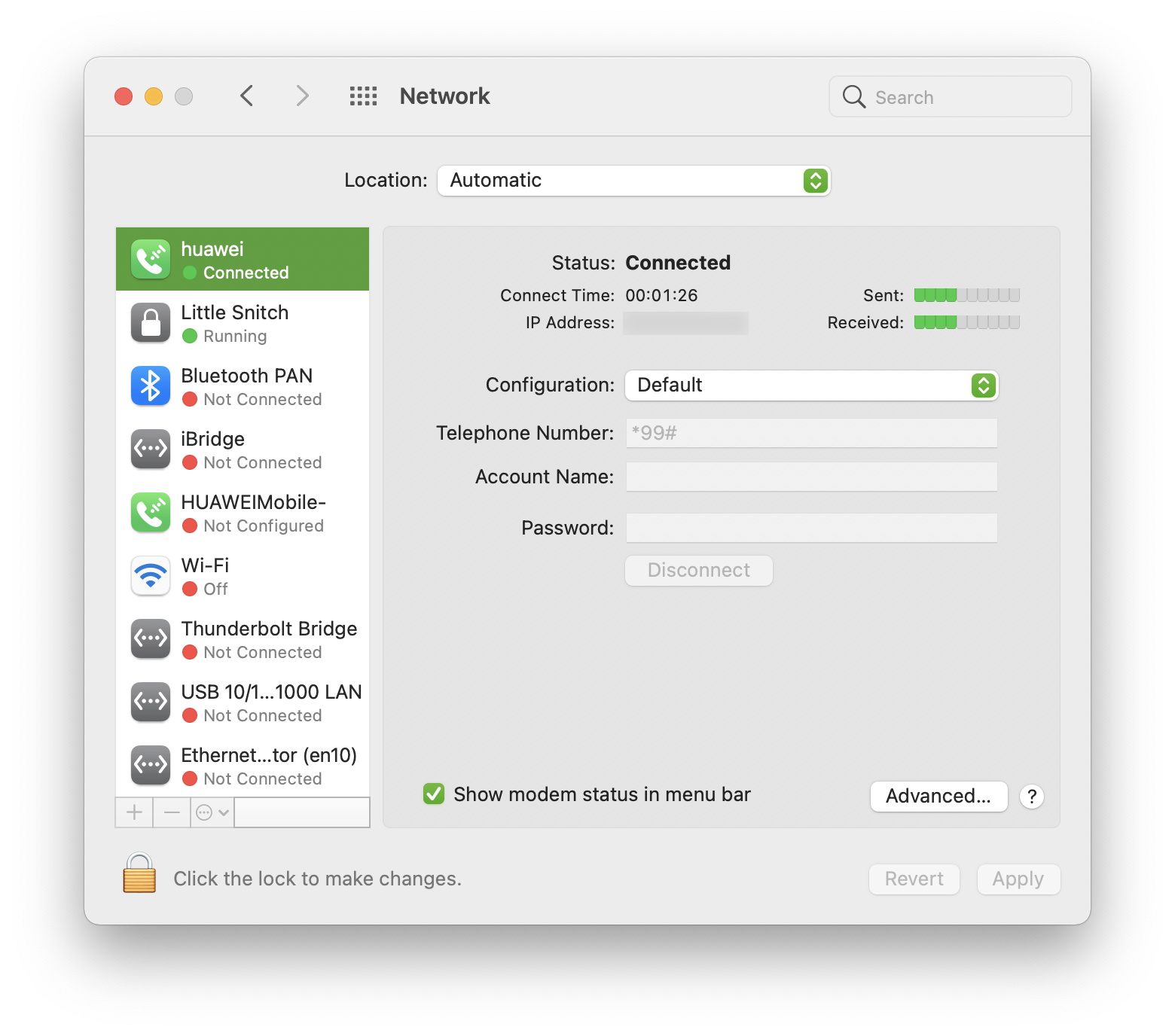
It also created one more HUAWEIMobile- interface in addition to the one I had from before.
16.11.2022 | It still works on Mac OS Monterey
Forgot to say that the same driver that I installed for Big Sur still works on Monterey.
Well, actually, at some point after updating to Monterey I needed to use the modem and discovered that it’s no longer present in the system:
The connection was still present on the Network Preferences pane, but the modem was not available. Then I just tried installing the Big Sur driver again, and it didn’t show me any dialogs, the installation just succeeded, and then the modem was discovered:
So perhaps it needs to “refresh” some system files after updating to a new Mac OS version.
Как установить модем на макбук?
Если у вас есть интернет-службы в вашем месте, вы можете подключить базовую станцию Airport или стороннего маршрутизатора к модему для создания беспроводной Wi-Fi сети. . Выберите Apple () меню > «Системные настройки», нажмите «сеть», нажмите Wi-Fi, а затем выберите «Показывать Wi-Fi статус в строке меню».
Как подключить юсб модем к Макбуку?
- Зайдите на страничку horndis и скачайте самую новую версию драйвера на Mac.
- Установите драйвер и перезагрузите Macbook или iMac.
- Подключите Android к Mac и запустите USB Тезеринг, перейдите в «Системные настройки» -> «Сеть» чтобы убедиться что вы получаете интернет с телефона
Как подключить интернет с телефона на мак?
Если телефон еще не подключен к Mac, выберите пункт меню «Apple» > «Системные настройки», затем нажмите «Bluetooth». Выберите телефон в списке устройств. Если Вы еще не подключали это устройство к Mac, нажмите «Подключить».
Как подключить кабельный интернет на Mac?
- Используйте кабель Ethernet для соединения разъема Ethernet компьютера и модема или другого сетевого устройства (например, коммутатора или маршрутизатора). .
- На Mac выберите меню Apple > «Системные настройки», затем нажмите «Сеть». .
- Выберите Ethernet в списке слева.
Как настроить модем Билайн на мак?
- Вставьте SIM-карту, которую вы получили в комплекте, в модем.
- Соедините модем с любым USB-разъемом компьютера.
- После этого в течение 30 секунд автоматически запустится программа установки ПО «USB-модем Билайн».
Как раздать интернет через USB на мак?
Зайдите в настройки сматрфона или планшета и выберите Беспроводные сети > Режим модема > USB-модем. Поставьте галочку возле последнего для включения раздачи интернета через кабель.
Как раздать интернет с андроида на мак?
- Шаг 1: Скачайте свежую сборку драйвера HoRNDIS для Mac по этой ссылке.
- Шаг 2: Установите драйвер стандартным образом.
- Шаг 3: Подключите Android-устройствл к компьютеру.
- Шаг 4: Зайдите в настройки Android-смартфона и включите функцию «Точка доступа».
Как правильно выбрать модем для ноутбука?
- HUAWEI E3276.
- HUAWEI E3372h.
- ZTE MF823.
- Alcatel Link Key.
- HUAWEI E398.
- HUAWEI E1820.
- HUAWEI E1550.
- ZTE MF627.
Как подключиться к интернету на Mac?
- Откройте меню Apple (символ яблока в углу экрана) и выберите Системные настройки .
- В директории Системные настройки выберите Сеть .
- После покупки, оно автоматически установиться на ваше устройство.
Как подключиться к интернету на Макбуке?
Подключение к сети Wi-Fi
Нажмите значок Wi-Fi в строке меню, затем выберите нужную сеть. Прежде чем компьютер сможет подключиться к сети, вас могут попросить ввести пароль сети Wi-Fi или согласиться с условиями использования сети.
Как подключить телефон к компьютеру Mac?
Подключите Android к Mac
Подключите ваш смартфон (который должен быть включен и разблокирован) к Mac с помощью USB-кабеля. (Если у вас нет подходящего кабеля — особенно вероятно, если у вас есть один из более новых, только USB-C, MacBook — тогда возможно беспроводное подключение.
Как подключить макбук к LAN?
- Находясь на рабочем столе, в верхнем левом углу нажмите на значёк Apple и выберите раздел Системные настройки (System Preferences)
- В открывшемся окне найдите иконку с надписью Сеть (Network) и выберите её.
- В этом разделе вы увидети все ваши сетевые интерфейсы. .
- Нажмите Применить в правом нижнем углу окна.
Как подключить интернет с iPhone на Mac?
Использование Wi-Fi и Instant Hotspot. На Mac нажмите на значок Wi-Fi в строке меню, чтобы выбрать свой iPhone из списка доступных сетей. На Mac и iPhone должен быть выполнен вход с одним Apple ID, а также на них должны быть включены Bluetooth и Wi-Fi.
Почему Mac не подключается к Wi-Fi?
Чаще всего MacBook не видит wifi сеть по следующим причинам: Проблемы с программным обеспечением Аппаратная неисправность модуля Wi-Fi. Поврежденные или отключенные антенны Wi-Fi.
Как подключить USB модем к MacBook Air
Большинство MacBook Air не имеют встроенного модема, который позволяет подключаться к Интернету через мобильный интернет. Однако, если у вас есть USB-модем, то вы можете легко подключиться к Интернету с помощью своего MacBook Air.
В этой статье мы расскажем вам, как подключить USB-модем к MacBook Air, используя встроенное ПО. Следуйте пошаговым инструкциям и вы сможете получить доступ к Интернету, где бы вы ни находились.
Для этих целей вам потребуется работающий MacBook Air, USB-модем, а также SIM-карта вашего оператора с подключением к мобильному интернету. Если у вас все это есть, то приступим к инструкции.
Как подключить USB-модем к MacBook Air: простой гайд
Шаг 1: Проверка совместимости
Перед тем, как приступать к подключению USB-модема, необходимо убедиться в его совместимости с MacBook Air. Для этого воспользуйтесь инструкцией, которая была приложена к модему, или обратитесь к производителю.
Шаг 2: Подключение модема
Вставьте USB-модем в USB-порт вашего MacBook Air. Как правило, порты расположены на боковой панели ноутбука. После вставки модема вы должны увидеть его в списке подключенных устройств.
Шаг 3: Настройка сетевых параметров
Откройте меню «Настройки» и выберите вкладку «Сеть». Нажмите на кнопку «+» для того, чтобы добавить новый сетевой интерфейс. Выберите тип соединения «3G модем» и следуйте инструкциям на экране.
Шаг 4: Подключение к интернету
После настройки сетевых параметров вы можете подключиться к интернету. Для этого выберите модем в списке доступных сетевых интерфейсов и нажмите на кнопку «Подключить». После установки соединения вы сможете свободно пользоваться интернетом.
Подключение USB-модема к MacBook Air не является сложной задачей, если вы соблюдаете все инструкции. Не забудьте проверить совместимость устройств и настроить сетевые параметры перед подключением.
Шаг 1: Выбор подходящего модема
Перед тем, как приступить к подключению USB-модема к MacBook Air, необходимо выбрать подходящую модель. Обязательно убедитесь, что модем совместим с операционной системой macOS.
Варианты модемов
Существует множество вариантов USB-модемов. Они различаются по производителю, цене и характеристикам. При выборе модема обратите внимание на следующие параметры:
- Поддерживаемые сети. Убедитесь, что модем поддерживает нужную вам сеть (3G, 4G и т.д.);
- Скорость передачи данных. Если вам нужен быстрый интернет, выбирайте модели с высокой скоростью передачи данных;
- Цена. Если вы планируете использовать модем редко, купите устройство по доступной цене;
- Батарея. Если вам нужен модем для путешествий или работы вдали от розетки, обратите внимание на время работы от батареи.
Как подключить модем к MacBook Air
После того, как вы выбрали подходящий модем, его нужно подключить к MacBook Air, следуя инструкции пользователя:
- Вставьте SIM-карту в модем, если необходимо;
- Подключите модем к MacBook Air при помощи кабеля USB;
- Дождитесь, пока операционная система установит драйверы и определит модем;
- Откройте «Настройки» macOS и выберите раздел «Сеть»;
- Нажмите на кнопку «Добавить сервис» и выберите «Модем» из списка;
- Выберите нужного оператора и введите учетные данные для подключения к Интернету;
- Нажмите на кнопку «Применить» для сохранения настроек;
- Теперь можно подключиться к Интернету через USB-модем.
Шаг 2: Подключение модема к MacBook Air
После того, как вы убедились в том, что модем совместим с MacBook Air, необходимо подключить его к компьютеру:
- Вставьте USB-кабель модема в порт USB-компьютера.
- Дождитесь, пока компьютер обнаружит новое устройство.
- Откройте на MacBook Air “Системные настройки”.
- Перейдите в раздел “Сеть”.
- Нажмите на кнопку “+”, чтобы добавить новое соединение.
- Выберите тип соединения “Модем” или “Мобильный широкополосный доступ”.
- Введите имя провайдера и номер набора.
- Нажмите на кнопку “Применить”.
После выполнения всех этих действий, вы можете начать использовать интернет через USB-модем на MacBook Air.
Шаг 3: Установка драйверов для модема
Для работы USB-модема с MacBook Air необходимо установить драйвер, который обеспечит связь между устройством и компьютером. Обычно драйверы поставляются в комплекте с модемом на диске, но в случае отсутствия диска нужно загрузить драйверы с сайта производителя.
Чтобы установить драйверы, выполните следующие действия:
- Подключите USB-модем к MacBook Air при помощи кабеля.
- Откройте «Приложения» на вашем компьютере и выберите «Утилиты».
- Выберите «Дисковая утилита» и запустите ее.
- В левой части окна выберите USB-модем, который появится в списке.
- Нажмите на кнопку «Система», затем выберите «Библиотека» и «Extensions».
- Перетащите драйвер модема в окно «Extensions».
- После завершения установки драйвера перезагрузите MacBook Air.
После перезапуска проверьте, работает ли модем без проблем, подключите его к сети Интернет и вы можете наслаждаться высокоскоростным доступом.
Шаг 4: Настройка сети на MacBook Air
После подключения USB-модема к MacBook Air необходимо настроить сеть. Для этого нужно:
1. Зайти в «Настройки системы»
Откройте меню «Apple» в левом верхнем углу экрана и выберите «Настройки системы».
2. Выбрать «Сеть»
В настройках системы выберите «Сеть».
3. Добавить новое соединение
Нажмите на кнопку «Добавить» (+) в левом нижнем углу и выберите тип соединения «USB-модем».
4. Заполнить настройки сети
Введите данные, которые вы получили от вашего оператора связи в соответствующих полях:
- Название: можете написать на любой ваш выбор
- Номер телефона: введите номер телефона, который вы используете для доступа в интернет
- Имя пользователя: введите имя пользователя, которое вы получили от оператора связи
- Пароль: введите пароль, который вы получили от оператора связи
5. Сохранить настройки
Нажмите на кнопку «Сохранить» и закройте окно «Настройки системы». Теперь вы можете начать использовать интернет через USB-модем на MacBook Air.
Шаг 5: Создание нового подключения
- Откройте меню «Системные настройки» на вашем MacBook Air и выберите «Сеть».
- В списке слева нажмите на плюсик (+).
- Выберите тип подключения «USBмодем» и нажмите «Создать».
- В поле «Название» введите название вашего подключения (например, «Мой USB-модем»).
- В поле «Номер» введите номер, предоставленный вашим оператором связи.
- В поле «АПН» введите APN, предоставленный вашим оператором связи.
- Введите имя пользователя и пароль, предоставленные вашим оператором связи, если они необходимы.
- Нажмите «Применить».
- Выберите ваше новое подключение в списке слева, нажмите на кнопку «Подключиться» и наслаждайтесь быстрым и надежным интернет-соединением!
Шаг 6: Настройка параметров подключения
Для того чтобы использовать USB-модем на MacBook Air, нужно установить настройки подключения. Ниже приведены инструкции для настройки параметров подключения для разных операторов связи:
Оператор МТС
- Выберите «Параметры модема» в меню Apple.
- Перейдите на вкладку «Операторы» и выберите «МТС» из выпадающего списка.
- Введите логин и пароль, предоставленные оператором МТС.
- Выберите «OK», чтобы сохранить настройки.
Оператор Мегафон
- Выберите «Параметры модема» в меню Apple.
- Перейдите на вкладку «Операторы» и выберите «Мегафон» из выпадающего списка.
- Введите логин и пароль, предоставленные оператором Мегафон.
- Выберите «OK», чтобы сохранить настройки.
Оператор Beeline
- Выберите «Параметры модема» в меню Apple.
- Перейдите на вкладку «Операторы» и выберите «Beeline» из выпадающего списка.
- Введите логин и пароль, предоставленные оператором Beeline.
- Выберите «OK», чтобы сохранить настройки.
После ввода всех необходимых данных для настройки, подключение должно работать стабильно.
Шаг 7: Тестирование подключения и работа с Интернетом
Проверка подключения к Интернету
После того, как вы настроили модем и создали подключение к Интернету, необходимо проверить, работает ли всё правильно.
- Откройте любой браузер и введите в адресной строке любой сайт. Например, «google.ru».
- Дождитесь, пока сайт загрузится.
- Если страница открылась, значит, всё работает правильно и вы можете пользоваться Интернетом.
- Если у вас возникли проблемы с подключением, проверьте его настройки или обратитесь за помощью к профессионалам.
Работа с Интернетом
После успешного подключения вы можете пользоваться Интернетом на MacBook Air с помощью USB-модема. Все функции, доступные вам в Интернете, будут работать как и обычно.
- Вы можете открывать любые сайты, оставлять комментарии, смотреть видео на YouTube и т.д.
- Если у вас возникнут проблемы с работой, обратитесь за помощью к компьютерному специалисту или посетите официальный сайт производителя устройства или провайдера связи.
Вопрос-ответ
Как подключить USB-модем к MacBook Air?
Чтобы подключить USB-модем к MacBook Air, вам нужно вставить модем в один из разъемов USB на вашем MacBook Air. Модем должен быть автоматически определен операционной системой. Если он не определяется автоматически, откройте «Системные настройки» > «Сеть» и проверьте, появился ли ваш модем в списке, если нет, добавьте его вручную. После того, как ваш модем был добавлен, вы можете настроить параметры соединения, чтобы подключиться к Интернету.
Как настроить параметры соединения для подключения к Интернету через USB-модем на MacBook Air?
Чтобы настроить параметры соединения для подключения к Интернету через USB-модем на MacBook Air, откройте «Системные настройки» > «Сеть», выберите ваш модем и введите данные, необходимые для подключения. Укажите имя точки доступа, имя пользователя и пароль, который вам предоставил ваш оператор связи.
Могу ли я использовать любой USB-модем с MacBook Air?
Да, вы можете использовать любой USB-модем с MacBook Air, если модем поддерживает операционную систему Mac OS X и имеет нужный интерфейс подключения. Однако, чтобы модем работал правильно, необходимо убедиться, что он поддерживает сеть вашего оператора связи, и внести соответствующие настройки в настройки соединения.
Что делать, если мой MacBook Air не видит USB-модем?
Если ваш MacBook Air не видит USB-модем, попробуйте перезагрузить компьютер и модем, а затем вставьте модем снова в разъем USB. Если это не помогает, проверьте, поддерживает ли ваш модем операционную систему Mac OS X и входит ли он в список поддерживаемых модемов оператором связи. Если ни одно из этих решений не работает, проверьте модем на другом компьютере, чтобы убедиться, что проблема не в модеме.
Как знать, что MacBook Air успешно подключился к Интернету через USB-модем?
Вы можете проверить, что MacBook Air успешно подключился к Интернету через USB-модем, открыв любой браузер и попробовав открыть веб-страницу. Если страница загружается, это означает, что вы успешно подключены к Интернету. Если вы используете приложение или программу для доступа в Интернет, то проверьте связь в них.
Могу ли я использовать мой USB-модем на MacBook Air для еще одного устройства?
Некоторые USB-модемы могут работать как точки доступа Wi-Fi и позволить подключить к нему несколько устройств одновременно. Однако это зависит от модели модема. Если ваш модем не поддерживает эту функцию, то вы можете поделиться интернет-соединение через MacBook Air с другими устройствами через создание персональной точки доступа Wi-Fi («Системные настройки» >«Делиться» > «Интернет-соединение»).