Устраняем неполадки с amtlib.dll

Библиотека с именем amtlib.dll – один из компонентов программы Adobe Photoshop, и ошибка, в которой этот файл фигурирует, проявляется при попытке запуска Фотошоп. Причина ее появления – повреждение библиотеки вследствие действий антивируса или программного сбоя. Наиболее характерно проявление неполадки для актуальных версий Windows, начиная с Виндовс 7.
Способ 1: Ручная загрузка amtlib.dll в папку с программой
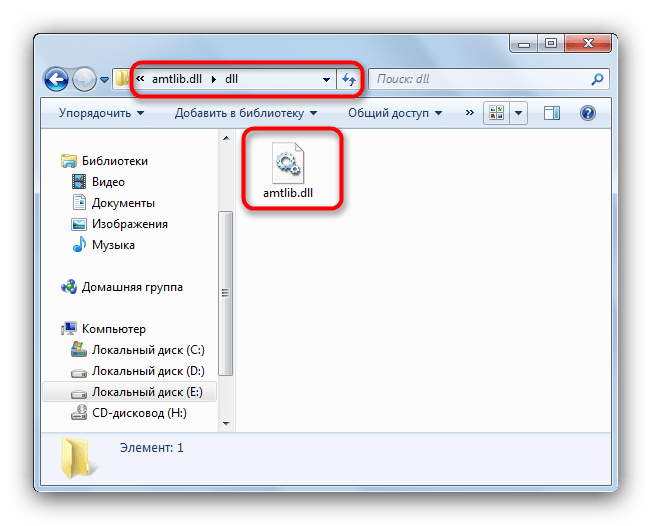
Иногда возможности переустанавливать приложение нет, как и способа с установкой дополнительного ПО. В этом случае можно найти недостающую библиотеку в интернете (например, скачать с нашего сайта) и вручную скопировать либо переместить её в папку с программой.
- Найдите и загрузите amtlib.dll в произвольное место на компьютере.
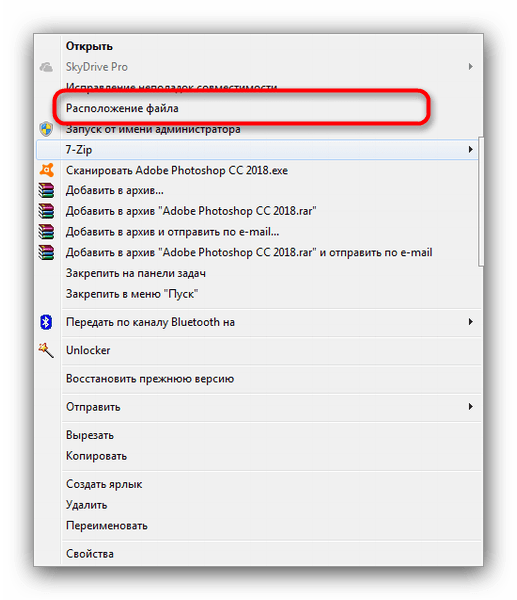
- На рабочем столе отыщите ярлык Photoshop. Обнаружив, щелкайте по нему правой кнопкой мыши и выбирайте в контекстном меню пункт «Расположение файла».
Способ 2: Переустановка Photoshop
Файл amtlib.dll относится к компонентам цифровой защиты ПО от Адобе, и отвечает за связь программы с сервером лицензий. Антивирус может воспринять подобную активность как попытку атаки, вследствие чего заблокировать файл и поместить его в карантин. Поэтому прежде чем переустанавливать программу, проверьте карантин вашего антивируса, и, если потребуется, восстановите удаленную библиотеку и добавьте её в исключения.
Если же действия защитного ПО тут ни при чем, вероятнее всего, случайный программный сбой повредил указанную библиотеку. Единственным решением в данном случае является переустановка Adobe Photoshop.
- Удалите программу любым приемлемым для вас способом. Как вариант, можете использовать методы, описанные в этой статье.
- Проведите процедуру очистки реестра от устаревших записей. Можно при этом использовать специализированные программы вроде CCleaner.
При условии четкого следования алгоритму выше проблема будет устранена.
В заключение напомним вам о важности использования только лицензионного ПО – в этом случае вероятность появления этой и других проблем стремится к нулю.
Ошибка в необходимой библиотеке или файле приложения. Acrobat Pro DC
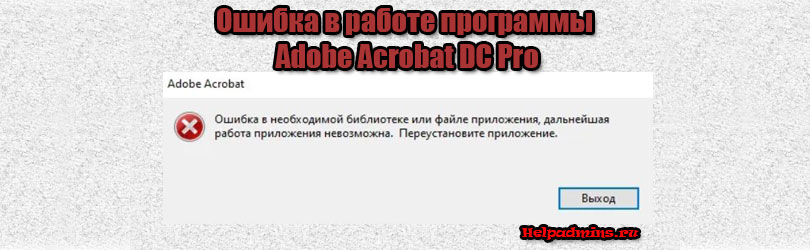
Acrobat Pro DC выдает ошибку библиотеки или файла приложения
Программа Acrobat Pro DC является достаточно популярным приложением для работы с PDF файлами. Одной из ее главных и востребованных возможностей является редактирование содержимого файлов в формате .pdf.
Многие пользователи, поработав с этой программой некоторое время, отмечают периодическое появление ошибки следующего содержания: “Ошибка в необходимой библиотеке или файле приложения, дальнейшая работа приложения невозможна. Переустановите приложение”. Появляться она может как сразу при запуске, так и спустя некоторое время. О ней мы и поговорим в данной статье.
Восстановление файла amtlib.dll
Причиной появления вышеописанной ошибки является удаление библиотеки amtlib.dll из корневого каталога программы Acrobat Pro DC. А удаляет ее Ваш антивирус, причем чаще всего это стандартный “виндовый” защитник, встроенный в Windows 8.1/ Windows 10. Он помещает файл amtlib.dll в карантин при каждой установке Acrobat Pro DC. Именно поэтому переустановка не решает проблему, или решает буквально на день/два, ровно до тех пор, пока файл amtlib.dll снова не будет “съеден” антивирусом.
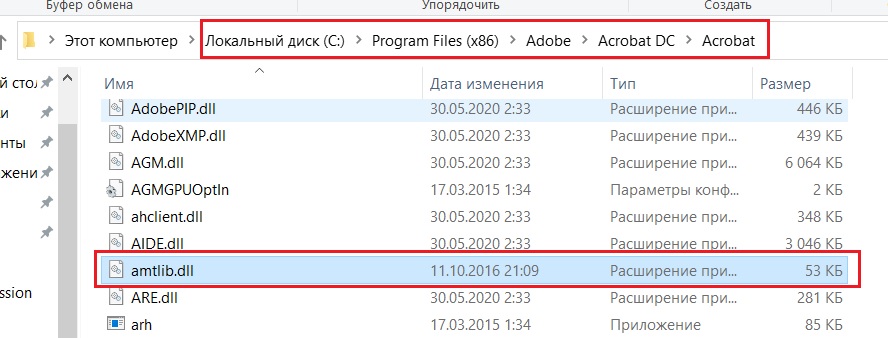
Файл amtlib.dll в папке с Adobe Acrobat
Решением ошибки необходимой библиотеки или файла приложения Acrobat Pro DC является добавление всего рабочего каталога программы (c:\Program Files (x86)\Adobe\Acrobat DC\Acrobat\) в исключения антивируса и дальнейшая переустановка Acrobat Pro DC.
Скачать Amtlib.dll

Amtlib.dll – необходим для использования популярных редакторов, например, «Photoshop CS». Его создала компания «Adobe» для коммерческого пробного использования своих продуктов. В период ознакомления файл позволяет работать с приложением, а после его истечения затребует активацию. Если во время работы целостность данного компонента будет нарушена – запуск программы станет невозможен, а пользователь получит соответствующее уведомление: «Отсутствует файл» или поврежден.
Что делать, и как исправить ошибку? Главное ─ не паниковать, все можно решить быстро и с минимальными шагами. Сначала давайте выясним, как работает данная лицензия, и можно ли обойтись без нее? Чтобы полноценно использовать продукт от «Adobe» в пробный период, устанавливается данный файл лицензии в корневую папку графического редактора. Если вы просто удалили редактор, тогда информация о его работе останется в компьютере. В следующий раз, когда вы переустановите приложение, будет снова писать: «Коммерческое использование завершилось».
amtlib.dll
Продукты компании Adobe пользуются огромной популярностью. Одна из их библиотек — amtlib.dll. Этот файл известен из-за частых ошибок. Чаще всего от подобных неполадок страдает Adobe Photoshop CS6. Текст ошибки гласит «Запуск программы невозможен. Отсутствует файл amtlib.dll». Обычно пользователи не знают, что за ошибка их посетила и как с ней быть. Проблема с динамической библиотекой появляется, если она была удалена или изменена. Особенно страдают от ошибки amtlib.dll пиратские копии Photoshop. Взломщики изменяют оригинальную библиотеку для своих нужд. Антивирус воспринимает изменённый код как вредоносную программу и отправляет его в карантин или удаляет. Файл можно вернуть из карантина и добавить в исключения.
Если amtlib.dll был удалён, то есть два пути, как исправить ситуацию:
- Переустановить программу
- Скачать amtlib.dll
Попробуйте удалить и заново поставить продукт Adobe, который выдаёт ошибку. Есть вероятность, что динамическая библиотека amtlib.dll в этот раз станет нормально и ошибка больше не повторится. Если вы пользуетесь взломанной версией программы, то этот способ не поможет. Что делать, если вы переустановили приложение, но проблема осталась? На нашем сайте вы можете загрузить актуальную версию dll, для любой программы, например, amtlib.dll для Photoshop.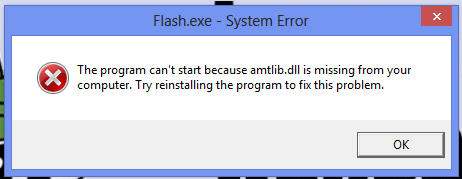
После скачивания, файл нужно поместить в надлежащую папку. Перед этим узнайте, какая версия Windows стоит у вас на компьютере. Это можно сделать, щёлкнув правой кнопкой мыши на ярлыке «Мой компьютер». Выберите «Свойства» и разыщите там колонку «Тип системы», в которой указана разрядность. В 32х битной системе папка для dll называется System32 и находится в корневом каталоге Windows. Если у вас 64х разрядная версия, то найдите папку SysWOW64 в той же директории. После того, как dll окажется на месте и пройдёт регистрацию, неполадка будет устранена.
Как установить DLL файл вы можете прочитать на страницы, в которой максимально подробно описан данный процесс.