Как добавить BAT в автозагрузку Windows 10
Методы добавления в автозагрузку скрипта BAT ничем не отличаются от методов добавления в автозагрузку ярлыков и других файлов. Самым простым и очевидным является копирование файла батника в папку автозапуска.
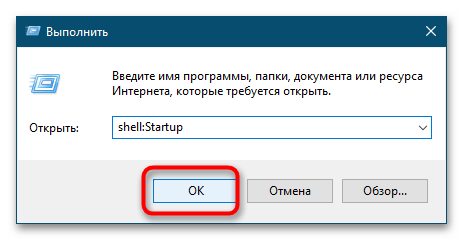
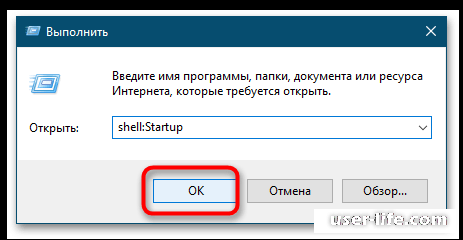
- Откройте папку автозапуска, для чего выполните в вызванном клавишами Win + R окошке команду shell:Startup .
- Скопируйте в открывшийся каталог файл BAT.
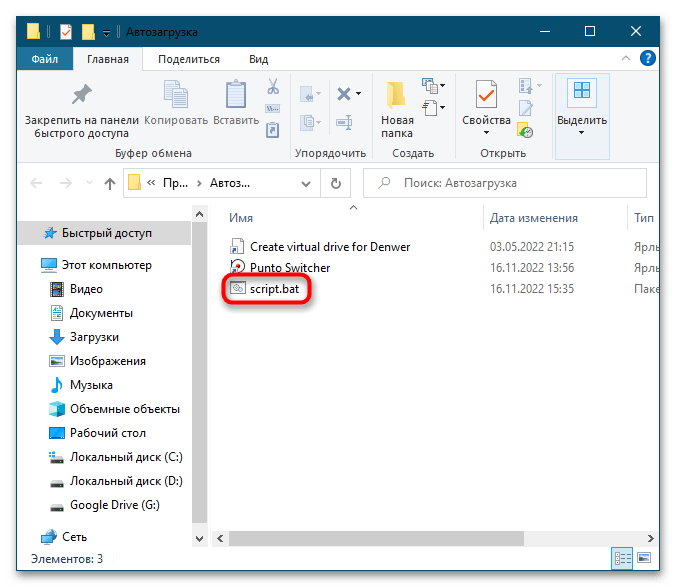
Это добавит командный файл в автозагрузку текущего пользователя. Если необходимо, чтобы скрипт выполнялся при входе в систему всех пользователей, скопируйте его в системную папку C:\ProgramData\Microsoft\Windows\Start Menu\Programs\Startup .
Способ 2: «Редактор реестра»
Добавить батник в автозагрузку можно также путем применения несложного твика реестра, прописав во встроенном «Редакторе реестра» путь к командному файлу.
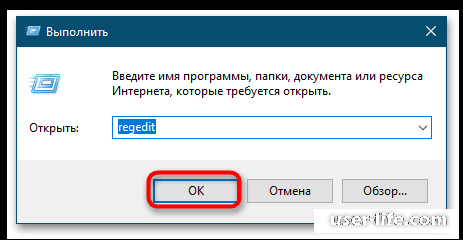
- Запустите «Редактор реестра» командой regedit , выполненной в диалоговом окошке Win + R.
Скопировать полный путь к файлу можно в его «Свойствах» либо из его контекстного меню, вызванного с зажатой клавишей Shift.
Способ 3: Планировщик заданий
Следующий метод добавления командного файла в автозагрузку Windows 10 заключается в создании задачи в системном «Планировщике заданий».
-
Запустите «Планировщик заданий» командой taskschd.msc , выполненной в диалоговом окошке Win + R.
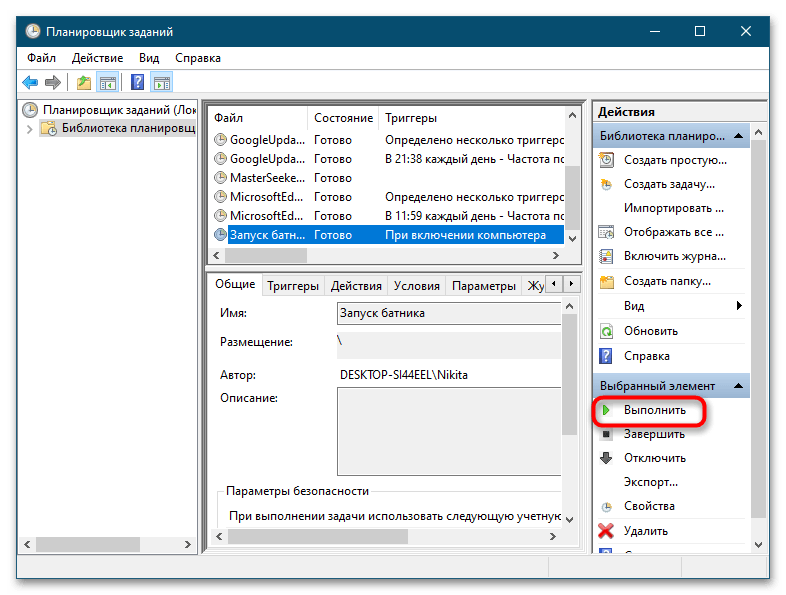
Созданная задача появится в разделе «Библиотека планировщика заданий». При желании ее можно будет испытать, выделив мышкой и нажав ссылку «Выполнить» в правой колонке «Планировщика заданий».
Способ 4: Локальные групповые политики
Этот способ добавления батника в автозагрузку подходит только для Windows 10 редакции Pro и выше.
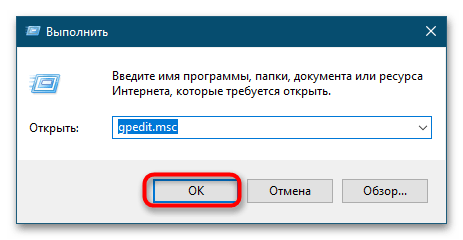
- Запустите «Редактор локальных групповых политик» командой gpedit.msc через диалоговое окошко «Выполнить» (Win + R).
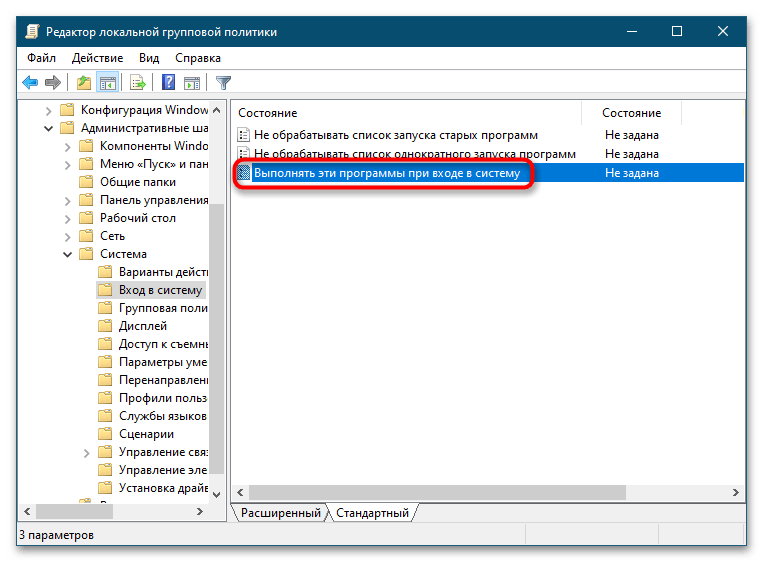
- Разверните ветку «Конфигурация пользователя» → «Административные шаблоны» → «Система» → «Вход в систему» и откройте двойным кликом настройки политики «Выполнять эти программы при входе в систему».
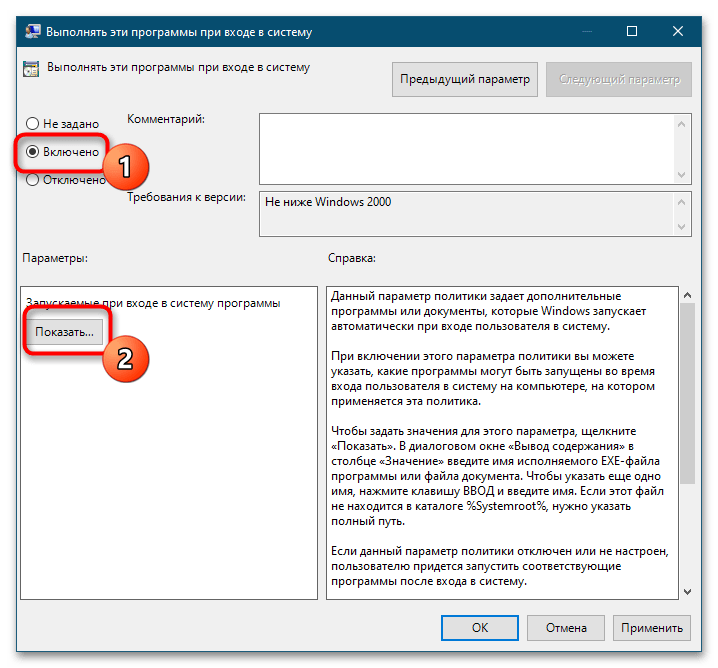
- Активируйте радиокнопку «Включено» и нажмите кнопку «Показать».
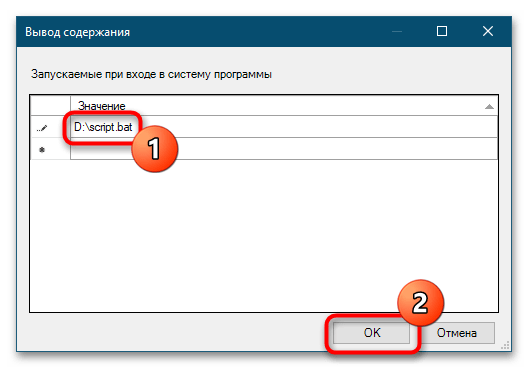
- В поле «Значение» открывшегося диалогового окошка вставьте полный путь к файлу-батнику, нажмите «OK» и сохраните настройки.
Если необходимо, чтобы батник запускался при входе в систему всех пользователей, нужно изменить одноименную политику в разделе «Конфигурация компьютера», а не «Конфигурация пользователя».
Добавление файла в автозагрузку в Windows 10
При запуске операционной системы Windows 10 вместе с ней запускаются программы, добавленные в так называемый список автозагрузки, который можно редактировать — включать, отключать, добавлять или удалять элементы.
Давайте разберемся, каким образом в «десятке» можно добавить файл в автозагрузку на примере созданного нами же bat-файла.
Примечание: чем больше приложений находится в автозагрузке, тем больше времени потребуется на запуск компьютера.
Создание и сохранение bat-файла
Прежде, чем добавить файл в автозагрузку, нужно его создать, а также, определить, какая программа будет содержаться внутри него.
Шаг 1. Выбор программы
Проще всего, если иконка нужной нам программы расположена на рабочем столе.

В противном случае ее придется искать в меню Пуск (или в Проводнике):
- В меню Пуск щелкаем по найденному варианту правой кнопкой мыши и выбираем в раскрывшемся списке команду «Перейти к расположению файла».

- В открывшейся папке щелчком правой кнопки мыши по значку программы открываем его свойства, где выбираем «Отправить» — «Рабочий стол (создать ярлык»).

Данный шаг нужен только для удобства. Вы можете работать с основным значком, непосредственно, в папке с перечнем программ.
Шаг 2. Определение пути к программе
- Щелкаем правой кнопкой мыши по ярлыку приложения и в открывшемся меню выбираем пункт «Свойства».

- Находясь во вкладке «Ярлык» копируем содержимое параметра «Объект», выделив его (если выделение было снято) и воспользовавшись комбинацией клавиш Ctrl+C.

- Щелкаем правой кнопкой мыши в любом свободном месте рабочего стола и выбираем пункт «Создать» — «Текстовый документ».

- Указываем имя документа, жмем Enter. Затем двойным щелчком открываем его (по умолчанию, для подобного формата должна использоваться программа Блокнот).

- Нажимаем сочетание клавиш Ctrl+V, чтобы вставить ранее скопированный путь к программе.

Примечание: В нашем случае ярлык программы оказался в папке (вместо Имени_пользователя должно быть указано реально имя):
«C:UsersИмя_ПользователяAppDataLocalProgramsOpera» .
Но это вовсе не обязательно. Например, для программы Google путь выглядит так:
«C:Program Files (x86)GoogleChromeApplicationchrome.exe» .
Шаг 3. Редактирование и сохранение пакета
- Приступаем к редактированию информации в блокноте и сохранению данных. В финальном виде содержимое файла должно выглядеть следующим образом (в нашем случае):
@echo off
cd «C:UsersИмя_ПользователяAppDataLocalProgramsOpera»start launcher.exe
exit Примечание: В адресе (в кавычках, после фразы «cd») указываем полный путь, за исключением исполняемого файла (exe), который с припиской «start» размещается на следующей строке.
 - Заходим в меню файл и выбираем пункт «Сохранить как».

- Меняем тип файла на «Все файлы», выбираем папку для сохранения, затем редактируем имя файла (при необходимости), ставим после него точку и добавляем расширение «bat». По готовности жмем кнопку «Сохранить».

Добавление пакетного файла в автозагрузку
- Нажимаем комбинацию клавиш Win+R, чтобы запустить окно «Выполнить». Вводим команду «shell:startup» и жмем Enter (или OK).

- Откроется окно Автозагрузки. Также в Проводнике открываем папку, в которой мы сохранили ранее созданный файл с расширением «bat». Перетаскиваем файл в каталог с автозагрузкой с помощью зажатой левой кнопки мыши.
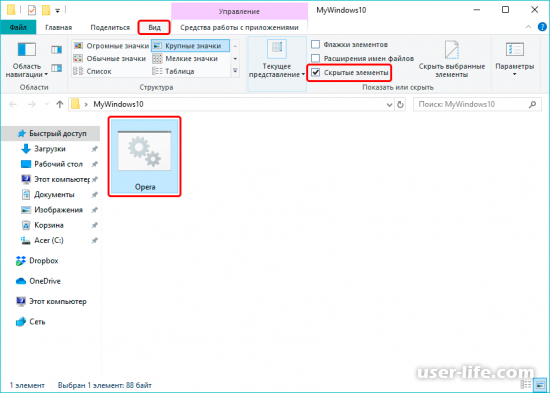
 Примечание: иногда данный файл может быть скрыт. Чтобы его увидеть, переходим во вкладку «Вид» и ставим галочку напротив пункта «Скрытые элементы«.
- Все готово. При следующем запуске Windows, программа в bat-файле, который мы перенесли в папку «Автозагрузка» будет запущена автоматически.
Заключение
Несмотря на кажущуюся сложность при добавлении файла в Автозагрузку, на самом деле, данная процедура выполняется за несколько минут. Главное — поочередно выполнять шаги, описанные выше, и тогда все должно получиться.
Как добавить батник в автозагрузку Windows 10
Всем привет! Сегодня поговорим про самые эффективные способы разобраться с проблемой того как добавить BAT в автозагрузку Windows 10. Итак, поехали!
Метод 1: Папка автозапуска
Способы прибавления в автозагрузку скрипта BAT ничем не выделяются от способов прибавления в автозагрузку ярлычков и иных файлов. Наиболее обычным и бесспорным считается копирование файла батника в папку автозапуска.
Откройте папку автозапуска, для чего исполните в вызванном кнопками Win + R окне команду shell:Startup.
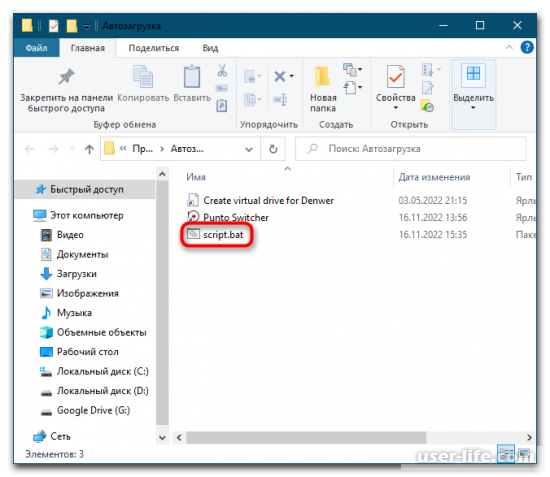
Это добавит командный файл в автозагрузку текущего юзера. В случае если нужно, дабы скрипт производился при входе в систему всех юзеров, скопируйте его в системную папку C:ProgramDataMicrosoftWindowsStart MenuProgramsStartup.
Метод 2: «Редактор реестра»
Прибавить батник в автозагрузку возможно еще методом использования простого твика реестра, прописав во интегрированном «Редакторе реестра» дорога к командному файлу.
Запустите «Редактор реестра» командой regedit, выполненной в диалоговом окне Win + R.
Разверните ветку HKEY_CURRENT_USERSOFTWAREMicrosoftWindowsCurrentVersionRun или же HKEY_LOCAL_MACHINESOFTWAREMicrosoftWindowsCurrentVersionRun, в случае если желаете, дабы добавленный в автозапуск батник запускался для всех юзеров.
Смоделируйте в правой колонке свежий строковый параметр с именованием файла BAT или же случайным заглавием.
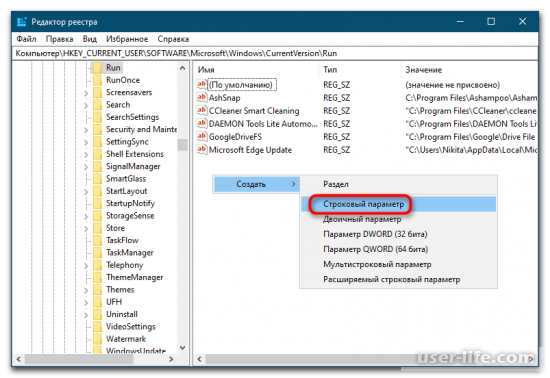
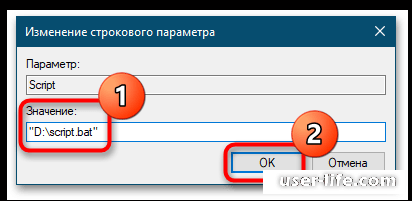
Скопировать абсолютную дорогу к файлу возможно в его «Свойствах» или из его контекстного окна, вызванного с зажатой кнопкой Shift.
Метод 3: Планировщик заданий
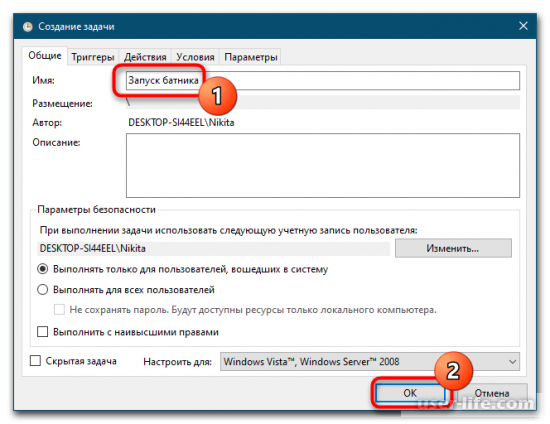
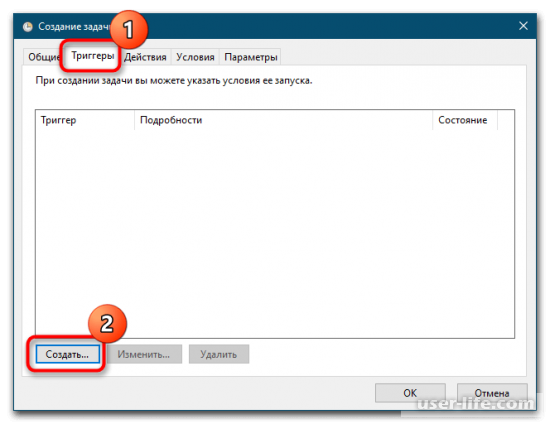
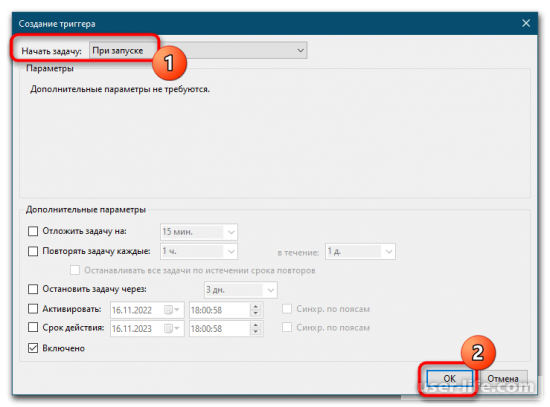
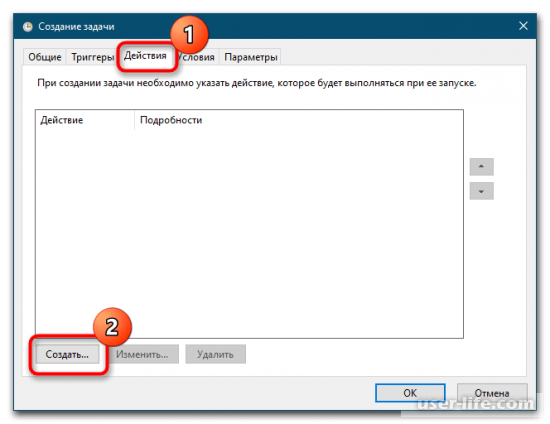
Грядущий способ прибавления командного файла в автозагрузку Windows 10 заключается в разработке задачки в системном «Планировщике заданий».
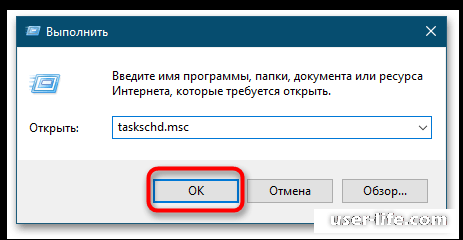
Запустите «Планировщик заданий» командой taskschd.msc, выполненной в диалоговом окне Win + R.
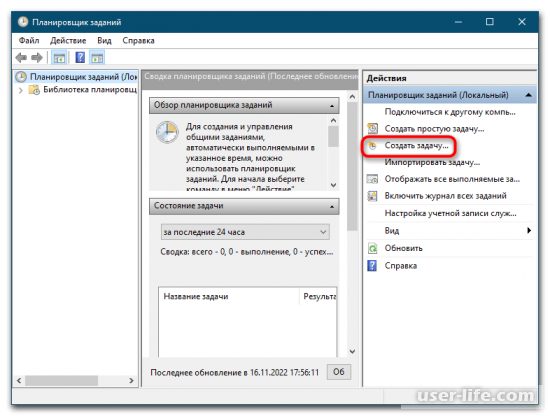
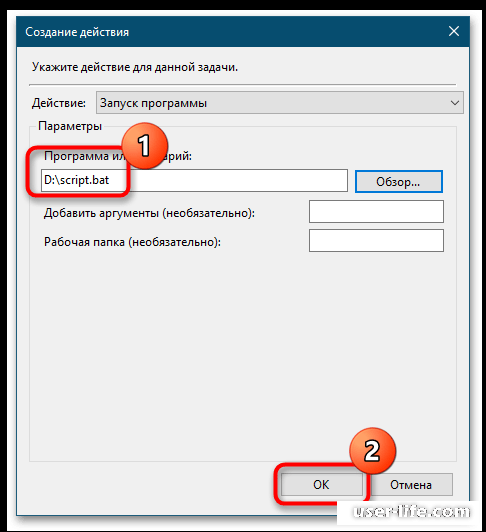
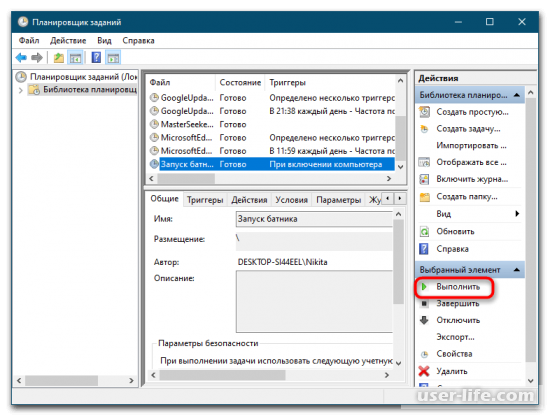
Метод 4: Локальные групповые политики
Данный метод прибавления батника в автозагрузку подходит лишь только для Windows 10 редакции Pro и повыше.
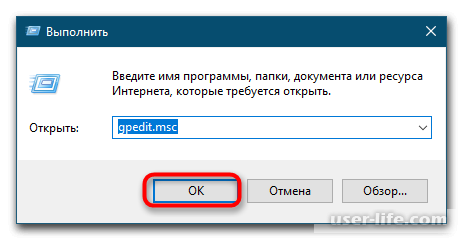
Запустите «Редактор групповых политик» командой gpedit.msc сквозь диалоговое окно «Выполнить» (Win + R).
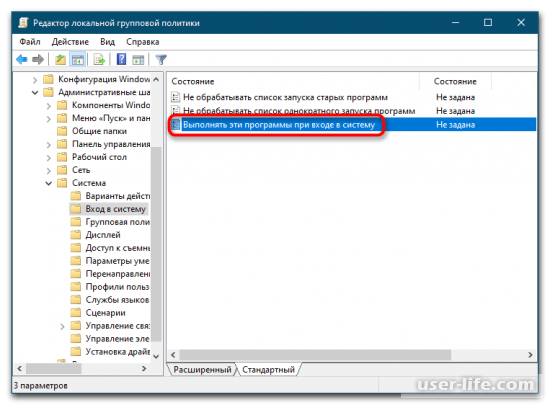
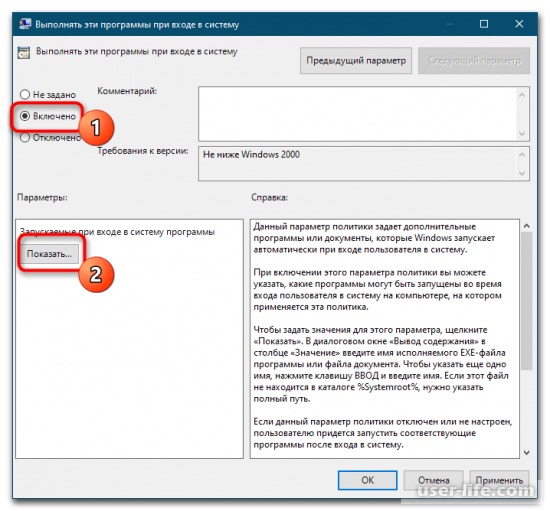
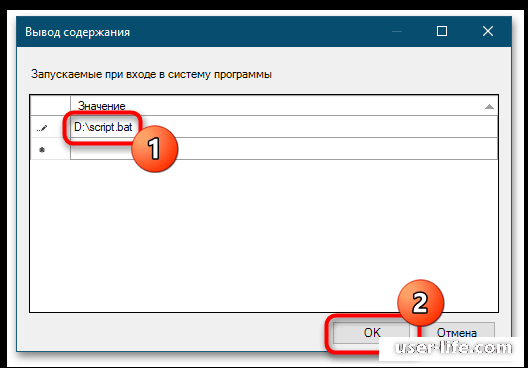
В случае если нужно, дабы батник запускался при входе в систему всех юзеров, надо поменять одноименную политику в разделе «Конфигурация компьютера», а не «Конфигурация пользователя».
Win10 автозагрузка
Заколебался каждый раз, когда отваливается пул или меняется монета, прописывать новый батник в автозагрузку. Решил немного автоматизировать процесс: при запуске батник сам создает ярлык на себя в автозагрузке. Ярлык всегда называется START.lnk, поэтому каждый раз просто пересоздается на последний запущенный батник.
Программу для создания ярлыков брал здесь http://optimumx.com/downloads.html , называется Shortcut, поместил в папку Windows для доступности (без необходимости добавлять лишний путь в PATH). Программа старая, 2005 года, но под win10 работает.
И вначале каждого батника дописал:
shortcut.exe /a:c /f:"%AppData%\Microsoft\Windows\Start Menu\Programs\Startup\START.lnk" /t:"%
Тестировал все на Windows 10.
PS дописал смену рабочей директории в случае, если путь до майнера относительный.