Поиск по тексту документов в папке
Что делать если нужно найти определённый документ среди десятка или сотен?
Если известно имя документа, то выполнить поиск довольно просто — многие программы, в том числе стандартный проводник Windows умеют искать по имени файла.
Чтобы найти файл по имени, откройте проводник (файловый менеджер) Windows, перейдите в папку, где вы хотите выполнить поиск и в поле «Поиск» введите имя файла или часть имени, чтобы найти все файлы, которые ему соответствуют:
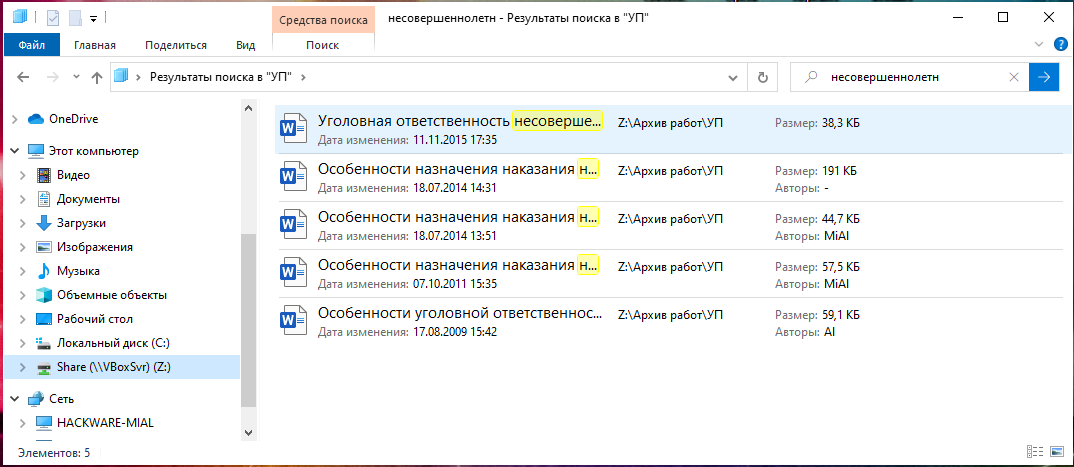
Полнотекстовый поиск по папкам
Но что делать, если мы хотим найти файл по его содержимому? Например, нам известна фамилия, которая упоминается в документе.
Если вы ищете среди текстовых документов, то многие программы могут вам помочь, например, Total Commander и Double Commander могут искать по содержимому текстовых файлов.
Но если это офисные документы, то всё становится сложнее, поскольку файлы .docx, .doc и другие офисные форматы представляют собой довольно сложные контейнеры.
К счастью, самый обычный проводник Windows умеет делать полнотекстовый поиск по всем офисным форматам MS Office.
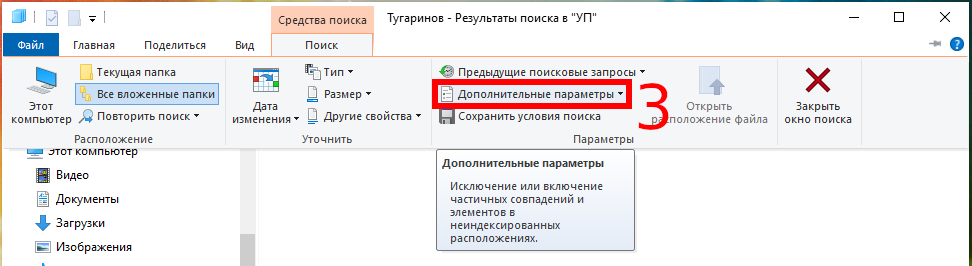
Чтобы искать по содержимому офисных документов, перейдите в папку, где находятся файлы, среди которых вы хотите выполнить поиск. В поле «Поиск» введите искомое слово или фразу. Нажмите на слово «Поиск» под фразой «Средства поиска»:

Нажмите на кнопку «Дополнительные параметры»:
Нажмите «Содержимое файлов»:

В результате если файлов много, то поиск будет выполняться значительно дольше, чем поиск по именам файлов. Но зато теперь вы сможете найти документы по словам, которые содержатся в тексте офисных файлов.

Как искать по файлам в ZIP архивах
Если файлы упакованы в ZIP архивы, то по умолчанию в них не выполняется поиск даже если включён поиск по содержимому файлов.
Чтобы включить поиск по ZIP архивам, введите слово для поиска, нажмите на слово «Поиск» под фразой «Средства поиска», нажмите на кнопку «Дополнительные параметры» и выберите «Сжатые ZIP-папки»:
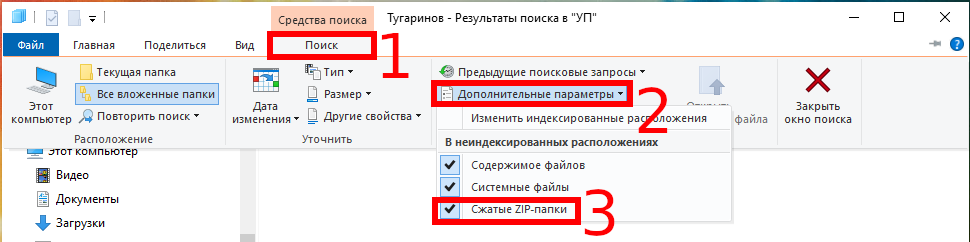
Данные опции являются постоянными и сохраняются даже после закрытия проводника и перезагрузки компьютера. Если вы обычно ищите по имени файла (а не по его содержимому) и поиск для вас стал слишком медленным, то отключите эти опции в том же самом порядке, как показано их включение.
Как искать по точному совпадению. Как искать по фразе
По умолчанию будут показаны документы содержащие любое из искомых слов. При этом разделителем между слов являются пробелы, точки и другие знаки препинания. По этой причине невозможно найти точную фразу, состоящую из нескольких слово или включающую в себя точки и другие символы.
Если поместить фразу в кавычки, то это ничего не изменит — по-прежнему будут показаны документы, содержащее хотя бы одно слово.
В Windows 10
Тем не менее решение есть, для этого нужно использовать конструкцию
Чтобы было понятнее, допустим, нам нужно найти документы, содержащие точную фразу «Exa.ct Phr.ase», тогда в строку поиска нам нужно ввести:
В Windows 11
В Windows 11 для поиска точного совпадения по-прежнему работает конструкция
="НАЙДИ МЕНЯ". Но на поиск сильно влияет индексирование файлов. Например, при включённом индексировании наблюдались следующие особенности:
-
конструкция
После отключения индексирования папки, работа поиска стала аналогичной как в Windows 10. То есть если вы не знаете, включено ли индексирование папки, в которой вы выполняете поиск, то попробуйте оба описанных в данной статье способа и посмотрите, какой из них сработает.
Как искать файлы в архивах 7-Zip с помощью командной строки
7-Zip входит в тройку самых востребованных архиваторов, обладающих помимо всего еще и возможностями проводника. Однако у него имеется один недостаток — отсутствие удобного поиска внутри архива. Если размер архива небольшой, его содержимое можно просмотреть прямо в окне встроенного файлового менеджера 7-Zip, для поиска файлов в гигабайтных архивах, содержащих множество файлов, лучше подключить к делу командную строку.
Чтобы обеспечить максимум удобства работы с 7-Zip в консоли, рекомендуем добавить архиватор в переменную Path, это избавит вас от необходимости переходить в каталог с исполняемым файлом архиватора.
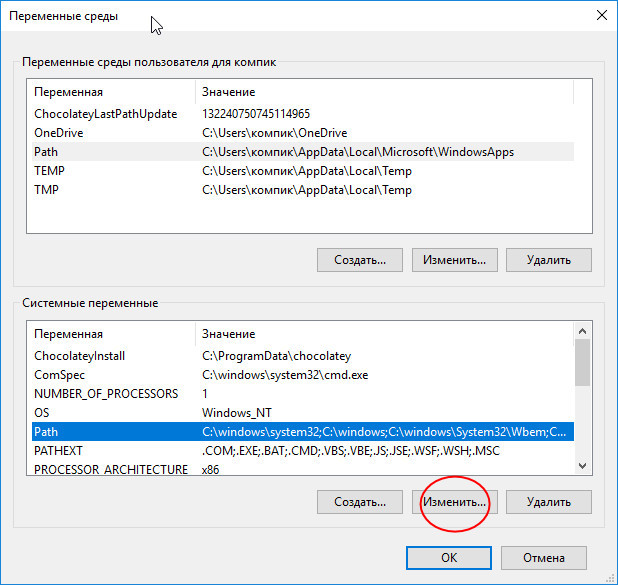
Откроете командой systempropertiesadvanced свойства системы и нажмите кнопку «Переменные среды».
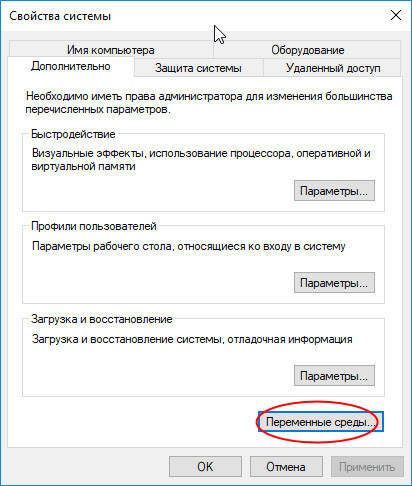
В окне выделите мышкой системную переменную Path, нажмите «Изменить».
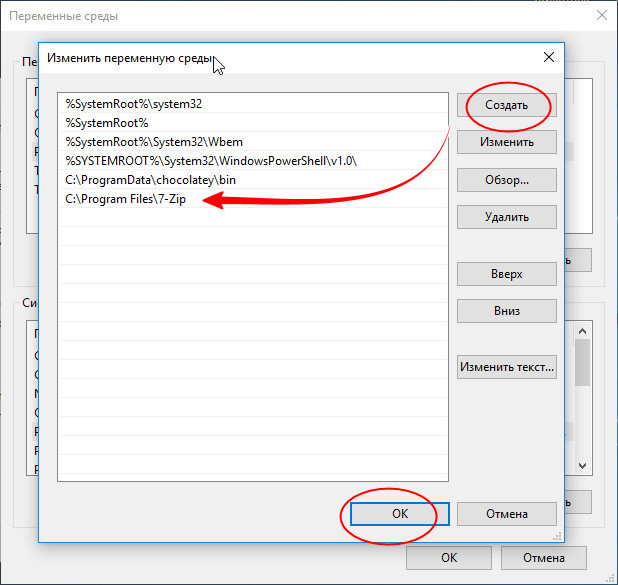
В окошке редактора кликнете по кнопке «Создать» и введите в появившееся поле путь к папке 7-Zip .
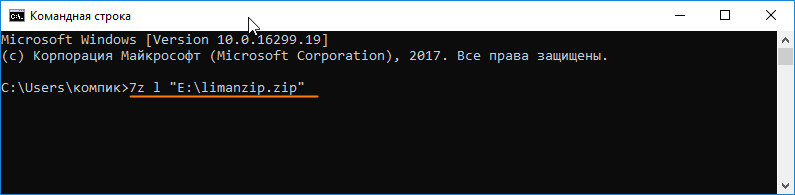
Теперь, когда у вас возникнет необходимость вывести содержимое архива единым списком, выполните в командной строке команду:
7z l путь-к-архиву
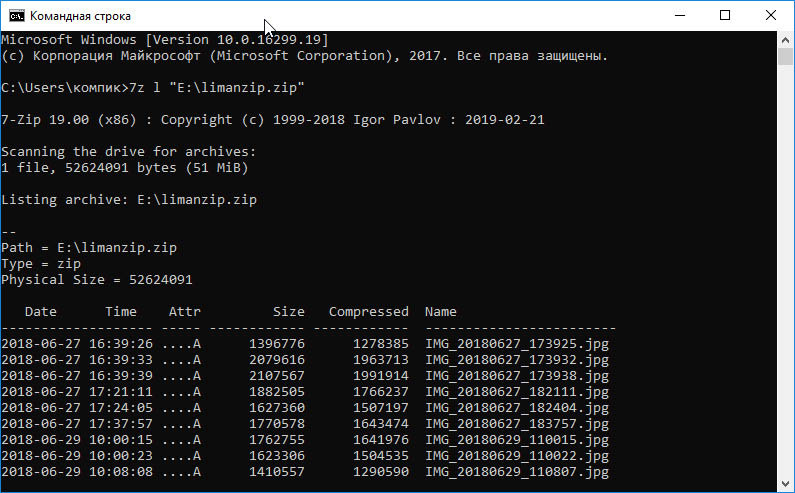
В результате в консоли будет выведен список всех файлов, в том числе расположенных во вложенных каталогах.
Если название нужного файла вам известно, добавьте к команде через пробел название файла с расширением и аргумент -r, например, вот так:
7z l E:\limanzip.zip «Бурманская кошка.txt» -r
В двойные кавычки название файла берется, если оно содержит пробелы.
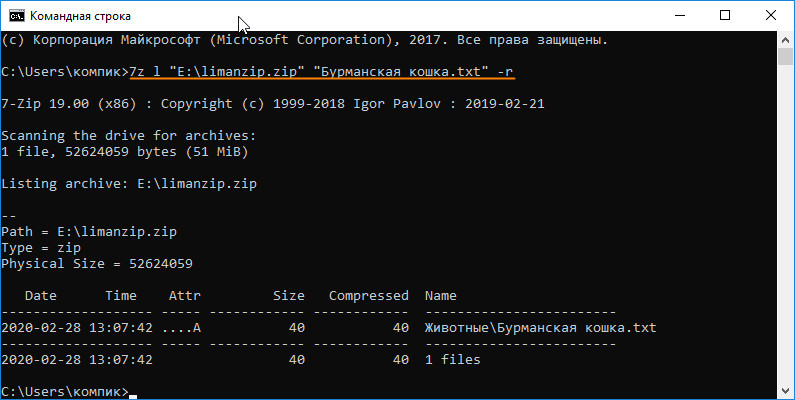
Если вам известна только часть имени файла и неизвестно расширение, можно воспользоваться подстановочными знаками:
7z l E:\limanzip.zip «Бу*.*» -r
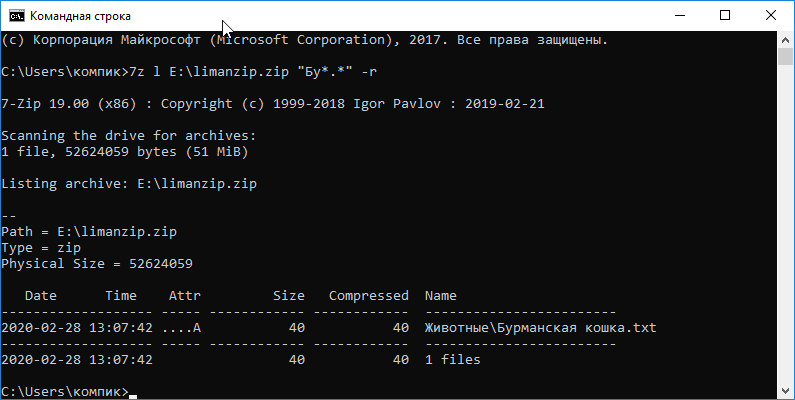
Соответственно, если неизвестно имя, но известен формат, последний указывается вместо второй звёздочки. 7-Zip поддерживаются также и другие аргументы командной строки, например, A вместо l создает архив из указанного ресурса (файла или папки) , а X — извлекает содержимое архивов в текущую папку.
Как найти файлы в WinRAR?
Как найти файлы в WinRAR? Кроме всего прочего, программа WinRAR имеет в своем арсенале простой файловый менеджер. Он не только может производить быструю навигацию между архивами, но и выполнять практически те же функции, которые доступны стандартному Проводнику Windows, то есть перемещать, копировать, удалять и переименовывать файлы различных форматов.
- Выделите выбранные для архивации файлы и щелкните на них правой кнопкой мыши, появится такое меню и нажмите на «Добавить в Архив».

- В файловом менеджере реализован механизм поиска файлов.
Н
Как найти документы в архиве
Способность быстро находить нужные документы в архиве – необходимый навык для современного офисного работника. Это позволяет экономить время и улучшать эффективность работы. Однако, не всегда поиск в архивах может быть быстрым и простым.
В данной статье мы рассмотрим несколько эффективных методов и советов, которые помогут упростить процесс поиска нужных документов в архиве. Мы рассмотрим как использовать компьютерную технику для оптимизации поиска, так и более традиционные методы поддержания порядка в архиве.
Читайте далее, чтобы узнать, как сделать свой поиск в архиве максимально эффективным и быстрым!
Как быстро найти нужные документы в архиве
Хранение документов в архиве может быть эффективным только в том случае, если вы можете быстро найти нужные документы. Ниже мы представляем несколько способов, которые помогут вам быстро найти документы в архиве.
- Организуйте документы по категориям: Если вы разделите документы на категории (например, по дате, названию документа, отделу или автору), то вам будет легче найти нужный документ. При организации документов по категориям важно быть последовательным и следовать этой системе при добавлении новых документов.
- Используйте индексы: Индексы помогают вам быстро найти нужную категорию документов. Например, вы можете создать индексную карту, которая содержит список категорий или использовать электронные инструменты для создания индекса.
- Отмечайте документы: При добавлении новых документов в архив, пометьте их, чтобы они были легко идентифицируемы. Например, вы можете использовать цветные ярлыки или нумерацию.
- Установите систему хранения: Убедитесь, что документы хранятся в соответствии с установленной системой. Лучше всего, если все документы находятся в одном месте и хранятся в определенном порядке.
- Регулярно удаляйте устаревшие документы: Удаление устаревших документов поможет вам снизить количество документов в архиве и сократить время на поиск нужных документов.
Следуя этим советам, вы сможете быстро находить нужные документы в архиве. Важно помнить, что система организации документов должна соответствовать конкретным потребностям вашей компании, и вы можете модифицировать ее в соответствии с этими изменениями.
Организуйте документы правильно
Определите требования к документам: перечислите, какие документы вам нужны и в каком формате. Эти требования должен знать каждый сотрудник, который добавляет документы в архив.
Создайте общую систему хранения: определите, какие категории документов нужны вам и как они должны быть классифицированы. Создайте список классификационных тегов. Система должна быть понятной и легкой в использовании.
Создайте систему именования файлов: придумайте логическую структуру имен файлов для быстрого поиска. Имена файлов должны содержать ключевые слова, с помощью которых можно идентифицировать документ, например, название проекта или тип документа.
Решите вопрос со сроками хранения: заранее определите, как долго нужно хранить каждый тип документов, и на основе этого расставьте приоритеты хранения. Старые документы, которые уже не нужны, можно удалить.
- Регулярно проводите проверки и обновления: не забывайте периодически структурировать и анализировать содержимое архива, удалять ненужные документы и обновлять систему именования и классификации. Определите, кто будет отвечать за поддержание архива и его актуализацию.
- Используйте электронное хранилище: для больших объемов документов обратитесь к электронным хранилищам. Некоторые программы установят вашу систему хранения на свой сервер, что позволит вам при необходимости получать к ней доступ в любой момент времени.
Используйте электронные инструменты для поиска
В наше время эффективный поиск документов в архиве может быть осуществлен с помощью различных электронных инструментов. Среди наиболее распространенных можно назвать:
- Электронный каталог с ключевыми словами и метками
- Систему автоматизированного поиска по многочисленным параметрам
- Специализированные программы, предназначенные для сканирования и классификации документов
Кроме того, многие организации используют электронный архив, который позволяет хранить документы в цифровом формате и с легкостью находить их по ключевым словам, датам или авторам.
Использование электронных инструментов для поиска документов в архиве не только ускорит процесс поиска, но и сделает его более точным и эффективным.