Как легко удалить фон с логотипа
Чтобы логотип вашей компании выглядел профессионально и интересно, важно, чтобы он имел прозрачный фон. Поэтому, если в файле изображения логотипа есть фон, вы можете удалить его с помощью различных инструментов и программ. Некоторые из основных программ, которые помогают удалить фон с логотипа, перечислены ниже в следующих частях статьи.
Часть 1. Как убрать фон с логотипа онлайн бесплатно
Онлайн-инструменты — это простые и бесплатные программы, которые помогут вам выполнить задачу без лишних хлопот. Эти программы не требуют загрузки программы и имеют удобный интерфейс. Ниже перечислены популярные программы в этой категории.
1. Полностью бесплатный инструмент — Experte Background Remover
Это инструмент на основе браузера, который можно использовать для удаления фона изображений и придания им прозрачности. Процесс прост и быстр, также показывается предварительный просмотр файла. Вы можете загрузить новое обработанное изображение в HD-качестве в свою локальную систему.

Шаги по удалению фона с логотипа бесплатно:
Шаг 1: Откройте https://www.experte.com/background-remover и нажмите кнопку Выбрать изображение, чтобы просмотреть и импортировать изображение. Вы также можете перетащить файл.
Шаг 2: Инструмент загрузит и начнет обрабатывать добавленное изображение.
Шаг 3: Нажмите на кнопку Загрузить, чтобы сохранить обработанный файл.
2. Бесплатно для стандартного качества — Wondershare PixCut
Этот онлайн-инструмент для удаления фона является бесплатным в использовании и позволяет добавлять ключевые файлы изображений для автоматического удаления фона. Предварительный просмотр исходного и обработанного файла можно увидеть в интерфейсе, а загрузка изображения стандартного качества бесплатна.

Шаги по удалению фона с логотипа онлайн:
Шаг 1: Откройте https://pixcut.wondershare.com/ и нажмите на кнопку Upload Image, чтобы просмотреть и добавить изображение.
Шаг 2: Инструмент добавит и обработает файл. Интерфейс покажет предварительный просмотр исходного добавленного изображения и изображения с удаленным фоном
Шаг 3: Нажмите на кнопку Загрузить бесплатно, чтобы сохранить файл в системе.
3. Remove BG
Это еще один широко используемый онлайн-инструмент, который автоматически удаляет фон добавленного изображения. Инструмент показывает предварительный просмотр исходного изображения, а также изображения с удаленным фоном. Загрузка изображения стандартного качества бесплатна.

Шаги по использованию средства удаления логотипа онлайн:
Шаг 1: Запустите https://www.remove.bg/ и нажмите на кнопку Загрузить изображение. Вы также можете перетащить файл в интерфейс.
Шаг 2: Изображение будет добавлено, и начнется обработка. Проверьте исходный и обработанный файл в интерфейсе.
Шаг 3: Нажмите на кнопку «Загрузить».
Часть 2. Как убрать белый фон с логотипа без ожидания загрузки
Онлайн инструменты просты и бесплатны, но имеют ряд ограничений, таких как время загрузки, отсутствие пакетной обработки, зависимость от интернета и другие. Поэтому, чтобы удалить белый и другие фоны с ваших логотипов без ожидания загрузки и других ограничений, Wondershare UniConverter работает как лучший инструмент. После загрузки в систему он готов обрабатывать файлы в ключевых форматах с помощью технологии искусственного интеллекта. Фон удаляется автоматически и сохраняется в нужном вам месте в системе.
Wondershare UniConverter — Лучший видеоконвертер для Mac/Windows
Шаги по удалению фона с помощью Wondershare UniConverter
Шаг 1 Запуск Wondershare Background Remover
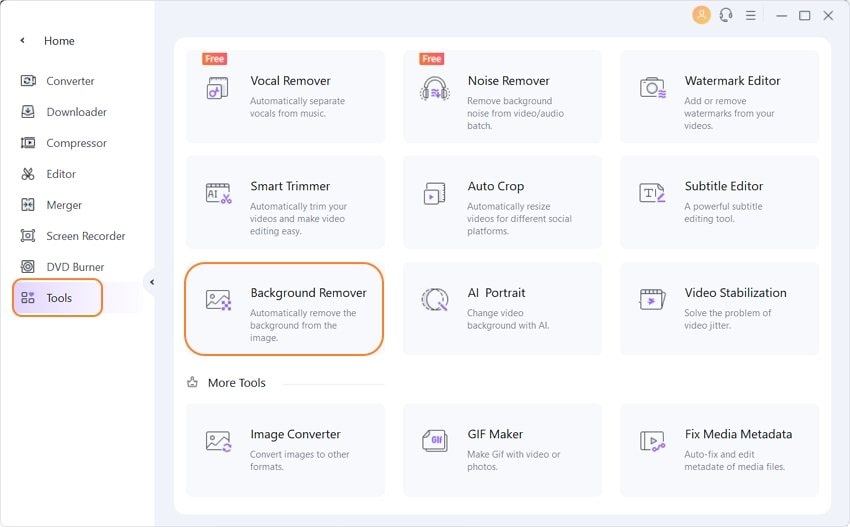
Откройте установленную в системе программу Wondershare UniConverter. На левой панели основного интерфейса выберите вкладку Инструментарий, а затем в правой части выберите Удаление фона.
Шаг 2 Добавить файлы изображений
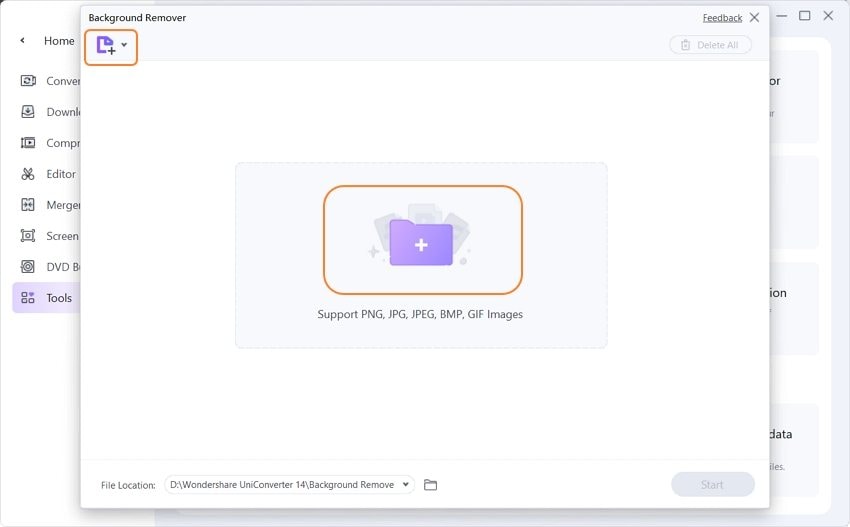
Нажмите на значок Добавить файлы или знак +, чтобы просмотреть и импортировать изображения логотипа, для которых необходимо удалить фон. Можно также добавить несколько файлов.
Шаг 3 Проверьте детали и начните удаление фона
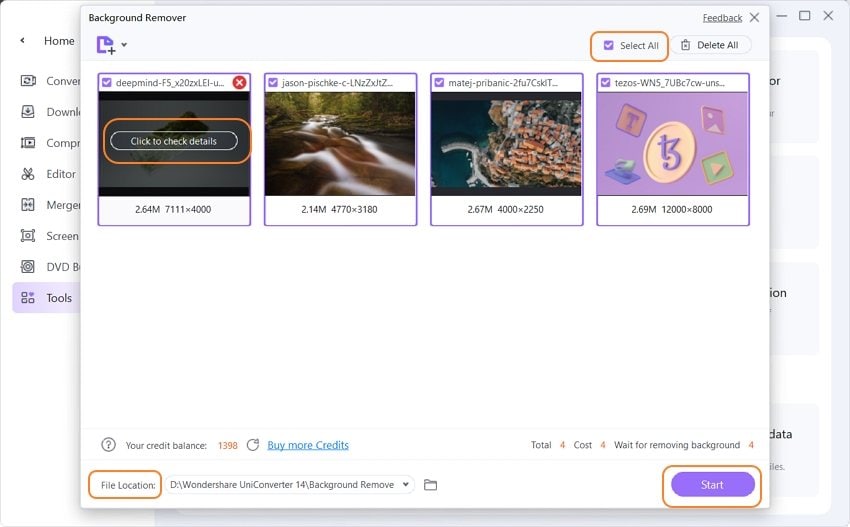
При нажатии на кнопку Нажмите для проверки деталей на изображении, оно откроется в новом всплывающем окне. На вкладке Расположение файла выберите системную папку для сохранения обработанного файла. Наконец, нажмите на кнопку Старт в правом нижнем углу, чтобы начать удаление фона.
Часть 3. Часто задаваемые вопросы о том, как сделать фон логотипа прозрачным
1. Как удалить фон с логотипа в Photoshop?
Разработанный компанией Adobe, Photoshop является широко используемым инструментом редактирования изображений с поддержкой множества функций. С помощью этой программы можно удалить фон, сделать его прозрачным и сохранить в формате PNG. Ниже перечислены шаги для этого.
Шаг 1. Откройте файл с изображением логотипа в Photoshop.
Шаг 2. Выберите в меню Слой > Новый слой, и этот новый слой автоматически станет прозрачным.
Теперь новый слой нужно перетащить под слой с изображением, а затем выбрать слой с содержимым.
Шаг 3. Используйте волшебную палочку или инструмент «лассо», а затем выделите область изображения, которую нужно сделать прозрачной. Значение допуска может быть установлено на 32 или может быть изменено для достижения желаемого результата.
Шаг 4. Затем нажмите на кнопку Удалить, в результате чего выделенная область будет удалена, и появится прозрачный фон.
Шаг 5. Наконец, нажмите на опцию Файл > Сохранить как. Выберите PNG в качестве желаемого формата файла и сохраните файл.
2. Существует ли бесплатная программа для удаления фона?
Да, онлайн-инструменты — это бесплатные инструменты для удаления фона. Одной из таких широко используемых программ является Wondershare PixCut. Хотя обработка нескольких файлов сразу и другие расширенные функции не поддерживаются, этот инструмент совершенно бесплатно можно использовать для удаления фона с изображений логотипов.
Удаление фона с изображений логотипов позволит им выглядеть аккуратно и может быть использовано для презентаций и других целей. Онлайн-инструменты можно использовать для нескольких простых задач, но для высококачественной обработки и дополнительных функций лучше всего подойдет Wondershare UniConverter.
3 бесплатных решения для удаления фона с логотипа для лучшего эффекта
Если вы надеетесь, что ваш логотип станет более знаковым и привлечет больше людей, удаление фона из логотипа — надежный метод. А вот как удалить фон — это для вас проблема. К счастью, в этом посте мы порекомендуем четыре способа бесплатно удалить фон с логотипа. Читайте дальше, и вы сможете изучить более ценные функции. Вы можете выбрать один понравившийся инструмент и поделиться им с друзьями!
Часть 1: 3 бесплатных способа удалить фон из логотипа онлайн
1. Бесплатное средство для удаления фона AnyRec онлайн
Если вам нужен бесплатный инструмент, который удаляет фон с логотипа без водяных знаков и имеет некоторые важные функции редактирования, AnyRec Бесплатное удаление фона онлайн должно быть стоит иметь. Этот инструмент имеет простой интерфейс для быстрого удаления фона с вашего логотипа, даже если вы новичок. И он автоматически подсветит объект на картинке, который вам не нужно выбирать вручную.
1. Выберите объект автоматически и быстро удалите фон с вашего логотипа.
2. Свободно меняйте цвет фона.
3. Обеспечьте основные функции редактирования для настройки логотипа, такие как обрезка, добавление изображений и изменение положения.
4. Бесплатное использование 100% без каких-либо ограничений по размеру файла.
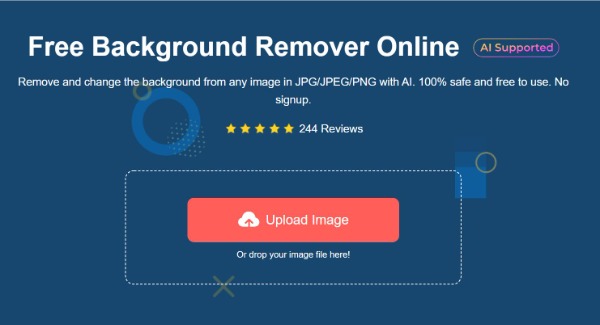
Шаг 1. Быстро откройте AnyRec Free Background Remover Online, скопировав эту ссылку (https://www.anyrec.io/free-online-background-remover/) в свой браузер. Щелкните Загрузить изображение кнопку, чтобы импортировать свой логотип, или перетащите файл изображения прямо в квадрат.
Шаг 2. Этот инструмент автоматически выберет объект изображения, и вы сможете предварительно просмотреть логотип справа. Если вы хотите настроить изображение, вы можете нажать кнопку Хранить кнопку, чтобы выбрать части, которые вы хотите сохранить. Щелкните Стереть Кнопка для удаления лишних деталей.
Шаг 3. Если вы хотите отредактировать логотип, вы можете нажать кнопку Редактировать кнопка слева. Нажмите на Цвет кнопку, чтобы вы могли изменить цвет фона. Если вам нужно добавить дополнительные изображения, нажмите кнопку Изображение кнопку, чтобы импортировать изображения, которые вы хотите добавить. Вы также можете обрезать свой логотип.
Шаг 4. Вы можете нажать на Переехать кнопку слева, чтобы отрегулировать положение логотипа. Когда вы удалили и изменили фон логотипа, нажмите кнопку Скачать кнопку, чтобы сохранить его.
2. Фотоножницы
PhotoScissors также является онлайн-инструментом для бесплатного удаления фона с логотипа. Он также предоставляет некоторые функции редактирования для настройки изображений, такие как граница, предустановки и тень. К сожалению, вы можете загружать только изображения размером до 10 МБ. Но если размер вашего изображения меньше 10 МБ, PhotoScissors — отличный выбор для вас!
Шаг 1. Перейдите на официальный сайт PhotoScissors в браузере. Нажмите на Загрузить изображение кнопку в главном интерфейсе, чтобы импортировать ваш логотип.
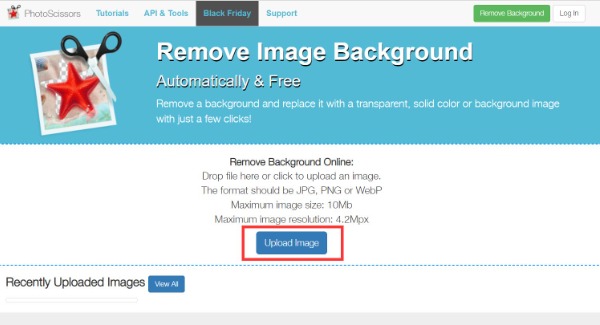
Шаг 2. Он автоматически выделит объект изображения, чтобы удалить фон логотипа. Вы можете нажать на Передний план кнопку вверху, чтобы добавить невыбранные части или удалить лишние части, щелкнув значок Стереть маркировку кнопка.
Шаг 3. Если вы хотите добавить эффект тени, вы можете щелкнуть значок звездочки на правой панели инструментов. Этот инструмент позволяет вам установить непрозрачность, радиус размытия и цвет в соответствии с вашими предпочтениями. Затем щелкните Скачать кнопку, чтобы сохранить ваш логотип.
3. Удалить бг
Removebg — это простой в использовании онлайн-инструмент для удаления фона логотипа. Как только вы загрузите свои изображения, он автоматически удалит фон логотипа. Вы можете изменить цвет фона и свободно добавить новую фотографию. Но это ограничит количество предварительных просмотров и будет иметь меньше функций редактирования.
Шаг 1. Откройте официальный сайт Removebg в своем браузере. Импортируйте свои изображения, нажав кнопку Загрузить изображение кнопка. Вы также можете перетащить файл в квадрат для загрузки.
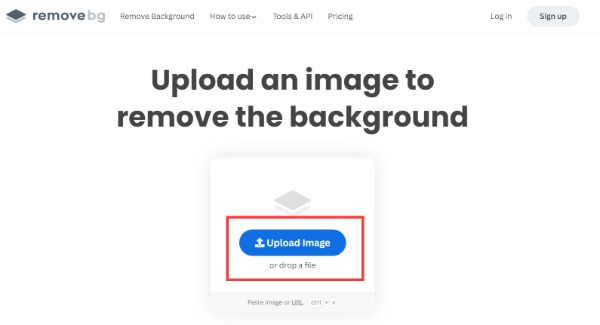
Шаг 2. После этого вы можете предварительно просмотреть логотип с удаленным фоном. Вы можете нажать на Редактировать кнопку в правом верхнем углу, если вы хотите отредактировать логотип. Вы можете создать новый фон для своего логотипа или изменить цвет фона.
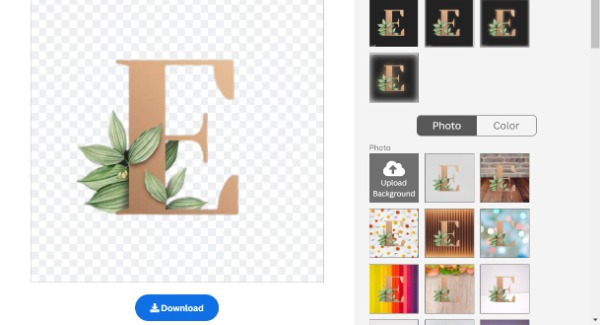
Шаг 3. Щелкните значок Скачать кнопку, чтобы сохранить ваш логотип. Обратите внимание, что для загрузки HD-изображения необходимо сначала зарегистрировать учетную запись.
Часть 2. Зачем мне удалять фон логотипа?
Главной причиной является красота и удобство. Когда фон логотипа прозрачный, вы можете вставить его в фон любого цвета. И никакой фон не может подчеркнуть характеристики логотипа и улучшить его идентификацию. При создании логотипа лучше установить фон на прозрачный цвет. Но если ваш текущий логотип имеет белый фон, вы можете использовать вышеуказанные инструменты для его удаления.
Часть 3. Часто задаваемые вопросы об удалении фона из логотипа
Могу ли я изменить цвет логотипа?
Да. Photoshop — профессиональный инструмент для изменения цвета фона логотипа. Загрузите свой логотип в программу и нажмите на него. Выберите Color Overlay в окне Layer Style.
Как сделать логотип с прозрачным фоном?
Удаление фона логотипа или любого изображения с помощью инструментов — это способ сделать логотип с прозрачным фоном. Вы можете попробовать четыре бесплатных онлайн-инструмента, рекомендованных выше.
Как удалить фон логотипа на моем телефоне?
Вы можете загрузить приложение Eraser из App Store на свой мобильный телефон. Это бесплатное приложение для удаления фона с логотипа одним нажатием.
Заключение
Вы освоили три метода удаления фона с вашего логотипа бесплатно. Вы можете выбрать один для использования в соответствии с вашими потребностями. Но если вам нужен онлайн-инструмент без ограничений по размеру файла, AnyRec Free Background Remover Online должен быть лучшим!
Как удалить фон с логотипа в Photoshop или онлайн
В этом уроке вам будет продемонстрировано, как сделать фон логотипа прозрачный. Будь то малый бизнес или крупная корпорация, логотип — это первое, что нужно для маркетинга. Идея прозрачного логотипа состоит в том, чтобы ваш дизайн выделялся на любой поверхности, например, на футболках, чашках, визитных карточках и т. д. Хорошая новость заключается в том, что вы можете выполнить работу, следуя этому руководству, не прибегая к дорогостоящим профессиональным услугам.
- Часть 1: Самый простой способ удалить фон из логотипа онлайн
- Часть 2: Как сделать фон логотипа прозрачным в Photoshop
- Часть 3. Часто задаваемые вопросы о прозрачном фоне логотипа
Часть 1: Самый простой способ удалить фон из логотипа онлайн
Можете ли вы представить, что вы можете сделать фон логотипа прозрачным через свой веб-браузер, даже если вы новичок? Бесплатная программа для удаления фона Aiseesoft онлайн это просто инструмент для выполнения работы без установки какого-либо программного обеспечения или открытия вашего кошелька. С ним вы также можете получить некоторые преимущества, такие как:
- Убрать фон с логотипа онлайн.
- Бесплатно и не требует технических навыков.
- Замените фон логотипа цветами.
- Поддержка различных популярных форматов изображений.
Как удалить фон логотипа онлайн
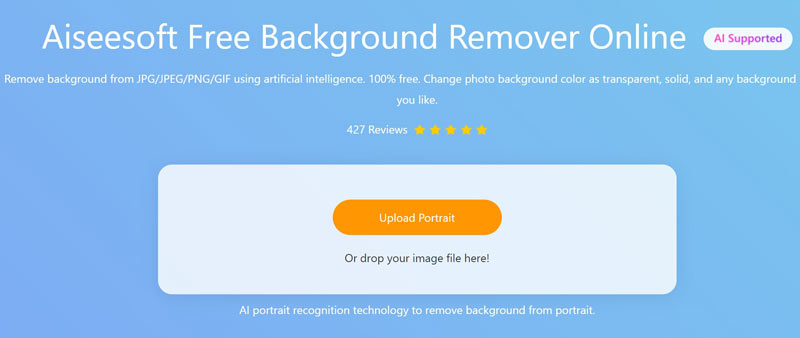
Примечание: Веб-приложение сохраняет изображение логотипа в формате PNG, что позволяет сохранить прозрачный фон.
Часть 2: Как сделать фон логотипа прозрачным в Photoshop
Способ 1: удалить фон PNG онлайн
Если у вас уже есть профессиональный фоторедактор, такой как Photoshop, он также может создать прозрачный фон логотипа. Photoshop 2020 поставляется с ярлыком для удаления фона. Хотя он и не очень точен, он хорошо работает для логотипов. Поскольку рабочий процесс сложен для начинающих, мы объясним его шаг за шагом ниже.
Примечание: Если вы используете старую версию Photoshop, встроенный Выберите тему функция — это еще один способ удалить фон логотипа. Эта функция выбирает объект на изображении с помощью искусственного интеллекта. Точно так же и эта функция не очень точна.
Часть 3. Часто задаваемые вопросы о прозрачном фоне логотипа
Почему мой логотип должен иметь прозрачный фон?
Логотипы с прозрачным фоном очень полезны при создании бренда, потому что вы можете использовать их на разных носителях и с любой цветовой палитрой. Сэкономьте время и нервы и убедитесь, что у вас есть такой файл логотипа.
Можно ли сделать логотип с прозрачным фоном в MS Word?
Вы можете удалить фон с картинки в MS Word. Выберите изображение в Word и перейдите к Формат вкладку на верхней ленте. Далее нажмите Удалить фон кнопка. MS Word определит фон изображения, и вы можете сделать это с помощью Удаление фона меню.
Как узнать, является ли PNG прозрачным?
Один из способов проверить прозрачность изображения PNG — получить информацию о канале в фоторедакторе. Если значение альфа-канала равно 1, он непрозрачен.
В этом руководстве рассказывается о двух способах сделать фон логотипа прозрачным. Фотошоп — профессиональный фоторедактор. Он включает в себя множество инструментов для редактирования фотографий и удаления фона или объектов с логотипа. В Photoshop 2020 доступна новая функция «Удалить фон». Это быстрый способ избавиться от фона любых изображений. Aiseesoft Free Background Remover Online может получить эффект без установки какого-либо программного обеспечения. Больше вопросов? Пожалуйста, запишите их ниже.
Что вы думаете об этом посте.
Рейтинг: 4.9 / 5 (на основе голосов 271) Подпишитесь на нас в
Чтобы стереть ненужный фон и сделать его белым, вам понадобится идеальный сменщик фона фотографии. В этом посте представлены 4 фоторедактора, которые помогут вам изменить цвет фона.
Хотите удалить ненужный фон с изображения, но не знаете как? Вам трудно стереть фон с изображения в Adobe PhotoShop? В этом посте представлены 3 простых способа, которые помогут вам удалить фон с изображения бесплатно онлайн.
Как изменить фон фотографии? Какое приложение лучше всего для изменения фона изображения? Есть ли простой способ изменить фон изображения на белый? В этом посте рассказывается о 3 методах, которые помогут с легкостью изменить фон изображения.
Оставьте свой комментарий и присоединяйтесь к нашему обсуждению
Видео конвертер Ultimate 
Video Converter Ultimate — отличный видео конвертер, редактор и энхансер для преобразования, улучшения и редактирования видео и музыки в 1000 и более форматах.
имеется логотип на белом фоне. как убрать белый фон но при этом оставить сам логотип? тоисть сделать фон прозрачным надо
Интересно, у кого хватит терпния убирать ластиком или палочкой ))))))))))
Есть универсальный способ (см. картинку) ->
Или через Select/Color Range выбрать нужный цвет на ВСЕЙ картинке в ОДНО касание и удалить его (для слоя)
Способ 1
Используйте инструмент волшебная палочка. Настрой допуск, смежные пиксели или нет.
И кликайте по белому фону, там уже смотрит сколько выделяется, настраивайте допуск больше или меньше, в зависимости от того захватывается логотип или наоборот не весь фон входит. Потом нажимайте дел.
Но этот способ хорошо, когда фон и нужный объект отличаются большой контрастностью, т. е. один светлый, другой тёмный. Чтобы палочка могла легко захватить фон не затронув наш объект.
Способ 2
В ручную. Создать маску для слоя. Внизу под слоями есть иконки, там корзина и дркгие, там же есть и иконка «маска». Затем кликаете в слоях по маске и чёрной кистью закрашиваете фон. Если случайно захватили и лого, то меняете цвет на белый на маске рисуете, в итоге лого восстанавливается.
Т. е. когда рисуете чёрным, то изображение убирается, а когда белым по маске, то оно восстанавливается. Намного удобнее, чем просто ластиком стирать.
Примечание.
Сохраняйте в ПНГ или в ГИФ. только эти два формата поддерживают прозрачность.