Where does Chrome store cookies?
Let’s say I set a cookie using the setcookie() function in PHP :
I can see it in:
However, I can not find the actual file stored on my hard disk. Can anyone tell me where this specific cookie is stored on the hard disk?

9 Answers 9
The answer is due to the fact that Google Chrome uses an SQLite file to save cookies. It resides under:
inside Cookies file. (which is an SQLite database file)
So it’s not a file stored on hard drive but a row in an SQLite database file which can be read by a third party program such as: SQLite Database Browser
EDIT: Thanks to @Chexpir, it is also good to know that the values are stored encrypted.

For Google chrome Version 97.0.4692.71 (Latest Release) cookies are found inside the Network folder.
There is a file called "Cookies".
Path : C:\Users\user_name\AppData\Local\Google\Chrome\User Data\Default\Network
Remember to replace user_name.
You’ll need a program like SQLite Database Browser to read it. However, do not that values are stored with encryption.

Actually the current browsing path to the Chrome cookies in the address bar is: chrome://settings/content/cookies
On Windows the path now is:
Chrome doesn’t store each cookie in a separate text file. It stores all of the cookies together in a single SQLite file called Cookies in the profile folder as mentioned above. The cookies values are also stored in an encrypted manner and thus not directly readable.
For Google chrome Version 56.0.2924.87 cookies are found inside profile1 folder.
If you browse that you can find variety of information.
There is a separate file called "Cookies". Also the Cache folder is inside this folder.
Path : C:\Users\user_name\AppData\Local\Google\Chrome\User Data\Profile 1
Remember to replace user_name.
For Version 61.0.3163.100
Path : C:\Users\user_name\AppData\Local\Google\Chrome\User Data\Default
Где файлы cookie находятся в Windows 10, для всех веб-браузеров

Вы, вероятно, знаете, что такое куки и что они делают, и теперь вы хотите найти их физически на вашем компьютере с Windows 10. В прошлом это было легко, когда веб-браузеры хранили файлы cookie по отдельности в отдельных текстовых файлах, в папке пользователя или непосредственно в каталоге установки браузера. В настоящее время веб-браузеры хранят свои куки в файле, который труднее найти, чем вы могли бы ожидать. Прочтите эту статью и узнайте, где Google Chrome, Mozilla Firefox, Microsoft Edge, Opera и Internet Explorer хранят свои куки.
ПРИМЕЧАНИЕ. Папки с файлами cookie и файлы из Windows 10 скрыты и помечены как защищенные системные элементы, поэтому, если вы хотите их просмотреть, сначала необходимо выполнить действия, описанные в этом руководстве: Как просмотреть все скрытые файлы и папки в Windows 10.
Расположение файлов cookie Google Chrome в Windows 10
Google Chrome хранит все файлы cookie в одном файле под названием Cookies. Файл находится по следующему пути: «C:\Users\Ваше имя пользователя\AppData\Local\Google\Chrome\User Data\Default».
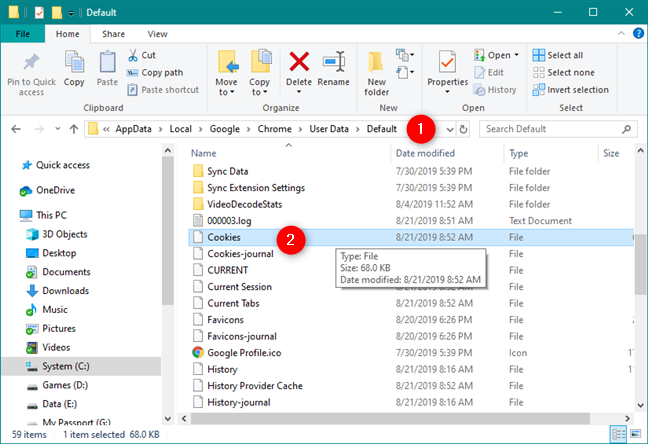
Не забудьте заменить «Ваше имя пользователя» на фактическое имя вашей учетной записи. Однако информация, найденная в файле Cookies, не читается человеком. Если вы хотите просматривать файлы cookie в Google Chrome и управлять ими, вам следует использовать интерфейс браузера.
Расположение файлов cookie Mozilla Firefox в Windows 10
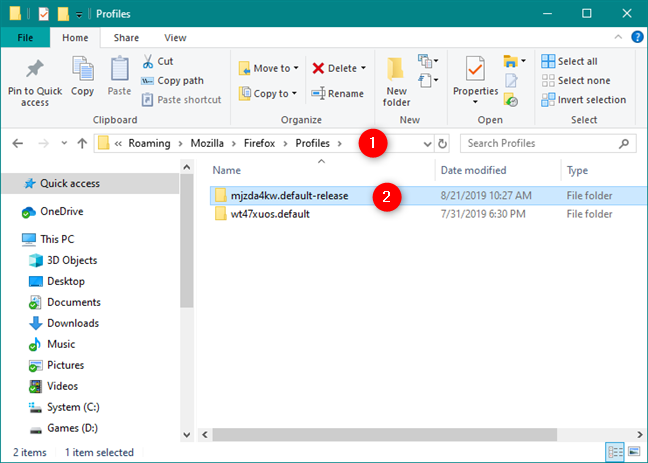
Mozilla Firefox хранит все файлы cookie со всех посещаемых вами веб-сайтов в одном файле cookies.sqlite. Вы можете найти его в папке своего профиля Firefox по следующему пути: «C:\Users\Ваше имя пользователя\AppData\Roaming\Mozilla\Firefox\Profiles». Там вы должны найти папку вашего профиля, которая состоит из нескольких случайных символов плюс текст по умолчанию. Например, моя папка профиля Firefox называется mjzda4kw.default-release.
В папке профиля Firefox вы должны найти файл cookies.sqlite.
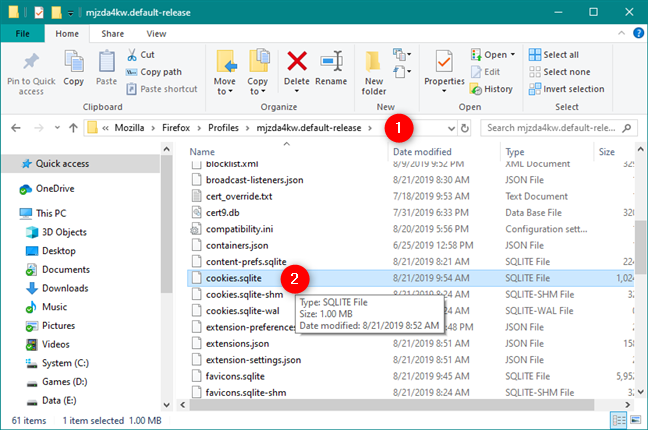
К сожалению, вы не можете просто открыть файл cookies.sqlite в текстовом редакторе и увидеть куки внутри. Для этой задачи вы должны использовать встроенные функции Firefox.
Где файлы cookie Microsoft Edge находятся в Windows 10?
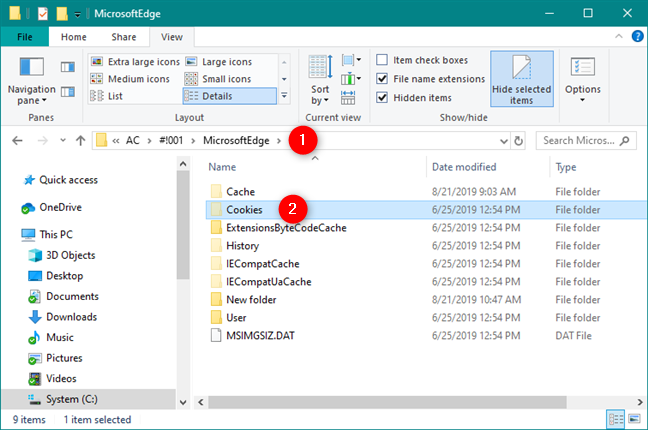
В последних версиях Windows 10 Microsoft Edge не имеет определенного файла cookie. Причина в том, что Microsoft решила сделать файлы cookie доступными только программно, используя специальные интерфейсы прикладного программирования (API). К сожалению, это не то, что может сделать обычный пользователь. Однако, если у вас более старая версия Windows 10, до 1709 Fall Creators Update вы могли бы найти один или несколько файлов cookie в следующих местах:
— «C:\Users\Ваше имя пользователя\AppData\Local\Packages\Microsoft.MicrosoftEdge_8wekyb3d8bbwe\AC\MicrosoftEdge\Cookies»
— «C:\Users\Ваше имя пользователя\AppData\Local\Packages\Microsoft.MicrosoftEdge_8wekyb3d8bbwe\AC\#!001\ MicrosoftEdge\Cookies»
— «C:\Users\Ваше имя пользователя\AppData\Local\Packages\Microsoft.MicrosoftEdge_8wekyb3d8bbwe\AC\#!002\MicrosoftEdge\Cookies»
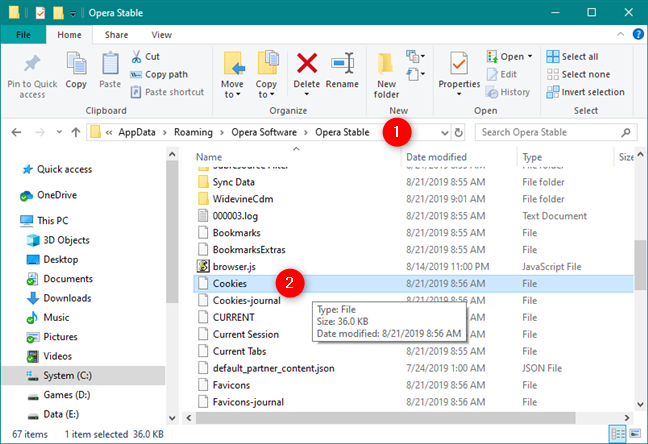
Расположение файлов cookie Opera в Windows 10
Opera хранит все файлы cookie в одном файле под названием Cookies, как Google Chrome. Файл Cookies находится по следующему пути: «C:\Users\Ваше имя пользователя\AppData\Roaming\Opera Software\Opera Stable».
Где файлы cookie Internet Explorer находятся в Windows 10?
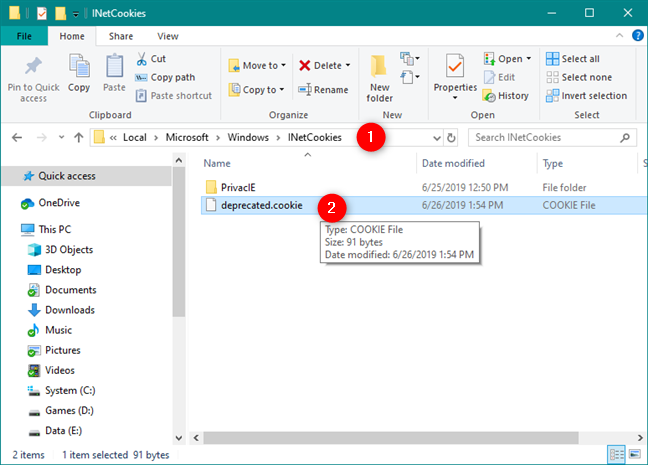
Если вы используете версию Windows 10 до 1709 Fall Creators Update , вы можете найти файлы cookie, созданные Internet Explorer, по следующему пути: «C:\Users\Ваше имя пользователя\AppData\Local\Microsoft\Windows\INetCookies». Однако в последних версиях Windows 10 файлов cookie больше нет. Единственное, что вы найдете, — это файл deprecated.cookie, в котором содержится только следующий текст: «Файлы cookie больше не хранятся в файлах. Пожалуйста, используйте API-интерфейсы Internet * Cookie * для доступа к файлам cookie».
Почему вы захотите узнать, где находятся файлы cookie?
При использовании современных веб-браузеров, вы больше не можете управлять куки по-старому, используя File Explorer. Файлы cookie хранятся в зашифрованных базах данных и просматриваются с помощью самих веб-браузеров или с помощью сторонних интерфейсов прикладного программирования. Прежде чем закрыть это руководство, расскажите нам, почему вы хотите узнать, где находятся файлы cookie на вашем ПК с Windows 10. Это для рабочих целей или по другим причинам? Прокомментируйте ниже и поделитесь своей историей.
Как посмотреть куки в Google Chrome
Google Chrome – это удобный браузер для повседневного серфинга, а также скачивания пользовательских файлов. Разработчики периодически выпускают обновления системы, чтобы исправить ошибки и добавить новые возможности. Однако кое-что остается неизменным. Cегодня мы поговорим о том, как посмотреть куки в Google Chrome и зачем они нужны.
Что такое Cookie (куки)
Это небольшие файлы, выполняющие важную роль – в автоматическом режиме предоставляют доступ пользователю к часто посещаемым сайтам, а также хранят пользовательские настройки на сайтах. Сервер отправляет эти файлы в браузер, а он сохраняет их на диске в папках пользователя. В последующем посещении конкретного сайта браузер «помнит», что вы положили книгу в корзину на Литресе или при регистрации указали, что хотите сохранить поля автозаполнения для входа в свой аккаунт на ресурсе.

Просмотр файлов
Эти файлы можно просмотреть и удалить при желании:
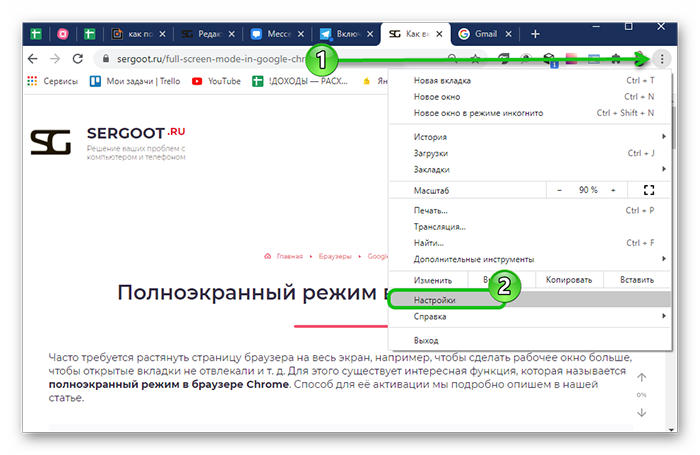
- Жмем на кнопку в виде трех полос в правом верхнем углу Гугл Хрома.
- В выпадающем списке выбираем вариант «Настройки».
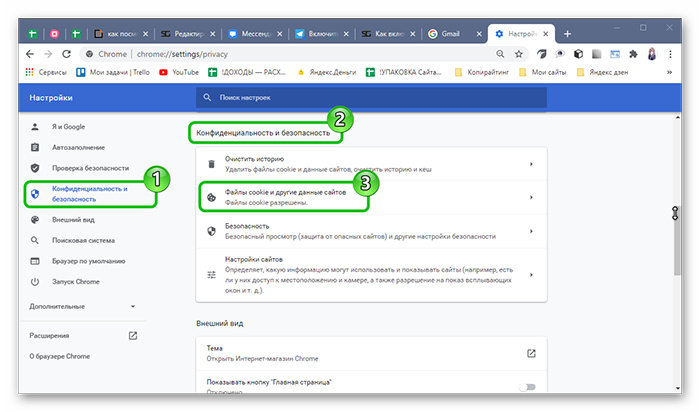
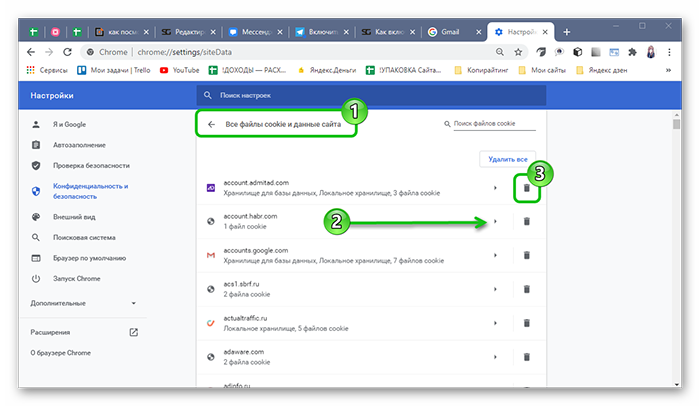
Управление cookie
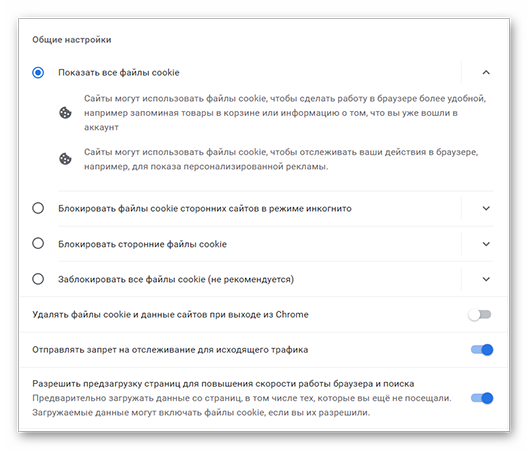
В окне «Файлы cookie и другие данные сайтов» есть несколько интересных возможностей:
- Показать все файлы сookie
- Блокировать файлы cookie сторонних сайтов в режиме инкогнито
- Блокировать сторонние файлы cookie
- Заблокировать все файлы cookie (не рекомендуется)
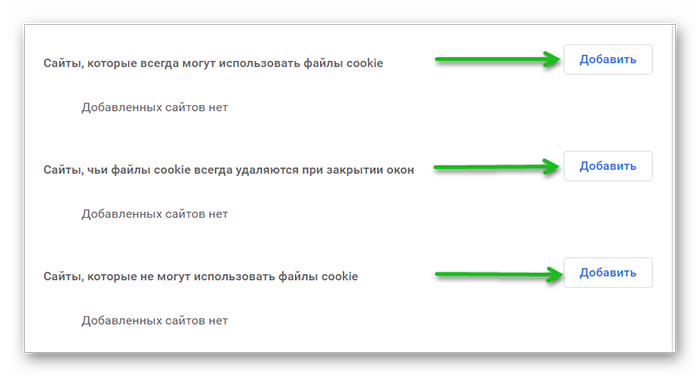
Также вы можете добавить сайты в исключения:
- Сайты, которые всегда могут использовать файлы cookie
- Сайты, чьи файлы cookie всегда удаляются при закрытии окон
- Сайты, которые не могут использовать файлы cookie
Заключение
Cookie – небольшие, но очень важные файлы, значительно ускоряющие доступ пользователя к популярных веб-ресурсам. Если вы боитесь за безопасность пользовательских данных их можно заблокировать в настройках браузера.
Расположение cookie-файлов на компьютере
Cookie-файлы браузеров по-умолчанию хранятся в папке пользователя на диске с Windows: C:\Users\Имя_Пользователя\AppData. Лежащие в папках данные можно отредактировать или удалить, если очистка куки через настройки браузера не работает.
Google Chrome

Где находятся cookie: C: \Users \Имя_пользователя \AppData \Local \Google \Chrome \User Data \Default. Файл с куками называется Cookies и не имеет расширения. В старых версиях Chrome последняя папка может называться Profile.
Как удалить/очистить: В правом верхнем углу браузера выбрать Настройки -> История -> История, слева нажать Очистить историю. Выбрать «За все время» или другой необходимый период, поставить галочку Файлы cookie и другие данные сайтов, нажать Удалить данные или Очистить историю и дождаться очистки.
Как выключить: Открыть в браузере Настройки -> Дополнительные -> Настройки контента -> Файлы cookie. Отключить настройку Разрешить сайтам сохранять и просматривать данные файлов cookie. Сохранить изменения.
Как включить: Перейти в то же меню, только включить обратно галочку Разрешить сайтам сохранять и просматривать данные файлов cookie. При этом можно оставить галочку Блокировать данные и файлы cookie сторонних сайтов. В этом случае куки посещенных сайтов будут сохраняться, под «сторонними» понимаются cookie от рекламы, картинок и других данных со сторонних серверов.
Яндекс Браузер
Расположение cookie: C:\Users \Имя_пользователя \AppData \Local \Yandex \YandexBrowser \User Data \Default\, файл так и называется «Cookies».
Очистка/удаление: открыть Настройки -> Дополнительно, нажать Очистить историю. Как и в Google Chrome, нужно выбрать период очистки и поставить галочку напротив пункта Файлы cookie и другие данные сайтов и модулей, а затем нажать Очистить историю. Полная инструкция со скриншотами: Очистка Cookies в Яндекс.Браузере.
Включение записи: Открыть Настройки -> Показать дополнительные настройки. В блоке «Личные данные» нажать Настройка содержимого, выбрать пункт Разрешать сохранение локальных данных (рекомендуется). Нажать Готово для сохранения изменений.
Выключение записи: открыть Настройки -> Показать дополнительные настройки -> Настройки содержимого. В блоке Файлы cookie выбрать пункт Не разрешать сайтам сохранять данные и нажать Готово.
Opera
Расположение cookie: C:\Users \Имя_пользователя \AppData \Roaming \Opera Software \Opera Stable\. Файл с сохраненными данными аналогично называется «Cookies».
Очистка/удаление: нажать кнопку главного Меню Opera, перейти в Настройки -> Безопасность. В разделе Конфиденциальность нажать на кнопку Очистить историю посещений… Поставить галочку у пункта Файлы cookie и прочие данные сайтов. Выбрать нужный период удаления данных и нажать Очистить историю посещений. В этом же окне можно очистить кэш и историю посещений.
Включение записи: открыть Меню -> Настройки, перейти в раздел Безопасность. В блоке «Файлы cookie» выбрать пункт Запретить сайтам хранить данные локально.
Выключение записи: аналогично открыть Настройки -> Безопасность, только на этот раз в блоке файлов куки выбрать Разрешить локальное сохранение данных (рекомендуется). Еще есть вариант Хранить локальные данные до выхода из браузера — в этом случае куки будут записываться во время сеанса и удаляться при закрытии браузера.
Mozilla Firefox
Расположение cookie: C:\Users \Имя_пользователя \AppData \Roaming \Mozilla \Firefox \Profiles \qx1fqa6b.Default User\, файл носит нахвание «cookies.sqlite».
Очистка/удаление: открыть Настройки, перейти в Приватность. В разделе «История» в выпадающем меню выбрать Firefox: Будет использовать ваши настройки хранения истории. Ниже должны появиться настройки cookies, а также кнопка Показать куки…. При нажатии на эту кнопку откроется список со всеми сохраненными cookies. Можно удалить отдельные записи выборочно или все сразу.
Включение записи: открыть Настройки -> Приватность. В выпадающем меню напротив надписи Firefox выбрать Будет использовать ваши настройки… Поставить галочку около Принимать куки с сайтов и других даных, которые необходимо сохранять. Нажать Ок для сохранения изменений.
Выключение записи: все аналогично с включением cookies, только галочку рядом с пунктом Принимать куки с сайтов нужно будет снять.
Internet Explorer 11
У IE куки браузера находятся сразу в двух местах:
- C:\Users\Пользователь\AppData\Local\Microsoft\Windows\INetCookies\
- C:\Users\Пользователь\AppData\Roaming\Microsoft\Windows\Cookies\
Очистка/удаление: нажать на «шестеренку» настроек в правом верхнем углу, перейти в Свойства браузера. Перейти во вкладку Общее и нажать кнопку Удалить в разделе Журнал Браузера. Появится окно «Удаление истории браузера», в котором нужно поставить галочку напротив пункта Файла cookie и данные веб-сайтов и нажать Удалить. На этой же странице можно стереть кэш и историю просмотров.
Включение записи: Открыть Настройки -> Свойства браузера -> Конфиденциальность. В разделе Параметры нажать Дополнительно. В открывшемся окне переставить точки в положение Принимать, а также поставить галочку Всегда разрешить файлы cookie сеанса.
Выключение записи: нажать Настройки, перейти в Свойства браузера. Открыть вкладку Конфиденциальность, в разделе «Параметры» нажать на кнопку Дополнительно. В открывшемся окне «Дополнительные параметры конфиденциальности» убрать галочку Всегда разрешать файлы cookie сеанса. Поставить оба чекбокса в положение Блокировать. Заблокировать можно как все куки, так и только данные со сторонних сервисов.