Как Восстановить Удаленные Файлы из Общей Папки Сетевого Диска
Корзина для общего диска не предусмотрена, поэтому вы не можете восстановить удаленные файлы из общей сетевой папки так же легко, как с локального жесткого диска компьютера. Хорошая новость в том, что существует программа для восстановления удаленных файлов, документов, изображений, видео и всех типов файлов с сетевого диска, например, Мастер Восстановления Данных EaseUS. Её удобно использовать для восстановления безвозвратно удаленных файлов в обход корзины.
Многие слышали, что если потерять или удалить файлы с сетевого диска, то восстановление практически невозможно. К счастью, мы нашли два способа восстановления удаленных файлов и папок с сетевого диска или общей папки на сетевом диске.
| Реальные Решения | Пошаговое Руководство |
|---|---|
| Исправление 1. Использование Программного Обеспечения Для Восстановления | Если вы настроили сетевой диск на компьютере, попробуйте программу восстановления файлов EaseUS, чтобы просканировать и найти потерянные файлы. Все шаги |
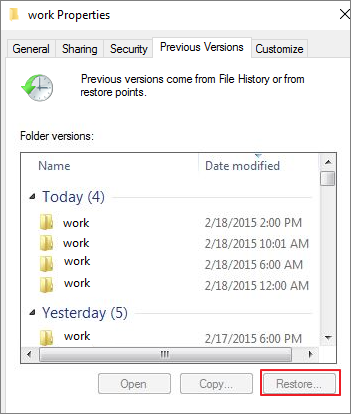
| Исправление 2. Восстановление Предыдущей Версии | Откройте общий сетевой диск > Щелкните правой кнопкой мыши по пустому месту и выберите «Свойства» > «Предыдущие Версии». Все шаги |
Куда Отправляются Файлы При Удалении с Сетевого Диска?
‘У меня есть сетевой диск (T), который смонтирован в папку на диске E. Несколько часов назад я случайно удалил файл из общей сетевой папки. Вскоре я понял ошибку и открыл корзину, чтобы восстановить удаленный файл. Но, к моему удивлению, его там не оказалось. Могу ли я узнать, куда отправляются файлы при удалении из общей папки сетевого диска, или как мне восстановить удаленные файлы? Если у вас есть предложения, пожалуйста, помогите мне ».
Введение в восстановление данных с сетевых дисков
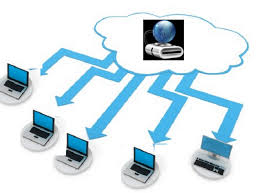
Сетевой диск — это устройство хранения данных в локальной сети (LAN) в офисе или дома, и оно может быть расположено на сервере, устройстве NAS, внешнем жестком диске или одном из сетевых компьютеров.
Когда вы выбираете файл в общей папке сетевого диска и нажимаете клавишу Delete, все, что Windows действительно может сделать, — это указать Сетевой операционной системе удалить его. Поскольку Windows не выполняет удаление, файл не будет отображаться в Корзине Windows. Если вы или другие доверенные пользователи случайно удалите файл или много файлов из общей папки, созданной на сетевом диске, то мы подготовили для вас отличный способ восстановления удаленных/потерянных файлов или папок с сетевого диска. Если вы пытаетесь найти решение для восстановления данных с сетевого диска или вас просто интересует эта тема, то далее вы узнаете все подробности.
Программа для восстановления удаленных файлов с сетевого диска
Т.к. корзина для общего диска не предусмотрена, вы не сможете восстановить удаленные файлы из общей сетевой папки так же легко, как с локального жесткого диска компьютера. Но есть и хорошая новость — существует программное обеспечение, способное восстанавливать удаленные файлы, документы, изображения, видео и все типы файлов с сетевого диска, например, Мастер Восстановления Данных EaseUS. Эту мощную программу для восстановления данных удобно использовать для восстановления безвозвратно удаленных файлов в обход корзины.
Способ 1. Восстановление Удаленных Файлов с Сетевого Диска
По сравнению с восстановлением файлов из облачного хранилища, например, восстановлением безвозвратно удаленных файлов с Google Диска, гораздо проще восстановить удаленные файлы из общей сетевой папки. Как вы знаете, чтобы в операционных системах Windows открыть общий доступ к папке на компьютере нужно проделать некоторые действия.
- Найдите папки, к которым вы хотите предоставить общий доступ. Вы можете настроить общий доступ для любых пользователей на компьютере или в вашей домашней группе.
- С паролем или без него каждый, кто имеет право на доступ к файлам в вашей локальной сети, сможет просматривать, проверять или редактировать эти файлы, а также удалять их.
Windows предложит полное удаление, когда пользователь попытается удалить файл на общем диске, а это означает, что файл не попадет в корзину Windows, и навсегда исчезнет с диска. Если отмена операции с помощью Ctrl Z не удалась, то вам нужно использовать программу для восстановления жесткого диска EaseUS, и выполнить действия, указанные ниже:
1. Для домашних пользователей, которые настраивают сетевой диск на компьютере
Вернитесь к компьютеру с установленным локальным сетевым диском, например диском D, E или F, и установите EaseUS Data Recovery Wizard на любой диск, кроме сетевого.
2. Для бизнес-группы, которая настроила сетевой диск на выделенном сервере или NAS
Вам необходимо безопасно отключить жесткий диск от сервера и подключить его к компьютеру, установить на компьютер EaseUS Data Recovery Wizard для выполнения операции по восстановлению данных.
Далее следуйте инструкции по восстановлению данных: выберите сетевой диск, запустите сканирование, просмотрите результаты и восстановите удаленные файлы из общей сетевой папки.
Инструкция: Как восстановить удаленные файлы из общей папки сетевого диска
1. Загрузите и установите на свой компьютер EaseUS Data Recovery Wizard.

2. Используйте установленную программу для поиска и восстановления потерянных данных. Выберите раздел диска или папку, из которой «пропали» ваши данные. Затем нажмите кнопку «Сканировать».

3. Когда сканирование будет завершено, найдите в списке результатов нужные вам файлы и папки.
Выберите их и нажмите кнопку «Восстановить». При выборе места для сохранения восстановленных данных не следует использовать тот же диск, который вы сканировали!

Способ 2. Восстановление Файлов Удаленных с Сетевого Диска из Предыдущей Версии
Предыдущие версии — это функция резервного копирования и восстановления в Windows, которую можно использовать для восстановления удаленных, отформатированных, измененных, поврежденных или потерянных файлов и папок. С помощью этой функции вы можете восстановить удаленные файлы из общих папок сетевого диска, если существует точка восстановления, созданная до потери данных. Вот как это сделать:
Шаг 1. В том месте, где находятся файлы общей папки, щелкните правой кнопкой мыши на пустом месте и выберите ‘Свойства’.
Шаг 2. На вкладке ‘Предыдущие Версии’ должен быть список файлов или папок, резервные копии которых были созданы в разное время.
Шаг 3. Выберите нужную версию и нажмите кнопку «Восстановить», чтобы вернуть их в папку.
Последние статьи — Также в программе EaseUS
Не можете найти способ восстановить файлы с рабочего стола? Узнайте, как восстан.
Лучшая бесплатная программа восстановления видео с SD карт — EaseUS Data Recover.
Ознакомьтесь с руководством и скачайте самую популярную программу восстановления.
Если вы случайно преобразовали жесткий диск или внешний жесткий диск в 32ГБ ESD-.
Как восстановить удаленные файлы с сетевого диска из общей папки
Следуйте этим 4 способам восстановления удаленных файлов с сетевого диска, вы также можете скачать 4DDiG здесь, чтобы восстановить любые потерянные файлы с сетевого диска.
 Александр Кокин
Отсутствие корзины для сетевого диска сделало восстановление данных очень трудным делом, особенно по сравнению с извлечением удаленных файлов с жесткого диска локального компьютера с помощью корзины. К счастью, технологии продвинулись до такого уровня, что теперь у нас есть стороннее программное обеспечение, специально разработанное для облегчения восстановления данных там, где это кажется невозможным. Основная цель этой статьи — рассказать вам о том, как восстановить удаленные файлы с сетевого диска. Он состоит в общей сложности из четырех методов, которые гарантированно положат конец вашим поискам методов восстановления данных с сетевых дисков. Мы также рассмотрим, куда попадают удаленные файлы при удалении с сетевого диска, а также некоторые из наиболее часто задаваемых вопросов.
- Часть 1: Куда девается удаленный файл при удалении с сетевого диска?
- Часть 2: Исправления для восстановления удаленных файлов из общей папки сетевого диска
- Часто задаваемые вопросы:
Часть 1: Куда девается удаленный файл при удалении с сетевого диска?
Пользователь, у которого сетевой диск (T) указывал на папку на его диске (E), позже понял, что он случайно удалил файл из папки, которая была общей для его сети на диске. Он поспешно перешел в корзину, чтобы восстановить файл. Но, к его величайшему удивлению, файла там не оказалось. Итак, куда делся удаленный файл? Как он может восстановить удаленный файл? Устройство хранения данных в локальной сети (Local Access Network) дома или на предприятии часто называют сетевым диском. Он может быть расположен на внешнем жестком диске, устройстве NAS, одном из компьютеров, подключенных к сети, или на сервере. Когда пользователь нажимает клавишу “Удалить” на клавиатуре после выбора файла из общей папки сетевого диска, Windows автоматически подает сигнал сетевой операционной системе удалить его. Удаленный файл не будет отображаться в корзине, поскольку удаление не было произведено Windows. Таким образом, единственный способ, с помощью которого пользователь может восстановить такой файл, можно увидеть в следующем разделе этой статьи.
Часть 2: Исправления для восстановления удаленных файлов из общей папки сетевого диска
Хорошей новостью является то, что восстановление данных с сетевого диска возможно. И ниже описано, как восстановить удаленные файлы с сетевого диска.
Исправление 1: Восстановление удаленных файлов с сетевого диска путем восстановления предыдущей версии
Восстановление предыдущей версии файла — один из самых простых способов восстановить этот файл, особенно если соответствующий файл был перезаписан на вашем веб-диске или дома. Ниже приведены шаги, необходимые для восстановления файла путем восстановления его предыдущей версии.
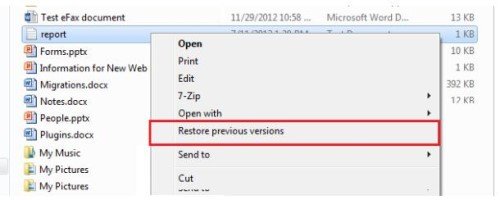
Шаг 1: Наведите курсор на файл и щелкните по нему правой кнопкой мыши.
Шаг 2: Нажмите на кнопку ”Восстановить предыдущие версии».
Шаг 3: На вкладке “Предыдущие версии” выберите дату с версией, которую вы хотите восстановить. Обратите внимание, что пользователь может открыть разные файлы, чтобы определить тот, у которого правильная версия.
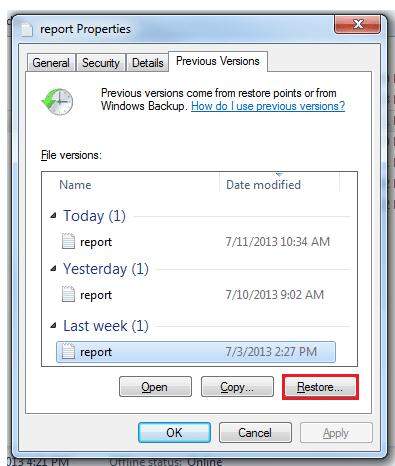
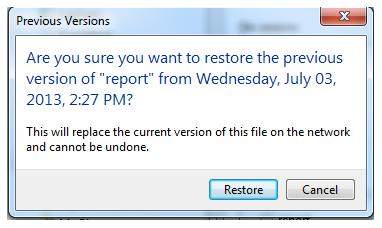
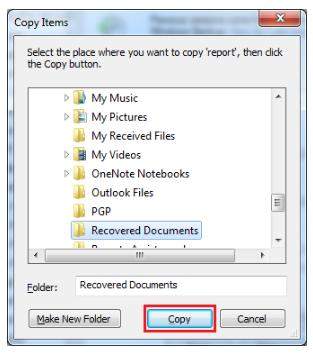
Шаг 4: Замените файл предыдущей версией, нажав на кнопку “Восстановить”. Альтернативой нажатию кнопки “Восстановить” является копирование нужной версии файла в безопасное место, нажав на кнопку “Копировать”.
Шаг 5: Выберите безопасное местоположение в следующем окне, а затем продолжайте, снова нажав на “Копировать”.
Исправление 2: Восстановите удаленный файл с сетевого диска через корзину удаленного компьютера
В общей сети удаленный компьютер является ведущим компьютером. А в корзине главного компьютера вы можете найти все файлы, удаленные в общей сети. Восстановите файл из корзины в его исходное местоположение, щелкнув по нему правой кнопкой мыши, а затем нажав “Восстановить”. Как только это будет сделано, файл теперь будет находиться на исходном сайте в общей сетевой папке.
Исправление 3: Используйте программное обеспечение для восстановления удаленных файлов с сетевого диска
Существуют сторонние программы для восстановления удаленных файлов с сетевого диска, некоторые из них бесплатны, а некоторые требуют покупки. Однако мы рекомендуем использовать программное обеспечение для восстановления данных Tenorshare 4DDiG в том виде, в каком оно есть:
- Способен восстанавливать более 1000 типов файлов, включая документы, фотографии, аудио и видео.
- Способен восстанавливать потерянные данные не только с настольных компьютеров, но и с ноутбуков, а также с внешних / внутренних накопителей, SD-карт, USB-флэш-накопителей и многого другого.
- Способен восстанавливать файлы, потерянные в результате форматирования, случайного удаления, повреждения и других действий.
Шаги, связанные с использованием программного обеспечения для восстановления данных Tenorshare 4DDiG, просты для понимания. Вы можете найти их ниже.
Куда попадают удаленные файлы из сетевой папки
Обычно после удаления файл или папка хранятся в корзине. Удалить их можно было только нажатием сочетания клавиш SHIFT+DELETE. Однако при нажатии кнопки «Удалить» файлы будут удаляться непосредственно в случае изменения параметров корзины.
Можно ли восстановить удаленную папку если ее нет в корзине
Если у вас заранее есть резервная копия, может быть легко восстановить удаленные элементы, которых нет в корзине. Тем не менее, если у вас нет резервной копии удаленных файлов, самый быстрый способ — использовать профессиональное программное обеспечение для восстановления данных, такое как Tenorshare 4DDiG.
Можно ли восстановить удаленную папку с сервера
Файлы и папки можно восстановить удаленно с другого сервера с помощью команды Подключиться к другому компьютеру в оснастке консоли управления (MMC) «Архивация данных Windows Server». Пользователь должен быть членом группы «Операторы архива» или «Администраторы» на удаленном сервере.
Можно ли восстановить безвозвратно удаленные файлы
Безвозвратное удаление файлов/папок с жестких дисков или устройств хранения данных часто происходит после нажатия «Shift + Delete» или при очистке корзины. В подобной ситуации вы можете возвратить удаленные файлы/папки, восстановив предыдущую версию файла в Windows или с помощью мастера восстановления данных EaseUS.
Где хранятся удаленные файлы на компьютере
Если нечаянно удалить важный файл с компьютера, его просто восстановить: в Windows такие файлы хранятся в «Корзине» на рабочем столе, в macOS надо зайти в Dock и там найти значок корзины. Сложнее со смартфонами: так называемая корзина есть только для фотографий, хранятся там файлы 30 дней.
Где храняться удаленные файлы на компьютере
Разница между «Вырезать» и «Удалить» заключается в том, что «Вырезать» удаляет текст или другое содержимое из документа, но сохраняет его в буфере обмена. «Удалить» полностью удаляет текст или другое содержимое из документа. Примечание: всё стирается из буфера обмена, когда вы выключаете компьютер.
Сколько хранятся удаленные файлы в корзине
Период хранения элементов по умолчанию составляет 30 дней. Срок хранения начинается сразу после удаления элемента и не изменяется, даже если он перемещен из корзины сайта в корзину семейства веб-сайтов. Его можно увеличить до 10 000 дней с даты первоначального удаления.
Как посмотреть историю удаления файлов на компьютере
Чтобы понять удалялись ли на компьютере какие-либо файлы в ваше отсутствие, откройте корзину и выберите структуру файлов в виде таблицы. После этого отсортируйте файлы по дате удаления, кликнув на названии столбика «Дата удаления». В результате легко можно увидеть последние удалённые файлы.
Почему удаленные файлы не попадают в корзину
При удалении файлов в следующих ситуациях удаленные файлы не попадают в корзину. Удаление файлов через командную строку. Выбран параметр «Не перемещать файлы в корзину» в корзине. Удаленные файлы слишком велики для корзины, или же она заполнена.
Как восстановить только что удаленную папку
Здесь мы покажем вам, как это сделать:
- Создайте новую папку на рабочем столе и назовите ее именем удаленной папки.
- Выберите папку, щелкните правой кнопкой мыши по ней и перейдите в раздел «Свойства» > «Предыдущие версии».
- Выберите последнюю из возможных версий файла и нажмите кнопку «Восстановить».
Как восстановить удаленные файлы из защищенной папки
Для этого откройте меню Настройки > Биометрия и безопасность > Папка Knox > Восстановить из резервной копии. Откройте меню Настройки > Биометрия и безопасность > Защищенная папка. Для доступа к папке введите рисунок, пароль или PIN-код, который Вы установили. Нажмите Архивация/Восстановление.
Как отменить удаление файла из сетевой папки
Восстановление файлов предыдущих версий
«Компьютер» и выберите «Компьютер». Найдите папку, в которой хранился нужный файл или папка, щелкните ее правой кнопкой мыши, а затем щелкните «Восстановить прежнюю версию».
Как восстановить удаленные файлы с компьютера если их нет в корзине
Откройте проводник файлов, например, щелкнув дважды ярлык на рабочем столе, и перейдите в папку, в которой располагался удаленный файл. Затем нажмите на папке правой кнопкой мыши и вызовите всплывающее контекстное меню, в котором, из списка доступных действий, выберите раздел «Восстановить прежнюю версию».
Какая программа лучше всех восстанавливает удаленные файлы
ТОП-9 программ для восстановления удаленных файлов:
- R-Studio.
- Wondershare Data Recovery.
- Recuva.
- Pandora Recovery.
- PC INSPECTOR File Recovery.
- MiniTool Power Data Recovery.
- Recover My Files.
- GetDataBack.
Можно ли восстановить удаленные файлы с компьютера
Как восстановить удаленные файлы из корзины в Windows:
- Откройте корзину, дважды щелкнув по ее иконке на рабочем столе.
- Найдите и выберите файл(ы) или папки, которые необходимо восстановить.
- Щелкните правой кнопкой мыши или дважды щелкните «выбрать» и выберите Восстановить.
Что произойдет с файлами при удалении папки
Все удаленные файлы и папки отправляются в корзину, из которой их можно восстановить. Выберите файлы, которые нужно удалить. Щелкните Удалить. Файлы будут перемещены в корзину.
Как долго хранятся удаленные файлы
Каждый раз, когда новые файлы добавляются в корзину, Диск проверяет «возраст» удаленных файлов. Удаленные файлы остаются в корзине в течение 30 календарных дней. Файлы старше указанного срока автоматически удаляются из корзины навсегда.
Как безвозвратно удалять файлы
Вот как безвозвратно удалить файлы в Windows, используя только сочетания клавиш:
- Нажмите на файл один раз, чтобы выделить его. Если файл сохранен прямо на рабочем столе, нажмите на него там.
- Удерживая клавишу Shift, нажмите клавишу Delete.
- Нажмите Да в появившемся окне.
Что происходит при удалении файлов в корзине
Общий смысл удаления
Большие файлы будут разбиты на отдельные сегменты данных перед сохранением, после чего они будут храниться в нескольких ячейках памяти. Это происходит непосредственно в момент сохранения их на жестком диске компьютера, флэш-накопителе или любых других устройствах хранения.
Куда деваются все удаленные фото
Что происходит с удаленными файлами:
- Фотографии и видео, которые вы загрузили в Google Фото, а затем удалили, будут храниться в корзине в течение 60 дней.
- Если вы удалите с устройства под управлением Android 11 и более поздней версии объект, который не загружен в Google Фото, он останется в корзине в течение 30 дней.
Как работает удаление файлов
При удалении файл удаляется оттуда, где он хранится. Если файл хранится на жестком диске, он перемещается в корзину. Если файл хранится на диске, компакт-диске или в сетевой папке, он уничтожается.
Сегодня многие пользователи компьютеров сталкиваются с проблемой удаления файлов и папок. При этом не всегда возможно восстановить удаленный элемент — это зависит от многих факторов. мы рассмотрим, куда попадают удаленные файлы из сетевой папки, каковы особенности удаления, а также расскажем о способах восстановления удаленных элементов.
По умолчанию локальные файлы перемещаются в Recycle Bin, а файлы, удаленные по сети, перемещаются в null, как и файлы, удаленные из Recycle Bin. Однако, если пользователь изменит параметры корзины, файлы будут удаляться непосредственно, без перемещения в корзину. Из корзины удаленные файлы можно восстановить в любой момент, если это было сделано недавно, поскольку по умолчанию элементы удаляются через 30 дней.
На вопрос о возможности восстановления удаленной папки, если ее нет в корзине, можно ответить утвердительно. Для восстановления необходимо иметь резервную копию удаленных файлов, что позволит легко восстановить удаленные элементы. При отсутствии копии необходимо использовать профессиональное программное обеспечение для восстановления данных, например, Tenorshare 4DDiG.
Восстановление удаленных файлов с сервера возможно с помощью команды Подключиться к другому компьютеру в оснастке консоли управления (MMC) «Архивация данных Windows Server». Однако, для этого пользователь должен быть членом группы «Операторы архива» или «Администраторы» на удаленном сервере.
Безвозвратное удаление файлов/папок с жестких дисков или устройств хранения данных происходит после нажатия «Shift + Delete» или при очистке корзины. В этом случае восстановить удаленные файлы можно, восстановив предыдущую версию файла в Windows или с помощью мастера восстановления данных, такого как EaseUS.
Если нечаянно удалить важный файл с компьютера, его можно восстановить из Корзины на рабочем столе в Windows или из Dock в macOS. На смартфонах так называемая корзина есть только для фотографий, и файлы хранятся там всего 30 дней.
Период хранения элементов по умолчанию составляет 30 дней, и он не изменяется, даже если элемент был перемещен из корзины сайта в корзину семейства веб-сайтов. Однако, срок хранения можно увеличить до 10 000 дней с даты первоначального удаления.
Чтобы узнать, удалялись ли на компьютере файлы в ваше отсутствие, можно открыть корзину, выбрать структуру файлов в виде таблицы и отсортировать файлы по дате удаления, кликнув на названии столбика «Дата удаления». Таким образом, можно увидеть последние удаленные файлы и определить, не было ли удалено что-то важное.
Таким образом, можно заключить, что удаленные файлы из сетевой папки перемещаются либо в корзину, либо непосредственно удаляются, в зависимости от параметров корзины. Восстановить удаленный элемент возможно при наличии резервной копии, а также с помощью специализированного программного обеспечения. При удалении элементов следует быть внимательным и проявлять осторожность, чтобы не потерять важные данные.
Восстановить удаленные файлы или папки с сетевого диска в Windows
Если вы когда-либо удаляли файлы и папки с сетевого диска в Windows 11/10, вам может быть интересно, можно ли восстановить эти файлы до того, как они исчезнут навсегда.
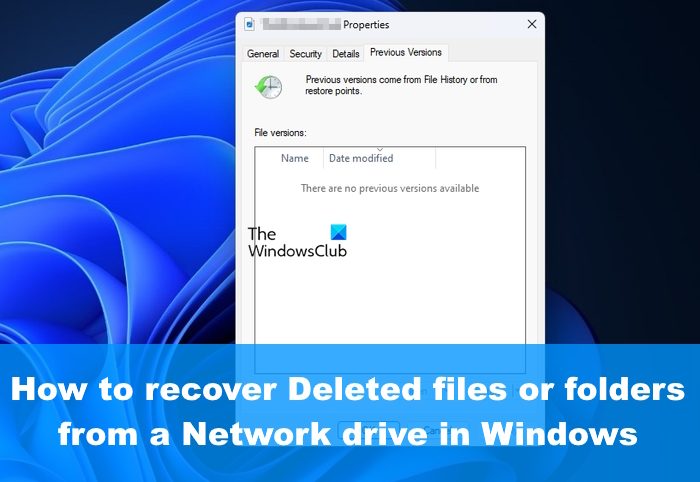
Видите ли, есть несколько решений этой проблемы, и все мы намерены обсудить в этой статье. Решения здесь просты для понимания и займут у вас всего несколько минут, если вы готовы проявить терпение.
Как восстановить удаленные файлы с сетевого диска
Восстановить удаленные файлы с сетевого диска намного проще, чем вы могли себе представить. Следующие решения помогут вам достичь ваших целей:
Программы для Windows, мобильные приложения, игры — ВСЁ БЕСПЛАТНО, в нашем закрытом телеграмм канале — Подписывайтесь:)
- Восстановить удаленные данные из общей папки через предыдущую версию
- Проверьте корзину
- Восстановление данных с помощью программного обеспечения
1]Восстановить удаленные данные из общей папки через предыдущую версию.
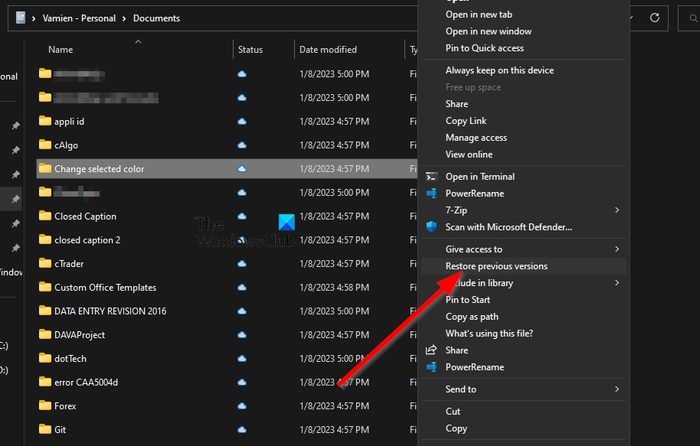
Этот метод работает, если вы включили предыдущие версии для восстановления файлов, и файлы не были удалены за последние 7 дней, поэтому давайте посмотрим, что нужно сделать здесь.
- Перейдите к местоположению файла на вашем компьютере с Windows 11.
- Скорее всего, вам придется открыть проводник, чтобы сделать это.
- Оттуда щелкните файл правой кнопкой мыши и выберите «Восстановить предыдущие версии».
- Нажмите на последнюю версию файла перед его удалением.
- Нажмите на опцию Открыть.
- Как только это будет сделано, прокручивайте, пока не найдете удаленный файл.
- Щелкните правой кнопкой мыши и выберите Копировать.
Вставьте скопированный файл в нужное место на вашем компьютере с Windows 11, и все.
Вот как вы можете восстановить предыдущие версии файлов и папок.
Следующий способ — проверить корзину удаленного компьютера. Для тех, кому интересно, удаленный компьютер является ведущим компьютером в общей сети. Любой файл, удаленный в этой общей сети, мгновенно попадет в корзину.
- Итак, для начала вы должны найти и открыть корзину.
- Найдите файлы, которые вы хотите восстановить.
- Щелкните правой кнопкой мыши файл, затем выберите Восстановить через контекстное меню.
Файл будет отправлен туда, откуда он пришел.
3]Восстановление файлов с помощью программного обеспечения для восстановления данных
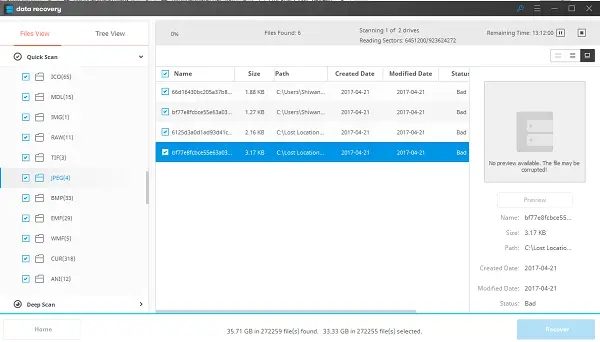
Вы можете запустить профессиональное программное обеспечение для восстановления данных на удаленном компьютере для сканирования сетевого диска.
Все вышеперечисленное программное обеспечение можно загрузить и использовать бесплатно. Есть платные варианты, которые предлагают дополнительные функции.
ЧИТАЙТЕ: не удалось повторно подключить все сетевые диски в Windows
Как получить доступ к файлам на сетевом диске?
Сначала вы должны открыть проводник, а затем перейти к этому компьютеру. После этого выберите правильную букву диска и в поле «Папка» введите путь к папке или компьютеру. Кроме того, вы можете нажать «Обзор», чтобы найти компьютер или папку. Нажмите кнопку Готово, чтобы завершить задачу.
Как показать скрытые файлы на сетевом диске?
Перейдите в поле поиска и введите «Папка», затем выберите «Параметры папки» в результатах поиска. Перейдите на вкладку «Вид» и в разделе «Дополнительные настройки» нажмите «Показать скрытые файлы, папки и диски». Выберите вариант ОК, и все.
Есть ли корзина для сетевых дисков?
Когда файл намеренно или случайно удаляется, что происходит с такими файлами, которые обычно хранятся в сети или подключенной сети? Файл будет удален безвозвратно, поскольку он не может пройти через корзину локального компьютера или сервера, и это в том случае, если корзина изначально не была включена на общем устройстве. Данные, хранящиеся на диске, теряются, и единственный способ избежать подобных проблем — включить корзину на подключенном сетевом диске.
Как включить корзину на подключенном сетевом устройстве?
Для начала вы должны сначала подключить сетевой диск непосредственно к сетевому ресурсу, который вы планируете использовать в будущем. Оттуда убедитесь, что диск снова подключен после входа в систему.