Эксперты рассказали, как убрать геометки с фотографий
Обратите внимание, что популярное приложение «Google Фото» не позволяет удалить геометки, если они были сделаны камерой устройства (то есть поставлены автоматически по GPS, а не внесены пользователем). Удалить или редактировать можно только те метки, которые были проставлены вручную. Поэтому, скорее всего, удалять геометки придется по-другому.
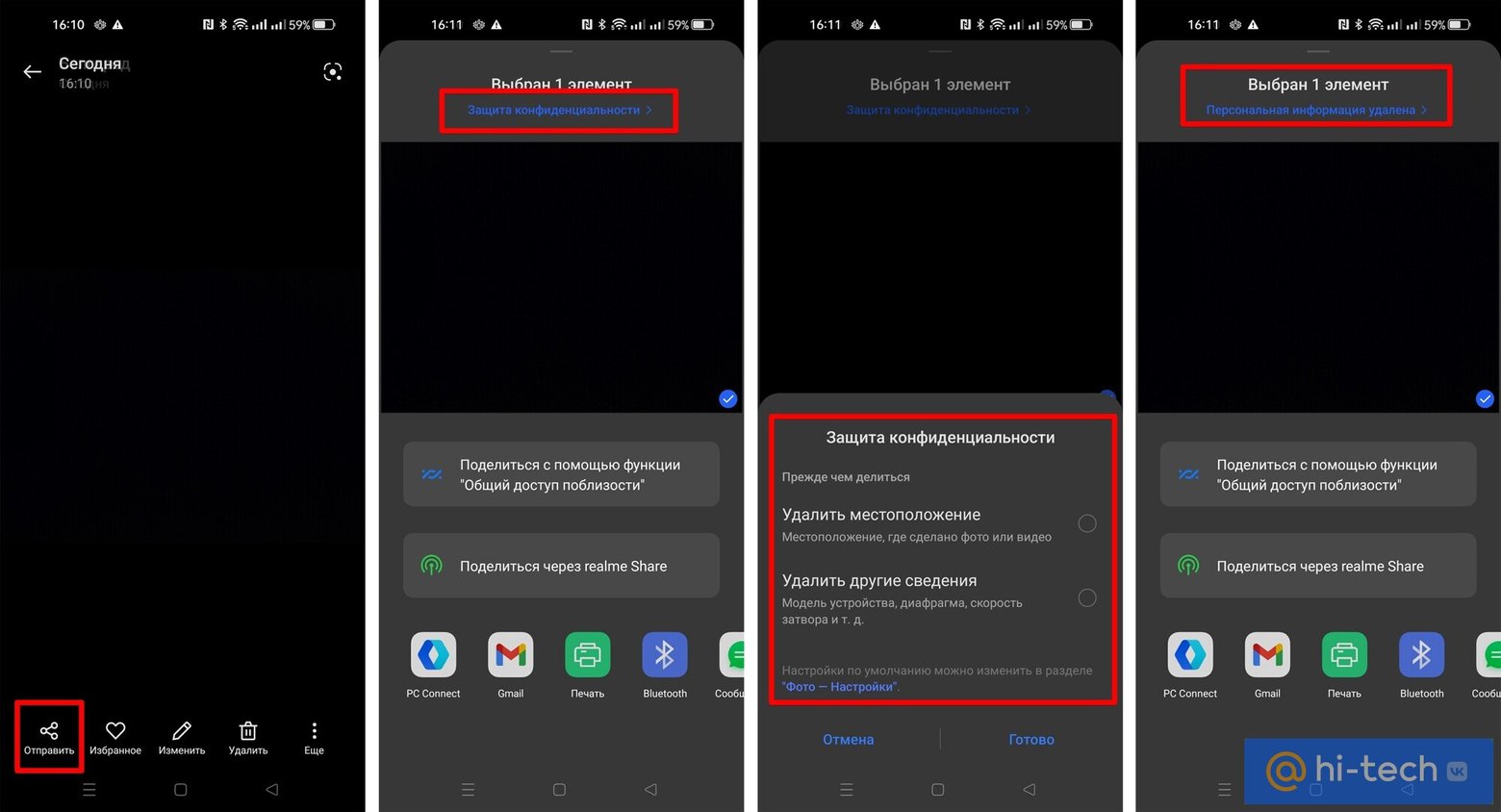
Android. Проще всего удалять геотеги во время передачи фотографии. Зайдите в галерею и нажмите на значок «Отправить» (называться и выглядеть он может по-разному). При этом смартфон выдаст предупреждение о передаче конфиденциальных данных. Нажмите на «Защита конфиденциальности» и удалите местоположение и другие данные (по желанию).
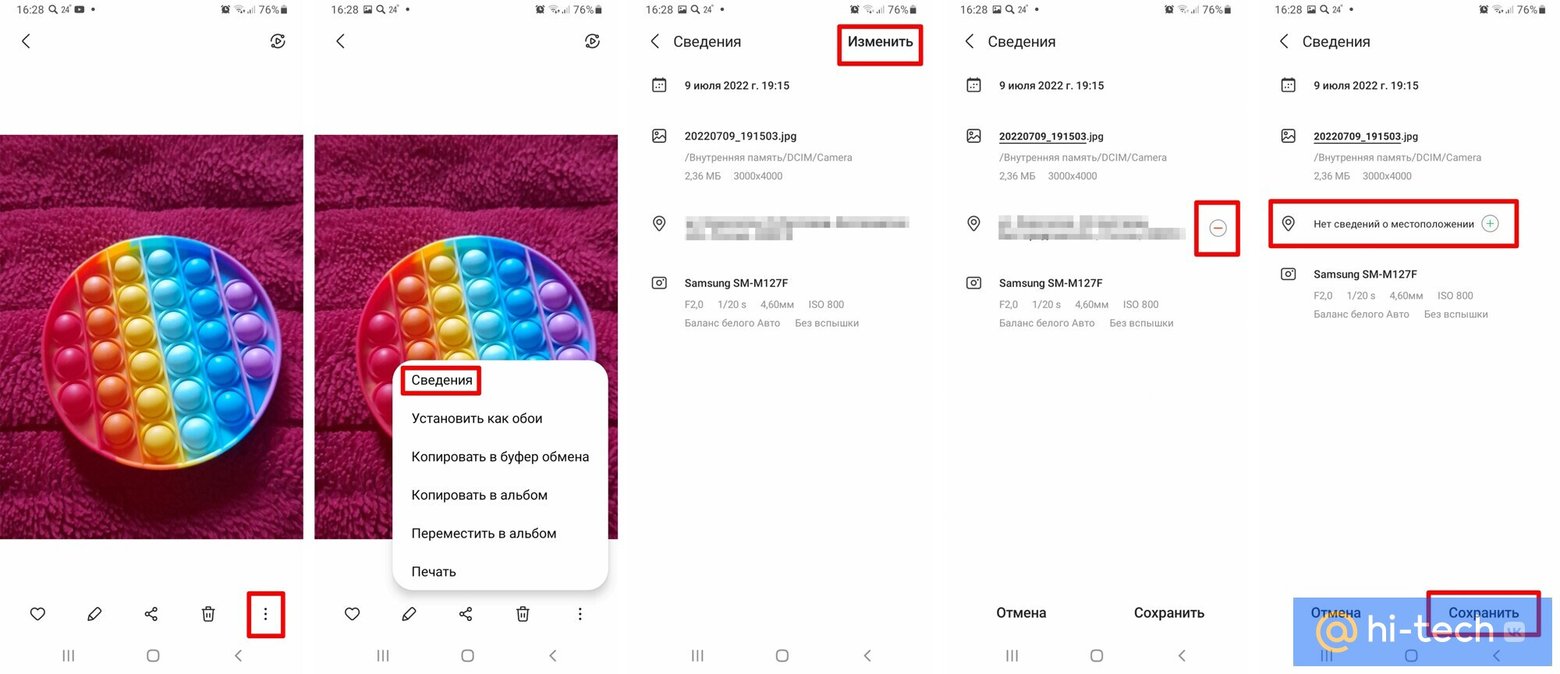
На смартфонах Samsung данные можно удалить через Галерею. Нужно нажать на три точки, выбрать «Сведения», затем «Изменить» и удалить данные о геопозиции. После чего можно сохранить фотографию.
Также для удаления метаданных можно использовать и сторонние приложения вроде Photo Exif Editor или Photo Metadata Remover.
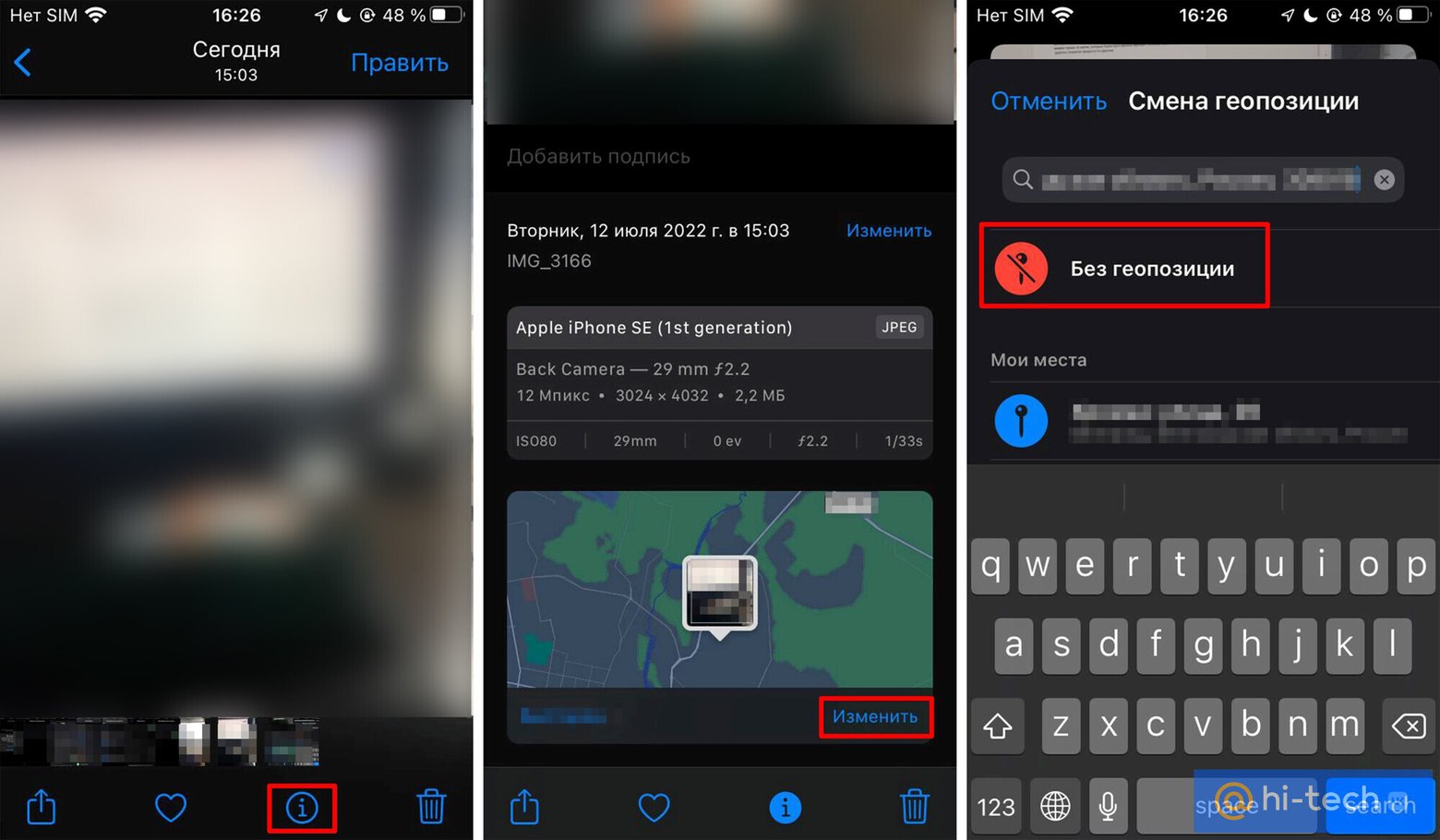
iOS. Выберите фотографию в стандартном приложении и откройте свойства (нажмите на значок «i» или смахните фото вверх). В нижней части экрана будет показана карта с фотографией. Нажмите «Изменить» и выберите «Без геопозиции».
На iPhone также можно не удалять метки полностью, а лишь убирать их при передаче фото. В галерее нажмите на значок передачи фото (квадратик со стрелочкой) и в верхней части экрана нажмите «Параметры». Выключите геопозицию.
Windows. Фотографии, которые попадают на компьютер, даже если они сделаны не со смартфона, а с камеры, также могут содержать данные о геолокации (и другую конфиденциальную информацию, подробнее об этом мы писали в отдельной статье). Убрать метаданные и геолокацию можно стандартными средствами системы.
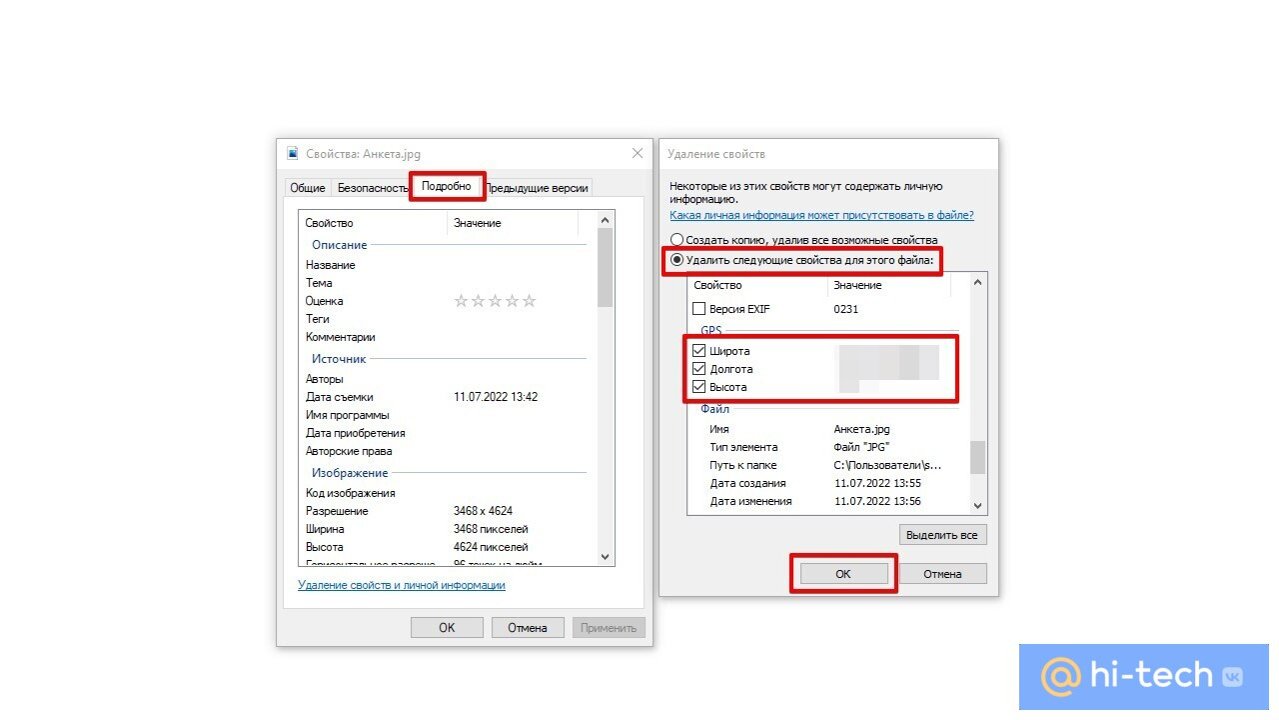
- Откройте свойства файла через правый клик мыши.
- Перейдите на вкладку «Подробно» и нажмите на ссылку «Удаление свойств и личной информации».
- В открывшемся окне выберите «Удалить следующие свойства для этого файла».
- Пролистайте вниз до раздела GPS и уберите координаты.
Как отключить геометки
Android. Если вы не хотите, чтобы на фотографиях сохранялись данные о местоположении, можно выключить эту возможность в настройках камеры. У разных производителей точный путь может отличаться, но смысл тот же. В этой статье разберем на примере смартфона realme.
Зайдите в настройки камеры (как правило, это значок шестеренки) и отключите ползунок «Местоположение». Чтобы зайти в настройки, может понадобиться смахнуть верхнюю шторку в приложении или нажать на иконку с тремя точками или полосками.
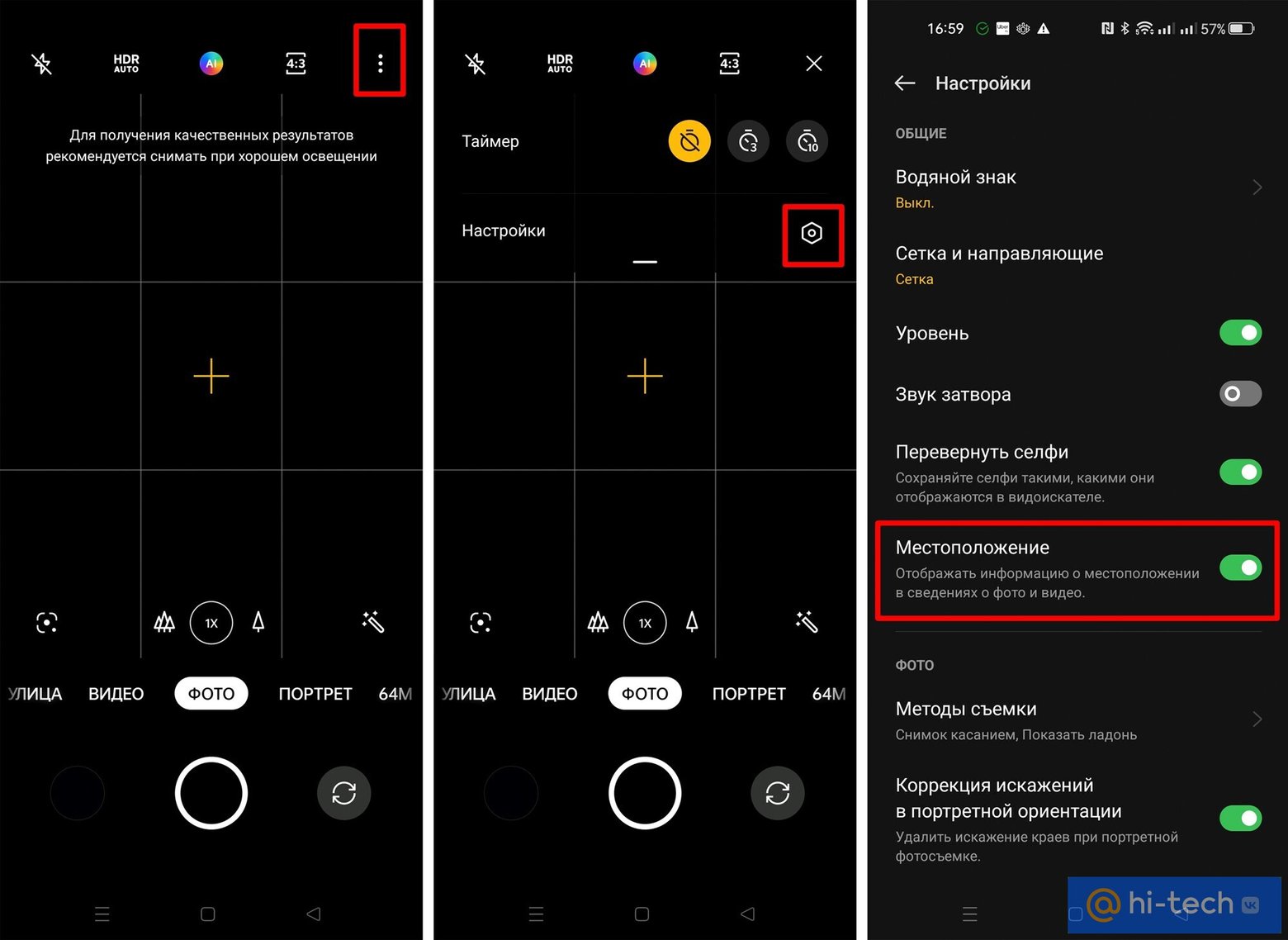
Кроме того, можно вовсе отключить GPS (а еще это один из способов сэкономить заряд батареи смартфона). Но учтите, что при этом сведения о месте съемки могут быть определены приблизительно. Надежнее будет отозвать у камеры доступ к геолокации. Сделать это можно следующим образом.
- Удерживайте палец на иконке приложения, в открывшемся меню выберите «О приложении».
- Выберите пункт «Разрешения» и отзовите разрешение на определение местоположения.
- Убедитесь, что ползунок «Использовать точное местоположение» активен, иначе камера будет определять место приблизительно.
iOS. На iPhone отключить геометки довольно просто. Нужно зайти в настройки, далее «Конфиденциальность» и «Службы геолокации». Выберите камеру и запретите доступ к геопозиции. Также стоит активировать ползунок «Точная геопозиция», иначе приложения будут определять ее приблизительно.
Как убрать геолокацию с фото
Как известно, интернет помнит всё. Поэтому, цифровая гигиена — это не то, что можно себе позволить откладывать на потом. Необходимо прямо сейчас задуматься над тем, как и что мы размещаем в сети, и начать делать это обдуманно, чтобы не подвергать себя ненужному риску.
В наше время становится всё сложнее и сложнее встретить фотографию, которая снята не на смартфон. И это понятно, ведь редко встретишь на улице прохожих с профессиональной камерой. Гораздо проще с собой носить смартфон, который легко помещается в карман или сумочку, и при этом, благодаря бурному развитию технологий, обеспечивает очень высокое качество фотографии.
И конечно же, многие любят публиковать свои фотографии в соцсетях и на разных сайтах, или пересылать друг другу в мессенджерах, при этом очень часто даже не задумываясь, какую это может нести опасность. Ведь одновременно с самой фотографией, мы отдаём некоторое количество чувствительной персональной информации, в частности точные GPS-координаты места, где мы её сняли. Практически все современные смартфоны сохраняют эту, а также много другой информации в метаданных фотографии в формате EXIF.
В чем опасность публикации фото с геолокацией?
В сети есть множество историй о том, как злоумышленники получали важную информацию о своих жертвах из соцсетей, в том числе благодаря геолокации на фотографиях. Например, воры могут узнать ваш домашний адрес по фотографиям из вашей квартиры, а потом по другим фотографиям узнать, что вас дома нет, так как вы сейчас в отпуске. Это может быть сигналом для них, что ваша квартира сейчас пуста, и они могут с меньшим риском для себя попытаться её обворовать.
Если вы любите жанр расследований, то вы в курсе, как много журналистам удается узнать о человеке, собирая информацию из открытых источников буквально по крупицам. И фотографии для них очень часто являются крайне ценным источником знаний о маршрутах путешествий, о пребывании в той или иной точке земного шара в конкретный момент объекта их интереса. А что, если таким объектом интереса станете для кого-то вы? Просто представьте, как много можно о вас узнать, собрав всю эту информацию воедино и тщательно проанализировав. Можете ли вы быть уверенны, что все, кто собирает о вас информацию, делает это лишь с благими намерениями?
Никто не хочет стать объектом травли в сети, но никто от этого, увы, не застрахован. Поэтому, в наш цифровой век так важна цифровая гигиена. Просто необходимо соблюдать ряд правил безопасности, в том числе внимательно следить какую информацию о себе мы публикуем, и не публиковать того, чего бы мы не хотели бы о себе рассказывать всему интернету.
Зачем нужна геолокация на фото?
Казалось бы, если риски так высоки, зачем вообще нужна функция сохранения геолокации в метаданных фотографии (EXIF)? Почему бы просто взять и не выключить эту функцию в своем телефоне?
Эта функция там появилась не просто так, а потому что она очень полезная. Ведь фотографии — это замороженные воспоминания. Мы можем вернуться к ним через годы, и вновь погрузится в эмоции, которые мы испытывали в том путешествии или на той встрече с друзьями. И информация о местоположении съемки — это крайне ценная информация, которая позволит нам в будущем проще находить снимки из тех или иных мест, в которым мы бывали.
Например, встроенная в iPhone галерея, используя искусственный интеллект, автоматически группирует ряд фотографий вместе, и возвращает их нам в виде красивого ролика-воспоминания о каком-то событии.
Необходимо убирать геолокацию с фото перед публикацией в интернет
Конечно, радикальным вариантом может быть полностью отключить функцию сохранения геолокации в фотографии своем телефоне. А еще надежнее будет — вообще отказаться от фотографирования. И перестать пользоваться интернетом за одно ��
Однако, зачем же совсем радикально отказываться от благ цивилизации, если можно избежать рисков, просто начав пользоваться ими правильно и осторожно? Все, что нам нужно — это просто помнить, что в каждой фотографии, кроме самого изображения, также сохранено много дополнительной информации:
- геопозиция,
- точная дата и время съемки,
- марка и модель вашего телефона,
- а также ряд другой информации.
Просто необходимо помнить об этом, и обязательно очищать эти данные перед публикацией.
Да, это лишние усилия, и дополнительное неудобство. Поэтому стоит потратить время и разобраться в политике конфиденциальности сервисов и социальных сетей, которыми вы пользуетесь, в том числе как именно они поступают с метаданными фотографий. В частности, Facebook, например, очищает метаданные из фотографий во время публикации, так что другие пользователи их не увидят. Но, однако сам Facebook их не просто видит, а еще и сохраняет и использует для своих целей.
Многие пользователи сочтут, что такого уровня конфиденциальности для них достаточно, и не будут заморачиваться, публикуя фотки в Facebook. Но знаете ли вы как поступают остальные сервисы с этой информацией? Если нет — то стоит исходить из худших предположений, и каждый раз убирать геолокацию с фото, или не полениться и изучить политику конфиденциальности.
Как конкретные соцсети поступают с информацией о геолокации на фото
Мы собрали для вас информацию о некоторых популярных сервисах, куда обычно люди публикуют или посылают свои фотографии:
- Facebook, Instagram — другие пользователи не увидят метаданных на ваших фото, но сама соцсеть эти данные использует для своих целей.
- VK сохраняет и показывает в интерфейсе геолокацию рядом с самой фотографией, а также позволяет указать её самому, если изначально её в фотографии не было.
- Telegram — если посылать фотографию как фотографию, то она сжимается, и метаданные удаляются. Однако, если передавать фотографию как файл, то все метаданные останутся.
- WhatsApp удаляет геолокацию и все метаданные, а также сжимает фотографию
- Signal удаляет геолокацию и все метаданные, а также сжимает фотографию
Как удалить геолокацию с фото стандартными средствами Windows
К счастью, для того чтобы убрать геолокацию на Windows версии 8.1 и выше, не нужны никакие дополнительные программы. Всё можно сделать через Проводник:
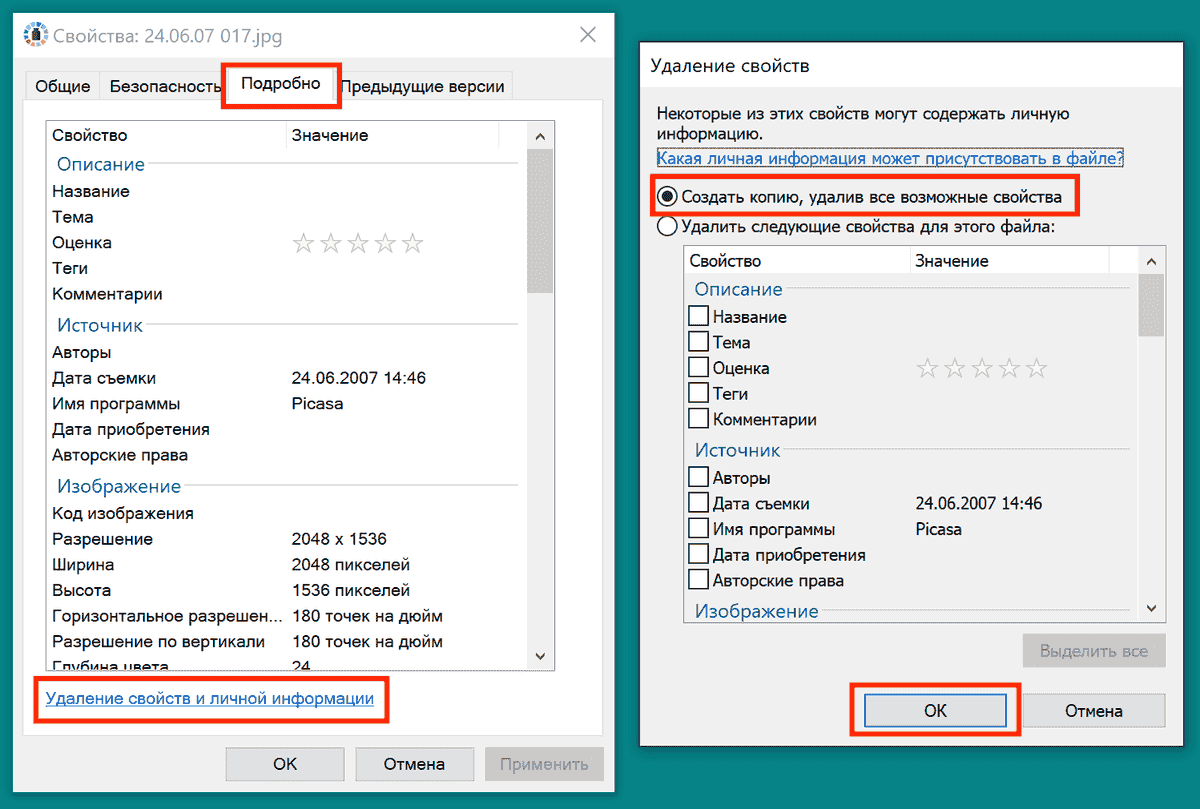 Удаление метаданных и геолокации с фотографии средствами Windows
- В Проводнике щёлкните правой кнопкой мыши на файл и откройте свойства файла.
- Откройте вкладку «Подробно» и нажмите на ссылку внизу окна «Удаление свойств и личной информации».
- В открывшемся окне вам будет предложен выбор, какие именно данные удалить, а какие оставить. Проще всего выбрать "Создать копию, удалив все возможные свойства” и нажать ОК.
Как удалить геолокацию с фото помощью программы Tonfotos
Можно также воспользоваться функцией “Экспорт” программы Tonfotos. Эта бесплатная программа, которая значительно упрощает управление своим архивом фотографий, в том числе позволяя вам быстро находить нужные фотографии по дате, месту, людям, которые на ней изображены, а также имеет много полезных функций. Одна из них — “Экспорт”, позволяет в один клик изменить размер и формат изображения, при желании удалив все метаданные. Ведь публикуя фотографию в интернет, часто бывает важно не только обезопасить себя, но подогнать фотографию под нужные требования, такие как максимальный размер.
Заключение
Как известно, интернет помнит всё. Поэтому, цифровая гигиена — это не то, что можно себе позволить откладывать на потом. Необходимо прямо сейчас задуматься над тем, как и что мы размещаем в сети, и начать делать это обдуманно, чтобы не подвергать себя ненужному риску.
3 способа удалить данные о местоположении из фотографий или видео; Остановить камеру от сохранения тегов GPS
Ваш телефон обычно объединяет информацию о местоположении в снимаемые вами фото и видео. Когда вы делитесь ими с другими, данные о местоположении также передаются вместе, что подвергает вашу конфиденциальность риску. К счастью, у нас есть несколько способов удалить данные о местоположении из фото и видео на Android и iOS. Кроме того, вы также можете не позволяйте камере сохранять местоположение GPS на фото и видео. Читать дальше.
Удалите данные о местоположении из ваших фото и видео

Программы для Windows, мобильные приложения, игры — ВСЁ БЕСПЛАТНО, в нашем закрытом телеграмм канале — Подписывайтесь:)
Снимаемые вами фотографии и видео содержат дополнительную информацию в виде метаданных, называемых данными EXIF. Обычно он содержит марку и модель камеры, дату, информацию о фотографии, такую как ISO, выдержку, диафрагму и т. Д., И, возможно, координаты GPS того места, где была сделана фотография.
Эти изображения и видео, при совместном использовании с другими, могут раскрыть данные о вашем местоположении. Ваша конфиденциальность может оказаться под угрозой, особенно если кто-то, затаившийся на вас, завладеет вашим местонахождением. Сейчас многие сайты социальных сетей автоматически удаляют данные EXIF, но вы никогда не знаете, какие из них это делают, а какие нет.
Поэтому, чтобы защитить себя и свою конфиденциальность, вы должны следовать приведенному ниже руководству, чтобы удалить местоположение и другие данные из ваших фотографий и видео. Мы также упомянули, как вы можете полностью запретить вашему телефону сохранять данные о местоположении GPS.
Удалить местоположение из фотографий и видео на Android
1]Использование сторонних приложений
I. Средство удаления метаданных фотографий (только для фотографий)
- Загрузить и установить Удаление метаданных фотографий на вашем телефоне.
- Откройте приложение и нажмите «Выбрать фото. »
- Выберите все фотографии, с которых вы хотите удалить данные о местоположении.
- Теперь выберите папку вывода, в которую вы хотите сохранить эти фотографии.
После того, как вы выберете папку назначения и разрешите доступ к хранилищу, приложение удалит метаданные, включая координаты местоположения GPS, со всех выбранных фотографий. Теперь вы можете поделиться этими фотографиями с другими, не беспокоясь о своей конфиденциальности.
Вы также можете удалить данные о местоположении сразу с помощью параметра «Выбрать папку».
II. EXIF Pro (фото и видео)
- Загрузить и установить EXIF Pro — Инструмент Exif для Android на вашем телефоне.
- Откройте приложение и разрешите доступ к хранилищу.
- Выберите фото и видео из фото библиотеки. Вы можете использовать значок сетки для сортировки фотографий и видео.
- После того, как вы выбрали файлы, нажмите кнопку Ручка значок вверху справа.
- Теперь нажмите на Быстрые действия кнопку в правом нижнем углу.
- Нажмите Стереть данные GPS. Нажмите Хорошо подтвердить.
2]Использование Google Фото
- Визит photos.google.com в вашем браузере.
- Откройте фотографию, с которой хотите удалить данные GPS.

- Нажмите Информация кнопку вверху.

- На боковой панели справа щелкните значок редактировать кнопка рядом с информацией о местоположении.

- Далее выберите Нет места на месте информация будет удалена с фото или видео.
3]Использование приложения «Галерея» (OneUI 3.0)
В серии Galaxy S21 Samsung также представила новые функции в программном обеспечении One UI 3.0 на базе Android 11. Теперь у нас есть новая функция, ориентированная на конфиденциальность, которая позволяет вам удалить данные о местоположении с фотографии, прежде чем поделиться ею.

- Запустите приложение «Галерея».
- Откройте фотографию, которой хотите поделиться.
- Щелкните значок Поделиться кнопка.
- Выбрать Удалить данные о местоположении под предварительным просмотром изображения на экране «Поделиться».
При этом с фотографии будут удалены данные о местоположении, включая широту и долготу. На данный момент эта функция является эксклюзивной для линейки Samsung Galaxy S21. Однако вскоре ожидается, что он появится и на других телефонах Samsung.
Удалить местоположение из фотографий и видео на iOS (iPhone / iPad)
В iOS есть удобный переключатель для отключения геолокации и других данных при обмене фотографиями и видео с другими людьми. Если у вас есть iPhone или iPad, ниже описано, как удалить данные о местоположении из ваших фотографий и видео.
- Запустите приложение «Фото» на вашем iPhone и iPad.
- Выберите фото и видео, которыми хотите поделиться.
- Щелкните значок Поделиться кнопку внизу слева.
- Щелкните значок Параметры вверху в меню общего доступа.
- На следующем экране выключите переключатель для Расположение.
Вы также можете отключить «Все данные фотографий», если не хотите делиться какими-либо другими метаданными вместе со своей фотографией.
Отключите камеру телефона от сохранения данных GPS
На Android

Приложение камеры практически на всех телефонах Android предлагает возможность прекратить сохранение тегов местоположения GPS с изображениями и видео. Все, что вам нужно сделать, это открыть камеру, перейти в «Настройки» и отключить параметр «Сохранить местоположение» или «Тег местоположения».
Вот и все. Фотографии и видео, снятые с этого момента, больше не будут содержать данные GPS. И вам не нужно беспокоиться о том, чтобы показать местоположение другим, пока вы делитесь медиа.
На iOS (iPhone / iPad)
Нет прямого переключателя для отключения геотегов на фотографиях на iOS. Однако вы можете отключить «Службы определения местоположения», щелкая изображения, чтобы камера не сохраняла данные GPS. Кроме того, вы можете отключить доступ к местоположению для приложения камеры следующим образом.
- Открыть Настройки на вашем iPhone.
- Перейдите к Конфиденциальность> Службы геолокации.
- Прокрутите вниз и коснитесь Камера.
- Изменить доступ к Никогда.
Заключение
Речь шла о том, как удалить данные о местоположении с фотографий и видео на Android и iPhone. Мы также упомянули, как вы можете запретить приложению камеры добавлять геотеги к изображениям. Это, безусловно, поможет вам обезопасить свою конфиденциальность, не раскрывая свое местоположение другим людям во время обмена фотографиями. Если вам нужны дополнительные способы, узнайте больше о том, как удалить данные о местоположении и другие данные из ваших фотографий.
Программы для Windows, мобильные приложения, игры — ВСЁ БЕСПЛАТНО, в нашем закрытом телеграмм канале — Подписывайтесь:)
Как удалить геотеги с фотографий на iPhone
 В закладки
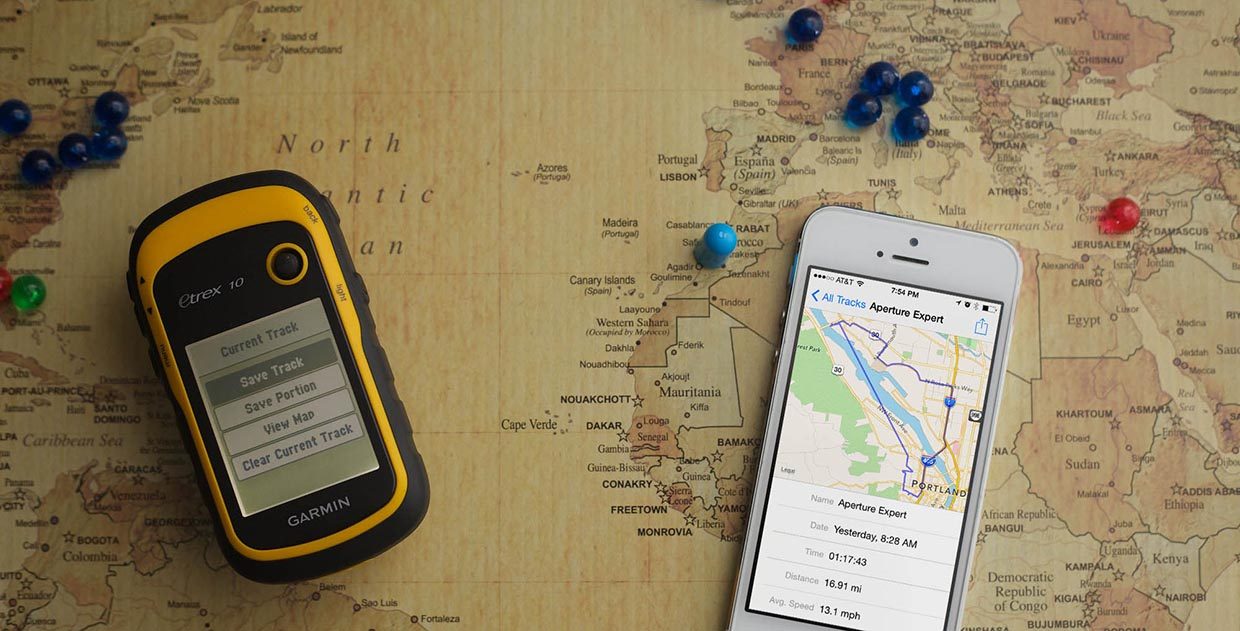
Геотеги – это специальные метки с координатами места, где было сделано фото. Такие метки могут оставлять цифровые камеры и смартфоны, они записываются в файл и могут передаваться вместе со снимком.
С одной стороны это помогает разобраться, где было сделано фото. Подобные метки используют всевозможные сервисы и приложения для наглядного отображения снимков на карте или группировки фото по месту съемки.
С другой стороны данные могут скомпрометировать кого-либо, часто такие сведения используют в преступных целях.
Чтобы обезопаситься, следует либо вовсе отключить создание подобных меток, либо удалять их с фото перед передачей кому-либо или публикацией в сети.
Как отключить геотеги
1. Перейдите по пути Настройки – Конфиденциальность – Службы геолокации.
2. Откройте раздел Камера и запретите использование геолокации для данного приложения.
Разумеется, теги не будут проставляться при наличии разрешения для приложения, но при отключенном геолокационном модуле.
Как удалить геотеги с фото
Найти геотеги на старых фото и удалить их можно при помощи сторонних приложений из App Store.
Рекомендуем использовать программы Koredoko, Exif Viewer Lite или Metaphoto.
Все приложения бесплатные, но имеют определенные ограничения.
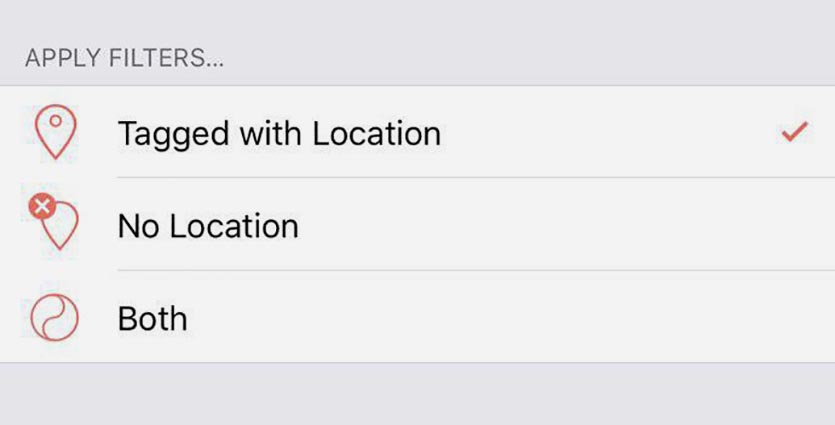
Metaphoto удобно использовать в качестве быстрого сортировщика снимков. Для изменения информации о снимке придется совершить встроенную покупку, но для быстрого поиска фото с метками программа подойдет.
Открываем приложение и в верхнем меню выбираем фильтр Tagged with Location. Так получится сразу увидеть все снимки с геотегами из галереи.
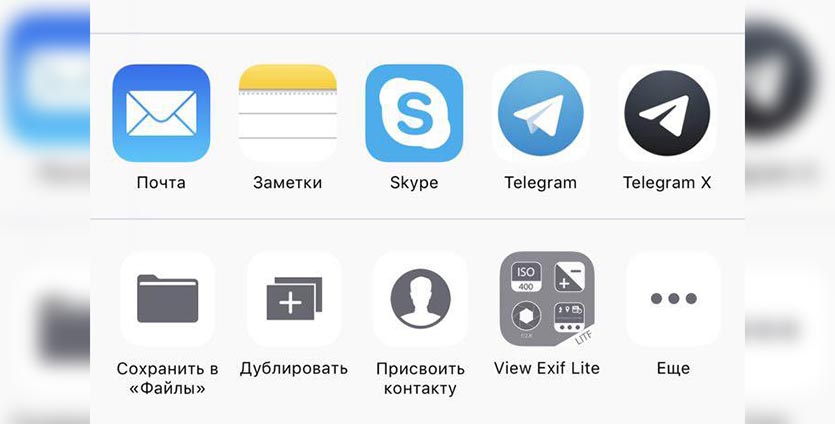
Exif Viewer Lite удобен тем, что встраивается в стандартное приложение Фото. Открываем просмотрщик фото, нажимаем кнопку Поделиться и через меню Еще добавляем кнопку Exif Viewer Lite.
Теперь для просмотра геотегов можно быстро использовать данную пиктограмму.
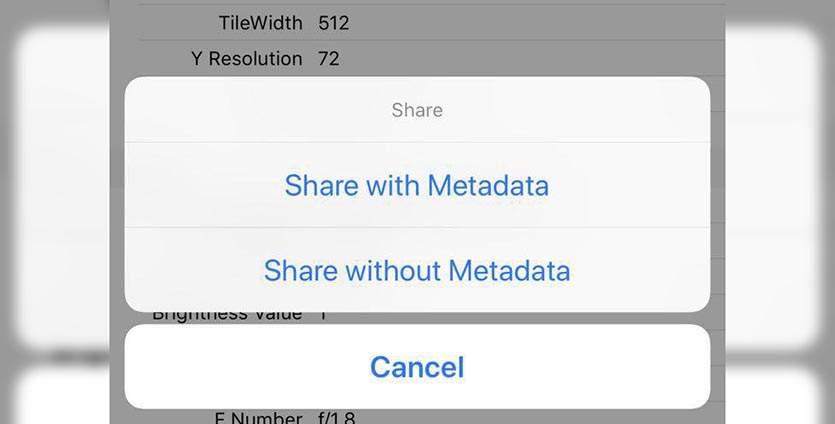
Koredoko – одна из самых удобных бесплатных программ для редактирования геотегов. При выборе фото следует нажать на пиктограмму возле снимка и в меню Поделиться сохранить снимок без метаданных. Оригинал после этого придется вручную удалить из галереи.
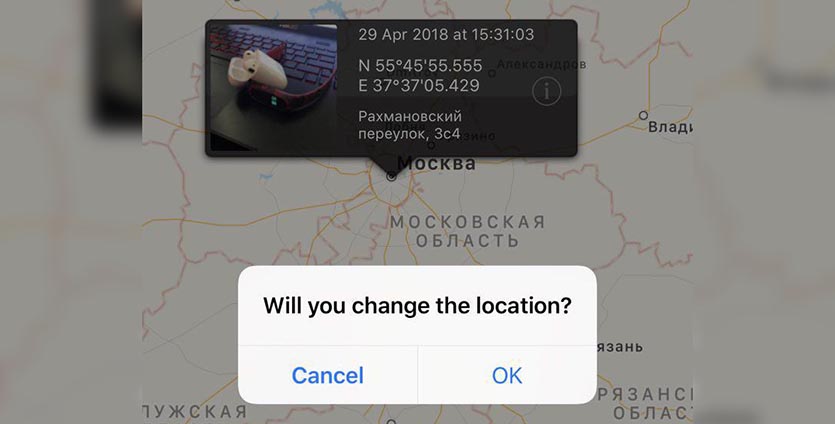
Любопытнее всего здесь выглядит возможность быстрого изменения геотегов. Достаточно просто перетянуть снимок на карте на новое место и согласиться на замену геотегов.
⭐ Спасибо re:Store за полезный совет.
В закладки