В ВК в настройках приватности пункт «кому видна моя страница» что означает «только пользователям вк»?
В ВК в настройках приватности пункт «кому видна моя страница» что означает «только пользователям вк»?
В этом случае поисковики индексируют страницу? Или лучше поставить «всем, кроме поисковых сервисов»?
- Вопрос задан более трёх лет назад
- 5828 просмотров
- Вконтакте

Насколько мне известно, из-за проблемы с постами, администрация ВК создала данный пункт. Таким образом, страницу видят только пользователи ВК, но не посторонние. Также можно скрыть страницу от ПС. Через 30 дней она должна быть скрыта.
Поисковики будут индексировать. Если выбрать «всех, кроме поисковых сервисов», то через 30 дней не должны поисковики видеть. И тут есть одно «Но»: если искать через некоторое время в ПС, на одном ресурсе останется информация. Только она вроде как старая, без обновления и т.д.
ВКонтакте: как настроить безопасность и приватность
Рассказываем, как защитить аккаунт ВКонтакте от спамеров, взломщиков и прочих незваных гостей.

Как и большинство социальных сетей, «ВКонтакте» привлекает самых разных людей. А с учетом многомилионной аудитории совсем неудивительно, что среди них не только добропорядочные пользователи, но и мошенники, спамеры, тролли — кого только нет. Вам могут навязывать услуги в личных сообщениях, оставлять рекламные посты на личных страницах, писать гадости в комментариях и оговаривать вас перед вашим друзьям — и для этого вам вовсе не обязательно быть медийной персоной.
Защитить аккаунт от излишнего внимания посторонних поможет грамотная настройка вашей учетной записи. Даже если вы это уже делали, рекомендуем проверить, все ли вас устраивает: время от времени в соцсети появляются новые «галочки», которые очень даже стоит поставить (или наоборот — снять).
Вкладка «Безопасность»
Чтобы попасть в настройки, нажмите на свое имя в правом верхнем углу страницы и выберите в выпавшем меню пункт «Настройки». Справа будут нужные нам вкладки.

На вкладке Безопасность вы можете подключить двухфакторную аутентификацию (раздел Подтверждение входа). Она защитит аккаунт, если ваш пароль каким-то образом попадет не в те руки: мошенники не смогут войти в учетку без одноразового кода. Получать этот код можно в SMS-сообщении или в одном из специальных приложений.

Также настройки «ВКонтакте» позволяют создать резервные коды, которые пригодятся вам, когда телефона нет под рукой.

Помимо этого, на вкладке «Безопасность» можно увидеть, когда, откуда и с какого устройства вы (или, что хуже, не вы) заходили в этот аккаунт ВКонтакте последний раз, а также какие сеансы и на каких устройствах сейчас активны. Если вы увидите, что кто-то залогинился под вашим именем, например, с незнакомого телефона или из другого города, завершите все сессии, кроме текущей, нажав Завершить все сеансы под историей активности. После этого советуем сразу сменить пароль.
Вкладка «Приватность»: кто может видеть вашу страницу
На вкладке Приватность можно ограничить круг тех, кому видна ваша страница и отдельная информация на ней, и тем самым защитить от лишних глаз данные, которыми вы не хотите делиться со всеми подряд.
Например, если вы не хотите общаться с незнакомцами, в графе Тип профиля в последнем блоке настроек приватности выберите пункт закрытый. Тогда контент вашей страницы не увидят посторонние. Однако стоит иметь в виду: пользователей с закрытым профилем все равно можно найти и написать им личное сообщение.
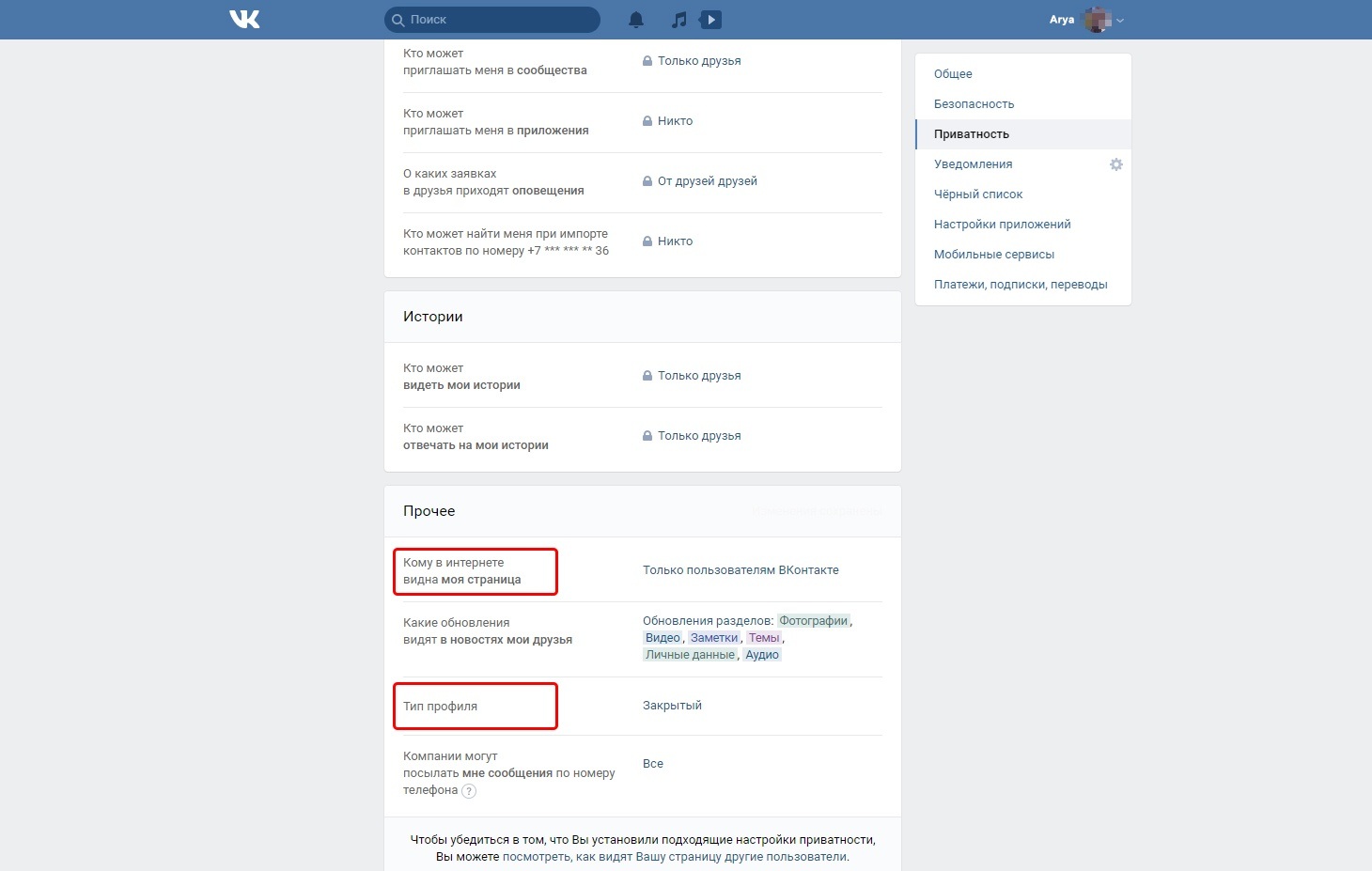
Если вы не хотите, чтобы вашу страницу могли нагуглить или просмотреть, не авторизовавшись, то в разделе Кому в Интернете видна моя страница выберите Только пользователям «ВКонтакте».
Есть и еще один способ помешать посторонним вас найти — ограничить круг тех, кто может обнаружить ваш аккаунт по номеру телефона, привязанному к профилю. Даже если ваш номер скрыт от чужих глаз, искать вас по нему по умолчанию могут все — в том числе, например, компании, которым вы оставляли свои контакты при оформлении покупки.
Чтобы изменить эту настройку, промотайте страницу «Приватность» до раздела Связь со мной и в графе Кто может найти меня при импорте контактов по номеру выберите Друзья и друзья друзей или Никто.

Если вы не против, чтобы любой посетитель соцсети мог видеть вашу страницу, но хотите скрыть от посторонних, например, список групп или аудиозаписей, можно настроить видимость каждого блока в профиле отдельно. Это делается в самом верху вкладки «Приватность» в разделе Моя страница.
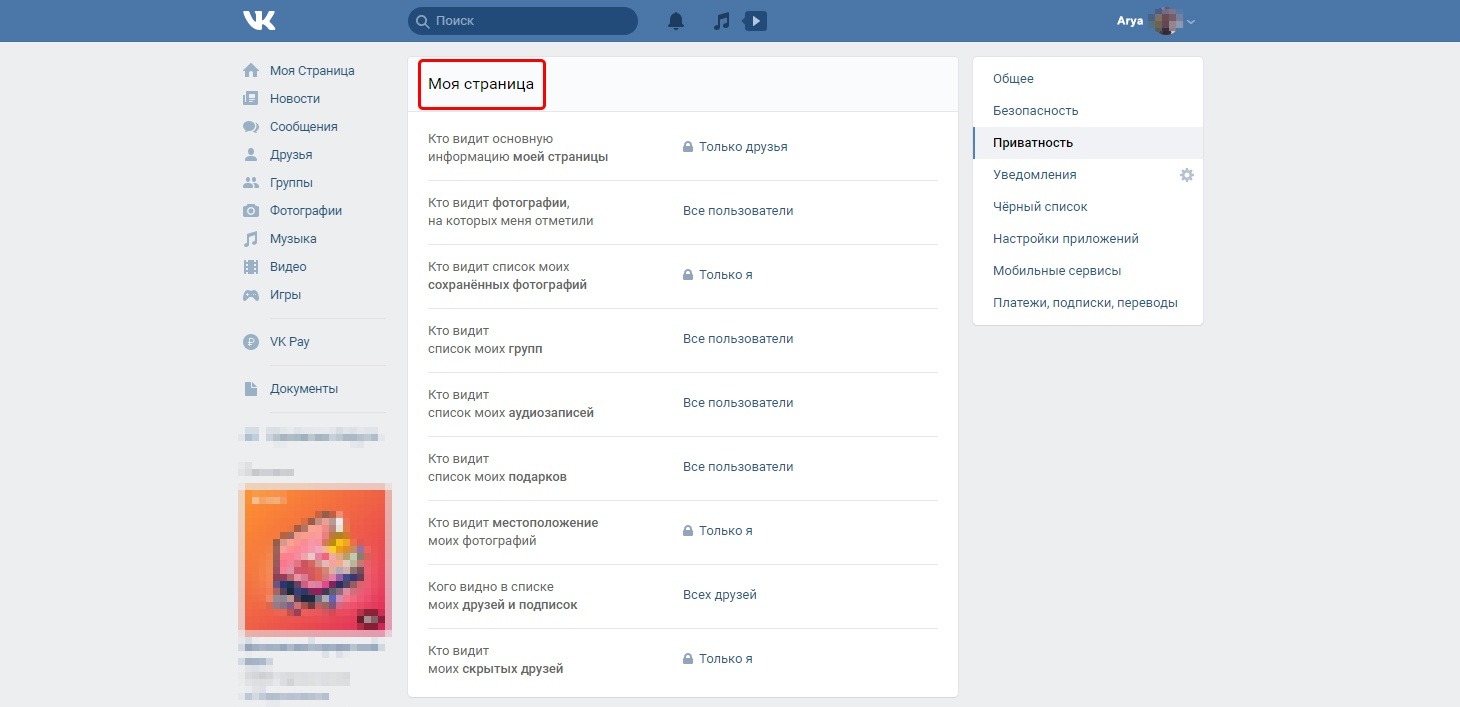
В частности, в пункте Кто видит местоположение моих фотографий рекомендуем выбрать Только друзья или Только я. Геометки на фотографиях могут принести много проблем. Например, технически подкованные грабители могут отслеживать их, чтобы выбрать подходящее время для налета на квартиру.
Лучше всего, конечно, просто запретить «ВКонтакте» доступ к геоданным, но если вы очень хотите делиться ими с друзьями, или у вас, скажем, старый Android, который не позволяет управлять разрешениями, то эта настройка вам пригодится.
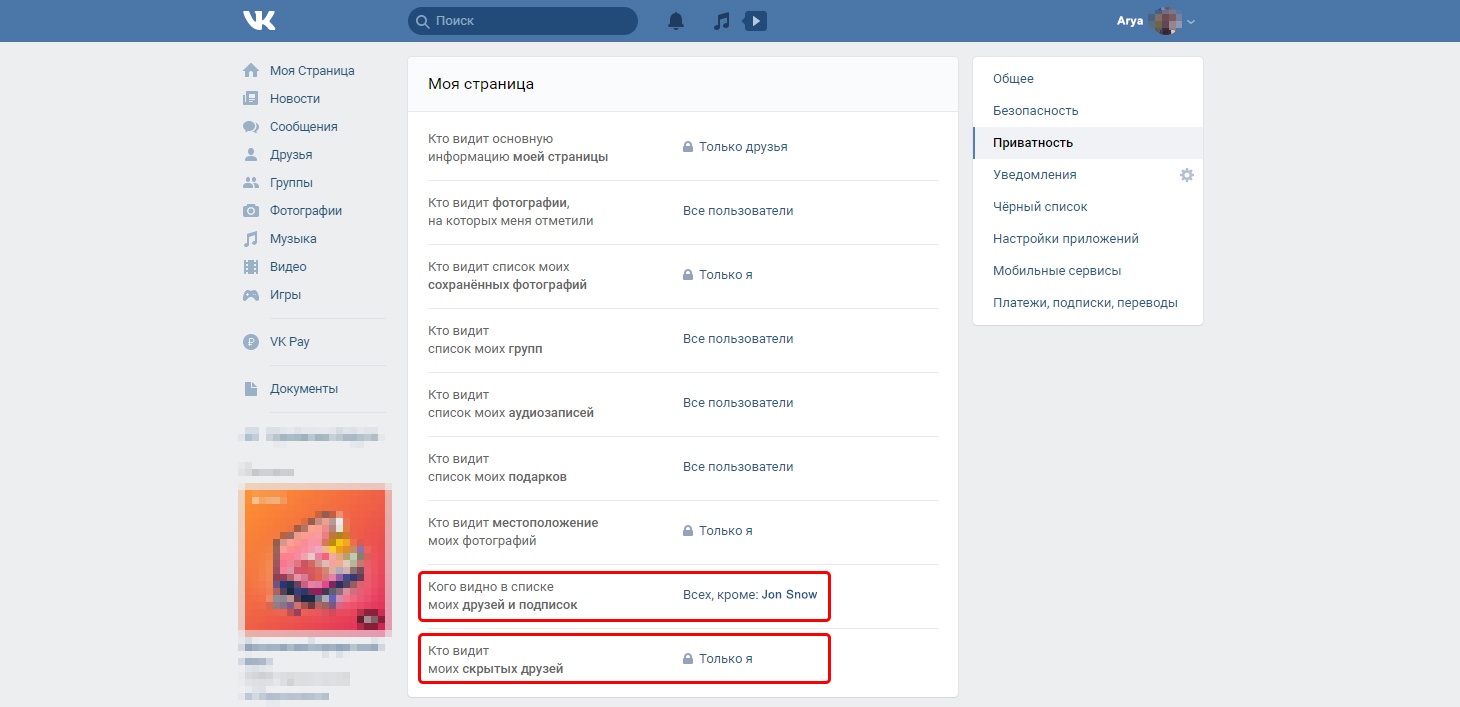
Также советуем спрятать от любопытных глаз профили близких друзей и родственников, тем самым обезопасив их от возможных нападок ваших недоброжелателей. Для этого добавьте их в список скрытых друзей в настройке Кого видно в списке моих друзей и подписок и в графе Кто видит моих скрытых друзей выберите Только друзья или Только я.
Вкладка «Приватность»: кто может писать и звонить вам «ВКонтакте»
Во «ВКонтакте» можно переписываться, а с 2018 года — еще и звонить, в том числе с видео. Настройки приватности позволяют вам определить, кто и как может с вами связаться.
Если вы хотите защититься от спама и обидных сообщений на вашей стене, запретите доступ к ней посторонним, изменив в разделе Записи на странице настройки Кто может оставлять записи на моей странице и Кто может комментировать мои записи.
Кстати, в том же разделе можно ограничить видимость постов и комментариев. Последние при желании можно совсем отключить во вкладке Общее.

В разделе Связь со мной вы можете указать, через какие каналы согласны общаться с незнакомцами и согласны ли вообще. Социальная сеть позволяет ограничить круг тех, кто может писать вам личные сообщения, приглашать вас в приложения и сообщества и обращаться к вам через приложения. Здесь же можно запретить посторонним звонить вам через соцсеть.
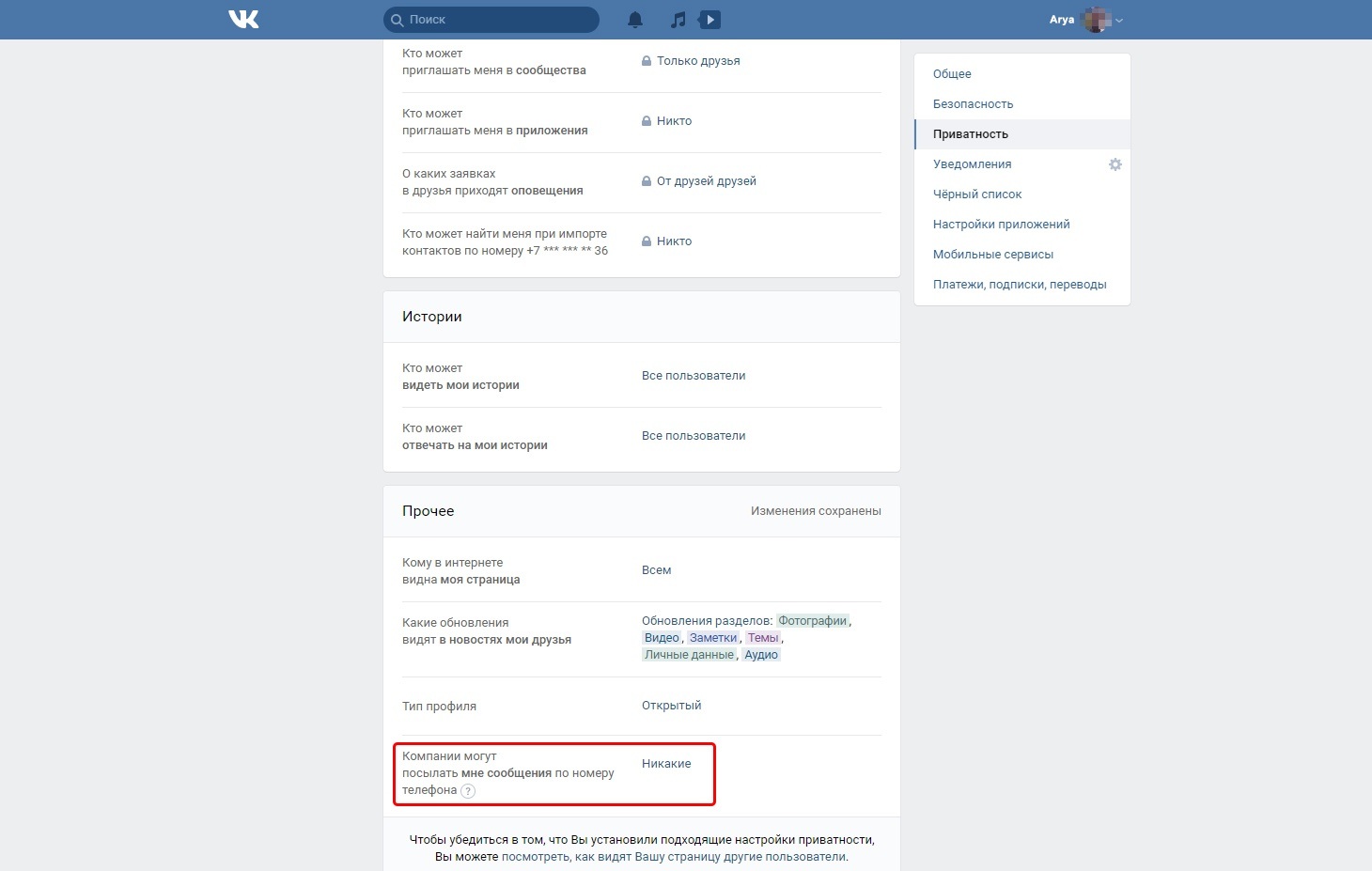
Кроме того, вкладка «Приватность» позволяет указать, удобно ли вам получать сообщения от компаний. «ВКонтакте» дает банкам и магазинам возможность информировать вас об отправке товара или о поступлении денег на счет через соцсеть вместо SMS. Чтобы воспользоваться этой опцией, компании нужен свой паблик, который обязательно проверяют модераторы.
Сами сообщения тоже проверяются: рассылка рекламы строго запрещена. Поэтому, подключая эту опцию, вы можете не опасаться спама. Однако, если вам все равно комфортнее получать эсэмэски, в графе Компании могут посылать мне сообщения по номеру телефона в самом низу настроек приватности выберите Никакие.
Неочевидные настройки
Под настройками приватности есть ссылка, позволяющая посмотреть, как выглядит ваш профиль со стороны. Если после выставления нужных параметров какие-то из личных данных все еще видны посторонним, есть вероятность, что вам нужны опции, которых во вкладке «Приватность» нет.
Например, спрятать номер телефона можно только в разделе редактирования контактов. Чтобы попасть туда, надо снова кликнуть по своему имени в правом верхнем углу и нажать Редактировать.
Чтобы указать, кто может видеть ваш номер телефона, в меню справа выберите вкладку Контакты и нажмите на замочек возле номера.

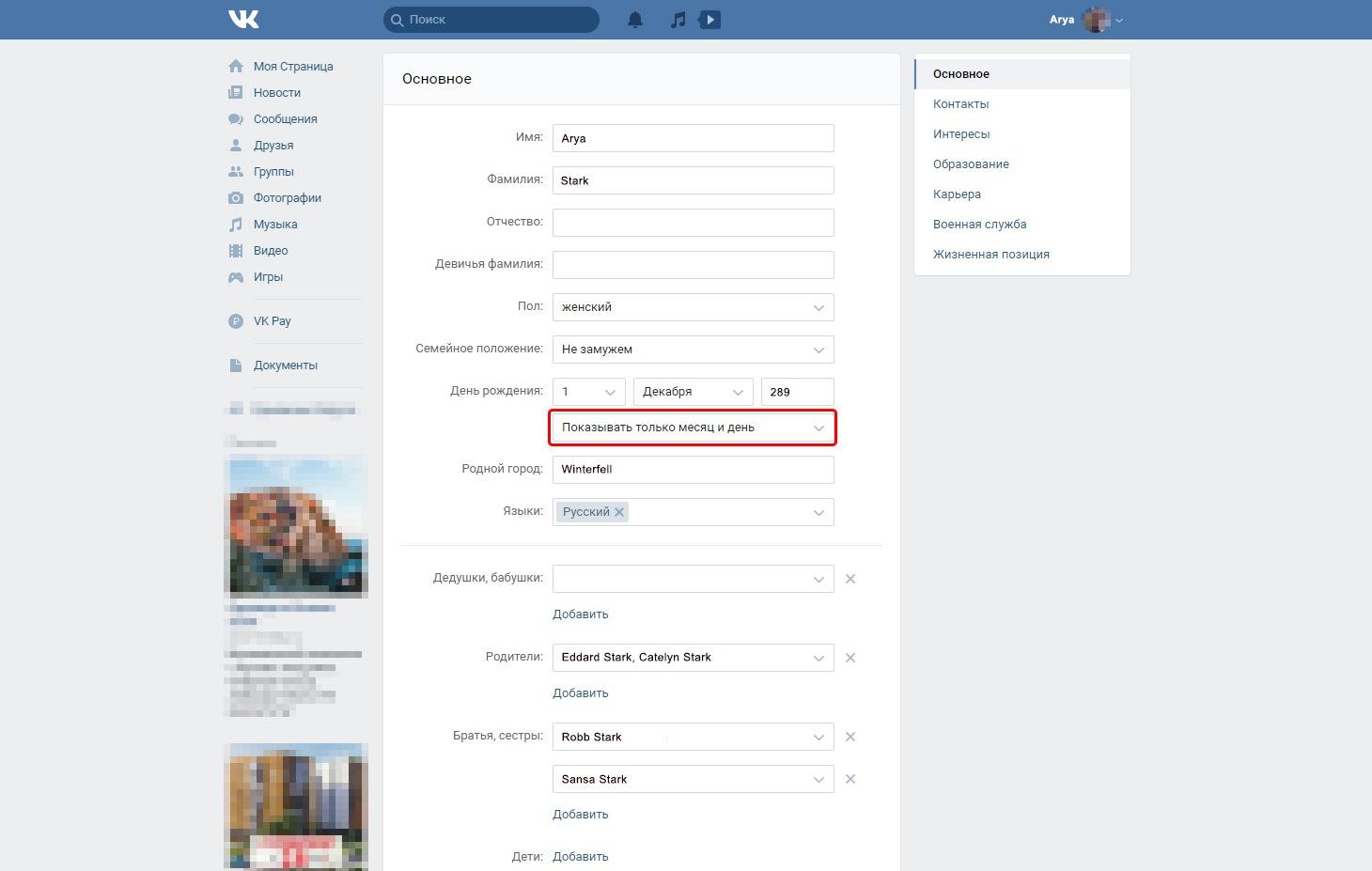
В разделе редактирования профиля вы также можете решить, показывать ли тем, кто зашел на страницу, дату рождения целиком, скрыть ее или сделать публичными только месяц и день. Для этого откройте вкладку Основное и выберите нужную опцию в выпадающем меню под датой рождения.
Доступ к фотографиям тоже нельзя полностью ограничить на вкладке «Приватность». Более того, его придется настраивать для каждого альбома отдельно. Для этого при создании альбома укажите, Кто может просматривать этот альбом? и Кто может комментировать фотографии?. Если же альбом уже существует, вы можете изменить настройки видимости по ссылке Редактировать альбом непосредственно в нем или нажав на карандаш на его превью.

Не забывайте про другие социальные сети
Напоследок вспомните, в каких еще социальных сетях вы зарегистрированы и давно ли обновляли там настройки приватности. В помощь вам — наши посты о том, как защитить учетные записи в Instagram, Facebook, Twitter и «Одноклассниках».
Alex Semёnov-Sherin
Сайт ВКонтакте никогда не славился особой приватностью. Скорее наоборот. Когда-то вы могли полностью закрыть страницу от посторонних и общаться лишь с теми, кто вам действительно интересен. Сейчас практически любой может узнать о вас всё: где вы живете, с кем общаетесь, чем интересуетесь и в каких местах бываете. Даже время вашего последнего визита уже ни для кого не секрет! Какая уж тут приватность?!
Я предлагаю вам проверить настройки приватности ВКонтакте. Скорее всего, мы обнаружим там много интересного. Ведь там действительно есть вещи, о которых вы даже не подозревали. Вы ведь и сами прекрасно осознаёте, что если завтра ВКонтакте позволит другим пользователям находить вас по номеру телефона, вас об этом никто предупреждать не станет. Хотите поспорить? Что ж. Слишком поздно: это уже произошло! Но обо всём по порядку.
Настройки приватности
- Я бы рекомендовал скрыть блок подарков, показывать только ваши записи, отключить комментирование (т. е. на этих пунктах должна стоять галочка). Так вам не придётся отвечать за действия других пользователей на вашей странице.
- Отключаем автоматическое воспроизведение видео и GIF-анимации. Это существенно сэкономит трафик. К тому же ВКонтакте наверняка запоминает, какие видео-ролики вы смотрели, а в случае с автоматическим воспроизведением это далеко не факт.
- ВКонтакте может автоматически отмечать на загруженных фотографиях ваших друзей. В теории это удобно, а вот в мире, где все следят за всеми, увы, нет. Снимаем галочку.
- Стикеры – это дело вкуса. Я бы скрыл. Но если у ВК есть какой-то ИИ, который, анализируя набранный текст, подбирает для вас подходящие стикеры, никакая галочка вас от него не защитит.
- Специальные возможности нужны далеко не всем. Решайте сами.
- Здесь же вы можете узнать короткий адрес своего профиля, адрес электронной почты и номер телефона, к которым привязан ваш аккаунт. Постарайтесь, чтобы короткий адрес страницы не совпадал с адресом электронной почты. Об этом, кстати, предупреждают даже на Одноклассниках!
- Здесь можно активировать подтверждение входа. В теории это существенно повысит безопасность: всякий раз, когда вы попытаетесь войти в свой аккаунт, помимо привычного пароля от учётной записи вам придётся ввести и специальный код, который придёт в SMS-сообщении.
Но если что-то пойдёт не так и код с подтверждением вы так и не получите, зайти на сайт у вас уже не получится. Как и доказать что-то поддержке: скорее всего, они не признают проблему и сошлются на то, что вы, возможно, не вы.
Подтверждение входа через приложение на телефоне тоже работает далеко не идеально (подробнее об этом можно почитать на Хабрахабре). Вот и выходит, что фишка, которая в теории должна защитить вашу страницу, на деле либо просто не справляется с этой задачей, либо наоборот мешает. - Спуститесь чуть ниже и нажмите Показать историю активности. Здесь вы можете посмотреть, с какого браузера и какой операционной системы вы заходили на сайт. Когда-то здесь показывали и IP-адреса, но если сейчас их нет, это вовсе не означает, что ВК больше не хранит эту информацию. Здесь же вы можете завершить сеансы, если заметите что-то подозрительное.
- Чуть ниже вы можете привязать доверенные устройства и удалить те, которыми больше не пользуетесь. Обязательно ли это? Понятия не имею!
- Кто видит основную информацию моей страницы?
– только я (идеально, но зачем тогда вообще заполнять анкету?)
– только друзья (допустимо)
– друзья и друзья друзей (если вам не хватает общения)
– все пользователи (но в этом случае удаляем всё, что поможет вас идентифицировать) - Кто видит фотографии, на которых меня отметили?
– только я (вы ведь не хотите попасть впросак, когда кто-то решит выложить фотографии с последнего корпоратива?) - Кто видит список моих сохранённых фотографий?
– только я (обязательно, иначе могут быть проблемы) - Кто видит список моих групп?
– только я (группы могут многое рассказать о ваших интересах; однако если вы скроете список групп, в которых состоите, вас в них всё равно можно будет найти)
– только друзья (допустимо, если действительно хочется поделиться этим с друзьями) - Кто видит список моих аудиозаписей?
– только я (идеально)
– только друзья (если хочется рассказать о своих музыкальных предпочтениях)
– друзья и друзья друзей (допустимо, но зачем?) - Кто видит список моих подарков?
– только я (не все подарки анонимны; следовательно по ним можно идентифицировать ваш круг общения) - Кто видит местоположение моих фотографий?
– только я (указывать место, где была сделана фотография – это вообще крайне опрометчивый поступок) - Кого видно в списке моих друзей и подписок?
– скройте близких друзей и родственников (скрыть всех друзей у вас, увы. не получится) - Кто видит моих скрытых друзей?
– только я (в это и смысл)
– только друзья (допустимо)
- Кто видит чужие записи на моей странице?
– только я (записи на стене обычно оставляют для её владельца; зачем выставлять их напоказ?) - Кто может оставлять записи на моей странице?
– только я (чтобы никто не смог разместить у вас на странице компрометирующие материалы) - Кто может комментировать мои записи и кто видит комментарии к моим записям?
– только я (идеально)
– только друзья (допустимо)
– друзья и друзья друзей (допустимо, но. )
NB: Обратите внимание, что если пользователь не может увидеть комментарии на вашей странице, то и оставить комментарий он тоже не сможет. К тому же, если в основных настройках вы уже отключили комментирование, комментарии к записям будут отключены. - Кто может отмечать меня на фотографиях?
– только я (идеально, если вы не хотите лишних напоминаний о бурной молодости. даже если она закончилась в прошлую пятницу)
– только друзья (допустимо, но будьте готовы к сюрпризам)
– друзья и друзья друзей (очень рискованно, ведь любой город – это большая деревня, где все друг друга знают) - Кто может отвечать на мои истории?
– тут всё по вашему усмотрению (истории – далеко не самая востребованная функция ВК)
- Кто может писать мне личные сообщения?
– по вашему усмотрению (зависит от того, насколько вы готовы получать сообщения от малознакомых людей) - Кто может приглашать меня в приложениях / сообщества?
– никто (иначе вас просто завалят приглашениями) - О каких заявках в друзья приходят оповещения?
– по вашему усмотрению (я бы остановился на друзьях друзей) - Кто может найти меня по номеру телефона?
– никто (обязательно!)
NB: Обратите внимание, что этот пункт влияет не только вас, но и на ваших друзей. Подробнее о том, почему это так важно (на примере Facebook) можно прочитать здесь.
- Кому в интернете видна моя страница?
– только пользователям ВКонтакте (иначе вас видят поисковые системы и незарегистрированные пользователи, в том числе и из чёрного списка) - Какие обновления видят в новостях мои друзья?
– тут всё зависит от того, насколько медийной персоной вы себя ощущаете (я бы отключил вообще всё)
– когда вы пытаетесь найти на стороннем сайте своих вконтактовских друзей
Скорее всего, здесь вы увидите приложение ВКонтакте для смартфонов, Instagram, Facebook, Twitter, возможно, GMail и другие сервисы. Проверьте, какие права вы дали всем этим приложениям, соглашаясь на их использование. Если заметите что-то подозрительное, удалите чересчур наглое приложение. Аналогичным образом следует поступить и со всеми приложениями, которыми вы давно не пользуетесь.
NB: Обратите внимание, что если вы зарегистрировались на каком-то сайте через ВК, удалять это из приложений всё же не стоит. Иначе велика вероятность, что вы уже не сможете зайти на этот сайт.
Игры и приложения
Фотографии и видеозаписи
Мы уже говорили о фотографиях, когда обсуждали настройках приватности. Но то были лишь те фотографии, на которых вас отмечают другие пользователи, и те, которые вы сохраняете в отдельный альбом. А фотографий у вас гораздо больше!
К сожалению, вы уже не можете скрыть сразу все фотографии, зато можете изменить настройки конфиденциальности для каждого альбома. Для этого зайдите в раздел «Фотографии» и наведите курсор на альбом, который хотите скрыть от посторонних. В правом верхнем углу его обложки появится значок карандаша, нажмите его. В открывшейся вкладке вы выберите категории пользователей, которые смогут увидеть альбом и его содержимое, и тех, кто сможет оставлять комментарии под фотографиями из этого альбома.
Постарайтесь по максимуму скрыть фотографии, по которым вас можно идентифицировать: например, не стоит сообщать незнакомцам, которые бывают на вашей странице, номер вашего автомобиля или выкладывать фотографии билетов и документов. Старайтесь не показывать, что у вас дома есть чем поживиться, особенно накануне отъезда. Не наводите домушников на собственную хату!
Похожая ситуация и с видеозаписями: вы не можете скрыть все, зато можете спрятать каждую. Зайдите в «Видеокаталог» и перейдите в «Мои видеозаписи». Наведите курсор на видео, которое хотите скрыть, появится уже знакомый нам значок карандаша, нажмите его. В открывшемся окне выберите, кто может увидеть это видео и кто может его прокомментировать. Рекомендую скрыт от посторонних видео с семейных застолий, посиделок с друзьями и прочих корпоративов. Возможно, вам стоило бы удалить (или хотя бы скрыть) пиратские фильмы или сериалы. Если видео импортировано из легального онлайн-кинотеатра (вроде ivi, megogo, tvzavr и т. д.), всё в порядке.
Кстати, видео, как и фотографии, можно объединять в альбомы. И для каждого такого альбома вы можете установить свои настройки конфиденциальности. Для этого перейдите во вкладку «Альбомы», щёлкните по названию нужного альбома, чтобы открыть его содержимое, и нажмите «Редактировать альбом». В открывшемся окне вы можете выбрать, кто сможет просматривать данный альбом (комментарии доступны только для отдельных видео).
Удаление файлов
Удалить что-то из ВК не так просто, как вам кажется. Например, если у себя на странице вы опубликовали какую-то фотографию, а потом решили удалить публикацию, вы, скорее всего, удалите только запись на стене, фотография же останется в соответствующем альбоме. В некоторых случаях сохранится и подпись к фотографии.
Что же делать? Во-первых, постарайтесь выработать простую привычку: если вам нужно удалить фотографию, которую вы когда-то опубликовали у себя на стене, сначала откройте эту фотографию и сперва удалите её (соответствующая кнопка появится под фотографией), а лишь потом удаляйте саму публикацию. Во-вторых, старайтесь иногда проверять «Фотографии со стены» (это альбом, который обычно хранится рядом с фотографиями профиля), вдруг там завалялось что-то, что вы давно собирались удалить.
Как посмотреть, как видят мою страницу ВКонтакте друзья
Не всё сказанное должно быть услышано. Особенно это касается социальных сетей, где мы часто публикуем материалы только для наших друзей — тех лиц, которым мы доверяем. При осуществлении подобных публикаций нам бывает необходимо убедиться, что мы правильно выбрали настройки приватности к публикуемым записям. В этих случаях нет смысла обращаться к помощи сторонних лиц. Нам поможет специальный инструментарий, позволяющий определить, каким образом видят мою страницу в сети ВК мои друзья. Ниже мы разберём, что это за инструменты, и как с их помощью убедиться в должной приватности публикуемых нами записей.
Что необходимо знать о приватности в Вконтакте
Прежде чем описать шаги, позволяющие узнать, как просмотреть собственный профиль в VK от имени других пользователей, спешим вас заверить. Настройки безопасности вашей страницы ВКонтакте не спасут вас от пристального внимания спецслужб. Возможности последних позволяют просматривать даже закрытые профили, фото и видео, защищённые настройками приватности. Потому если вы решили заняться чем-то незаконным с помощью соцсети, то не удивляйтесь, если вас довольно скоро привлекут к административной или уголовной ответственности.
Это также касается материалов, загруженных в ВК только для собственного пользования (к примеру, в качестве архива) и закрытого настройками приватности. Такие материалы при необходимости также будут просмотрены администрацией Vkontakte на предмет нарушения законодательства.

Каким образом посмотреть свою страницу в ВК со стороны
В целом же функционал Вконтакте позволяет посмотреть, как видят ваш аккаунт незнакомые пользователи.
Для этого необходимо выполнить следующее:
- Перейдите на вашу страницу в ВК;
- В самом верху страницы справа рядом с вашей аватаркой есть стрелочка. Кликните на неё, и выберите « Настройки »;
- Перейдите на вкладку « Приватность »;

Также вы можете перейти на вкладку «Приватность» с помощью клика по прямой ссылке http://vk.com/settings?act=privacy.
Перед вами отобразится ваш профиль так, как он выглядит для других пользователей с пометкой « Так Вашу страницу видит незнакомый пользователь ». При этом просмотр фото и видео в данном режиме обычно недоступен.

Ранее данный режим позволял просматривать содержимое вашей страницы как от имени незнакомых пользователей, так и от имени кого-либо ваших друзей. Теперь же возможность просмотра от лица друзей убрана администрацией ВК.
Дополнительные настройки приватности, позволяющие видеть профиль другим пользователям
Также функционал Вконтакте позволяет выбрать, какие из ваших обновлений видят ваши друзья, и кому в сети видна ваша страница.
- Перейдите в уже упомянутый выше раздел «Приватность»;
- Найдите опцию « Кому в интернете видна моя страница »;
- Выберите перечень лиц, кто может видеть ваш аккаунт в сети.

Заключение
Выше мы разобрали инструменты, позволяющие узнать, каким образом видят мою страницу в социальной сети VK мои друзья. Учтите, что способы, предлагающие защищённость и безопасность ваших данных в ВК являются двойственными. Они эффективно работают в случае с другими пользователями, но не уберегут от внимания представителей власти. В целом же нет необходимости обращаться к помощи других людей для проверки настроек конфиденциальности, будет достаточно перейти во вкладку «Приватность» и выбрать опцию просмотра страницы от лица неизвестного пользователя.