3 Быстрых Решения для Передачи Сообщений Viber на Новый Телефон

“Мне надоел старый телефон, и я хочу купить новый. Но планирование приобретения нового — это гораздо больше хлопот, так как мне нужно перенести все предыдущие данные в новый телефон. Есть ли какой-нибудь простой способ без особых усилий перенести все данные на новый смартфон?”
Миллионы людей ежедневно делятся своими сообщениями, фото, видео и аудио через социальные сети. Но часть из них всегда боится потерять данные при переходе на новый телефон.
Большинство социальных приложений имеют встроенную функцию резервного копирования. Все, что вам нужно сделать, это выполнить простые процедуры, описанные ниже, и все ваши данные будут надежно сохранены. Viber — один из самых активных сайтов социальных сетей, где более 20 миллионов человек делятся своими данными, и для защиты ваших данных все, что вам нужно сделать, это выполнить несколько простых шагов, как описано ниже:
Часть 1. Как Перенести Сообщения Viber на Новый Телефон Android:
Этот метод поможет вам легко передавать сообщения. При переносе данных Viber на новый телефон Android с помощью этого метода у вас должна быть собственная личная учетная запись Google.
Ниже приведены шаги по резервному копированию и восстановлению сообщений на телефон Android:
Шаг 1: Запустите приложение Viber на своем мобильном телефоне. Нажмите на значок шестеренки в верхнем левом углу. Прокрутите список вниз, найдите и нажмите кнопку «Настройки». Затем из списка, отображаемого на вашем экране, нажмите на опцию «Резервное копирование Viber». После нажатия на кнопку «Резервное копирование» выберите учетную запись, на которой необходимо сделать резервную копию.

Шаг 2:Прежде чем перейти к следующему шагу, убедитесь, что у вас есть учетная запись Google. Если нет, то создайте ее. После того как вы сделаете аккаунт, нажмите на «Резервное копирование», и начнется процесс резервного копирования. Вы получите уведомление, когда Резервное копирование Viber будет завершено.
Шаг 3: Как и в шаге 1, запустите приложение Viber на своем новом телефоне и войдите в параметр настроек. Найдите и коснитесь опции «Резервное копирование Viber», чтобы продолжить.

Шаг 4: Появятся два варианта «Резервное копирование» и «Восстановление», нажмите на вариант восстановления. Подтвердите процедуру, нажав «Восстановить сейчас».

Часть 2. Как Перенести Сообщения Viber на Новый iPhone:
Для передачи всех ваших сообщений на новый iPhone вам в первую очередь понадобится учетная запись iCloud. Все ваши данные будут скопированы в вашу учетную запись iCloud, а затем будут восстановлены на вашем новом iPhone. Для этого все, что вам нужно сделать, это выполнить шаги, указанные ниже.
Ниже приведены шаги для резервного копирования и восстановления сообщений на iPhone:
Шаг 1: Откройте приложение Viber, перейдите к дополнительным параметрам на экране. Отобразятся несколько вариантов, нажмите кнопку «Резервное копирование Viber» после входа во вкладку настроек. После этого нажмите «Сделать резервное копирование сейчас», чтобы начать процесс резервного копирования.

Шаг 2: Viber подключится к вашей учетной записи iCloud, и все ваши данные Viber будут сохранены в вашей учетной записи iCloud.

Шаг 3: Войдите в свою учетную запись iCloud на своем новом iPhone. Запустите приложение Viber на своем новом iPhone.
Шаг 4: Viber автоматически предложит вам восстановить контент Viber. Нажмите на опцию «Восстановить сейчас».

Часть 3. Лучшая Программа для Передачи Сообщений Viber на Новый Телефон — MobileTrans:
Если вы хотите передавать все свои сообщения более эффективно, загрузите удобное программное обеспечение Mobiletrans — Передача Данных WhatsApp, созданное Wondershare. Это самое многообещающее решение всех ваших проблем.
Основные характеристики MobileTrans заключаются в том, что это программное обеспечение выполняет резервное копирование чатов из социальных приложений на компьютеры, быстро передает чаты с одного устройства на другое, а затем восстанавливает чаты с компьютера на смартфоны. Все это можно сделать с помощью этой невероятной программы всего за один клик!
Mobiletrans совместим с 5 наиболее часто используемыми социальными приложениями:
- • Viber
- • Kik
- • Line
Шаги по переносу данных через Mobiletrans со старого телефона на новый:
Шаг 1: Подключите телефон к ПК
Подключите старый телефон к компьютеру. После подключения выберите вариант «Передача Данных WhatsApp». В левом столбце из 5 различных вариантов социальных приложений выберите вариант «Viber».

Шаг 2: Сделайте резервную копию старого устройства
С правой стороны вам будет предложено два варианта — «Резервное копирование» и «Восстановление». Выберите вариант «Резервное копирование». Терпеливо дождитесь завершения процедуры.

Шаг 3: Восстановите сообщения Viber на новый телефон
Чтобы восстановить данные на целевом телефоне, подключите телефон и выберите опцию «Восстановить на устройство». Программа обнаружит и отобразит резервную копию, которая была сделана ранее. Выберите самую последнюю резервную копию, которую вы сделали. Нажмите кнопку «Начать», чтобы начать процесс восстановления.

Шаг 4: Успешно восстановите данные
Воздержитесь от отключения устройств во время процесса.

MobileTrans — образцовая программа для передачи данных, будь то переключение между устройствами iOS или передача всех ваших данных в мгновение ока. Она также замечательна, если вы хотите, чтобы ваши мобильные данные были в безопасности на вашем ПК.
Вывод:
В эту эпоху у технологий есть решение всех ваших проблем. Теперь вам не нужно беспокоиться об обновлении телефона, просто следуйте этим простым шагам, и ваши данные будут переданы за доли секунды. Не будет никаких хлопот и сложностей, а ваши данные будут переданы намного эффективнее. Не только ваши сообщения, но и фотографии, видео, аудио и все ваши рабочие файлы/документы. Так что перестаньте думать, а просто купите новый телефон.
Как перенести Viber со смартфона Android на Android
Вайбер – это специальное приложение, созданное для общения. Здесь вы можете бесплатно переписываться, созваниваться с другими пользователями и отправлять файлы. Вся история переписок, вызовов и принятых медиафайлов хранится в самом приложении. Многие пользователи Вайбером озадачены вопросом, как сохранить данные в приложении и перенести их на другой телефон, если вы решили сменить устройство. Можно ли это сделать, и какие способы существуют, чтобы не потерять важную информацию?
Можно ли перенести Вайбер с Андроида на Андроид
Начнем с того, что перенести Вайбер с одного телефона на другой с разными операционными системами, например, с Android на iOS и сохранить данные, без предварительного архивирования не получится. А вот если вы меняете устройство с одинаковой платформой, а именно с Андроид на Андроид, то здесь все разрешимо и при этом есть несколько удобных способов для переноса, чтобы не потерять важную информацию.
Способы переноса информации
Если вы меняете старый телефон на новый, то вам нужно будет заново устанавливать приложение Viber. При этом после запуска мессенджера на другом телефоне, вся история чатов и звонков будет пустая. Есть несколько способов, как перенести Viber без потери данных с одного устройства на другой телефон, если они оба работают под операционной системой Android.
С помощью стандартных средств приложения
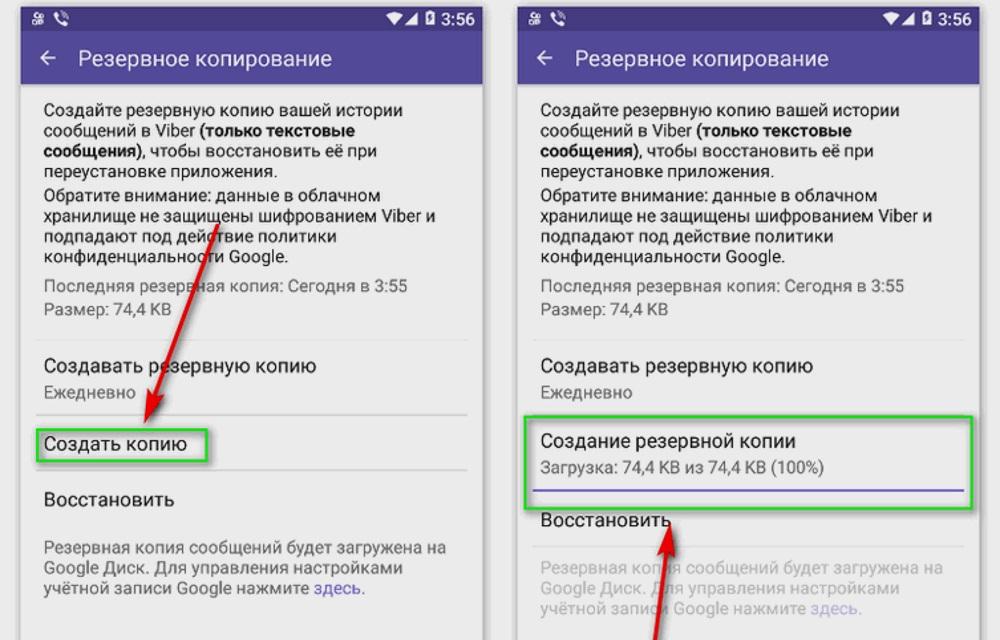
Самым простым и удобным вариантом, чтобы скопировать всю информацию с Вайбера на другой телефон, является функция «Резервное копирование». Данная функция имеется не во всех версиях Вайбера, а доступна только для релизов старше 7. Поэтому если у вас стоит старая версия Viber, обновите ее через Play Market, а потом переносите историю. Чтобы сохранить все данные приложения и настроить их на новом смартфоне, выполните последовательно такие действия:
- Запускаете Viber на старом устройстве.
- Внизу переходите в раздел «Еще».
- Выбираете «Настройки», далее «Учетная запись».
- Переходите в пункт «Резервное копирование».
- Нажимаете «Создать копию», а над этой функцией вверху выбираете периодичность обновления данных – день.
- После начнется процедура копирования всей истории в Вайбере, а по окончанию, отобразится информация – дата и размер копии.
Копия данных Вайбера хранится на Google диске под вашей учетной записью. Поэтому если ваш смартфон не подвязан к аккаунту Google-почты, то перед резервным копированием сначала нужно в настройках телефона добавить собственную учетную запись Google (логин и пароль от почты). Если у вас ее нет, тогда предварительно зарегистрироваться.
Способы переноса информации
После этого устанавливаете через Play Market Viber на новый смартфон. Проходите регистрацию по тому же номеру телефона, подтверждаете активацию через смс-код и запускаете приложение. Так как одна учетная запись открыта на двух телефонах, то на первом мессенджер автоматически из нее выйдет. Заранее вы должны подвязать аккаунт Google и на новом смартфоне. Далее выполняете следующее:
- Приложение на новом смартфоне у вас открыто, и чаты загрузились пустыми.
- Переходите во вкладку «Еще».
- Открываете «Настройки», далее «Учетная запись», «Резервное копирование».
- Внизу вы увидите функцию «Восстановить».
- Нажимаете и ждете выгрузки данных из облачного хранилища.
- Google перенесет всю скопированную историю из старого Андроида.
Функция «Резервное копирование» подразумевает перенос только текстовых сообщений. Поэтому если для вас важны отдельные медиафайлы, то вам придется их сохранить вручную на старом телефоне, а потом перебросить на новый.
На новом Андроиде вы сможете также подключить такую полезную функцию копирования, так как в случае удаления сообщения или целой переписки вы сможете восстановить любую утраченную информацию. При этом копия создается в облачном хранилище и никак не засоряет память телефона, что очень удобно.
Через Titanium BackUp
Есть и другой способ перенести данные Вайбера на новый телефон – это использовать специальные программы. Здесь процедура будет немного сложнее, чем с резервным копированием, однако результативной и поможет сохранить не только текстовые сообщения, но и ранее произведенные настройки. Итак, вам понадобятся root-права, и скачать программу на телефон Titanium BackUp. Далее следуйте инструкции для Андроидов:
- Запускаете программу Titanium BackUp.
- Переходите в раздел «Резервные копии».
- В списке установленных приложений находите Viber, нажимаете на него.
- В появившемся окне с функциями, выбираете «Сохранить» и ждете, пока закончится копирование данных.
- Теперь устанавливаете эту же утилиту Titanium BackUp на новый телефон, куда планируется перенос Вайбера.
- При помощи флешки, облачного хранилища или через шнур и компьютер переносите папку Titanium BackUp, а когда высветится в телефоне предупреждение об уже имеющейся программе, нажимаете «Заменить».
- Запускаете Titanium BackUp на новом устройстве, переходите в раздел «Резервные копии», листаете вниз, нажимаете на Viber (название будет перечеркнуто), далее «Восстановить», из предложенных вариантов выбираете «По + Данные».
Главным преимуществом использования утилиты Titanium BackUp при переносе Вайбера, является то, что вам не нужно даже устанавливать приложение на новое устройство, из резервной копии перенесется даже папка с системными файлами мессенджера. Когда перенос приложения завершится, вы увидите на своем телефоне значок Вайбера, запустите его и сразу перейдете к истории чатов, без необходимости регистрации учетной записи.
Ручной перенос данных Android на Android
Ручной перенос из системных файлов
Последний, но один из самых сложных способов, с которым может справиться не каждый. Но в качестве альтернативного решения он все-таки имеет право на существование. Особенностью данного варианта является то, что вы получите доступ и скопируете данные, которые отражают зашифрованную информацию. Получить доступ к подобной папке очень сложно и нужно обмануть систему. Для этого следует скачать специальную программу в помощь. В магазине приложений их представлено множество, но воспользуемся наиболее простой — Root Explorer. Здесь, как и в предыдущем случае потребуются root-права.
Теперь приступаем к извлечению нужной информации из системной папки Вайбер:
- Запускаем программу и предоставляем root-доступ.
- Переходим в папку «data». Здесь же имеется папка с аналогичным названием, заходим в нее (в «data»).
- Среди представленных файлов отыскиваете папку «viber.voip», далее переходите в «database».
В папке «database» нужно скопировать 6 привязанных файлов и вставить их для сохранения, например, на SD карте или в документе, а после перенести на другой смартфон в такую же папку, после установки Root Explorer с заменой. Вот эти нужные файлы:
- viber_data (история звонков);
- viber_data-journal;
- viber_messages (основной файл переписки);
- viber_messages-journal;
- viber_prefs (настройки приложения);
- viber_prefs-journal.
Успешным завершением копирование станет перенос данных в Вайбер не только текстовых сообщений, но и истории вызовов и настроек приложения.
Если у вас все получилось, то останется только скачать приложение Viber, авторизоваться в нем под своей учетной записью. Этот способ является одним из самых сложных, поэтому если вы раньше не работали с подобными программами, лучше всего обратиться к первому, самому простому и проверенному варианту – функция «Резервное копирование». Она займет у вас не более 5 минут и сможет сохранить всю важную информацию.