Как выключить контроллер PS5 DualSense [Multiple Methods]
Контроллер DualSense на PlayStation 5 – это серьезное обновление по сравнению со своим предшественником. Он предлагает новые тактильные ощущения, более многофункциональную кнопку «Создать» и многое другое. Со всеми этими новыми вибромоторами и адаптивными триггерами вы можете беспокоиться о том, что батарея вашего контроллера разряжается быстрее, чем DualShock 4. Лично я всегда выключаю контроллер, когда выхожу из PS5 для загрузки игр или обновлений. Если вы также хотите продлить срок службы батареи контроллера DualSense, вот как отключить контроллер PS5 DualSense.
Отключить контроллер DualSense
Есть несколько способов выключить контроллер PS5 DualSense. В этой статье мы обсудим все эти методы, так что вы можете использовать любой метод, который соответствует вашим потребностям в любой конкретный момент.
Как всегда, вы можете использовать приведенное ниже содержание, чтобы перейти к любому разделу этой статьи.
Автоматическое выключение контроллера
По умолчанию ваш контроллер PlayStation имеет встроенную настройку, которая автоматически отключает его, если он не используется какое-то время. Как вы могли догадаться, это сделано для того, чтобы контроллер не тратил заряд батареи без необходимости, когда он не используется для навигации по пользовательскому интерфейсу PS5 или для игр.
Программы для Windows, мобильные приложения, игры — ВСЁ БЕСПЛАТНО, в нашем закрытом телеграмм канале — Подписывайтесь:)
Вы можете настроить время, в течение которого контроллер остается включенным, когда он не используется, выполнив следующие действия:
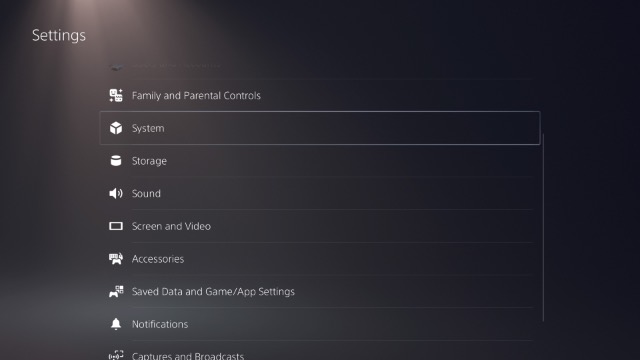
- Прокрутите вниз до «Энергосбережение» и выберите «Установить время до выключения контроллеров».
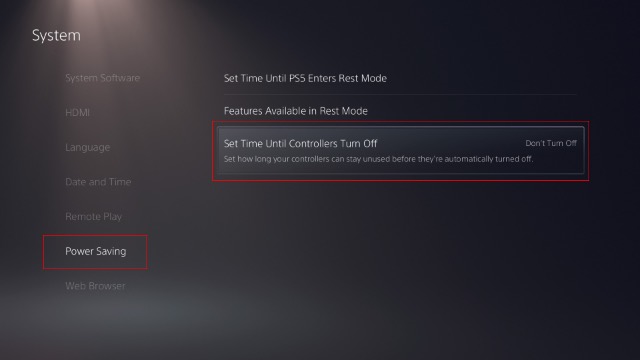
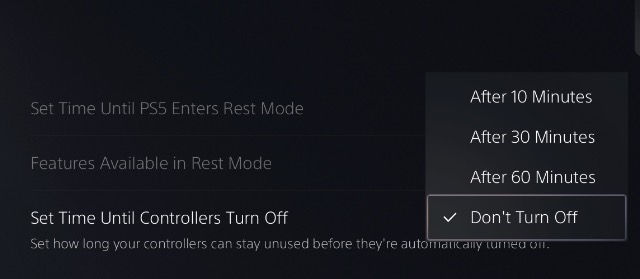
- Теперь вы можете выбрать 10, 30 или 60 минут для функции автоматического отключения.
Выключить контроллер PS5 вручную
Хотя функция автоматического выключения работает довольно хорошо, могут возникнуть ситуации, когда вы сразу захотите выключить контроллер PS5 DualSense. Для этого вы можете сделать две вещи.
Отключите DualSense через Центр управления
Первый и более простой способ – выключить контроллер с помощью центра управления PS5. Вот как:
- Нажмите кнопку PS на контроллере, чтобы открыть центр управления.
- Здесь прокрутите до значка, который выглядит как контроллер, и нажмите «X».
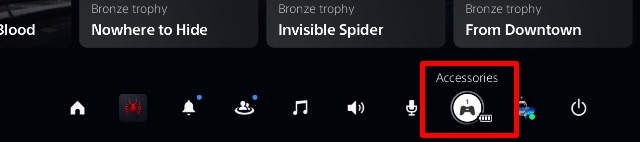
- Выберите «Беспроводной контроллер» и нажмите «X».
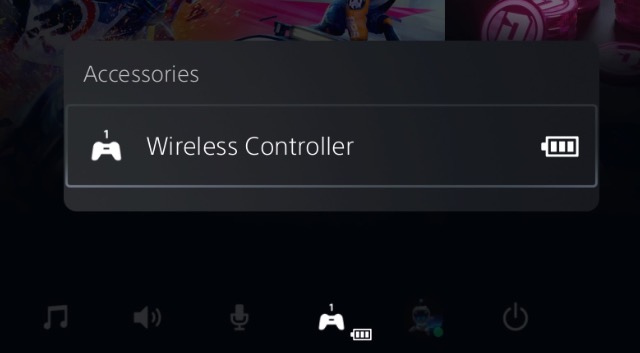
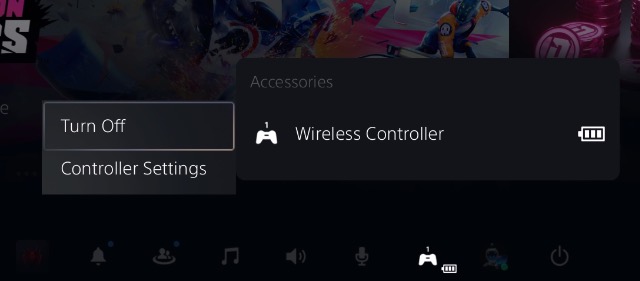
- Теперь выберите «Выключить» и нажмите «X», чтобы выключить контроллер.
Отключите DualSense в настройках
Также можно зайти в настройки и выключить контроллер DualSense.
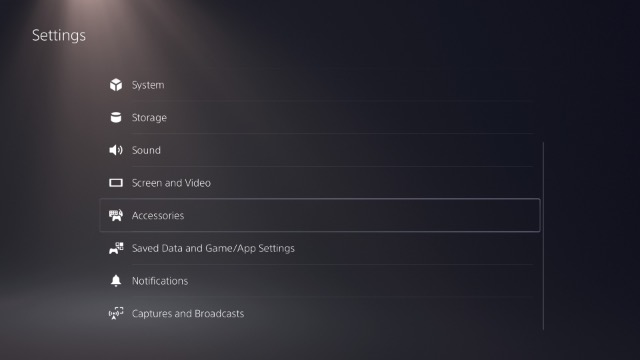
- Зайдите в Настройки -> Аксессуары.
- В разделе «Общие» выберите «Отключить аксессуары».
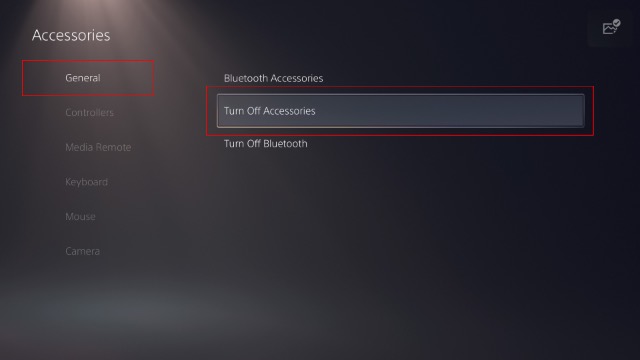
- Выберите «Беспроводной контроллер», и он немедленно выключит ваш контроллер.
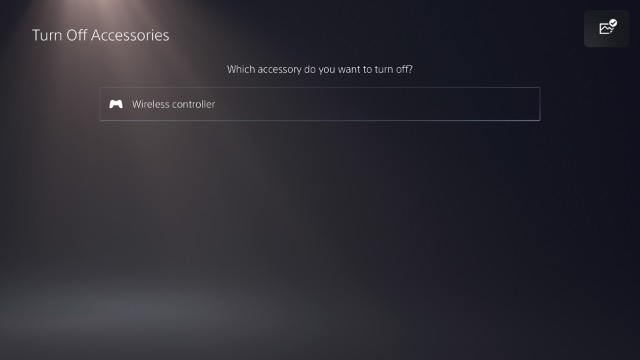
Выключите контроллер PS5 для экономии заряда батареи
Несмотря на то, что контроллер DualSense имеет довольно приличное время автономной работы, поскольку Sony предоставляет только один контроллер в коробке, важно как можно больше разрядить его аккумулятор, прежде чем вам придется заряжать его снова. По этой причине рекомендуется выключить контроллер DualSense, чтобы сэкономить заряд батареи.
Итак, вы часто выключаете контроллеры консоли? Дайте нам знать об этом в комментариях. Кроме того, если вы только что купили PS5, не забудьте защитить паролем свою учетную запись пользователя PS5, чтобы никто не мог получить доступ к вашим играм или совершать несанкционированные покупки в PS Store.
Как отключить контроллер PS5

Контроллер PS5 невероятно универсален и совместим с множеством устройств. Однако у геймеров возникают проблемы с отключением контроллера перед подключением к новым устройствам. Контроллер PS5 значительно отличается от своих предшественников, поэтому процесс его отключения несколько иной. Чтобы отключить DualSense, даже если это пользовательский контроллер PS5, есть несколько способов.
Как выключить контроллер PS5 с помощью PS5
- Нажмите кнопку PlayStation на контроллере PS5.
- Выберите Аксессуары в центре управления, расположенном рядом с кнопкой Профиль.
- Выберите контроллер PS5, а затем Выключить.
Этот процесс можно повторить для выключения нескольких контроллеров PS5 или других аксессуаров, подключенных к PS5. Стоит отметить, что существует также способ автоматического отключения контроллера PS5 через определенное время, который можно выполнить, выполнив следующие действия:
- Войдите в настройки PS5, выбрав значок «шестеренка» в верхней правой части экрана.
- Выберите Система.
- Выберите Энергосбережение в нижней части списка.
- Выберите «Установить время до выключения контроллера» и выберите 10, 30 или 60 минут бездействия.
Как выключить контроллер PS5 без PS5
Если контроллер PS5 используется на устройстве стороннего производителя, выключить его довольно просто. Если контроллер используется на ПК или любом другом устройстве, удерживайте кнопку PlayStation на контроллере в течение 15 секунд, чтобы выключить его.
После выключения контроллера PS5 белый светодиодный индикатор выключится, что свидетельствует о завершении процесса. Если контроллер не выключается и продолжает мигать синим цветом, нажмите одновременно кнопки PlayStation и Options на контроллере.
Каждая PS5 поставляется с одним контроллером из коробки, и хотя контроллер PS5 имеет приличный аккумулятор, важно отключать его, когда он не используется, вместо того чтобы заряжать его снова и снова. Кроме того, это позволит контроллеру PS5 не портиться быстро, что увеличит срок его службы. Если бы не это, отключение контроллера PS5 обязательно перед подключением к новому устройству. В любом случае, отключение контроллера PS5 является хорошей идеей для достижения наилучших результатов.
Как выключить и включить Dualsense
Доброго времени суток, геймеры! Джойстики быстро тратят заряд даже в состоянии покоя. Поэтому лучше их тоже отключать от сети. Мы знаем 3 простых способа, как выключить dualsense, и сейчас поделимся ими с вами.

Зачем выключать геймпад
У беспроводного контроллера дуалсенс аккумулятор не вечный. Даже в состоянии покоя он будет разряжаться.
Если вы играли на ПК, просто отсоединить от usb – не достаточно. Геймпад будет продолжать есть свой заряд, пытаясь подключиться по bluetooth.

Как его выключить
Чтобы при запуске новой игры внезапно не обнаружить, что джойстик разрядился, выключайте его.
Существует целых три способа, чтобы его отключить.

Способ 1. Через приставку или ПК
Если вы играли на приставке, можно зажать клавишу PS на геймпаде. У вас появится окошко со значком dualsense. Там найдите пункт меню «Беспроводной контроллер» и отключите.
На ПК всё будет проще. Достаточно отсоединить контроллер от usb. После чего подержать зажатой кнопочку PS в течение 10 секунд.
Проверить, что джойстик отключен, очень просто. Индикатор перестанет светиться.
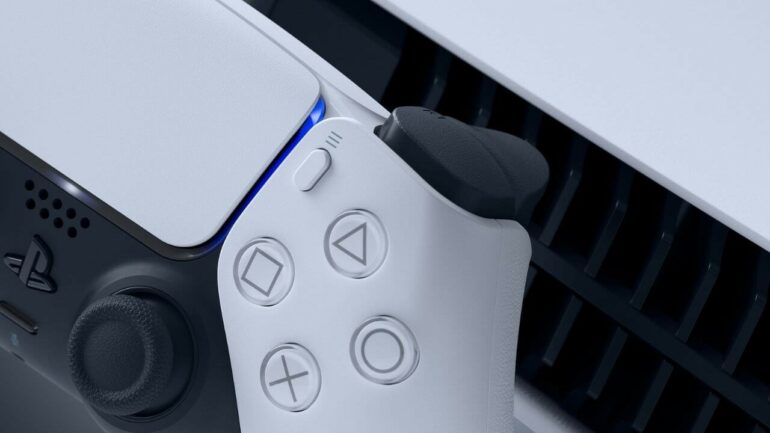
Способ 2. Через кнопки
При выключенном геймпаде управлять меню на приставке не получится. Только при помощи пульта ДУ.
Даже при выключенном состоянии приставки dualsenses будут работать и разряжать аккумулятор. Зажатие кнопочек PS+Option на 10 секунд также его отключат.
Внимание! Если вы отпустите раньше, то контроллер войдёт в режим сопряжения.
Необходимо дождаться, когда индикатор перестанет мигать.

Способ 3. Задать параметры
Можно вовсе не париться об отключении геймпада, если он будет вырубаться самостоятельно. Как?
В настройках энергосбережения есть отдельная опция. Она позволит отключать дуал каждый раз, когда им не пользуются. Даже если вы просто отошли от игры или включили посмотреть кино.
Для этого просто в специальном окошке выберите пункт «время до выключения контроллеров». Там задайте параметры.
Можно хоть после минуты бездействия выключать. Этот метод удобен тем, что вам не придётся вспоминать, а точно ли вы отключили дуалсенс.

Как включить
Так! Как вырубить джойстик – понятно. А как же его включить назад, когда снова понадобится поиграть?
Всё очень просто. По тому же нажатию на клавишу PS дуал снова проснётся.
Кстати, этой же кнопкой можно включать саму приставку. Надо просто подключить эту возможность.

Работают ли эти методы на дуалшоке
Что делать, если у вас playstation 4? Можно ли отключить дуалшок перечисленными способами?
Да, все эти возможности также есть. Только первый немного отличается. Вырубить dualshock через консоль можно через Быстрое меню:
- Для этого выберете пункт «Звук/устройства».
- Далее листайте вниз до конца. Там будет вариант «Выключить устройство».
- После всё то же самое. Выбираете значок контроллера и отключаете.
Параметры «выключения по времени» находятся там же, только выше.
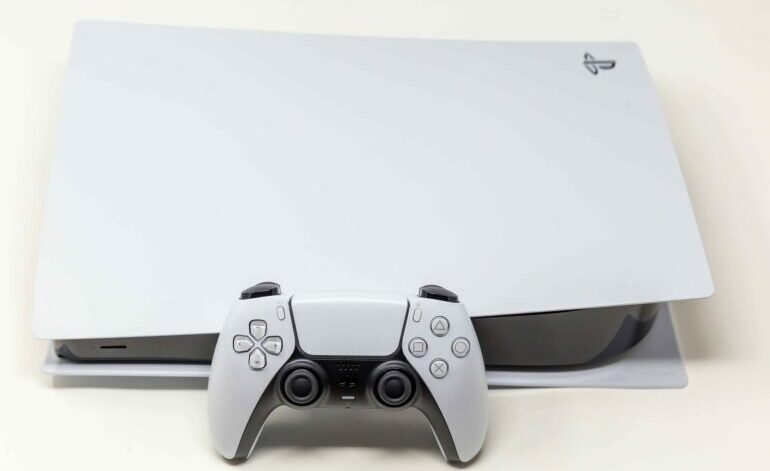
Проблемы с разрядкой джойстика
Имейте в виду, что отсоединение джойстика от провода не означает его отключение.
В таком виде он не будет беречь аккумулятор. Более того, дуал продолжит пытаться подключиться по блютузу.
А это значит, что, оставив контроллер на ночь даже с фул зарядом, к утру вы обнаружите его с пустой батарейкой.
Играйте с удовольствием
Теперь вы знаете целых три способа, как выключить dualsense. Вырубайте его каждый раз, когда он не нужен. А лучше просто настройте отключение по времени.
Тогда устройство прослужит гораздо дольше. Также не заставит врасплох с пустой батарейкой, когда захотите снова поиграть.
Спасибо, что посещаете наш канал. Если советы помогли, оцените статью лайком. Остались вопросы по теме? Напишите их под этим постом. Постараемся ответить на все.
Будем благодарны, если сделаете репост и подпишитесь на обновы. Приятного гейминга! До скорых встреч!
Как выключить контроллер PS5 при сопряжении с помощью Bluetooth

Если вы соедините контроллер Sony PlayStation 5 DualSense со своим смартфоном, планшетом или ПК с помощью Bluetooth, вам необходимо вручную выключить контроллер, когда вы закончите играть, чтобы сэкономить заряд батареи. Вот как.
Несмотря на то, что DualSense отлично работает с Bluetooth, он не выключается, когда вы закончите использовать контроллер PS5. Если вы выключите компьютер или телефон, DualSense будет продолжать попытки подключиться к устройству, с которым он был сопряжен. Это приводит к разрядке аккумулятора, чего можно избежать, отключив контроллер PS5 вручную.
Программы для Windows, мобильные приложения, игры — ВСЁ БЕСПЛАТНО, в нашем закрытом телеграмм канале — Подписывайтесь:)
Чтобы выключить контроллер PS5 DualSense, удерживайте кнопку PlayStation около 10 секунд.

Вы можете убедиться, что он выключен, посмотрев на индикаторы вокруг сенсорной панели. Если они больше не горят, то DualSense успешно отключен.
Чтобы снова включить его позже, просто удерживайте кнопку PlayStation на мгновение, пока она не загорится.
Программы для Windows, мобильные приложения, игры — ВСЁ БЕСПЛАТНО, в нашем закрытом телеграмм канале — Подписывайтесь:)