Parent Page WordPress: Understanding Its Purpose and How to Set It Up

WordPress has two default post types – posts and pages. However, unlike posts and other custom post types, pages don’t have to be on the same level. Users can create parent and child pages, establishing a page hierarchy on their sites.
The practice is particularly beneficial for WordPress websites with a lot of static information as it’ll help visitors easily navigate them.
This article will cover the steps to create a parent page in WordPress and display a list of child pages using three different methods. You will also learn how to manage the parent-child relationship between pages.
What Is a Parent Page?
A WordPress parent page is a top-level page in the site’s hierarchy. The group of sub-pages nestled under it are called child pages.
Differences Between a Parent Page and a Child Page
Creating a hierarchical structure requires establishing a parent-child relationship between individual pages. In this arrangement, parent pages are superior to child pages, meaning child pages cannot exist without them.
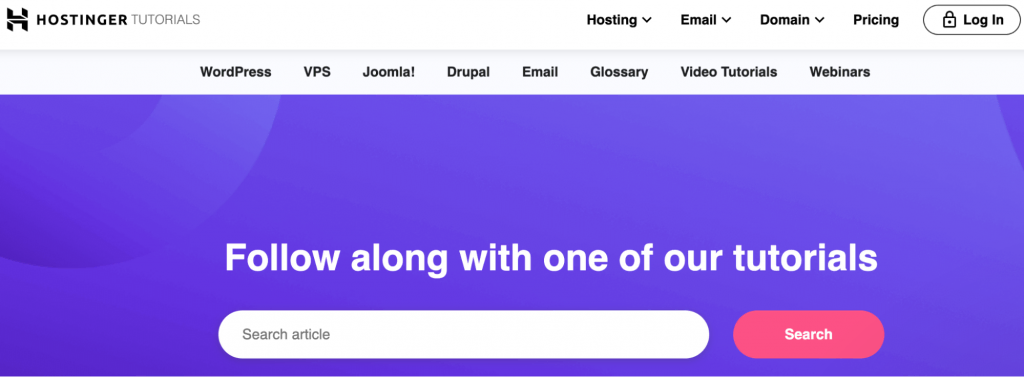
Take Hostinger Tutorials as an example. Under the main menu, you’ll find eight categories, including WordPress, VPS, and Video Tutorials. These are all child pages under the parent page /tutorials/.
Another factor that differentiates child pages from parent pages is the URL. By default, child pages carry their parent page’s slug in their URL.
For instance, the URL of the Hostinger Tutorials parent page is /tutorials/, while the WordPress child page is /tutorials/wordpress.
How to Set Parent and Child Pages in WordPress
To establish a hierarchical page structure, you’ll need to publish your first page in WordPress. Here are the steps to create parent pages:
- On your WordPress dashboard, navigate to Pages → Add New.
- Write the page’s title and content.
- Click Preview to see what it will look like and hit Publish once you’re finished.
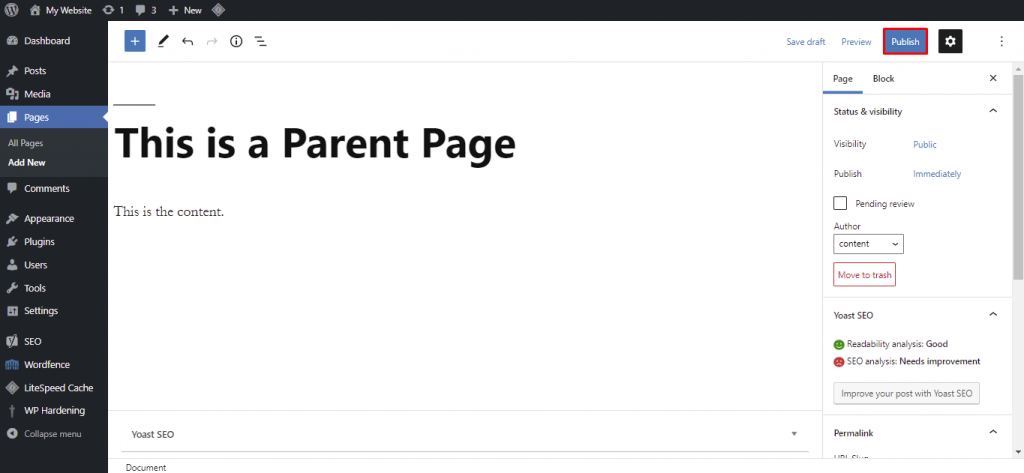
Repeat these steps to add other parent pages to your website.
Now, you can start creating child pages:
- On your WordPress dashboard, go to Pages → Add New.
- Enter the desired title and content.
- Open the Page tab and scroll down to Page Attributes. Choose a specific page to set as the parent from the drop-down menu.
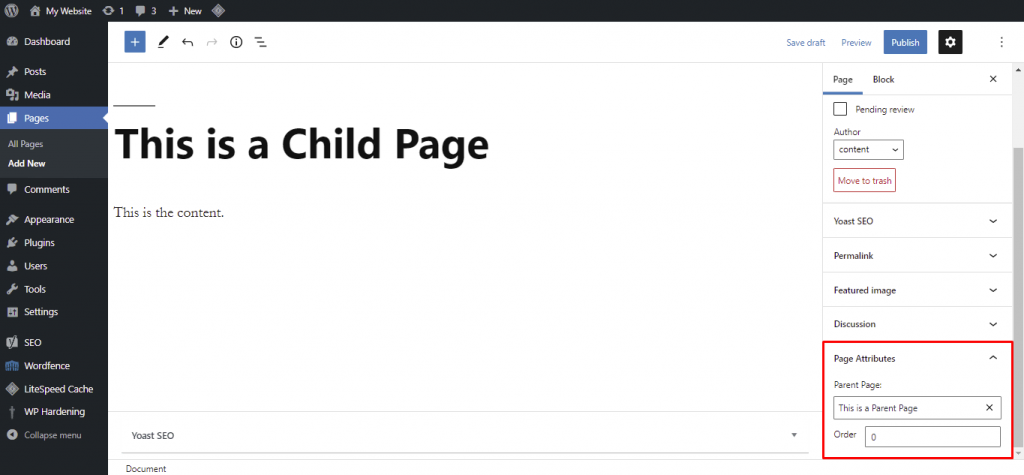
- Click Publish.
Repeat these steps as necessary to create multiple child pages. You can change their order of appearance by assigning a numeric value. To do that, use the Order textbox in the Page Attributes section.
Page Attributes Not Showing Up?
Click the Screen Options drop-down menu at the top of the page and check the box next to the Page Attributes option. Now, you’ll be able to set parent pages.
How to Display the List of Child Pages of a Parent Page
Displaying the list of child pages on their respective parent page is a great way to have a clear structure. It allows visitors to find the information they’re looking for much faster and easier, improving the user experience and the site’s navigation.
There are three ways to display a list of your child pages ‒ using a WordPress plugin, coding it manually, or editing the page template.
Use a Plugin to Show the List of Child Pages
This method is the easiest because it streamlines the configuration process. The best WordPress plugins provide shortcode parameters to add the list of child pages to a parent page and set the list style.
There are plenty of plugins available in the WordPress directory. In this tutorial, we’ll be using Page-list. First, install and activate the plugin.
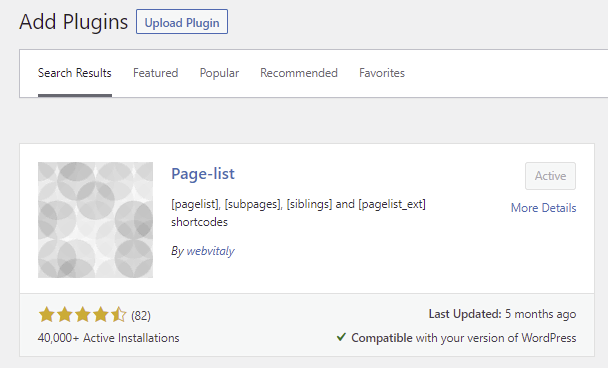
On the plugin’s page, you’ll see a collection of shortcodes with parameters for list styling:
- [pagelist] ‒ showcase the sitemap of the site.
- [subpages] ‒ display the current page’s child pages.
- [siblings] ‒ display the current page’s sibling pages, which are pages grouped under the same parent page.
- [pagelist_ext] ‒ showcase the list of pages with their respective featured images and excerpts.
Here’s how to use the Page-list plugin to display a list of child pages in WordPress:
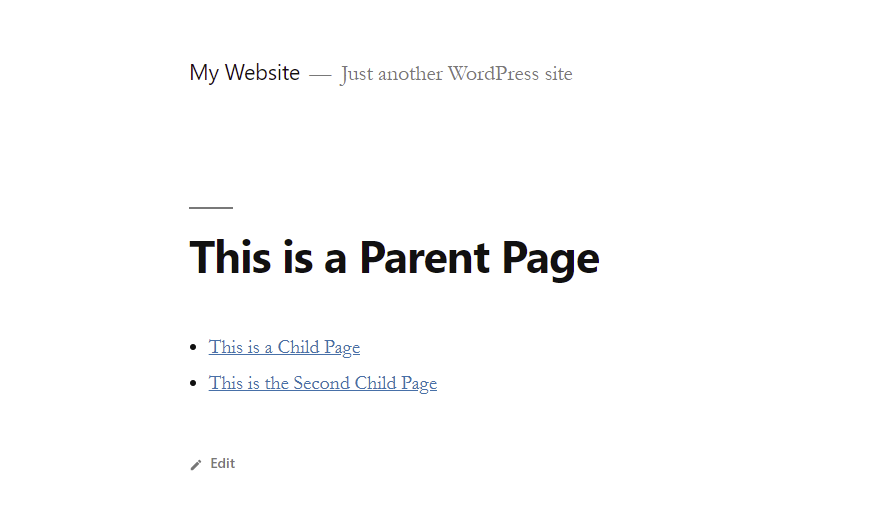
- Insert the [subpages] shortcode anywhere within the desired parent page and hit Update.
- The following image features an example of the shortcode’s application. You can add a custom CSS class or combine the main shortcode with the available parameters to style the list.
Show the List of Child Pages by Coding
Manually coding offers more flexibility in customizing the list of child pages. However, the process requires some technical knowledge, which may not suit WordPress beginners and non-technical users.
The code needs to be added to your theme’s functions.php file, accessible through an FTP client or a File Manager.
If you use our site hosting services, here are the steps to create a child page index using Hostinger File Manager:
- On hPanel, navigate to Files → File Manager.
- From your root directory (public_html), access wp-content → themes.
- Open the folder of the theme that’s currently active and locate the functions.php file.
- Double-click it and add the following code at the bottom of the file:
- Save the changes. Now, go to your WordPress dashboard.
- Navigate to Appearance → Widgets and add the [wpb_childpages] shortcode somewhere in the widget area. Alternatively, insert it directly on the parent pages.
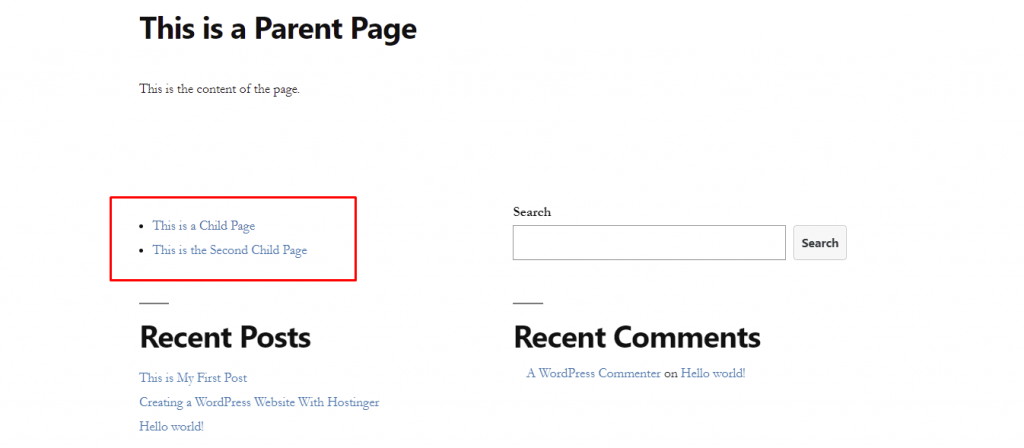
Important! The [wpb_childpages] shortcode won’t work on pages that aren’t part of the hierarchical structure.
Edit the Page Template to Show the List of Child Pages
Using shortcodes makes sense if you have a small number of pages. For a large-scale website, it is better to edit the page template file and automate the insertion process.
To do so, add the code mentioned above to the functions.php file. Then, insert this code snippet into the page.php file of your active theme:
That’s it! The theme will automatically detect child pages and display them on the website.
Bonus: How to Manage Parent and Child Pages
As mentioned earlier, having a hierarchical structure can significantly improve the navigation and user experience of your WordPress site. What many WordPress users don’t know is that the page structure can also influence your site’s SEO.
If done correctly, page structure helps search engines like Google crawl and index a site by making its content easier to find and understand. Plus, the hierarchy tells search engines which pages are important, boosting a site’s authority and searchability.
Here are some tips to help you get the most out of your page structure:
- Group relevant content only ‒ consider the correlation between the keywords of a parent page and its child pages.
- Decide on the order ‒ in most cases, child pages are displayed according to keyword popularity to shorten visitors’ search time. However, there are instances when it’s better to organize them based on the content’s priority.
- Don’t create too many categories ‒ keep it between two and seven to avoid overwhelming users with sub-pages.
- Keep your sitemap up to date ‒ update your WordPress sitemap whenever you create a new page or change the content of the existing ones to speed up the indexing process.
Conclusion
Setting up WordPress parent pages is not an essential task, but we highly recommend it. It will create a hierarchical structure that will make your WordPress website easy to navigate.
We hope this article has helped you understand the purpose of parent and child pages in WordPress and how to set them up properly. Good luck!
Parent Page WordPress FAQs
If you want to learn more about the parent page in WordPress, the following are some frequently asked questions about the topic.
How Do I Make a Parent Page Private in WordPress?
To make a parent page private in WordPress, edit the page, locate the Visibility setting in the Publish box, click Edit, and select Private. Then, click OK to save your changes. The page, and any child pages, will now only be visible to users with the appropriate permissions.
How Can I Disable Comments on a Parent Page in WordPress?
Open the page editor and locate the Discussion settings in the Document tab. To disable comments on a parent page in WordPress, uncheck Allow Comments and save your changes. This will disable comments for the parent page and any child pages by default.
Jordana is a digital marketing and web development enthusiast. She loves spending her time in front of her laptop, working on new projects and learning new things. When she’s not busy with work, you can find her traveling the world in search of the best sushi!
Использование родительских страниц
Как вы помните из прошлых уроков, для создания структуры записей на сайте используются рубрики и метки. Аналогичная возможность есть и для страниц, только реализуется это с использованием родительских и дочерних страниц.
Мой любимый пример для демонстрации возможностей — страницы услуг на вашем сайте. Давайте посмотрим сначала пример в моём блоге:
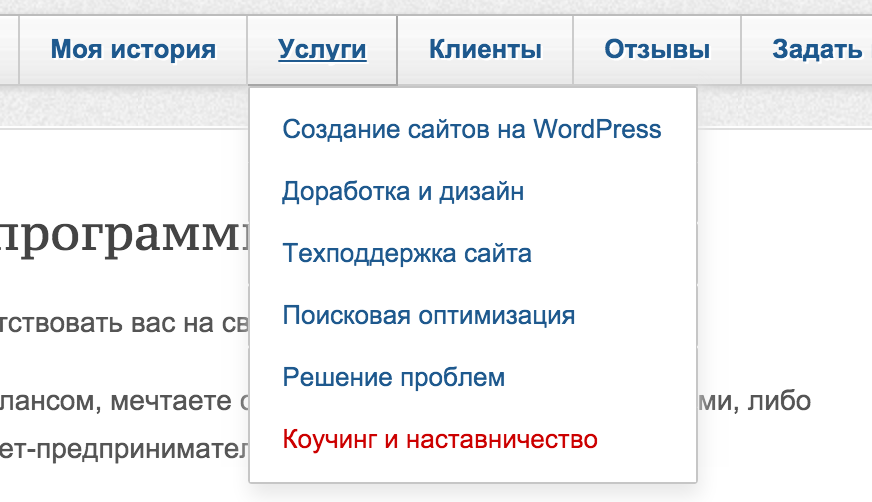
Пример структуры страниц
Что мы имеем: основную (родительскую) страницу «Услуги» и 6 подстраниц, которые содержат более конкретную и развёрнутую информацию для конечного пользователя.
Основная идея
При создании блога моя идея была такой: на странице «Услуги» я перечисляю всё, чем могу помочь клиенту с указанием цен и прочей информации; а на вложенных страницах подробно рассказываю об этих услугах.
Эти дочерние (вложенные) страницы используются для двух целей — подробно рассказать пользователю о конкретной услуге и условиях её предоставления, и поисковое продвижение.
Я нарочно назвал страницы таким образом, чтобы при использовании этих ключевых слов они подпадали под выборку поисковых систем и показывались пользователю.
Кроме этого, URL вложенных страниц выглядят очень аккуратно и по ним сразу видно, что скрывается внутри, взгляните на примеры:
- «Услуги»: http://gruz0.ru/uslugi/
- «Решение проблем»: http://gruz0.ru/uslugi/reshenie-problem/
- «Техподдержка сайта»: http://gruz0.ru/uslugi/tehpodderzhka-saita/
Каждая страница показывает, что она является услугой, т.к. является её подстраницей. Мне кажется это очень правильным в данном случае. Если кто-то готов оспорить — приглашаю в комментарии пообщаться! ��
Как создать вложенную страницу
В WordPress можно создать несколькими путями родительские и вложенные страницы. Какой путь выбрать — дело ваше, я предпочитаю следующий порядок шагов:
- Создаём родительскую страницу
- Создаём дочернюю страницу и выбираем в ней родительскую
Это обычный порядок действий, которым пользуюсь лично я.
Для указания родительской страницы используется свойство «Родительская» в виджете «Атрибуты страницы» в интерфейсе создания и редактирования:
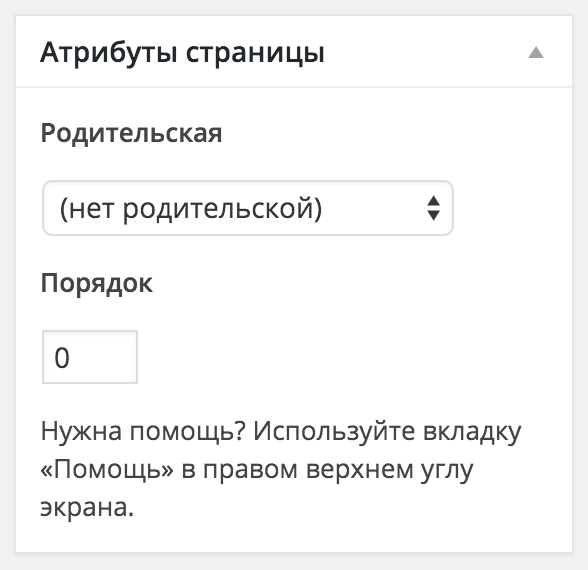
Выбор родительской страницы
Выбираете из доступного списка нужную вам страницу и она автоматически помечается как родительская, для текущей вашей страницы:
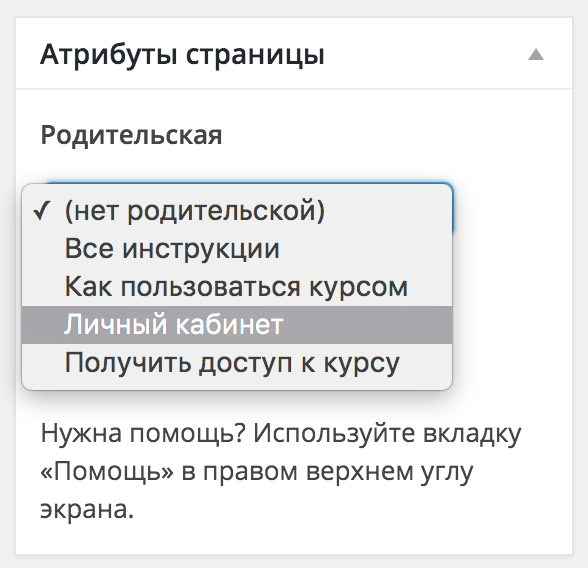
Выбор родительской страницы
Например, мне ничто не мешает создать сейчас страницу «Ваш профиль» и назначить ей родительскую страницу «Личный кабинет», что будет вполне логичным. Либо я могу создать так же страницу «Мои подписки».
Всё на ваше усмотрение, дорогие друзья! ��
Массовое редактирование страниц
Помните, в инструкции Массовое редактирование записей и страниц я проговорился о возможности групповой смены свойств страниц? Да-да, это тот самый случай, когда вы можете сразу нескольким страницам присвоить родительскую! ��
Давайте возьмём две новые страницы и назначим им родительской нашу «Личный кабинет»:
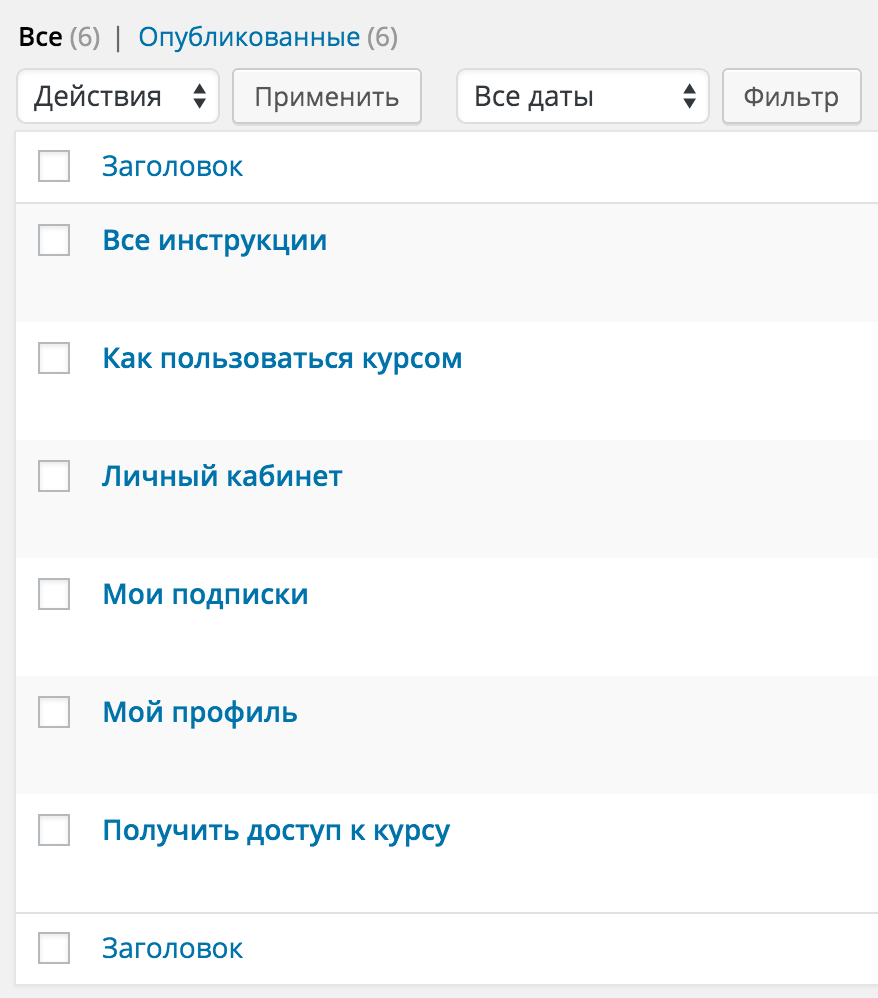
Групповое редактирование страниц
Выделяем их «галочками» и в меню «Действия» выбираем пункт «Изменить». Затем нажимаем на кнопку «Применить». Интерфейс изменится на следующий:
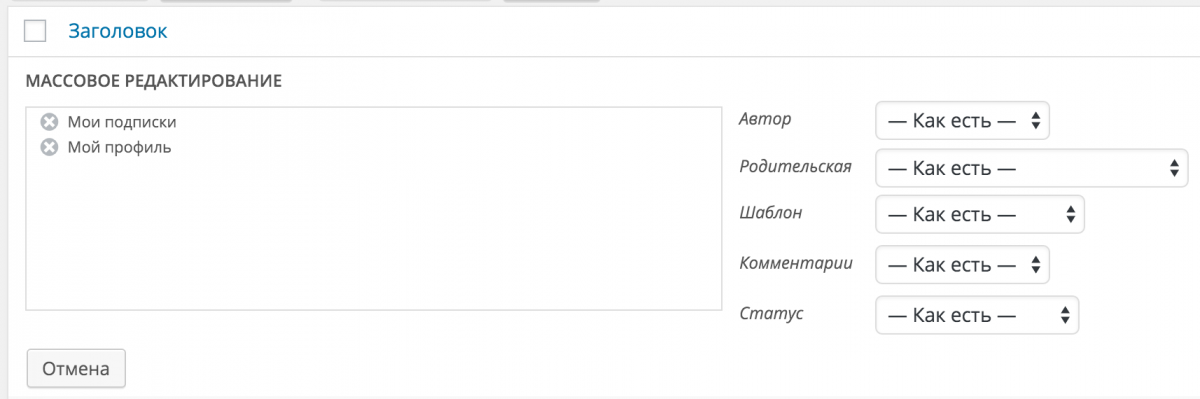
Выбираем страницы для редактирования
И теперь нам останется только изменить свойство «Родительская» для этих страниц в выпадающем списке:
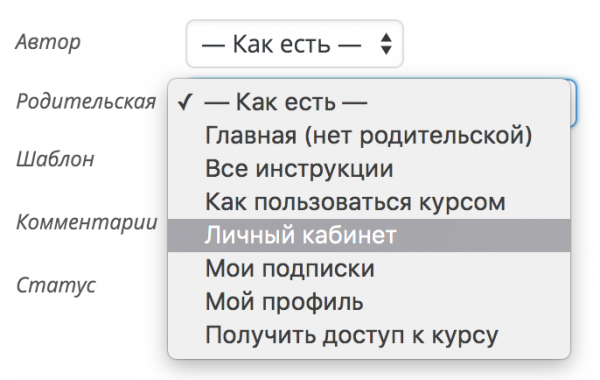
Применяем наши изменения
А вот и наш с вами результат:
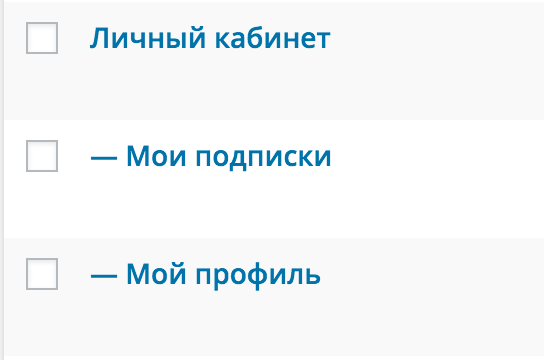
Страницы пометились как дочерние
Что же дальше?
А дальше всё просто — вам необходимо создать структуру главного меню и добавить в неё только что созданные страницы, сохранив уровень вложенности.
О создании и использовании меню читайте подробнее в инструкции Создание и использование меню и Как создать нужную вам структуру (ссылки пока не работает, инструкции в разработке).
Похожие записи:
Автор
Александр Кадыров
Занимаюсь разработкой сайтов на WordPress около 10 лет, с тех же пор стал вести блог о WordPress. В итоге это всё вылилось в этот курс, где вы сейчас находитесь. В свободное время программирую на Ruby, PHP и Golang, увлекаюсь администрированием серверов и автоматизацией своей деятельности. Посмотреть все записи автора Александр Кадыров
Как создавать страницы в WordPress с иерархией и шаблонами
Наверняка вы знаете, для чего в WordPress существуют Записи, а для чего Страницы. Если не знаете, мы напомним. Записи подходят для публикации регулярных материалов, которые можно комментировать и делиться в социальных сетях, в то время как Страницы не предусматривают обсуждение и нужны для размещения статической информации, например, О проекте, Контакты и так далее.
Что вы могли не знать — так это то, что Страницы в WordPress могут иметь свою структуру и иерархию. То есть для родительской страницы можно создать несколько дочерних с унаследованными атрибутами. Также страницам можно присваивать разные шаблоны для более широкой возможности по их кастомизации. Об этом мы и поговорим в этом уроке.
Из этого руководства вы узнаете, как создавать Страницы в WordPress, как добавлять их в Иерархию вашего сайта и как использовать Шаблоны страниц.
Создание новой страницы
Есть несколько способов создания новой страницы в WordPress.
Во-первых, вы можете нажать Добавить → Страницу в админ панели.
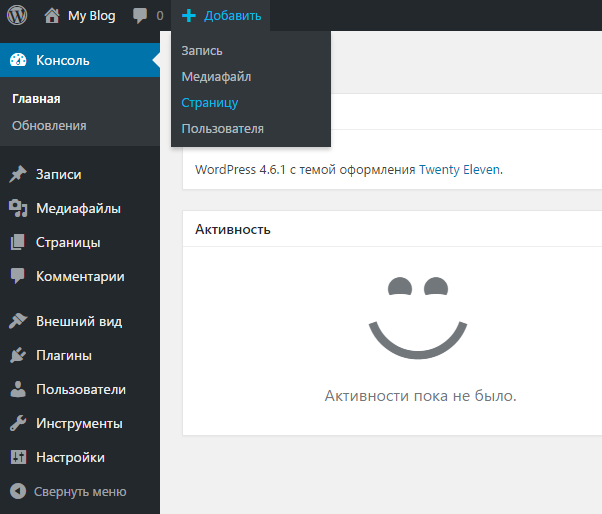
Или в меню в Страницы вы можете нажать Добавить новую .
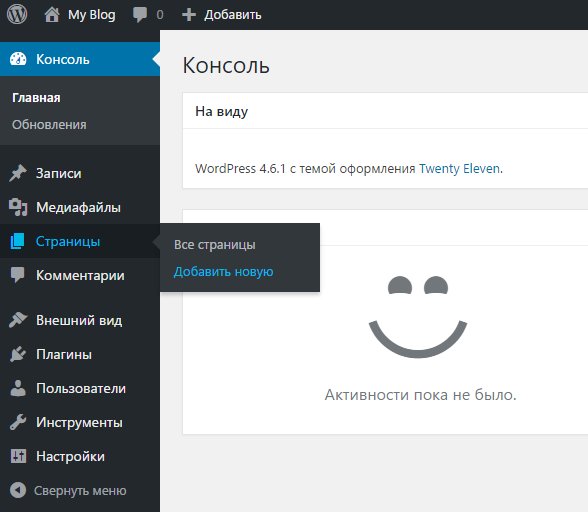
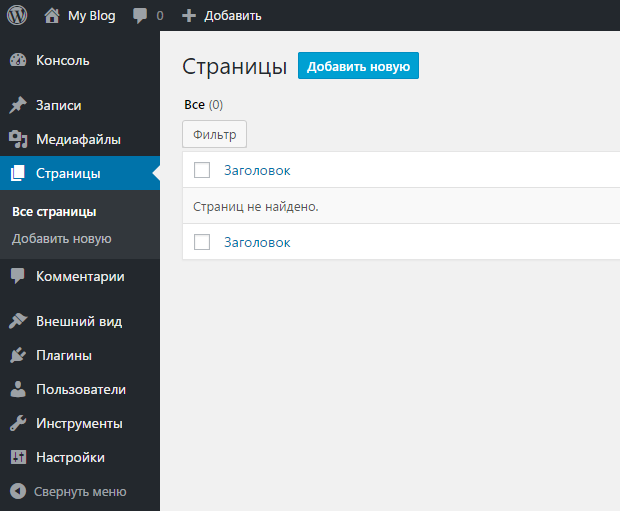
Ещё можно пролистать список всех страниц, а потом нажать кнопку Добавить новую .
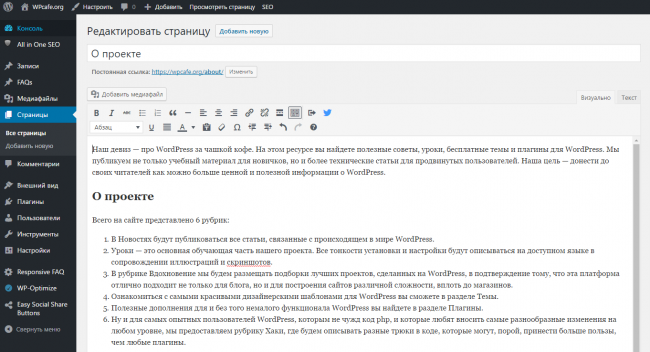
В WordPress часто встречаются страницы О проекте или About Me . Давайте создадим их. Сначала создадим новую страницу, а потом добавим немного информации о нас. Например:
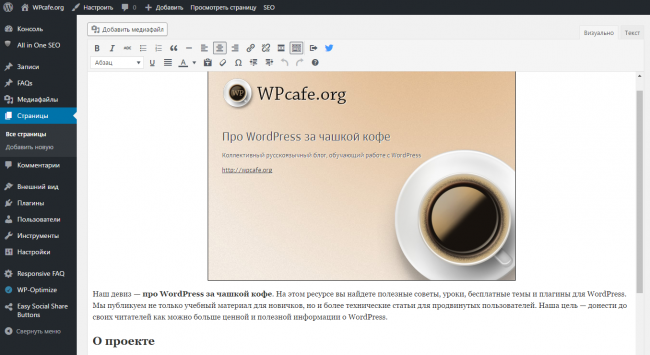
Вы можете легко добавлять изображения так же, как и в записи, просто используя кнопку Добавить медиафайл . Вот так выглядит изображение и текст для страницы:
Нажмите Опубликовать , и информация появится на сайте.
Создание иерархии
А сейчас давайте добавим еще одну страницу. А сделаем мы это способом, который демонстрирует иерархию страниц.
Создайте новую страницу с названием Мои посты , и добавьте немного текста.
Перейдите в Атрибуты страницы (справа от окна редактора) и в выпадающем меню в разделе Родительская выберите О проекте . Теперь нажмите Опубликовать.
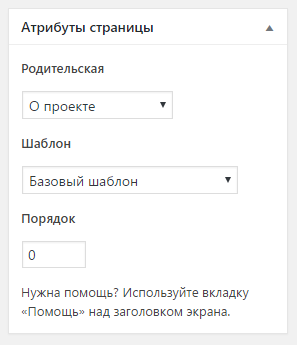
Выбрав родительский элемент, мы создали страницу, которая находится на ступеньку ниже от « О проекте » в иерархии страниц.
Если вы посмотрите на адрес страницы, то увидите, что ее полный URL будет включать имя вашей родительской страницы, например /about-me/my-posts/ . Это демонстрирует иерархию на вашем сайте. Она может отобразиться в навигационной цепочке, если это возможно в вашей теме или вы установили специальный плагин.
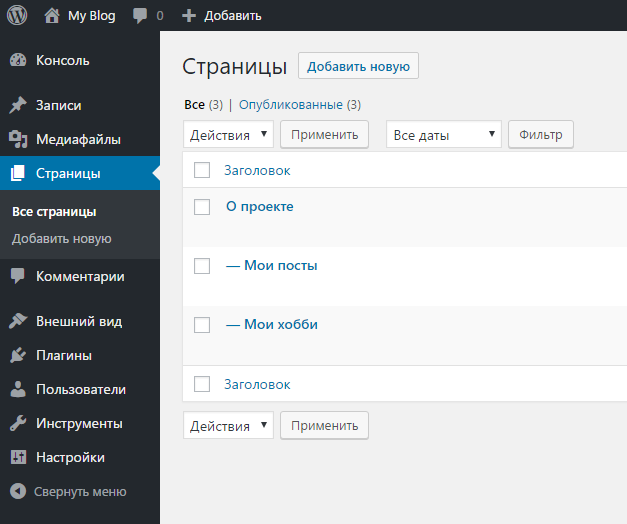
А сейчас давайте создадим ещё одну страницу, которая будет находится в той же иерархии. Вы можете назвать её Мои хобби , добавить немного информации, выбрать О проекте в качестве Родительской и нажать Опубликовать.
Потом, когда вы перейдёте ко списку Всех страниц , то сможете увидеть тире рядом с названием страницы – так обозначается иерархия, чтобы наглядно было видно, где родительская страница, а где дочерняя.
Использование шаблона страниц
А сейчас давайте посмотрим, как вы можете использовать шаблоны страниц для отображения контента разных страниц по-разному.
Для этого нужно активировать на нашем сайте разные темы, потому что тема Twenty Sixteen, которую мы использовали, не имеет шаблонов страниц. Давайте зайдём во Внешний вид → Темы и активируем тему Twenty Eleven потому, что у неё есть шаблоны страниц.
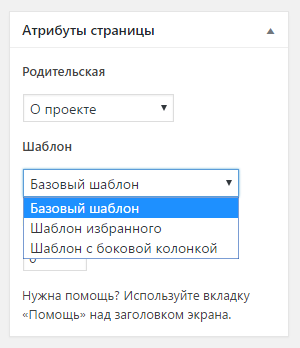
Теперь в окошке Атрибуты страницы справа появилась новая вкладка Шаблон .
Вы можете выбрать Базовый шаблон или один из двух других шаблонов: Шаблон избранного или Шаблон с боковой колонкой . Выберите Шаблон с боковой колонкой и перезагрузите страницу, чтобы увидеть разницу.
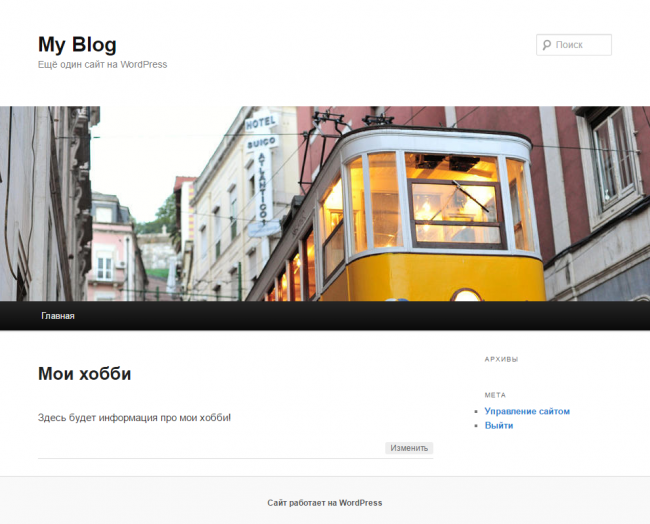
Первое, что бросится в глаза – это отличия от предыдущей темы, а также вы заметите, что теперь у вас появилась боковая панель для этой страницы:
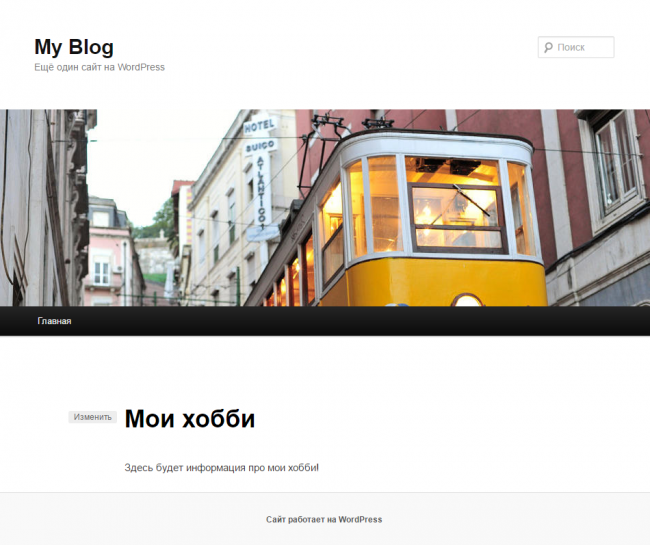
По умолчанию, у страницы на сайте не было боковой панели, пока вы не выбрали этот шаблон:
Давайте посмотрим на код шаблона страницы.
У шаблона страницы обычно нет собственного названия. Вы можете назвать его, как захотите. Этот шаблон называется sidebar-page.php и лежит в корне вашей темы рядом с файлом page.php , который отвечает за вывод стандартной Страницы.
Если посмотреть в начало кода, то можно увидеть, что он начитается с Template Name: Sidebar Template .
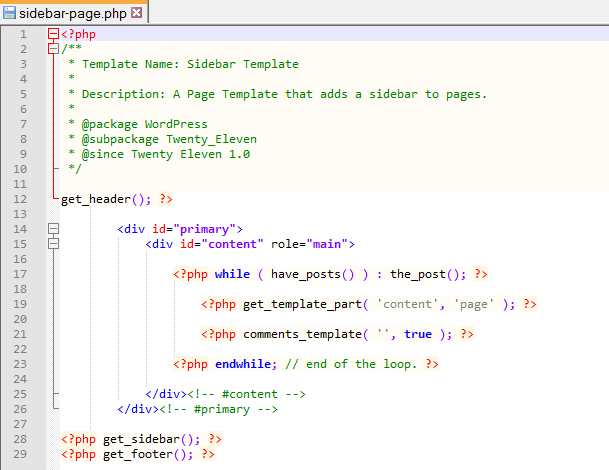
Если вы разрабатываете собственную тему, то всё, что вам надо для создания своего шаблона страницы, это создать файл шаблона (скопировать page.php и назвать его к примеру my-page.php), где сверху в комментариях будет указано имя шаблона, например Template Name: My Custom Template .
После этого в выпадающем меню Шаблон в Атрибутах страницы вы увидите новый шаблон My Custom Template .
Если вы следовали нашим совета, то сейчас вы добавили уже много страниц на свой сайт WordPress site. Некоторые из них используют шаблоны, некоторые находятся в иерархии.
Когда полезно использовать дочерние страницы в WordPress?
Еще перед началом создания сайта на WordPress вы должны детально продумать общую (иерархическую) структуру будущего сайта. Эта структура должна быть интуитивно понятной для ваших пользователей и должна облегчить процесс «серфинга» пользователей по вашему веб-сайту. Когда мы говорим об иерархии для сайта на WordPress, в основном имеется в виду структура страниц, которую можно разделить на родительские и дочерние страницы. В сегодняшней статье мы рассмотрим всю необходимую новичкам теорию и практику, которая касается дочерних страниц в сайте на движке WordPress.
Разница между родительскими и дочерними страницами
В движке WordPress есть два типа страниц: родительские страницы и дочерние страницы. Оба этих типа играют свою важную иерархическую роль. Родительские страницы имеют превосходство над дочерними, что означает, что они имеют влияние на дочерние страницы. Под влиянием понимается то, что дочерняя страница будет содержать ключевое слово (слаг) родительской страницы в своем адресе ссылки (URL). И дочерние страницы нельзя создать без родительских страниц.
Давайте рассмотрим практический пример родительских и дочерних страниц. Допустим, у вас есть сайт портфолио, с различными разделами услуг. Вы можете разместить примеры всех услуг на одной странице портфолио. Но вы также можете создать отдельные дочерние страницы для каждой из услуг. Скажем, например, что основные услуги на вашем сайте – это Дизайн ( design ), Разработка макетов ( razrabotka-maketov ), Верстка ( verstka ). Вы, скорее всего, захотите, чтобы посетители вашего сайта легко находили нужную им услугу. Создавая для каждой из услуг дочернюю страницу, вы укажете, что она принадлежит родительской странице, которая называется «Портфолио». И на любой из дочерних страниц посетители будут видеть эту родительскую страницу в URL-адресе дочерней страницы.
Структура URL в иерархии страниц WordPress
Дочерние и родительские страницы WordPress имеют разную структуру URL. Поскольку дочерние страницы зависят от родительских страниц, название родительской страницы будет присутствовать в URL дочерней страницы. Но это не относится к родительским страницам, — по URL родительской страницы нельзя узнать о существовании дочерних страниц.
Рассмотренный выше пример с портфолио в структуре URL родительской страницы будет выглядеть следующим образом:
С другой стороны, URL дочерних страниц, будут иметь следующую структуру:
Влияние иерархии страниц на SEO
Одна страница с хорошим СЕО рейтингом стоит более тысячи страниц с плохим СЕО рейтингом. Вот почему важно всегда оценивать свои действия с точки зрения влияния на SEO. В данном случае, дочерние страницы в WordPress – это хорошо, если они положительно влияют на SEO-продвижение вашего сайта. Ниже приведены некоторые факторы SEO при использовании дочерних страниц.
Релевантный контент, который не дублируется
Релевантный и высококачественный контент с эффективными ключевыми словами в значительной степени определяет, как ваш сайт будет ранжироваться в поисковых системах. Если вы предоставляете много различных услуг, вы можете их презентовать на одной странице, и тогда у вас будет много контента с одной страницы. Дочерние страницы, напротив, более узкоспециализированные и конкретные. И здесь важно убедиться, что на дочерних страницах представлено в достаточном количестве качественного контента, который не дублируется ни на одной другой странице (например, на родительской странице Портфолио).
Поведение пользователей
Учтите, что структура страницы, которую вы используете на своем сайте, должна больше ориентироваться на то, как ваши посетители ориентируются на сайте, нежели на SEO. Важно, чтобы на вашем сайте была удобная навигация: Google учитывает внутренние переходы по сайту, поэтому, если дочерняя страница привлекает достаточно внимания – это, естественно, приведет и к положительному эффекту для SEO.
Альтернативный подход: использование якорных ссылок на родительской странице
Хотите увеличить SEO-значимость (вес) только одной родительской страницы? Для этого случая у вас есть альтернатива. Вы можете разместить весь контент своего портфолио по разным услугам на одной странице, но улучшить навигацию для посетителей сайта, используя якорные ссылки на определенные разделы на этой же странице.
Якорная ссылка (якорь) – это своеобразная закладка с уникальным именем в тексте страницы. С помощью якорной ссылки можно быстро переходить в нужный раздел на странице, что очень удобно на страницах большого объема.
Вы также можете использовать эти якорные ссылки не только в тексте страницы, но и в своем основном меню. Вы можете разбить услуги своего портфолио на отдельные пункты основного меню. Хотя эти якорные ссылки будут отображаться как отдельные пункты меню, они будут ссылаться на одну и ту же страницу Портфолио. Единственное отличие – это точное место с услугой на странице, на которую вас выведет ссылка.
Для реализации данного подхода, вам нужно совершить всего несколько шагов.
Шаг №1: Добавить якорные ссылки на страницу
Сначала начните с добавления якорных ссылок на страницу вашего Портфолио. Например, добавьте ссылку на услугу Дизайн. Добавьте код следующего вида перед подзаголовком H2 (или H3 ) услуги, чтобы создать ссылку:
Шаг №2: Добавить якорные ссылки в качестве элемента подменю в основное меню
Добавьте якорные ссылки в качестве пунктов подменю в основное меню сайта (или подменю вверху текста самой страницы Портфолио).
В нашем примере URL страницы Портфолио имеет следующий вид:
Тогда якорная ссылка будет иметь следующий вид:
А полный код ссылки будет иметь следующий вид:
Для реализации якорной ссылки нужен тег a с уникальным id . В нашем примере id=»design» . Тогда в ссылке используется значение этого атрибута id и перед ним ставится символ # , в нашем случае получается #design . Все довольно просто!
Подобным образом вы можете оформить якорные ссылки на все нужные вам услуги на странице Портфолио.
Краткий итог
Выбор между использованием родительских и дочерних страниц сводится к тому, какой подход лучше всего подходит для вашего сайта и ваших посетителей. В зависимости от вашей целевой аудитории, навигация на вашем сайте может иметь различный вид. Не существует однозначного способа определить, как ваши посетители будут реагировать на ту, или иную стратегию построения навигации. С точки зрения SEO, иметь одну ценную и высокоэффективную родительскую страницу лучше, чем иметь среднюю родительскую страницу и низкоранговые дочерние страницы.
Если у вас есть какие-либо вопросы или предложения по теме данной статьи, обязательно поделитесь ими в разделе комментариев ниже!