How do I transfer / copy cookies from one browser to another or same browser from one machine to another?
How do I copy the cookies from one browser in one machine to another? I want to retain the «user details» that the site maintains.
6 Answers 6
In Opera browser: Tools->Advanced->Cookies.
In Google Chrome browser:
To hand over cookies from one browser to another you most likely will have to copy-paste cookie’s properties.
Option 1: Use Cookie Editor Chrome extension allows you to backup all cookies from one machine and import into a different one.
Steps to migrate your cookies:
- Click on the extension you just installed
- Mark all the cookies you want to export
- Click the save icon at the bottom
- Enter the encryption password
- Hit the "Save" button that will appear, and store the file in a known location on your computer
- Transfer the file, and just reverse the steps on the destination computer, clicking on Import
Now you have your cookies on a new computer.
Note that the extension only handles a few hundred cookies each time, so if you have a large number of cookies, you won’t be able to export all of them at the same time.
Option 2: use the default sync functionality in Google Chrome. It has the additional advantage of keeping not only cookies in sync, but also bookmarks, configuration, and even extensions (on the desktop).
You can also set an encryption password for your data.
If you’re willing to edit some JavaScript code, you can manually import cookies into Chrome with a custom extension, using the chrome.cookies.set() API.
Since you specify the cookie data manually, this lets you import from any source into Chrome. (I used it to transfer cookies from Safari to Chrome.)
Create a folder for your extension. Add a file named manifest.json with the following contents, and edit to specify which site’s cookies you want to change (the extension need to be given permission on those sites):
Add a file named options.html with the following. This simply loads the script we’re going to create below.
Finally create options.js with this code, and edit the beginning of this script to include the cookies you want to import:
Install the extension via the Load Unpacked button as explained in this tutorial: https://developer.chrome.com/extensions/getstarted#manifest
Click the extension’s icon and select Options to open the page we created. 
Как экспортировать файлы cookie из существующего профиля браузера
В некоторых случаях может потребоваться экспортировать файлы cookie из существующего профиля браузера или из браузера Chrome. В этом разделе мы дадим вам краткое объяснение того, как вам нужно экспортировать файлы cookie из браузера.
- Откройте браузер Chrome или профиль браузера, из которого вы хотите экспортировать файлы cookie.
- Загрузите следующий инструмент, чтобы иметь возможность экспортировать файлы cookie: Cookie-редактор
- Нажмите значок cookie, и появится всплывающий экран, после чего вам нужно выбрать опцию «Экспорт».
4. Файлы cookie будут скопированы в буфер обмена и могут быть вставлены в новый профиль браузера или сохранены в текстовом файле. Если вы хотите вставить их в новый профиль браузера, вы можете использовать импортер файлов cookie Incogniton!
Если вам требуется дополнительная информация, пожалуйста обратитесь в нашу службу поддержки !
Как перенести куки в Гугл Хром
В современном интернет-пространстве данные играют всё большую роль – они позволяют различным приложениям и сервисам понимать не только личность посетителя, но и его потребительские интересы. В последние годы даже появилась специальная наука, которая изучает вопрос управления большими данными, так называемая Data Science. Основным источником этих данных является поведение пользователей, которое тщательно фиксируется как посещаемыми нами сайтами и сервисами, так и нашими браузерами. Но если на информацию, которую собирают сайты, мы не можем никак повлиять, то информация из браузеров находится в наших руках.
Что такое куки и зачем их импортировать
Для того чтобы максимально упростить коммуникацию с пользователями и сделать их работу в сети максимально удобной, все основные браузеры используют Cookies или просто куки.
Это данные специального формата, которые используются для:
- аутентификации пользователя;
- хранения персональных предпочтений и настроек пользователя;
- отслеживания состояния сеанса доступа пользователя;
- сбора статистики о пользователях.
В техническом плане cookie представляют собой фрагменты данных, отправляемых веб-сервером браузеру, которые позволяют идентифицировать пользователя и запомнить его настройки на сайте.
Для чего импортировать куки в Хром – для того, чтобы комфортно работать с привычными сайтами. Чтобы сайт распознал вас не как незнакомца, а как вернувшегося посетителя, и показал свое содержимое в соответствии с вашими пользовательскими настройками.
Где хранятся куки
Хром хранит свои куки в файле Cookies по адресу: C:\Users\Ваше имя пользователя\AppData\Local\Google\Chrome\User Data\Default
Процесс переноса в Хром
Для управления куками используются специальные утилиты, которые понимают формат данных, в которых хранятся куки.
Скопировать куки в хроме можно при помощи расширений Cookie Editor и EditThisCookie. Утилиты управления Cookies позволяют выполнять с записями такие действия:
- поиск и редактирования записей для каждого отдельного сайта;
- удаление и добавление новых записей;
- экспорт записей в другой формат;
- оптимизация записей: удаление старых, блокировка ненужных, ограничение срока действия.
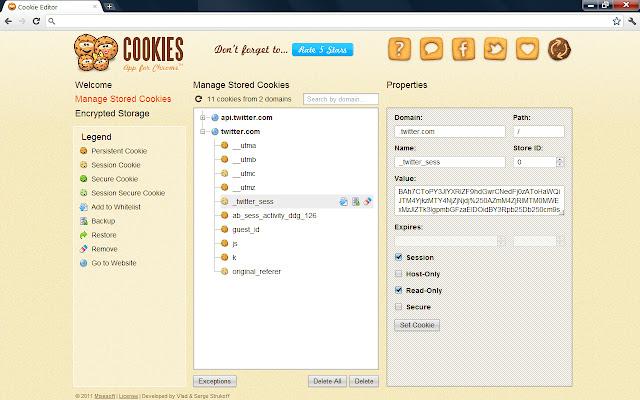
Расширение Cookie Editor
Экспорт
Разберем экспорт на примере Cookie Editor. Это расширение доступно также для браузеров Mozilla Firefox и Opera, что будет весьма кстати, если вы захотите перенести куки из них в Хром.
- В утилите есть две вкладки: Управление хранилищем Cookies (Manage Stored Cookies) и Зашифрованное Хранилище (Encrypted Storage). Зашифрованное хранилище следует использовать в качестве своеобразно защищённого переносного средства. В первую очередь, нужно выбрать пароль для защищённого хранилища.
- Заходим в Основное Хранилище (Manage Stored Cookies), тут выбираем записи, предназначенные для переноса в другой браузер. Справа от записи будет расположена иконка с изображением замка. Нажатие этой иконки автоматически отправит запись в Зашифрованное Хранилище и откроет его.
- После открытия Зашифрованного Хранилища необходимо нажать кнопку Backup, после чего программа предложит вам выбрать пароль для файла с экспортированными записями и указать путь для его размещения. После выбора пароля записи будут экспортированы в файл с расширением .db. Этот файл впоследствии должен быть перенесен в другой браузер.
Импорт
Для импорта в новый браузер выбранных записей Cookie Editor, необходимо выполнить следующие действия:
- Нажимаем кнопку Restore и выбираем файл с экспортированными куками из браузера-донора.
- Выделяем домен, записи которого должны быть импортированы и нажимаем кнопку со стрелкой.
Импортированные записи должны начать действовать сразу же.
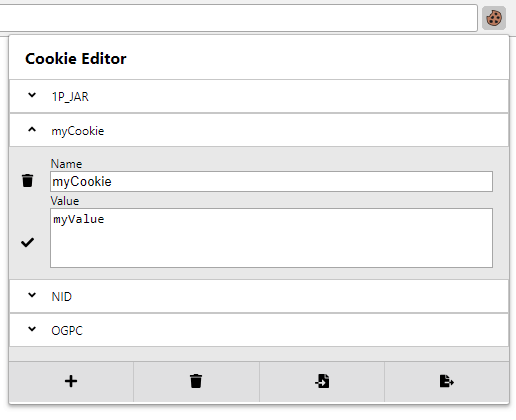
Интерфейс Cookie Editor в Google Chrome
Как выгрузить куки из Хрома
Для выгрузки кукис из Хрома, также как и в случае с импортом из другого браузера, воспользуемся специальной утилитой для управления кукис Cookie Editor.
Как выгрузить куки из Хрома:
- Запустите утилиту;
- Выберите нужные для выгрузки записи кукис и нажмите кнопку «Backup».
Произойдёт экспорт в указанный Вами файл, который можно будет восстановить в новом браузере.
Как сохранить куки в Google Chrome?
Сразу все куки можно выгрузить в текстовый файл так: Alt → Файл → Импорт и экспорт → Экспортировать в файл → Файлы cookie. Затем из файла можно скопировать нужные куки или удалить ненужные.
Где находятся файлы куки в гугл хром?
Google Chrome хранит все файлы cookie в одном файле под названием Cookies. Файл находится по следующему пути: «C:\Users\Ваше имя пользователя\AppData\Local\Google\Chrome\User Data\Default».
Как добавить cookies в Google Chrome?
- Откройте приложение Chrome. на телефоне или планшете Android.
- В правом верхнем углу экрана нажмите на значок с тремя точками Настройки.
- Выберите Настройки сайтов Файлы cookie.
- Установите переключатель Файлы cookie в нужное положение.
Как импортировать куки в браузер?
- Выберите браузерный профиль
- Нажмите на кнопку настроек браузерного профиля и затем кликните на “Импортировать cookie”
Как экспортировать данные из Google Chrome?
- Откройте Chrome на компьютере.
- В правом верхнем углу окна выберите значок «Настройка и управление Google Chrome» .
- Выберите Закладки Диспетчер закладок.
- В верхней части страницы нажмите на значок «Управление» Экспорт закладок.
Где хранятся куки в браузере?
Cookie-файлы браузеров по-умолчанию хранятся в папке пользователя на диске с Windows: C:\Users\Имя_Пользователя\AppData. Лежащие в папках данные можно отредактировать или удалить, если очистка куки через настройки браузера не работает.
Как посмотреть файлы куки на Андроиде?
- Откройте приложение Chrome. на телефоне или планшете Android.
- Справа от адресной строки нажмите на значок с тремя точками Настройки.
- Нажмите Настройки сайтов Файлы cookie.
- Выберите нужный вариант.
Как удалить файлы cookie в Google Chrome?
- Запустите Chrome на компьютере.
- Нажмите на значок с тремя точками .
- Выберите Дополнительные инструменты .
- В верхней части страницы выберите временной диапазон. .
- Выберите «Файлы cookie и другие данные сайтов» и «Изображения и другие файлы, сохраненные в кеше».
- Нажмите Удалить данные.
Что такое файлы cookie и нужно ли их удалять?
Cookies (куки) — это специальные текстовые данные, которые сервер посещаемого сайта передает вашему браузеру в виде текстового файла, а тот, соответственно, сохраняет его в конкретной папке на вашем компьютере. . Куки бывают разные по сроку действия. По умолчанию, они удаляются из браузера сразу после его закрытия, т. е.
Как импортировать куки в оперу?
- Зайдите в меню браузера, нажав в левом верхнем углу кнопку с логотипом Opera. и выберите пункт «Настройки».
- В разделе «Файлы cookie» выберите вариант «Разрешить локальное сохранение данных (рекомендуется)».
Как загрузить куки в Sphere?
В браузере Linken Sphere есть возможность импортировать cookies, для того чтобы загрузить cookies выберите этот пункт и загрузите cookies в формате json или netscape. Локальный экспорт cookies. Доступ к текущим и прошлым загрузкам.