Аккумулятор Mac не заряжается? Вот 6 проверенных способов сэкономить заряд батареи
Когда вы, как обычно, подключаете Mac к источнику питания, вы можете обнаружить, что с компьютером что-то не так. «Почему мой Mac не заряжается?» — вопрос, который задают многие пользователи Mac. Например, вы можете обнаружить, что аккумулятор MacBook Pro не заряжается и горит оранжевым цветом. Также возможно, что ваш MacBook Air не заряжается зеленым светом. Все будет еще хуже, если ваш MacBook Pro не будет заряжаться или включаться, а индикатор состояния не загорится.
Существует множество возможных причин, по которым Mac не заряжается, например, проблемы с оборудованием, перегрев, критическое состояние аккумулятора, обрыв соединения, неправильные настройки и многое другое. Вы можете попробовать выполнить следующие шаги, чтобы исправить неполадки аккумулятора на MacBook Pro или Air в различных аспектах.
- Часть 1. Устранение неполадок, связанных с зарядкой батареи Mac с 6 способов
- Часть 2. Увеличьте время автономной работы Mac с Mac Cleaner and Optimizer
Часть 1. Устранение неполадок, связанных с зарядкой батареи Mac с 6 способов
Как уже упоминалось выше, проблема в том, что компьютер Mac не заряжается, вызвана многими факторами. К счастью, вы можете исправить, что батарея MacBook не заряжается при подключении, с помощью простых шагов, физических и внутренних, здесь.
Способ 1: Проверьте розетку и MagSafe
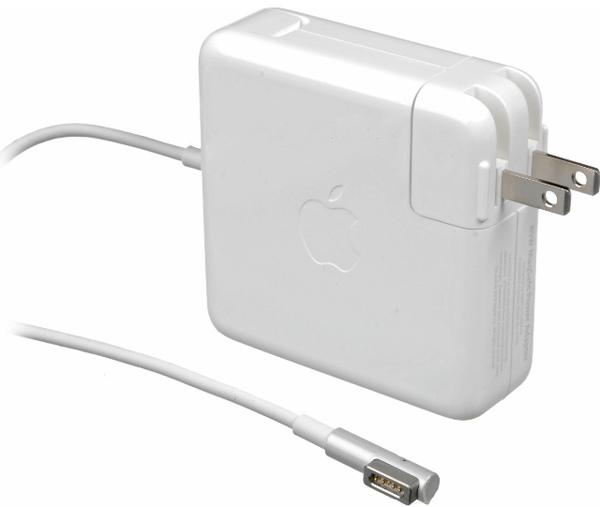
Во-первых, вы можете зарядить Mac другой розеткой для проверки. Возможно электричество в розетке было отключено во время зарядки. Позже вам необходимо проверить, нет ли темного пятна или поломки в кабеле питания. Если вы не уверены, вы можете использовать другой MagSafe для зарядки MacBook. Это хороший способ проверить, не заряжается ли батарея из-за источника питания или адаптера питания.
Способ 2: очистить порт MagSafe на Mac
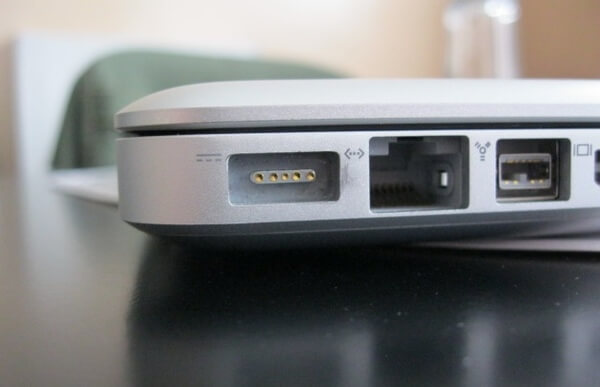
Порт MagSafe может легко застрять в крошечный предмет или мусор. Если это так, вам нужно тщательно очистить порт MagSafe с помощью зубочистки. Позже повторите процесс с адаптером MagSafe.
Способ 3: перезагрузить Mac
Перезагрузка Mac обладает магической силой. Вы можете с легкостью сбросить аппаратное обеспечение и устранить сбои, перезапустив Mac. Просто выберите «Перезагрузить» в раскрывающемся меню «Apple» в верхнем левом углу экрана Mac. Если ваш компьютер Mac завис, вы можете долго нажимать кнопку питания, чтобы принудительно перезагрузить Mac. Таким образом можно решить проблему с не заряжающейся батареей Mac.
Способ 4: проверьте состояние батареи
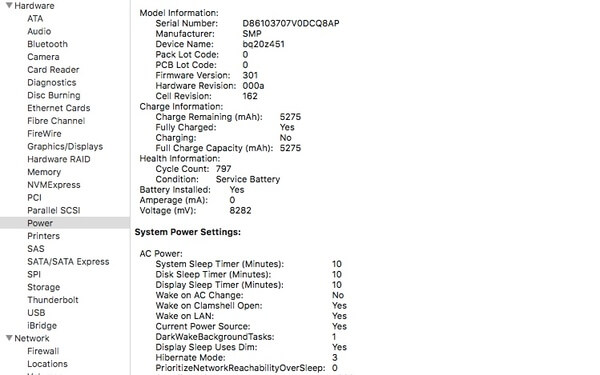
Если ваш MacBook Pro не заряжается без подсветки, вам нужно проверить, не достигла ли батарея Mac максимального количества циклов. Для моделей MacBook Pro 2009–2018 годов максимальное количество циклов увеличивается до 1000 раз. В противном случае вам лучше заменить новую батарею на Mac, чтобы зарядить батарею.
Вы можете проверить информацию о батарее через «Apple»> «Информация о системе»> «Питание»> «Информация о здоровье»> «Счетчик циклов». Кстати, вы можете проверить состояние батареи из выпадающего списка «Батарея» вверху. Аккумулятор вашего Mac будет находиться в режимах «Нормальный», «Заменить в ближайшее время», «Заменить сейчас» и «Обслуживать аккумулятор».
Способ 5: сброс SMC на Mac
Если ваш MagSafe и аккумулятор находятся в хорошем состоянии, вы можете сбросить SMC (System Management Controller), чтобы решить, что Mac не заряжается без света. Если ваша батарея не является съемной, вам необходимо выключить компьютер Mac и сначала подключить его к источнику питания.
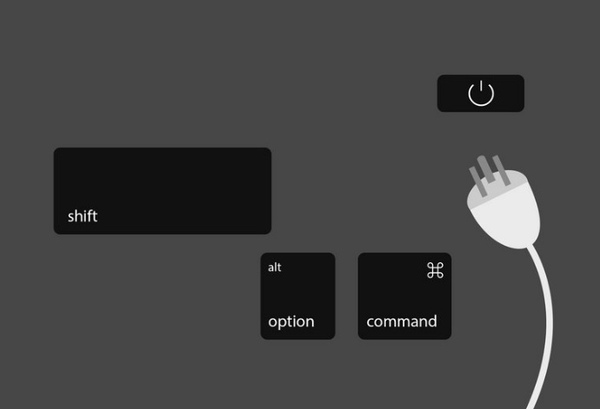
Позже удерживайте и одновременно нажмите кнопки «Shift», «Control», «Option» и «Power» в течение примерно 10 секунд. После этого отпустите остальные клавиши, но продолжайте нажимать «Питание», чтобы включить компьютер Mac.
Способ 6: охладить свой Mac
Если на вашем MacBook произойдет резкое повышение температуры, функция батареи MacBook будет заблокирована. Что ж, вы можете выключить компьютер и оставить его в покое в сухом и холодном месте. Не оставляйте компьютер под прямыми солнечными лучами. Аккумулятор не заряжается на MacBook, проблема может быть легко решена.
Часть 2. Увеличьте время автономной работы Mac с Mac Cleaner and Optimizer
Вы можете не заметить, что ненужные файлы и разряжающие батареи приложения приводят к тому, что Mac тоже не заряжается. Если на вашем компьютере установлено слишком много ненужных приложений, скорость работы Mac будет значительно снижена. Кроме того, батарея будет быстро разряжена.
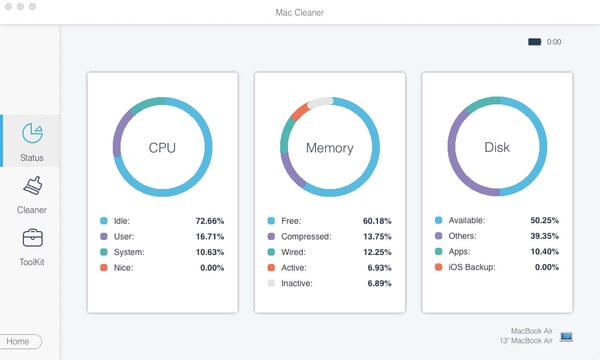
Чтобы сохранить ваш Mac в здоровом состоянии, вы можете обратиться к Aiseesoft Mac Cleaner за помощью. Это больше, чем простая программа очистки Mac. Вы также можете отслеживать состояние батареи и производительность Mac в режиме реального времени. Функция оптимизатора Mac одним щелчком мыши привлекательна.

- Мониторинг состояния батареи, использования диска, производительности памяти и использования процессора.
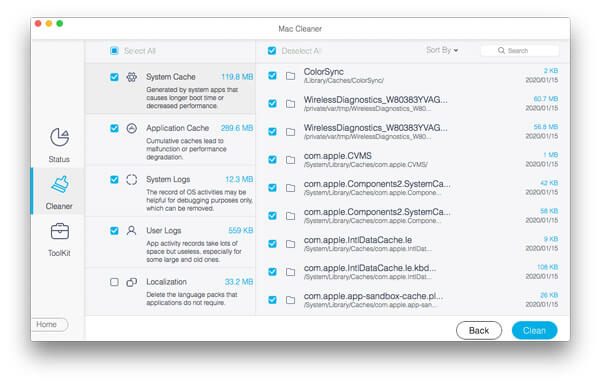
- Находите и удаляйте бесполезные файлы с помощью поиска дубликатов, поиска аналогичных изображений, измельчителя и многого другого.
- Удалите любое приложение на Mac со всеми соответствующими журналами или документами, удаленными в один клик.
- Освободите пространство Mac и ускорите Mac во многих аспектах.

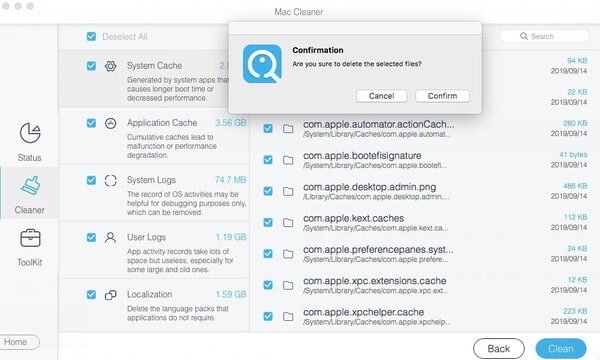
Это проверенные способы исправить аккумулятор Mac, не заряжая его бесплатно или по низким ценам. Вы также можете использовать аналогичные решения для iPhone не заряжается, Если после стольких попыток ничего не происходит, вам, возможно, придется заменить батарею MacBook, начиная с 129 долларов. Чтобы избавиться от батареи MacBook Pro, которая не заряжается, вам нужно потратить 199 долларов. Есть ли способ продлить срок службы батареи? Ну, вы можете запустить Mac Cleaner, чтобы сохранить здоровье Mac и батареи.
Что вы думаете об этом посте.
Рейтинг: 4.6 / 5 (на основе голосов 105) Подпишитесь на нас в
Хотите сделать замену батареи iPhone 5? Вы можете узнать, как заменить батарею iPhone 4 / 4S / 5 / 5c / 5s / 6 / 6s в этом посте.
iPhone всегда напоминает, что батареи недостаточно или мало энергии? Прочтите этот пост, чтобы получить практические 10 советов о том, как сэкономить заряд аккумулятора iPhone для увеличения срока службы.
Почему батарея моего iPhone разряжается так быстро? Как это исправить, так быстро разряжается батарея iPhone после обновления iPhone до iOS 11/12? Прочтите этот пост и найдите все ответы.
Оставьте свой комментарий и присоединяйтесь к нашему обсуждению
Проблемы с зарядкой
Mac Cleaner
Mac Cleaner — это профессиональный инструмент управления Mac, который удаляет ненужные файлы, беспорядок, большие / старые файлы, удаляет дубликаты файлов и отслеживает производительность вашего Mac.
Как откалибровать батарею MacBook ��
В этой статье я расскажу, как проверить здоровье аккумулятора, и в случае необходимости выполнить калибровку батареи MacBook.
Влад Гороховский

Аккумуляторы MacBook не вечные и за полтора-два года теряют около 30% емкости. Когда это произойдет, вы повествуете, что ноутбук стал работать ощутимо меньше, и увидите предупреждение о проблемах с зарядкой. Именно так произошло у меня, когда емкость аккумулятора упала всего на 25%.
В этой статье я расскажу, как проверить здоровье аккумулятора, и в случае необходимости выполнить калибровку батареи MacBook. Показывать буду на примере своего 12-дюймового MacBook 2015-года выпуска.
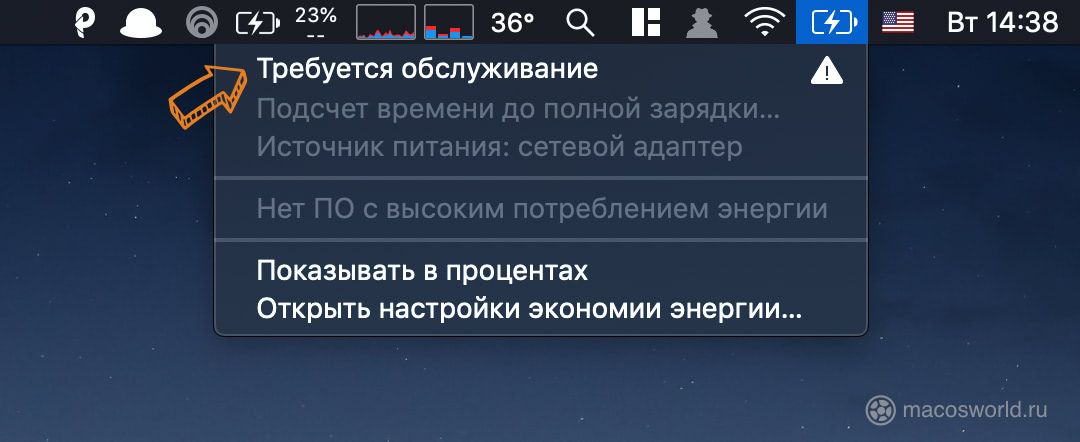 macOS сообщает, что требуется обслуживание аккумулятора MacBook
1. Проверьте состояние аккумулятора
Apple измеряет «здоровье» аккумулятора в циклах перезарядки. То есть, сколько раз ваш ноутбук полностью заряжался и разряжался.
Например, в один день ноутбук мог использоваться до исчерпания половины заряда, а затем был полностью перезаряжен. Если то же самое произошло и на следующий день, то это считается одним циклом перезарядки, а не двумя. Таким образом, один цикл перезарядки может занимать несколько дней.
Для большинства MacBook выпущенных после 2009 года Apple указывает срок службы аккумулятора в 1000 циклов. Израсходовав 1000 циклов аккумулятор теряет свою максимальную емкостью и время автономной работы падает.
Из своего опыта скажу, что при потере емкости на 20% вы замечаете неладное. При 30% уже начинаете бить тревогу гуглить решения.
Чтобы проверить показатели аккумулятора, поставьте бесплатную утилиту coconutBattery.
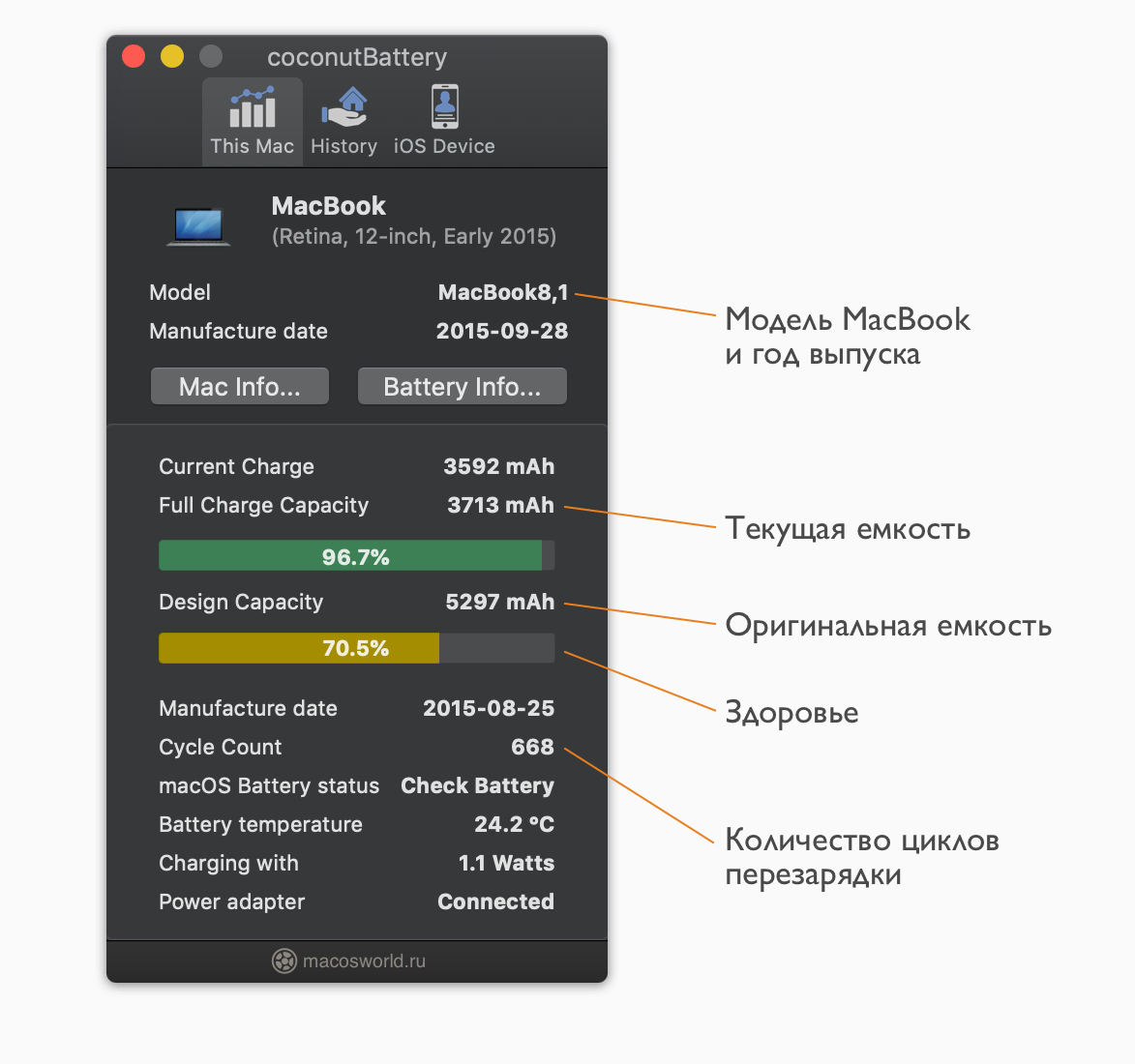 Состояние батареи моего MacBook 12″
Как видите, уже при 668-ми циклах аккумулятор моего 12-дюймового MacBook потерял 30% емкости, а macOS пугает сообщениями «Требуется обслуживание».
Но, всегда есть вероятность, что низкая максимальная емкость аккумулятора — ошибка в контроллере питания. В MacBook функции контроллера питания выполняет SMC — System Management Controller.
2. Сбросьте параметры SMC
В контроллере питания записана максимальная емкость аккумулятора, по достижении которой он перестает заряжаться, а на индикаторе питания горит 100%.
Случается, что эти значения сбиваются, и контроллер SMC останавливает зарядку раньше, чем нужно. Либо выключает MacBook, когда осталось 20% заряда. Все это показывает, что границы емкости батареи записаны в SMC неправильно.
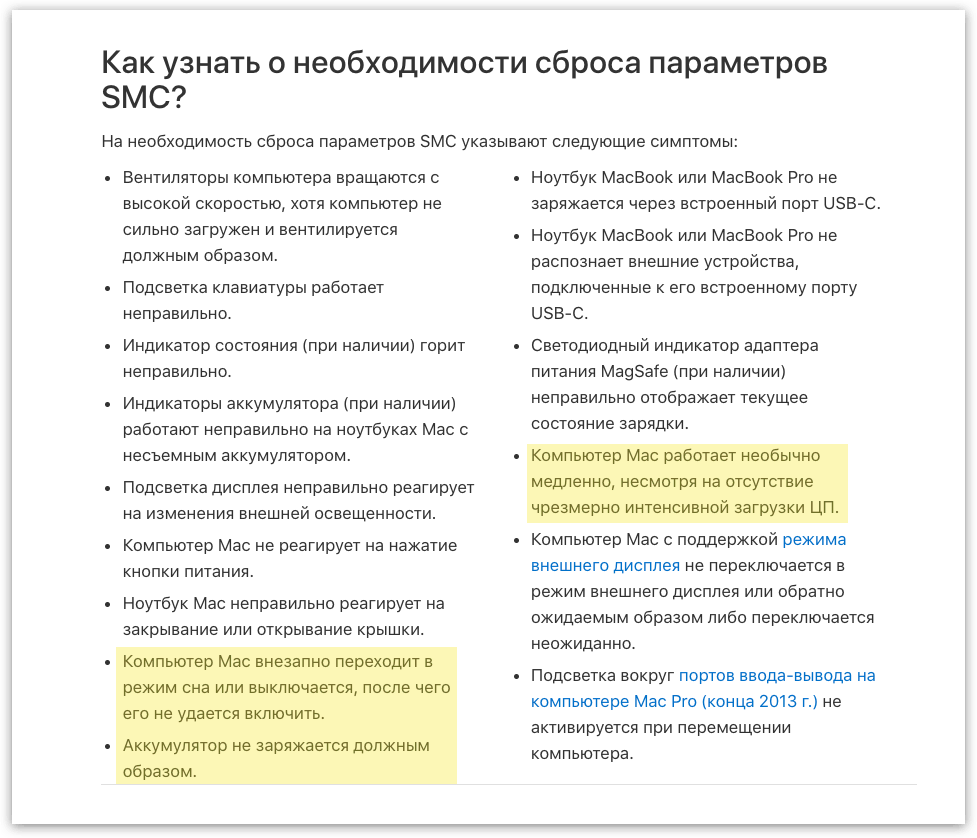 Список проблем, которые решаются сбросом SMC. Сайта Apple
Алгоритм сброса SMC зависит от модели MacBook, но сводится к удержанию нескольких кнопок во время загрузки.
Если MacBook ругался на здоровье аккумулятора из-за ошибки SMC, то предупреждение пропадет, а текущая емкость немного повысится.
Но, чтобы контроллер записал новые значения емкости батареи, ноутбук нужно полностью разрядить и зарядить.
3. Выполните калибровку батареи MacBook
Чтобы полностью разрядить аккумулятор, хорошо подойдет тестовый пакет Blender Benchmark. Этот бенчмарк показывает насколько быстро ваша система способна отрендерить видеосцену. В момент теста процессор ноутбука загружается на 100%, что помогает быстрее разрядить аккумулятор.
Перед тем, как запустить Blender, выключите автоматический сон. Для этого переведите ползунок «Выключить монитор после. » в крайнее правое положение.
▸ Системные настройки… ▸ Экономия энергии ▸ Аккумулятор
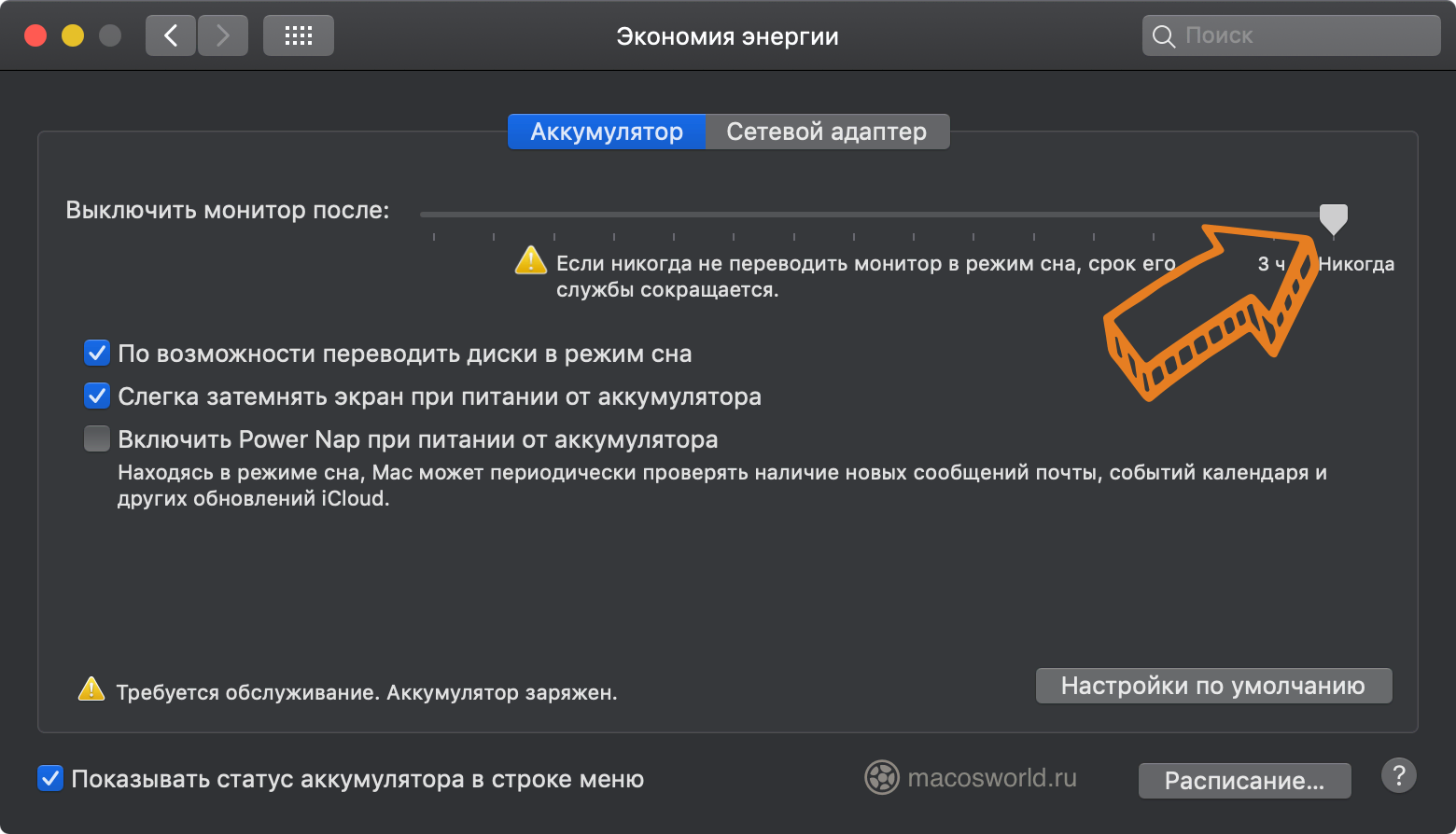 Отключите автоматический переход ноутбука в режим сна, чтобы он не уснул во время теста Blender
Теперь запустите Blender Benchmark и нажмите кнопку Run Complete Benchmark . На топовом iMac тест занимает полтора часа. Скорее всего, аккумулятор ноутбука сядет раньше. Мой MacBook разрядился еще на половине первой сцене рендеринга, а всего их шесть.
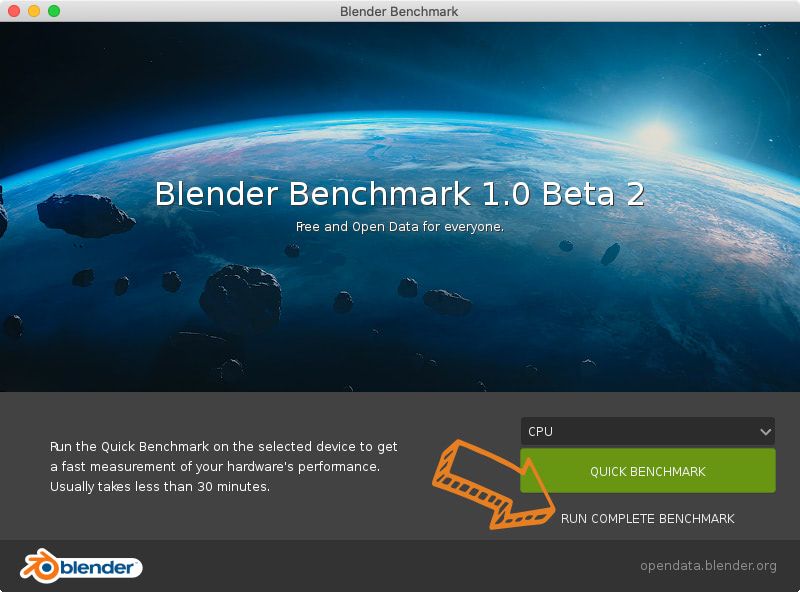 Blender за пару часов посадит аккумулятор любого MacBook
После отключения ноутбука не ставьте его сразу на зарядку, а оставьте в таком состоянии еще на часик другой. А лишь затем полностью зарядите и снова проверьте здоровье утилитой coconutBattery.
Мне калибровка помогла лишь незначительно. Здоровье «поднялось» на 3%: с 70.5% до 73.4%. А емкость аккумулятора на 150 миллиампер: с 3713 до 3862. Это значит, что аккумулятор потерял емкость безвозвратно. Его пора менять.
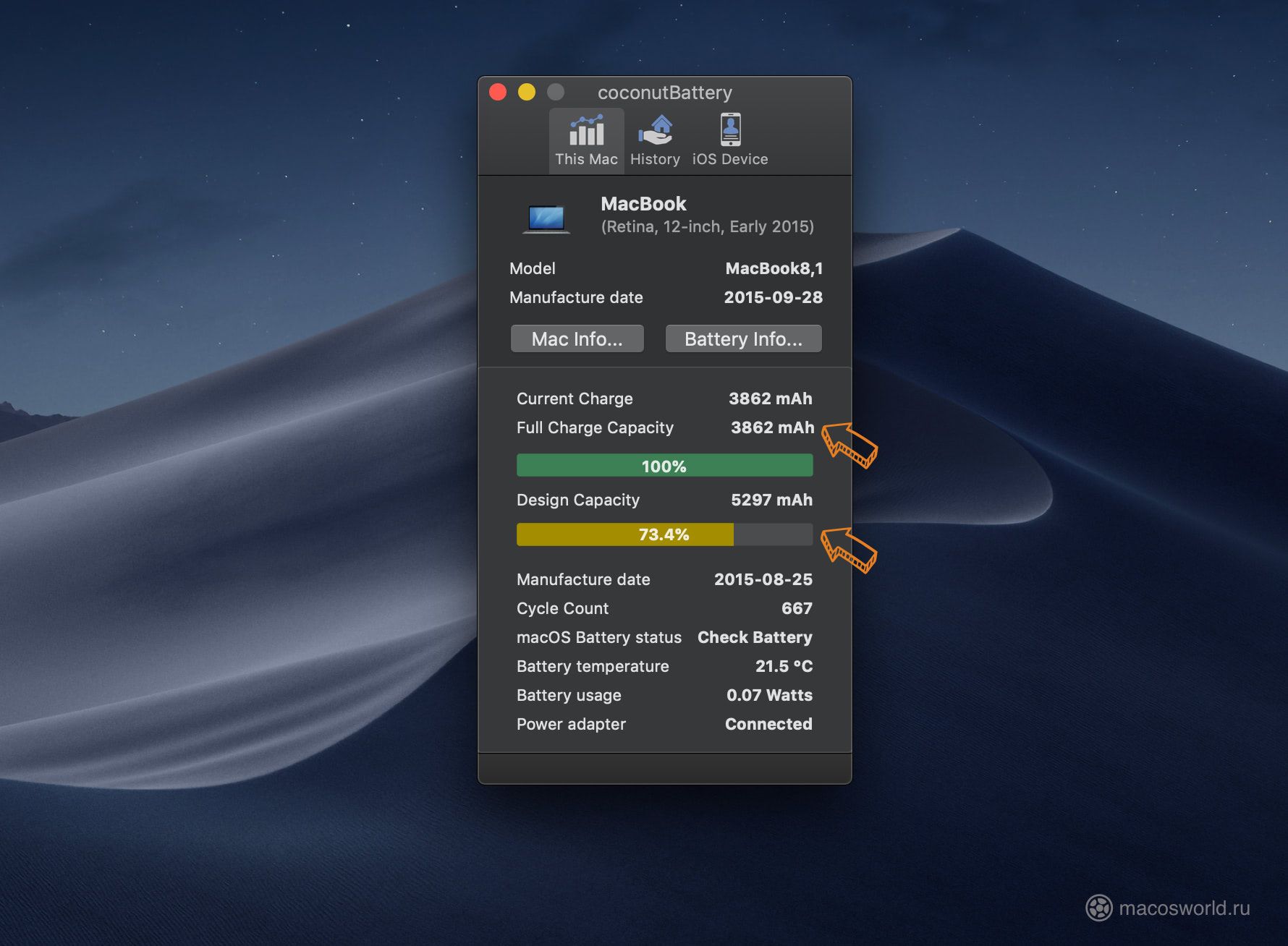 После калибровки «здоровье» аккумулятора улучшилось на 3%
4. Если ничего не помогло — меняйте батарею
Если все эти уловки не дали результата, значит аккумулятор умирает, и в ближайшие месяцы его стоит заменить.
В официальном сервис центре Apple замена аккумулятора на мои MacBook Air 11″ и MacBook 12″ стоит 129$ за штуку.
Можно сэкономить, если купить китайские аналоги. Как правило, аккумуляторы уже идут с набором отверток, а инструкцию по их замене можно найти на ifixit.com.
�� Вот ссылки на аккумуляторы с Aliexpress:
5. Поставте утилиту Endurance
Если продлить время работы от аккумулятора нужно прямо сейчас, то попробуйте Endurance.
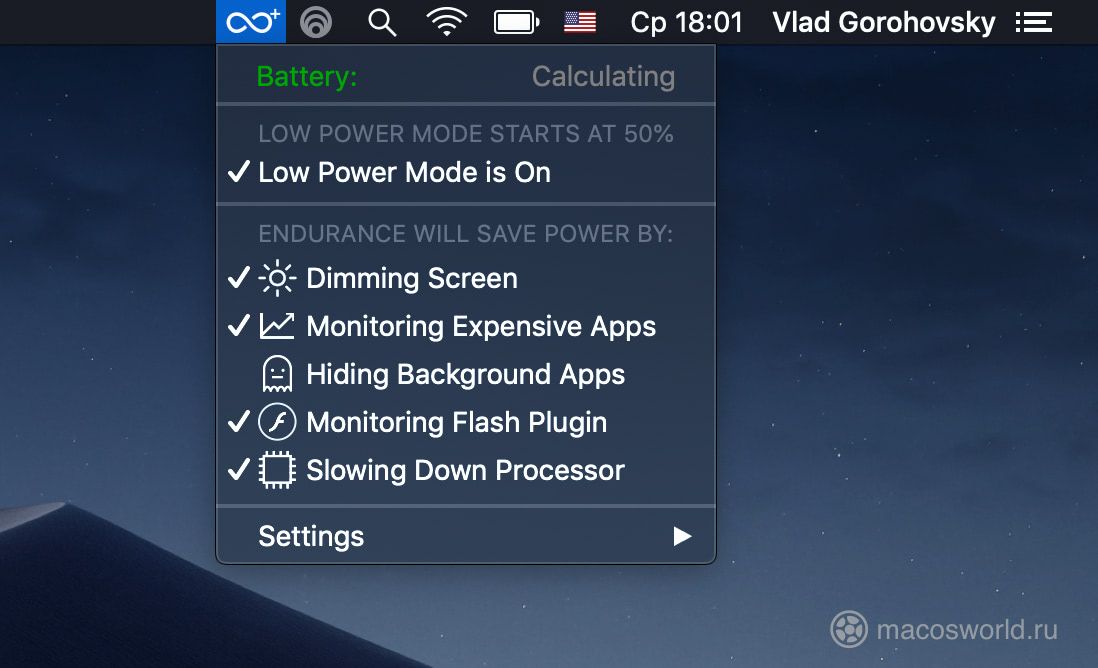 Endurance может ограничивать частоту процессора при низкмо заряде аккумулятора
- замедляет частоту процессора, что снижает его энергопотребление;
- «усыпляет» неактивные, но открытые приложения, которые потребляют много энергии;
- берет на себя регулировку яркости экрана и меняет её более агрессивно, чем сама операционная система.
Endurance может продлить время автономной работы на 15-20%. Но за счёт снижения производительности ноутбука. Поэтому Endurance скорее временное решение. Если аккумулятор уже изношен, то логичнее его заменить.
Как откалибровать батарею MacBook

Аккумуляторы MacBook не вечные и за полтора-два года теряют около 30% емкости. Когда это произойдет, вы повествуете, что ноутбук стал работать ощутимо меньше, и увидите предупреждение о проблемах с зарядкой. Именно так произошло у меня, когда емкость аккумулятора упала всего на 25%.
В этой статье мы расскажем, как проверить здоровье аккумулятора и в случае необходимости выполнить калибровку батареи MacBook.
1. Проверьте состояние аккумулятора
Apple измеряет «здоровье» аккумулятора в циклах перезарядки. То есть, сколько раз ваш ноутбук полностью заряжался и разряжался.
Например, в один день ноутбук мог использоваться до исчерпания половины заряда, а затем был полностью перезаряжен. Если то же самое произошло и на следующий день, то это считается одним циклом перезарядки, а не двумя. Таким образом, один цикл перезарядки может занимать несколько дней.
Для большинства MacBook выпущенных после 2009 года Apple указывает срок службы аккумулятора в 1000 циклов. Израсходовав 1000 циклов аккумулятор теряет свою максимальную емкостью и время автономной работы падает.
Из своего опыта скажу, что при потере емкости на 20% вы замечаете неладное. При 30% уже начинаете бить тревогу гуглить решения.
Чтобы проверить показатели аккумулятора, поставьте бесплатную утилиту coconutBattery.
Как видите, уже при 668-ми циклах аккумулятор моего 12-дюймового MacBook потерял 30% емкости, а macOS пугает сообщениями «Требуется обслуживание».
Но, всегда есть вероятность, что низкая максимальная емкость аккумулятора — ошибка в контроллере питания. В MacBook функции контроллера питания выполняет SMC — System Management Controller.
2. Сбросьте параметры SMC
В контроллере питания записана максимальная емкость аккумулятора, по достижении которой он перестает заряжаться, а на индикаторе питания горит 100%.
Случается, что эти значения сбиваются, и контроллер SMC останавливает зарядку раньше, чем нужно. Либо выключает MacBook, когда осталось 20% заряда. Все это показывает, что границы емкости батареи записаны в SMC неправильно.
Алгоритм сброса SMC зависит от модели MacBook, но сводится к удержанию нескольких кнопок во время загрузки.
Если MacBook ругался на здоровье аккумулятора из-за ошибки SMC, то предупреждение пропадет, а текущая емкость немного повысится.
Но, чтобы контроллер записал новые значения емкости батареи, ноутбук нужно полностью разрядить и зарядить.
3. Выполните калибровку батареи MacBook
Чтобы полностью разрядить аккумулятор, хорошо подойдет тестовый пакет Blender Benchmark. Этот бенчмарк показывает насколько быстро ваша система способна отрендерить видеосцену. В момент теста процессор ноутбука загружается на 100%, что помогает быстрее разрядить аккумулятор.
Перед тем, как запустить Blender, выключите автоматический сон. Для этого переведите ползунок «Выключить монитор после…» в крайнее правое положение.
▸Системные настройки…▸Экономия энергии▸Аккумулятор
Теперь запустите Blender Benchmark и нажмите кнопку Run Complete Benchmark. На топовом iMac тест занимает полтора часа. Скорее всего, аккумулятор ноутбука сядет раньше. Мой MacBook разрядился еще на половине первой сцене рендеринга, а всего их шесть.
После отключения ноутбука не ставьте его сразу на зарядку, а оставьте в таком состоянии еще на часик другой. А лишь затем полностью зарядите и снова проверьте здоровье утилитой coconutBattery.
Мне калибровка помогла лишь незначительно. Здоровье «поднялось» на 3%: с 70.5% до 73.4%. А емкость аккумулятора на 150 миллиампер: с 3713 до 3862. Это значит, что аккумулятор потерял емкость безвозвратно. Его пора менять.
4. Если ничего не помогло — меняйте батарею
Если все эти уловки не дали результата, значит аккумулятор умирает, и в ближайшие месяцы его стоит заменить.
В официальном сервис центре Apple замена аккумулятора на мои MacBook Air 11″ и MacBook 12″ стоит 129$ за штуку.
Можно сэкономить, если купить китайские аналоги. Как правило, аккумуляторы уже идут с набором отверток, а инструкцию по их замене можно найти на ifixit.com.
�� Вот ссылки на аккумуляторы с Aliexpress:
5. Поставьте утилиту Endurance
Если продлить время работы от аккумулятора нужно прямо сейчас, то попробуйте Endurance.
- замедляет частоту процессора, что снижает его энергопотребление;
- «усыпляет» неактивные, но открытые приложения, которые потребляют много энергии;
- берет на себя регулировку яркости экрана и меняет её более агрессивно, чем сама операционная система.
Endurance может продлить время автономной работы на 15–20%. Но за счёт снижения производительности ноутбука. Поэтому Endurance скорее временное решение. Если аккумулятор уже изношен, то логичнее его заменить.
Восстановление аккумулятора macbook pro
Узнайте, как оптимизировать срок службы аккумулятора на ноутбуке Mac, чтобы исправить проблемы с батареей, и получить обслуживание.
Понимание батарей в ноутбуки Mac
Оптимизация времени работы от аккумулятора
Поиск и устранение неисправностей аккумуляторных батарей

Понимание батарей в ноутбуки Mac
Макбук, макбук Аир и макбук про компьютеры поставляются с литий-полимерные батареи, чтобы обеспечить максимальный срок службы аккумулятора в компактном пространстве. Чтобы понять технологию батареи и аккумулятора, это хорошо, чтобы знать общую терминологию батареи:
- Цикл графа: батареи должны функционировать в течение определенного числа циклов. Это число представляет собой сумму полных и частичных циклов разрядки на протяжении всей жизни батареи. Вы можете увидеть цикл посчитать лимит для вашего компьютера, путем пересмотра определения цикла батареи счетчик для ноутбуков Mac.
- Полная емкость заряда: измеряется в мАч (миллиампер-часы), это указывает на количество энергии батарея может содержать, меньше энергии, необходимой для выключения устройства. Это число понижается, когда батарея истощается с использованием и возраст.
- Оставшийся заряд емкость: это количество представляет собой количество энергии осталось в батареи измеряется в мАч (миллиампер-часов). Используя компьютер, когда он не подключен к сети переменного тока вызовет эта цифра меньше, так как сила истощается от аккумулятора.
- Потребляемая / обедненный: расходные материалы являются те, которые истощают со временем их внутренние компоненты используются. Батареи, из-за их химических компонентов, считаются расходными материалами, и с течением времени они теряют способность удерживать заряд. Если цикл считать от аккумуляторов, превышает ее ожидаемый лимит, батарея считаются использованными.
- Неисправен: аккумуляторы считаются бракованными, когда они перестают работать из-за дефекта материала или изготовления, или из-за производственного дефекта. Дефектные батареи покрываются на один год от Apple ограниченная гарантия и расширенный сервис контрактов.
- Нагрузка: объем деятельности, выполняемых задач или задач. Некоторых энергоемких процессов, к увеличению нагрузки на аккумулятор и в результате значительно уменьшено время работы на одной зарядке.
Настройка Mac впервые
Когда вы настраиваете ваш Mac в первый раз, некоторые виды деятельности—такие как настройка почты и фотографии, загружать ваши файлы из iCloud, и индексировать файлы с фарой—может использовать больше энергии, чем ваш Mac требуется в общее пользование.
Если у вас есть большое количество данных для передачи по Wi-Fi, он может занять несколько дней для вашего Mac, чтобы завершить процесс установки. Лучше всего, чтобы сохранить ваш компьютер подключен к источнику питания в течение этого времени. После завершения установки, срок службы батареи начнут отражать регулярные действия, которые вы выполняете на вашем компьютере.
Меню состояния аккумулятора
Ваш основной ресурс для просмотра состояния батареи в меню состояния батареи. Он показывает, сколько заряда батареи и является ли это в настоящее время зарядки. Это меню в правой части панели меню:
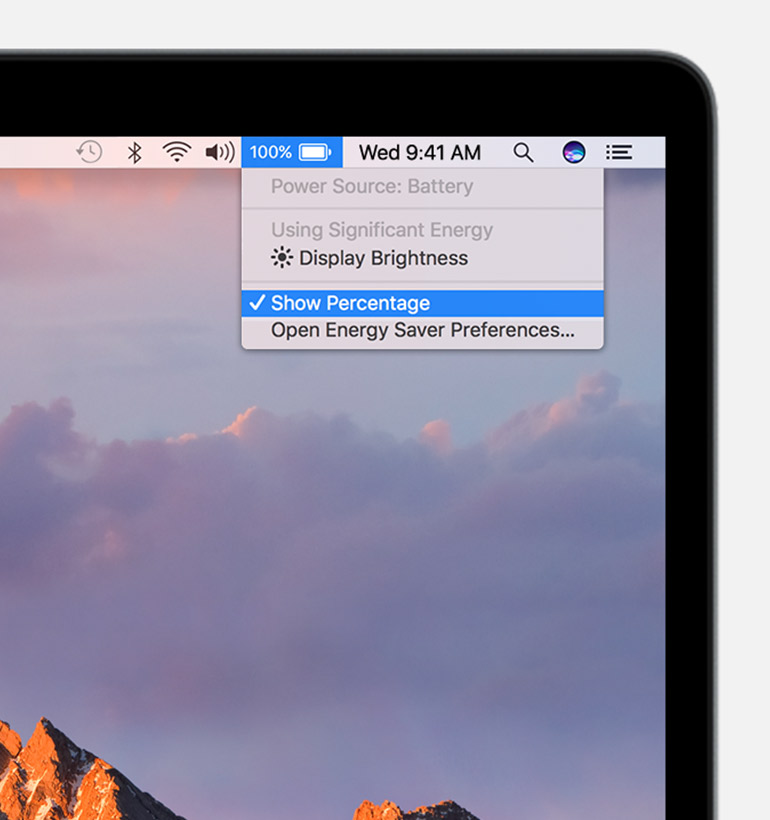
Меню состояния аккумулятора также говорит вам, если ваш дисплей или любые приложения, которые используют значительное количество энергии. Нажмите кнопку яркость дисплея, если он указан в перечне, используя значительное количество энергии, и ваш дисплей тускнеет до 75% яркости. Также следует закрыть все приложения, перечисленные для экономии заряда батареи.
Чтобы увидеть состояние батареи, удерживайте клавишу Option и нажмите на значок батареи в строке меню, чтобы открыть меню состояния батареи. Вы увидите один из следующих индикаторов состояния:
- Обычная: аккумулятор функционирует нормально.
- Заменить в ближайшее время: аккумулятор функционирует нормально, но держит меньше заряда, чем это сделало, когда она была новой. Вы должны следить за здоровьем батареи, периодически проверяя меню состояния батареи.
- Заменить Сейчас: аккумулятор функционирует нормально, но имеет значительно меньшую стоимость, чем это сделало, когда она была новой. Можно спокойно продолжать использовать ваш компьютер, а если его опускают емкость аккумулятора влияет на ваш опыт, Вы должен взять его в магазин Apple, или Apple-авторизованный поставщик услуг.
- Службы батареи: батареи не функционируют нормально. Вы можете спокойно использовать ваш Mac, если он подключен к соответствующему адаптеру питания, но вы должны взять его в магазин Apple, или Apple-авторизованный сервисный центр как можно скорее.
В то время как некоторые сторонние приложения доклад о состоянии здоровья батареи, данные эти приложения могут быть неточными и не является признаком фактического уменьшилось время запуска системы. Лучше полагаться на информацию, представленную в меню состояния батареи, описанной выше.
Оптимизация времени работы от аккумулятора
Вашего ноутбука от батареи зависит от конфигурации компьютера и как вы используете компьютер. Вот некоторые параметры и шаги можно предпринять, чтобы получить максимум от вашего MacBook, Макбук Эйр или Макбук Про батареи.
«Экономия энергии» в Системных настройках
На панели «Экономия энергии» в Системных настройках есть варианты, чтобы помочь улучшить жизнь батареи вашего ноутбука Mac, когда он простаивает. Например, установка дисплея в режим сна при бездействии временно выключает подсветку и значительно улучшает жизнь батареи.
Снимите флажок «Включить защиту доступа к сети питания, а от батареи» можно также продлить заряд вашей батареи.
На 2016 компьютерах MacBook Pro, то яркость дисплея регулируется до 75% при отключите компьютер от питания, Если у вас есть «немного тусклый дисплей батареи» включена.
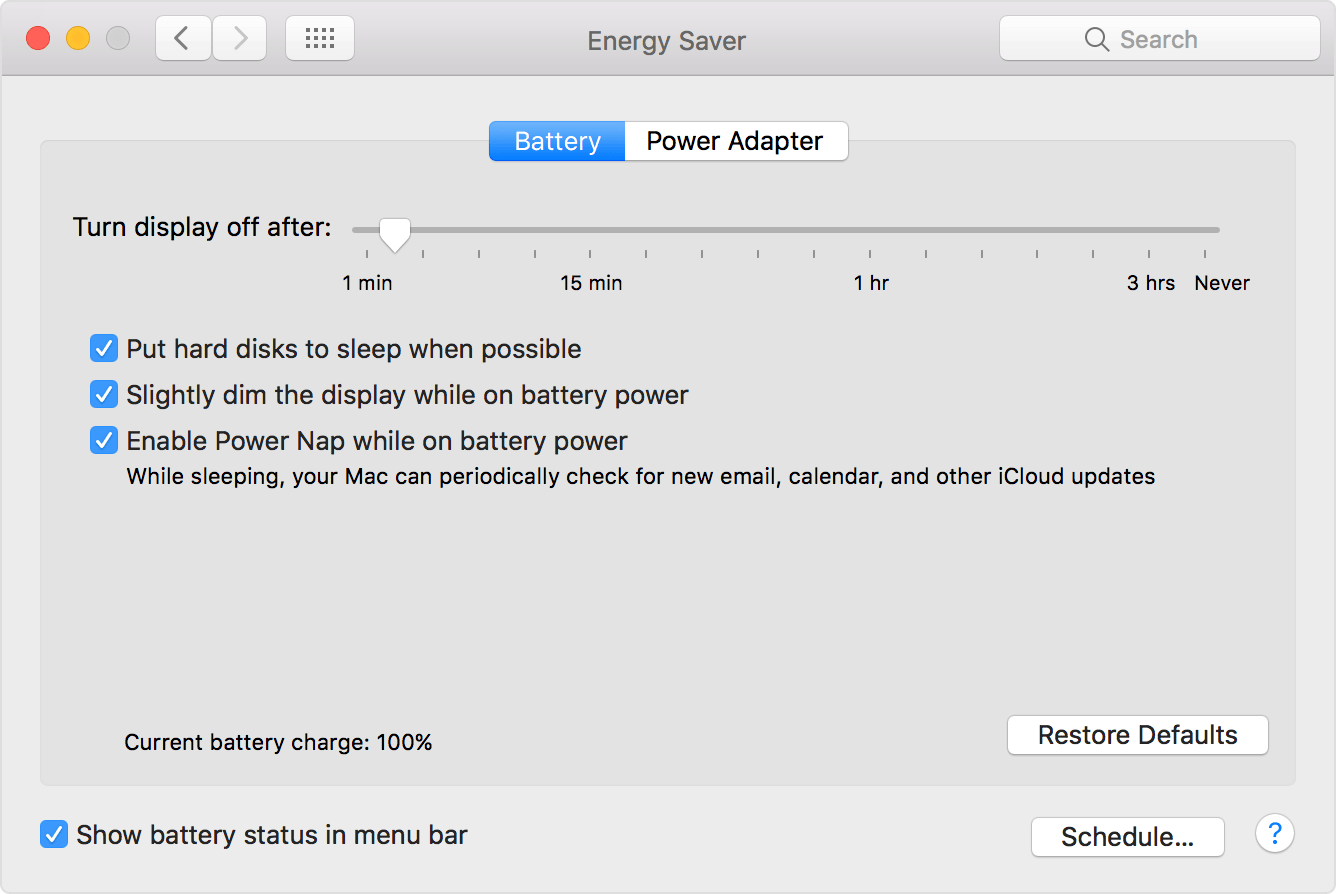
Пример выше с ОС X горный лев В10.8.4. Некоторые функции, такие как автоматическое переключение графики и появится iCloud доступны не для всех ноутбуков Mac или версий macOS.
Регулировать яркость клавиатуры и дисплея
Вашего ноутбука Mac встроенная клавиатура имеет настройки, которые могут помочь автоматически экономии заряда аккумулятора:
- Выберите меню Apple > Системные настройки, а затем выберите «клавиатура». Разрешить «отрегулировать яркость подсветки клавиатуры в условиях низкой освещенности», чтобы подсветка клавиатуры автоматически уменьшить или увеличить яркость.
- В разделе клавиатуры от системы предпочтений, вы также можете позволить подсветка клавиатуры отключается после определенного периода бездействия.
Вы также можете использовать клавиш F5 и F6, чтобы вручную отрегулировать яркость клавиатуры, установив его как можно ниже, в то же время позволяет увидеть ключи.
Яркость дисплея имеет большое влияние на жизнь батареи, и позволяет дисплей для автоматической настройки может существенно помочь в экономии заряда. Выберите меню Apple > Системные настройки, а затем выберите дисплеев. Разрешить «автоматически регулировать яркость», чтобы разрешить ваш дисплей, чтобы уменьшить или увеличить яркость на основе уровня освещенности окружающей это.
Вы можете использовать меню состояния батареи, чтобы быстро снизить яркость дисплея до 75%. В меню состояния батареи, выбрать яркость дисплея в использовании значительной части энергии.
Чтобы вручную отрегулировать яркость дисплея на комфортном уровне, используйте клавиши F1 и F2.
Модель MacBook Pro с сенсорная панель
Если вы используете новый MacBook Pro, вы можете быстро регулировать яркость дисплея, нажав в контрольной полосой справа от сенсорной панели. Для доступа к клавиатуре яркость кнопки, нажмите В управления:

Контрольная полоса расширяется, и вы можете нажать , чтобы отрегулировать яркость вашего дисплея, и нажмите для регулировки яркости клавиатуры:

Производительность графической подсистемы и ее влияние на жизнь батареи
Модели MacBook Pro 15-дюймовый и 17-дюймовые ноутбуки обычно оснащены двумя графическими процессорами, или GPU. Вы можете увидеть их документально в качестве дискретного графического процессора и интегрированного графического процессора.
Дискретного графического адаптера, как правило, обеспечивает существенную производительность за счет высокой мощности. Встроенный графический процессор позволяет для оптимальной работы батареи, но в большинстве случаев не имеют дискретного графического ядра.
Для оптимальной работы от аккумулятора, использование встроенного графического процессора. Эти статьи содержат пошаговые инструкции по использованию этих различных графических и информацию о том, что может привести неожиданное использование дискретного графического адаптера:
Отключение функций и технологий, которые используют энергию
Ноутбуки Mac имеют ряд интегрированных технологий, которые могут оказать существенное влияние на заряд батареи.
- Если вам не нужно Wi-Fi или Bluetooth, вы можете отключить аэропорта или Bluetooth из меню или иконки в Системных настройках. Это поможет сохранить силы.
- Внешние накопители USB, порт FireWire, порт Thunderbolt, карты SD и устройства ExpressCard добавлены к вашему ноутбуку также может черпать силы и должны быть отключены для обеспечения оптимальной производительности батареи.
- Извлеките все компакт-дисков или DVD-дисков встроенный дисковод SuperDrive (если ваш ноутбук имеет один), чтобы периодически избегать езды спиннинг.
Поиск и устранение неисправностей аккумуляторных батарей
Отличное место, чтобы начать при устранении неполадок батареи-встроенная диагностика, доступные для вашего ноутбука Mac. Выполните действия, описанные в этих статьях:
Если Apple, Диагностика говорит вам, что ваш аккумулятор требует обслуживания и приводит ссылку на код PPT004, вы должны подтвердить эту проблему, запустив Яблоко диагностики через интернет, в которой применяются новейшие диагностические данные. Для этого выключите компьютер Mac, выбрав «выключить» в меню Apple ( ). Затем нажмите кнопку питания, чтобы включить компьютер Mac. Сразу же нажмите и удерживайте опцию-D, пока Диагностика Apple начинает.
Если работает Apple диагностика через Интернет подтверждает проблему, обратитесь в компанию Apple или взять свой компьютер в авторизованный Apple поставщик услуг или розничных магазинах Apple. Они расскажут вам, какие варианты обслуживания и поддержки.
Если вы не найдете какие-либо проблемы с Диагностика Apple или «проверка оборудования Apple», ознакомьтесь с дополнительной информацией об устранении неполадок батареи.
Мои работы батареи низка
- Подождите, пока ваш Mac закончил с начальной установки. Когда вы используете ваш Mac в первый раз, такие мероприятия, как настройка почты и фотографий, перенос содержимого iCloud и индексации файлов с использованием прожектор большей мощности, чем ваш Mac требует общего пользования. Если у вас есть большое количество данных для передачи, это может занять несколько дней, прежде чем ваш батарея жизнь возвращается в обычное ежедневного использования.
- Определить, что срок службы аккумулятора должен быть для продукта, который вы используете. В технические характеристики сайт предоставляет Яблока аккумулятора ожидания батареи. Особенности для беспроводной веб-использования и время ожидания, включенными в статье технические характеристики для каждого товара.
- Узнайте, как свести к минимуму распространенные причины утечки батареи:
- Оптимизация срока службы аккумулятора с помощью оптимизации работы батареи в разделе данной статьи.
- Узнайте, как приложения могут повлиять на производительность батареи на Mac. Некоторые приложения, такие как браузеры, программы для редактирования видео и видео-игры требуют больше мощности на основе, как вы используете их. Регулярно проверяйте наличие обновлений для вашего программного обеспечения—важно использовать последние версии.
- Настройка автоматического резервного копирования и синхронизации программного обеспечения для запуска только тогда, когда ваш компьютер подключен к источнику питания или паузы, когда ваш уровень заряда батареи опустится ниже определенного уровня.
- Проверить монитор активности для любого программного сбоя процессов, особенно после установки обновлений программного обеспечения или новой операционной системы. Установка обновлений важно для обеспечения оптимальной производительности для всех приложений.
- Если у вас еще есть батареи вопросы после оптимизации производительности компьютера и проверка программного сбоя процессов, проверить в безопасном режиме. Безопасный режим ограничивает активные элементы в системе и позволяет проводить испытания в более минимальный среде. Если батарея жизнь лучше в безопасном режиме, возможно, потребуется сделать дальнейшее программного обеспечения изоляции для пользования инвалидами на безопасном режиме, чтобы определить, что энергопотребление пока не работает в безопасном режиме.
Моя батарея не заряжается
Подтвердить правильный адаптер мощности переменного тока для компьютера. Адаптер питания номинальное для более низкая мощность, чем требуется для система не может надежно зарядить компьютер.
Для помощи в определении нужного адаптера, комментарий найти правильный адаптер питания и шнур питания для вашего ноутбука Mac. Дополнительный адаптер по устранению неполадок доступна в устранении неполадок адаптерами MagSafe. Если проблема сохраняется, сбросить SMC.
Моя батарея не заряжается до 100%
Время от времени, аккумулятор, возможно, не показывают полный заряд (100%) в macOS, даже после того, как адаптер был подключен в течение длительного периода времени. Батарея может показаться, чтобы остановить зарядки между 93 и 99 процентов. Такое поведение является нормальным и поможет продлить общий срок службы батареи.
Моя батарея не распознается
Если батарею в ваш MacBook, Макбук Air или MacBook Pro полностью лишенная питания, батарея поставит себя в состояние низкого потребления энергии, чтобы сохранить ее способность заряжать в будущем.
Подключить ноутбук Mac к сети переменного тока и позволяют его для зарядки в течение как минимум пяти минут. Если «подключение к источнику питания» экрана сохраняется после зарядки в течение пяти минут, сбросить SMC.
Предупреждение о низком заряде аккумулятора не отображается
Если вы не получите предупреждение, когда ваш аккумулятор имеет низкий уровень заряда, как правило, сообщается в или под 15%, это может быть потому, что значок меню батарея отключена. Выполните следующие действия, чтобы включить состояние батареи пункт меню:
- Откройте Системные Настройки.
- Нажмите «Экономия Энергии».
- Выберите «Показывать статус аккумулятора в строке меню» флажок, чтобы отобразить пункт меню Состояние батареи.
Портативные компьютеры с OS X Маверикс В10.9 или более поздней версии отображается предупреждение о низком заряде батареи когда батарея имеет около 10 минут оставшегося заряда. В более ранних версиях OS X отчете это на 15% или меньше.
Обслуживание аккумулятора ноутбука Mac
Макбук, макбук Аир и макбук про компьютеры со встроенными аккумуляторами должны иметь только свои батареи заменила на яблоко в авторизованный сервисный центр или в розничном магазине Apple. Попытка заменить встроенный аккумулятор самостоятельно может привести к повреждению оборудования, и такой ущерб не покрывается гарантией.
Эти ноутбуки Mac имеют встроенные аккумуляторы:
- Ноутбук MacBook (13 дюймов, конец 2009 г.) и позже
- MacBook (с дисплеем Retina, 12 дюймов, начало 2015 г.) и позже
- Все номера компьютерах MacBook
- Все компьютеры MacBook Pro с дисплеем Retina
- Модель MacBook Pro (13 дюймов, середина 2009 г.) и позже; модели MacBook Pro (15 дюймов, середина 2009 г.) и позже
Большинство старых ноутбуки Mac имеют съемные аккумуляторы, которые можно заменить самостоятельно. Обратитесь в авторизованный Apple поставщик услуг или розничных магазинах Apple, для помощи в обслуживании съемный аккумулятор.
Информация о гарантии батареи
Ваш Apple один-летняя ограниченная гарантия включает замену неисправного аккумулятора. Если вы приобретали программу AppleCare защиты план для вашего ноутбука Mac, Apple заменит батарею ноутбука бесплатно, если он сохраняет не менее 80 процентов от первоначальной емкости. Если у вас нет страховки, вы можете иметь замену батареи за отдельную плату.
Узнать больше
Информация о продуктах, произведенных не компанией Apple, или о независимых веб-сайтах, неподконтрольных и не тестируемых компанией Apple, не носит рекомендательного характера и не рекламируются компанией. Компания Apple не несет никакой ответственности за выбор, функциональность и использование веб-сайтов или продукции. Apple не делает никаких заявлений относительно стороннего точность сайт или надежность. Риски, связанные с использованием Интернета. Обратитесь к поставщику за дополнительной информацией. Другие названия компаний и продуктов могут быть товарными знаками их соответствующих владельцев.