Что такое JavaScript и как отключить его в браузерах Firefox, Chrome, Opera, Safari, Яндекс Браузере
Язык программирования JavaScript используется для создания интерактивных страниц. Веб-сайты используют JavaScript для быстрой подгрузки данных на сайт. Например, дизайнерские подсказки при наведении мышкой, просмотр изображений в виде карусели, проверка корректности заполнения форм при отправке данных и т.п.
JavaScript настолько стал популярен, что его использует большинство сайтов в Интернете.
Минусы технологии JavaScript
- В языке JavaScript встречаются критические уязвимости.
- Некоторые ваши параметры, такие как язык операционной системы, браузера, часовой пояс, IP адрес и другие параметры могут быть обнаружены через Javascript.
Как отключить JavaScript
JavaScript можно отключить в браузерах: Mozilla Firefox, Google Chrome Chrome, Opera, Safari, Яндекс Браузер и Internet Explorer.
Можно проверить включена ли технология Javascript в вашем браузере на странице Проверки JavaScript и IP адреса.
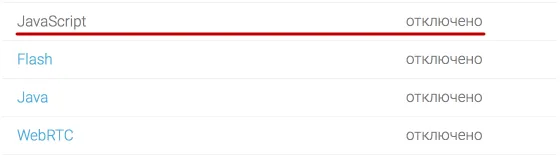
Если у вас стоит значение Отключено, значит либо вы уже ранее отключили Javascript, или он не включен по умолчанию в браузере.
Если значение Включено, то читайте дальше как отключить.
Быстрая навигация по этой странице:
Google Chrome
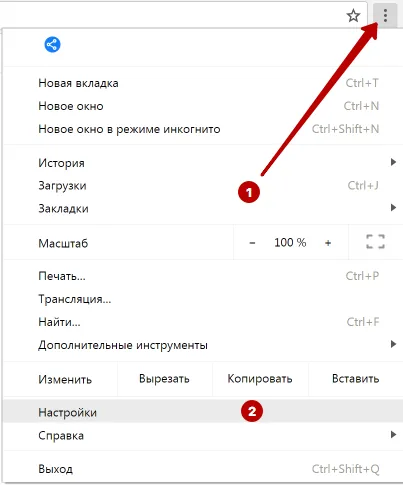
Для отключения JavaScript в браузере Google Chrome зайдите в Настройки.
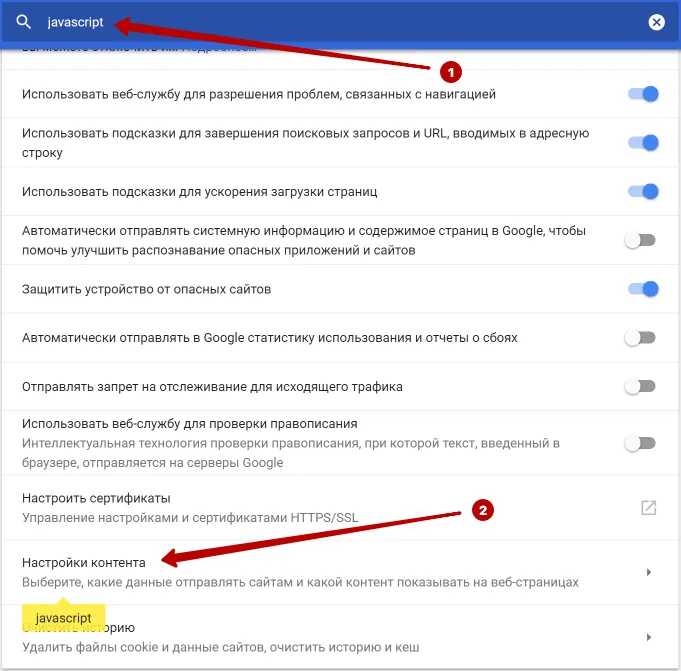
В строку поиска введите javascript и откройте Настройки Контента.
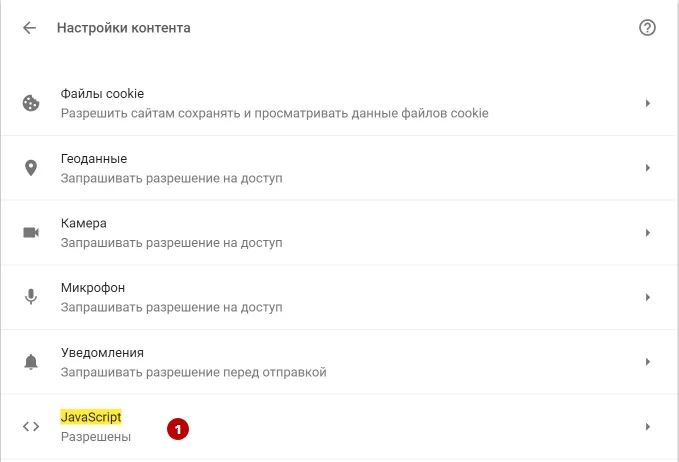
Отключите JavaScript в Google Chrome.

Mozilla Firefox
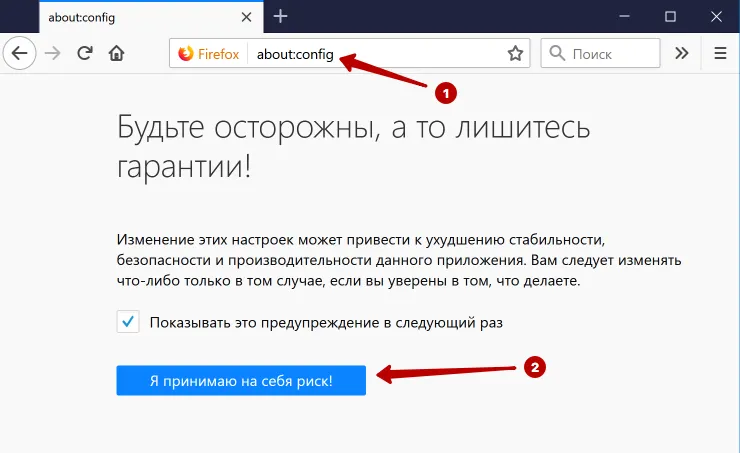
Для отключения JavaScript в браузере Mozilla Firefox введите в адресную строку следующий текст.
И нажмите кнопку Я принимаю риск.
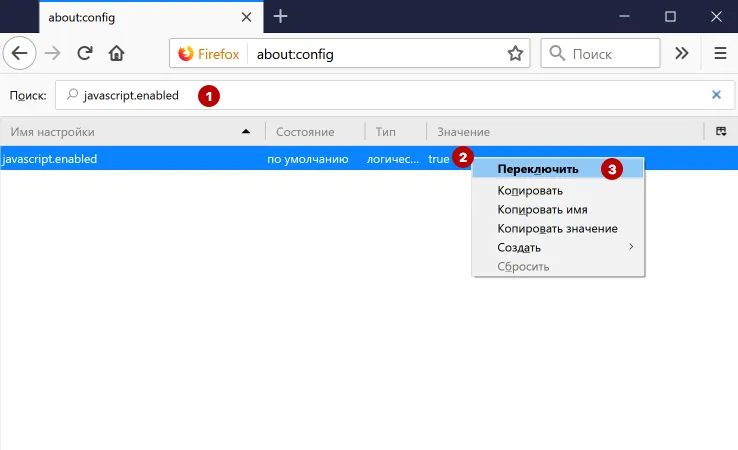
В строку поиска введите javascript.enabled. Нажмите правой кнопкой мышки на строку и выберите Переключить.
JavaScript отключен в браузере Mozilla Firefox.
Safari
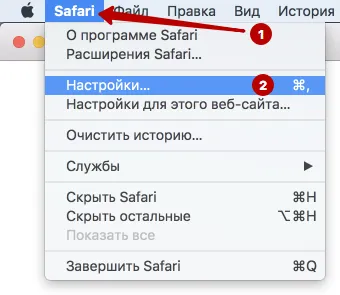
Для отключения JavaScript в браузере Safari зайдите в Настройки.
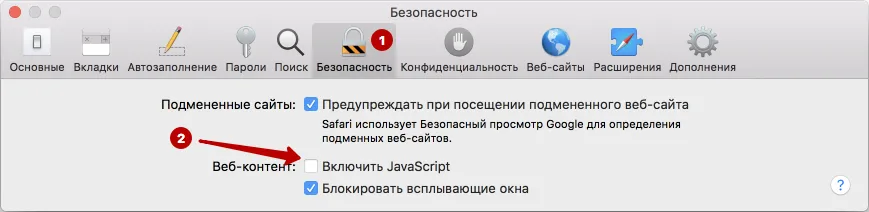
Отключите JavaScript в Safari на вкладке Безопасность.
Opera
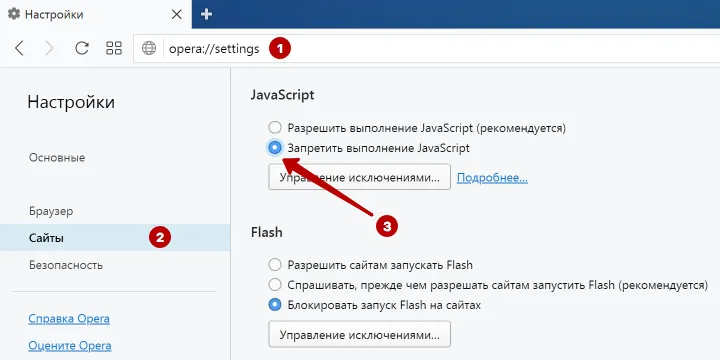
Для отключения JavaScript в браузере Opera введите следующий текст в адресную строку и нажмите Enter.
Выберите раздел Сайты и отключите JavaScript в браузере Opera.
Яндекс Браузер
Для отключения JavaScript в Яндекс Браузере зайдите в Настройки.
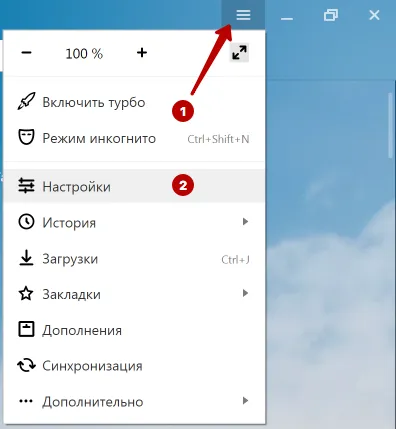
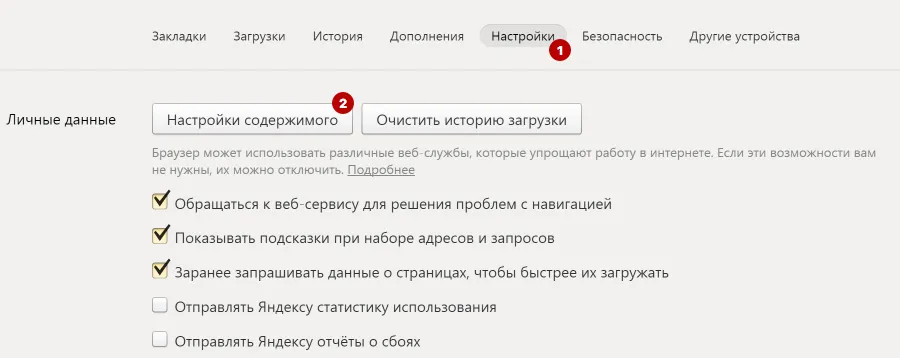
Пролистайте вниз и нажмите на кнопку Дополнительные параметры и затем нажмите на кнопку Настройки содержимого.
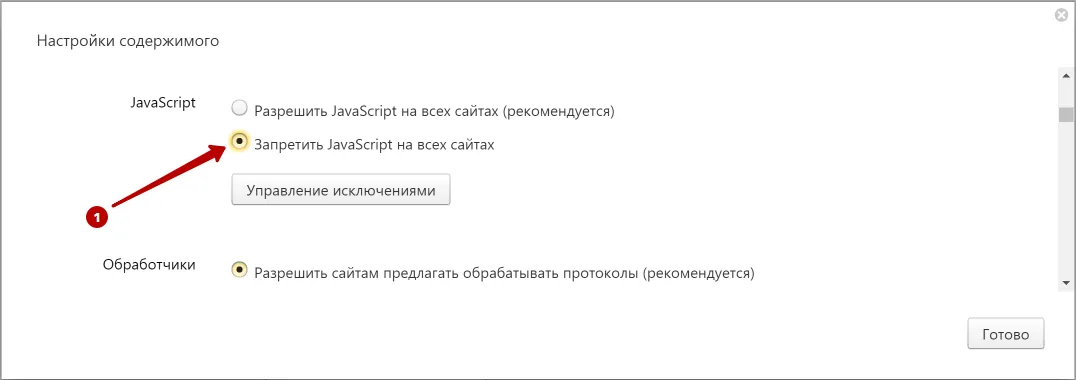
Отключите JavaScript в Яндекс Браузере.
Internet Explorer
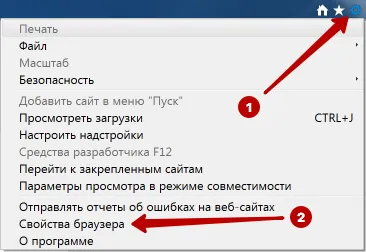
Для отключения JavaScript в браузере Internet Explorer зайдите в Свойства браузера.
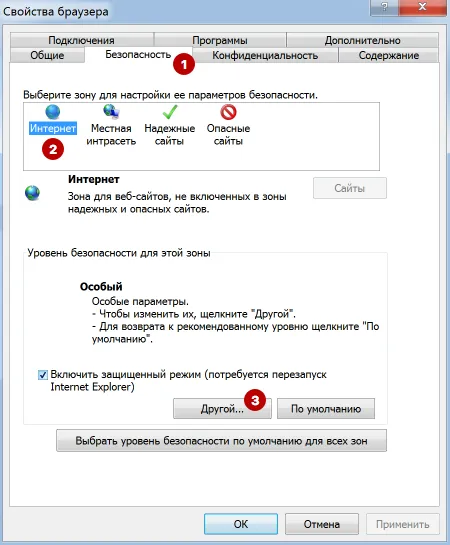
На вкладке Безопасность нажмите кнопку Другой.
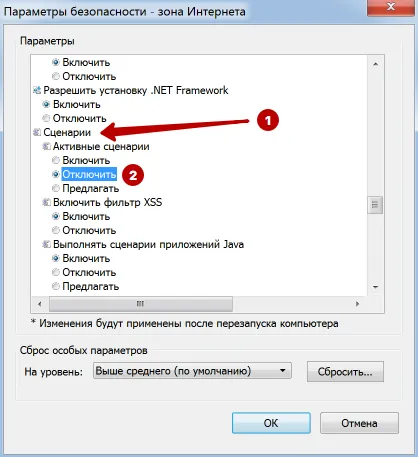
Найдите Сценарии и отключите Активные сценарии Javascript в Internet Explorer.
Microsoft Edge
Компания Microsoft убрала возможность отключения Javascript в последней версии браузера Microsoft Edge.
Если вам важно отключить JavaScript в Microsoft Edge, то рекомендуем воспользоваться другим браузером.
Станьте экспертом!
Получите больше информации о том, как быть анонимным в Интернете.
Получите знания в 1 клик
Отключить JavaScript в Chrome, Edge, Firefox, Opera, Internet Explorer
Несколько дней назад мы увидели разницу между Java и JavaScript и то, как отключить Java. В этом уроке мы увидим, как отключить JavaScript в браузерах Microsoft Edge, Internet Explorer, Chrome, Firefox и Opera в Windows 10.
Последствия отключения JavaScript в вашем браузере
JavaScript – это стандартный язык веб-программирования, который предоставляет интерактивные веб-страницы. JavaScript использует преимущества расширенной функциональности и динамических интерфейсов, которые может предложить веб-сайт.
Если вы отключите его, ваша скорость просмотра обязательно значительно улучшится. Вы обнаружите, что ваши веб-страницы загружаются очень быстро. Но это также может нарушить работу многих интересных интерактивных функций на ваших любимых веб-сайтах, таких как меню, звуки, кнопки обмена, реклама и т. Д. Вы не сможете войти на веб-сайты или форумы. В отличие от «отключателей Java», очень мало людей отключают JavaScript – вероятно, менее 5%. Но если вы хотите отключить его, читайте дальше.
Отключить JavaScript в Microsoft Edge
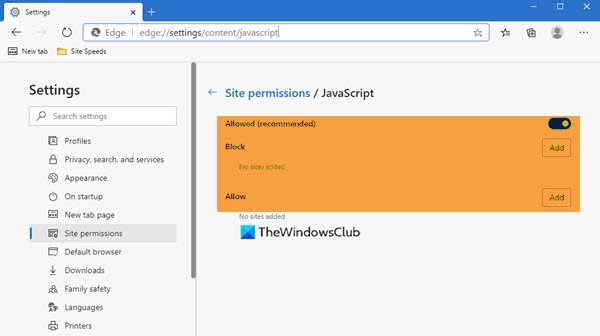
Чтобы отключить JavaScript в браузере Microsoft Edge Chromium, в адресной строке введите следующее и нажмите Enter:
В открывшемся окне переключите переключатели в положение «Выкл.» Или «Вкл.». Здесь также можно управлять исключениями.
Нажмите ОК и перезапустите Edge.
Отключить JavaScript в Chrome
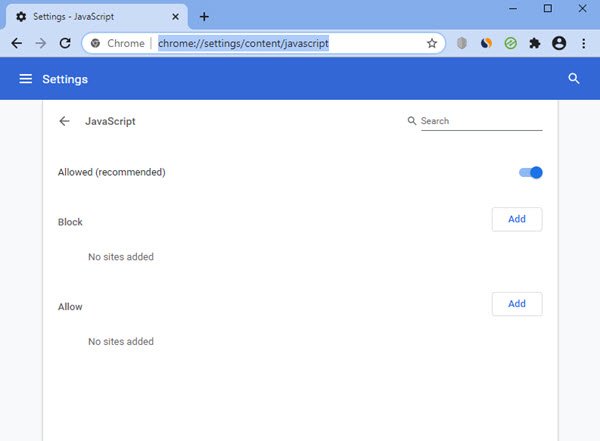
Если вы хотите отключить JavaScript в Google Chrome, введите в адресной строке следующее и нажмите Enter:
В открывшемся окне переключите переключатели в положение «Выкл.» Или «Вкл.». Здесь также можно управлять исключениями.
Нажмите ОК и перезапустите Chrome.
Отключить JavaScript в Firefox
В Firefox теперь удалена возможность отключить JavaScript через Параметры> Содержимое> Включить JavaScript.
Теперь, чтобы отключить JavaScript в Firefox, вам нужно будет ввести about: config в адресной строке и нажмите Enter.
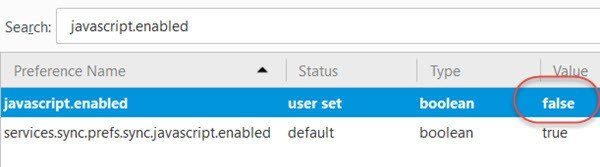
Ищи javascript.enabled и дважды щелкните по нему, чтобы переключить его значение на Ложь. Перезагрузите Firefox.
Чтобы повторно включить JavaScript, установите для параметра javascript.enabled значение True.
КОНЧИК: QuickJava добавить для Firefox позволит вам мгновенно отключить, включить Java, JavaScript, Flash на лету.
Отключить JavaScript в Opera
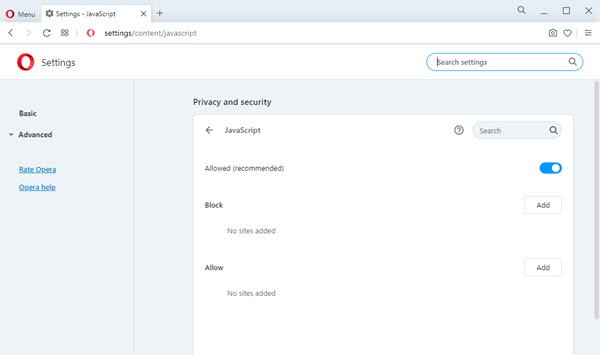
Чтобы отключить JavaScript в браузере Opera, в адресной строке введите следующее и нажмите Enter:
В открывшемся окне переключите переключатели в положение «Выкл.» Или «Вкл.». Здесь также можно управлять исключениями.
Нажмите ОК и перезапустите Opera.
Отключить JavaScript в Internet Explorer
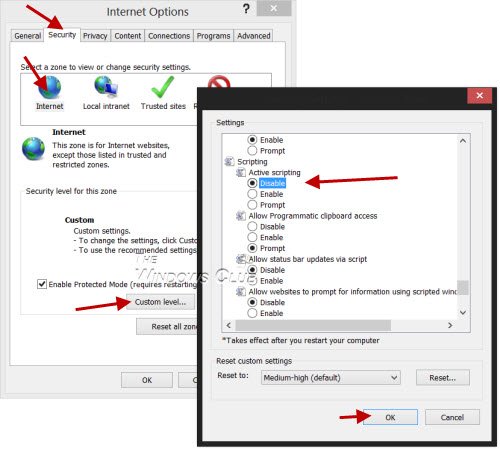
Чтобы отключить JavaScript в Internet Explorer, откройте Свойства обозревателя> вкладка Безопасность> Выберите зону Интернета> Щелкните Другой уровень.
В открывшихся окнах отключите Активные сценарии. Нажмите Применить / ОК и перезапустите Microsoft Internet Explorer.
How to Enable JavaScript in Edge on Windows 10/11
If videos or other media objects do not play correctly in Microsoft Edge, you may need to enable JavaScript in the browser. This guide will show you how to quickly enable JavaScript in Microsoft Edge on Windows 11 or Windows 10.
Most websites contain JavaScript, which is a scripting program that allows specific functions or features to run on a webpage from a web browser such as Microsoft Edge. If JavaScript is disabled in your browser, the contents, functions or features that rely on JavaScript may not be available.
Why would JavaScript sometimes be disabled in Microsoft Edge?
Before we proceed with enabling JavaScript, it is important to know that JavaScript is most of the time enabled by default on all types of devices, whether it be a Windows laptop, desktop, or even a Windows Phone. It would be a rare occasion if JavaScript was disabled without your consent.
If JavaScript is disabled in Microsoft Edge, it could be someone else who disabled it manually on your Edge browser without your knowledge. In this case, you can turn it back on. However, if it is due to an act of malware or virus, you may have a problem. In such a scenario, run a full scan on your PC with your antivirus software and ensure your Windows is protected by at least one malware protection software. Windows Defender would be good enough.
It’s also worth mentioning that if JavaScript objects cannot load on certain websites, it does not mean that your Edge’s JavaScript is disabled. It could be the website’s problem itself, such as bad scripts that Edge can’t run. So, try to play a video on YouTube or do something on Facebook. If everything runs fine on other websites, it may indicate that the issue lies with the problem website itself.
Also, do not mistake JavaScript with Java. They are two unrelated products with just a common word in part of their names. If your issue lies with a Java object, try to update your Java here or via Control Panel > Java > Updates in Windows 10 or 11. It’s worth noting that Java is no longer being supported by most browsers, including Microsoft Edge. Therefore, the problem is not likely Java related.
How to enable or disable JavaScript in Microsoft Edge
Update: Microsoft has now removed the “Allows you to run scripts, like JavaScript” from Microsoft Edge policy. It’s no longer in the said group policy folder. However, it means that JavaScript in Microsoft Edge will now be forced enabled by default. As of now, there is no way to disable JavaScript in the Edge browser.
To enable or disable JavaScript in Microsoft Edge on Windows 11/10, we will use a tool called Group Policy Editor, which is only available for Windows 10 or 11 Pro users. If you’re using Windows Home or Starter edition, unfortunately, there is no way to change the setting in these editions. To proceed, follow the steps below:
-
- Go to start menu.
- Type “Edit group policy” and open it.
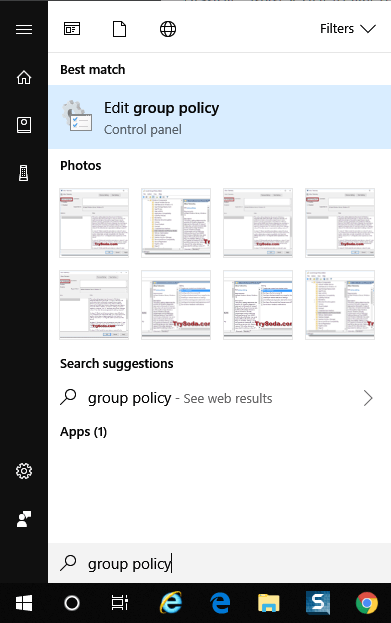
- On the left pane, navigate to the following folder.
- On the right pane, look for “Allows you to run scripts, like JavaScript“.
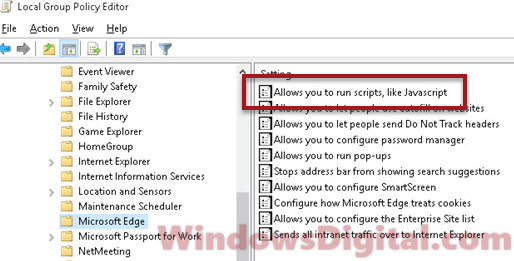
- Double-click it.
- Choose Enable (or Disable) and then click OK.
Restart your computer. Open Microsoft Edge and try to go back to the website where you had a problem loading its content. If everything is working fine, you have successfully enabled JavaScript in Microsoft Edge.
It’s important to note that if you’re experiencing an issue where it seems that JavaScript has been disabled when browsing a website, it’s a good idea to check if other websites work fine. If everything runs fine on other websites, it may indicate that the problem lies with the website itself.
Edge: Enable or Disable JavaScript
You can learn how to enable or disable JavaScript in Microsoft Edge using these easy steps.
JavaScript Settings in Edge for Android & iPhone
- Open Edge and select ⋯ at the bottom of the screen.
- Select Settings.
- Select Privacy and security.
- Select Site Permissions.
- Choose JavaScript.
- Flip the switch On to allow JavaScript. Switch it off to completely disable it. You can also list individual websites as exceptions to the setting.
JavaScript Settings in Edge for Windows & macOS
- Open Edge, then select ⋯ at the upper-right part of the screen.
- Open Settings.
- Select Cookies and Site Permissions on the left pane.
- Select JavaScript.
- Flip the switch On to allow JavaScript. Switch it off to completely disable it. You can also list individual websites in the Block or Allow settings if you wish to block or allow JavaScript on specific sites respectively.
JavaScript Settings in Windows
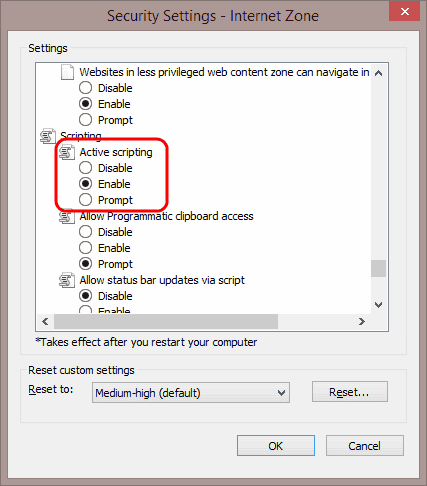
- Select the Gear in the upper-right corner of the screen or the “Tools” menu if you have the menu bar enabled, then select “Internet Options“.
- Select the “Security” tab.
- Select the zone you wish to modify. In most cases, it will be “Internet“.
- Select the “Custom level…” button.
- Scroll down to the “Scripting” area and select the radio button to “Enable” or “Disable” it “Active scripting“. You may also opt for Edge to “Prompt” you to allow scripts to run.
- Select “OK“, then “OK” again.
Why is the “Custom Level…” button grayed out for me?
You may not have permission to modify settings. Try closing Edge, then re-open it by right-clicking the icon, then choosing “Run as Administrator”. If that doesn’t work, you may need to login as an admin to the system. If you are working in a corporate or school environment, you may need to contact your IT department.