Как удалить историю поиска и недавних мест в Google Картах на Андроид и iOS
/>Илья – главный редактор сайта softdroid.net. Является автором нескольких сотен руководств и статей по настройке Android. Около 15 лет занимается ремонтом техники и решением технических проблем iOS и Android. Имел дело практически со всеми более-менее популярными марками мобильных смартфонов и планшетов Samsung, HTC, Xiaomi и др. Для тестирования используется iPhone 12 и Samsung Galaxy S21 с последней версией прошивки.
Мы частенько ищем в Картах Google какие-либо места или адреса, к которым не собираемся возвращаться. Нет крайней необходимости сохранять их в истории поиска. Вот почему:
- Данные местоположения и локаций перегружают кэш, к ним добавляются файлы cookie,
- В результате, телефон начинает работать медленнее,
- Это личные данные о местонахождении, которые желательно не “светить”.
К счастью, приложение Карты Google предоставляет пользователям возможность удалять поисковые запросы и заданные местоположения из Google Maps через настройки.
Историю поиска, недавно посещенных мест, и вовсе можно отключить, если надобность в этом отсутствует.
Собственно о том, как удалить историю поиска в картах Google (на iOS, Android и через ПК браузер), мы расскажем в этом обзоре.
Содержание:
Как удалить элементы из истории Google Карт на Android
Выбрать элементы, подлежащие удалению, можно, просмотрев историю поиска. Чтобы открыть историю на устройстве Android, необходимо:
- Запустить приложение Google Maps

- Войти в свою учетную запись.
- Кликнуть пиктограмму меню, выбрать Настройки

- Затем перейдите в раздел История. В окне «История Google Карт» можно просмотреть весь список произведенных поисков.

- Для просмотра подробной информации о выполненном действии следует открыть пункт Подробнее.
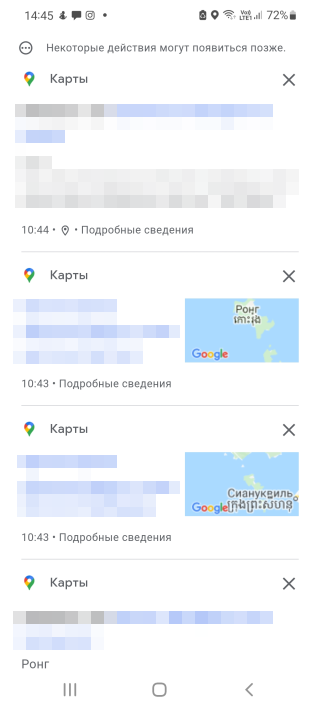
- Для удаления элемента следует отметить его, вызвать выпадающее меню и выбрать — Удалить. Появится окно для подтверждения действия.

- Можно удалить историю поиска в определенном диапазоне дат.
- Для этого нажать кнопку меню вверху экрана и выбрать Удалить действие.
Удаленный объект поиска или конкретное действие не будут больше отображаться при выполнении нового запроса в Картах. Если удалить какой-либо маршрут или элемент навигации, приложение перестанет предлагать его в качестве подсказки при определении местоположения. При этом остальные элементы поиска, в том числе идентичные, останутся без изменений.
Как автоматически удалять историю поиска Google Maps
Функцию автоматической очистки истории можно задать в настройках приложения. Для этого нужно:
- Запустить Google Карты, открыть меню и выбрать Настройки.
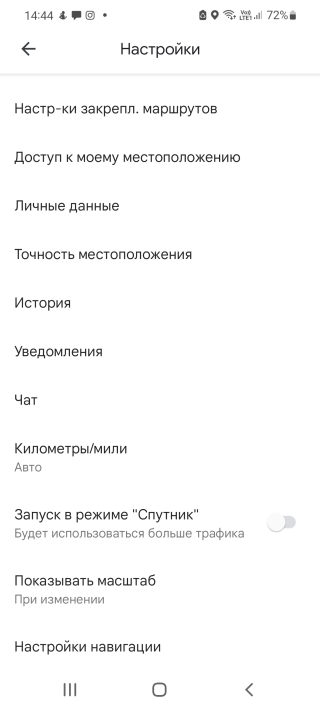
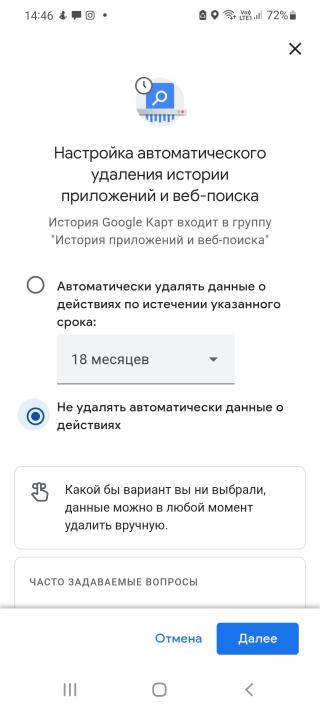
- Войти в раздел История (История местоположений), кликнуть пиктограмму меню в правом верхнем углу экрана и выбрать Сохранить активность для.
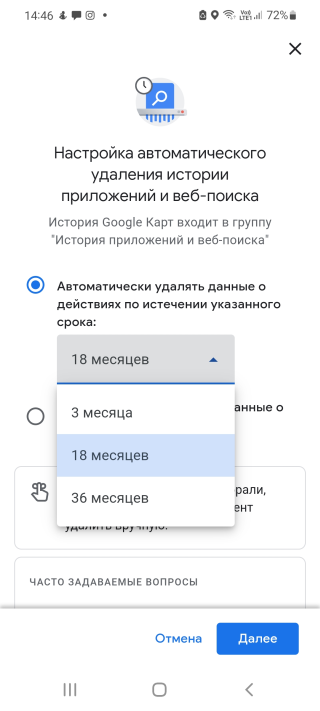
- Здесь можно задать временной интервал для сохранения истории поиска — от 3 до 18 месяцев. Для подтверждения изменения настроек кликнуть Далее.
- Элементы истории, выходящие за пределы этого промежутка, будут удаляться ежедневно в автоматическом режиме.
Как очистить историю поиска в устройствах IOS
Алгоритм в целом схож с тем, что применяется для ОС Андроид:
- Запустить Google Карты на устройстве iPhone или iPad.
- Вызвать меню, кликнув на символ в виде 3-х сложенных линий.
- Выбрать пункт Настройки, а затем — История карт.
- Рядом с каждым элементом поиска можно увидеть значок X. Нажав на него, мы запускаем процедуру удаления данного объекта.
- Для подтверждения действия в появившемся окне кликнуть Удалить.
Как очистить историю приложения Google Maps полностью
Такая функция пригодится тем, кому необходимо очистить загруженные карты и данные КЭШа, а также сбросить файлы cookie. При этом можно сохранить историю поиска и заданные пункты назначения. Сделать это можно следующим образом:
- Войти в приложение Google Maps и вызвать меню.
- Открыть пункт Настройки, а в нем — Условия и конфиденциальность.
- Выбрать функцию Очистить данные приложения.
- Подтвердить действие, нажав ОК.
Приостановка истории местоположений Google Maps
Альтернативой автоматического удаления объектов истории через заданный промежуток времени может стать приостановка их записи. Чтобы задать такую функцию, следует:
- Запустить приложение Google Карты и вызвать временную шкалу, проведя пальцем от левого края.
- Войти в меню и выбрать пункт Условия и конфиденциальность.
- Прокрутив вниз, найти строку История местоположения Отключено / Включить.

- Отключить запись истории, переведя бегунок в соответствующее положение.
Отключение записи истории не влияет на функционирование службы определения местоположения. Всякий раз, когда приложение запрашивает доступ к вашему местоположению, последнее передается независимо от того, какие настройки заданы в отношении сохранения истории.
Как удалить места из истории поиска на ПК
Функция очистки истории Google Maps доступна и на десктопах. Чтобы удалить элементы поиска, необходимо:
- Открыть Google Maps на ПК и авторизоваться в своей учетной записи.
- Войти в меню и открыть пункт Запросы в Google Картах.
- Кликнуть по значку Еще справа и выбрать функцию Удалить действия за определенный период. Здесь можно удалить историю конкретного временного промежутка, указав диапазон в разделе Удалить по дате. Чтобы полностью очистить историю в разделе Удалить по дате следует указать диапазон Все время.
- Подтвердить действие, нажав Удалить.
Удаление кэша с помощью CCleaner
Многим владельцам ОС Windows хорошо известна программа CCleaner, предназначенная для очистки памяти компьютера от разнообразного мусора: cookies, кэша приложений, временных файлов и тому подобного.

Версия CCleaner существует и для Android. Она не занимает много места, эффективно и быстро работает, а кроме того, ее можно скачать бесплатно.
Приложение CCleaner может использоваться для очистки истории Google Maps и кэша. В нем имеется функция Анализ и очистка, где можно выбрать те элементы, которые необходимо просканировать и очистить.

Чтобы добавить элемент в список сканирования, нужно просто кликнуть по нему. Такой элемент, как Кэш приложений, сканируется и очищается в обязательном порядке.
Как очистить историю поиска и местоположения в Google Картах на Android
Мы все ищем много дурацких мест в Картах Google, а он сохраняет эти поиски и потом постоянно предлагает их как важные запросы. Так же часто гуляем по городу с навигатором и посещаем кучу мест куда больше никогда не вернемся, и нет причин, чтобы они хранились в истории приложения.
Вы можете быстро удалить конкретные поисковые запросы и местоположения, которые вы недавно просматривали прямо с Карт на вашем телефоне. Давайте покажем вам, как это сделать.
Как очистить историю Google Карт на телефоне
Если вы хотите удалить отдельные элементы в своем поиске или истории местоположений на Картах Google, это займет всего несколько минут:
- Откройте Google Карты, проведите пальцем по левому краю и нажмите «Настройки».
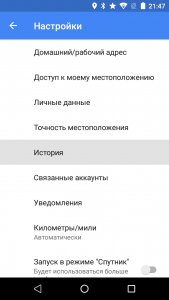
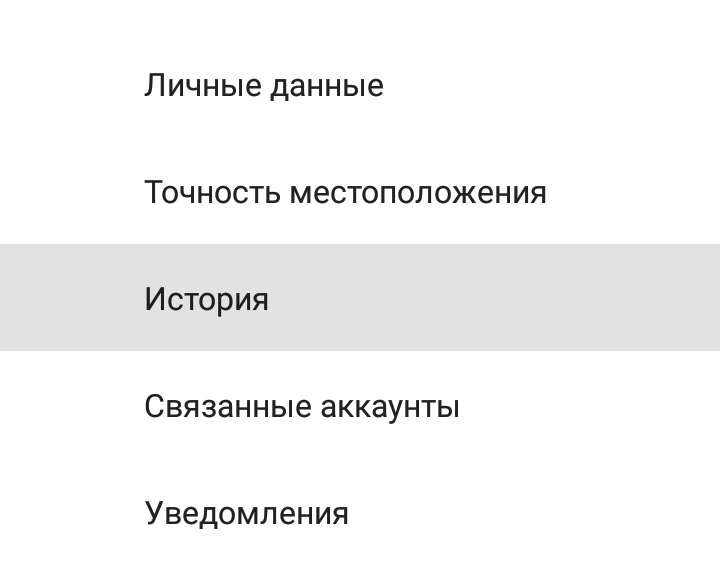
- Нажмите «История», чтобы просмотреть список прокрутки каждого выполненного вами поиска и адреса, который вы искали.
- Чтобы удалить элемент, просто нажмите значок крестика справа от записи.
- Появится поле, подтверждающее элемент, который вы собираетесь удалить, вы можете нажать «Удалить» для подтверждения.
- Если вы удалили поиск, он больше не будет отображаться в качестве рекомендуемой записи, когда вы переходите на новый поиск.
И если вы удалили маршрут, он больше не будет отображаться при прохождении направления к ближайшему месту.
Конечно, этот вариант актуальный, если у вас есть только несколько недавних мест для удаления — вы не захотите бесконечно прокручивать и удалять отдельные элементы со своего телефона. Для более полного просмотра истории местоположений для всех устройств, подключенных к вашей учетной записи Google, обязательно зайдите в панель мониторинга истории Google Карт в Интернете и соответствующим образом настройте параметры своего местоположения на своем телефоне.
Как удалить историю Google Maps и недавние поиски
Вы можете удалить историю местоположений Google Maps, перейдя в раздел «Временная шкала» и выбрав «Настройки и конфиденциальность». Историю поиска Google Maps можно удалить со страницы Google «Моя активность».
Карты Google — бесценный инструмент для многих людей, но, несомненно, он собирает много информации о вас. К счастью, можно удалить историю местоположений Google Maps и недавние поиски. Вот все, что вам нужно знать.
История местоположений Google Maps и история поиска
Программы для Windows, мобильные приложения, игры — ВСЁ БЕСПЛАТНО, в нашем закрытом телеграмм канале — Подписывайтесь:)
Карты Google записывают два разных типа «истории». В этом руководстве мы поговорим об удалении как «Истории местоположений», так и «Истории поиска/последних поисков».
История местоположений — это запись ваших местоположений в реальном мире. Используя Google Maps и просто установив его на свой телефон, когда вы путешествуете в своей повседневной жизни, вы создаете «хронологию» того, где вы были. Вы можете просмотреть эту историю на timeline.google.com.
История поиска или недавние поиски — это список условий поиска, которые вы ввели в Google Maps. Когда вы ищете «Макдоналдс рядом со мной» или «китайская еда», он сохраняется так же, как и при обычном поиске в Google. Ваши прошлые поиски появляются в строке поиска, когда вы вводите текст.
Как удалить историю местоположений в Google Maps
Начнем с удаления истории местоположений в Google Maps. Это то, что вы можете настроить для автоматического удаления по расписанию, что мы и рекомендуем. Однако также возможно удалить его вручную.
Как очистить историю Google Maps на iPhone и Android
Историю местоположений можно удалить в приложении Google Maps для iPhone, iPad и Android. Процесс одинаков на обеих платформах.
Сначала коснитесь значка своего профиля в строке поиска и выберите «Ваша хронология».

Затем коснитесь значка меню из трех точек в правом верхнем углу и выберите «Настройки и конфиденциальность».

Прокрутите вниз до раздела «Настройки местоположения». Здесь у вас есть несколько вариантов:
- Удалить всю историю местоположений: безвозвратно удалить всю историю местоположений в вашей учетной записи Google.
- Удалить диапазон истории местоположений: безвозвратно удалить историю местоположений за определенный период времени.
- Автоматически удалять историю местоположений: автоматическое удаление истории местоположений каждые 3, 18 или 36 месяцев.
Выберите желаемый метод удаления и следуйте инструкциям для завершения процесса.

Легко регулярно удалять историю, но если вы делаете это часто, рекомендуется выбрать автоматический вариант. Вы можете установить его и забыть.
Как очистить историю Google Maps в Интернете
В настольном веб-браузере, таком как Google Chrome, Microsoft Edge или Mozilla Firefox, перейдите на timeline.google.com. Чтобы удалить всю историю местоположений, щелкните значок корзины над нижним меню.

Установите флажок «Я понимаю и хочу удалить всю историю местоположений» и нажмите «Удалить историю местоположений».

В Интернете вы также можете удалить определенный день или остановку из дня. Сначала выберите день из меню в левом верхнем углу.

Щелкните значок корзины.

Выберите «Удалить день» во всплывающем окне.

Чтобы удалить конкретную остановку, выберите день в меню. Нажмите значок меню из трех точек рядом с остановкой, затем выберите «Удалить остановку из дня».

Возможность удаления истории местоположений за определенный период доступна только в мобильных приложениях Google.
Как удалить историю поиска Google Maps
Google не позволяет вам удалять ваши недавние поисковые запросы так же, как вы можете это делать с поиском Google, но это возможно окольным путем. Мы покажем вам, как это сделать на мобильных и настольных устройствах.
Как удалить недавние поиски на Google Maps для iPhone и Android
Откройте приложение Google Maps на своем iPhone, iPad или устройстве Android. Коснитесь значка своего профиля в строке поиска и выберите «Настройки» в меню.

Прокрутите вниз и выберите «История карт». Вы перейдете на страницу Google «Моя активность», отфильтрованную для Google Maps.

Теперь вы увидите всю свою историю, не связанную с местоположением, из Google Maps. Каждый раз, когда вы открываете Карты Google, просматриваете карту, просматриваете свою временную шкалу или выполняете поиск, она появляется здесь.
Чтобы удалить эту историю в пакетном режиме, коснитесь раскрывающегося меню «Удалить». Вы можете выбрать «Удалить сегодня», «Удалить пользовательский диапазон» или «Удалить все время». Опцию «Автоудаление» можно использовать для автоматического удаления вашей активности по расписанию.

Если вы выберете «Удалить пользовательский диапазон», вы сможете выбрать начальную и конечную даты для фрагмента истории, который вы хотите удалить.

Также можно удалить отдельные элементы из истории. Просто прокрутите список вниз и коснитесь значка «X» для всего, что вы хотите удалить.

Вот и все! Это не самый прямой способ удалить результаты поиска, но он работает.
Как удалить недавние поиски на Картах Google в Интернете
Мобильные приложения перенаправят вас на страницу Google «Моя активность» с уже выбранными Google Maps. В настольном браузере, таком как Google Chrome, Microsoft Edge или Mozilla Firefox, мы можем перейти прямо туда, перейдя на myactivity.google.com/product/maps.
Сейчас мы просматриваем вашу историю, не связанную с местоположением, из Google Maps. Каждый раз, когда вы открываете Карты Google, просматриваете карту, просматриваете свою временную шкалу или выполняете поиск, она появляется здесь.
Чтобы удалить эту историю в пакетном режиме, коснитесь раскрывающегося меню «Удалить». У вас есть возможность «Удалить сегодня», «Удалить пользовательский диапазон» или «Удалить все время». Опцию «Автоудаление» можно использовать для автоматического удаления вашей активности по расписанию.
Если вы выберете «Удалить пользовательский диапазон», вы сможете выбрать начальную и конечную даты для диапазона истории, который вы хотите удалить.
Вы также можете удалить отдельные элементы из истории. Прокрутите страницу вниз и коснитесь значка «X» для всего, что вы хотите удалить.
Как автоматически удалить историю Google Maps
Удалить историю Google Maps вручную несложно, но может быть утомительно. Лучше всего воспользоваться функцией автоматического удаления Google. Учетные записи Google, созданные до июля 2020 года, удаляют историю местоположений через 18 месяцев без необходимости настройки. Для старых учетных записей необходимо включить эту функцию.

Вы можете включить и настроить периодичность истории местоположений Google Maps, а также истории веб-поиска и истории YouTube на веб-сайте «Моя активность». Ознакомьтесь с нашим полным руководством для получения более подробной информации об автоматическом удалении истории местоположений.
Пока вы настроены очистить свою историю, вы можете сделать это и для своего браузера. У нас есть все для Google Chrome, Microsoft Edge, Apple Safari и Mozilla Firefox.
Как правило, полезно, чтобы ваши приложения и браузеры запоминали то, что вы делаете, но никогда не помешает время от времени начинать все сначала. В продуктах Google есть несколько других областей, где вы можете удалить историю, включая панель поиска Google, поиск Google в целом и действие «Окей, Google». Google собирает много данных, поэтому следите за ними.
Программы для Windows, мобильные приложения, игры — ВСЁ БЕСПЛАТНО, в нашем закрытом телеграмм канале — Подписывайтесь:)
Как удалить компанию с Google Maps?
На сегодняшний день практически любая уважающая себя компания стремится зарегистрироваться в известных справочниках или сервисах карт. Одним из таких сервисов является Google Maps. Во многих странах мира Гугл является безусловным лидером по аудитории пользователей, а отсюда и интерес к его картам. Регистрация компании Google Maps дает массу возможностей, а свой профайл собственник бизнеса может в любое время отредактировать, изменив важные для клиентов данные. Правда, изменения можно внести лишь в том случае, если у вас сохранены регистрационные данные, то есть имеется доступ в Google Maps. Если же вы его утеряли, то процедура восстановления потребует некоторых временных затрат.
Не так давно у одного моего клиента возникла несколько иная ситуация. Его компания сменила место нахождения, сохранив за собой все старые телефоны (о том, что все телефоны сохранились, я узнал, к сожалению, не сразу). Изменить свои данные в Google Maps они не могли, так как потеряли все доступы к старому аккаунту. Они попросили зарегистрировать их вновь и удалить старую отметку с карты Киева.
Зарегистрировать их получилось достаточно быстро, так как использовался новый телефон, который не был указан в старом аккаунте. Гугл не увидел сходства. После этого возник вопрос: как удалить компанию с Google Maps? То есть удалить старую отметку.
Как оказалось, сделать это очень просто.
1. Находите старую отметку на карте и жмете на нее, чтобы открылась подробная информация.
2. В самом верху появляется ссылка: «Владелец бизнеса?». Жмите на нее.

3. На новой странице появляется меню: изменить сведения о компании, приостановить показ этих данных, это не моя запись. Выбираем «приостановить».

4. Далее появляется стандартное меню, где вам предлагают выбрать один из вариантов получения пин-кода. Это код нужен в данном случае для того, чтобы подтвердить, что это ваша компания. Вы сможете получить его лишь в следующих случаях: если у вас имеется доступ к старому почтовому ящику, либо – за вами сохранился старый телефон, который Гугл любезно подставляет тут из профиля.
5. Если вы получаете код по телефону, то вся процедура проходит достаточно быстро. Вы его вводите и показ старой отметки приостанавливается. Если же вы выбрали почту, то получение письма с кодом может растянуться на 2-3 недели. При этом в вашем аккаунте на Google Maps в списке компаний будет также выводится и та, права владения которой вы еще не подтвердили.