Создание RDP-файла
С помощью мастера RemoteApp можно создать файл протокола удаленного рабочего стола (RDP-файл) из любого приложения в списке Удаленные приложения RemoteApp. Дополнительные сведения о распространении RDP-файлов среди пользователей см. в разделе Распространение удаленных приложений RemoteApp среди пользователей.
Для выполнения этой процедуры пользователь по меньшей мере должен быть членом локальной группы Администраторы или аналогичной группы на сервере узла сеансов удаленных рабочих столов, который планируется настроить. Подробные сведения об использовании соответствующих учетных записей и членства в группах см. на странице https://go.microsoft.com/fwlink/?LinkId=83477 .
На сервере узла сеансов удаленных рабочих столов откройте диспетчер удаленных приложений RemoteApp. Чтобы открыть диспетчер удаленных приложений RemoteApp, нажмите кнопку Пуск, затем последовательно выберите пункты Администрирование, Службы удаленных рабочих столов и Диспетчер удаленных приложений RemoteApp.
В списке Приложения RemoteApp выберите программу, для которой необходимо создать RDP-файл. Чтобы выбрать несколько программ, нажмите и удерживайте нажатой клавишу CTRL при выборе программ.
В области Действия для программы или выбранных программ щелкните Создание RDP-файла.
Если выбрано несколько программ, параметры, описываемые далее в этой процедуре, применяются ко всем выбранным программам. Для каждой программы создается отдельный RDP-файл.
На странице Мастер удаленных приложений нажмите кнопку Далее.
На странице Задание параметров пакета выполните следующие действия:
-
В поле Введите расположение для сохранения пакетов примите расположение по умолчанию или нажмите кнопку Обзор, чтобы указать новое расположение для сохранения RDP-файла.
По завершении нажмите кнопку Далее.
На странице Просмотр параметров нажмите кнопку Готово .
После завершения работы мастера в новом окне будет открыта папка, в которой был сохранен RDP-файл. Таким образом можно убедиться, что RDP-файл был создан.
Как создать rdp файл
С помощью мастера RemoteApp можно создать файл протокола удаленного рабочего стола (RDP-файл) из любого приложения в списке Удаленные приложения RemoteApp. Дополнительные сведения о распространении RDP-файлов среди пользователей см. в разделе Распространение удаленных приложений RemoteApp среди пользователей.
Для выполнения этой процедуры пользователь по меньшей мере должен быть членом локальной группы Администраторы или аналогичной группы на сервере узла сеансов удаленных рабочих столов, который планируется настроить. Подробные сведения об использовании соответствующих учетных записей и членства в группах см. на странице https://go.microsoft.com/fwlink/?LinkId=83477 .
На сервере узла сеансов удаленных рабочих столов откройте диспетчер удаленных приложений RemoteApp. Чтобы открыть диспетчер удаленных приложений RemoteApp, нажмите кнопку Пуск, затем последовательно выберите пункты Администрирование, Службы удаленных рабочих столов и Диспетчер удаленных приложений RemoteApp.
В списке Приложения RemoteApp выберите программу, для которой необходимо создать RDP-файл. Чтобы выбрать несколько программ, нажмите и удерживайте нажатой клавишу CTRL при выборе программ.
В области Действия для программы или выбранных программ щелкните Создание RDP-файла.
Если выбрано несколько программ, параметры, описываемые далее в этой процедуре, применяются ко всем выбранным программам. Для каждой программы создается отдельный RDP-файл.
На странице Мастер удаленных приложений нажмите кнопку Далее.
На странице Задание параметров пакета выполните следующие действия:
-
В поле Введите расположение для сохранения пакетов примите расположение по умолчанию или нажмите кнопку Обзор, чтобы указать новое расположение для сохранения RDP-файла.
По завершении нажмите кнопку Далее.
На странице Просмотр параметров нажмите кнопку Готово .
После завершения работы мастера в новом окне будет открыта папка, в которой был сохранен RDP-файл. Таким образом можно убедиться, что RDP-файл был создан.
Настройка Windows Remote Desktop в командной строке
Если вы интересуетесь использованием Windows Remote Desktop, то вы уже наверняка знаете, что эта служба делает, но, возможно, у вас нет полного представления о ее возможностях. Windows Remote Desktop позволяет вам удаленно контролировать практически любой ПК или сервер с Windows. Вы можете удаленно управлять ПК с ПК, сервером с сервера, ПК с сервера или сервером с ПК. Серверный компонент RDP встроен в операционную систему Windows — в XP, Vista и Windows 7 (но вы должны включить remote desktop на целевом компьютере). Если вы удаленно работаете с компьютером, это соединение с ПК является единственным, и вы при этом контролируете консоль. Если же вы работаете с сервером (скажем, с Windows 2003 или 2008), вы можете подключить многих пользователей к серверу с помощью службы Terminal Services.
Однако, вне зависимости от того, используете ли вы серверную ОС или нет, клиентская часть одна и та же — Remote Desktop Connection или клиент Remote Desktop, как я ее называю. Исполняемый файл для удаленного соединения называется mstsc.exe, он располагается в %systemroot%/system32/mstsc.exe.
Давайте же разберемся с тем, что вы можете сделать с помощью mstsc.exe'
Запуск Windows Remote Desktop Connection из командной строки
В подсказке для администраторов от Криса Сандера (Chris Sander) на WindowsNetworking.com (Использование Remote Desktop Client с помощью командной строки) разъясняются основные моменты работы с Windows Remote Desktop из командной строки. Как указывает Крис, базовый синтаксис команды mstsc.exe таков::
Но если вы запустите mstsc /? в Vista, вы обнаружите еще несколько опций:
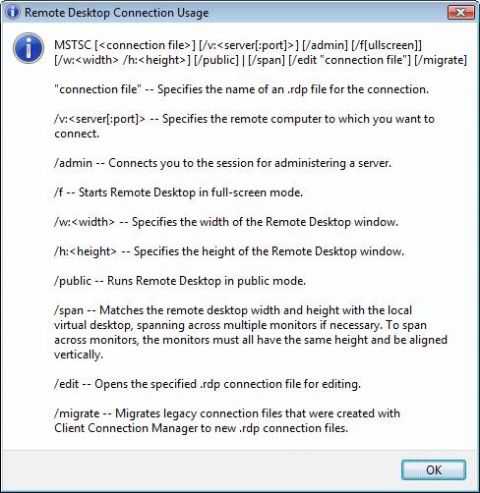
Рисунок 1: Экран помощи по использованию Remote Desktop Connection
В большинстве компьютеров, с которыми я сталкивался, через меню Start обнаружить remote desktop connection не так просто. Из-за этого я привык запускать Remote Desktop таким образом: Start — Run, потом нужно набрать mstsc и нажать Enter.
Этот способ не требует долгих перемещений по меню Programs.
Обычные причины запуска mstsc.exe через командную строку
Я люблю Remote Desktop, потому что, используя его, я могу соединяться со своего ноутбука или домашнего компьютера с любым компьютером или сервером в своей инфраструктуре. Это сильно воодушевляет.
Мне часто приходится использовать опции командной строки. Иногда возникает необходимость сохранить RDP File, являющийся файлом сохраняемой конфигурации для конкретного часто осуществляемого RDP-соединения с конкретным сервером или ПК. Естественно, для одного сервера у вас может быть несколько RDP-файлов, если вам нужно несколько конфигураций.
Эти файлы .rdp представляют собой простые текстовые файлы; их можно создавать и редактировать блокнотом. Вот один для примера:
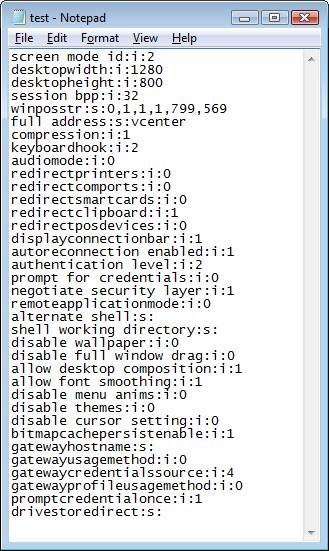
Рисунок 2: RDP-файл, открытый в блокноте
Хотя это можно делать с помощью блокнота, обычно редактирование файлов .rdp происходит через GUI клиента Remote Desktop, так как он дает возможность открывать и сохранять (Open, Save и Save as) файлы конфигурации:
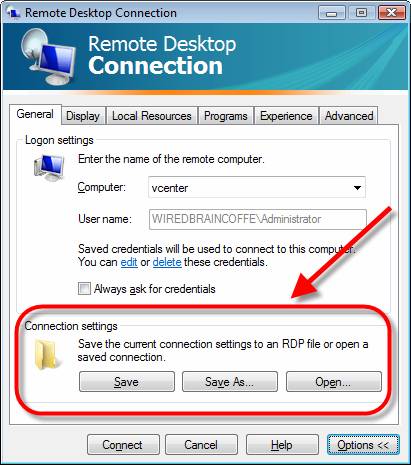
Рисунок 3: Открытие и сохранение конфигурационных настроек RDP
Я также могу редактировать конкретный файл через GUI, инициируя этот процесс в командной строке с помощью опции /edit команды mstsc:
mstsc /edit test.rdp
Некоторые причины сохранения RDP-файлов для использования в дальнейшем:
- Наличие сохраненных конфигураций для нескольких серверов и помещение этих настроек на рабочий стол или в папку в меню Start:
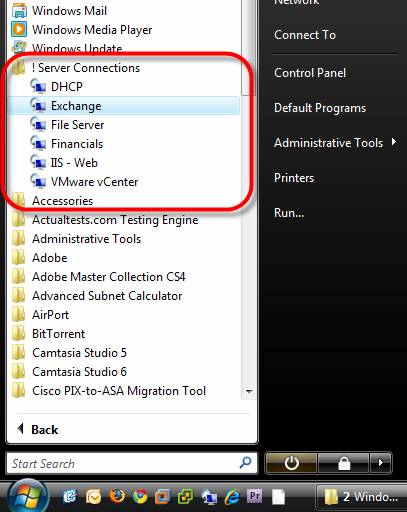
Рисунок 4: Создание нескольких RDP-соединений в меню Start
- Наличие нескольких версий одной конфигурации; скажем, я соединяюсь с виртуальным рабочим столом с помощью VDI, и я создаю иконку для полноэкранного режима и иконку для разрешения 800×600
- Наличие одного RDP-файла просто для соединения с сервером и файла для соединения с сервером и запуска приложения (что можно настроить в файле .rdp)
Создание ярлыка на рабочем столе для запуска Remote Desktop
Скажем, вы хотите создать ярлык на рабочем столе для соединения с конкретным сервером. При этом вы можете использовать базовый набор опций командной строки, либо воспользоваться этими опциями и файлом соединения .rdp.
Другим способом является ввод полной строки командного интерфейса в мастере создания ярлыка соединения на рабочем столе.
Предположим, вы хотите создать ярлык на рабочем столе для:
- Соединения с сервером 'exchange'
- Соединения с консолью этого сервера
- Создать окно разрешением 800×600
Для этого вам нужно запустить команду:
mstsc.exe /v:exchange /admin /w:800 /h:600
А для создания ярлыка на рабочем столе вам нужно ввести эту строку в create shortcut location, например:
Рисунок 5: Создание ярлыка на рабочем столе для соединения RDP
Однако, если этих базовых опций недостаточно, вам понадобиться использовать файл соединения .rdp connection file.
Для этого вам потребуется запустить mstsc.exe, а затем настроить ваше соединения так, как вам нужно. Добавляйте звук, настраивайте пропускную способность, указывайте приложение для запуска, увеличивайте производительность, подсоединяйте локальные устройства и ресурсы типа принтеров и буфера обмена. Когда все будет готово, просто нажмите на кнопку Save as на вкладке General под настройками конфигурации. При сохранении дайте имя вроде имясервера. Убедитесь, что вам известно, в какую папку отправляется RDP-файл при сохранении. Я также рекомендую протестировать соединение, чтобы убедиться, что все работает правильно.
После сохранения вы можете закрыть окно Remote Desktop Connection и перейти к созданию ярлыка на рабочем столе. Когда вам нужно будет указать путь для ярлыка, введите файл соединения после mstsc.exe. Убедитесь, что вводите полный путь к RDP-файлу. Этот файл должен находиться либо по указанному вами пути, либо ярлык и файл .rdp должны находиться в одной и той же папке. То есть это должно выглядеть примерно так:
ЛИБО, если вы хотите запускать mstsc.exe через конфигурационный файл, вам вообще не нужно создавать ярлыки. Все, что вам нужно сделать – сохранить файл настроек RDP, а потом запустить его. Сам файл при запуске ассоциируется с mstsc.exe, и ваше соединение с сервером, указанным в конфигурационном файле, будет инициировано.
И последняя подсказка ' Если вы хотите изменить настройки по умолчанию, используемые mstsc.exe для запуска без определенных конфигураций, вы можете отредактировать файл Default.rdp в папке документов.
Итоги
Windows Remote Desktop – удивительно мощное средство, без которого сложно представить жизнь. И хотя довольно просто соединиться с сервером с помощью GUI RDP, после некоторого времени использования RDP, вам обязательно захочется проделывать с ним еще много чего. Использование опций командной строки с mstsc.exe и создание ярлыков на рабочем столе для соединения с различными серверами – следующий необходимый для вас шаг.
Более подробную информацию о Remote Desktop можно найти по следующим ссылкам:
Как создать любой ярлык с сервера на своем рабочем столе?

1. Создание RDP-файла или установщика для удаленной программы
1) Запускаем «Диспетчер удаленных приложений RemoteApp» («Пуск» — Администрирование» — «Службы удаленных рабочих столов» — «Диспетчер удаленных приложений RemoteApp»
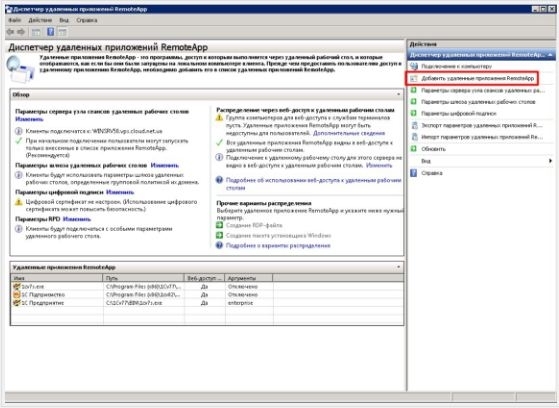
2) В левой панели «Действия» нажмите на кнопку «Добавить удаленные приложения RemoteApp»
3) В мастере удаленных приложений нужно выбрать программу, для которой вы делаете ярлык (из списка или через Обзор)
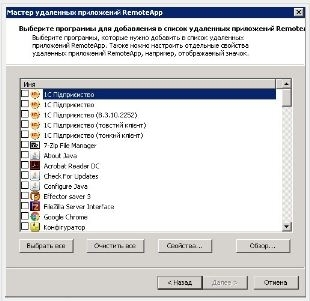
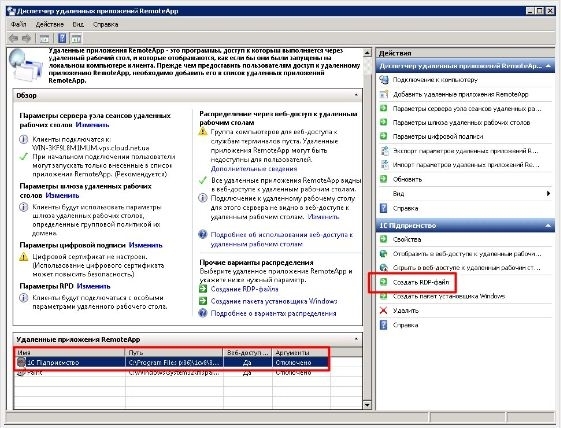
4) После этого программа отобразится в списке «удаленные приложения RemoteApp» (внизу окна)
5) Щелкните правой кнопкой мыши на ней и выберите из контекстного меню пункт «Создать RDP-файл»
6) Чтобы программа запускалась со всех компьютеров, подключенных к сети Интернет, в мастере создания ярлыка в параметрах сервера измените имя сервера на http://XXXXXX.vps.cloud.net.ua*, и порт на YYYYYY**. Все остальные параметры можно оставить по-умолчанию.
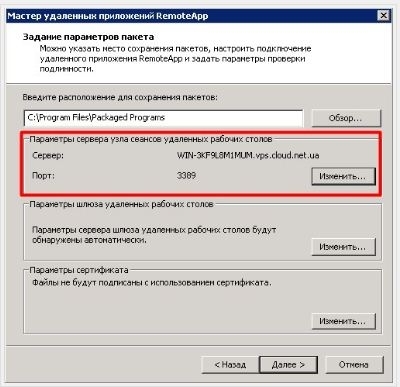
7) Завершаем работу мастера нажав «Далее» и «Готово» , после чего в указанном каталоге найдем файл с расширением rdp. Готовый ярлык скопируйте на рабочий стол компьютера пользователя.
При первом запуске можно проставить все галочки, чтобы больше не предупреждало, а также вбить логин и пароль и поставить галочку сохранить — при следующем запуске ярлыка запуск программы произойдет автоматически.
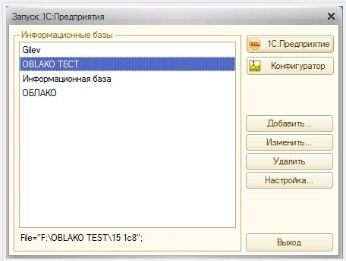
*адрес Вашего сервера
2. Настройка пользователей
Если приложение будут запускать несколько пользователей с одинаковыми настройками, то необязательно добавлять каждого на сервер.
Достаточно создать только одного пользователя, скажем User_1C, настроить все параметры (список баз, принтеры пр.) для этого пользователя и разрешить множественные сеансы.
Для того чтобы разрешить множественные сеансы заходим в «Пуск» — «Администрирование» — «Службы удаленных рабочих столов» — «Конфигурация узла сеансов удаленных рабочих столов» кликаем 2 раза по «Ограничить пользователя единственным сеансом» , в окне свойств снимаем галочку «Ограничить всех пользователей одиночными сеансами».
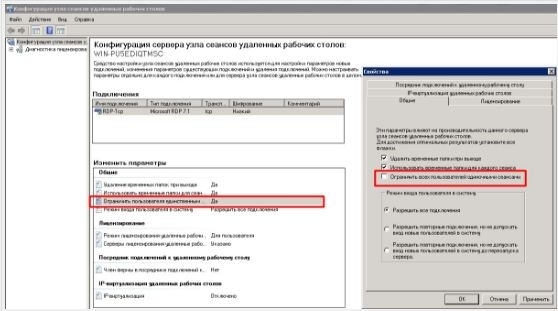
Значение должно поменяться на «Нет».
Кроме этого, надо знать еще об одном нюансе. Дело в том, что при закрытии приложения, запущенного через RemoteApp, пользователь не выгружается автоматически, а отключенная учетная запись так и продолжает «висеть» на сервере. Чтобы изменить это, в свойствах пользователей, которые будут запускать приложения через RemoteApp, на вкладке «Сеансы» устанавливаем «Завершение отключенного сеанса» через 1 минуту.
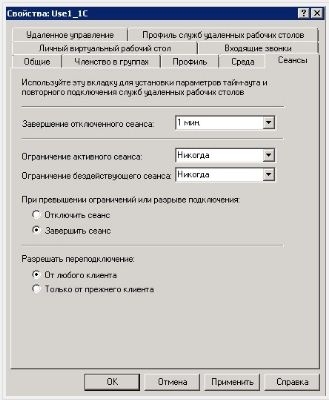
На этом настройка закончена. Мы выполнили ее таким образом, что несколько человек одновременно могут работать с программой 1С:Предприятие под одной учетной записью (для удобства работы можно создать несколько учетных записей, например, User_1c_Buh, User_1C_Operator, User_1C_Sklad и т. д. или же отдельную учетную запись для каждого пользователя).
How to Create, Open and Configure
RDP File
Remote Desktop Protocol (RDP) is used while connecting two computers over a network. In an RDP setup, a computer/client connects to another computer running RDP server software. The client computer creates an RDP file for storing the connection settings to the server. The client has to open only the RDP file to connect to the server in the future.
In this tutorial you will learn how to create, open and configure an RDP file;
STEP 1
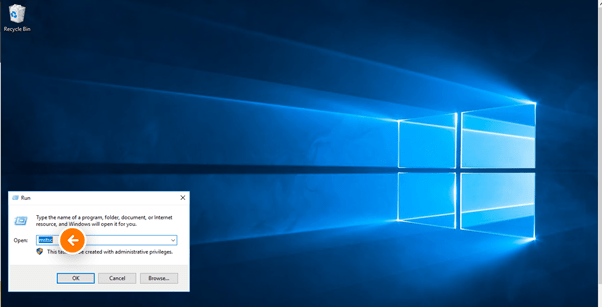
From Start, Select run
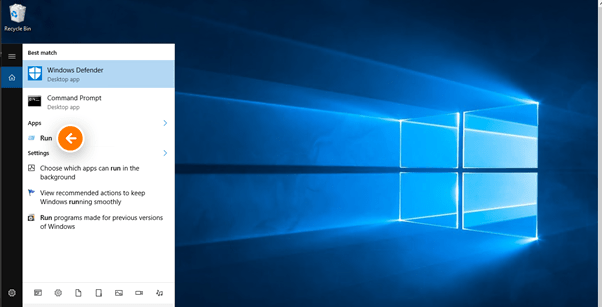
STEP 2
Type “mstsc” in run and Select OK
STEP 3
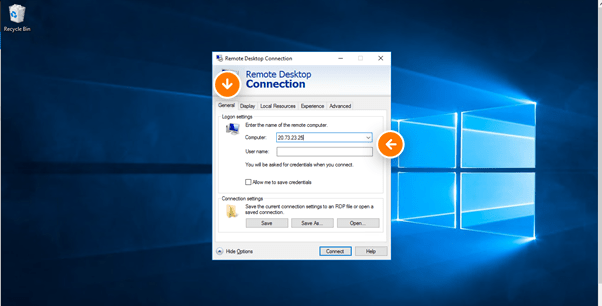
Enter the details as shown below
Navigate to the General Tab and provide the computer name and username:
A- Computer: Server name or the IP Address of server
B- Username: Test Username on Server
STEP 4
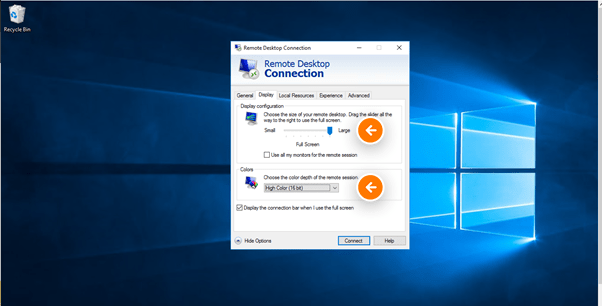
Enter the details as shown below
Setting the Display Options
The following describes each of the options available in the Display tab.
- Display Configuration: This is used to control the size of your Remote Desktop display. You can move the slider to the left or all the way to the right depending on the screen mode or display size you want the remote computer to display in.
- Use all my monitors for the Remote Session: If your computer has more than one monitor, select the check box to use all all your monitor for the remote session.
But if you want to open Remote Desktop in full-screen mode on just one monitor, leave the box unchecked. - Color Depth of the Remote Session: You can use the dropdown list to select the color quality of the remote desktop. Reducing the color depth will help performance.
- Display the connection bar when I use the full screen: The connection bar is a thin bar at the top of the screen that enables you to switch back to normal window mode.If you unchecking the box, you will have to use Ctrl+Alt+Break to switch between full-screen and window mode.
For this tutorial, I have used the following.
A- Remote Desktop Size: Full Screen
B- Colors: High Color (16 bit)
STEP 5
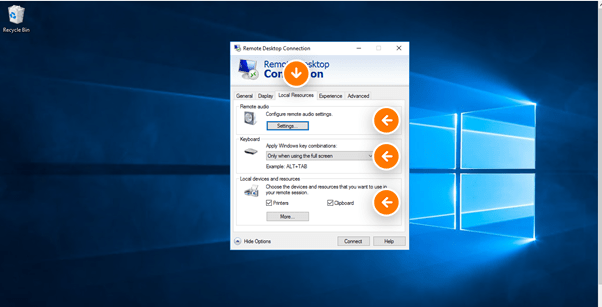
Enter the details as shown below
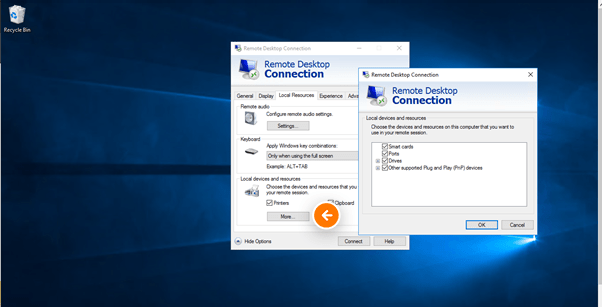
Setting the Local Resources options
The following describes each of the options available in the Local Resources tab.
- Remote Audio: If you want to play audio on the remote computer sound card, the local computer’s sound card or not at all, click the Settings button to specify your preference. The settings option also lets you choose whether to allow audio recording during remote sessions.
- Keyboard: The apply windows key combinations lets you specify how windows keyboard shortcuts are to be interpreted. On the remote computer, on the local computer, or on the remote computer only when it is running in full screen mode.
- Local Devices and Resources: The printers checkbox lets you access local printers from the remote session.
- The clipboard checkbox synchronizes the local and remote clipboard. When an information or content is copied from the local computer, it can be pasted on the remote session (or vice versa).
STEP 6
You can also share local drives with the remote session. To do so, click More, and select the drives that you want to make available to the remote session.
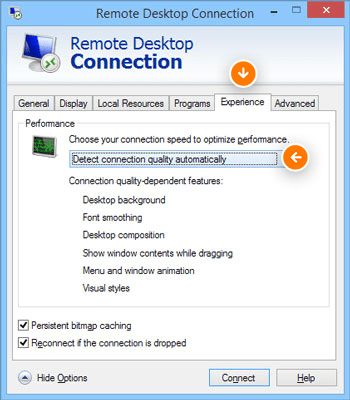
Setting the Experience options
The following describes each of the options available in the Experience tab.
- Choose Your Connection Speed to Optimize Performance: This option allows you to optimize the amount of information sent back and forth over the network based on your expected connection speed. At slower speeds, features such as the desktop background, font smoothing, window animations, and so on, will be suppressed. The default setting is to let Windows choose which feature to use based on the actual speed of the connection.
- Persistent Bitmap Caching: If you select this box, copies of bitmap images are stored on the local computer so they don’t have to be transferred across the network every time they’re needed.
- Reconnect if the connection is dropped: If you select this box, connection will be automatically reestablished if the connection is broken.
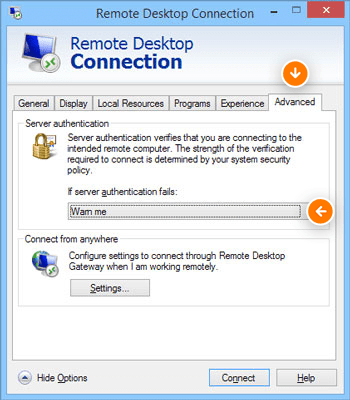
Setting the Advanced options
The following describes each of the options available in the Advanced tab.
- Server Authentication: Determines what to do if an authentication problem such as an unknown security certificate is encountered when connecting to the server. The default action is to warn the user, but allow the user to continue if desired. You can change this setting to always connect in spite of the authentication problem, or to never connect when a problem is encountered.
- Connect from Anywhere: These settings are used only when you use an advanced server role called Remote Desktop Gateway to manage remote access to computers on your network. For more information about this server role, search the Internet for Remote Desktop Gateway.
Saving RDP Configuration File
STEP 7
Go to General tab:
A- Click on Save As, Add a filename and Save.
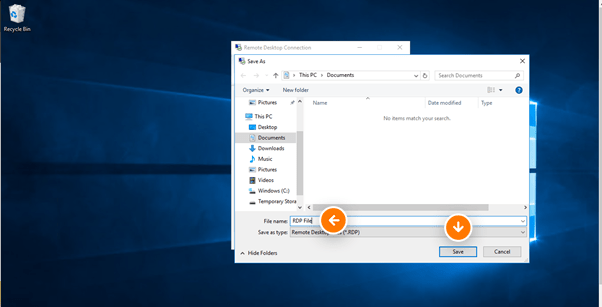
STEP 8
Save the RDP File at Desktop with the Username
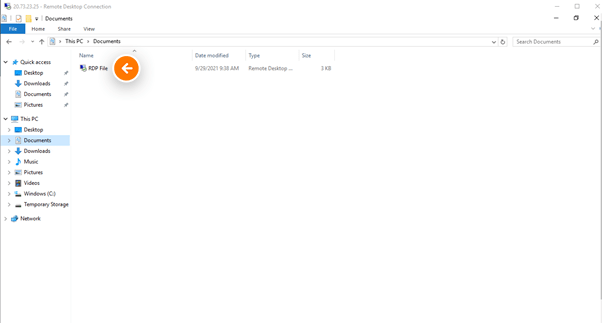
RDP Configuration Settings List
Once the RDP File has been saved. You can open the file using a text editor to view all it’s settings. Each setting is explained below;
This setting determines if the remote session window appears full screen when you connect to the remote computer by using Remote Desktop Connection.
This setting corresponds to the selection in the Display configuration slider on the Display tab under Options in Remote Desktop Connection.
Value 1 — The remote session will appear in a window.
Value 2 — The remote session will appear full screen.
This setting configures multiple monitor support when you connect to the remote computer by using Remote Desktop Connection (RDC).
Value 0 — Do not enable multiple monitor support
Value 1 — Enable multiple monitor support.
This setting determines the resolution width (in pixels) on the remote computer that will be connected. The default value is set to the resolution on the local computer. It’s numerical value ranges from 200 to 4096.
This setting determines the resolution height (in pixels) on the remote computer that will be connected. The default value is set to the resolution on the local computer. It’s numerical value ranges from 200 to 2048.
This setting determines the color depth on the remote computer when connected. The default value is set to the color depth on the local computer.
Value 15 — High color (15 bit)
Value 16 — High color (16 bit)
Value 24 — True color (24 bit)
Value 32 — Highest quality (32 bit)
This setting specifies the position of the Remote Desktop Connection (RDC) window on the client computer. It’s default value is 0,3,0,0,800,600.
This setting determines whether bulk compression is enabled when it is transmitted by RDP to the local computer.
Value 0 — RDP bulk compression is not enabled.
Value 1 — RDP bulk compression is enabled.
NOTE: The default value is 1.
This setting determines how Windows key combinations are applied when connected to a remote computer.
Value 0 — Windows key combinations are applied on the local computer (On this computer).
Value 1 — Windows key combinations are applied on the remote computer (On the remote computer).
Value 2 — Windows key combinations are applied in full-screen mode only (Only when using the full screen).
NOTE: The default value is 2.
This setting determines how sounds captured on the local computer are handled when connected to the remote computer.
Value 0 — Do not capture audio from the local computer (Do not record).
Value 1 — Capture audio from the local computer and send it to the remote computer (Record from this computer).
NOTE: The default value is 0.
This setting determines if Remote Desktop Connection (RDC) will use RDP efficient multimedia streaming for video playback.
Value 0 — Do not use RDP efficient multimedia streaming for video playback.
Value 1 — Use RDP efficient multimedia streaming for video playback when possible.
NOTE: The default value is 1.
This setting configures the client computer’s connection speed. This setting is required to use Microsoft RemoteFX.
Value 1 — When connecting to the remote computer, set the connection speed to Modem (56 Kbps).
With this setting, the following are allowed:
— Persistent bitmap caching
Value 2 — When connecting to the remote computer, set the connection speed to Low-speed broadband (256 Kbps – 2 Mbps).
With this setting, the following are allowed:
— Visual styles
— Persistent bitmap caching
Value 3 — When connecting to the remote computer, set the connection speed to Satellite (2Mbps – 16 Mbps with high latency).
With this setting, the following are allowed:
— Desktop composition
— Visual styles
— Persistent bitmap caching
Value 4 — When connecting to the remote computer, set the connection speed to High-speed broadband (2Mbps – 10 Mbps)
With this setting, the following are allowed:
— Desktop composition
— Visual styles
— Persistent bitmap caching
Value 5 — When connecting to the remote computer, set the connection speed to WAN (10 Mbps or higher with high latency).
With this setting, the following are allowed:
— Desktop background
— Font smoothing
— Desktop composition
— Show window contents while dragging
— Menu and window animation
— Visual styles
— Persistent bitmap caching
Value 6 — When connecting to the
With this setting, the following are allowed:
— Desktop background
— Font smoothing
— Desktop composition
— Show window contents while dragging
— Menu and window animation
— Visual styles
— Persistent bitmap caching
NOTE: The default value is 2.
This setting determines if automatic network bandwidth should be used or not.
Value 0 — Use automatic network bandwidth detection
Value 1 — Do not use automatic network bandwidth detection.
This setting enables the option for automatic detection of the network type.
Value 0 — Do not enable the option for automatic network detection.
Value 1 — Enable the option for automatic network detection.
This setting determines if the connection bar appears when in full screen mode while connected to a remote computer.
Value 0 — The connection bar does not appear.
Value 1 — The connection bar appears.
NOTE: The default value is 1.
This setting specifies the name of the user account that will be used to log on to the remote computer by using Remote Desktop Connection (RDC).
NOTE: It does not have a default value.
This setting deals with a feature that allows several disconnected sessions to reconnect at once from the task bar icon.
This setting determines if the desktop background is displayed in the remote session.
Value 0 — Display the wallpaper.
Value 1 — Do not show any wallpaper.
This setting determines if font smoothing may be used in the remote session.
Value 0 — Disable font smoothing in the remote session.
Value 1 — Font smoothing is permitted.
This setting determines if desktop composition is permitted when connected to the remote computer.
Value 0 — Disable desktop composition in the remote session.
Value 1 — Desktop composition is permitted.
This setting determines if the window content is displayed when the window is dragged to a new location.
Value 0 — Show the contents of the window while dragging.
Value 1 — Show an outline of the window while dragging.
This setting determines if menus and windows can be displayed with animation effects in the remote session.
Value 0 — Menu and window animation is permitted.
Value 1 — No menu and window animation.
This setting determines if themes are permitted when connected to the remote computer.
Value 0 — Themes are permitted.
Value 1 — Disable theme in the remote session.
This setting determines if bitmaps are cached on the local computer (disk-based cache). Bitmap caching improves the performance of a remote session.
Value 0 — Do not cache bitmaps.
Value 1 — Cache bitmaps.
This setting specifies the name or IP address of the remote computer that will be connected. It corresponds to the entry in the Computer text box on the General tab under Options in RDC.
NOTE: It does not have a default value.
This setting determines how sounds on a remote computer are handled when connected to the remote computer.
Value 0 — Play sounds on the local computer (Play on this computer)
Value 1 — Play sounds on the remote computer (Play on remote computer)
Value 2 — Do not play sounds (Do not play).
NOTE: The default value is 0.
This setting determines whether printers configured on the client computer will be redirected and available in the remote session connected to a remote computer.
Value 0 — The printers on the local computer are not available in the remote session.
Value 1 — The printers on the local computer are available in the remote session.
NOTE: The default value is 1.
This setting determines whether the COM (serial) ports on the client computer will be redirected and available in the remote session when connected to a remote computer.
Value 0 — The COM ports on the local computer are not available in the remote session.
Value 1 — The COM ports on the local computer are available in the remote session.
NOTE: The default value is 0.
This setting determines whether smart card devices on the client computer will be redirected and available in the remote session when connected to a remote computer.
Value 0 — The smart card device on the local computer is not available in the remote session.
Value 1 — The smart card device on the local computer is available in the remote session.
NOTE: The default value is 1.
This setting determines whether the Clipboard on the client computer will be redirected and available in the remote session when connected to a remote computer.
Value 0 — The Clipboard on the local computer is not available in the remote session.
Value 1 — The Clipboard on the local computer is available in the remote session.
NOTE: The default value is 1.
This setting determines if Microsoft Point of Service (POS) for .NET devices connected to the client computer will be redirected and available in the remote session.
Value 0 — The POS devices from the local computer are not available in the remote session.
Value 1 — The POS devices from the local computer are available in the remote session.
This setting determines which supported Plug and Play devices on the client computer will be redirected and available in the remote session.
NOTE: It does not have a default value.
This setting determines which local disk drives on the client computer will be redirected and available in the remote session.
NOTE: It does not have a default value.
This setting determines if the client computer will automatically reconnect to the remote computer if the connection is dropped.
Value 0 — Do not attempt to reconnect.
Value 1 — Attempt to reconnect.
This setting determines what should happen when server authentication fails.
Value 0 — If server authentication fails, connect without giving a warning.
Value 1 — If server authentication fails, do not connect.
Value 2 — If server authentication fails, show a warning and allow the user to connect or not.
Value 3 — Server authentication is not required.
This setting determines if Remote Desktop Connection will prompt for credentials when connecting to a remote computer for which the credentials have been previously saved.
Value 0 — Remote Desktop will use the saved credentials and will not prompt for credentials.
Value 1 — Remote Desktop will prompt for credentials
This setting determines if the level of security is negotiated or not.
Value 0 — Security layer negotiation is not enabled and the session is started by using Secure Sockets Layer (SSL).
Value 1 — Security layer negotiation is enabled and the session is started by using x.224 encryption.
This setting determines if a RemoteApp should be launched when connecting to the remote computer.
Value 0 — Use a normal session and do not start a RemoteApp.
Value 1 — Connect and launch a RemoteApp.
This specifies a program to be started automatically when connected to a remote computer. The value should be a valid path to an executable file. This setting only works when connecting to servers.
NOTE: It does not have a default value.
The working directory on the remote computer to be used if an alternate shell is specified.
NOTE: It does not have a default value.
This setting specifies the hostname of the Remote Desktop Gateway.
NOTE: It does not have a default value.
This specifies if and how to use a Remote Desktop Gateway (RD Gateway) server.
Value 0 — Do not use an RD Gateway server.
Value 1 — Always use an RD Gateway, even for local connections.
Value 2 — Use the RD Gateway if a direct connection cannot be made to the remote computer (i.e. bypass for local addresses).
Value 3 — Use the default RD Gateway settings
Value 4 — Do not use an RD Gateway server.
This setting specifies the credentials that should be used to validate the connection with the RD Gateway.
Value 0 — Ask for password (NTLM).
Value 1 — Use a smart card.
Value 4 — Allow users to select later.
This setting determines which RD Gateway authentication method is to be used.
Value 0 — Use the default profile mode, as specified by the administrator.
Value 1 — Use explicit settings.
This setting determines if Remote Desktop Connection should use the same credentials for both the RD Gateway and the remote computer.
Value 0 — Remote Desktop will not use the same credentials .
Value 1 — Remote Desktop will use the same credentials for both the RD gateway and the remote computer.
Установка и настройка удаленных приложений «RemoteApp» и DIRECTUM
В последнее время очень много клиентов хотят использовать DIRECTUM через терминальные сервера. В этом блоге я расскажу про новую технологию Microsoft, которая называется RemoteApp.
RemoteApp — это технология, которая позволяет представлять приложения, доступ к которым может быть получен удаленно через Службы удаленных рабочих столов, как если бы они были запущены на локальном компьютере пользователя. Другими словами, пользователь просто запускает ярлык на рабочем столе, а приложение запускается на терминальном сервере.
Этапы установки и настройки удаленных приложений
- настройка хост-сервера сеансов удаленных рабочих столов для размещения удаленных приложений RemoteApp ;
- добавление программ в список удаленных приложений RemoteApp ;
- создание RDP-файла и Создание пакета установщика Windows .
Настройка хост-сервера сеансов удаленных рабочих столов для размещения удаленных приложений RemoteApp
Существуют предварительные требования к установке, которые необходимо выполнить перед настройкой Удаленные приложения RemoteApp для использования. В следующих разделах рассматривается настройка сервера для работы с Удаленные приложения RemoteApp.
- установка службы роли хост-сервера сеансов удаленных рабочих столов;
- установка программ;
- проверка параметров удаленного подключения.
Установка службы роли хост-сервера сеансов удаленных рабочих столов
Диспетчер удаленных приложений RemoteApp устанавливается в составе службы роли Узел сеансов удаленных рабочих столов.
В этом разделе описывается порядок установки службы роли Узел сеансов удаленных рабочих столов.
Примечание: После установки службы роли Узел сеансов удаленных рабочих столов необходимо перезагрузить компьютер.
Минимальным требованием для выполнения этой процедуры является членство в локальной группе Администраторы (или эквивалентной ей группе) на сервере узла сеансов удаленных рабочих столов.
Рекомендации по оборудованию сервера:
- процессор: Quad 3.00 GHz;
- память: 1000 Мб для windows + 350 Мб для каждого сеанса;
Установка службы роли хост-сервера сеансов удаленных рабочих столов
- На компьютере, на котором требуется установить службу роли Узел сеансов удаленных рабочих столов, откройте средство Диспетчер серверов. Чтобы открыть компонент «Управление сервером», нажмите Пуск, Администрирование, а затем Управление сервером.
2. В группе Сводка по ролям выберите Добавить роли.
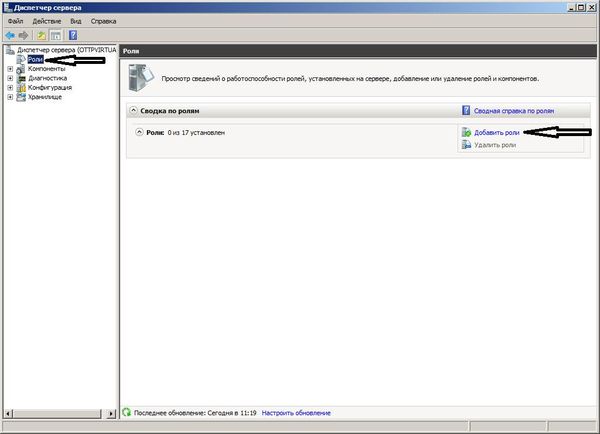
3. На странице Прежде чем, приступить к работе мастера добавления ролей нажмите кнопку Далее .
4.На странице Выбор ролей сервера установите флажок Службы удаленных рабочих столов и нажмите кнопку Далее.
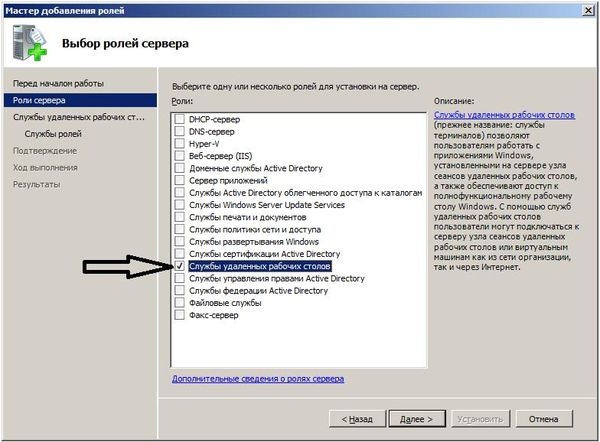
5. На странице Службы удаленных рабочих столов нажмите кнопку Далее .
6. На странице Выбор служб ролей установите флажок Узел сеансов удаленных рабочих столов, флажок лицензирование удаленных рабочих столов, флажок Веб-доступ к удаленным рабочим столам и нажмите кнопку Далее .
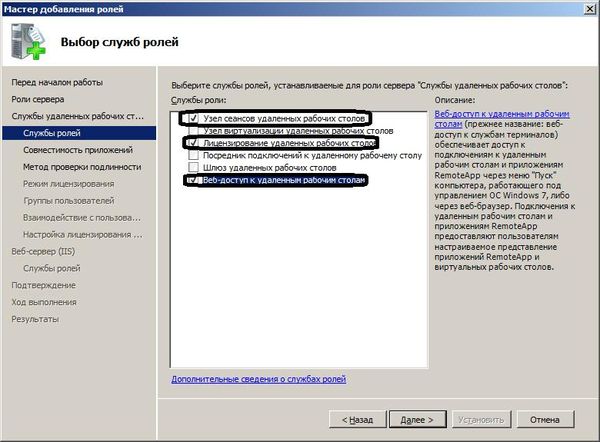
7. На странице Удаление и повторная установка приложений для определения совместимости нажмите кнопку Далее .
8. На странице Укажите метод подлинности для узла сеансов удаленных рабочих столов, выберите Не требовать проверку подлинности на уровне сети, нажмите на кнопку Далее .
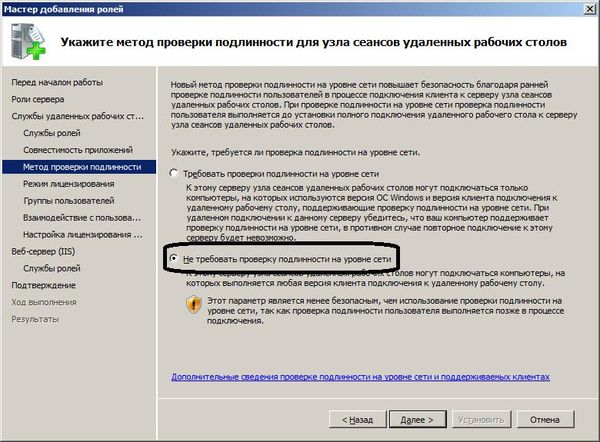
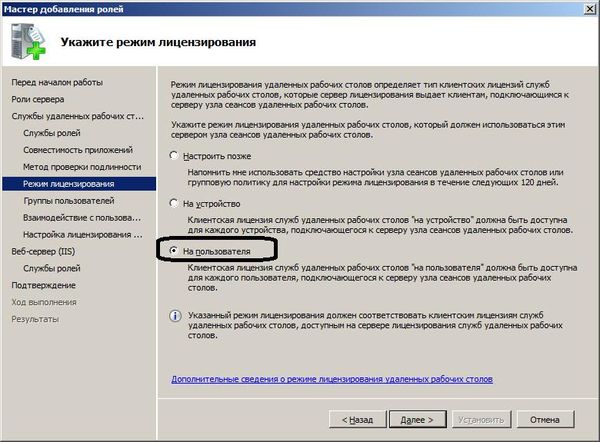
9. На странице Укажите режим лицензирования, выберите нужный режим, рекомендуется режим «На пользователя», и нажмите кнопку Далее .
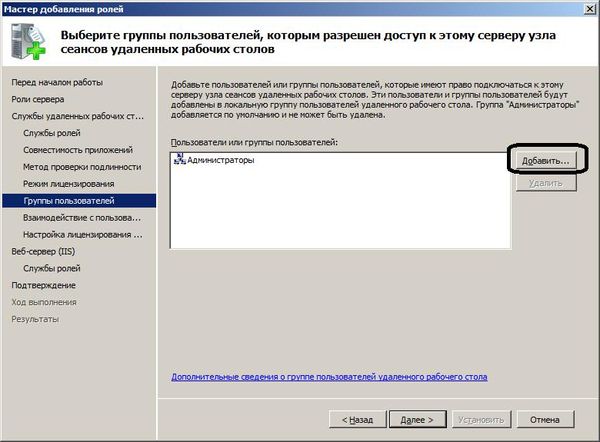
10. На странице Выберите группы пользователей, которым разрешен доступ к этому хост-серверу сеансов удаленных рабочих столов добавьте пользователей или группы, которые требуется добавить в группу «Пользователи удаленного рабочего стола», и нажмите кнопку Далее .,
11. На странице Настройка взаимодействия с пользователем выберите требуемый пользовательский интерфейс и нажмите кнопку Далее .
12. На странице Настроить область обнаружения для лицензирования удаленных рабочих столов, нажмите на кнопку Далее .
13. На странице Веб- сервер (IIS ) нажмите на кнопку Далее.
14. На странице Выбор служб ролей нажмите на кнопку Далее .
15. На странице Подтвердите выбранные элементы убедитесь, что служба роли Узел сеансов удаленных рабочих столов выбрана для установки, и нажмите кнопку Установить .
16. На странице Ход выполнения установки будет отображаться ход выполнения установки.
17. На странице Результаты установки будет предложено перезапустить сервер для завершения процесса установки. Нажмите кнопку Закрыть, а затем кнопку Да, чтобы перезапустить сервер.
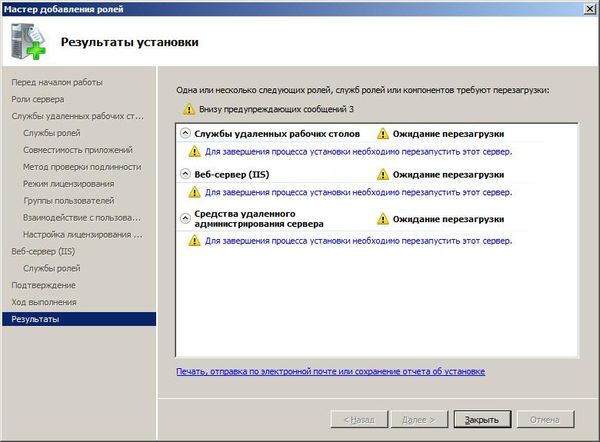
18. После перезапуска сервера и входа в компьютер с использованием той же учетной записи пользователя установка завершится. При появлении страницы Результаты установки убедитесь, что установка сервера Узел сеансов удаленных рабочих столов выполнена
Установка программ
Приложения следует устанавливать на удаленный сервер после установки службы роли Узел сеансов удаленных рабочих столов. Приложения на сервер Узел сеансов удаленных рабочих столов устанавливаются так же, как и на локальный рабочий стол. Тем не менее следует убедиться, что приложения устанавливаются для всех пользователей, а все необходимые компоненты приложений устанавливаются локально на сервер Узел сеансов удаленных рабочих столов.
В нашем случае, мы будем устанавливать систему DIRECTUM и Microsoft Office.
Проверка параметров удаленного подключения
По умолчанию удаленные подключения включены сразу после установки службы роли Узел сеансов удаленных рабочих столов. Чтобы добавить пользователей и группы, которым требуется подключение к серверу Узел сеансов удаленных рабочих столов, и проверить или изменить параметры удаленного подключения, можно использовать следующую процедуру.
Минимальным требованием для выполнения этой процедуры является членство в локальной группе Администраторы (или эквивалентной ей группе) на сервере узла сеансов удаленных рабочих столов.
Чтобы проверить параметры удаленного подключения:
- На сервере Узел сеансов удаленных рабочих столов запустите средство «Система». Чтобы запустить инструмент «Система», нажмите кнопку Пуск, выберите пункт Выполнить, введите control system, а затем нажмите кнопку ОК .
- В группе Задачи выберите Параметры удаленного рабочего стола.
- В диалоговом окне Свойства системы на вкладке Удаленный выберите один из следующих вариантов, в зависимости от среды.
3.1. Разрешать подключения от компьютеров с любой версией удаленного рабочего стола (менее безопасно)
3.2. Разрешать подключения только от компьютеров с удаленным рабочим столом с сетевой проверкой подлинности (безопасность выше)
3.3. Для получения дополнительных сведений о двух параметрах на вкладке Удаленный щелкните ссылку Помогите мне выбрать.
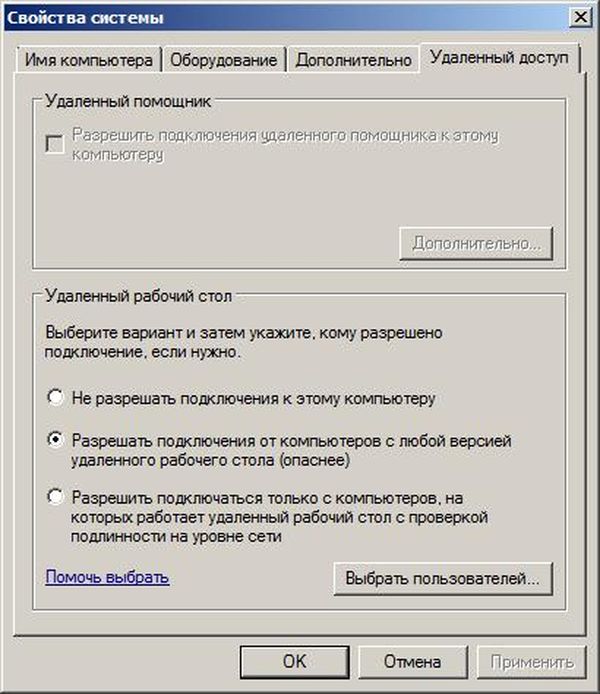
4. Чтобы добавить пользователей и группы, которые необходимо подключить к серверу Узел сеансов удаленных рабочих столов с помощью удаленного рабочего стола, выберите пункт Выбрать пользователей, а затем нажмите кнопку Добавить. Добавляемые пользователи и группы добавляются в группу «Пользователи удаленного рабочего стола».
Добавление программ в список удаленных приложений RemoteApp
Чтобы сделать программу доступной для пользователей удаленно через Диспетчер удаленных приложений RemoteApp, необходимо добавить ее в список Приложения RemoteApp.
Минимальным требованием для выполнения этой процедуры является членство в локальной группе Администраторы (или эквивалентной ей группе) на сервере узла сеансов удаленных рабочих столов.
Чтобы добавить программу в список удаленных приложений RemoteApp :
- Откройте диспетчер удаленных приложений RemoteApp на сервере узла сеансов удаленных рабочих столов. Для этого нажмите кнопку Пуск, откройте меню Администрирование, затем выберите пункты Службы удаленных рабочих столов и Диспетчер удаленных приложений RemoteApp.
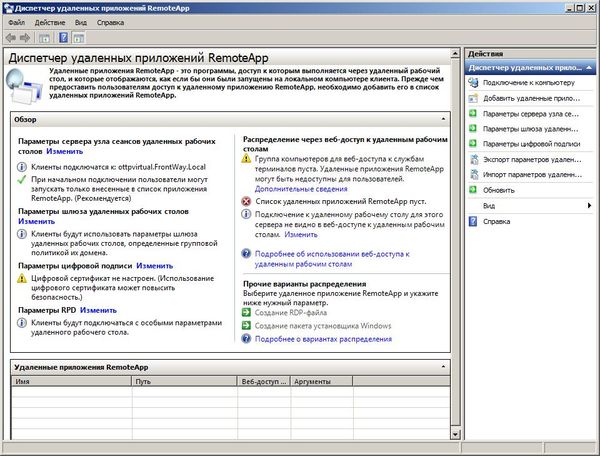
2. В области Действия щелкните Добавить удаленные приложения RemoteApp .
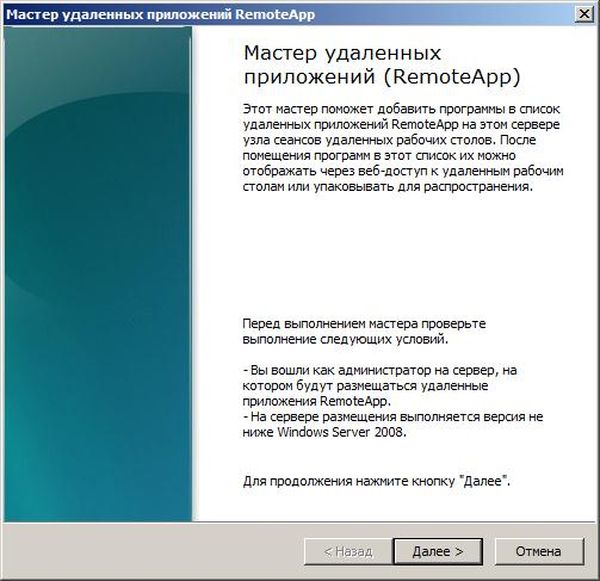
3. На странице Мастер удаленных приложений (RemoteApp ) нажмите кнопку Далее.
4. На странице Выберите программы для добавления в список удаленных приложений RemoteAppустановите флажки рядом с теми программами, которые следует добавить в список Удаленные приложения RemoteApp. Можно выбрать несколько программ, в нашей ситуации выбираем DIRECTUM и Microsoft Office Application (Excel и Word). Нажмите на кнопку Далее.
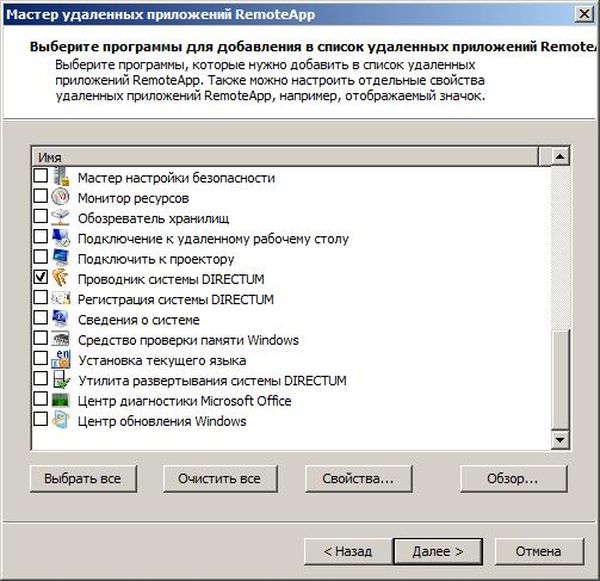
5. На странице Мастер удаленных приложений RemoteApp нажмите на кнопку Готов.
Создание RDP-файла и Создание пакета установщика Windows
Создание RPD файла
С помощью мастера RemoteApp можно создать файл протокола удаленного рабочего стола (RDP-файл) из любого приложения в списке Удаленные приложения RemoteApp.
Минимальным требованием для выполнения этой процедуры является членство в локальной группе Администраторы (или эквивалентной ей группе) на сервере узла сеансов удаленных рабочих столов, который требуется настроить.
Чтобы создать RDP-файл:
- Откройте диспетчер удаленных приложений RemoteApp на сервере узла сеансов удаленных рабочих столов. Для этого нажмите кнопку Пуск, откройте меню Администрирование, затем выберите пункты Службы удаленных рабочих столов и Диспетчер удаленных приложений RemoteApp.
- В списке Приложения RemoteApp выберите программу, для которой необходимо создать RDP-файл. Чтобы выбрать несколько программ, нажмите и удерживайте нажатой клавишу CTRL при выборе программ. В нашей ситуации выберите «Проводник системы DIRECTUM».
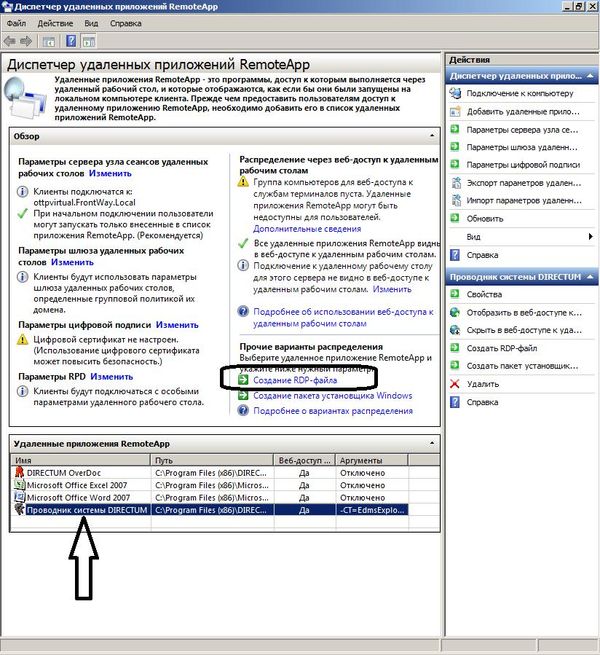
3. В области Действия для программы или выбранных программ щелкните Создание RDP-файла.
4. На странице Мастер удаленных приложений нажмите кнопку Далее.
5. На странице Задание параметров пакета выполните следующие действия:
5.1.В поле Введите расположение для сохранения пакетов примите расположение по умолчанию или нажмите кнопку Обзор, чтобы указать новое расположение для сохранения RDP-файла.
5.2. В разделе Параметры хост-сервера сеансов удаленных рабочих столов нажмите кнопку Изменить, чтобы изменить имя сервера или номер порта протокола удаленного рабочего стола (RDP). По завершении нажмите кнопку ОК .
5.3. Для того, чтобы подписать RDP-файл цифровой подписью, в области Параметры сертификата нажмите кнопку Сменить , чтобы выбрать или изменить сертификат.
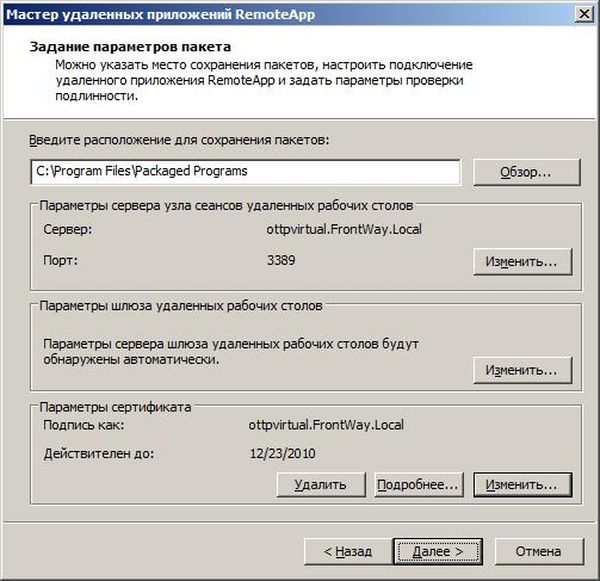
6. По завершении нажмите кнопку Далее .
7. На странице Просмотр параметров нажмите кнопку Готово.
Создание пакета установщика Windows( MSI )
С помощью мастера RemoteApp можно создать пакет установщика Microsoft Windows (.msi) из любого приложения в списке Удаленные приложения RemoteApp.
Минимальным требованием для выполнения этой процедуры является членство в локальной группе Администраторы (или эквивалентной ей группе) на сервере узла сеансов удаленных рабочих столов.
Чтобы создать пакет установщика Windows
- Откройте диспетчер удаленных приложений RemoteApp на сервере узла сеансов удаленных рабочих столов. Для этого нажмите кнопку Пуск, откройте меню Администрирование, затем выберите пункты Службы удаленных рабочих столов и Диспетчер удаленных приложений RemoteApp.
- В списке Приложения RemoteApp выберите программу, для которой необходимо создать пакет установщика Windows. Чтобы выбрать несколько программ, нажмите и удерживайте нажатой клавишу CTRL при выборе программ.
- В области Действия для программы или выбранных программ щелкните Создание пакета установщика Windows.
- На странице Мастер удаленных приложений (RemoteApp) нажмите кнопку Далее.
- На странице Задание параметров пакета выполните следующие действия:
5.1. В поле Введите расположение для сохранения пакетов примите расположение по умолчанию или нажмите кнопку Обзор, чтобы указать новое расположение для сохранения пакета установщика Windows.
5.2. В разделе Параметры хост-сервера сеансов удаленных рабочих столов нажмите кнопку Изменить, чтобы изменить имя сервера или номер порта протокола удаленного рабочего стола (RDP). По завершении нажмите кнопку ОК .
5.3. В области Параметры шлюза удаленных рабочих столов нажмите кнопку Изменить , чтобы изменить текущую настройку или задать, будут ли клиенты использовать сервер Шлюз удаленного рабочего стола для подключения к целевому серверу Узел сеансов удаленных рабочих столов через брандмауэр. По завершении нажмите кнопку ОК.
5.4. Для того, чтобы подписать файл цифровой подписью, в области Параметры сертификата нажмите кнопку Сменить, чтобы выбрать или изменить сертификат. Выберите нужный сертификат и нажмите кнопку ОК.
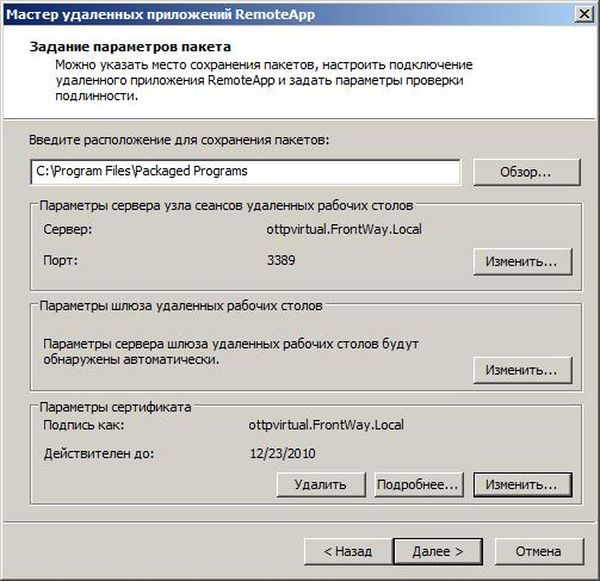
6. По завершении нажмите кнопку Далее .
7. На странице Настройка пакета распространения выполните следующие действия:
7.1. В области Значки ярлыков укажите, где будет располагаться ярлык программы на клиентских компьютерах.
7.2. В области Обрабатывать расширения файлов клиента укажите, будет ли данная программа обрабатывать расширения имен файлов клиентов.
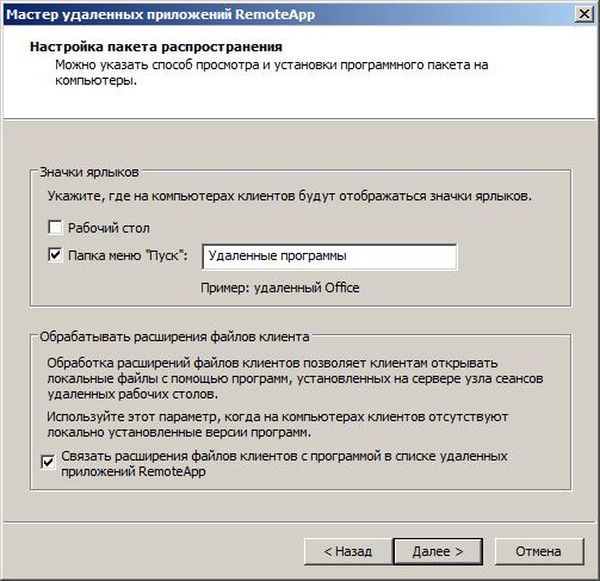
Если сопоставить расширения имен файлов на клиентском компьютере с Удаленное приложение RemoteApp, все расширения имен файлов, обрабатываемые приложением на сервере Узел сеансов удаленных рабочих столов, также будут сопоставлены на клиентском компьютере с Удаленное приложение RemoteApp. Обратите внимание, что пользователи не получают запроса на подтверждение обработки сервером Узел сеансов удаленных рабочих столов расширений файлов для приложения.
Чтобы просмотреть, какие расширения имен файлов сопоставлены с приложением на сервере Узел сеансов удаленных рабочих столов, нажмите кнопку Пуск, выберите пункт Панель управления, а затем дважды щелкните компонент Программы по умолчанию. Нажмите кнопку Сопоставление типа файла или протокола программе, чтобы просмотреть расширения имен файлов и связанные с ними по умолчанию программы.
8. После того, как свойства пакета распространения настроены, нажмите кнопку Далее .
9. На странице Просмотр параметров нажмите кнопку Готово .
После завершения работы мастера в новом окне будет открыта папка, в которой был сохранен пакет установщика Windows. Таким образом можно убедиться, что пакет установщика Windows (.msi) был создан.
Тестирование системы DIRECTUM в режиме RemoteApp
Общее сведение
В режиме RemoteaApp, система DIRECTUM работает в полном режиме, это значит, что все компонентов системы доступны.