Как запустить более 200 вкладок в веб-браузере Google Chrome без сбоев и замедления
Работа в Интернете стала частью жизни большинства деловых людей, студентов, специалистов по программному обеспечению и других сотрудников. У большинства людей есть привычка открывать несколько вкладок во время просмотра в браузере Google Chrome. Многозадачность может быть выполнена путем открытия нескольких вкладок в одном браузере Chrome, чтобы выполнять свои задачи одновременно. С одной точки зрения, наша работа завершается, но на самом деле это замедляет скорость просмотра. Большинство из нас может открывать более 20 вкладок одновременно, но даже тогда это показывает некоторую разницу в скорости, все замедляет, а иногда может привести к сбою самого браузера.

Теперь мы собираемся поделиться интересной новостью об использовании нескольких вкладок в вашем браузере Google Chrome. Представьте себя; вы открывали 200+ вкладок одновременно в своем веб-браузере Google Chrome без ущерба для скорости просмотра и завершения всех ваших работ за меньший промежуток времени. Звучит очень интересно, правда. Здесь вы можете найти несколько советов и уловок, чтобы использовать несколько вкладок в браузере Google Chrome с большой скоростью просмотра.
Что произойдет, если вы используете несколько вкладок?
- Управлять несколькими вкладками в Google Chrome, а также в браузере Firefox — действительно сложная задача. Используя несколько вкладок, вы сталкиваетесь со многими проблемами, описанными ниже:
- Это снижает производительность вашей системы, поскольку она обрабатывает в фоновом режиме и потребляет большую часть вашей системной памяти.
- Невозможно отсортировать разные вкладки.
- Скорость просмотра становится очень низкой.
- Открытие нескольких вкладок иногда может привести к сбою самого браузера.
- Разбирать их становится сложно, все тормозит, а иногда и сам браузер вылетает.
Уловка для запуска нескольких вкладок (200+) без ущерба для производительности
Вы не сталкиваетесь с какими-либо проблемами при одновременном просмотре более 200 вкладок, даже при меньшем объеме памяти в вашей системе, например, 4 ГБ ОЗУ, вы можете радикально повысить скорость просмотра вместе с более плавным просмотром веб-страниц без снижения производительности вашей системы. Вот уловка, которой вы можете воспользоваться, чтобы максимально использовать свой браузер, запустив несколько вкладок в вашей системе.
Великий Суспендер
Great Suspender — это легкое расширение Chrome, которое позволяет управлять несколькими вкладками одновременно, уменьшая объем памяти, занимаемой Chrome для пользователей. Он также сохраняет некоторые вкладки в спящем режиме или приостановленном состоянии в любом месте от 20 секунд до 3 дней. Для этой цели используется множество других расширений, но это отличное расширение, которое отлично работает в. Используя это расширение, вы можете в конечном итоге улучшить общий опыт просмотра.

Кликните сюда: Великий Суспендер
Преимущества «Великого Подтяжки»
- Используя это расширение Chrome, вы можете использовать Gmail, Twitter, Facebook и многие другие вкладки в фоновом режиме, не опасаясь снижения производительности вашей системы.
- Вы можете получить доступ к каждой вкладке в любой момент без сбоев браузера.
- Он автоматически приостанавливает работу некоторых вкладок, чтобы избежать замедления или сбоя браузера.
- Расширение Great Suspender позволяет вам приостанавливать определенные вкладки вручную или просматривать их на панели вкладок.

- Он также позволяет автоматически приостанавливать определенные вкладки, которые не используются в течение определенного времени, например, несколько секунд или минут. Это не постоянная приостановка, так как вы можете восстановить приостановленную вкладку, просто щелкнув в любом месте страницы, когда это необходимо.
- Великолепное расширение Suspender Extension предлагает вам дополнительную функцию, с помощью которой вы также можете добавить любой желаемый сайт, например Twitter, Gmail, YouTube, Facebook и т. Д., В «белый список», который предотвращает приостановку определенных страниц. Если вы поместите какой-либо сайт в этот белый список, что бы ни случилось, этот сайт не будет заблокирован.

- Таким образом, вы можете использовать множество вкладок в своем браузере одновременно и запускать их в любой момент времени. Использование расширения Chrome «The Great Suspender» сокращает потери памяти вашего компьютера и увеличивает время автономной работы.
Существуют различные субоптимальные альтернативы, которые включают наиболее популярные OneTab, который является расширением Google Chrome. Он собирает все ваши открытые вкладки в список, который отображается на одной вкладке. Рекомендуется предпочесть «Великую подтяжку», поскольку она сохраняет вкладки видимыми и доступными, даже когда они не активны.
Как сделать больше вкладок на браузере гугл
Как открыть 100+ нормальных(широких) вкладок в chrome?
Псевдо-пользователи браузеров, которые держат открытыми меньше 10-20 вкладок и которые обязательно ходят мне рассказать, как им здорово живется, идут сразу мимо, не надо тут разводить непонимание. Я рад за вас.
Для остальных вопрос такой. На моем компе теперь firefox и chrome сравнялись почти во всем. Кроме печальной особенности панели вкладок в chrome. Как сделать, чтоб в chrome было как в firefox? То есть, когда открыто много вкладок они становятся маленькими по ширине(chrome), а хочется чтобы были широкими, как в firefox, с прокруткой. Вот в yandex-браузере такое возможно настроить, а он хромобразный. Как сделать это в chrome?

Раньше, можно было установить скин Хрома в Firefox. Сейчас решения нет ��
Ты лучше спроси, как сделать, чтобы это говно вело себя как огнелис: после того, как открываешь браузер, он грузит только открытую (активную) вкладку, а не все 100500. Хотя, конечно, разрабы огнелиса — те еще мудаки! Тоже тупит браузер жутко. У меня на работе 32ГБ оперативы, в огнелисе открыто с пяток вкладок, и периодически он подвисает!
Как сделать удобной работу с большим количеством вкладок в браузере

Для большинства из нас браузер — это самая популярная и чаще всего запускаемая программа на компьютере. Мы используем его для прослушивания музыки, просмотра фильмов, проверки почты и так далее. И хотя браузеры обновляются чуть ли не каждую неделю, проблем у них хватает. Одна из них — это не самая удобная работа с большим количеством вкладок.
На самом деле работа с вкладками — это как в той шутке про кошек. Вам не нравятся кошки? Вы просто не умеете их готовить. Нужно просто научиться работать с вкладками и использовать подходящие для этого функции браузера. И вы не сможете понять, как жили раньше.
Клавиатурные сокращения (хоткеи)
Горячие клавиши — очень удобный способ управления вкладками. Особенно когда вкладки становятся такими крошечными, что по ним даже неудобно кликать.
- Ctrl + Tab — переключение между вкладками в правую сторону.
- Ctrl + Shift + Tab — переключение между вкладками в левую сторону.
- Ctrl + W / Cmd + W на Mac — закрыть активную вкладку.
Это всего лишь несколько комбинаций, которые позволят вам быстро переключаться между вкладками. Клавиатурных сокращений существует гораздо больше. И некоторые из них могут заставить вас использовать клавиатуру вместо мыши для управления вкладками.
Запоминание открытых вкладок
Когда вы постоянно переключаетесь между браузером и другой программой, есть вероятность, что вы можете случайно закрыть браузер, и тогда вам придётся всё открывать заново. И хорошо, если вы запомнили, что у вас было открыто. От всей этой головной боли может спасти функция браузера, которая позволяет запоминать, какие вкладки были открыты перед его закрытием.
Включите эту функцию и тем самым освободите себя от лишней работы в будущем:
- Google Chrome: Настройки → Начальная группа → Продолжать работу с того же места.
- Firefox: Настройки → Основные → При запуске Firefox → Показать окна и вкладки, открытые в прошлый раз.
- Apple Safari: Настройки → Основные → Safari открывается при старте → Всех окон из последнего сеанса.
Добавление вкладок в избранное
Ещё один быстрый способ сохранить открытые вкладки, чтобы поработать с ними потом, — это добавить их в отдельную папку в закладках. Для этого кликните на вкладке правой клавишей мыши и выберите пункт «Добавить вкладки в избранное». Название пункта может различаться в разных браузерах, но легко понять, что это именно тот пункт, который вам нужен. В результате у вас в закладках появится папка с нужными вам адресами сайтов. Далее сделайте правый клик на этой папке, выберите пункт «Открыть все закладки» — все вкладки снова перед нами.
Сортировка вкладок по отдельным окнам браузера
Кто сказал, что все вкладки должны быть в одном окне браузера? Вы можете отсортировать ваши вкладки по разным окнам. Например, все вкладки, которые касаются одного проекта, вы можете перенести в одно окно браузера, а всё, что касается развлечений, в другое и так далее. Просто потяните вкладку на пустое место рабочего стола, и у вас откроется новое окно. Ещё один способ — сделать правый клик по ссылке или закладке и выбрать из списка «Открыть в новом окне».
Выбор сразу нескольких вкладок
Вы можете совершать различные действия не с одной вкладкой, а сразу с несколькими. Но для этого сначала нужно выбрать эти самые вкладки. Зажмите клавишу Ctrl (или Cmd на Mac) и выберите необходимые вам в данный момент вкладки. Всё, теперь можете их закрывать, перезагружать, добавлять в закладки и так далее.
Закрепление вкладок
В современных браузерах от хороших разработчиков есть замечательная функция «Закрепить вкладку». Это очень удобно, если вы держите постоянно открытой ту или иную вкладку. Например, это может быть вкладка с Gmail или музыкальным сервисом. После того как вы закрепите вкладку, её будет сложнее закрыть и она будет занимать меньше места на панели вкладок. Просто кликните на вкладке правой клавишей и выберите нужный пункт в списке.
Восстановление закрытой вкладки
Иногда получается так, что случайно закрываешь вкладку, которую вовсе не хотел закрывать. Рука дёрнулась или передумал в момент закрытия — всякое бывает. Чтобы открыть эту вкладку заново, можно, конечно же, зайти в историю браузера и найти этот сайт. А можно использовать клавиатурное сокращение Ctrl + Shift + T (или Cmd + Shift + T на Mac в Chrome и Firefox и Cmd + Z в Safari), чтобы вернуть эту вкладку. Также вам может помочь правый клик мышью на любой вкладке вашего браузера.
Группы вкладок в Firefox
Почти пять лет назад разработчики добавили в браузер Firefox очень крутую функцию, которая называется «Группы вкладок», или «Панорама». Она практически выполняет трюк, который описан выше. Речь идёт об использовании разных окон браузера для вкладок. Только здесь всё это выполнено более красиво, и вам не нужно плодить множество окон. Пара кликов, и вы уже переключились на работу с другим проектом или, наоборот, развлекаетесь после работы. Чтобы запустить группы вкладок, воспользуйтесь клавиатурным сокращением Ctrl + Shift + E или Cmd + Shift + E на Mac.
Надеюсь, что теперь ваша работа с большим количеством вкладок браузера станет немного проще.
Как запустить более 200 вкладок в веб-браузере Google Chrome без сбоев и замедления
Работа в Интернете стала частью жизни большинства деловых людей, студентов, специалистов по программному обеспечению и других сотрудников. У большинства людей есть привычка открывать несколько вкладок во время просмотра в браузере Google Chrome. Многозадачность может быть выполнена путем открытия нескольких вкладок в одном браузере Chrome, чтобы выполнять свои задачи одновременно. С одной точки зрения, наша работа завершается, но на самом деле это замедляет скорость просмотра. Большинство из нас может открывать более 20 вкладок одновременно, но даже тогда это показывает некоторую разницу в скорости, все замедляет, а иногда может привести к сбою самого браузера.
Теперь мы собираемся поделиться интересной новостью об использовании нескольких вкладок в вашем браузере Google Chrome. Представьте себя; вы открывали 200+ вкладок одновременно в своем веб-браузере Google Chrome без ущерба для скорости просмотра и завершения всех ваших работ за меньший промежуток времени. Звучит очень интересно, правда. Здесь вы можете найти несколько советов и уловок, чтобы использовать несколько вкладок в браузере Google Chrome с большой скоростью просмотра.
Что произойдет, если вы используете несколько вкладок?
- Управлять несколькими вкладками в Google Chrome, а также в браузере Firefox — действительно сложная задача. Используя несколько вкладок, вы сталкиваетесь со многими проблемами, описанными ниже:
- Это снижает производительность вашей системы, поскольку она обрабатывает в фоновом режиме и потребляет большую часть вашей системной памяти.
- Невозможно отсортировать разные вкладки.
- Скорость просмотра становится очень низкой.
- Открытие нескольких вкладок иногда может привести к сбою самого браузера.
- Разбирать их становится сложно, все тормозит, а иногда и сам браузер вылетает.
Уловка для запуска нескольких вкладок (200+) без ущерба для производительности
Вы не сталкиваетесь с какими-либо проблемами при одновременном просмотре более 200 вкладок, даже при меньшем объеме памяти в вашей системе, например, 4 ГБ ОЗУ, вы можете радикально повысить скорость просмотра вместе с более плавным просмотром веб-страниц без снижения производительности вашей системы. Вот уловка, которой вы можете воспользоваться, чтобы максимально использовать свой браузер, запустив несколько вкладок в вашей системе.
Великий Суспендер
Great Suspender — это легкое расширение Chrome, которое позволяет управлять несколькими вкладками одновременно, уменьшая объем памяти, занимаемой Chrome для пользователей. Он также сохраняет некоторые вкладки в спящем режиме или приостановленном состоянии в любом месте от 20 секунд до 3 дней. Для этой цели используется множество других расширений, но это отличное расширение, которое отлично работает в. Используя это расширение, вы можете в конечном итоге улучшить общий опыт просмотра.
Кликните сюда: Великий Суспендер
Преимущества «Великого Подтяжки»
- Используя это расширение Chrome, вы можете использовать Gmail, Twitter, Facebook и многие другие вкладки в фоновом режиме, не опасаясь снижения производительности вашей системы.
- Вы можете получить доступ к каждой вкладке в любой момент без сбоев браузера.
- Он автоматически приостанавливает работу некоторых вкладок, чтобы избежать замедления или сбоя браузера.
- Расширение Great Suspender позволяет вам приостанавливать определенные вкладки вручную или просматривать их на панели вкладок.
- Он также позволяет автоматически приостанавливать определенные вкладки, которые не используются в течение определенного времени, например, несколько секунд или минут. Это не постоянная приостановка, так как вы можете восстановить приостановленную вкладку, просто щелкнув в любом месте страницы, когда это необходимо.
- Великолепное расширение Suspender Extension предлагает вам дополнительную функцию, с помощью которой вы также можете добавить любой желаемый сайт, например Twitter, Gmail, YouTube, Facebook и т. Д., В «белый список», который предотвращает приостановку определенных страниц. Если вы поместите какой-либо сайт в этот белый список, что бы ни случилось, этот сайт не будет заблокирован.
- Таким образом, вы можете использовать множество вкладок в своем браузере одновременно и запускать их в любой момент времени. Использование расширения Chrome «The Great Suspender» сокращает потери памяти вашего компьютера и увеличивает время автономной работы.
Существуют различные субоптимальные альтернативы, которые включают наиболее популярные OneTab, который является расширением Google Chrome. Он собирает все ваши открытые вкладки в список, который отображается на одной вкладке. Рекомендуется предпочесть «Великую подтяжку», поскольку она сохраняет вкладки видимыми и доступными, даже когда они не активны.
Как сделать больше 10 ярлыков в гугл хром?
Добавляем больше ярлыков на панели избранного Если есть желание уместить на панели избранного больше закладок, то можно удалить их названия и оставить только кнопки с иконками. Для этого нажмите по закладке правой кнопкой мыши и выберите в появившемся меню пункт «Изменить».
Как увеличить количество ярлыков в Google Chrome?
Как увеличить число иконок на странице быстрого доступа в браузере Google Chrome. Открываем Chrome. dll 16-ным редактором. Находим все строчки, содержащие «minColCount: 4,» и «maxColCount: 6,» и выставляем после двоеточия желаемое количество столбцов иконок.
Как сделать большие вкладки в гугл хром?
Как организовать закладки
- Откройте браузер Chrome на компьютере.
- В правом верхнем углу окна нажмите на значок «Настройка и управление Google Chrome» Закладки Диспетчер закладок.
- Перетащите закладку вверх, вниз или в одну из папок в левой части экрана. Вы также можете копировать и вставлять закладки в любом порядке.
Как добавить больше ярлыков на главной странице Гугл?
Если вы часто открываете один и тот же сайт, закрепите его на панели запуска.
- Откройте нужную веб-страницу в Chrome.
- Нажмите на значок с тремя точками Дополнительные инструменты …
- Выберите значок «Панель запуска» в углу экрана.
- Нажмите правой кнопкой мыши на нужный вариант в списке приложений и ярлыков.
Как увеличить количество ярлыков на рабочем столе?
Настройка размера значка с помощью раскрывающегося меню на рабочем столе
- Щелкните правой кнопкой мыши на пустом месте рабочего стола и выберите в раскрывающемся меню опцию Вид.
- Выберите требуемый параметр:крупные, обычные или мелкие значки. Значение по умолчанию — обычные значки.
Как настроить ярлыки в хроме?
Как создать ярлык на рабочем столе для быстрого доступа к веб-странице
- В браузере Chrome в правом верхнем углу нажмите на значок «Ещё» Дополнительные инструменты Создать ярлык.
- Введите название ярлыка.
- Чтобы открывать веб-страницу в отдельном окне, установите флажок Открыть в отдельном окне.
- Нажмите Создать.
Как сделать больше ярлыков?
Чтобы выбрать крупные значки, щелкните его правой кнопкой мыши (или нажмите и удерживайте) рабочий стол, найдите пункт «Вид», а затем выберите «Крупные значки», «Средние значки» или «Мелкие значки».
Как изменить ярлыки в гугл хром?
Откройте рабочий стол, нажмите правой кнопкой мыши по иконке. Выберите свойства. Нажмите Изменить ярлык. Нажмите Обзор и найдите скачанный ярлык.
Как настроить экспресс панель в Google Chrome?
0:018:32Рекомендуемый клип · 47 сек.Как в Google Chrome добавить экспресс панель, добавить сайтYouTube
Как убрать добавить ярлык в гугл хром?
Будни технической поддержки
- Откройте Google Chrome.
- Откройте новую вкладку и нажмите на значок “Персонализировать эту страницу” (смотрите рисунок).
- Нажмите на “Ярлыки”, напротив “Скрыть ярлыки” нажмите на переключатель и нажмите на “Готово”.
Как добавить закладку в гугл хром на экспресс панель на андроид?
Как добавить закладку
- Откройте приложение Chrome. на телефоне или планшете Android.
- Перейдите на нужный сайт.
- Справа от адресной строки нажмите на значок «Ещё» коснитесь значка со звездой .
Как изменить расположение вкладок в хром?
Чтобы перейти к разделу переключения интерфейса открытых вкладок, нужно открыть меню экспериментальных функций Chrome. Для этого введите в адресной строке браузера chrome://flags. В поисковой поле открывшегося окна вбейте слово Grid. Нам понадобится параметр Tab Grid Layout.
Как изменить вкладки в Google Chrome?
При открытии новой вкладки в браузере Chrome под строкой поиска показаны сайты, которые вы часто посещаете.
- Откройте браузер Chrome.
- Нажмите на значок новой вкладки .
- В правой части страницы нажмите «Настроить» .
- Перейдите в раздел Ярлыки и выберите вариант: …
- Внесите изменения и нажмите Готово.
Как поменять расположение вкладки в Chrome?
Как изменять порядок вкладок
- Откройте приложение Chrome. на планшете Android.
- Нажмите и удерживайте вкладку, которую хотите переместить.
- Перетащите вкладку на новое место.
Как сделать вкладки в гугл хром каскадом?
Способ такой:
- Закрыть все открытые вкладки и группы вкладок
- Нажимаем «+ новая вкладка» и в строке браузера набираем текст: chrome://flags.
- В открывшемся окне в строке поиска набираем: Tab Grid Layout.
- Меняем значение с «Default» на значение «Enabled Without auto»
Как группировать вкладки в хроме?
Как группировать и упорядочивать вкладки в браузере Chrome
- Нажмите на значок новой вкладки нажмите правой кнопкой мыши на вкладку выберите Добавить вкладку в новую группу.
- Укажите имя группы.
- Кроме того, вы можете: выбрать цвет вкладки; добавить другие вкладки; удалить группу.
Как вывести расширение на панель быстрого доступа?
Как добавить меню расширений на панель инструментов в Google Chrome
Несколько способов увеличить размер вкладок в браузере Google Chrome на ПК
Google Chrome является одним из самых популярных браузеров, который используется миллионами пользователей по всему миру. Вкладки в Google Chrome — это основной элемент браузера, который позволяет одновременно открывать несколько страниц. Тем не менее, иногда размер вкладок может быть слишком маленьким для удобного использования. В этой статье мы рассмотрим несколько способов, которые помогут увеличить размер вкладок в Google Chrome на ПК.
Способ №1: Использование расширения "Big Tabs"
Расширение "Big Tabs" позволяет увеличить размер вкладок в Google Chrome до нужного вам размера. Для этого следуйте этому простому процессу:
- Войдите в Chrome Web Store, найдите и установите расширение "Big Tabs".
- После установки расширения, кликните на значок "Big Tabs" в панели инструментов.
- Выберите нужный вам размер вкладок из выпадающего меню.
- Обновите страницу, чтобы увидеть изменения.
Способ №2: Изменение настроек Google Chrome
Вы также можете увеличить размер вкладок в Google Chrome, изменяя настройки браузера. Следуйте этим простым инструкциям:
- Откройте Google Chrome и нажмите на значок "Три точки" в правом верхнем углу экрана.
- Выберите "Настройки" из раскрывающегося меню.
- Прокрутите вниз и выберите "Дополнительные настройки".
- Найдите "Масштаб страницы" и выберите нужный вам масштаб.
- Обновите страницу, чтобы увидеть изменения.
Способ №3: Использование клавиш управления масштабом
Еще один способ увеличить размер вкладок в Google Chrome — это использование клавиш управления масштабом. Следуйте этим простым инструкциям:
- Откройте Google Chrome и выберите нужный вам сайт.
- Нажмите клавиши "Ctrl" и "+", чтобы увеличить масштаб страницы.
- Обновите страницу, чтобы увидеть изменения.
Вывод
Независимо от того, какой способ вы выберете, увеличение размера вкладок в Google Chrome на ПК можно выполнить за несколько простых шагов. Этот простой трюк может сделать ваш опыт использования Google Chrome более приятным и удобным.
Настройка вкладок в Google Chrome
Google Chrome – это безопасный и быстрый браузер, который отличается большим набором функций. Кроме того, многие пользователи отмечают удобную работу с вкладками. Однако, что сделать ее еще более комфортной, вы можете произвести определенный настройки. Не все знают, что в Гугл Хроме можно упорядочить вкладки, сделать новую вкладку стартовой страницей или установить специальные расширения, которые помогают настроить под себя работу со страницами, закладками и открытыми вкладками. Теперь разберемся с каждым отдельным способом и сделаем Chrome еще лучше.
Для чего нужна настройка вкладок в Гугл Хроме
Сначала разберемся, что называется вкладкой? Итак, вы открываете Гугл Хром, и запускается стартовая страница. Вариант стартовой страницы может быть разной, но если вы хотите открыть сайт на новой странице или добраться до панели с визуальными закладками, то вам нужно перейти на новую вкладку. Сделать это можно через значок плюса «+», вверху над адресной строкой или через быструю комбинацию клавиш Ctrl+T. Во вкладках также содержатся ранее открытые сайты. Не каждый знает, что ими можно управлять – менять местами, закрепить на панели или создать закладку для быстрого доступа. Правильная настройка позволит вам быстрее и комфортнее работать в браузере, а также не потерять важной информации.
Порядок настройки
Как можно настроить страницу на новой вкладке, а также работу с открытыми сайтами во вкладках? Есть несколько способов, которые позволят сделать Google Chrome еще более удобным.
Упорядочивание вкладок
Итак, начнем с самого простого. Вы находитесь в Гугл Хроме, у вас открыто несколько сайтов в разных вкладках. Так вот, вкладки можно упорядочивать. Вот несколько таких вариантов:
- Закрепить вкладку. При открытии каждого сайта, он высвечивается вверху над адресной строкой в каждой новой вкладке. Если вы регулярно посещаете какой-то из сайтов, то, чтобы каждый раз его не находить через строку поиска, вы можете закрепить на панели. Закрепленные вкладки располагаются слева вверху, перед остальными и не исчезают, даже если вы закроете браузер. Закрепить сайт на панели можно при помощи правой кнопки мыши. Нажмите на него и выберите «Закрепить вкладку».
- Смена места. Вы можете зажать кнопкой мыши одну из вкладок и переместить ее на новое место. Перетащить сайт можно в начало панели, в конец или посередине, то есть куда угодно. Таким образом, вы можете разместить открытые сайты по релевантности.
- Открыть или переместить вкладку в новом окне. Если вы хотите работать с конкретным сайтом не в общем окне браузера вместе с другими страницами, а в отдельном, то нужно всего лишь нажать правом кнопкой мыши на вкладку с сайтом и в выпавшем списке функций, выбрать «Открыть в новом окне».
Переместить вкладку в новое окно Google Chrome можно и другим более быстрым способом: зажмите мышкой нужную страницу с сайтом и перетяните ее вверх до самого конца и вы автоматически перенесетесь в новое окно.
Настроить страницу быстрого доступа
Как настроить страницу быстрого доступа
При открытии браузера запускается заданная страница – стартовая, выбранный сайт или новая вкладка. Преимуществом использования новой вкладки является то, что вы можете поместить на нее избранные сайты, которые вы чаще всего посещаете. Так как в стандартных настройках экспресс-панель в Хроме отсутствует, вам нужно установить расширение, которое позволит отобразить визуальные закладки. Наиболее популярными и удобными являются «Визуальные закладки от Яндекс» и «Speed Dials». Установить экспресс-панель можно следующим образом:
- В браузере нажимаете вверху на кнопку с тремя вертикальными точками.
- Переходите в пункт «Дополнительные инструменты», далее «Расширения».
- Нажимаете на три горизонтальные линии слева и внизу переходите в «Интернет-магазин Chrome».
- Через строку поиска находите одно из указанных расширений, нажимаете установить.
- После установки на новой вкладке появится экспресс-панель с блоками, куда вы можете добавлять любимые сайты для быстрого доступа.
Перейти в магазин с расширениями Google можно и более быстрым способом по прямой ссылке chrome.google.com/webstore.
Чтобы произвести настройку, нужно нажать на один из блоков и в открывшуюся пустую строку вставить адрес сайта, после нажать Enter. И так со всеми остальными, в зависимости от того, какое количество страниц вы хотите поместить на панель быстрого доступа. Также через кнопку «Настройка» под экспресс-панелью вы можете установить фон, вид и внести изменения в количество блоков и их размещение. Таким образом, новая вкладка у вас будет страницей быстрого доступа к избранным сайтам.
Как пользоваться вкладками в браузере
Вкладка – это отдельная страница в браузере, где загружается открытый сайт, или перед переходом на веб-ресурс там могут быть размещены визуальные закладки или другой набор функций. Что можно сделать с вкладками:
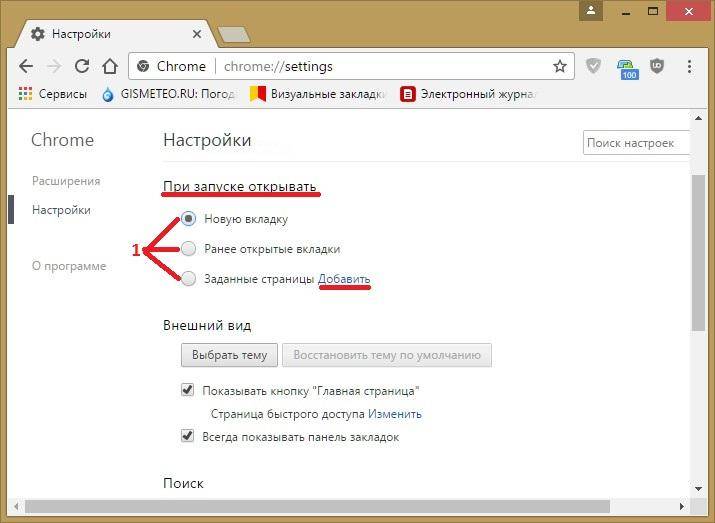
- Новую вкладку можно сделать стартовой страницей при запуске браузера Google (Настройки – Запуск Chrome).
- Закрыть вкладку можно нажав на крестик или путем комбинации клавиш Ctrl+W.
- Открыть вкладку можно нажав на плюсик возле открытой стартовой страницы или через сочетание клавиш Ctrl+T.
- Вкладку можно закрепить, и тогда она всегда будет отображаться вверху слева на панели (правой кнопкой мыши «Закрепить вкладку»).
- Вернуться к ранее открытому сайту на одной и той же вкладке, достаточно нажать на стрелочку назад слева.
- Обновить информацию на действующей вкладке в случае ошибки или сбоя, можно через кнопку «Обновить», круглая стрелка слева на панели инструментов.
Если вы часто работаете сразу с несколькими сайтами, и не хотите каждый раз при запуске Гугл Хрома искать повторно нужные страницы, вы можете настроить работу браузера так, чтобы при каждом новом открытии обозревателя загружались закрытые вкладки с сайтами из прошлой сессии. Сделать это можно через «Настройки», раздел «Запуск Chrome», пункт «Ранее открытые вкладки». Теперь вы ничего не потеряете и сможете продолжить работу с важными для вас страницами.