Как поставить длинное тире в Индизайне?
Итак, чтобы поставить в презентации длинное тире, используйте сочетание Alt+0151 или Alt+Ctrl+минус (на цифровой клавиатуре).
Как поставить длинное тире в ворде?
Справа от надписи «Длинное тире» есть столбец под заголовком «Сочетание клавиш» (цифра 7 на рис. 1), в котором указана комбинация клавиш для длинного тире. Нажимая их, можно поставить тире. По умолчанию — это «Alt+Ctrl+Num-» (где «Num-» — это минус на клавиатуре нампада) (рисунок 2).
Как поставить длинное тире в виндовс 10?
Если вы набираете текст где-либо еще, кроме Ворда, зажмите клавишу Alt и на цифровой раскладке клавиатуры наберите число 0151. Получите длинное тире.
Как поставить длинное тире на клавиатуре?
Если вы набираете текст где-либо еще кроме Ворда, зажмите клавишу Alt и на цифровой раскладке клавиатуры наберите число 0151. Получите длинное тире.
Как на клавиатуре ноутбука поставить длинное тире?
Нажмите клавишу «Alt», удерживая ее, наберите «0151» без кавычек. Цифры набирайте на числовом блоке, который находится справа, при включенном «NumLock». Когда вы отпустите клавишу «Alt», на месте, где стоял курсор, появится длинное тире. На некоторых ноутбуках нет отдельного блока цифровых клавиш.
Как вставить неразрывный пробел в повер поинт?
Зажимаем клавишу [Alt] и на цифровой клавиатуре набираем 255. Короче сочетание клавиш Alt+255. Это сработало.
Как поставить длинное тире в wordpad?
Зажмите клавишу «Alt» и наберите «0151». Цифры набирайте на цифровой клавиатуре, которая находится справа, при включенном «NumLock».
Как уменьшить расстояние между словами в Powerpoint?
Чтобы изменить междустрочный интервал, воспользуйтесь инструментом “Междустрочный интервал”, расположенным на панели “Главная” в группе “Абзац”. Как видно, предложенные по-умолчанию варианты работают только на увеличение интервала (стандартное значение – “1”, т. е. интервал равен высоте одной строки).
Как поставить длинное тире в опен офисе?
Чтобы вставить тире, нужно нажать и удерживать одну из клавиш Alt и набрать на цифровой клавишной панели «0150» для короткого тире и «0151» — для длинного.
Как поставить длинное тире в контакте?
– короткое тире (Alt + 0150), — длинное тире (Alt + 0151).
Как поставить длинное тире в фотошопе?
Более длинное тире добавляется сочетание клавиш Alt+0150. Ещё длиннее – сочетанием Alt+0151.
Как на ноуте поставить тире?
Alt удобнее нажать на самом ноутбуке, затем щелкать мышкой по цифрам 0151 на блоке цифровых клавиш экранной клавиатуры справа. Тире появится после отпускания клавиши Alt и нажатии пробела.
Как поставить тире внизу на ноутбуке?
Для этого зажмите на клавиатуре клавишу Alt и наберите с помощью цифровой клавиатуры сочетание цифр 0151, отпустите клавишу Alt. В том месте куда вы поставили курсор появится знак длинного тире.
Как поставить тире в Windows?
Включите цифровую клавиатуру, которая находится в правой части основной клавиатуры, если есть необходимость — клавишей Num Lock. Затем нажимаете на клавишу Alt и, удерживая ее, вводите на цифровой клавиатуре поочередно цифры 0151 для длинного тире или 0150 для среднего, после чего отпускаете клавишу Alt.
Как поставить тире в индизайне
Рис. 2.4. Выделение подчеркиванием и комбинированное выделение кеглем и втяжкой
Выделение шрифтом используется обычно в высокохудожественных изданиях. Шрифтом можно выделять тексты писем, телеграмм, упоминаемых в тексте объявлений или вывесок и т. д. Во всех подобных случаях текст оформляется отдельным абзацем или несколькими абзацами, дополнительно используются выделения отступами, иногда текст обводится декоративной рамкой (рис. 2.5). Гарнитура, используемая при наборе такого фрагмента, подбирается таким образом, чтобы подчеркивать характер и смысл текста.
Рис. 2.5. Комбинированное выделение шрифтом и рамкой
Выделение написанием заглавными буквами считается дурным тоном и нежелательно. Как вы узнаете чуть позже, набор слов и целых строк большими буквами применяется при оформлении абзацев; но выделять таким образом произвольные фрагменты текста не следует. К сожалению, в последние годы многие книги выходят с такими выделениями, однако это не является оправданием для дизайнера, оформляющего книгу (рис. 2.6).
Рис. 2.6. Выделение текста заглавными буквами и написанием каждого слова с заглавной буквы
Выделение написанием каждого слова с заглавной буквы также недопустимо. Заглавные буквы используются в конкретных случаях: в начале предложения, в именах и названиях. В англоязычной типографике принято выделять заглавными буквами каждое слово в названии, упоминающемся в тексте; в этом случае часто даже не ставят кавычек (для обозначения границ названия часто используют выделение начертанием или кеглем), подобным же образом иногда выделяют текст надписей или объявлений (см. рис. 2.6).
При переводе англоязычных книг часто сохраняют такие выделения, вместо того чтобы оформить название или надпись так, как принято в русской традиции, с использованием кавычек. Это неправильно, и такие выделения в русском языке не имеют права на существование. В конце концов, если в немецком языке с заглавной буквы пишутся все существительные, что ж, теперь будем писать «я пришел Домой и сел на Стул»? Нет, конечно же, правилам и традициям других языков в русском языке не место.
Знаки препинания
Рис. 2.7. Использование разных рисунков кавычек при цитировании
Если название в «лапках» – последнее слово цитаты, то кавычки закрываются одновременно. Если не использовался второй рисунок кавычек, то один из знаков пропускается, как показано на рис. 2.8, – использовать две одинаковые кавычки подряд не принято. Этот способ проще для исполнения, однако читателю остается только догадываться, закончилась цитата или нет.
Рис. 2.8. Сочетание кавычек разного рисунка при цитировании
В других языках существуют другие правила расстановки кавычек. Некоторые из них показаны на рис. 2.9. Разумеется, в русском языке они не используются.
Рис. 2.9. Рисунки кавычек, принятых в зарубежной типографике
Если вы набираете текст в редакторе, не поддерживающем замену символов кавычек «правильными», то вместо открывающих и закрывающих кавычек будете получать одинаковые символы одинарных или двойных кавычек. На самом деле это совсем не кавычки, а специальные знаки для обозначения единиц измерения, как показано в табл. 2.1. Использовать их вместо кавычек – очень и очень неграмотно.
Таблица 2.1. Знаки кавычек и смешиваемые с ними знаки
Специальные символы
Рис. 2.12. Диалоговое окно для вставки специального символа в Microsoft Word
Забегая вперед, скажем, что Adobe InDesign содержит палитру Glyphs (Знаки), позволяющую точно так же выбрать и вставить любые символы (рис. 2.13).
Рис. 2.13. Палитра вставки специального символа в Adobe InDesign
Для ввода наиболее часто используемых символов существуют также специальные клавиатурные сокращения.
На всякий случай стоит запомнить универсальный способ, использующий функции операционной системы Windows. Он ничуть не хуже других, чуть сложнее, зато его можно использовать в любой программе, а это означает, что выучить способ нужно будет только один раз.
Специальные символы могут быть вызваны путем удерживания левой клавиши Alt и набора номера символа на цифровой клавиатуре (в правой части клавиатуры). После набора номера следует отпустить клавишу Alt и выбранный вами символ будет вставлен в текст на месте курсора.
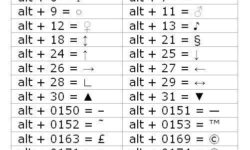
Номера наиболее часто используемых символов, а также букв украинского и белорусского алфавитов приведены в табл. 2.2. Их даже не нужно заучивать: после нескольких недель использования они запомнятся сами собой.
Таблица 2.2. Номера часто используемых специальных символов
Оформление абзацев
Рис. 2.15. Схема измерения интерлиньяжа в тексте
По той же причине интерлиньяж иногда измеряется в процентах от кегля шрифта. Большинство программ макетирования и верстки позволяют установить процентный размер интерлиньяжа, чтобы автоматически корректировать его при изменении кегля.
Выключка строк – это способ выравнивания всех строк абзаца. Выключка может быть по одной стороне, по центру или по формату.
При выключке строк по левой или правой стороне образуется рваный край абзаца (рис. 2.16, справа). Хотя многие специалисты по типографике считают, что это облегчает чтение, из эстетических соображений такая выключка практически не используется для крупных текстов. Основная область применения выключки по одной стороне – оформление заголовков (рис. 2.16, слева) или небольших надписей в рекламных текстах.
Рис. 2.16. Выключка строк по одной стороне при оформлении заголовков (слева) и основного текста (справа)
Выключка по центру выравнивает строки по середине. Такая группировка зрительно облегчает композицию страницы. Однако оформлять таким образом большие объемы текста нельзя – выключка по центру используется преимущественно для заголовков (рис. 2.17, слева).
В некоторых изданиях можно встретить стихи, отформатированные выключкой по центру (рис. 2.17, справа). Строго говоря, это неправильно; традиционный способ оформления стихов заключается в выключке по левой стороне и расположении стихотворения по центру страницы за счет втяжек с двух сторон абзаца. Однако в силу эффектного и необычного внешнего вида стихотворений с выключкой по центру многие авторы предпочитают видеть свои произведения оформленными именно таким образом (впрочем, многие поэты также не пользуются знаками препинания и заглавными буквами).
Рис. 2.17. Выключка строк по центру при оформлении заголовков (слева) и стихотворного текста (справа)
В большинстве случаев при оформлении абзаца используют выключку по формату, что позволяет выровнять обе стороны абзаца. Длина строк уравнивается за счет незначительного увеличения межсловных и межбуквенных пробелов; этот процесс, трудоемкий в прошлом, теперь выполняется автоматически программами макетирования и верстки.
Последняя строка абзаца не растягивается по ширине, и в русской типографике ее принято оставлять выключенной по левой стороне. Программы верстки и макетирования, однако, предусматривают и другие варианты: с выключкой последней строки по центру и по правой стороне; это требуется при работе с восточными языками (где текст пишется и читается справа налево), а дизайнерами может использоваться как оригинальный оформительский прием (рис. 2.18).
Рис. 2.18. Выключка текста по формату с разными вариантами выключки последней строки
В технических и оформительских целях используется полная выключка строк, при которой все строки, включая последнюю, растягиваются по ширине. Это неприемлемо для верстки обычного текста, но может использоваться для оформления заголовков (рис. 2.19). Впрочем, используется этот прием довольно редко, поскольку переносы в заголовке нежелательны и его строки должны быть примерно одинаковой длины, что встречается далеко не всегда.
Рис. 2.19. Выключка строк заголовка по центру (слева) и по формату для обеих строк (справа)
Абзацный отступ применяется для того, чтобы визуально выделить начало абзаца и позволить читателю легко ориентироваться в тексте. Каждый абзац, как правило, начинает отдельную микротему произведения, и если начала абзацев хорошо видны на странице, то нужный фрагмент текста легко найти и меньше вероятность, что читатель не заметит смену абзацев. Однако добиться такого эффекта можно не только созданием абзацного отступа, как вы узнаете чуть позже, но и другими способами.
Создавать ли абзацный отступ и какого размера его создавать – остается на усмотрение дизайнера. Можно лишь сказать, что абзац оформляется тремя основными способами: обычным абзацным отступом (рис. 2.20, слева), обратным абзацным отступом (рис. 2.20, в центре) или же без отступа вообще (рис. 2.20, справа). На примере, показанном на рис. 2.20, абзацы для наглядности дополнительно отделяются отбивками.
Рис. 2.20. Текст с обычным (слева), обратным (в центре) абзацным отступом и без отступа (справа)
Считается, что не создавать абзацного отступа значит ухудшать читаемость текста. Хотя абзацы будут отделяться друг от друга за счет неполной последней строки предыдущего абзаца, читатель уже не сможет быстро, просто оглядев страницу, найти границы абзацев. Соответственно ему труднее будет найти нужный фрагмент текста.
Обратный абзацный отступ применяется, наоборот, в тех случаях, когда особо важно, чтобы читатель легко мог найти нужный ему абзац. Это актуально при создании библиографических списков в конце книги, алфавитных указателей и т. д. В таких случаях обратный абзацный отступ часто комбинируют с выделением ключевых слов в начале абзаца, например полужирным шрифтом.
Абзацный отступ никогда не применяется при оформлении стихов, заголовков и часто не применяется при оформлении больших цитат, когда они выносятся в отдельные абзацы и выделяются кеглем, другой гарнитурой или отступами.
Отступы между абзацами – это увеличенное межстрочное расстояние между последней строкой одного абзаца и первой строкой следующего абзаца. Таким образом тоже можно добиться того, чтобы абзацы были хорошо видны в тексте. Строго говоря, в этом случае абзацы различаются лучше, но ввод такого отступа сильно усложняет или даже полностью исключает возможность создания приводной верстки, о которой будет говориться в следующем разделе. Сравните использование абзацных отступов (рис. 2.21, слева) и отступов между абзацами (рис. 2.21, справа).
Рис. 2.21. Верстка с использованием абзацных отступов (слева) и отступов между абзацами (справа)
Дизайнер может использовать отступ между абзацами в сочетании с абзацным отступом или без него. Но, как правило, первым вариантом оформляют абзац ные цитаты и различные вставки в тексте (например, фрагменты стихотворений). В таких случаях абзацный отступ обычно не используется.
Рис. 2.22. Выделение цитаты односторонней (слева) и двусторонней (справа) втяжкой
Втяжка очень хорошо выделяет фрагмент текста, но этот эффект по понятным причинам не имеет смысла для больших фрагментов текста; с помощью втяжек оформляются только выделения размером один-два абзаца.
Правила верстки и типичные ошибки в оформлении
Рис. 2.23. Типичная ошибка в единообразии верстки: различная высота полос текста
• основной текст должен быть набран одинаковым шрифтом, недопустимо изменять кегль на разных страницах книги или в разных колонках газеты; в газетной верстке, по правилам, все статьи должны быть набраны шрифтом одной гарнитуры и одного кегля, что зачастую не выполняется начинающими дизайнерами и верстальщиками; это, разумеется, не касается случаев, когда изменением гарнитуры или кегля создаются выделения;
• отбивки и отступы различных элементов (таблиц, иллюстраций, подписей к ним) должны быть одинаковыми на протяжении всего текста;
• оформление таблиц, иллюстраций, цитат (при оформлении целыми абзацами), заголовков и всех прочих элементов оформления должно быть одинаковым на протяжении всего издания.
Приводная верстка также является показателем качества выполненной работы. Приводной называется такая верстка, при которой совпадают строки на обеих сторонах бумаги так, что при печати на тонкой бумаге между строками не виден текст оборотной страницы; также строки должны совпадать по высоте в соседних колонках или на соседних страницах. Пример ошибки в приводной верстке приведен на рис. 2.24.
Рис. 2.24. Типичная ошибка в приводной верстке: разный интерлиньяж на соседних страницах
Добиться приводной верстки можно, если размер иллюстраций, таблиц, заголовков и отступов кратен размеру строк; в случае необходимости отступы увеличиваются, чтобы выровнять последующий текст.
Привязка тире!
Виталий, объявите пожалуйста возможности скрипта.
Думаю, появится много делающих.
Guest
Guest
>Вот хелп нарисую, чтобы можно было предлагать этаким полноценным продуктом.
Жду с нетерпением.
Guest
Guest
Виталий, у autodasha самое главное — переносы. Причем на, мой взгляд, вполне качественные. Тема для Кварка очень актуальная.
Все остальное — очень приятные дополнения. А одна лицензия на autodash стоит 50 $ со всеми обновлениями под текущие версии Кварка (в данном случае по 5.хх). По крайнем мере я платил столько.
Народу сообщите, когда появится sZam для CS?
Guest
Guest
> Про выбор типа тире я вообще молчу.
А я настаиваю, что тире у нас (у русскоязычных) одно.
> Тема для Кварка очень актуальная.
Ну что тут скажешь…
Guest
>А я настаиваю, что тире у нас (у русскоязычных) одно.
Есть короткое Alt+0150 — между цифрами, есть длинное Alt+0151 — между словами. Есть возражения?
Guest
В тексте используются только две «чёрточки»: тире (0151) и дефис (минус, вводимый прямо с клавиатуры).
Т.н. короткое тире — это арифметический знак «минус», используемый в выражениях (формулах) и для обозначения отрицательных величин (–25°С).
Всё остальное — от лукавого (от автозамены при вводе в MS Word).
Между цифрами, кстати, т.е. в интервалах может использоваться и тире, и дефис. Если интервал в тексте имеет смысл «от и до», то ставится тире, если смысл «где-то между или около того» или «ни то столько, ни то столько», то ставится дефис. («Война 1939—45 гг.», но «примерно в 2-3 раза».) Хотя и здесь граница довольно размыта. Лично я в большнстве случаев предпочитаю ставить тире, кроме, разве, словесного написания чисел в втором случае, где дефис ставится безоговорочно («примерно в два-три раза»).
Как поставить тире в индизайне
При вставке из Ворда через буфер в Индизе некоторые тире вставляются короткими "-". Как сделать, чтобы все тире вставлялись (автоматом) длинными "—"?
Участник
- 02.05.2007
- #6
Ответ: длинные тире
Автозаменой поменять. Это разные символы в шрифте и это не потому, что они ворда вставляются. Если в ворде поставить М-тире, то оно также и затянется.
В ворде, кстати, м-тире ставится кажися ктрл(яблоко)+альт+ намлок минус.
Знаки препинания
Конечно же, в этом разделе мы не будем говорить о том, что такое запятая или зачем нужен вопросительный знак. Все наши читатели ходили в школу и знакомы с правилами пунктуации (даже если не всегда их выполняют).
К сожалению, теоретические знания – это одно, а применение их на практике – другое. Многие дизайнеры допускают одинаковые ошибки, путая внешне похожие символы и знаки препинания. К таким проблемным символам относятся кавычки и скобки, а также дефис, минус и тире.
В русском языке принято использовать так называемые угловые кавычки (на языке специалистов называемые «елочками») и кавычки в виде парных запятых (называемые «лапками»). Кавычками выделяются названия, цитаты и оформляется прямая речь.
Основными для использования являются «елочки», встречающиеся, к примеру, в этой книге повсеместно. При работе в текстовых редакторах, таких, как Microsoft Word, кавычки-«елочки» вставляются при наборе автоматически, несмотря на то, что отсутствуют на клавиатуре. Чтобы вставить символы кавычек, мы используем сочетание клавиш Shift+2, а редактор сам разбирается, открывающая это кавычка или закрывающая.
Иногда можно столкнуться с ситуацией, когда текст, заключенный в кавычки, сам содержит слово или несколько слов в кавычках. Что делать в этом случае?
В такой ситуации можно использовать кавычки одинакового рисунка и внутри кавычек поставить другие такие же. Или же на помощь могут прийти кавычки«лапки», которые используются внутри кавычек-«елочек». Если внутри цитаты есть название в кавычках, нужно выделить цитату «елочками», а название в ней – «лапками».
Обратите внимание, что правильный вариант расстановки кавычек-«лапок» (рис. 2.7, вверху) не совпадает с привычным нам, используемым при работе на компьютере. Пример на рис. 2.7 внизу показывает как раз «компьютерный» вариант. В последние годы он используется наравне с традиционным вариантом, однако, строго говоря, является неправильным, поэтому его нельзя использовать в научной литературе, при оформлении диссертаций, научных работ, монографий.
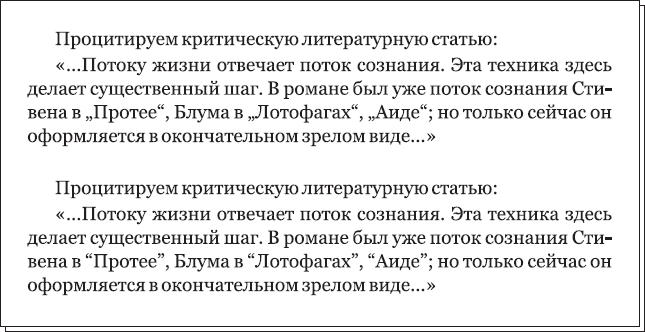
Рис. 2.7. Использование разных рисунков кавычек при цитировании
Если название в «лапках» – последнее слово цитаты, то кавычки закрываются одновременно. Если не использовался второй рисунок кавычек, то один из знаков пропускается, как показано на рис. 2.8, – использовать две одинаковые кавычки подряд не принято. Этот способ проще для исполнения, однако читателю остается только догадываться, закончилась цитата или нет.

Рис. 2.8. Сочетание кавычек разного рисунка при цитировании
В других языках существуют другие правила расстановки кавычек. Некоторые из них показаны на рис. 2.9. Разумеется, в русском языке они не используются.
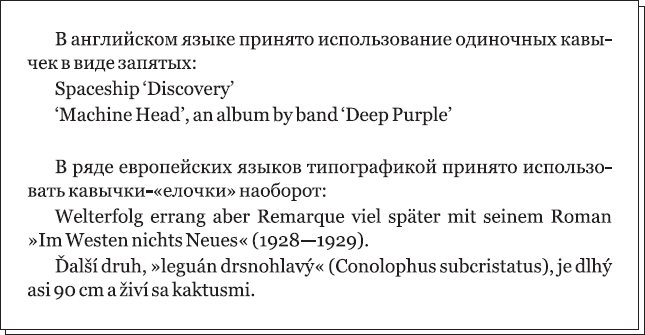
Рис. 2.9. Рисунки кавычек, принятых в зарубежной типографике
Если вы набираете текст в редакторе, не поддерживающем замену символов кавычек «правильными», то вместо открывающих и закрывающих кавычек будете получать одинаковые символы одинарных или двойных кавычек. На самом деле это совсем не кавычки, а специальные знаки для обозначения единиц измерения, как показано в табл. 2.1. Использовать их вместо кавычек – очень и очень неграмотно.
Таблица 2.1. Знаки кавычек и смешиваемые с ними знаки

Подобная же проблема существует и со знаком «тире» и похожими на него. Существует три знака, которые, может быть, и похожи внешне, но различаются по смыслу и областью употребления:
• дефис – короткая горизонтальная черта, используемая при переносе, при написании сложных слов;
• минус (короткое тире) – средней длины горизонтальная черта (точнее, длиной в обычную цифру), используемая в математических примерах, при указании интервала значений или дат, не отделяется от цифр пробелами;
• тире (длинное тире) – самый длинный знак, используемый при оформлении прямой речи или как знак препинания, отделяется от слов пробелами.
На рис. 2.10 вы можете увидеть примеры использования всех трех знаков и различия между ними. Использовать, к примеру, дефис или минус вместо тире – грубая ошибка, и даже если вы неоднократно встречали такое неправильное использование, сути это не меняет.
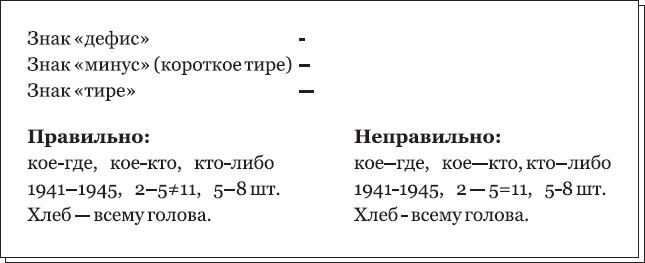
Рис. 2.10. Дефис, минус и тире и примеры их использования
Внимание!
На клавиатуре присутствует только один знак – дефис (он используется вместо минуса при работе в программах, связанных с вычислениями). Чтобы вставить в текст настоящий минус или тире, необходимо воспользоваться специальными клавиатурными сокращениями программы, с которой вы работаете, или способами, описанными в разделе «Специальные символы».
Текстовые редакторы, например Microsoft Word, могут автоматически заменять дефисы на тире в тех случаях, когда это необходимо. Однако в большинстве случаев они используют минус (короткое тире) вместо нормального, длинного тире. При подготовке изданий дизайнер должен проверить, какие именно знаки присутствуют в тексте, и при необходимости заменить их правильными.
Существует также четыре вида скобок – круглые, квадратные (прямые), фигурные и угловые (ломаные). У каждого из вариантов своя область применения.
Круглые скобки используются в тексте для обозначения комментариев, вводных конструкций и т. д. Квадратные и угловые скобки с многоточием внутри символизируют пропущенные фрагменты при цитировании больших частей текста. Другого употребления эти знаки не имеют – если говорить о тексте. Разумеется, они используются в математических формулах и некоторых других случаях, не имеющих отношения к литературному тексту.
В математических формулах три вида скобок (круглые, квадратные и фигурные) могут применяться одновременно, подобно тому как используются разные виды кавычек. Круглые скобки заключаются в квадратные и т. д. Кроме того, фигурные и угловые скобки могут выступать в качестве других знаков – знаков объединения, неравенства и т. д.
В научной литературе употребляются различные виды скобок при составлении библиографических описаний.
В некоторых пишущих машинках советского производства не было знаков круглых скобок, и вместо них ставили два знака наклонной черты. До сих пор можно встретить тексты, где эти символы исполняют роль круглых скобок в тексте. Такое использование является грубейшей ошибкой, и дизайнер обязан исправить эти символы в тексте на правильные (рис. 2.11).
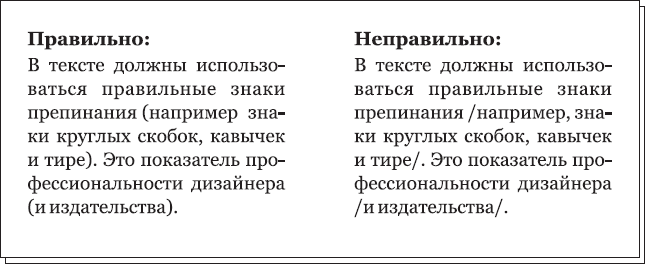
Рис. 2.11. Круглые скобки и неправильное использование знаков вместо них
Данный текст является ознакомительным фрагментом.
Продолжение на ЛитРес
Читайте также
Зарегистрированные товарные знаки и торговые марки, а также патенты
Зарегистрированные товарные знаки и торговые марки, а также патенты Не все компании публикуют подобную информацию на своих сайтах. Некоторые ограничиваются тем, что ставят значок «ТМ» или «R» справа от своего названия. Иностранные организации предоставляют подробные
§ 143. Знаки препинания в нестандартных ситуациях
§ 143. Знаки препинания в нестандартных ситуациях 27 октября 2007Текст часто бывает непослушным и некрасивым только оттого, что дизайнер не пользуется приемами нейтрализации. Одни из этих приемов требуют времени, другие — простого внимания. Сегодня поговорим о том, куда
Вместо букв отображаются непонятные знаки
Вместо букв отображаются непонятные знаки Если вместо букв на экране отображаются непонятные знаки, то причина этого может заключаться в следующем.• Скорее всего, в системе не установлен необходимый шрифт. Приобретите компакт-диск со шрифтами и установите их в папку
Скрытые знаки
Скрытые знаки Обычно страница текста в окне Word выглядит так же, как и на печати: буквы, цифры, пробелы, знаки препинания. Однако если в группе Абзац вкладки Главная нажать кнопку или сочетание клавиш Ctrl+*, то вид текста значительно изменится: появятся знаки, вроде бы только
6.9. Обрабатываем знаки препинания
6.9. Обрабатываем знаки препинания После того как мы разбили каждую строку на слова, необходимо избавиться от знаков препинания. Пока из строкиmagical but untamed. "Daddy, shush, there is no such thing,"у нас получился такой набор слов:magicalbutuntamed."Daddy,shush,thereisnosuchthing,"Как нам теперь удалить ненужные
Знаки препинания
Знаки препинания Об особенностях характера человека можно судить и по стилю написания знаков препинания.Жирная точка (рис. 140) указывает на материальные устремления человека, одновременно она является признаком животных страстей.Робость, боязливость, сочетающиеся с
Проекционные знаки на воде для невнимательных австралийских водителей Николай Маслухин
Проекционные знаки на воде для невнимательных австралийских водителей Николай Маслухин Опубликовано 16 мая 2013 В австралийском городе Мельбурн, как и вообще в целом по стране, довольно хорошо с дорожной разметкой и знаками. Как правило, особо
Цифровые водяные знаки
Цифровые водяные знаки Эти изображения, предоставленные доктором Минервой Янг [Minerva M. Yeung] из IBM T. J. Watson Research Center, демонстрируют скрытие водяного знака в изображении таким образом, чтобы он оставался даже в случае повреждения изображения. В первом ряду показано
Знаки времени
Знаки времени Автор: Киви БердНа закате правления госадминистрации Клинтона один из видных деятелей ИТ-индустрии, глава Sun Microsystems Скотт Макнили сделал, помнится, весьма сильное публичное заявление, которым многие были просто шокированы. Речь шла о роли технологий в
Глифы и специальные символы
Можно вводить глифы посредством палитры «Глифы». По умолчанию в палитре отображаются глифы того шрифта, которым набран текст в точке ввода, однако это не препятствует просмотру другого шрифта, просмотру типа начертания (например «Светлый», «Нормальный» или «Полужирный») либо отображению подмножества глифов шрифта (например математические символы, номера или символы пунктуации).
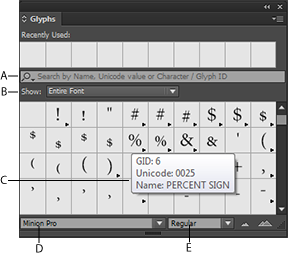
A. Подмножество отображаемых глифов B. Поле «Поиск» C. Подсказка: идентификатор, Unicode и имя глифа D. Список шрифтов E. Начертание
Поместив курсор над глифом, можно увидеть в подсказке его значение CID/GID, значение в Unicode и имя.
Открытие палитры «Глифы»
Изменение вида палитры «Глифы»
- Чтобы переключаться между представлениями палитры, нажимайте переключатель (он расположен слева от слова «Глифы» на палитре «Глифы»). Этот элемент графического интерфейса позволяет поочередно менять три представления: свернутая палитра, полная палитра и палитра без отображения недавно использованных глифов.
- Нажмите кнопку Увеличить или Уменьшить в нижнем правом углу палитры «Глифы».
- Измените размер палитры «Глифы», потянув за ее правый нижний угол.
Фильтрация списка глифов
Чтобы отобразить все имеющиеся в шрифте глифы, выберите «Все символы шрифта».
Чтобы уменьшить список до размеров подмножества глифов, выберите один из пунктов, которые расположены ниже пункта «Все символы шрифта». Например, «Пунктуация» позволяет увидеть только глифы знаков препинания; «Математические символы» ограничивает выбор только математическими символами.
Сортировка глифов в палитре «Глифы»
Поиск глифов на палитре «Глифы»
На палитре «Глифы» щелкните в поле «Поиск» и введите поисковый запрос.

По умолчанию в InDesign используется общий поиск на основе имени глифа, Unicode или идентификатора глифа.
Однако можно задать параметр поиска для дальнейшей фильтрации результатов поиска.
Для этого нажмите раскрывающуюся стрелку в левой части поля поиска и выберите необходимый параметр поиска.
Вставка глифов и специальных символов
Глиф — это особая форма символа. Например, в некоторых шрифтах у заглавной буквы «А» имеется несколько форм (например, каллиграфическая или малая прописная). Палитра «Глифы» позволяет найти любой из глифов шрифта.
Шрифты OpenType, например Adobe Caslon™ Pro, для многих стандартных символов содержат несколько глифов. Для вставки этих вариантов начертания глифов в документ следует использовать палитру «Глифы». Палитра «Глифы» также служит для просмотра и вставки атрибутов OpenType, таких как орнаменты, каллиграфические элементы, дроби и лигатуры.
Используйте специальные свойства шрифтов OpenType для более удобного форматирования текста. Ознакомьтесь с кратким руководством Удобная работа с глифами.
Вставка специальных символов
Вы можете вставлять распространенные символы, такие как длинные и короткие тире, символы зарегистрированного товарного знака и многоточия.
Если специальные символы, которые требуются постоянно, отсутствуют в списке специальных символов, добавьте их в специально созданный набор глифов.
Вставка глифов из указанного шрифта
Выберите другой шрифт и начертание, если таковые доступны. В меню «Показать» выберите «Все символы шрифта». Если выбран шрифт OpenType, можно выбирать из нескольких категорий OpenType.
Выберите нужный набор глифов в меню «Показать» (см. раздел Создание и редактирование заказных наборов глифов).
Вставка недавно использованного глифа
InDesign отслеживает 35 последних вставленных глифов и отображает их имена в разделе «Недавно использованное» первой строки палитры «Глифы» (чтобы увидеть в первой строке все 35 глифов, палитру нужно расширить).
Дважды щелкните глиф в области «Недавно использованное».
Чтобы увидеть все недавно использованные глифы в основной части палитры «Глифы», выберите в списке «Показать» пункт «Недавно использованные глифы» и дважды щелкните глиф.
Очистка недавно использованных глифов
- Чтобы удалить выбранный глиф из раздела «Недавно использованное», правой кнопкой мыши (Windows®) или кнопкой мыши при нажатой клавише Control (Mac OS) нажмите этот глиф в разделе «Недавно использованное», а затем выберите пункт «Удалить глиф из списка недавно использованных».
- Для удаления всех недавно использовавшихся глифов выберите пункт Очистить все недавно использованные .
Замена символа вариантом начертания глифа
Если при выборе символа в документе InDesign у символа имеется по крайней мере один альтернативный глиф, в InDesign отображается контекстное меню, содержащее доступные варианты.
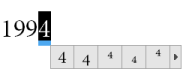
При выборе слова под символом отображается синее подчеркивание. Если навести указатель мыши на синее подчеркивание, отображается контекстное меню.
Чтобы заменить выбранный символ в документе, нажмите глиф в контекстном меню.
В InDesign для выбранного символа отображается до 5 альтернативных глифов.
Если выбранный символ имеет более 5 альтернативных вариантов, в правом конце контекстного меню отображается стрелка вперед.
Если требуемый глиф отсутствует в контекстном меню, нажмите стрелку вправо.
Отобразится палитра «Глифы», содержащая все альтернативные глифы.
Дважды щелкните глиф в палитре «Глифы».
Выберите глиф в меню.
Отображение на палитре «Глифы» атрибутов OpenType для выделенного глифа
Чтобы облегчить выбор, на палитре «Глифы» можно отображать только символы для указанных атрибутов OpenType. На палитре «Глифы» различные параметры отображения можно выбрать в меню «Показать».
Не путайте эти параметры с теми, которые отображаются в меню палитры «Глифы», которые позволяют применять формы к выделенному тексту См. раздел Применение атрибутов шрифтов OpenType.


В зависимости от выбранного шрифта выбор параметров может быть различным. Сведения о применении атрибутов шрифтов OpenType см. в разделе Применение атрибутов шрифтов OpenType. Более подробную информацию о шрифтах OpenType см. по адресу www.adobe.com/go/opentype_ru.
Выделение вариантов начертания глифов подсветкой в тексте
Создание и редактирование пользовательских наборов глифов
Набор глифов — это именованный набор глифов из одного или более шрифтов. Сохранение часто используемых глифов в виде набора избавляет от необходимости всякий раз, когда в них возникнет потребность, искать эти глифы заново. Наборы глифов не привязаны к какому-либо одному документу и хранятся вместе с прочими установками InDesign в отдельном файле, который можно использовать совместно с другими пользователями.
Верстальщик может выбрать, запоминать ли шрифт с добавленным к нему глифом. Запомнить шрифт полезно, например, в случае работы с декоративными графическими символами, которые могут отсутствовать в других шрифтах. Если шрифт, откуда был заимствован глиф, отсутствует, но зарегистрировано его название, на палитре «Глифы» и диалоговом окне «Редактировать набор глифов» вместо глифа отображается розовый квадратик. Если наименование шрифта не было зарегистрировано вместе с добавленным глифом, рядом с последним отображается «u», показывая, что внешний вид глифа будет определяться его значением в Unicode.
Создание пользовательских наборов глифов
В палитре «Глифы» выберите «Новый набор глифов».
Откройте контекстное меню в палитре «Глифы» и выберите «Новый набор глифов».
Рубрика: InDesign
В качестве тире всегда следует использовать длинное тире («—»). В диапазонах чисел и дат рекомендуем использовать короткое тире («–»). Символ Вид Набор в HTML Набор с клавиатуры Тире (длинное) — — Alt + 0151 Короткое (среднее) тире – – Alt + 0150 Минус − − Дефис — клавиша на клавиатуре Обратите внимание,…
Настройки черного цвета
Многие студенты слышали о существовании термина допечатная подготовка. Этим словосочетанием описывается фаза работы, когда дизайн уже выполнен, а печать в типографии еще не началась, – и именно в это время стоит принять какие-нибудь меры к тому, чтобы результат печати был максимально похож на дизайн. В первую очередь это касается полноцветной…
Смена языка пользовательского интерфейса в InDesign
В настоящее время многим старым (не в смысле физического возраста) пользователям Индизайна приобретены фирмами русифицированные версии, в то время как они бы хотели работать, как и раньше, в «английских» версиях. У многих начинающих пользователей в силу ряда причин оказались «английские» версии, а они бы хотели иметь «русские», так как считают,…
Восполним пробелы! Всё (или почти всё) о пробеле
Если в докомпьютерную эпоху набор текста и подготовка оригинал-макета были отдельной профессией, то ныне любой человек, установивший верстальную программу (или даже Word) способен готовить документы к печати. В компьютерную эпоху пробелы, как самая несодержательная часть текста, часто обходят должным вниманием при подготовке изданий. Зачастую в документе присутствуют всего два вида…
Верстка
Существует два типа требований к шрифту и верстке: эргономические, т. е. требования разборчивости и удобочитаемости, и эстетические, связанные со сложившейся шрифтовой и книжной культурой. Эргономические требования одинаковы ко всем изданиям с большим объемом текста (брошюрам, книгам, технической документации, текстовым рекламным проспектам и т.д.). Тип шрифта. В качестве основного рекомендуется применять…