Как размыть края фотографии в канве
Градиент между двумя пользовательскими цветами на канве?

Шаг первый: создайте свой дизайн в Canva. Хотя градиент чаще всего применяется к фотографии, вы можете использовать его для всего дизайна. Или вы можете создавать слои, добавляя градиент поверх фона, а затем слой текста и других элементов поверх этого.
Как размыть края фотографии в Canva?
Просто выберите фотографию, затем нажмите «фильтр» и «дополнительные параметры».”Проведите вправо, чтобы размыть, и влево, чтобы повысить резкость.
Как заполнить текстовое поле цветом в Canva?
- Создать или открыть существующий дизайн.
- Щелкните, чтобы выбрать элемент, который вы хотите отредактировать. .
- Щелкните плитку того цвета, который хотите изменить. .
- Щелкните цветную плитку, чтобы применить ее к выбранному элементу.
- Чтобы выбрать другой цвет, нажмите Новый цвет или плитку радуги на боковой панели редактора, чтобы использовать палитру цветов.
Как вырезать фигуру в Canva?
Дважды щелкните любую фотографию или выберите ее и нажмите кнопку «Обрезать», и мы нарисуем рамку вокруг той части, которая будет обрезана. Измените размер или масштаб фотографии и обрезанной области, потянув за якоря по углам, а затем щелкните галочку, когда закончите.
Как кадрировать элементы в Canva?
В своем дизайне щелкните элемент, текстовое поле, изображение или видео, которые вы хотите обрезать. На панели инструментов над редактором нажмите Обрезать. Щелкните и перетащите маркеры обрезки по углам, чтобы обрезать. Нажмите Готово, чтобы закончить.
Близость 
Близость 
Близость 
Свежие новости, интересные статьи и полезные гайды, связанные с графическим дизайном. Здесь вы найдете ответы на самые часто задаваемые вопросы
How to Blur Specific Parts of an Image in Canva (Blur Part of a Photo)
Disclosure: Some of the links below are affiliate links, meaning that at no additional cost to you, I will receive a commission if you click through and make a purchase. Read our full affiliate disclosure here .

If you don’t already have Canva, try it for free! Canva makes it ridiculously simple to create blog banners, edit photos, and design social media marketing content. It is also one of the few blogging tools that I use on a daily basis.
CASEY BOTTICELLO
Founder, Blogging Guide
Blurring an image is perhaps the single most useful photo editing feature for most bloggers. Whether it’s redacting sensitive information found in a screenshot or protecting someone’s identity, being able to blur an image in Canva is crucial. Canva already allowed users to create a blur for an entire element or photo.
I often use this to create blurred backgrounds in Canva for various graphic designs. But Canva’s latest app, the Canva Blur App, allows users to quickly edit specific parts of an image by using a paintbrush-like feature. This article will cover how to blur specific parts of an image in Canva.
What are some potential uses of Canva’s blur feature?
You can blur a face in a photo (for privacy).
You can blur the edges of a photo (for a cool decorative effect).
You can blur part of an image, drawing a reader’s focus to the reamaining clear area.
Blur Part of a Photo (Example)

1. Select / Add Your Image
The first step in blurring a specific part of a photo in Canva is to select the image that you want to edit and to add it to a blank page in Canva.
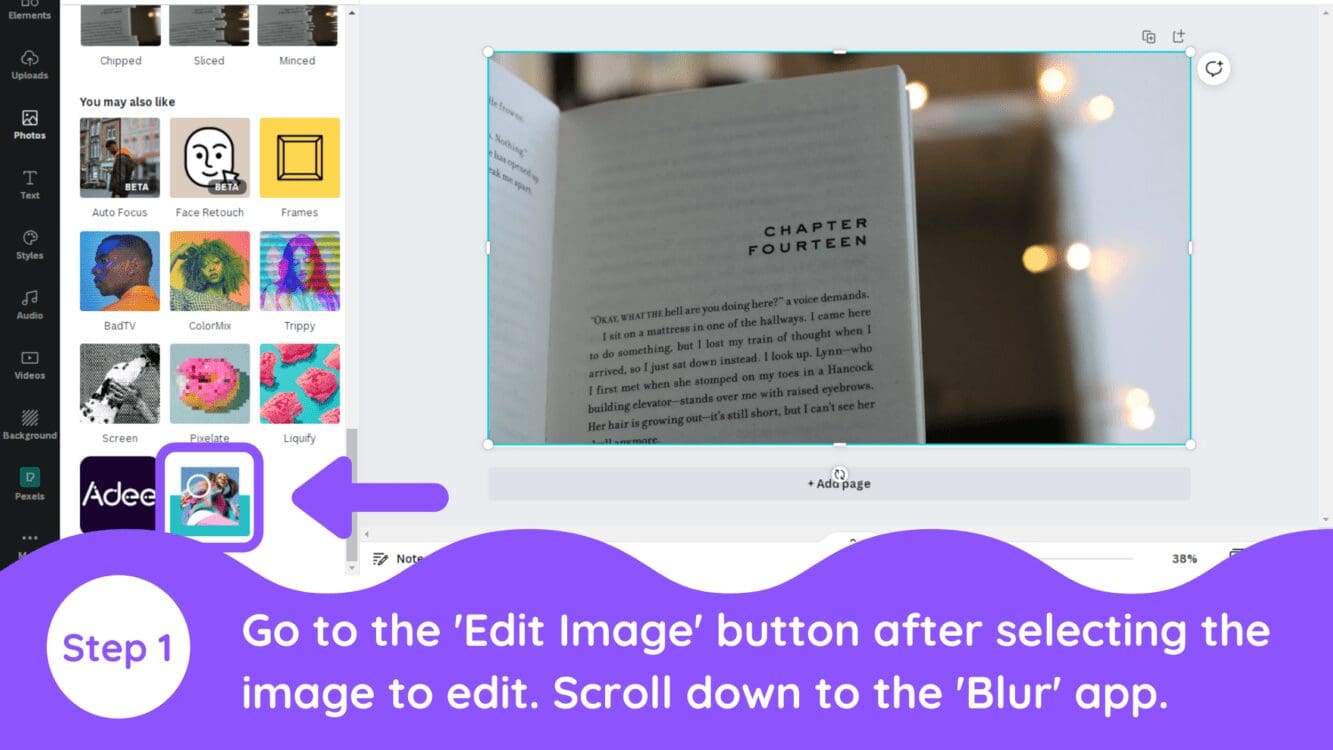
2. Edit Your Image / Find Blur App
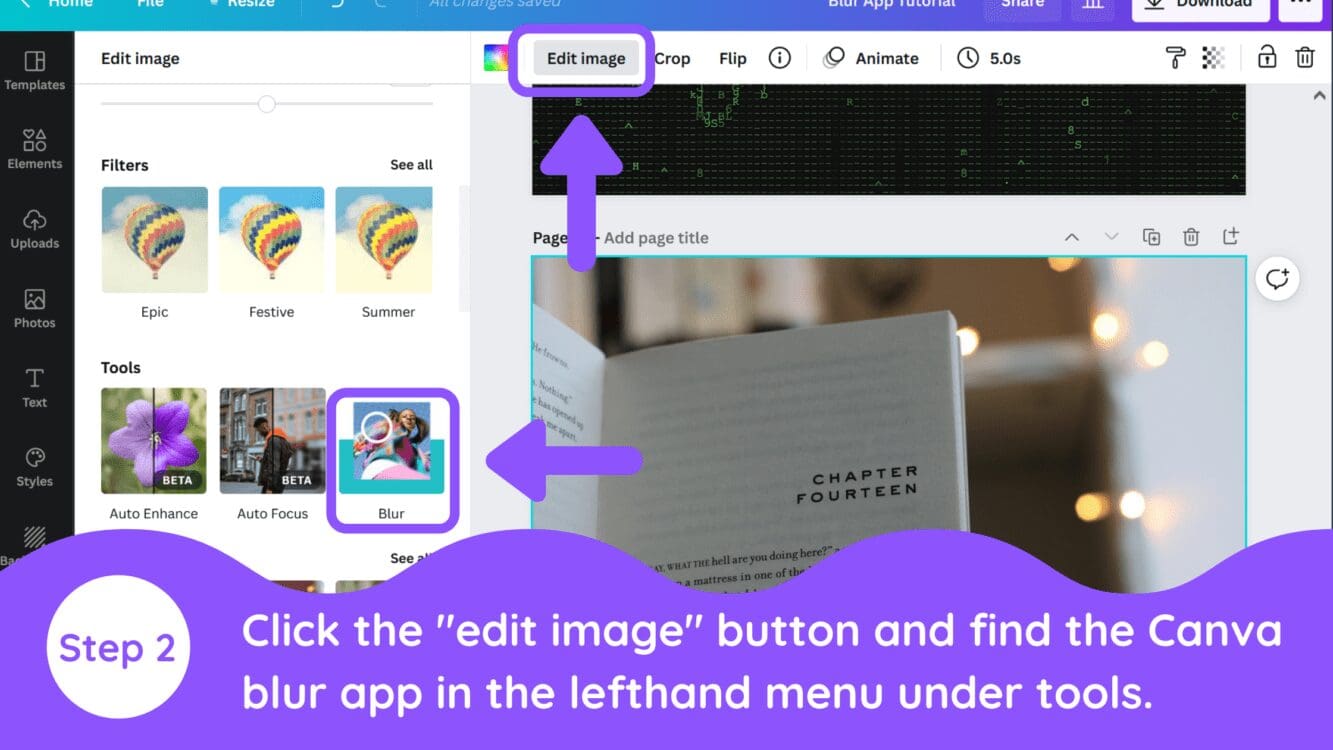
Next, click the “edit image” button. You will now see a wide range of photo effect options appear in the left-hand menu.
Scroll down until you see an app labeled “Blur.” If this is your first time using the blur app, you may have to scroll down further in the menu, to the very bottom, to find this app.
Otherwise, it will likely appear under tools.
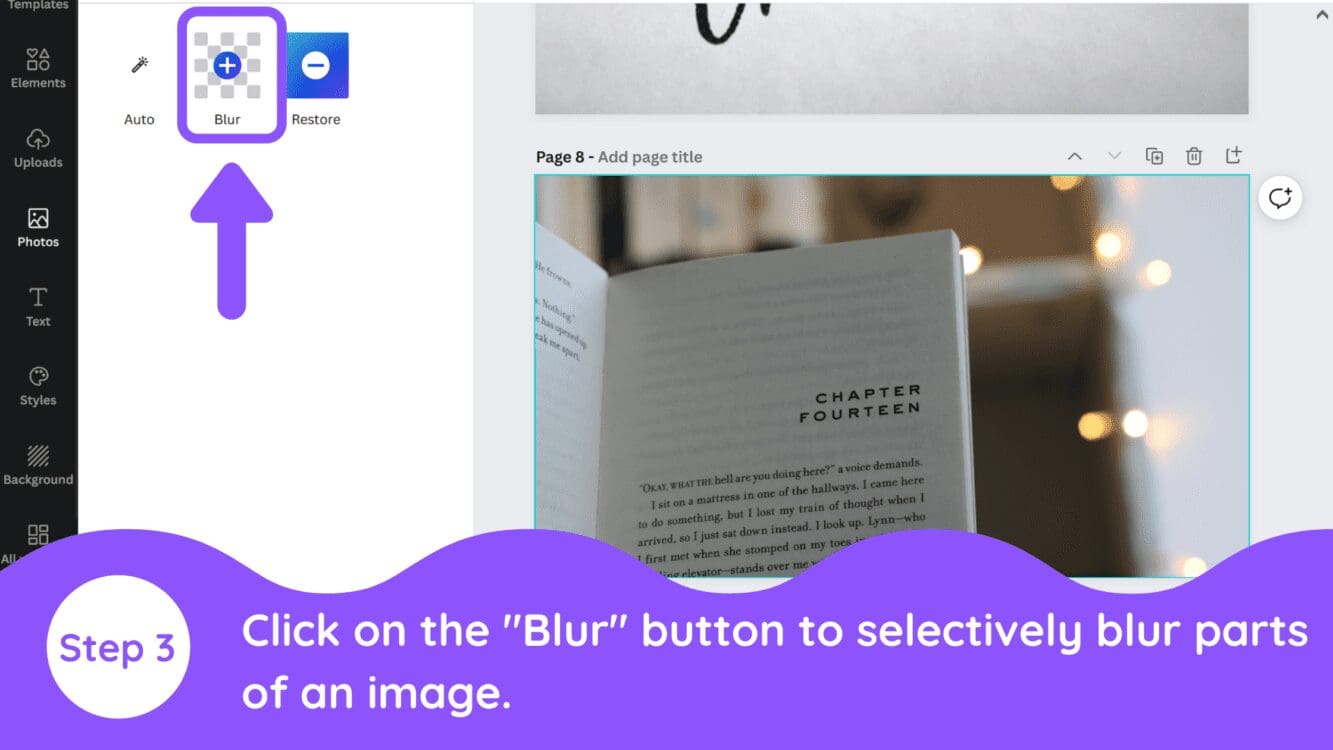
3. Click on The Blur Button
Next, click on the Blur app to activate the photo feature. Now, click on the blur button that will appear inside the Blur app menu (in between the “Auto” and “Restore” buttons).
4. Adjust Blur Settings
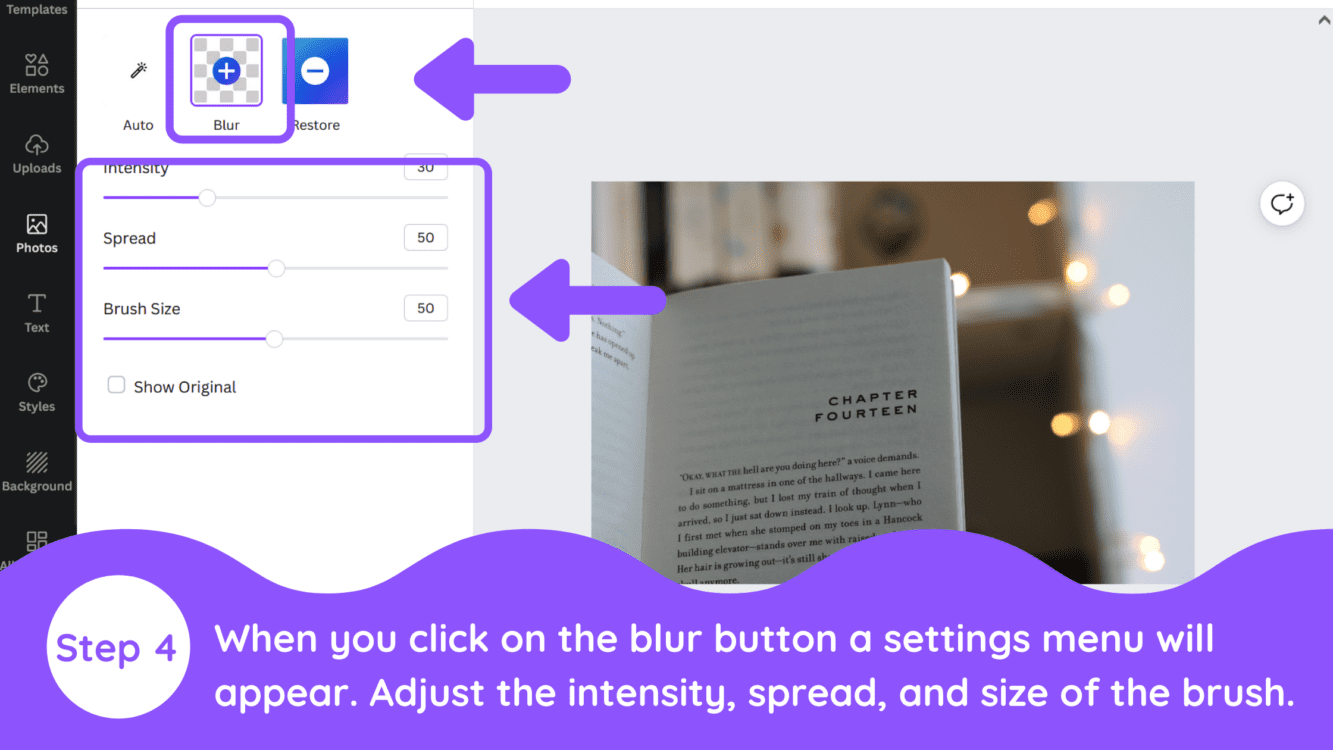
When you click on the blur button a settings menu will appear. You can adjust the intensity, spread, and brush size of the blur effect you are about to use.
For most people, the default intensity and spread settings are fine. However, you may want to adjust the brush size, especially if the area you plan to edit is very small.
5. Click and Drag Mouse to Select Specific Area to Blur
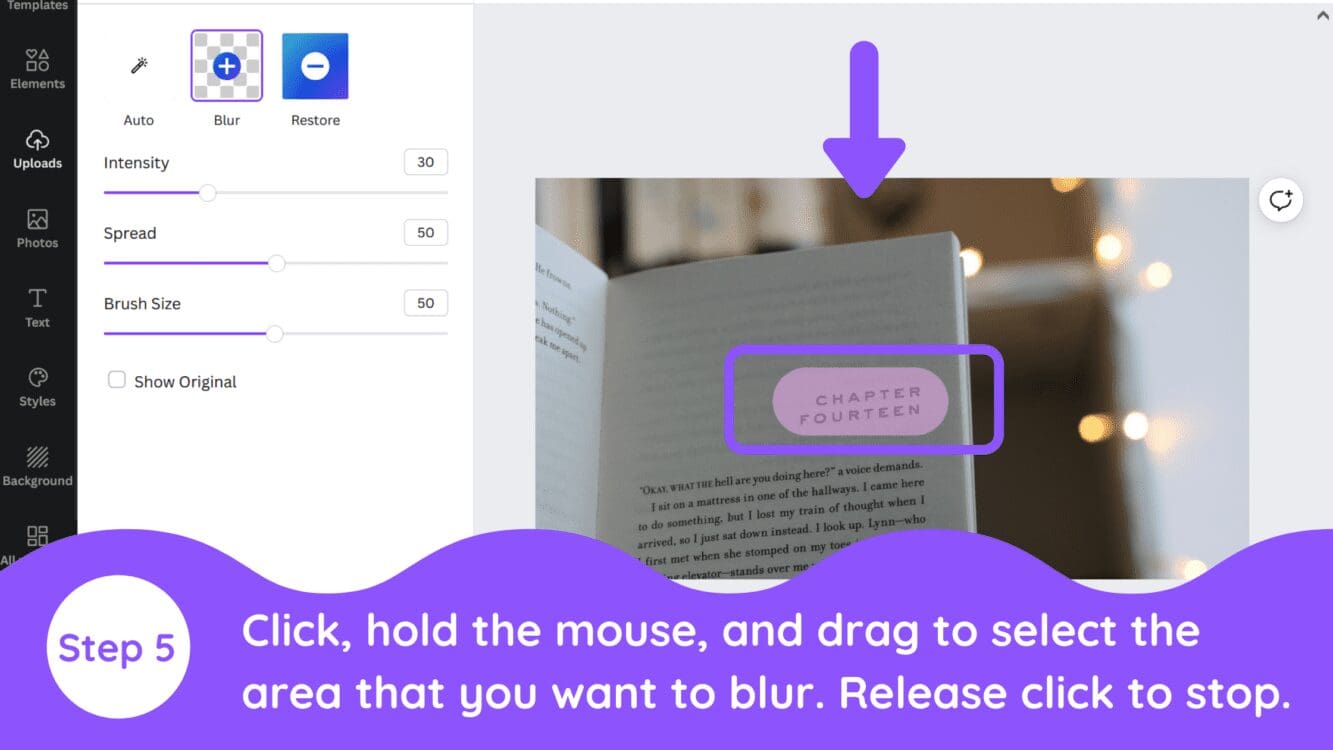
Once you have picked your brush settings, left-click with your mouse and drag the cursor over the area you want to blur. A purple/pink highlight will appear as you drag your cursor, indicating the area you have selected to blur.
Once you’ve finished selecting the area, stop moving the cursor and simply release the mouse click.
6. Release Click on Your Mouse and Enjoy!
Finally, after you release your mouse click, you will see your image automatically edited within 1-2 seconds. The area that you highlighted will now be blurred.
If you accidentally covered too much of the image, you can always click on the restore button under blur settings. And if the blur obscures your image too much or too little, you can adjust the intensity and spread of your blur.
Congratulations! You have now successfully blurred a specific part of your photo with Canva.
Как размыть изображение в Canva | практическое руководство

Если вы хотите знать как размыть изображение в канве (или вы тоже ищете, как размыть фон фотографии на платформе), знайте, что это можно сделать проще, чем кажется. Таким образом, вместо использования платных платформ, таких как пакет Adobe, вы сможете делать это на бесплатной онлайн-платформе. Подробности смотрите ниже!
- Как создавать и редактировать видео в Canva
- Как использовать фоторедактор Canva
Как размыть изображение в Canva
Размыть изображение, не разделяя его на разные слои, это можно сделать достаточно быстро и удобно.
- Перейдите в Canva и создайте дизайн или откройте тот, который вы уже редактируете. Для получения более подробной информации см. Как использовать платформу. Если вы создаете логотип, вот как его отредактировать;
- Загрузите изображение в раздел «Загрузки» и добавьте его в область редактирования;
- Выберите его и нажмите «Редактировать изображение» в верхнем меню;
 Откройте Canva и начните редактировать один из своих дизайнов (Скриншот: Matheus Bigogno)
 - В открывшемся меню нажмите «Установить»;
 Выберите изображение, которое хотите размыть, нажмите «Редактировать изображение», а затем «Настроить» (Скриншот: Матеус Бигоньо)
 - Затем настройте параметр «Размытие» по желанию;
- Завершите редактирование изображения и экспортируйте его.
 Посмотрите, как быстро и удобно размыть изображение в Canva (Скриншот: Матеус Бигоньо)
Как размыть фон фотографии в Canva
Если вы хотите размыть фон фотографии в Canva, вам понадобятся обе версии, одна с фоном и одна без него, так как инструмент не предлагает возможность просто размыть изображение. Для этого вам нужно будет размыть фон, но сохранить фокус на переднем плане.
–
Подпишитесь на нас в Instagram: следите за нашими кулисами, общайтесь с нашей командой, задавайте вопросы и узнайте из первых рук, что вас ждет на TecnoBreak.
–
- Перейдите в Canva и создайте или откройте дизайн;
- Загрузите фоновое изображение и настройте его в области редактирования;
- Нажмите «Редактировать изображение», «Настроить» и размойте фон, аналогично процессу, описанному выше; Сначала отрегулируйте коэффициент размытия изображения (скриншот: Matheus Bigogno)
- Теперь загрузите изображение, которое вы хотите размыть без фона. Canva предлагает опцию, позволяющую удалять фон с изображений, но для этого вам нужно быть подписчиком плана Pro.
Другой вариант — использовать другие платформы для удаления фона изображения, а затем загрузить его в Canva;
Могу ли я настроить другие параметры изображения?
Да, бесплатно, помимо размытия, вы можете настроить яркость, контрастность, оттенок и многие другие атрибуты, чтобы сделать ваше размытое изображение еще более интересным.
Как размыть часть изображения на Canva (8 шагов)
 Cathy Daniels
- Поделись Этим
Если вы хотите размыть часть изображения, которое вы включаете в свой проект Canva, вы можете сделать это, добавив элемент на холст и затем отредактировав его с помощью дополнительной панели инструментов. Когда вы нажмете на функцию "Размытие", вы можете использовать инструмент для перемещения по тем частям изображения, которые вы хотите размыть.
Привет! Меня зовут Керри, и я художник, который любит пробовать все трюки и хаки, когда дело доходит до дизайна на Canva. Мне нравится делиться этими техниками со всеми вами, поскольку это экономит время и позволяет пользователям действительно повысить уровень своих проектов и навыков — как для новичков, так и для профессионалов!
Please enable JavaScript
В этом посте я расскажу, как можно размыть часть изображения, которое вы добавили в свой проект на Canva. Это ценный инструмент, который необходимо изучить для дальнейшей настройки дизайна и подчеркивания определенных аспектов элементов, которые вы хотите добавить или скрыть в своих проектах.
Вы готовы приступить к изучению этой техники редактирования фотографий? Отлично — приступим!
Основные выводы
- Если вы хотите размыть часть фотографии на Canva, щелкните на добавленном изображении, и в верхней части холста появится дополнительное меню. Щелкните на нем, и появится функция "Размыть".
- Выбрав эту опцию, вы сможете размыть некоторые аспекты фотографии, щелкнув мышью или трекпадом и наведя курсор на те части изображения, которые вы не хотите видеть в фокусе.
- На той же панели инструментов можно восстановить отдельные части фотографии. Нажмите на опцию "Восстановить" и следуйте тому же методу перетаскивания и выделения, что и при размытии частей фотографии, только на этот раз эти части будут возвращены в фокус.
Зачем размывать части изображения
Возможно, вы задаетесь вопросом, зачем размывать определенную часть фотографии на Canva или где-либо еще. Ну, хотя для этого есть много причин, размытие части изображения — очень полезная функция.
Вы можете сделать это, чтобы скрыть конфиденциальный контент или защитить чью-то личность. Вы также можете сделать это, чтобы сделать акцент на определенной части изображения. Каковы бы ни были ваши причины, Canva позволяет пользователям создавать размытие для всего элемента или фотографии.
Как размыть часть изображения на Canva
На самом деле создать свою собственную визитную карточку на Canva очень просто, поскольку здесь есть множество готовых шаблонов, которые вы можете использовать и адаптировать под свою информацию. (Конечно, вы также можете выбрать пустой шаблон визитки и создать свою с нуля).
Выполните следующие шаги, чтобы узнать, как размыть часть изображения на Canva:
Шаг 1: Сначала войдите в Canva, используя свои обычные учетные данные. Откройте новый шаблон или существующий холст, над которым вы работаете.
Шаг 2: Находясь на холсте, выберите изображение, которое вы хотите включить в свой проект. Это можно сделать, используя элементы, которые уже загружены в библиотеку Canva (их можно найти на вкладке "Элементы"), или загрузив свои собственные изображения.
Вы можете загрузить свой собственный, перейдя на страницу Загрузка вкладку и добавление любой графики с вашего устройства в учетную запись.
Помните, что любой шаблон или элемент на Canva с маленькой короной означает, что вы можете получить доступ к этому элементу, только если у вас есть платная подписка, такая как Canva Pro или Canva для команд .
Шаг 3: Щелкните изображение, которое вы хотите включить в свой проект, и перетащите его на холст. Измените размер или ориентацию элемента, щелкнув его и используя угловые круги для его поворота или изменения размера.
Шаг 4: Когда вы будете удовлетворены своим изображением, щелкните по нему, чтобы в верхней части холста появилась дополнительная панель инструментов редактирования. Щелкните по кнопке Редактировать изображение и на экране появятся варианты эффектов, которые можно добавить к фотографии.
Шаг 5: В этом меню прокрутите вниз и нажмите на кнопку в верхней части холста с надписью Пятно . Нажмите на эту опцию, чтобы активировать инструменты редактирования, а затем выберите опцию размытия.
Шаг 6: После этого появится другое меню, в котором можно настроить различные аспекты функции размытия, включая размер кисти, интенсивность и часть изображения, на которую воздействует этот эффект.
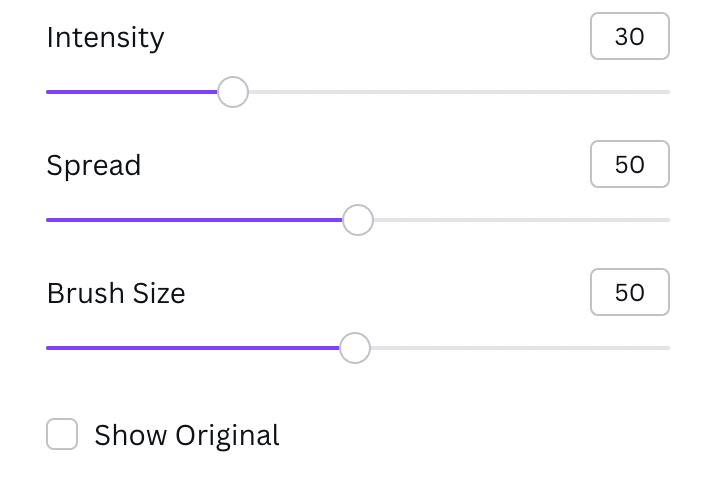
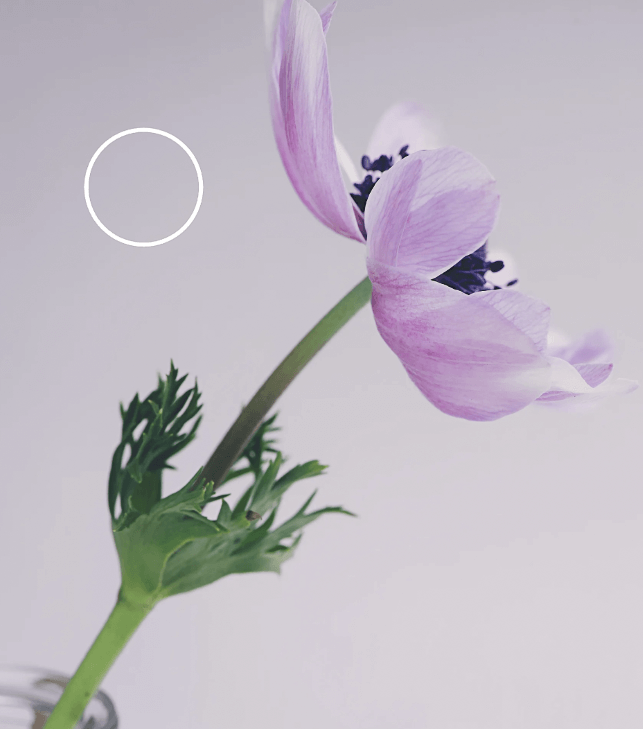
Шаг 7: После того, как вы установите нужные вам параметры кисти, нажмите левой кнопкой мыши или трекпада и перетащите курсор на область, которую вы хотите размыть. После этого вы увидите, как над выделенной областью появится выделение Canva, после чего вы можете отпустить мышь.
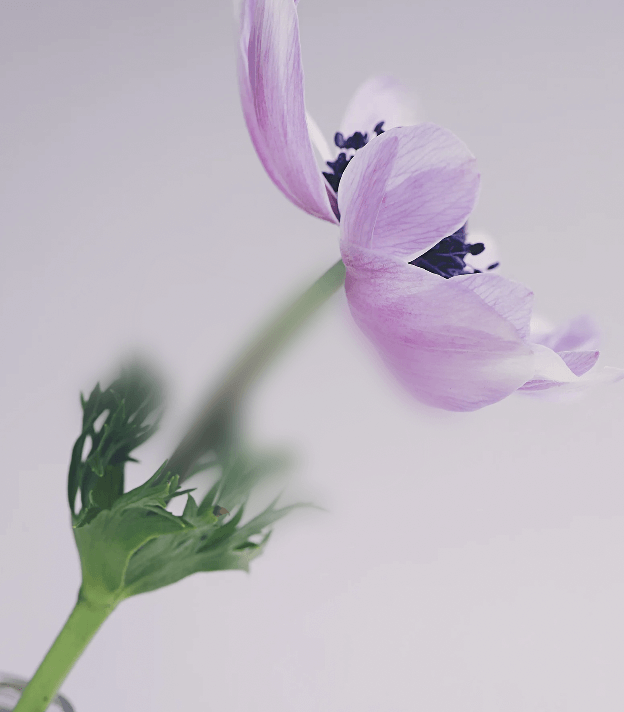
Шаг 8: Вы увидите, как выделенная область станет размытой. (Это похоже на инструмент стирания, который можно использовать, если у вас есть подписка Canva Pro).
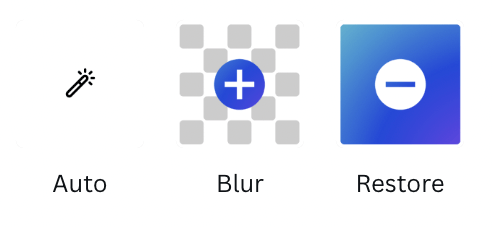
Если вы допустили ошибку и случайно закрыли часть изображения, которую не собирались закрывать, вы можете нажать на кнопку восстановления, которая находится под настройками размытия в меню редактирования, и выделить те части изображения, которые вы хотите восстановить.
Заключительные размышления
Мне нравится, что Canva предлагает пользователям возможность редактировать изображения, которые они используют в своих проектах, еще больше, чтобы выделить или размыть те аспекты, которые они не хотят включать. Это усиливает настройку и может добавить некоторые действительно классные эффекты в проекты, поскольку платформа позволяет выделить или скрыть аспекты, которые не соответствуют вашему видению по какой-либо причине.
Пробовали ли вы когда-нибудь творить с помощью функции размытия на Canva? Нам интересно узнать, в каких проектах вы использовали эту технику и есть ли у вас какие-либо советы или хитрости, которыми вы хотели бы поделиться! Если вы хотите внести свой вклад в разговор, пожалуйста, поделитесь своими мыслями в разделе комментариев ниже!
How to Blur Part of a Picture in Canva?

In Canva, You can easily blur any part of your image within a few seconds. In this tutorial, You will learn how to use one tool to blur the specific parts of an image in Canva.
How to Blur Part of a Picture in Canva ?
Step 1 — Select and place your image on the slide or page. Go to the “Edit Image” option and find the tool “Blur”.
Step 2 — After you click on this tool, You will see the below options to create blur parts for your image.
Press on the “Plus” button and adjust the intensity, spread, and brush size based on your design requirement. You can also apply the “Auto” option. With this option, you may not get the optimum results.
See the below example, After I selected this burger photo, I wanted to blur the side areas of this image and had to keep the burger photo only prominence. I increased the intensity, spread, and brush size and pressed the left click of my mouse to select the blur area around the burger. You can see the result below the image.
See below for another example. In this photo, I wanted to blur the lady sitting on the left side and table. I applied the brush with adjusted blur intensity to get the desired results.
It is a great addition to canva features which is undoubtedly making it best among many other canva alternatives.
How to Blur Specific Parts of an Image in Canva (Blur Part of a Photo)
Disclosure: Some of the links below are affiliate links, meaning that at no additional cost to you, I will receive a commission if you click through and make a purchase. Read our full affiliate disclosure here .
If you don’t already have Canva, try it for free! Canva makes it ridiculously simple to create blog banners, edit photos, and design social media marketing content. It is also one of the few blogging tools that I use on a daily basis.
CASEY BOTTICELLO
Founder, Blogging Guide
Blurring an image is perhaps the single most useful photo editing feature for most bloggers. Whether it’s redacting sensitive information found in a screenshot or protecting someone’s identity, being able to blur an image in Canva is crucial. Canva already allowed users to create a blur for an entire element or photo.
I often use this to create blurred backgrounds in Canva for various graphic designs. But Canva’s latest app, the Canva Blur App, allows users to quickly edit specific parts of an image by using a paintbrush-like feature. This article will cover how to blur specific parts of an image in Canva.
What are some potential uses of Canva’s blur feature?
You can blur a face in a photo (for privacy).
You can blur the edges of a photo (for a cool decorative effect).
You can blur part of an image, drawing a reader’s focus to the reamaining clear area.
Blur Part of a Photo (Example)
1. Select / Add Your Image
The first step in blurring a specific part of a photo in Canva is to select the image that you want to edit and to add it to a blank page in Canva.
2. Edit Your Image / Find Blur App
Next, click the “edit image” button. You will now see a wide range of photo effect options appear in the left-hand menu.
Scroll down until you see an app labeled “Blur.” If this is your first time using the blur app, you may have to scroll down further in the menu, to the very bottom, to find this app.
Otherwise, it will likely appear under tools.
3. Click on The Blur Button
Next, click on the Blur app to activate the photo feature. Now, click on the blur button that will appear inside the Blur app menu (in between the “Auto” and “Restore” buttons).
4. Adjust Blur Settings
When you click on the blur button a settings menu will appear. You can adjust the intensity, spread, and brush size of the blur effect you are about to use.
For most people, the default intensity and spread settings are fine. However, you may want to adjust the brush size, especially if the area you plan to edit is very small.
5. Click and Drag Mouse to Select Specific Area to Blur
Once you have picked your brush settings, left-click with your mouse and drag the cursor over the area you want to blur. A purple/pink highlight will appear as you drag your cursor, indicating the area you have selected to blur.
Once you’ve finished selecting the area, stop moving the cursor and simply release the mouse click.
6. Release Click on Your Mouse and Enjoy!
Finally, after you release your mouse click, you will see your image automatically edited within 1-2 seconds. The area that you highlighted will now be blurred.
If you accidentally covered too much of the image, you can always click on the restore button under blur settings. And if the blur obscures your image too much or too little, you can adjust the intensity and spread of your blur.
Congratulations! You have now successfully blurred a specific part of your photo with Canva.
Есть ли в Canva инструмент размытия?
Насколько мы можем судить, в Canva нет инструмента размытия. Если вы хотите размыть изображение, вам придется использовать сторонний инструмент редактирования, например Photoshop.
Тем не менее, есть несколько способов добиться подобного эффекта в Canva.
Например, вы можете добавить к изображению фильтр. В Canva есть несколько встроенных фильтров, в том числе один под названием «Размытие по Гауссу». Чтобы применить фильтр, просто нажмите на изображение, затем перейдите на вкладку «Фильтры» в правом верхнем углу экрана.
В качестве альтернативы можно обрезать изображение так, чтобы часть, которую вы хотите размыть, не была видна. Конечно, на самом деле это ничего не размывает, но может создать иллюзию размытия.
Наконец, вы можете использовать функцию Canva «Волшебный размер», чтобы уменьшить изображение. Это также может создать иллюзию размытия, так как сделает детали изображения менее заметными.
Вывод
Итак, хотя в Canva нет инструмента размытия, есть несколько способов добиться похожего эффекта. Если вам нужно размыть изображение по какой-либо причине, попробуйте использовать один из описанных выше методов.