Как сделать слайдер «было/стало». JuxtaposeJS
Для использования слайдера не нужно уметь кодить, и он работает на всех платформах и устройствах, что делает его универсальным.
Как использовать JuxtaposeJS
В раздел Create a Juxtapose slider добавьте две фотографии: по ссылкам или из Dropbox, Flickr, Google Drive. Из двух изображений вы получаете одно, поделённое ползунком на две части.
 Berliner Morgenpost использовало JuxtaposeJS, чтобы сравнить Берлин 1945 года и современную столицу Германии
Установите настройки — они абсолютно исчерпывающие:
- Стартовая позиция слайдера
- Лейблы
- Подписи
- Анимация ползунка
- Масштаб изображения
- Вертикальный или горизонтальный слайдер
Готовый слайдер можно встраивать через iFrame или на Medium с помощью специально адаптированной ссылки.
В результате получается наглядная иллюстрация изменений: пользователю не нужно переводить взгляд с одной фотографии не другую. Большое преимущество JuxtaposeJS — его простота. Пользователь выбирает минимальное количество параметров, а значит, риск сделать что-то не то сводится к нулю. Кроме того, для использования инструмента не нужно уметь кодить. Наконец, этот инструмент работает на всех платформах и девайсах, что делает его универсальным.
Эффект ДО/ПОСЛЕ в посте инстаграма с фото. Как такое сделать?

Если не знаете, как сделать эффект ДО/ПОСЛЕ в посте инстаграма с фото, то я вам сейчас обо всем подробно расскажу. Какие приложения для этого можно использовать?
1 вариант
Приложение под названием Diff Before After. Программу можно скачать в официальных магазинах AppStore или Google Play. Аватарка у него с ананасиком.
Что можно сделать:
- сопоставить 2 фотографии или 2 видео;
- изменить стиль и цвет разделяющей линии;
- настроить направление анимации;
- увеличить или уменьшить скорость анимации;
- добавить музыку.
Скачать результат можно, но нужно заплатить деньги – 199 рублей в неделю, 1290 рублей в год, 2990 рублей навсегда. Но есть 3 дня бесплатного пробного периода. Если подключите его, не забудьте потом отменить подписку.
Лайфхак: можно сделать запись экрана полученного результата, а потом немного обрезать видео под формат поста или сторис.

2 вариант
Приложение Before After стоит 29 рублей. Скачать его можно в AppStore.
- сравнить 2 фото или видео;
- выбрать направление анимации.
Приложение делает не анимацию, а лишь сравнивает 2 изображения. Для съемки видео используйте запись экрана.

3 вариант
Для владельцев Android подойдет программа Before and After. Скачать ее бесплатно можно в Google Play.

4 вариант
Приложение Before/After До и после можно скачать в AppStore. Аватарка с буквами B/A.
Что есть внутри:
- много разных фильтров;
- возможность добавления музыкальных треков;
- легко можно редактировать размер, переходы и фон;
- можно подобрать формат (пост/история).
Сохранить пост можно только платно. Но есть 3 бесплатных дня на пробу. Не забудьте потом отключить подписку! За остальные дни придется доплатить 429 рублей в неделю/1190 рублей в месяц/2750 рублей в год.

Теперь вы знаете, как сделать эффект ДО/ПОСЛЕ в посте инстаграма с фото. Используйте его для создания любых постов или сторис.
До и После Before After Sidly 4+
Sidly (Сайдли) — это самый простой способ создать До После Видео. Выберите две фотографии и настройте анимацию. Можно добавить текстовые надписи и стикеры. Доступна большая коллекция музыки.
Особенностью приложения является коллекция шаблонов, она постоянно пополняется. Вы можете настроить цвет линии, скорость анимации и ее направление. Также можно выбрать формат видео и его длительность.
Полный список функций:
— коллаж из двух фотографий
— before after шаблоны для видео
— выбор направления и скорости анимации
— выбор цвета и толщины линии
— настройка формата видео и его длительности
— редактор текста
— до после редактор
— поддержка гиф стикеров
— коллекция музыки
Как в WordPress показывать фотографии до и после с эффектом слайда
Вы хотите показать на сайте фотографии с эффектом до и после? Такие фото полезно отображать бок о бок, чтобы сравнивать на двух одинаковых изображениях незначительные отличия. В этой статье мы расскажем, как легко показать фотографии до и после в WordPress.
Как работает эффект до и после
Обычно люди используют Photoshop для создания изображений до и после. Это одна фотография, которая показывает эффекты до/после, и вы можете добавить ее как статическое изображение на свой веб-сайт.
Функциональный слайдер фотографий – это интерактивный способ показать 2 разных варианта аналогичного изображения в полном размере. Вы можете перемещать ползунок, чтобы сравнить оба изображения рядом.
Давайте посмотрим, как легко показать фотографии до и после в WordPress.
Отображение фотографий до и после на странице или в записи
Сначала нужно установить и активировать бесплатный плагин Twenty20 Image Before-After .
После активации необходимо создать или отредактировать страницу/запись, где вы планируете показывать изображение до и после. Теперь нажмите кнопку «Добавить Twenty20» над текстовым редактором.
Он откроет Медиа библиотеку WordPress во всплывающем окне. Отсюда нужно выбрать два изображения для слайдера до и после.
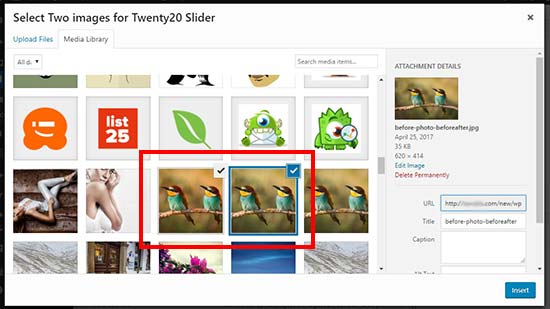
После выбора изображений нажмите кнопку «Вставить» .
Затем плагин отобразит текстовые поля, чтобы добавить текст поверх фотографий до и после. Вы также можете добавить ширину для ползунка, значения смещения, направления ползунка и т. д.
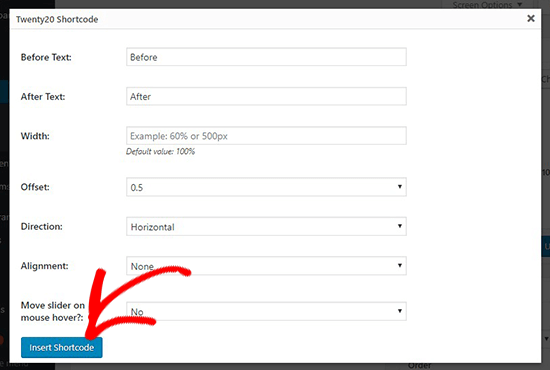
После этого нажмите кнопку «Вставить короткий код», чтобы добавить фотографии до и после на страницу/запись.
Отображение фотографий до и после в сайдбаре
Вы также можете использовать виджет изображений Twenty20 для отображения фотографий до и после на боковой панели (в сайдбаре) WordPress. Просто перейдите в раздел «Внешний вид» раздела «Виджеты» в административной панели WordPress, а затем перетяните виджет Twenty20 Slider в область виджета боковой панели.
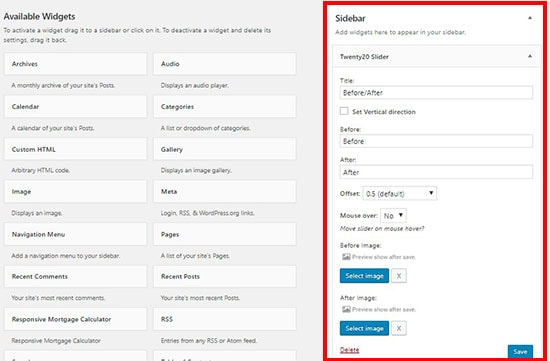
Виджет Twenty20 Slider имеет аналогичные настройки для фотографий до и после, как описано выше в этом руководстве. Вы можете выбрать 2 изображения по одному в настройках виджета, чтобы создать слайдер фотографий до и после.
Теперь посмотрите, как на вашем сайте смотрятся фотографии до и после.
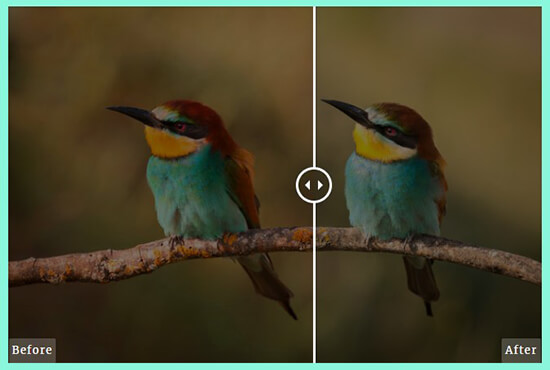
Когда пользователи перемещают ползунок по отношению к каждому изображению, другое изображение становится видимым. Пользователи могут перемещать ползунок до упора вправо или влево, чтобы увидеть изображение до и после. По мере того, как пользователи будут перемещаться, метки до и после (before, after) автоматически исчезнут.
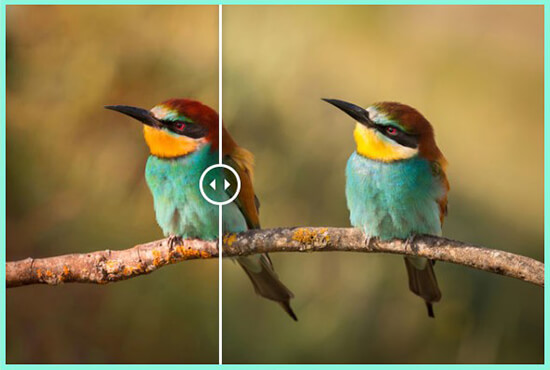
Этот плагин отлично работает с популярными конструкторами страниц WordPress, такими как Beaver Builder и Elementor.