Как быстро и легко поставить точку на карте с помощью Гугл карт
Гугл карты — это бесплатный онлайн сервис от Google, который предоставляет возможность просмотра карты мира, навигации, расчета маршрутов и многое другое. Одной из наиболее важных функций Гугл карт является возможность поставить точку на карте, что может быть полезно для маркировки местоположения дома, работы, магазина и т.д.
Чтобы быстро и легко поставить точку на карте с помощью Гугл карт, выполните следующие действия:
Откройте Гугл карты в браузере или на мобильном устройстве.
Нажмите на кнопку "Установить метку", которая находится внизу экрана (если это мобильное устройство) или в верхней части экрана (если это компьютер).
Приложение перейдет в режим "Выбор места". Поставьте маркер на карте, перемещая его в нужное место с помощью мыши (если это компьютер) или пальца (если это мобильное устройство).
После того как вы выбрали место, нажмите кнопку "Добавить метку".
Появится всплывающее окно, в котором вы можете указать название метки, описание и другие детали о месте, которое вы отметили.
- Нажмите кнопку "Сохранить" и точка будет добавлена на карту.
Теперь вы можете установить сколько угодно меток на карте с помощью Гугл карт. Это полезно для сохранения мест, которые вам нравятся, а также для обозначения мест, которые вы желаете посетить.
Вывод
Теперь вы знаете, как быстро и легко поставить точку на карте с помощью Гугл карт. Это простой процесс, который может быть осуществлен в несколько щелчков и позволяет добавить значимость к местам на карте. Определение точного местоположения на карте является необходимым для обеспечения точности маршрутов и местных поисков, поэтому разберитесь в этом простом процессе и используйте его для выполнения любых задач, связанных с местными поисками.
Добавление меток в Google Картах
При необходимости выбрать какое-либо место на Google Картах и установить метку можно воспользоваться стандартными инструментами, доступными каждому пользователю. Для этих целей в равной степени подойдет официальный веб-сайт и мобильное приложение, и при этом установленная метка вполне может быть отправлена другому пользователю независимо от используемой платформы.
Вариант 1: Веб-сайт
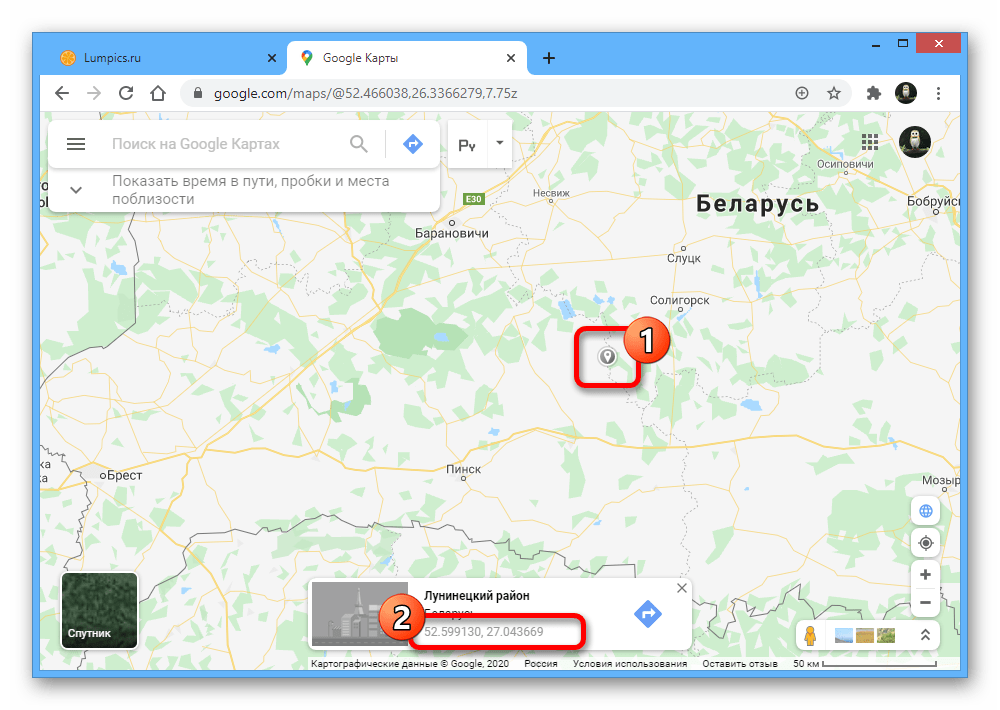
- При использовании веб-версии Google Maps, откройте главную страницу онлайн-сервиса и найдите нужное место. Для выбора кликните левой кнопкой мыши и подтвердите установку метки, нажав по ссылке с координатами во всплывающей подсказке в нижней части окна браузера.
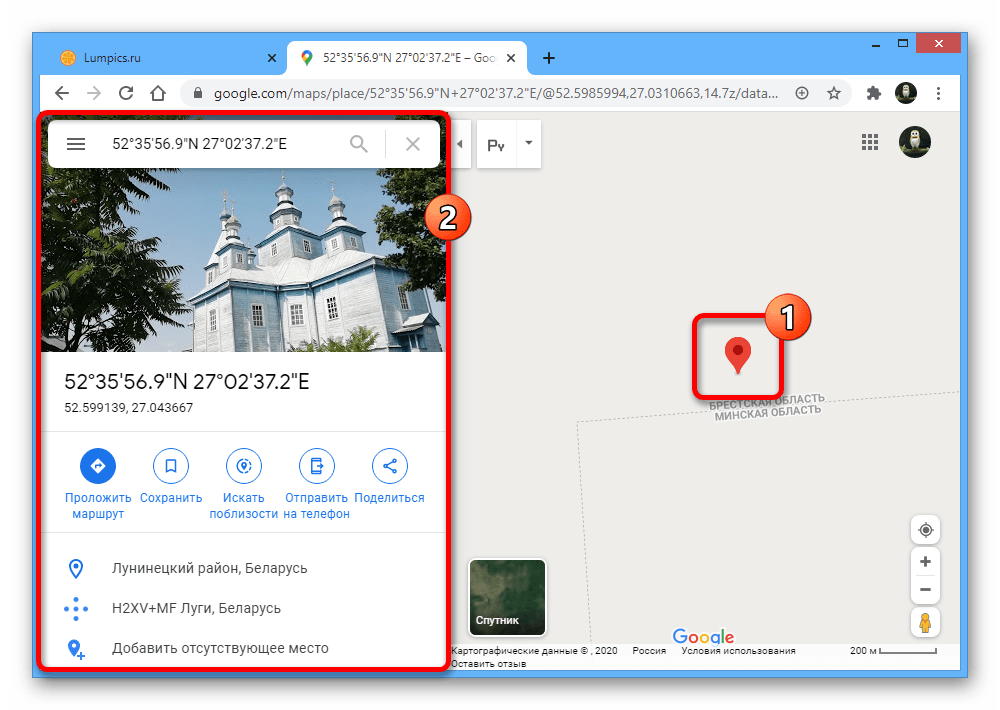
- В результате на карте появится метка и карточка с описанием ближайших значимых мест, включая фото, данные о регионе и непосредственно сами координаты. Кроме того, автоматически будет настроен масштаб.
Вариант 2: Мобильное приложение
- Официальный мобильный клиент Google Maps для Android и iOS также позволяет устанавливать метки с помощью стандартных инструментов. Для этих целей откройте программу, попросту коснитесь нужной точки и удерживайте несколько секунд до появления маркера.
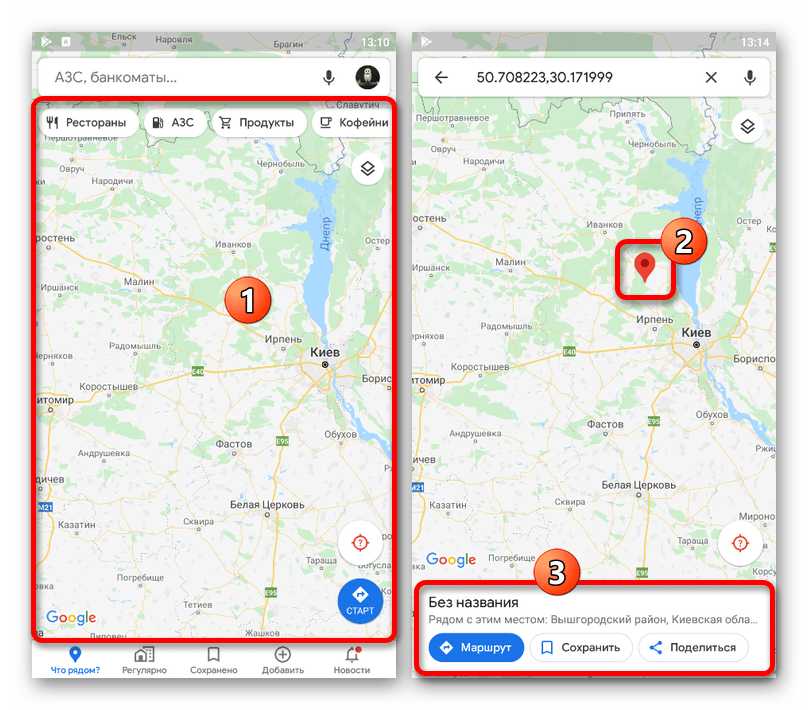
- После этого в нижней части экрана появится информация о выбранном месте. Если вы хотите отправить данные о положении метки, используйте кнопку «Поделиться», выбрав один из доступных вариантов.
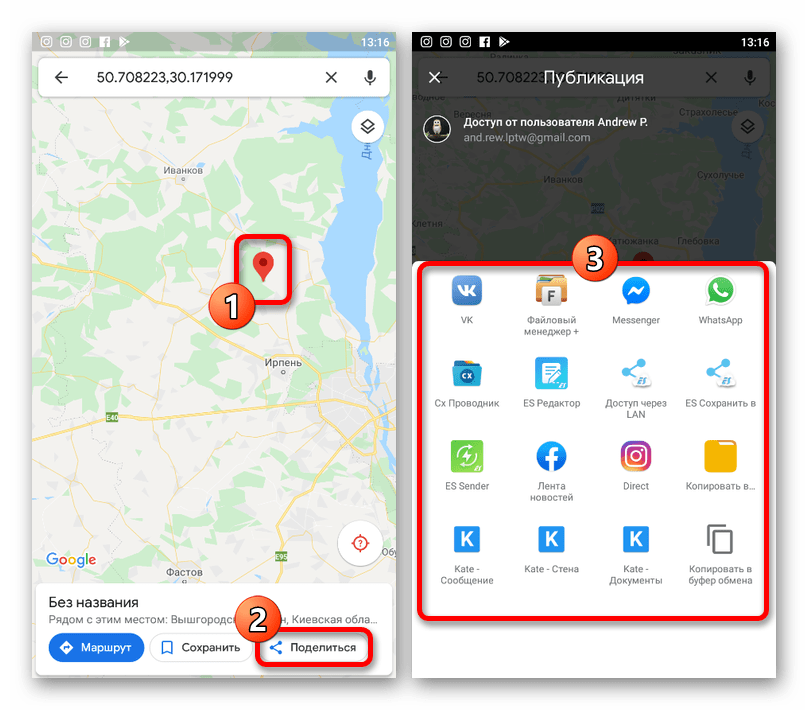
И хотя мы не будем рассматривать мобильную версию онлайн-сервиса Google Maps, стоит знать, что данный вариант также предоставляет возможность установки метки. По большей части в этом случае инструкция будет аналогичной веб-сайту.
Способ 2: Добавление организации
Карты Google позволяют ставить не только временные метки, доступные исключительно по ссылке или за счет HTML-кода, но и добавлять места на постоянной основе. Это может быть полезно, если вы являетесь владельцем какой-либо компании и хотите упростить поиск офиса для клиентов, обозначив место и указав прочие данные. Более подробно процесс добавления метки таким образом был описан отдельно.

Дополнительно, помимо добавления собственной компании, что также требует подтверждения, можно кликнуть по карте и воспользоваться опцией «Добавить отсутствующее место». В таком случае ничего подтверждать не требуется, так как это сделает администрация сервиса, но и вероятность появления нужной метки значительно снижается.
Способ 3: Сохранение места
На Google Maps присутствуют специальные инструменты для быстрого сохранения собственных мест, которые впоследствии можно быстро просматривать и даже отправлять другим пользователям. Данный способ напрямую связан с первым описанным методом, но требует несколько большей действий, в то же время предоставляя возможность одновременного просмотра сразу нескольких точек.
Вариант 1: Веб-сайт

- При использовании веб-сайта откройте главную страницу сервиса и выберите нужное место, установив метку точно так же, как было описано в первом разделе инструкции. Дальше необходимо пролистать блок с подробной информацией и воспользоваться кнопкой «Добавить ярлык».
Воспользуйтесь кнопкой «Создать ссылку», чтобы сгенерировать адрес списка и вместе с тем автоматически включить общий доступ.
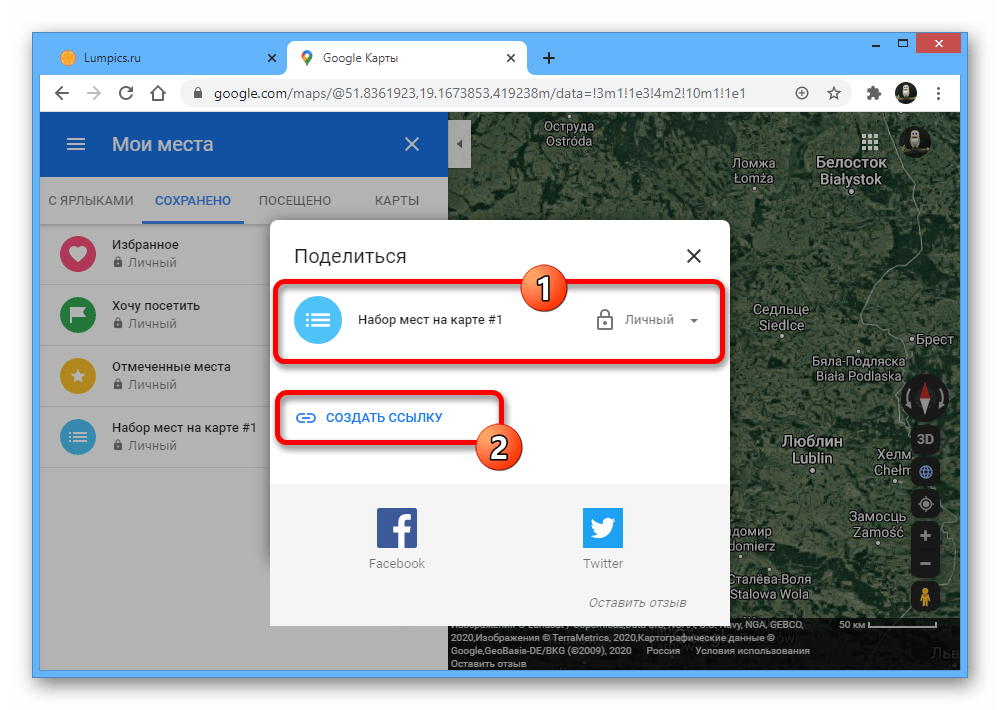
Вариант 2: Мобильное приложение

- Через мобильный клиент Google Maps также вполне можно сохранять собственные метки. Первым делом откройте приложение, установите маркер путем долгого зажатия точки и тапните по названию места на нижней панели.
Мобильное приложение в плане управления метками не сильно отличается от веб-сайта, но, как видно, предоставляет несколько более удобный интерфейс. Безусловно, какой бы из вариантов вы не выбрали, места сохраняются в обеих версия сервиса.
Способ 4: Метка в Моих Картах
Кроме как в Google Maps, метки можно ставить и сохранять для быстрого доступа с помощью дополнительного сервиса Мои Карты. Данный способ имеет массу преимуществ над прочими, так как созданные наборы не ограничены одними лишь местами, а могут содержать измерения, маршруты и многую другую информацию.
- Перейдите на сайт сервиса, разверните главное меню в левом верхнем углу и перейдите в раздел «Мои места».

- Кликните по вкладке «Карты» и воспользуйтесь кнопкой «Создать карту» в нижней части списка.
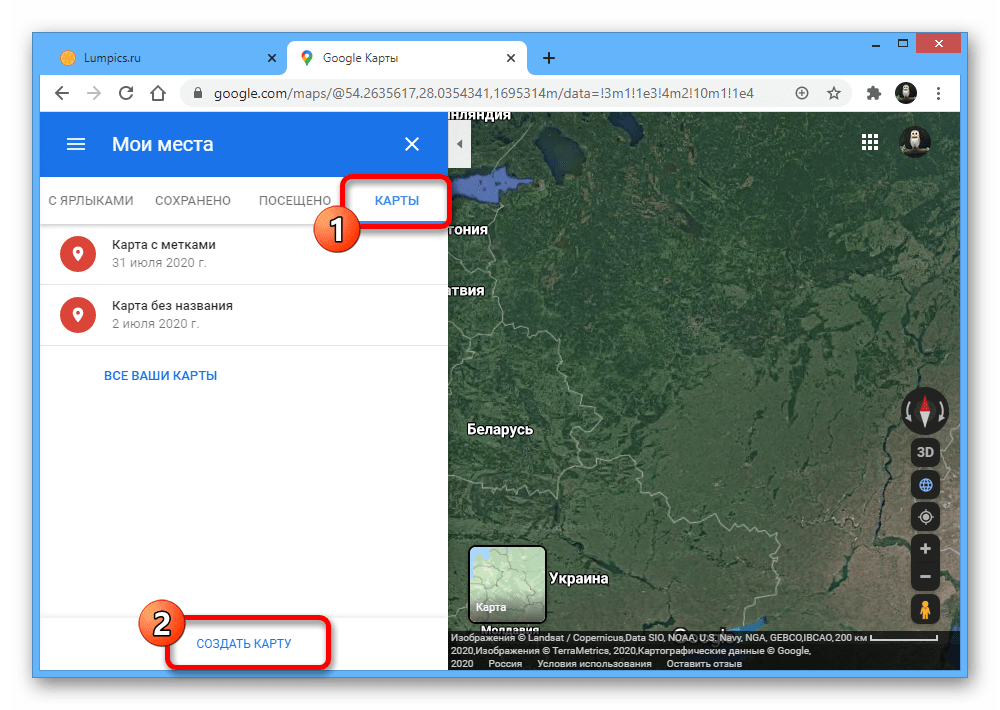
Заполните представленные поля по желанию, добавьте дополнительную информацию вроде фотографий, и нажмите «Сохранить». В результате на экране появится новая точка.

Представленный метод не ограничен ПК-версией, однако на телефоне для использования Моих Карт потребуется отдельное приложение, которое едва ли связано с Google Maps. Из-за этого варианты применения способа сильно ограничены.
Как добавить отметку в Google Картах для Android

Если Вы хотите отметить новое местоположение, которое Вы нашли на Google Картах, Вам нужно будет поставить маркер на точное местоположение. Это поможет Вам снова его найти.
Как добавить отметку в Google Картах для Android
Если Вы используете приложение Google Карты на Android Вы можете поставить маркер в любом месте с помощью панели поиска или просмотра карты.
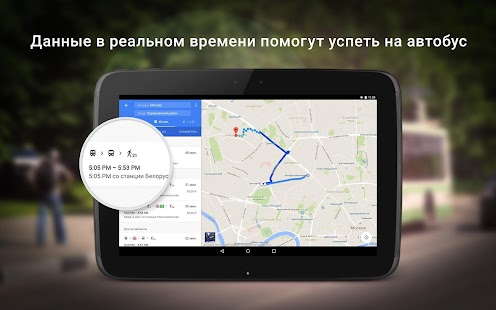
Чтобы использовать панель поиска, откройте приложение и введите местоположение в строке поиска вверху. Коснитесь одного из предложений, которые появляются внизу, чтобы просмотреть это место.
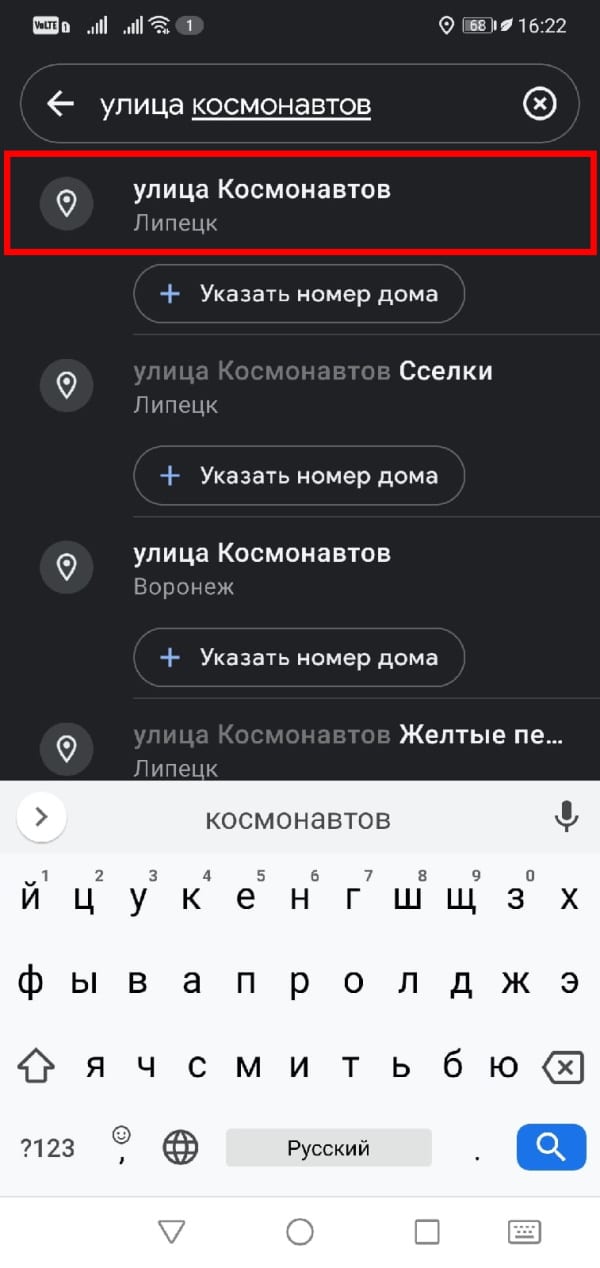
Красная булавка автоматически укажет на место, которое Вы искали, с небольшой информационной панелью внизу. При нажатии на эту информационную панель появятся дополнительные параметры и информация, включая маршруты, адрес и контактную информацию, обзоры компаний и многое другое.
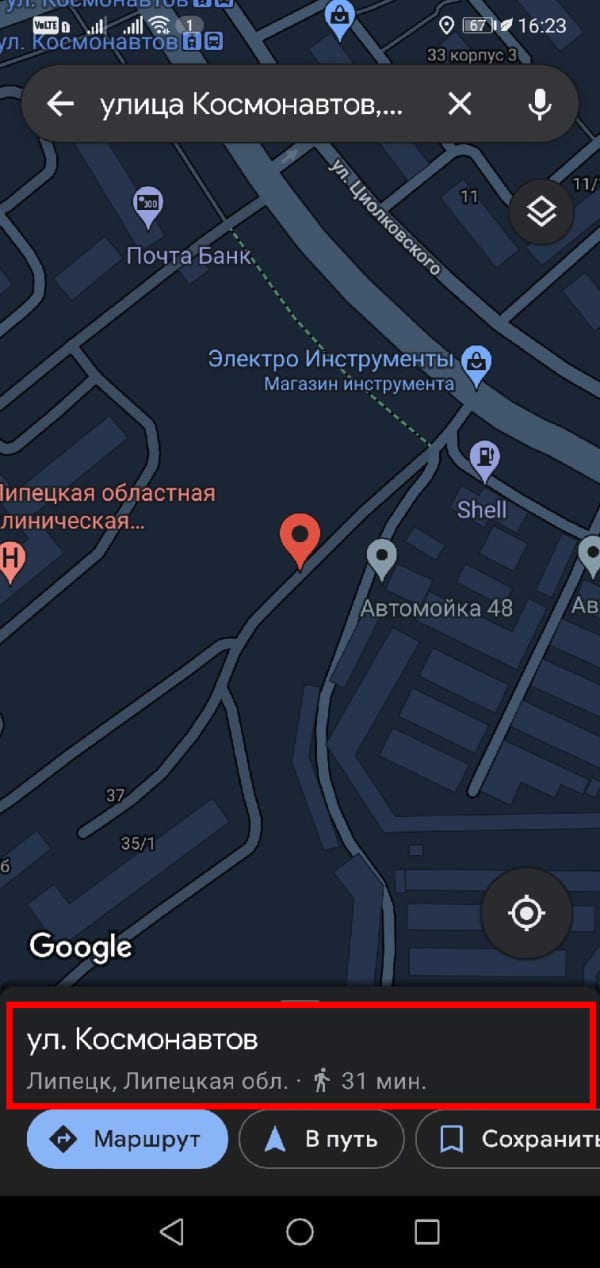
Если Вы хотите поставить булавку вручную, перейдите к области на карте, на которую Вы хотите поставить булавку, а затем нажмите и удерживайте это место пальцем.
Через несколько секунд в этом месте появится красный значок.
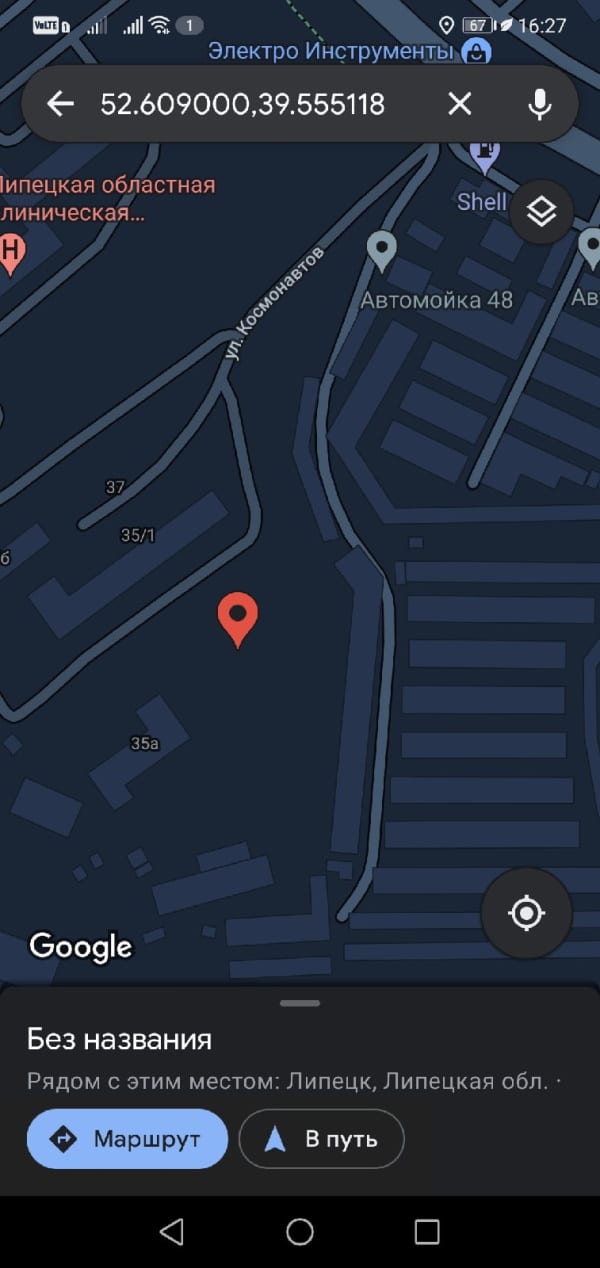
Затем Вы можете сохранить или поделиться местоположением, используя небольшую информационную панель внизу, найти направление или многое другое.

Чтобы удалить булавку, коснитесь значка «X» на панели поиска. Либо нажмите любое другое место на карте.
Как добавить точку в Гугл картах?
На новом приложении Google для iPhone можно ставить метки. Для этого нужно нажать и удерживать несколько секунд любое место на карте. Чтобы включить «Просмотр улиц» в Google Maps, нажмите и удерживайте любое место на карте. После этого сделайте клик на панели с информацией в нижней части экрана.
Как обозначить свой магазин на Гугл карте?
- Войдите в Google Мой бизнес.
- Если у вашей компании несколько адресов, выберите нужный.
- Выберите поле Адрес и проверьте данные в открывшемся окне.
- Местоположение вашей компании отмечено красным маркером на карте в правой части окна. .
- Нажмите Применить в правом верхнем углу экрана.
Как передать точку на карте?
- Нажимаем на точку на карте;
- Тянем нижний блок вверх, чтобы появилась кнопка Поделиться;
- Нажимаем на нее и действуем как обычно.
Как сохранить свою Геолокацию на айфоне?
- Откройте приложение «Google Карты» на iPhone или iPad.
- Найдите нужное место или коснитесь точки на карте и удерживайте ее.
- Нажмите на название или адрес места в нижней части экрана.
- Нажмите Сохранить выберите список. Вы также можете добавить примечание о месте.
Как ставить метки на айфоне?
Как установить метку в Картах на iPhone и IPad.
Запустите приложение Карты с главного экрана. Нажмите и удерживайте то место на карте, где Вы хотите установить метку.
Как проложить маршрут на карте айфон?
- Коснитесь пункта назначения, такого как ориентир на карте, или коснитесь любого места на карте и удерживайте его.
- Коснитесь «Маршруты», коснитесь кнопки , затем коснитесь «Начать» для подходящего маршрута. Примечание. Прежде чем нажать «Начать» можно выбрать другие параметры маршрута.
Как указать свой магазин на карте?
- Откройте приложение «Google Карты» на устройстве Android.
- В строке поиска укажите правильное название компании.
- В профиле компании нажмите Я владелец компании .
- Выберите удобный вам способ подтверждения и следуйте инструкциям на экране.
Как быстро подтвердить компанию в гугл?
- Войдите в Google Мой бизнес на компьютере.
- Выберите компанию, данные о которой хотите подтвердить.
- Нажмите Подтвердить.
- Выберите вариант По эл. почте.
- Вы получите письмо с подтверждением.
Как поставить метку на карте Google андроид?
- Откройте приложение «Google Карты» на телефоне или планшете Android.
- Найдите место с помощью функции поиска, нажмите на маркер или коснитесь нужной точки на карте и удерживайте ее несколько секунд.
- Нажмите на название или адрес места.
- Нажмите Сохранить выберите список.
Как скинуть свое местоположение?
- Откройте Google Карты на компьютере. .
- Найдите нужное место.
- Под поисковой строкой нажмите ОТПРАВИТЬ НА ТЕЛЕФОН. .
- Вы получите оповещение на ваше мобильное устройство или навигатор в автомобиле.
Как передать свои координаты?
Открываем карты и зажимаем точку с нашим положением: внизу появится строка, в которой выбираем «Поделиться», «Сообщения». В сообщении будут широта, долгота, ссылка на карту Google. При наличии интернета информацию также можно отправить на любой мессенджер.