Как посмотреть кто в привате?
Чтобы узнать регион в игре Minecraft, вам надо взять нитку с паука или палку. После этого, с помощью правой кнопки мыши, нажмите на любой предмет рядом, далее должно открыться окно чата. В этом окне будет указана вся информация о привате (регионе).
Как узнать чей приват?
Проверить имя региона очень просто. Достаточно нажать правой клавишей мыши на проверяемой территории, держа в руках нить, которая выпадает с пауков. Этот метод работает для старых версий игры. Для более новых версий проверка осуществляется с помощью палки.
Как дать доступ к Привату в Майнкрафт?
/rg addmember (название региона) (ник пользователя) – эта команда позволяет добавить игрока, которого владелец хочет видеть на территории своих владений исключительно в роли гостя. Сначала указывается имя территории, которой игрок владеет, далее – ник персонажа, которого он хочет добавить в приват.
Как сделать команду set home?
Точка дома — личная точка телепортации для игрока. Создаётся при помощи команды /sethome . При входе на сервер у игроков отсутствует точка дома и после смерти они возрождаются на спавне. Для телепортации к точке дома нужно прописать в чате /home .
Как удалить регион если забыл название?
Для этого зайдите в чат с использованием клавиши «Т» и удаляйте пользователей командой «/region removeowner ». Если забыли список друзей, то используйте команду «/region info ». После этого можно удалить регион (регион может удалить только его создатель).
Как добавить друга в приват?
Чтобы добавить другого игрока в приват своей зоны, нужно написать такую команду: /rg addmember (Название твоей зоны) (Ник игрока которого хочешь добавить в приват) — Эта команда добавляет игрока в Member’ы. Мёмберы могут только строить и ломать на твоей территории.
Как понять что такое регион?
Регио́н (лат. regio — «страна», «область») — слово (термин, в отдельных науках), используемое для обозначения участка суши или воды, который можно отделить от другого участка (например, того, внутри которого он находится) по ряду определённых критериев. Регион, как и страна (край) — многозначное слово.
Как Заприватить дом в Minecraft и добавить друга?
- /rg am — игрок с ником становится участником вашего региона. .
- /rg ao — игрок с ником становится владельцем региона. .
- /rg rm — игрок с ником перестает быть участником региона.
- /rg ro — игрок с ником перестает быть владельцем региона.
Как добавить игрока в клан?
- Приглашаемый игрок должен быть на сервере
- Приглашаемый игрок не должен состоять в чужих кланах
- Приглашаемый игрок не может иметь свой клан
- Приглашаемый игрок не должен быть приглашенным в другой клан
Как убрать человека из Привата в Minecraft?
Чтобы удалить друга, Killerparanoik, из моего привата Superlapochka, на сервере майнкрафт я сделаю так: /rg removemember Superlapochka Killerparanoik и нажму клавишу Ентер.
Как посмотреть кто в привате в майнкрафте — Игра Minecraft
Чтобы посмотреть, кто находится в приватном режиме в Minecraft, следуйте этим шагам:
1. Зайдите на игровой сервер, на котором вы имеете права на создание и управление приватами.
2. Введите команду /list или /плагины в чате игры.
3. Если вы используете плагин типа «Essentials», можете ввести команду /list или /pl in (без скобок), чтобы увидеть список онлайн-игроков вместе с их статусом привата.
4. Если же вы используете другой плагин, то может потребоваться использование других команд. Обратитесь к документации плагина или к его разработчику, если вам нужна более подробная информация.
— Если у вас возникли проблемы с приватами или с их настройкой, посмотрите на сайте плагина или на форуме сервера, где вы играете.
— Убедитесь, что вы имеете достаточные права доступа для управления приватами и просмотра списка игроков в привате.
— Будьте вежливы и уважительны к другим игрокам в привате. Не нарушайте их права и не мешайте им играть в игру.
Как посмотреть участников региона в майнкрафт
World Guard — Приват территорий — команды управления плагином [1.12.2] [1.11.2] [1.10.2]
![World Guard - Приват территорий - команды управления плагином [1.12.2] [1.11.2] [1.10.2]](https://ru-minecraft.ru/uploads/posts/2011-08/1313088314_woodaxe.jpg)
Защита зон осуществляется плагином WorldGuard .
Чтобы защитить зону, сначала её необходимо выделить.
Выделение зоны производится деревянным топором ( вводим команду //wand ).
![World Guard - Приват территорий - команды управления плагином [1.12.2] [1.11.2] [1.10.2]](https://ru-minecraft.ru/uploads/posts/2011-08/1313088331_cuboid.jpg)
Любая зона, выделенная WorldGuard представляет собой Параллелепипед (или кубоид). То есть, он может быть прямоугольный, квадратный, и так далее, но не может быть сложной формы. В игре он выделяется всего двумя точками.
На данной картинке этими точками являются A и G.
Базовый способ выделить регион:
В один куб ткнуть левой кнопкой с деревянным топором в руке, а в другой куб — правой кнопкой . Это будут крайние противоположные точки нашего кубоида — A и G с картинки.
Однако такой способ не всегда удобен. Он вынуждает строить высокие столбы и копать глубокие ямы.
Чтобы облегчить этот труд :
//expand <длина> <направление> — Эта команда расширяет регион в заданную сторону.
Пример: //expand 5 up — Расширим выделение на 5 кубов вверх.
//contract <длина> <направление> — Уменьшает выделение региона в заданную сторону.
Пример: //contract 5 up — Уменьшим выделение на 5 кубов снизу вверх
Возможные направления:
1. up
2. down
3. me
Первые два расширяют вверх и вниз, а последний туда, куда вы смотрите.
Команда contract нуждается в дополнительных комментариях.
Если указать направление me, то регион уменьшится на заданное число ОТ вас. Соответственно если указать сторону up, то регион уменьшится снизу вверх, то есть нижняя граница поднимется вверх. Еще есть третий аргумент, между первым и последним. Он позволяет указать величину сокращения региона с другой стороны, в другую сторону.
//shift <длина> <направление> — Сдвигает все выделение.
Пример: //shift 5 down — Сдвинет выделение на 5 кубов вниз
Есть еще один способ указать эти две точки.
Команды:
//hpos1
//hpos2
![World Guard - Приват территорий - команды управления плагином [1.12.2] [1.11.2] [1.10.2]](https://ru-minecraft.ru/uploads/posts/2011-08/1313088275_region-select.jpg)
Устанавливают точки в тех кубах, на которые вы смотрите, то есть куда направлен крестик в центре экрана.
Каждый раз когда вы изменяете выделение, в скобочках, в конце строки, показывается сколько всего кубов в выделеном вами регионе.
Когда вы выделите кубоид, можно сохранить его за вами:
/region claim <имя региона> — Сохраняет выделенный кубоид как регион с указанным именем.
У каждого региона есть владельцы (owner) и члены (member) . Владельцы могут изменять параметры региона, и добавлять членов и других владельцев. Когда вы создаете регион, вы автоматически записываетесь во владельцы.
Чтобы записать во владельцы или члены региона, используются команды:
/region addowner <регион> <ник1> <ник2> и т.д.
Пример: /region addowner TestRegion Player1 Player2
/region addmember <регион> <ник1> <ник2> и т.д.
Пример: /region addmember TestRegion Player1 Player2
Для удаления:
/region removeowner <регион> <ник1> <ник2> и т.д.
Пример: /region removeowner TestRegion Player1 Player2 [/i]
/region removemember <регион> <ник1> <ник2> и т.д.
Пример: /region removemember TestRegion Player1 Player2
Например, игрок Vanya хочет построить себе дом.
Vanya выделяет регион любым способом и пишет /region claim MoyDom
Теперь никто кроме него не может строить в этом регионе. Потом приходят его друзья Petya и Vasya и хотят ему помочь.
Vanya пишет /region addmember pagoda Petya Vasya
Теперь Petya и Vasya могут помогать ему строить дом. Когда он будет закончен, и Vanya захочет в нём жить, и чтобы ему никто не мешал, он пишет /region removemember Petya Vasya и эти игроки уже не могут изменять кубы внутри региона MoyDom .
Регионам можно задать дочерние и родительские регионы:
/region setparent <регион> <регион-родитель> — В данном случае «регион» становится дочерним регионом региона «регион-родитель».
Для такого объединения нужно быть в списке владельцев обоих регионов .
Чтобы удалить родительскую связь, нужно просто не указать родительский регион, то есть /region setparent <регион> .
Если просто выделить один регион внутри другого, они не будут дочерним и родительским.
Только владелец старого региона может выделить новый регион, частично перекрывающий старый.
Если вы ошиблись при разметке региона, и уже сохранили его, то его можно выбрать как выделение с помощью команды:
/region select <регион>
Сохранить изменения в регионе можно снова написав:
/region claim <регион>
Удалить регион можно с помощью команды:
/region delete <регион>
Теперь обычные пользователи тоже могут ставить флаги, но это могут делать только владельцы региона.
Флаги ставяться командой:
/region flag <регион> <флаг> <значение>
Флаги:
pvp — Возможно ли PvP в данной зоне
use — Использование механизмов, дверей
chest-access — Использование сундуков
water-flow — Растекание лавы
lava-flow — Растекание воды
lighter — Поджигание зажигалкой
Значения:
deny — отключено
none — такой же флаг как и не в приватной зоне
allow — включен
Команда — /region info <регион> — выводит список овнеров и мемберов указанного региона, и еще некоторую информацию.
Вы всегда можете узнать, принадлежит ли куб к региону, ткнув правой кнопкой обычной палочкой(stick).
Вам выведется:
«Can you build? No . или Yes .»
Бесплатно скачать последнюю версию Minecraft можно по ссылке:


Как удалить регион в майнкрафте?
ЛУЧШИЙ ВЗЛОМ ПРИВАТА / РЕГИОНА НА СЕРВЕРЕ В МАЙНКРАФТ І КАК ВЗЛОМАТЬ ПРИВАТ І ВЗЛОМ 2020 ГОДА!
Как посмотреть участников региона в майнкрафт

=== СОЗДАНИЕ РЕГИОНА (ПРИВАТА) ===
/region claim ИМЯРЕГИОНА — заприватить выбранный кусок и запомнить как регион с опеделённым именем. Имя может быть любое, но учтите, что кто-то уже мог выбрать такое имя и оно тогда окажется вам недрступно.
/region info ИМЯРЕГИОНА — посмотреть информацию о регионе: координаты, кто владельцы и участники.
/region list — показать список ваших регионов.
/region remove ИМЯРЕГИОНА — расприватить и удалить регион.
=== ПРАВА НА РЕГИОН ===
Вы можете дать права на редактирование вашего региона кому-то другому. Это может быть еще один владелец региона: тогда он сможет менять его границы и даже совсем удалить, либо обычный участник — он может только строить и ломать.
/region addowner ИМЯРЕГИОНА ИМЯИГРОКА — добавить владельца. Осторожнее, не отдавайте рагион кому попало.
/region removeowner ИМЯРЕГИОНА ИМЯИГРОКА — убрать владельца.
/region addmember ИМЯРЕГИОНА ИМЯИГРОКА — добавить участника.
/region removemember ИМЯРЕГИОНА ИМЯИГРОКА — убрать участника.
[КОМАНДЫ] Список всех доступных игрокам команд
Доброго времени суток, дорогие игроки. Не знаете, какие команды доступны? Забыли одну из них? Тогда вы попали по адресу. 🙂
Специально для вас составлен гайд, содержащий список всех доступных игрокам команд, разбитый по категориям (последний UPD : 25/10/2020):
/home X – телепортирует на точку дома.
/delhome X — удаляет точку дома.
/warp X – отображает список варпов, где X – страница.
/warptop X — отображает топ варпов, где X — страница.
/warp name – телепортирует на варп, где name – название варпа.
/tpa – сделать игроку запрос на телепортацию к нему.
/tpahere – сделать игроку запрос на телепортацию к себе.
/tpaccept, /tpyes – подтвердить запрос на телепортацию.
/tpdeny, /tpno — отклонить запрос на телепортацию.
/back – возвращает на предыдущую точку телепортации (например после смерти, телепорта в другую точку и т.п. (только для Elite и выше).
/rtp – телепортирует вас на случайные координаты, где вы можете заприватить территорию и строить домик.
/kit wand – выдаёт деревянный топор, с помощью которого вы можете выделять точки. ЛКМ – точка 1 и ПКМ – точка 2 (раз в 30 минут).
//pos1 – устанавливает точку 1 на тот блок, на котором вы стоите.
//pos2 – устанавливает точку 2 на тот блок, на котором вы стоите.
//hpos1 – устанавливает точку 1 на тот блок, который вы смотрите.
//hpos2 – устанавливает точку 2 на тот блок, который вы смотрите.
//expand Х направление – увеличивает выделение на Х блоков в указанном направлении относительно игрока (направления: up (вверх), down (вниз), left (налево), right (направо), north (на север), south (на юг), east (на восток), west (на запад)). Если не указывать направление, то туда, куда вы смотрите.
//contract Х направление – уменьшает выделение на Х блоков в указанном направлении относительно игрока.
//shift X направление — перемещает выделение на X блоков в указанном направление относительно игрока (только на серверах Classic, Pixelmon).
//sel, //desel, /; – сбросить/убрать текущее выделение.
//size – отображает информацию о выделенном кубоиде (координаты, количество блоков).
/rg claim rg_name – создает регион с именем rg_name, заприваченный на вас.
Также при попытке заприватить может возникнуть одна из ошибок : • Создаваемый регион пересекается с другим регионом .
• You own too many regions, delete one first to claim a new one ( у вас слишком много регионов , удалите этот прежде чем создать новый).
• That region already exists. Please choose a different name (данное имя региона уже занято , выберете другое).
• Выделяемый регион больше (155000), чем можно создать (150000). /rg addmember rg_name nick – добавляет игрока nick в участники региона rg_name.
/rg remmember rg_name nick – удаляет игрока nick из региона rg_name.
/rg rem rg_name – удаляет регион rg_name.
/rg flag rg_name flag_name none – устанавливает в регионе rg_name флаг flag_name со значением переменной none (только для VIP и выше). Список работающих флагов можно просмотреть тут. Доступные значения переменной для флага: allow – разрешает флаг;
deny – запрещает флаг;
none – сбрасывает значение переменной флага.
/rg info rg_name, /rg i rg_name – показывает информацию о регионе rg_name. Название региона можно не вводить если хотите просмотреть информацию о привате, в котором находитесь.
/rg list – показывает список ваших регионов (не работает на серверах типа хайтек).
/rg list -p nick – показывает список ваших регионов (для серверов типа хайтек).
/rg select rg_name, /rg s rg_name – выделяет сеткой регион rg_name. Название региона можно не вводить если хотите выделить приват, в котором находитесь.
Чтобы проверить, есть ли приват на блоке и если есть, то какой – ПКМ по блоку с палкой в руке.
/rg town create town_name – создать город town_name (предварительно нужно купить на сайте).
/rg plot create plot_name – создать участок plot_name (плот/участок может быть создан только внутри привата города. Количество плотов не ограничено).
/rg plot addowner plot_name nick – добавляет игрока nick в качестве владельца в участок plot_name (он может делать внутри него что угодно, но не сможет ломать за его пределами. У игрока должен быть свободный приват).
/rg addmember plot_name nick – добавляет игрока nick в качестве участника в регион plot_name.
/rg plot delete plot_name – удаляет участок plot_name
/rg town delete – удаляет город (предварительно нужно удалить все участки внутри города).
/lwc info + ЛКМ по предмету – показывает информацию о привате предмета.
/cautoclose on/off — флаг на автоматическое закрытие двери через 3 секунды после открытия ( on = установить флаг; off = убрать)
/cprivate – создает личный приват (по умолчанию все вещи, которые могут иметь приват, автоматически приватятся на вас).
/cpublic – создает публичный приват (игрок должен быть в привате региона тоже).
/cpassword пароль – поставить на предмет пароль.
/cunlock пароль – открыть предмет с паролем.
/cremove – удалить приват с предмета.
/cmodify nick – дать доступ к предмету игроку nick (игрок должен быть и в привате региона тоже).
/cmodify @nick – дать доступ уровня админ (может добавлять/удалять других участников привата предмета, но не может удалить создателя) к предмету игроку nick (игрок должен быть и в привате региона тоже).
/cmodify -nick – удалить игрока nick с привата предмета.
/climits – отображает количество заприваченных предметов и их лимит (если есть).
/cremoveall – удалить все ваши приваты LWC (нужно подтвердить командой /lwc confirm).
/f help X – показывает список доступных команд, где Х – страница.
/f list Х – просмотреть список существующих кланов, где Х – страница.
/f who,show – просмотр подробной информации о клане, в котором вы состоите.
/f who,show clan_name – просмотр подробной информации о клане clan_name.
/f join clan_name – вступить в клан clan_name (при условии, что клан открыт или вы получили приглашение).
/f leave – покинуть клан.
/f create clan_name – создать клан под вашим руководством (предварительно нужно купить на сайте).
/f sc – отображает чанк, в котором вы находитесь (нужно не двигаться так как при любом движении столбы пропадают. Осматриваться мышкой можно).
/f version – отображает версию плагина Factions на сервере (данный гайд написан для версии 1.8.0).
/f chat — изменяет режим чата (чат фракции/общий).
/f tag имя клана – изменить название клана.
/f desc описание – изменить описание клана.
/f open yes/no – изменить право на вступления в клан: если yes – любой желающий может вступить.
если no – вступить могут только приглашённые игроки.
/f invite nick – пригласить игрока nick в клан.
/f deinvite nick – отменить приглашение игрока nick в клан.
/f kick nick – исключить игрока nick из клана (офицеры клана могут исключать обычных участников клана, но не друг друга).
/f enemy clan_name – установить вражеские отношения с фракцией clan_name.
/f neutral clan_name – установить нейтральные отношения с фракцией clan_name.
/f truce clan_name – сделать запрос на перемирие с фракцией clan_name.
/f ally clan_name – сделать запрос на установление союза/альянса с фракцией clan_name.
/f officer nick – установить или убрать права офицера игроку nick в клане (вы должны быть лидером клана).
/f leader nick – передать права лидера клана игроку nick. Вы же будете автоматически понижены до звания офицера, но новый лидер клана сможет в любое время вас исключить.
/f promote nick — повысить игрока nick на 1 ранг (для сервера HungerGames).
/f demote nick — понизить игрока nick на 1 ранг (для сервера HungerGames).
/f disband – распустить/удалить клан (доступна только лидеру клана).
/aa, /aach, /aachievements — отобразить все доступные команды по достижениям.
/aa, /aach, /aachievements book — получить персональную книгу с достижениями.
/aa, /aach, /aachievements list — открыть список всех достижений.
/aa, /aach, /aachievements stats — узнать количество выполненных достижений.
/aa, /aach, /aachievements top — показать личный и глобальный рейтинг достижений.
/te on | /te off — включить/выключить отображения испытаний.
/bal, /money – проверить денежный баланс.
/baltop Х – показывает список с рейтингом игроков по количеству денег, где Х страница.
/chest get — получить содержимое сундучков за голосование. Подробнее о них здесь.
/craft – открыть верстак. (только для VIP и выше).
/cstoggle — включить/выключить получение уведомлений о покупке/продаже от ChestShop (магазин с табличкой).
/eat, /feed — полностью восстанавливает полоску еды (только для VIP и выше).
/ec – открыть сундук эндера. (только для Premium и выше).
/ext nick — потушить себя или игрока nick (только для Premium и выше).
/fill — заполнить выделенную территорию из своих блоков (только для Elite и Luxury ).
/fill null — заполнить выделенную территорию воздухом (только для Elite и Luxury ).
/firework — для создания красивых фейерверков (только для Premium и выше).
/fly – доступ к полету. Для того чтобы взлететь 2 раза нажмите пробел (только для Premium и выше).
/god – делает вас бессмертным (только для Premium и выше).
/hat – позволяет одеть на голову любой блок (не работает на Pixelmon/RPG серверах. Только для Premium и выше).
/heal — восстановить здоровье (только для Premium и выше).
/iteminfo, /iinfo – отображает ID предмета, который вы держите в руке.
/iteminfo X, /iinfo X – отображает название предмета в английском варианте, где Х — ID предмета.
/kit – отображает список доступных китов/наборов (для VIP / Premium / Elite / Luxury доступны свои дополнительные наборы. Их вы можете посмотреть в разделе "Донат").
/near – показывает всех игроков и расстояние до них в радиусе 50 блоков (на Classic — до 200 блоков).
/openbox — открыть кейс за голосование командой.
/pay nick X – передать эконы/деньги игроку nick, где X сумма.
/ptime параметр – устанавливает личное время (независимое от времени сервера) с указанным параметром. Доступные параметры: morning, day, night, dawn, 16:00, 5pm, 4000ticks и т.д. (только для Luxury ).
/repair all, /fix all– чинит все вещи (не работает с вещами из модов. (только для Elite и выше).
/speed 0-10 — изменить скорость бега/полета (только для Elite и выше).
/time – показывает текущее время на сервере.
/who, /list – отображает список игроков в сети по группам. Также можно посмотреть онлайн отдельно по группам — /who default/vip/premium/moderator и т.д.
P.S. Все команды доступные VIP , также доступны Premium ; а команды Premium — Elite ; а команды Elite — Luxury .
F1 — cкрыть/показать HUD (интерфейс)
F2 — cделать скриншот (сохраняется в C:\Users\Имя Пользователя\AppData\Roaming)
F3+A — перезагрузить чанки.
F3+B — включить/отключить отображение хитбоксов вокруг сущностей.
F3+H — включить/отключить детализированное описание предметов .
F3+S — перезагрузить все текстуры, звуки и клиентские ресурсы (может обрабатываться длительный промежуток времени, в особенности при использовании сторонних ресурспаков).
F7 — отображает уровень освещенности территории (красные кресты — низкий уровень освещения, при котором могут спавниться враждебные мобы).
F9 — показать/скрыть сетку чанков.
F11 — полноэкранный режим игры.
Клавиша "O" — скрыть/показать NEI (работает только в инвентаре).
Клавиша "L" — включить/выключить динамическое освещение (айтемы излучающие свет, будут делать это даже если держать их в руке)
Клавиша "J" — включить/выключить радио (также клавиша "+" прибавляет громкость радио, а "-" убавляет соответственно)
Клавиша "NumPad 0" — показать/скрыть всплывающие подсказки при наведении на блок.
Майн Крафт
Ночью монстры выходят на прогулку, убедитесь, что вы построили все что вам понадобиться, прежде чем это произойдет.
Регион в minecraft

Не совру, если скажу, что пожалуй основу маинкрафт составляют регионы(приватами).
А как же управлять регионами(они же приваты) в маинкрафт?
Здесь я постараюсь рассказать про основные команды управления регионами (они же приваты), а именно о том, как добавить регион, как создать регион, как узнать чей он, как купить и как продать регион.
Для создания региона на продажу нужно:
- Выделить регион деревянным топором либо командами //pos1 и //pos2
- Расширить его в верх и вниз командами //expand 10 up и //expand 10 down соответственно
- Задать название региона командой //rg define normal названиерегиона
- Установить информационную табличку (sign) внутри региона (можно пустую)
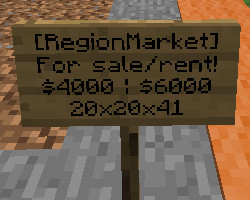
Всё, после этих действий этот регион выставлен вами на продажу и может быть кем-нибудь куплен. Его стоимость зависит от количества блоков в регионе. Чем больше блоков — тем дороже стоимость. Учтите что чем глубже регион — тем выше будет его стоимость, но видимая часть региона останется такой-же, поэтому шансы на то, что глубокий регион кто-то купит не велики.
Как купить регион?
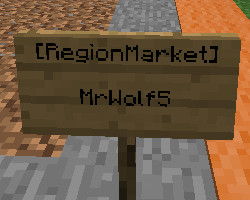
Очень просто! Для покупки региона находим информационную табличку о его продаже, смотрим (клик правой мышкой по табличке) сколько он стоит и его название.
Проверяем что у нас достаточно денег для его покупки, и если да — то покупаем его командой //rg buy (около таблички или в регионе).
Вот так выглядит информационная табличка после покупки региона.
Как продать регион?
Продается регион командой //rg sell. Можно перепродать регион другому игроку — команда //rg sell имяигрока ценапродажи, при этом игрок, которому продается регион должен подтвердить, что согласен купить этот регион за указанную стоимость командой //rg accept
Как узнать чей регион?
Информацию о регионе можно получить кликнув по табличке региона либо командой //rg info