Делаем Битрикс24 персональным и уникальным
Разработчики постарались, чтобы пользователям было удобно и приятно работать в своём портале. И помимо этого Битрикс24 ещё и индивидуализируется под себя, чтобы работать было ещё уютнее.
Настройки стиля может задать как администратор — для всех сотрудников, так и каждый отдельный пользователь — только для себя.
Мало кто знает об этих возможностях. Из-за концентрации на рабочих вопросах мы даже не задумываемся о том, что можно добавить цвета — выбрать тему оформления или загрузить свой фон, а также выбрать тёмный или светлый цвет шрифта.
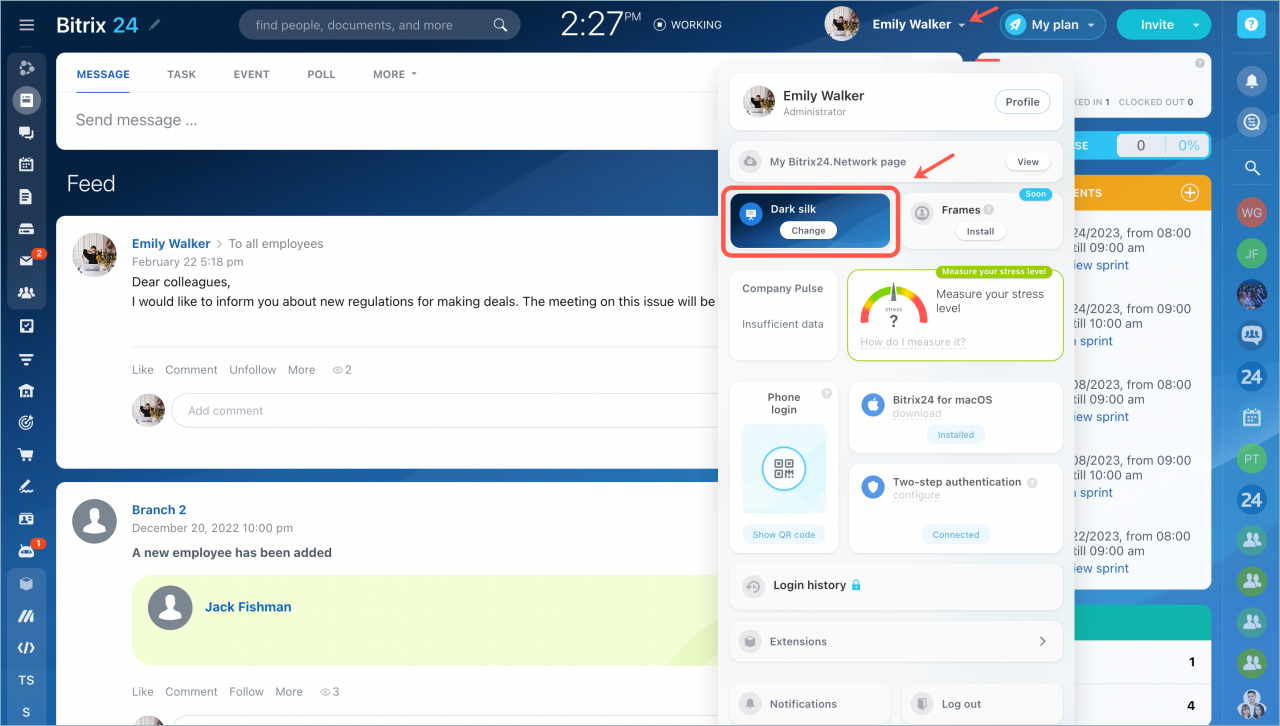
Чтобы поменять тему оформления кликните по своей фотографии в верхней панели и выберите команду Тема оформления. Либо найдите кнопку с таким же названием внизу страницы.
Темы оформления Битрикс24

Сделайте ваш Битрикс24 персональным и уникальным. Установите фон рабочей области на свой вкус и работать станет намного приятнее!
Как поменять дизайн?
Чтобы поменять тему оформления кликните по своей фотографии в верхней панели и выберите раздел Тема оформления. Либо можете найти кнопку с таким же названием в самом низу страницы.
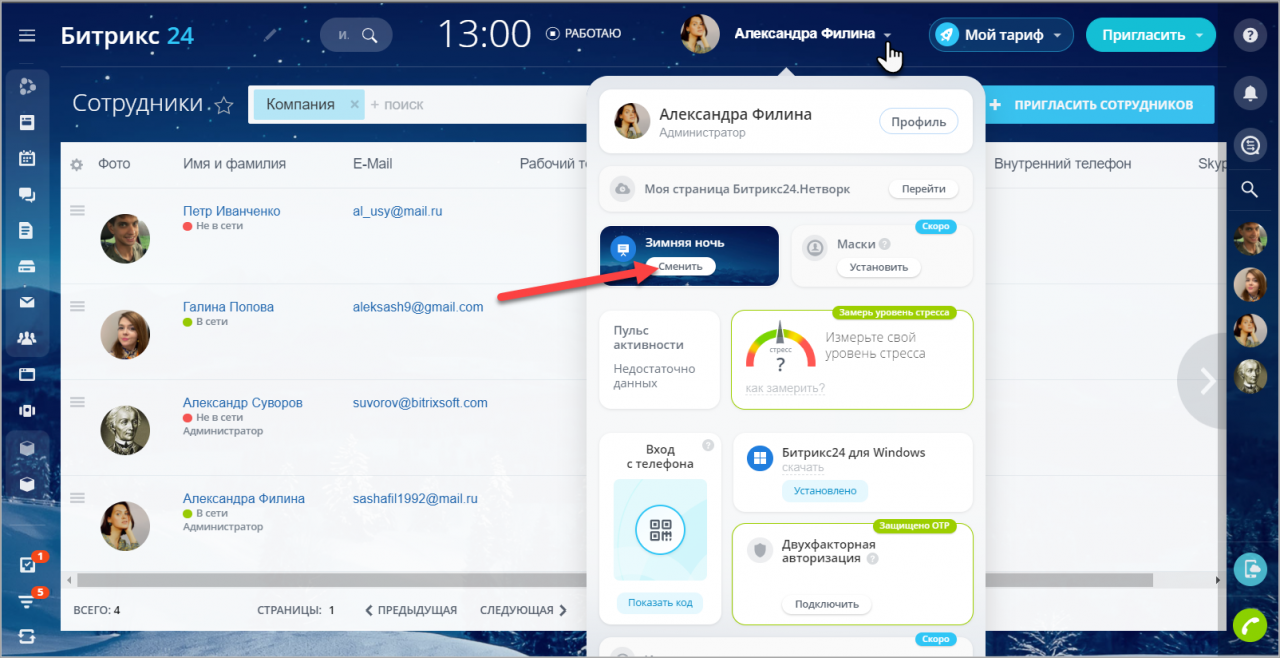
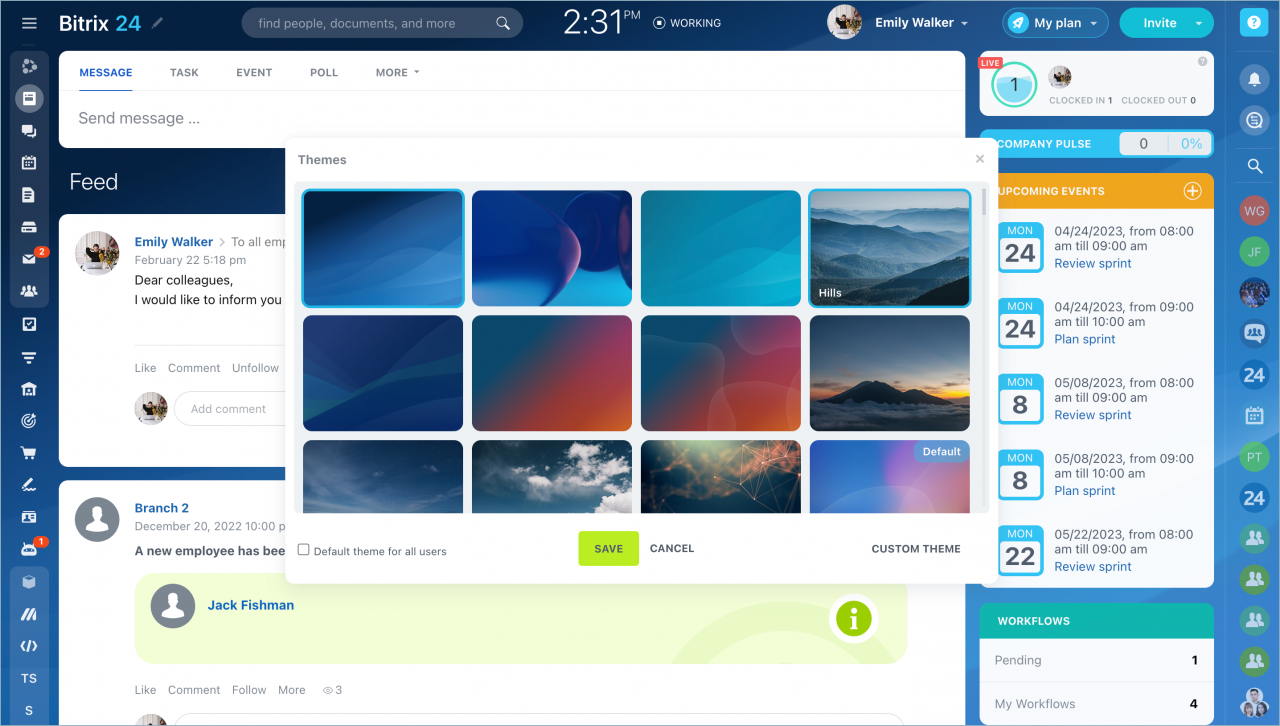
Вам будет предложен список всех возможных тем. Выберите наиболее подходящую вам и нажмите Cохранить.
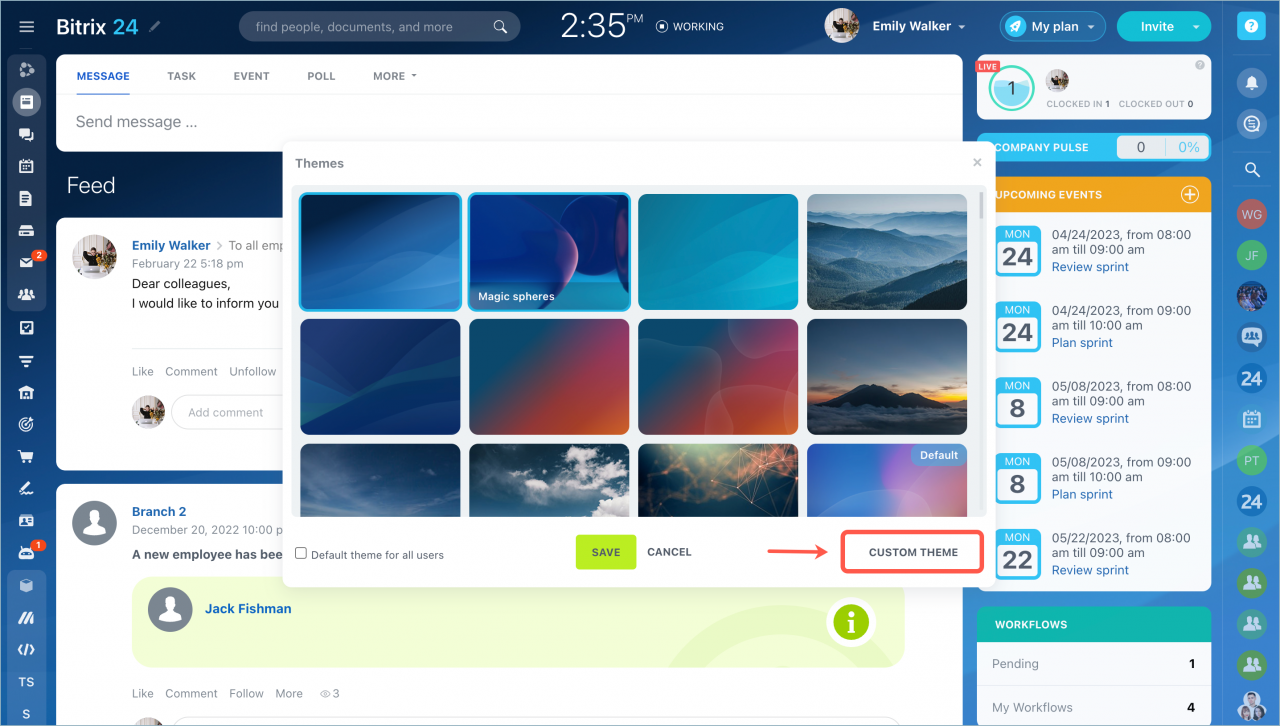
Если ни один из вариантов не пришелся вам по душе, то кликните по кнопке Своя тема в правом нижнем углу и создайте ваш собственный вариант оформления!
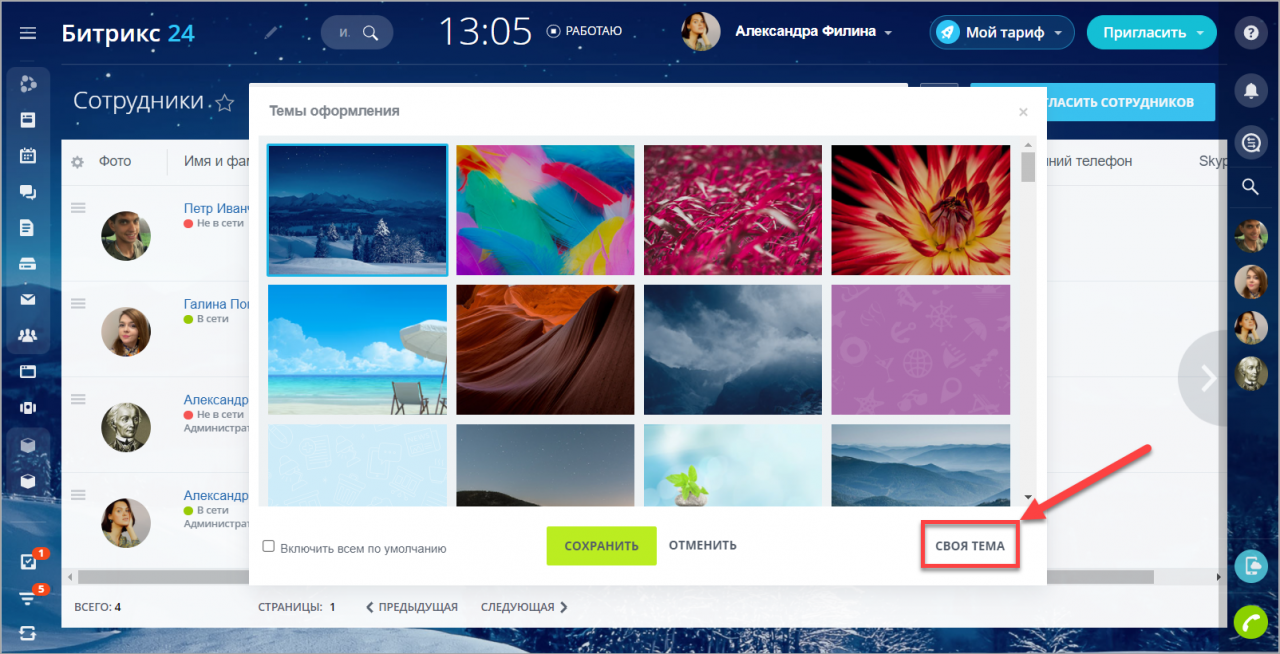
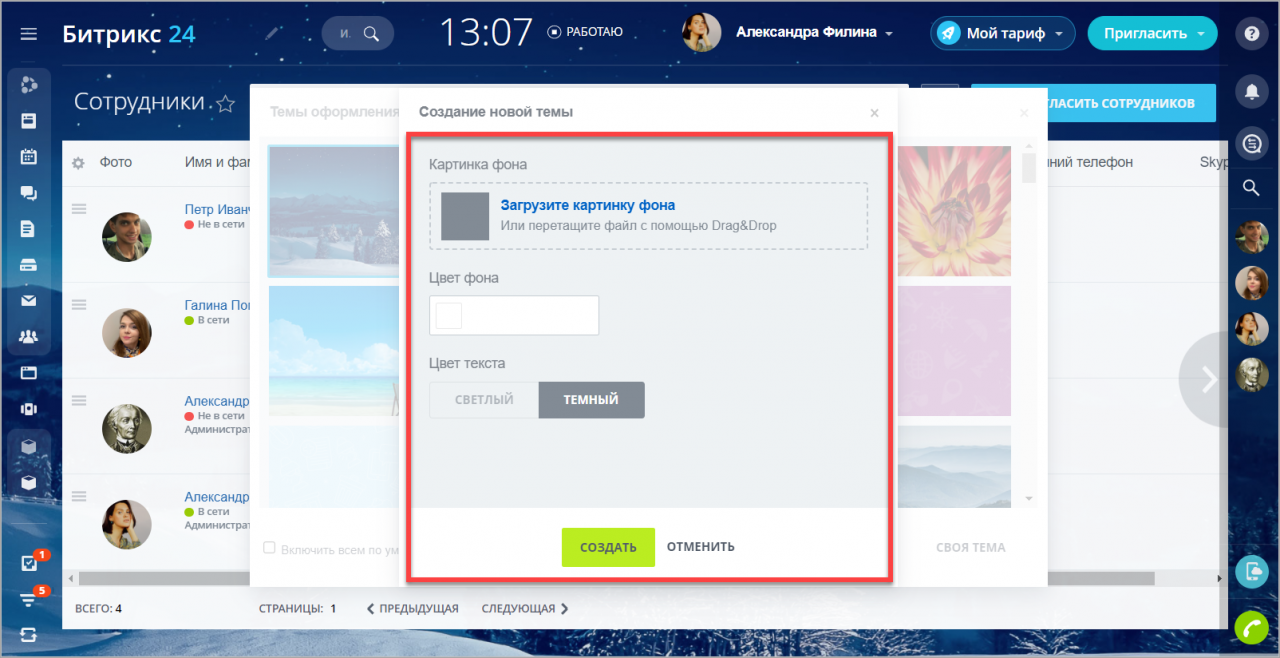
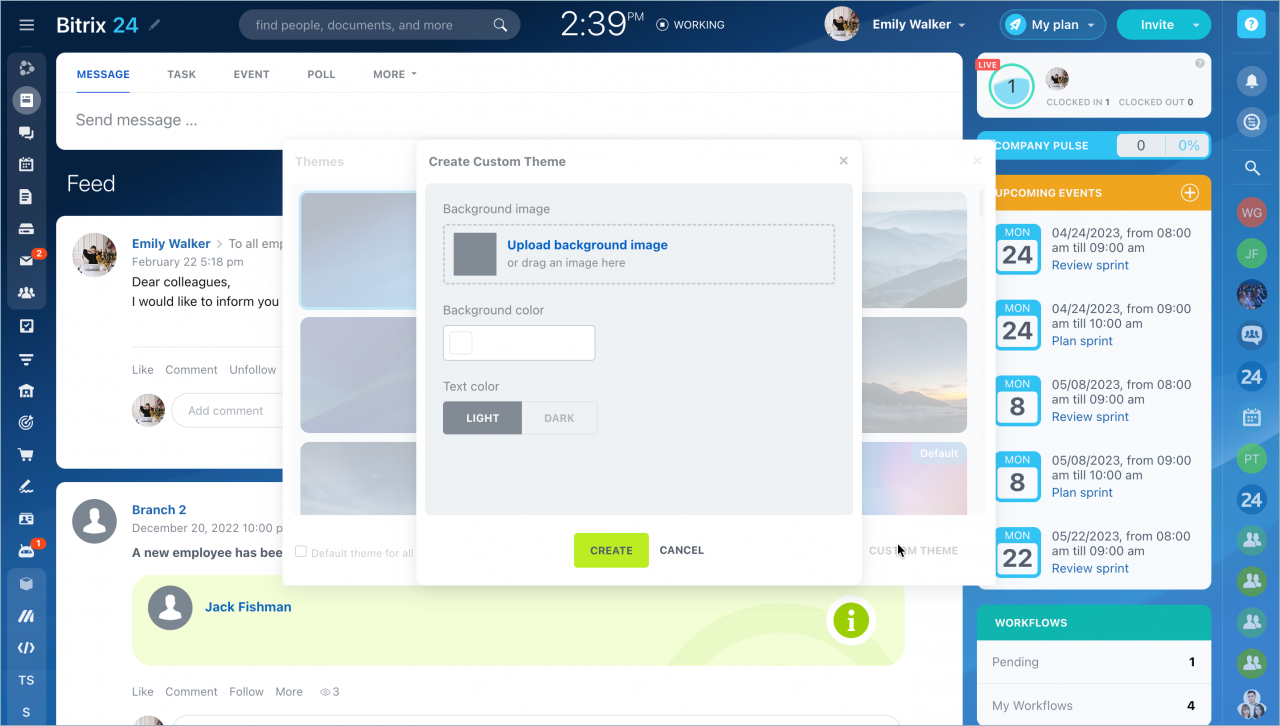
Здесь вы можете загрузить картинку для фона. Это может быть как статичная картинка в формате png или jpg, так и анимированное изображение в формате gif.
Если вы загружаете картинку с пониженной прозрачностью, то также укажите и Цвет фона, который будет видно за загружаемым изображением. Также выберите, какой Цвет текста будет на вашем Битрикс24, чтобы он не сливался с фоном.
Администратор может также указать, какая тема оформления будет у сотрудников по умолчанию.
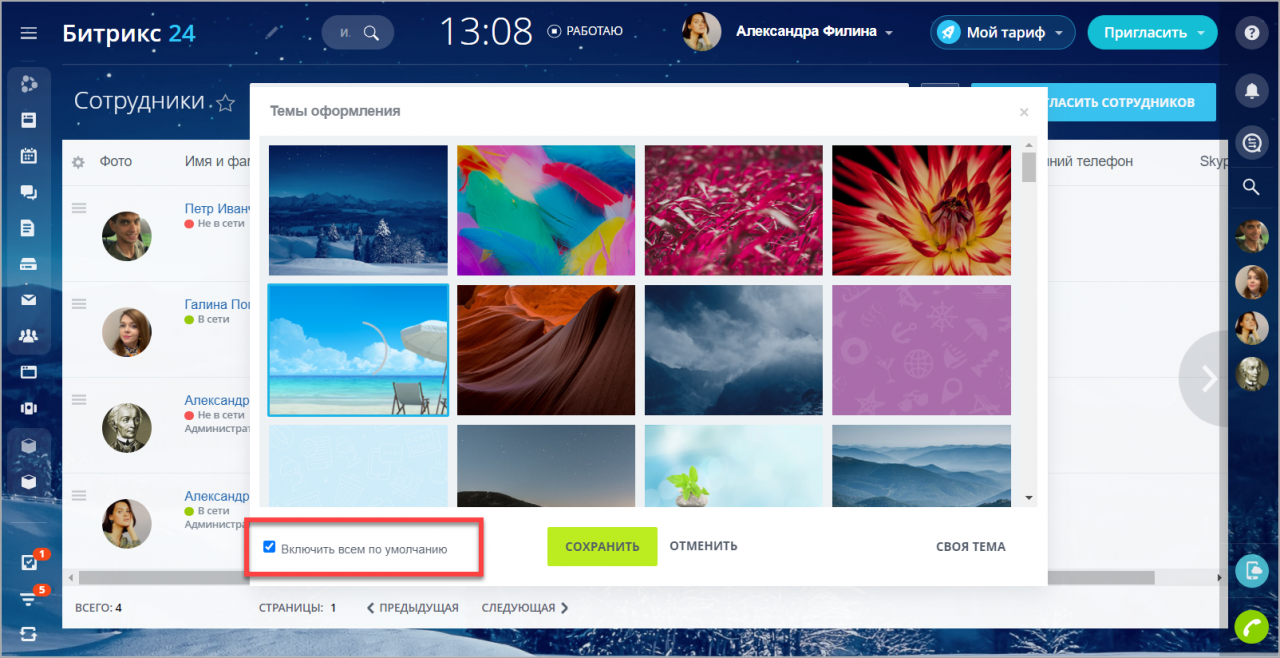
Конечно же, вы всегда можете поменять тему у себя, если вам не понравится выбор вашего администратора:)
Увидят ли коллеги мои изменения?
Фон изменится только для вас! Никого из коллег изменения не затронут. Однако, все увидят вашу персональную тему оформления, если перейдут в ваш профиль.
Bitrix24 account themes
Click your profile photo and choose the Change theme block.
There are a lot of themes including animated ones. Choose the theme you like and save it.
You can set your own theme. Click the Custom theme button.
Upload background image in png or jpg format.
None of your colleagues will be affected by the theme changes. However, everyone will see your personal design theme if they go to your profile.
The administrator can also specify the default theme for all employees.

- Bitrix24
- Pricing
- Media kit
- Contact us
- In the press
- Helpdesk
- Webinars
- How-to videos
- Contact support
- Schedule a demo
- Bitrix24 Status page
- Blog
- Articles
- Solutions
- Testimonials
- Alternatives
- Uses
- Guides
- Research
- On-premise edition
- Download
- Documentation
- Market
- Mobile app
- Desktop app
- API/developers
- Google API Services
- Find a partner
- Become a partner
- Partner login
- Legal
- Terms
- Privacy
- GDPR
- Security
- Abuse
- Rules for Bitrix24.Sites
Cookies: This website uses cookies for analytical and technical reasons. ‘Analytical Cookies’ are inserted by Google Analytics to help us understand which countries our visitors come from, which pages they visit and what actions they take on this site. ‘Strictly Necessary Cookies’, as the name implies, are a type of cookies that are required for proper functioning of certain features of this website, such as the ability to use live chat. Disabling these cookies will disable access to those features and degrade your website experience.
Шаблоны в Битрикс. Создание, изменение и удаление
Войдите в панель администрирования. В боковом меню выберите пункт «Настройки». Затем кликните на подпункт «Настройки продукта», затем на «Шаблоны сайтов»: 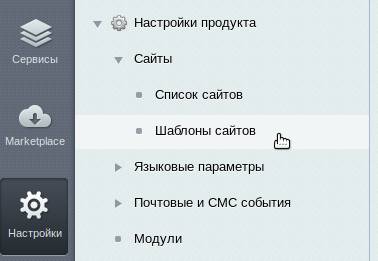 Откроется страница, на которой будут перечислены все шаблоны сайтов, которые есть в системе:
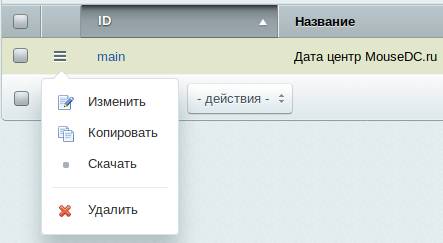
 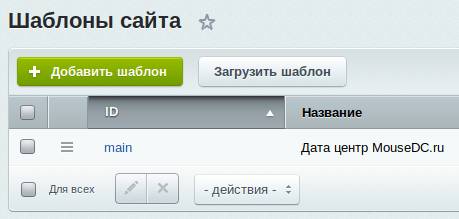 Если необходимо добавить новый шаблон, то кликните на зелёную кнопку «Добавить шаблон». Если нужно изменить или удалить существующий шаблон, то кликните на кнопку опций, сбоку строки шаблона:
  На открывшейся странице изменения шаблона необходимо указать ID (только латинские символы без пробелов), название и небольшое описание шаблона.
 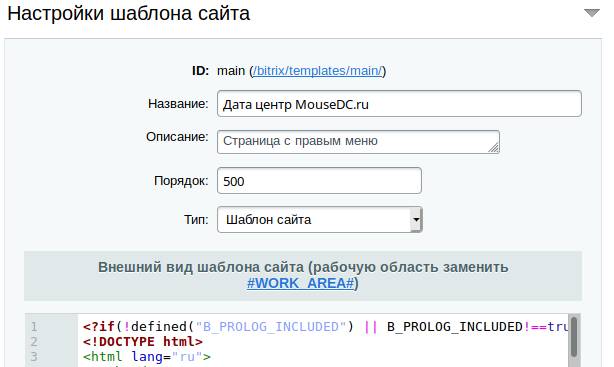 Рассмотрим подробнее строение шаблона битрикса, которое находится внутри блока под названием «Внешний вид шаблона сайта (рабочую область заменить #WORK_AREA#)«. В этом поле стоит подобный шаблон: Пример начинается со строчки с PHP кодом. Этот код не даёт поисковым сетям считывать файл шаблона и считать его за отдельную страницу. То есть перейдя по ссылке — адресу шаблона на вашем сайте, нельзя будет увидеть его содержимое.
В примере указана фраза #WORK_AREA# внутри шаблона. Вместо этой фразы будет вставляться содержание страницы. Если в редакторе, в поле редактирования шаблона, не указать эту фразу, то система не даст сохранить изменения в шаблоне.
При сохранении шаблона битрикса происходит следующее: код, который был записан в поле «Внешний вид шаблона. » будет разделён на две части. Разделителем будет фраза #WORK_AREA#. Первая часть называется хидером (шапкой) сайта и записывается в файл, который находится по адресу /bitrix/templates/id_шаблона/header.php . Вторая часть, которая стояла после фразы #WORK_AREA#, называется футером (подвалом) сайта, будет сохранена в файл /bitrix/templates/id_шаблона/footer.php . Вы можете самостоятельно исправлять содержимое этих файлов не используя административную панель битрикса, делая это через sFTP.
Установить шаблон для страницы
После создания или изменения шаблона, необходимо установить его для страниц сайта. Можно поставить шаблон для определённой страницы, для всех страниц в папке или даже для параметра в адресе.
Для задания страницам сайта шаблона зайдите в панель администрирования, кликните на пункт «Настройки» в боковом меню. Затем кликните на пункт «Настройки продукта», потому на «Сайты». Кликните на пункт «Список сайтов»: 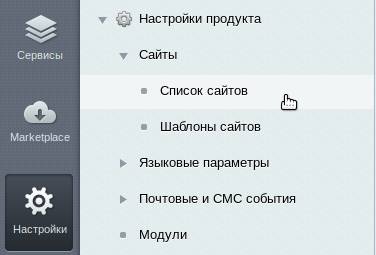 Откроется страница, на которой будут перечислены все сайты, которые есть в системе:
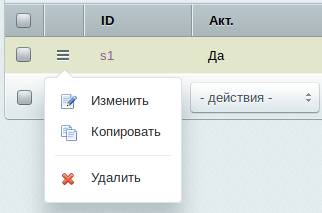
 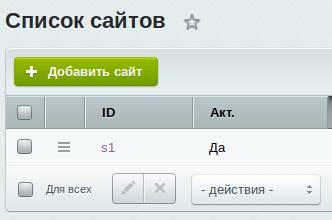 Если необходимо добавить новый сайт, то кликните на зелёную кнопку «Добавить сайт». Если нужно изменить или удалить существующий сайт, то кликните на кнопку опций, сбоку строки нужного сайта:
  Прокрутите страницу в самый низ и найдите блок «Шаблон сайта». В этом блоке необходимо выбрать условия применения шаблонов к страницам сайта:
 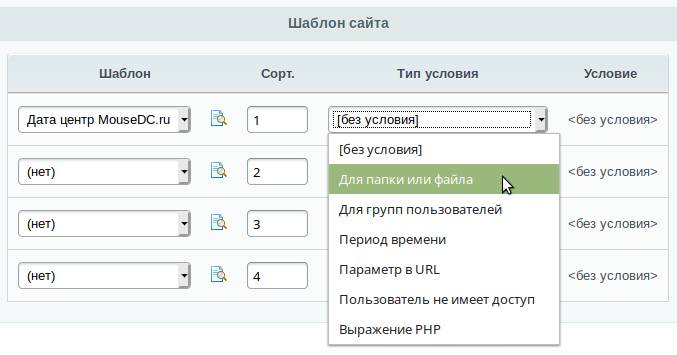 Если выбрать опцию [без условия], то выбранный шаблон будет показываться на всех страницах сайта.
Обратите внимание, что этот список применяемых шаблонов работает по такому принципу: условия будут проверяться на «истину», и будет показан первый шаблон и того условия, которое вернёт истину. Поэтому для изменения приоритетов есть поле «Сорт.». Условия проверяются по возрастанию значения этого поля.