industrials.pro
Программа удаленного рабочего стола AnyDesk может использоваться для подключения мобильного устройства к компьютеру практически из любого места. Когда программа работает на обоих устройствах, функция, запущенная на одном устройстве, например, щелчок правой кнопкой мыши, вызовет соответствующее действие на другом.
Если вам нужно знать, как щелкнуть правой кнопкой мыши удаленную компьютерную мышь с мобильного устройства, вы нашли нужную страницу. Помимо щелчков правой кнопкой мыши, мы обсудим другие действия, которые вы можете инициировать с мобильного устройства для управления компьютерной мышью, и поможем вам комфортно использовать AnyDesk.
Как щелкнуть правой кнопкой мыши в AnyDesk на мобильном устройстве
При использовании AnyDesk экран вашего мобильного устройства станет сенсорной панелью и будет действовать как удаленная мышь. Обычно это установлено по умолчанию как для устройств Android, так и для iOS. Чтобы щелкнуть правой кнопкой мыши, убедитесь, что вы находитесь в «режиме сенсорной панели». Следуй этим шагам:
-
На мобильном устройстве запустите AnyDesk.
Щелкните правой кнопкой мыши на Android
- После успешного подключения к удаленному компьютеру. Чтобы щелкнуть правой кнопкой мыши, используйте экран мобильного устройства в качестве сенсорной панели, нажмите и удерживайте его.
Щелкните правой кнопкой мыши на iOS
- Это делается точно так же, как и с Android. Используйте экран мобильного устройства в качестве сенсорной панели, нажмите и удерживайте его, чтобы щелкнуть правой кнопкой мыши удаленную мышь.
Действия AnyDesk с мышью
Вот действия, которые вы можете выполнять со своего устройства, чтобы использовать удаленную мышь. В «Режиме сенсорной панели»:
- Чтобы переместить мышь, проведите пальцем по экрану.
- Чтобы щелкнуть левой кнопкой мыши, коснитесь экрана один раз.
- Чтобы щелкнуть правой кнопкой мыши, коснитесь экрана и удерживайте его.
- Чтобы щелкнуть средней кнопкой мыши, коснитесь экрана тремя пальцами.
- Чтобы прокрутить экран вниз, проведите по экрану тремя пальцами.
- Чтобы удерживать левую кнопку мыши и перемещать мышь, дважды коснитесь и удерживайте второе нажатие. Вы можете перетащить и выбрать область с этим действием.
Дополнительные ответы на часто задаваемые вопросы
Как включить CTRL + Alt + Del в AnyDesk?
Чтобы активировать функцию «Отправить CTRL + ALT + DEL» в AnyDesk на удаленном устройстве под управлением Windows, с подключенного устройства удерживайте «CTRL + ALT + SHIFT», затем нажмите клавишу «DEL».
Сочетания клавиш AnyDesk
Управлять удаленным компьютером под управлением Windows можно с помощью горячих клавиш. Чтобы использовать команду, нажмите и удерживайте одновременно клавиши CTRL + ALT + SHIFT, а затем одну из следующих клавиш:
• Любое число от 1 до 9 для выбора вкладки.
• «Возврат» или «F11» для перехода в полноэкранный режим.
• «C» для запуска параметров чата.
• «S» для переключения передачи звука
• «I» для переключения состояния ввода (запретить / разрешить ввод)
• «P», чтобы сохранить снимок экрана.
• «M», чтобы показать или скрыть указатель мыши.
• «F2» для настройки «Режим просмотра» по умолчанию.
• «F3», чтобы выбрать «Сокращение режима просмотра».
• «F4», чтобы выбрать «Растянуть в режиме просмотра».
• «Del» на «Отправить CTRL + ALT + DEL»
• Стрелка влево или вправо для перехода между удаленными мониторами
• Любое число на цифровой клавиатуре от 1 до 9 для перехода к определенному удаленному монитору.
Доступ к AnyDesk в любое время и откуда угодно
Как следует из названия, AnyDesk позволяет удаленно подключаться к машинам и устройствам, расположенным где угодно, когда вам нужно. Он доступен для Windows, macOS и других популярных операционных систем. Он идеально подходит, если вам нужно подключиться к машине пользователя, чтобы предложить ИТ-поддержку, или если вы находитесь вдали от офиса и вам нужно получить доступ к чему-либо, находящемуся на компьютере.
Теперь, когда мы показали вам действия, которые необходимо выполнить на вашем мобильном устройстве для управления удаленной мышью, считаете ли вы управление удаленной машиной из другого места простым или сложным? Мы будем рады услышать ваши мысли об использовании AnyDesk, расскажите нам в разделе комментариев ниже.
Как нажать правую кнопку мыши на телефоне
Как щелкнуть правой кнопкой мыши на сенсорном экране
Планшеты и мониторы с сенсорным экраном облегчают выполнение простых задач навигации пальцем или стилусом, но в какой-то момент вы можете использовать команду правой кнопки мыши для быстрого доступа к контекстно-зависимым ярлыкам. Команду правой кнопкой мыши все еще можно выполнить на сенсорном экране, используя только палец или стилус.

Большинство планшетов используют технологию сенсорного экрана. Кредит: Comstock / Comstock / Getty Images
Шаг 1
Нажмите пальцем или стилусом на экране в точке, где вы хотите щелкнуть правой кнопкой мыши.
Шаг 2
Удерживайте палец или стилус около секунды или пока вокруг точки касания не сформируется круг или квадрат.
Шаг 3
Поднимите палец или стилус с экрана. Появится контекстное меню.
Как щелкнуть правой кнопкой мыши с помощью клавиатуры

Используйте клавиатуру, чтобы щелкнуть правой кнопкой мыши на компьютере с Windows 8.1, если мышь сломана или вы не хотите использовать ее по другой причине. С помощью функции Mouse Keys вы можете .
Как щелкнуть правой кнопкой мыши на iPhone

У iPhone может не быть мыши, но это не значит, что вы не можете «щелкнуть правой кнопкой мыши». Нажмите и удерживайте, чтобы открыть меню и другие параметры.
Как щелкнуть правой кнопкой мыши трекпад Macbook

Если вы переключились с ноутбука на Windows на MacBook, первое, что вы заметите, это то, что тачпад полностью отличается от того, к чему вы привыкли. Пока винда .
Как на смартфоне заменить щелчок правой кнопки мыши как на ПК?
Долго не могла сообразить как заменить щелчок правой кнопкой мыши, чтобы как на компьютере вызвать контекстное меню, для копирования и вставки, пока дети не подсказали, что нужно просто задержать подольше палец и появляется возможность копирования и вставки текста или изображения. Возможно есть и другие варианты, но меня этот устроил.
Если речь идёт об операционной системе Android, которая широко распространена на смартфонах, то контекстное меню, аналогичное нажатию правой кнопки мышки на ПК, вызывается нажатием и удержанием в течение 2-3х секунд пальца на требующемся элементе.
Изначально доступные функции:
- Копировать
- Вырезать
- Отправить
В последних версиях Android доступны и новые функции:
- Перевод
- Цитата
- Комментарий
Помидоры не у женщин, они — у мужчин. Сами догадаетесь, наверное, что у мужчин может напоминать пару не особо крупных помидоров. Вставить (или засадить) по самые помидоры — означает: загнать поршень в цилиндр до упора, максимально глубоко.
Можно в текст своего ответа вставлять ссылку на ответ по этой же теме. При этом можно давать ссылку не только на свой ответ, но и на чужой. В этом есть своего рода выгода: будут просмотры сразу двух ответов. Например, я вчера отвечала на вопрос и вставила в текст ссылку на свой же ответ по этой теме.
P.S. Для справочки: лучше именно вставлять ссылку в текст ответа, а не вместо ответа. Помните, что для денежных начислений нужны ответы не менее 200 символов.
Заходите на сервис maps.google.ru, указывете свое местонахождение, копируете адрес в адресной строке и жмете в графическом редакторе Большого вопроса «карта» и вставляете скопированный адрес в гугл.картах, затем жмёте «отправить ответ» и получаете фргамент карты.
Для того, чтобы вставить видео:
Открываем слайд, в который надо вставить видео
Открываем пункт “Видео и звуки” ( “Movies and Sounds”) в меню “Вставка” (“Insert) и выбираем пункт “Фильм из файла” (“Movie from File”)
Выбираем нужный ролик в диалоговом окне “Вставить фильм” (“Insert Movie”) и нажимаем “OK”
Выбираем “Автоматически” (“Automatically”) если вы хотите, чтобы видоеролик запускался автоматически при показе слайда или “По щелчку” (“When Clicked”) если вы хотите. чтобы ролик запускался только по щелчку по кнопке или по самому клипу.
Чтобы вставить сим-карту в Самсунг гэлакси с3 необходимо предварительно симку обрезать. Делать лучше всего это в салоне сотовой связи. Ну а если же вы решили сами эти заняться, советую просто посмотреть видео.
Как эмулировать нажатие правой кнопки мыши на телефоне с Windows CE
С клавиатуры
-Нажатие кнопки контекстное меню, находится с права между Alt и Ctrl (у меня на экранной клавиатуре эта кнопка тоже есть).
-Нажатие Shift и F10.
С тачпада
-Нажатие правой кнопки тачпада.
-При установленных драйверах мультитач для тачпада, клик тремя пальцами.
С экрана
-Нажатие и удержание пальца или стилуса на месте, при этом вокруг места удержания появляется постепенно замыкающийся круг, когда он замкнется эмулируется нажатие ПКМ.
-При включенном мультитач, нажатие пальца в месте где нужен правый клик и тут же нажатие вторым пальцем.
-Также в настройках "перо и сенсорные устройства" во вкладке касание есть пункт "отображать указатель касания при взаимодействии с элементами на экране", ели поставить галочку то в месте касания будет появляться значок, маленькое изображение мышки, на нем можно выбрать тип нажатия нажав на левую или правую кнопку на значке. Размер, прозрачность и расположение значка настраивается там же под кнопкой дополнительно.
Как мне щелкнуть правой кнопкой мыши на сенсорном экране?

Итак, как щелкнуть правой кнопкой мыши на iPad? Нажмите «полтора раза» на выделенный элемент u2013 т.е. нажмите дважды, вторую клавишу пальцем на тачпаде оставьте. Если теперь вы поместите палец на сенсорную панель, отмеченные элементы будут перемещаться вместе с указателем мыши.
Как щелкнуть правой кнопкой мыши на клавиатуре? Это возможно с клавиатурой отобразить контекстное меню, связанное с щелкните правой кнопкой мыши мышь из файл например. Для этого нажмите одновременно из SHIFT и F10.
Как щелкнуть правой кнопкой мыши по мобильному телефону? Вопрос: Как щелкнуть правой кнопкой мыши из Android ?
- Прикосновение: эквивалентно щелчок левая кнопка мыши.
- Нажмите и удерживайте (длительное нажатие): эквивалентно щелкните правой кнопкой мыши мыши.
- Проведите пальцем:
- Касание двумя пальцами: переход в режим трекпада.
- Проведение двумя пальцами: прокрутка окна.
Как сделать правый клик без мышки?
Чтобы смоделировать щелкните правой кнопкой мыши, удерживая нажатой клавишу Control, нажмите 5.
Тем не менее, как вы щелкните правой кнопкой мыши на iphone? Найдите ссылку, страницу или изображение, на которое вы хотите » щелкните правой кнопкой мыши “. Нажмите и удерживайте палец на объекте около пяти секунд. Появится меню с такими параметрами, как «Сохранить», «Копировать», «Вставить», «Выбрать» или «Открыть на новой странице». »
Как дважды щелкнуть на Android? как вдвое-нажать на телефон? В Chrome на Android, я обнаружил, что двойной–щелчок заключается в том, чтобы положить палец на ссылку/кнопку, к которой нужно получить доступ, а затем провести пальцем влево.
Как активировать тачпад?
- Удерживая нажатой клавишу Windows (…
- В поле поиска введите тачпад .
- С помощью клавиш со стрелками вверх и вниз выделите настройки тачпад в настройках системы, затем нажмите клавишу Enter.
- Ищите вариант из активация /отключение тачпад .
Как войти в компьютер без мышки?
Используйте быстрые клавиши
Чтобы быстро выключить компьютер, откройте рабочий стол с помощью ярлыка Windows+D, используйте комбинацию клавиш Alt+F4 и подтвердите отключение PC нажав Enter.
Как включить телефон прикосновением к экрану? Flip Cover — в этом режиме ваш телефон заблокируется, как толькоun объект скроется le датчик приближения и загорится, как только перед датчиком не останется предметов. смартфон.
Как отключить TalkBack?
Вариант 3: в настройках устройства
- Открыть настройки. на вашем устройстве.
- Выберите доступность Отвечать .
- Включить или отключить использование Отвечать .
- Выберите ОК.
Как убрать двойной тач на самсунге? Как отключить двойной нажмите на мой Samsung ?
- 1 Коснитесь Настройки.
- 2 Коснитесь Дополнительные функции.
- 3 Коснитесь Движения и жесты.
- 4 Сдвиньте переключатель рядом с Поднять, чтобы включить, или дважды коснитесь, чтобы дезактивировать функция.
Почему тачпад не работает?
Если используемый тачпад не работает, это могло произойти из-за отсутствия или устаревания драйвера. Обновление или переустановка драйверов вашего компьютера тачпад в диспетчере устройств может помочь вам решить проблему.
Как разблокировать тачпад, который больше не работает?
Вряд ли хватит однократного нажатия этой клавиши. Однако в большинстве случаев вам также потребуется нажать и удерживать клавишу Fn (внизу клавиатуры) вместе с соответствующей функциональной клавишей для вашего курсора, Fn + F5 / 7 или 9.
Как разблокировать сенсорную панель HP? Свет на тачпад указывает, что он отключен. Просто коснитесь индикатора дважды, чтобы активировать тачпад. Также можно активировать тачпад в свойствах мыши с помощью клавиатуры.
Как перемещаться по экрану без мыши? В Windows одновременно нажмите клавиши Shift (или Shift), Alt и Num Lock. Затем Windows спрашивает, следует ли ей активировать ключи. Souris. Щелкните Да. Значок в виде Souris затем отображается на панели задач.
Как сделать так, чтобы появился указатель мыши?
В свойствах Souris, на вкладке «Параметры» pointeur, выберите внизу Показать расположение pointeur когда я нажимаю клавишу CTRL, затем выбираю ОК. Чтобы увидеть эту опцию в действии, нажмите CTRL.
Как разморозить зависший компьютер? Что делать, если ПК заблокирован/завис?
- Отключить. Отсоедините сетевые кабели от компьютер (Ethernet), извлекать диски и устройства. …
- Покидать, оставлять. Одновременно нажмите клавиши Alt и F4, чтобы закрыть открытое программное обеспечение. …
- Диспетчер задач. …
- Заново. …
- Безопасная перезагрузка и восстановление.
Как включить разряженный телефон без кнопки питания?
Питания Кнопка к кнопке громкости
Вы можете использовать кнопка кнопку громкости на вашем устройстве, чтобы запустить его или свет ou éteindre le телефон. Это позволит вам перезапустить андроид без le кнопка d’alimentation.
Как включить ноутбук без кнопки питания? Итак, если вы хотите свет твой телефон без использовать кнопка питания, выберите «Настройки» > «Универсальный доступ» > «Запланированное включение/выключение питания» (на разных устройствах настройки могут различаться). Здесь включите эту функцию и установите время выключения и включения питания.
Где кнопка включения?
Как использовать свой кнопка питания / Стоп повесить трубку во время разговора под Android
- Перейти к настройкам.
- Затем перейдите к Доступность.
- Наконец, нажмите Марке / Стоп повесить трубку, чтобы активировать функцию.
Что такое приложение TalkBack? TalkBack это предустановленная программа чтения с экрана Google на устройствах Android. Это позволяет вам управлять своим устройством, не глядя на экран.
Как отключить масштабирование на Android?
В списке приложений коснитесь значка «Настройки». Коснитесь элемента «Специальные возможности» в разделе «Система». Коснитесь элемента Жесты увеличения. Коснитесь опции инвалид.
Как отключить Биксби а70? дезактивировать кнопка Биксби
- Нажать кнопку (физическую) Биксби расположен на краю телефона чуть ниже кнопок регулировки громкости.
- Нажмите кнопку настроек в виде шестеренки.
- Снимите флажок с параметра «Ключ». Биксби .
Как перевести Samsung Galaxy S7 в спящий режим?
КОММЕНТАРИЙ настроить экран Veille d’un Samsung Galaxy S7
Как нажать правую кнопку мыши на телефоне
Аналог нажатия правой кнопки мыши -Нажатие кнопки контекстное меню, находится с права между Alt и Ctrl (у меня на экранной клавиатуре эта кнопка тоже есть). -Нажатие Shift и F10.
Как нажать пкм без мыши?
- нажимаем сочетание клавиш Left Alt + Left Shift + NumLock. В диалоговом окне жмем кнопку «Да»;
- переходим в режим специальных возможностей. .
- после запуска в системном трее (области уведомлений) отобразится значок мышки;
- выход из режима: Left Alt + Left Shift + NumLock раз.
Как вывести курсор на экран?
Попробуйте нажать Fn + F3, Fn + F9 или Fn + F11. Это может вернуть курсор обратно на экран.
Чем можно заменить левую кнопку мыши на клавиатуре?
Например, можно установить на нажатие клавиши на мультимедийной клавиатуре Browser Forward — комбинацию Alt+Shift+Esc (быстрое переключение программ), на кнопку мыши X1 установить комбинацию Ctrl+C (скопировать), на правый Alt установить комбинацию Ctrl+”Левая кнопка мыши”.
Почему компьютер не распознает мышь?
Основные причины, по которым не работает мышь в Windows Если мышь не новая — случайно вынутый кабель/приемник (проверьте, если ещё не сделали) севшая батарея, испорченный разъем или кабель мыши (повреждения внутренних контактов), подключение через USB-хаб или порты на передней панели компьютера.
Что делать если не работает мышка на Windows 10?
- Используйте клавиатуру или мышь на другим компьютером .
- Проверьте соединение Bluetooth и Wi-Fi. .
- Проверьте кабель проводной клавиатуры и мыши .
- Выполнение чистой загрузки .
- Проверьте драйвер устройства .
- Удалить вторичные драйверы клавиатуры или мыши .
- Отключить Гибридное завершение работы .
- Отключить фильтры
Что делать если не работает мышка на телефоне?
- Убедитесь, что Bluetooth-устройство заряжено. .
- Убедитесь, что Bluetooth-устройство включено и видимо для других устройств.
- Убедитесь, что Bluetooth-устройство не подключено к другим устройствам. .
- Выключите и повторно включите Bluetooth, затем повторите попытку поиска.
Как включить OTG на телефоне?
- Берем смартфон, одной стороной к нему подключаем OTG-кабель, а к другой стороне кабеля — устройство. .
- OTG поддерживается устройством — на экране сразу же видим такое сообщение:
- Открываем любой файловый менеджер, видим карту памяти.
- Открываем ее, после чего работаем с файлами на флешке — проще некуда.
- Видеоинструкция
Как увидеть флешку в телефоне?
- Установите на смартфон приложение USB Media Explorer, скачав его из Google Play.
- Подключите USB-накопитель к кабелю OTG. .
- Подключите OTG к смартфону и подождите несколько секунд. .
- В большинстве случаев приложение автоматически находит USB-накопитель. .
- Готово!
Как на телефоне включить передачу данных через USB?
- Разблокируйте экран телефона.
- Подключите устройство к компьютеру с помощью USB-кабеля.
- На телефоне коснитесь уведомления «Зарядка устройства через USB…».
- В диалоговом окне «Режим работы USB» выберите Передача файлов.
- Перетащите файлы в открывшееся окно.
Как подключить телефон к компьютеру через USB для передачи данных?
- Подключите телефон к ПК через USB. Если это новое устройство, дождитесь завершения установки драйверов.
- Откройте настройки смартфона. В разделе «Беспроводные сети» («Сеть») найдите пункт «Режим модема» («Модем и точка доступа»).
- Активируйте USB-модем.
Как подключить телефон Xiaomi к компьютеру через USB?
Для подключения смартфона Xiaomi к персональному компьютеру: вставляем USB-кабель (который идет в комплекте с телефоном Xiaomi) в смартфон и компьютер; далее система автоматически определяет устройство и начинает процесс подзарядки смартфона (по умолчанию на прошивке MIUI);
Как скинуть файлы с Xiaomi на компьютер через USB?
Первым делом берем смартфон и подключаем его с помощью кабеля к компьютеру. В шторке уведомлений появится сообщение о том, что телефон перешел в режим зарядки аккумуляторной батареи через USB. Нажав на уведомление появится контекстное меню “Режим работы USB” в котором необходимо выбрать пункт “Передача файлов”.
Как перекинуть файлы с Редми 5 на компьютер?
- подключите кабель к компьютеру и мобильному телефону;
- на компьютере автоматически появится уведомление с предложением зарядить телефон или использовать его для передачи файлов. .
- нажмите на экран смартфона и найдите папку dcim — в ней хранятся фото снимки;
Как перенести контакты с Ксиоми на Ксиоми?
- Заходим в приложение «Телефон» и переходим во вкладку «Контакты»:
- Теперь пару секунду удерживайте «Три полоски», а затем перейдите в «Импорт и экспорт»:
- Откроется следующее меню, где нужно нажать на «Поделиться контактами» и выбрать способ передачи, мы предлагаем «Bluetooth»:
Как перенести данные с андроида на андроид Xiaomi?
- Подключаем два Андроид-смартфона к одной сети WiFi.
- Скачиваем приложение из Play Market на оба телефона
- Запускаем — на старом смартфоне выбираем режим «Я отправитель», на новом — «Я получатель»
Где находится Mi mover в MIUI 11?
На смартфонах от Xiaomi данное приложение предустановлено изначально, правда в последних версиях прошивки, его спрятали в настройки, и найти его можно по следующему пути: «Настройки» — «Расширенные настройки» -«Mi Mover».
Как перенести данные с Хонора на Сяоми?
- скачайте программу на старое и новое устройство;
- установите;
- включите;
- на старом телефоне нажмите «Отправить»;
- на новом устройстве нужно кликнуть на «Получить»;
- на новом смартфоне появится сканер считывания штрих кодов, а на старом — сам QR-шифр;
Как с самсунга перенести данные на Xiaomi?
- На смартфоне Samsung скачайте и установите Mi Mover.
- Зайдите в ту же программу на Xiaomi: «Настройки» — «Система и устройство» — «Расширенные настройки» — Mi Mover.
- Подключите оба устройства к Wi-Fi.
- На Xiaomi в приложении нажмите «Я получатель», после чего на экране увидите QR-код.
Для чего нужно приложение MI Mover?
Mi Mover — это специальное приложение, которое позволяет переносить данные с одного смартфона на другой.
Как на планшете нажать правую кнопку мыши?

Купив новенький планшет с впечатляющими техническими характеристиками, включающими несколько гигабайт оперативной памяти, многоядерный процессор и графическое ядро, позволяющее с легкостью запускать все самые современные игры, многие задаются вопрос – а можно ли подключить к своему гаджету мышку, а вместе с ней и клавиатуру для полноценного взаимодействия и превращения в некий аналог домашнего ПК.
Подключение клавиатуры – дело несложное. Имеется множество приложений, позволяющих сделать это и полноценно использовать для набора текста. С мышкой же – сложнее. Если просто подключить её по Bluetooth особых проблем не составит, то вот использовать её полноценно не получится. Всему виной правая кнопка мышки.
Дело в том, что по умолчанию в системе Android не предусмотрен сценарий обработки нажатия правкой кнопки мыши и, в следствии чего, нажатие любой клавиши на мыши дает один и тот же эффект, сравнимый с простым одинарным тапом по экрану.
Неким аналогом нажатия правкой кнопки мыши на планшете является долгий тап по экрану, который во многих приложениях открывает дополнительное меню.
Наиболее простой способ проверить данный альтернативный способ – это выйти на главный экран, где у вас расположены различные виджеты, иконки приложений, время и прочее. Найти участок пустого места на экране и нажать на него, не отрывая палец от экрана. Если вы все сделали правильно, то увидите миниатюры всех ваших рабочих столов, которые можно прокрутить, поменять местами или удалить, а также кнопки, позволяющие выбрать новые обои для экрана, войти в основное меню и установить виджеты на рабочий стол.
Другие варианты использования долгого клика – это, к примеру, долгое нажатие на какой-то файл, иконку или что-то иное. У вас появится на экране дополнительное меню для взаимодействия, или же просто какая-то новая возможность – удаления, перемещения и прочее.
Собственное, — все вышеперечисленного и есть альтернатива нажатию правой кнопки мыши на планшете. При желании и достаточных знаниях ядра системы Android, вполне можно настроить для правой кнопки мыши эффект, как у долгого нажатия. Но если вы рядовой пользователь, лучше этим не занимайтесь, ибо можете случайно превратить свое устройство в «кирпич».
Как щелкнуть правой кнопкой мыши на сенсорном экране
Планшеты и мониторы с сенсорным экраном облегчают выполнение простых задач навигации пальцем или стилусом, но в какой-то момент вы можете использовать команду правой кнопки мыши для быстрого доступа к контекстно-зависимым ярлыкам. Команду правой кнопкой мыши все еще можно выполнить на сенсорном экране, используя только палец или стилус.
Большинство планшетов используют технологию сенсорного экрана. Кредит: Comstock / Comstock / Getty Images
Шаг 1
Нажмите пальцем или стилусом на экране в точке, где вы хотите щелкнуть правой кнопкой мыши.
Шаг 2
Удерживайте палец или стилус около секунды или пока вокруг точки касания не сформируется круг или квадрат.
Шаг 3
Поднимите палец или стилус с экрана. Появится контекстное меню.
Как щелкнуть правой кнопкой мыши с помощью клавиатуры
Используйте клавиатуру, чтобы щелкнуть правой кнопкой мыши на компьютере с Windows 8.1, если мышь сломана или вы не хотите использовать ее по другой причине. С помощью функции Mouse Keys вы можете .
Как щелкнуть правой кнопкой мыши на iPhone
У iPhone может не быть мыши, но это не значит, что вы не можете «щелкнуть правой кнопкой мыши». Нажмите и удерживайте, чтобы открыть меню и другие параметры.
Как щелкнуть правой кнопкой мыши трекпад Macbook
Если вы переключились с ноутбука на Windows на MacBook, первое, что вы заметите, это то, что тачпад полностью отличается от того, к чему вы привыкли. Пока винда .
Используем телефон или планшет на Android вместо мышки, клавиатуры и геймпада
После успешной адаптации геймпада в качестве мышки я понял. Пора думать выше, масштабнее… сенсорнее! Моя нелюбовь к смартфонам и тёплые, уютные чувства к телефонам кнопочным основываются именно на сенсорных экранах, однако нельзя не отметить широкий спектр возможностей, связанный с ними. Фактически, дисплей рядового устройства является бюджетным тачпадом, который можно использовать в самых различных сферах. Как минимум мышку и клавиатуру он заменить способен, да и геймпад иногда тоже. Главное — уметь соединять ПК и смартфон, чем я в данной статье и буду заниматься.
Итак, дорогие мои детишечки, для последующих экспериментов вам понадобится:
— компьютер с Wi-Fi приёмником, 1 штк,
— смартфон под управлением Android, 1 штк,
— доступная Wi-Fi сеть, 1 штк,
— кабель USB/Micro-USB, 1 штк,
— аккаунт в Google Play, 1 штк,
— 1 минута свободного времени, до 30 штк,
— права администратора на компьютере, 1 штк,
— драйвера на ПК для нахождения смартфона, 1 штк
99% приложений, позволяющих использовать смартфон с ПК в качестве устройства периферии, работают следующим образом. Есть приложение на Android, есть программа-сервер/драйвер для компьютера, и есть способ соединения ПК с карманным устройством. 1% составляют приложения вроде USB Keyboard от pelya, которое требует от пользователя наличие рута, установки, эм, кастомного ядра, и поддерживает от силы два десятка устройств. Зато смартфон начинает поддерживать Plug & Play. Мы, рядовые пользователи, не лезем в такую запрещённую магию, и предпочитаем 99%. Я лично рассмотрю два приложения, которые железно работают на моих устройствах.
Общая инструкция такова — устанавливаем программу на смартфон, ищем в Google Play ссылку на её сайт, скачиваем оттуда сервер, устанавливаем сервер и дрова, если необходимо. Дальше — запускаем соответствующую программу и на смартфоне, и на ПК, производим соединение и пользуемся. Детали буду уточнять по ходу.
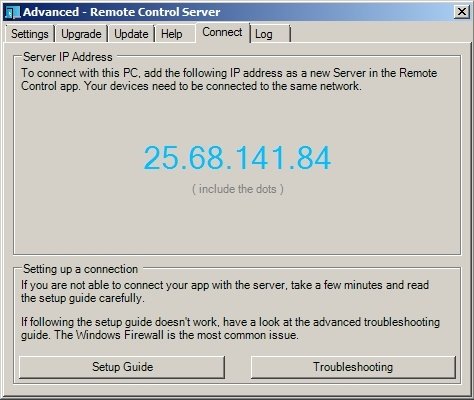
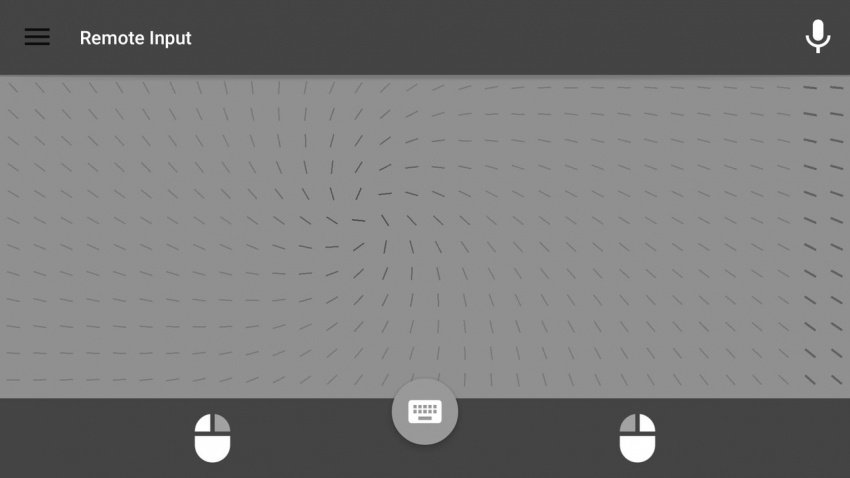
Первое — Mouse & Keyboard Remote от Steppschuh. Приложение бесплатно, однако периодически показывает рекламу. После скачивания приложения на смартфон и сервера на ПК, а также их запуска клиент на Android без особых трудностей обнаружил мой компьютер в общей сети W-Fi. Что мышка, что клавиатура работают хорошо, у курсора на дисплее ПК заметна небольшая задержка, ввод текста поддерживается текущим вариантом тёти Клавы на Android. Также поддерживается голосовой ввод.
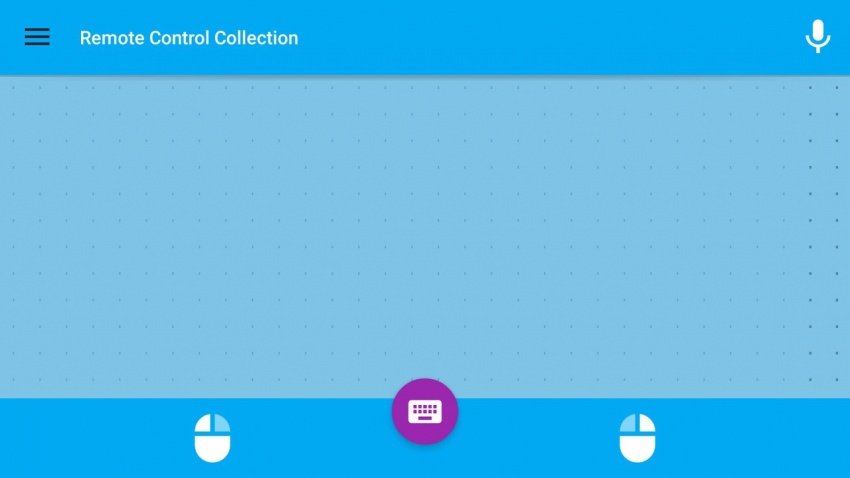
Отдельным приложением идёт Remote Control Collection от этого же разработчика. По сути, это немного дополненный вариант Mouse & Keyboard Remote, выглядящий более лазурно и поддерживающий определённое количество чисто компьютерных шорткатов, а-ля зум, F1-F12, базовые команды по работе с текстом, а также отключение ПК.
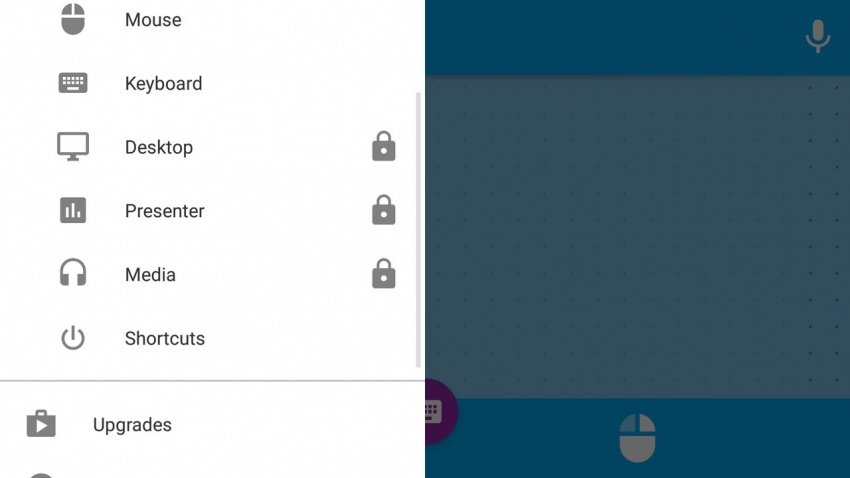
Остальные функции программы вроде работы с презентациями и медиапроигрывателями доступны за финанс. Итого, имеем функционирующую программу, у которой есть лишь два недостатка — невозможность работы через USB и отсутствие колёсика на экране мышки. Впрочем, последнее частично решается за счёт шорткатов.
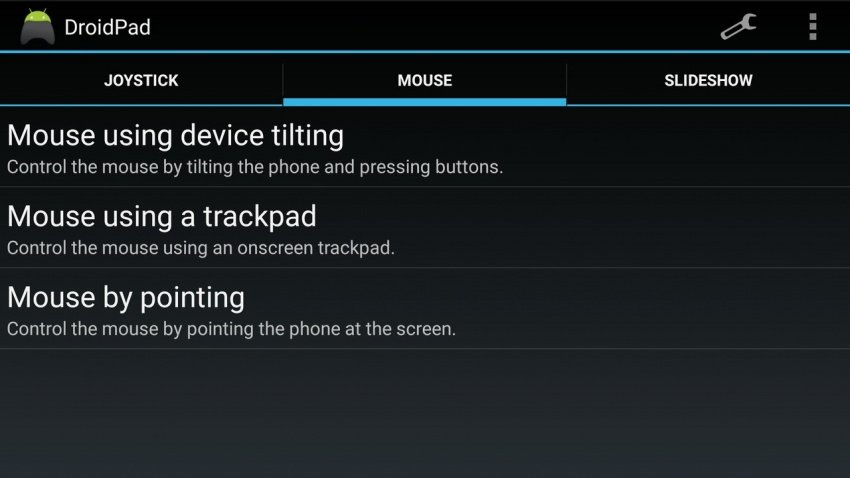
Вторым приложением является DroidPad от Digitalsquid. Бесплатное, с открытым исходным кодом. Оно поддерживает три режима работы — мышку, джойстик и пульт управления презентациями. Будучи более гиковской программой, DroidPad не так дружелюбна к пользователю, но предлагает больше возможностей. Например, контролировать курсор на ПК можно ТРЕМЯ способами — указывая смартфоном на определённую область экрана, наклоняя устройство под определённым углом и, собственно, используя экран в качестве тачпада.
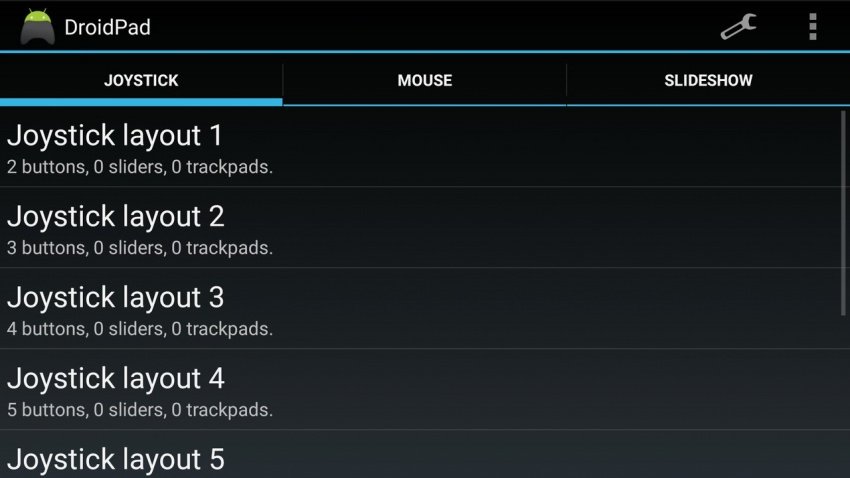
Для беспроводной связи (Wi-Fi) первое соединение потребует установки на смартфон ещё и сканера QR-кодов, причём именно того, который предложит программа. Не самый выгодный вариант, однако он работает. Да и проверка безопасности нужна всего один раз. Соединение по USB-кабелю подобных действий не требует. Вставил, подключил через программу на ПК — и пользуйся! Да, не забудь запустить её. Ну, программу на ПК.
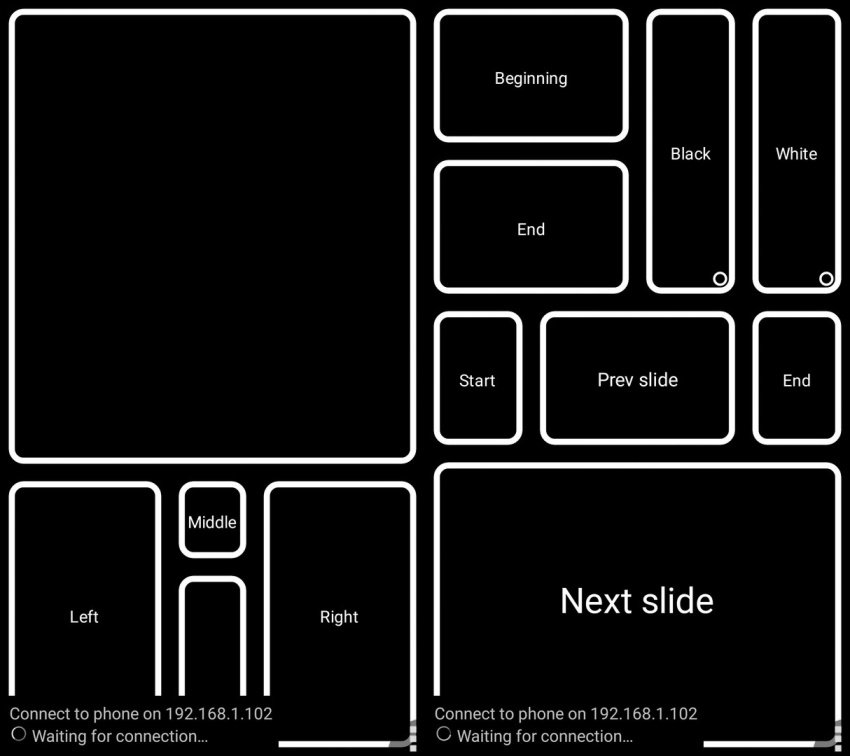
Мышка в DroidPad поддерживает и правую/левую кнопку, и колёсико, и даже нажатие на него! У геймпада настроек ещё больше — восемь штук всего. И да, они работают как надо, в Windows устройство определяется полностью, оси калибруются, настройки настраиваются. В окошке презентаций находится восемь самых нужных кнопок, вроде следующего и предыдущего слайда, начала, конца и так далее.
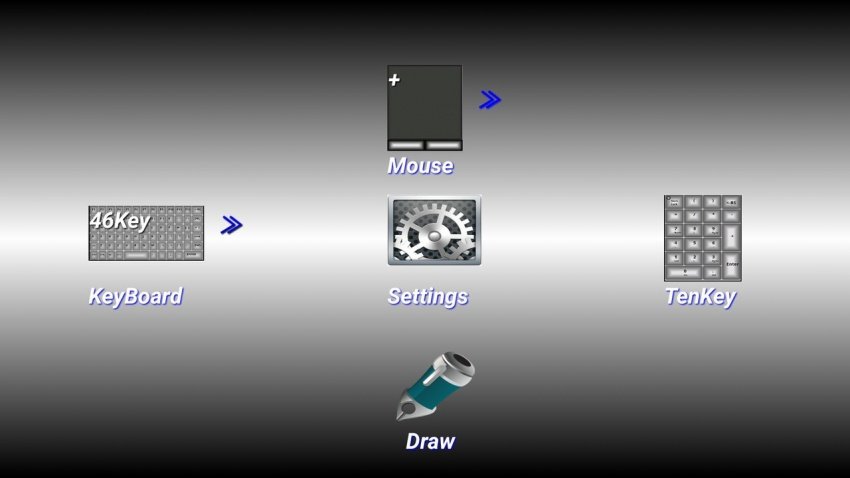
Грехом будет проигнорировать и Air HID — примитивное, но вполне рабочее приложение, заменяющее мышку и клавиатуру. Я упоминаю его только потому, что клавиатура там полноразмерная, однако чисто английская. Да, русской раскладки нет. Зато есть фиксация нажатия как для правой, так и для левой кнопки грызуна. Функция простая, но удивительно редкая.
Что в результате? DroidPad — мой персональный выбор, если нужно иметь мышку. Для замены клавиатуры рекомендую Remote Control Collection. Air HID — фор инглиш спикинг пипл онли.
Как щелкнуть правой кнопкой мыши на телефоне Android?
Если у вас нет мыши, вы можете вызвать меню правой кнопки мыши, удерживая палец на экране в течение одной-двух секунд или пока не появится меню.
Как мне щелкнуть правой кнопкой мыши на сенсорном экране Android?
Как щелкнуть правой кнопкой мыши на планшете с сенсорным экраном?
- Коснитесь объекта пальцем или стилусом и слегка прижмите палец или стилус. Через мгновение появится квадрат или круг, показанный на верхнем левом рисунке.
- Поднимите палец или стилус, и появится контекстное меню, в котором перечислены все действия, которые вы можете делать с этим элементом.
Как щелкнуть правой кнопкой мыши на клавиатуре Android?
Если у вас есть клавиатура с функциональными клавишами, Shift-F10 соответствует щелчку правой кнопкой мыши.
Какая кнопка нажимается правой кнопкой мыши?
Когда вы нажимаете правую кнопку, это называется щелчком правой кнопки мыши. По умолчанию левая кнопка является основной кнопкой мыши и используется для общих задач, таких как выбор объектов и двойной щелчок. Правая кнопка мыши часто используется для открытия контекстных меню, которые представляют собой всплывающие меню, которые меняются в зависимости от того, где вы щелкаете.
Как щелкнуть правой кнопкой мыши без использования мыши?
Вы можете выполнить аналогичный щелчок правой кнопкой мыши на планшете Windows с сенсорным экраном, нажав пальцем значок и удерживая его там, пока не появится небольшое поле. Как только это произойдет, поднимите палец, и на экране появится знакомое контекстное меню.
Как мне щелкнуть правой кнопкой мыши по поверхности?
Если на вашем Surface есть тачпад, у него есть кнопки правого и левого щелчков, которые работают как кнопки мыши. С усилием нажмите на сенсорную панель, чтобы щелкнуть. Быстрое нажатие интерпретируется как жест сенсорной панели.
Как мне щелкнуть правой кнопкой мыши по Windows?
Как щелкнуть правой кнопкой мыши с помощью клавиатуры в Windows
- Вот как:
- Выберите один или несколько элементов, по которым нужно щелкнуть правой кнопкой мыши.
- Нажмите клавиши Shift + F10.
- Теперь вы можете выполнить одно из следующих действий, чтобы выбрать элемент в контекстном меню. (см. снимок экрана ниже)
Как щелкнуть правой кнопкой мыши ноутбук HP без мыши?
Закройте приложение. Смахните тремя пальцами вниз от центра сенсорной панели. Щелкните правой кнопкой мыши: щелкните нижнюю центральную область сенсорной панели слева от правой зоны управления.
Что такое щелчок правой кнопкой мыши на ноутбуке?
Иногда сокращенно обозначается как RMB (правая кнопка мыши), щелчок правой кнопкой мыши — это нажатие правой кнопки мыши. Щелчок правой кнопкой мыши обеспечивает дополнительные функции компьютерной мыши, обычно в форме раскрывающегося меню, содержащего дополнительные параметры.
Как щелкнуть правой кнопкой мыши на клавиатуре Bluetooth?
Однако на многих современных клавиатурах этого нет. К счастью, в Windows есть универсальный ярлык Shift + F10, который делает то же самое. Он будет щелкать правой кнопкой мыши на том, что выделено или где находится курсор в программном обеспечении, таком как Word или Excel.
Как изменить настройки мыши на Android?
Изменить скорость мыши в Android
- Шаг 1. Перейдите к настройкам. На устройстве Android среди всех значков есть значок для перехода к настройкам. …
- Шаг 2: Выберите параметр ввода. После нажатия на значок настроек будет представлен экран со списком различных опций. …
- Шаг 3: Выберите параметр «Мышь / трекпад». …
- Шаг 4. Выберите опцию «Скорость указателя».
Какая польза от щелчка правой кнопкой мыши?
Нажать правую кнопку мыши и отпустить. Также называемый «вторичным щелчком», щелчок правой кнопкой мыши обычно открывает контекстное меню, которое предоставляет операции, относящиеся к меню, имени файла или значку, по которому щелкнули правой кнопкой мыши. Например, щелчок правой кнопкой мыши — это обычный способ найти свойства файла.
При щелчке правой кнопкой мыши по любому значку появляется всплывающее меню, которое называется?
Контекстное меню (также называемое контекстным, ярлыком и всплывающим или всплывающим меню) — это меню в графическом интерфейсе пользователя (GUI), которое появляется при взаимодействии с пользователем, например, при щелчке правой кнопкой мыши.
В чем разница между Doubleclick и правой кнопкой мыши?
Двойной щелчок обычно используется для открытия файлов на вашем компьютере, а одиночный щелчок — для навигации по веб-страницам. … Щелчок правой кнопкой мыши по файлу дает вам список действий, которые нужно сделать с файлом, или возможность увидеть его свойства. Щелкните правой кнопкой мыши фон рабочего стола, чтобы изменить рабочий стол.