In vdg aerocool куда подключить
Для чего предназначен разъем vdg на материнской плате?
Осуществляя внешний осмотр современных материнских плат, можно обратить внимание, что на некоторых из них присутствует разъем, подписанный как VDG. Встречается он в среднем и дорогом сегменте “материнок”. Среди бюджетных вы вряд ли его увидите.
Так что же это за разъем и в каких случаях он может пригодиться? Обо всем этом в данной статье мы и поговорим.
Светодиодная подсветка в корпус
В наше время одним из популярных способов придания уникального внешнего вида системному блоку является установка в него светодиодной подсветки. Также существуют версии корпусов, где подсветка предусмотрена штатно.
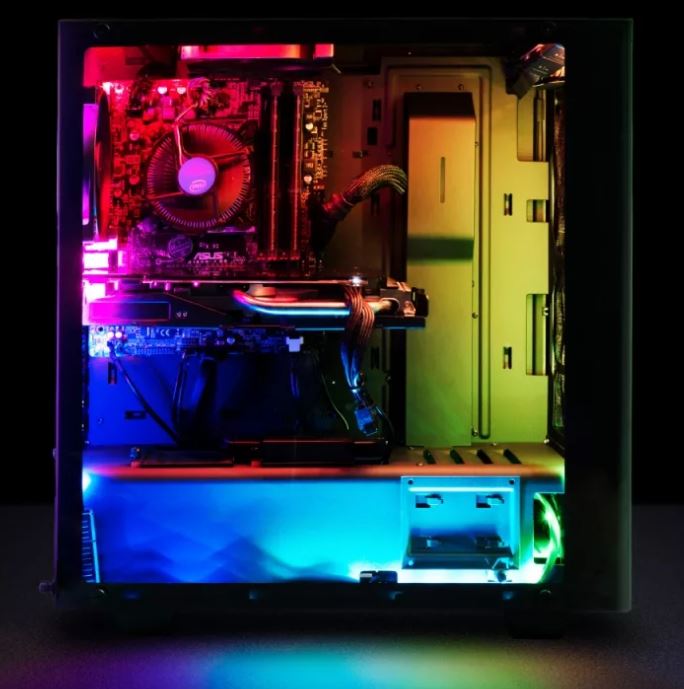
Пример корпуса с подстветкой
Такая подсветка бывает статичная, то есть включаемая и выключаемая вместе с компьютером, и динамическая (изменяемая).
Динамическая RGB подсветка, как правило, имеет несколько режимов работы, и может управляться с компьютера самим пользователем через специализированные программы.
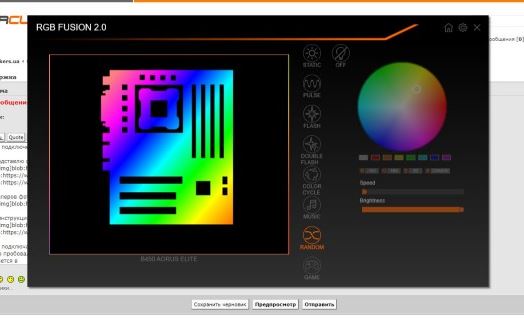
Одна из программ управления подсветкой
Так вот разъем VDG на материнской плате нужен для подключения и управления такой цифровой RGB подсветкой.
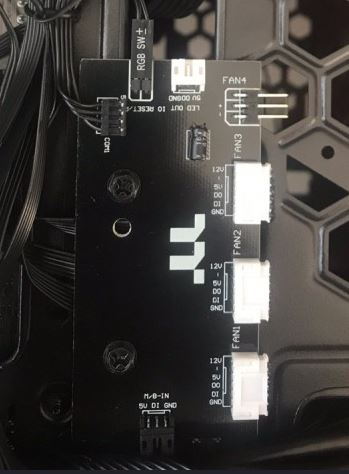
Вариант контроллера RGB подсветки
Чаще всего управление ведется через специальный контроллер, подключаемый к материнской плате по разъему VDG. Настройка же осуществляется через специализированное программное обеспечение, идущее вместе с материнской платой.
Вывод
VDG на материнской плате предназначен для подключения специального контроллера управления RGB подсветкой, позволяющего настраивать ее режимы работы.
Обзор и тестирование блока питания AeroCool Cylon 600W
Блоки питания Aerocool, рассчитанные на массовый сегмент, традиционно сочетают достаточно высокие характеристики и привлекательную стоимость. Они уже получили прописку во множестве систем и считаются подходящим вариантом для «непрожорливых» сборок с жестко ограниченным бюджетом.
В качестве примера достаточно вспомнить линейки KCAS и KCAS Plus, которые остаются одними из самых популярных решений своей ценовой категории, несмотря на то, что их репутацию не раз пытались поставить под сомнение. Мы отдельно осветили этот вопрос в одном из предыдущих материалов, в очередной раз подчеркнув, что бюджетные БП должны использоваться со значительным запасом по мощности и просто не подходят для «тяжелых» конфигураций, куда их пытаются устанавливать недобросовестные сборщики и не в меру экономные добытчики криптовалют.
реклама
Новая линейка Cylon, названная в честь расы инопланетян-роботов из популярного у американских гиков сериала «Звездный крейсер «Галактика», метит в ту же категорию «недорого и сердито». Блоки этого семейства на
20% дешевле KCAS, но также ориентированы именно на игровые системы. Ключевыми особенностями новинок являются адресуемая RGB-подсветка (ее можно подключить к материнской плате и настраивать с помощью различных утилит, добиваясь интересных визуальных эффектов) и сертификат 80 Plus.
Первыми в линейке были выпущены блоки мощностью 400 и 500 Вт, рассчитанные на скромные системы с видеокартами начального уровня. Недавно ассортимент был расширен «шестисоткой» и «семисоткой», способными работать в более серьезных конфигурациях. Мы рассмотрим Cylon 600W – блок, относящийся к одной из самых популярных мощностных категорий и просто обреченный на конкуренцию с множеством опасных соперников.
Упаковка и комплектация
Новинка поставляется в небольшой картонной коробке, оформление которой можно считать традиционным для продуктов AeroCool: основной цвет – черный, на крышку помещена крупная фотография устройства. В качестве фона для снимка использована композиция из разноцветных полос, которые навевают ассоциации с космическими путешествиями (вспомним название модели) и одновременно указывают на главную особенность Cylon – RGB-подсветку.

На обратной стороне коробки приведены таблица характеристик и краткое описание блока с выделением ключевых фишек, которые должны помочь этой модели в борьбе с конкурентами.
Для упаковки корпуса устройства была использована пузырчатая пленка – типичное решение для моделей нижнего и среднего ценовых диапазонов. Роль дополнительного смягчающего элемента выполняет плотный жгут шнуров.

Комплект поставки включает инструкцию, кабель питания и крепежные винты. Так комплектуется абсолютное большинство БП (в том числе некоторые дорогостоящие флагманские модели), так что придраться тут не к чему.
Впрочем, производителю можно посоветовать добавить в набор несколько пластиковых стяжек – они почти ничего не стоят, но здорово упрощают укладку шнуров при сборке системы.
реклама

Итак, при рассмотрении упаковки и комплектации обошлось без сюрпризов: устройство надежно защищено от ударов при транспортировке и снабжено всем необходимым (но не более того). Взглянем на сам блок.
Внешний вид и особенности конструкции
Основную ставку производитель делает на RGB-подсветку. Неудивительно, что в выключенном состоянии Cylon 600 W смотрится скромно – привлечь внимание может разве что оригинальная форма решетки, накрывающей вентилятор.

Как положительные моменты отмечу качественную окраску (с приятной «шершавой» текстурой) и наличие пластикового бортика в месте выхода шнуров из корпуса.
RGB-диоды подсвечивают диагональную полосу, логотип производителя и название модели на боковой стенке блока. Обратите внимание на ориентацию надписей – предпочтительным вариантом для этой модели является установка вентилятором вниз.

Режимы работы подсветки можно переключать с помощью кнопки, расположенной на задней стенке корпуса – всего предусмотрено 13 вариантов.
Среди них есть как статичные (одноцветные), так и динамические – с различными переходами между цветами, а также эффектами плавного затухания и ритмичной пульсации.

Еще больше настроек будет доступно при подключении блока питания к материнской плате, способной управлять адресуемыми светодиодами с напряжением питания 5 В. Для этого предусмотрены разъемы VDG и 5V RGB.

Габариты Cylon 600W – 149 х 139 х 86 мм, а значит, блок в точности соответствует спецификациям ATX и гарантированно совместим с любыми корпусами этого стандарта. Устройство выполнено по обычной (немодульной) схеме.

реклама
Решетка, накрывающая вентилятор, выштампована прямо в стенке корпуса, так что снять ее для облегчения чистки устройства от пыли не получится – отметим это как незначительный минус.

Cylon 600W оснащается вентилятором типоразмера 120 х 25 мм, снабженным стандартной семилопастной крыльчаткой. Тип и ресурс подшипника не сообщаются, зато производитель отдельно подчеркивает, что тщательно проработал алгоритм управления вентилятором. Минимальная скорость вращения сохраняется вплоть до уровня нагрузки, составляющего 60% от номинала, чтобы блок оставался тихим при повседневном использовании и эффективно охлаждался в тяжелых режимах.
Рассмотрим таблицу мощностных характеристик. По каналу 12 В можно подать 540 Вт мощности (максимальная сила тока – 45 А), что соответствует 90% от заявленного номинала блока – достойное значение для модели среднего класса. Основная линия сделана единой (без разделения на дополнительные виртуальные каналы), что также отметим как плюс.

Сила тока на линиях 3.3 В и 5 В ограничена на уровне 20 А, в сумме по ним можно подать до 120 Вт мощности – этого достаточно для любой современной системы, где на второстепенные каналы приходится очень незначительная нагрузка.
С классом эффективности (определяющим КПД блока) ситуация интересная. В описании встречается «рекламное» определение 85+, но стандарта с таким названием и четко очерченными требованиями не существует. Будем считать, что производитель просто подчеркивает, что КПД может достигать 85%. На коробке же фигурирует другое обозначение – 80 Plus 230 EU.
Таким образом, блок отвечает требованиям 80 Plus, но только при напряжении питания 230 В (а вот американский стандарт 110 В остался за бортом – данная модель вообще не предназначена для работы в таких электросетях). Впрочем, для российских покупателей это равноценно полному соответствию стандарту, ведь напряжение 110 В в наших широтах не водится.
Описание кажется слегка подозрительным, поэтому в практической части мы обязательно проверим следующие факты: КПД может достигать 85% (о чем напрямую заявлено в описании), КПД не должен быть ниже 80% при нагрузке 20-50-100% от номинала модели (обязательные требования 80 Plus). А сейчас вернемся к внешнему осмотру.
Все кабели, выходящие из корпуса БП, выполнены в виде плоских шлейфов без дополнительной оплетки – они легко гнутся и оказывают минимальное сопротивление потокам воздуха внутри системного блока (разумеется, при правильном расположении). Разъемы питания CPU 4+4-pin и Mainboard 20+4-pin сделаны составными, чтобы обеспечить совместимость Cylon 600W с максимальным числом материнских плат.

Для питания видеокарты предназначены два коннектора PCIe 6+2-pin, что полностью соответствует возможностям этого БП. Некоторые «шестисотки» высокого уровня могут похвастать четырьмя такими разъемами, что позволяет использовать их в системах с парой производительных видеокарт в связке SLI/CrossFire. Но это скорее исключение, чем правило – все-таки для столь продвинутых конфигураций принято выбирать БП помощнее.
Для питания периферии предусмотрено пять разъемов SATA и три Molex, распределенных вперемешку по двум шнурам. Не слишком много, но этого с запасом хватит для любой домашней системы.

Оценить длину всех кабелей вы можете с помощью следующей схемы. Если вкратце – с этим все в порядке, блок без проблем можно использовать в среднеразмерных корпусах с системой кабель-менеджмента.

Итак, Cylon производит приятное впечатление при внешнем осмотре благодаря аккуратной сборке, высоким заявленным характеристикам и наличию всех необходимых разъемов. Осталась мелочь – проверить, как эта модель покажет себя на практике, чем мы и займемся в практической части материала.
Краткие технические характеристики
| Наименование модели | AeroCool Cylon 600W |
|---|---|
| Заявленная мощность, Вт | 600 |
| Нагрузочная способность по линии 12 В, Вт | 540 |
| Отношение нагрузочной способности линии 12 В к общей мощности блока, % | 90 |
| Заявленный класс эффективности (/сертификат) | 80 Plus (230 EU) |
| Габариты, мм | 149 х 139 х 86 |
| Масса блока питания, г* | 1560 |
| Типоразмер вентилятора | 120 х 25 |
| Модульная конструкция | Нет |
| Разъемы | 20+4-pin Mainboard; 4+4-pin CPU; 2 х 6+2-pin PCIe; 5 х SATA; 3 х Molex; 1 х Floppy |
| Длина шнуров, мм | 500 (Mainboard); 550 (CPU); 600 (PCIe); 950 (SATA/Molex) |
Тестовый стенд
Конфигурация:
- Материнская плата: ASUS P8P67 Pro (BIOS v 1204);
- Процессор: Intel Core i5-2500K (базовая частота 3300 МГц);
- Система охлаждения процессора: Noctua NH-D14 (вентилятор TR-TY140, 1150 об/мин);
- Оперативная память: Corsair TR3X6G1600C7 (DDR3-1600, 7-7-7-20, 2 x 2 Гбайт, двухканальный режим);
- Видеокарта: Radeon HD 6970;
- Жесткий диск: Western Digital WD10EALX, 1000 Гбайт;
- Блок питания:
- AeroCool Cylon 600W;
Программное обеспечение:
- Операционная система: Windows 7 x64 Ultimate;
- Драйвер видеокарты: AMD Catalyst 13.4;
- Вспомогательные утилиты:
- MSI Afterburner 2.3.1;
- ASUS TurboV EVO;
- Prime 95 v.27.9;
- Furmark 1.10.6;
- Real Temp 3.7.
Инструментарий и методика тестирования
Методика тестирования рассматривалась ранее и приводится в отдельном материале.
Результаты тестов
По обязательным требованиям нашей методики любой блок питания с заявленной мощностью 600 Вт должен обеспечивать работу реальной системы при нагрузке не менее 500 Вт. Критерий был введен для отсева наиболее «слабых» устройств, плохо подходящих для использования в игровых сборках.
AeroCool Cylon 600W без проблем прошел первое испытание и справился с потреблением 600 Вт – это отличный результат для бюджетной модели.
AeroCool Cylon 600W
КПД
При разных уровнях нагрузки
%Включите JavaScript, чтобы видеть графики
Самое интересное здесь, конечно же, КПД, который сам производитель описывает весьма туманно. По результатам теста можно заключить, что подозрения не оправдались. Да, новинка показывает цифру 85% только в одном режиме, но зато заметно превосходит требования стандарта 80 Plus. До 80 Plus Bronze не хватает буквально 1% – очень и очень неплохо!
AeroCool Cylon 600W
Напряжение на линиях 3.3/5/12 В
При разных уровнях нагрузки
ВВключите JavaScript, чтобы видеть графики
Система стабилизации справляется со своими обязанностями на четверку. Напряжение на линии 12 В постепенно проседает с ростом нагрузки, а на линии 5 В, наоборот, заметно завышается. Но ничего криминального тут нет, все отклонения лежат в пределах нормы и не угрожают стабильной работе системы. Для «шестисотки» этой ценовой категории все в полном порядке.
AeroCool Cylon 600W
Скорость вращения вентилятора
При разных уровнях нагрузки
Об/минВключите JavaScript, чтобы видеть графики
При тестировании на открытом стенде скорость вращения вентилятора оставалась стабильно низкой вплоть до достижения нагрузки 400 Вт. Это не 60% процентов от максимума, как обещал производитель, а целых 67 – и это хорошо. А вот сама скорость вращения «на минимуме» оказалась высоковата – «менее 800 об/мин», заявленных в описании, на практике превратились в 960 об/мин.
AeroCool Cylon 600W
Уровень шума
С расстояния 150 мм
При разных уровнях нагрузки
дБВключите JavaScript, чтобы видеть графики
Тем не менее, блок питания обеспечивает приличные шумовые характеристики. Вплоть до 400 Вт он издает лишь тихое «шипение», которое можно расслышать с близкого расстояния. При 500 Вт появляется заметный гул, но в «гудение» он переходит только при максимальной нагрузке.
Что ж, все полученные результаты позволяют считать Cylon 600W очень удачной, сбалансированной моделью (с учетом ценовой категории). Чтобы убедиться в этом воочию, перейдем к сравнению новинки с близкими по классу устройствами.
Сравнение результатов
Для сравнения с Cylon 600W из обширной подборки «шестисоток», протестированных по массовой методике, были выбраны несколько устройств начального уровня, выпущенных под известными брендами (Chieftec, Cooler Master, Zalman и прочие). Конечно же, не обошлось и без сравнения с наиболее популярными моделями AeroCool массового сегмента – KCAS и KCAS Plus мощностью 600 Вт. Они слегка превосходят новинку по классу (как-никак, у KCAS есть сертификат 80 Plus Bronze, чем не может похвастать Cylon) и цене (на 10-20%).
Минимальный уровень нагрузки – 150 Вт.
КПД при нагрузке 150 Вт
Включите JavaScript, чтобы видеть графики
Напряжение по линиям 3.3/5/12 В при нагрузке 150 Вт
Включите JavaScript, чтобы видеть графики
Скорость вращения вентиляторов при нагрузке 150 Вт
Включите JavaScript, чтобы видеть графики
Уровень шума при нагрузке 150 Вт
С расстояния 150 мм
дБВключите JavaScript, чтобы видеть графики
В этом режиме хорошие результаты способны продемонстрировать даже самые дешевые БП, которые быстро «сдуются» с ростом нагрузки. Как интересный момент можно отметить, что Cylon равноценен по КПД модели KCAS прошлого поколения. Что касается шумовых характеристики, все участники за исключением Zalman ZM600-LE и Cooler Master Thunder 600 W работают почти неслышно.
Средний уровень нагрузки – 300 Вт. Этот режим можно считать самым важным: типичное потребление домашней игровой системы среднего класса составляет 250-350 Вт при использовании по прямому назначению (читай – в настоящих играх, а не экстремальных нагрузочных тестах).
КПД при нагрузке 300 Вт
Включите JavaScript, чтобы видеть графики
Напряжение по линиям 3.3/5/12 В при нагрузке 300 Вт
Включите JavaScript, чтобы видеть графики
Скорость вращения вентиляторов при нагрузке 300 Вт
Включите JavaScript, чтобы видеть графики
Уровень шума при нагрузке 300 Вт
С расстояния 150 мм
дБВключите JavaScript, чтобы видеть графики
В этом режиме результаты участников теста различаются сильнее. Сразу несколько блоков начинают страдать от просадок напряжения на линии 12 В (Chieftec GPS-600A8, HIPRO HPA-600W и Zalman ZM600-LE). По уровню шума из общей группы по-прежнему выделяются лишь модели Zalman и Cooler Master. Новинка AeroCool счастливо избегает этих опасностей. При типичной игровой нагрузке блок показывает достойные КПД (около 84%), качество стабилизации и шумовые характеристики.
Высокая нагрузка – 500 Вт. Этот режим выбран потому, что многие недорогие «шестисотки» просто неспособны работать при большем потреблении. В данном же случае мы можем отобразить на графике результаты всех участников.
КПД при нагрузке 500 Вт
Включите JavaScript, чтобы видеть графики
Напряжение по линиям 3.3/5/12 В при нагрузке 500 Вт
Включите JavaScript, чтобы видеть графики
Скорость вращения вентиляторов при нагрузке 500 Вт
Включите JavaScript, чтобы видеть графики
Уровень шума при нагрузке 500 Вт
С расстояния 150 мм
дБВключите JavaScript, чтобы видеть графики
AeroCool Cylon 600W вновь показывает отличный КПД (очевидно, сказывается тот факт, что это самая современная модель среди всех участников, в последние годы недорогие платформы заметно прибавили в эффективности) и хорошее по меркам данной категории качество стабилизации. По шумовым характеристикам блок расположился в середине нашего списка – он работает «слышимо», но совсем негромко.
Заключение
По традиции начнем с перечисления плюсов и минусов протестированного БП с необходимыми комментариями.
Плюсы AeroCool Cylon 600W:
- Невысокая стоимость;
- Приемлемый уровень шума во всем диапазоне нагрузок (блок работает очень тихо вплоть до 400 Вт и не «бьет по ушам» в более тяжелых режимах);
- Высокий КПД (Cylon заметно превосходит требования стандарта 80 Plus и лишь чуть-чуть не дотягивает до 80 Plus Bronze);
- Хорошее качество стабилизации напряжений (не идеальное, но с учетом ценовой категории результаты достойные);
- RGB-подсветка с адресуемыми светодиодами;
- Наличие всех необходимых разъемов для производительной системы с одиночной видеокартой.
Минусы модели:
- Ухудшение шумовых характеристик при нагрузке свыше 500 Вт.
Может не устроить:
- Лишь два разъема PCIe.
Итак, все необходимое для успеха у Cylon 600W есть. Блок питания отлично «заточен» именно под те условия использования, в которые обычно попадают «шестисотки» начального уровня. При нагрузке до 350-400 Вт новинка работает совсем негромко, демонстрирует высокий КПД и отличное качество стабилизации. Бонусом идет RGB-подсветка с адресуемыми светодиодами, которая позволяет легко и без лишних затрат придать системе толику индивидуальности.
В более тяжелых режимах все не так радужно. Однако следует учитывать, что система, которая потребляет 500-550 Вт при реальной игровой нагрузке – это совсем другой класс и совсем другие деньги, ей больше подойдет БП с солидным запасом мощности и сертификатом Gold/Platinum. Осталось выяснить, как у новой модели обстоят дела с надежностью, и ее можно будет смело советовать к установке в игровые ПК начального уровня, при сборке которых вопрос стоимости компонентов стоит особенно остро.
Подключение передней панели к материнской плате без ошибок

Доброго времени суток всем читателям моего блога! На связи Федор Лыков. Сегодня хотелось бы разобрать актуальный вопрос, а именно «как подключить переднюю панель к материнской плате».
Данным вопросом рано или поздно задается каждый, кто решил самостоятельно собрать себе компьютер в первый раз, потому, считаю, что данная статья будет очень актуальна.
Рекомендую статью для тех, кто не умеет подбирать процессор к материнской плате.
Предназначение передней панели
Если вы хоть раз видели системный блок компьютера, то знаете, что на его фронтальной части располагаются:
- кнопка включения компьютера
- кнопка перезагрузки
- индикаторы работы жесткого диска
- дополнительные USB порты
- порты для звуковых устройств ввода и вывода (наушники и микрофон)
Для их полноценной работы необходимым условием является соединение панели с материнской платой. Разумеется, инженеры компаний-производителей предусмотрели этот момент и на платах размещены специальные разъемы.
Сложности подключения в первую очередь связаны с незнанием назначения тех или иных разъемов и пинов. Сейчас мы и будем разбираться, как правильно подключить панель к материнской плате от различных компаний-производителей.
Предлагаю начать рассмотрение вопроса со взгляда на наиболее распространенные провода от передней панели, которые нам и нужны, чтобы разобраться в вопросе. Приятного чтения!
Основные интерфейсы передней панели
Таблица
Как я уже и сказал, на передней панели могут располагаться самое разное количество вспомогательных разъемов и других интерфейсов, которые подключаются на прямую к материнской плате.
Давайте посмотрим на самые распространенные их виды в ПК.
Название Фото Назначение Power SW\Reset SW 
Предназначены для работы кнопок питания и перезагрузки. Power SW – кнопка включения, а Reset SW –перезагрузки. HDD Led 
Необходим для работы светового индикатора работы жесткого диска на фронтальной панели корпуса системного блока. На своем компьютере вы можете заметить на фронте мигающую лампочку при включенном ПК. Так вот, это тот самый индикатор. Power Led 
Необходим для работы индикатора питания на фронтальной панели. Как правило, он синего цвета и статично горит при включенном питании компьютера. HD Audio 
Нужен для подсоединения передней звуковой панели. Обычно она нужна для подключения наушников и использует одну звуковую карту, что и задние порты на материнской плате USB 
Обеспечивает работу передних USB 2.0 портов. USB 3.0 
Осуществляет подключение передних USB 3.0 портов. Штекер более увесистый и мощный USB 3.0 нежели его младшая версия выше так как данные порты обладают более высоким стандартом скорости передачи и чтения данных. Speaker 
Системный динамик. Данная «пищалка» была распространена раньше и использовалась в качестве основного динамика, но сейчас с ее помощью система сообщает об ошибках при прохождении POST. Все эти разъемы являются унифицированным стандартом, и любая материнская плата поддерживает их подключение. Различаться может только расположение разъемов на самой материнской плате, но сам способ подсоединения идентичен.
Подключение передней панели к материнской плате
Первым делом, я порекомендую открыть руководство пользователя и поискать схему соединения там. Если нет бумажного, то можете найти его в электронном виде на официальном сайте производителя (как правило, в верхней части сайта переходите на вкладку «Продукты», там находите категорию материнских плат и уже оттуда ищите свою модель).
Прилагаю ссылки на официальные сайты:
- Asus
- Gigabyte
- MSI
- Asrock
Так же, на текстолите самой платы чаще всего написаны подсказки для помощи в подсоединении. На примере ниже отличный показатель правильных подсказок для того, чтобы разобраться как подключить переднюю панель к материнской плате.

Возьмем для примера популярную и актуальную материнскую плату и рассмотрим разъемы подключения на них.
Начнем
Первым делом рассмотрим модель материнской платы Gigabyte B450M DS3H с сокетом AM4 для подключения процессоров от компании AMD. Эта материнская плата достаточно популярна для недорогих сборок на Ryzen, а значит пример будет актуален.

Самым распространенным местом для размещения пинов подключения фронтальной панели является самый низ платы. Рассмотрим подключение на данной плате.

- USB 2.0 (на плате два разъема. Если шнур один, то подключайте в любой из них)
- USB 3.0
- Power Led
- HDD Led
- Power SW
- Reset SW
- CI (датчик вскрытия корпуса, не настолько распространен, как остальные)
- Speaker
Самые внимательные из вас уже могли заметить отсутствие разъема HD Audio, но не переживайте. Просто он находится в другой части платы, а именно слева.

Официальная документация говорит нам все то же самое, что я рассказал и вам.

Заметьте, что рядом с названием пина стоит знак + или — . Соблюдайте полярность и подключайте только идентичные знаки. На самих штекерах указаны знаки полярности, а также знак полюса на проводе можно понять по его цвету (красный – плюс, черный – минус).
А теперь давайте для сравнения возьмем похожую, но чуть более дешевую плату от той же компании – Gigabyte B450M S2H.

Данная плата обладает меньшим количеством слотов оперативной памяти, разъемов подключения и в принципе предназначена на чуть более дешевый сегмент. Пины здесь располагаются ближе к середине, давайте рассмотрим их подробнее.

- HD Audio
- USB 2.0 (на плате два разъема. Если шнур один, то подключайте в любой из них)
- Speaker
- Power Led
- Power SW
- HDD Led
- Reset SW
- USB 3.0
Заметьте, что в этой модели отсутствует разъём CI (датчик вскрытия корпуса), который присутствовал в предыдущем примере. Это не большая проблема, так как он, как уже упоминалось, не слишком распространен.
В официальной документации можем увидеть вот такую схему.

Теперь вам будет куда проще ориентироваться в системной документации, когда увидели это на примере, не так ли?
Абсолютно такие же обозначения на текстолите платы и схемы в руководстве пользователя будут выглядеть практически таким же образом будь это хоть китайская плата Killsre X79 для Intel Xeon на LGA2011, хоть старая MSI N1996 K9N для AMD на AM2.
Заключение
Сегодня мы рассмотрели очень важный вопрос, в котором необходимо разобраться для того, чтобы самостоятельно собрать свой персональный компьютер. Я уверен, что смог вам дать нужную базу знаний и у вас не должно более возникнуть проблем с тем, как подключить переднюю панель к материнской плате.
Спасибо, что дочитали статью до конца. Если у вас остались вопросы, то прошу вас пройти в комментарии и оставить их там. Я уверен, что смогу ответить на них, а также помочь вам. Не скромничайте и не стесняйтесь!
А на этой ноте закончим данную статью и попрощаемся вплоть до момента следующей публикации.
In vdg aerocool куда подключить
Для чего предназначен разъем vdg на материнской плате?
Осуществляя внешний осмотр современных материнских плат, можно обратить внимание, что на некоторых из них присутствует разъем, подписанный как VDG. Встречается он в среднем и дорогом сегменте “материнок”. Среди бюджетных вы вряд ли его увидите.
Так что же это за разъем и в каких случаях он может пригодиться? Обо всем этом в данной статье мы и поговорим.
Светодиодная подсветка в корпус
В наше время одним из популярных способов придания уникального внешнего вида системному блоку является установка в него светодиодной подсветки. Также существуют версии корпусов, где подсветка предусмотрена штатно.
Пример корпуса с подстветкой
Такая подсветка бывает статичная, то есть включаемая и выключаемая вместе с компьютером, и динамическая (изменяемая).
Динамическая RGB подсветка, как правило, имеет несколько режимов работы, и может управляться с компьютера самим пользователем через специализированные программы.
Одна из программ управления подсветкой
Так вот разъем VDG на материнской плате нужен для подключения и управления такой цифровой RGB подсветкой.
Вариант контроллера RGB подсветки
Чаще всего управление ведется через специальный контроллер, подключаемый к материнской плате по разъему VDG. Настройка же осуществляется через специализированное программное обеспечение, идущее вместе с материнской платой.
Вывод
VDG на материнской плате предназначен для подключения специального контроллера управления RGB подсветкой, позволяющего настраивать ее режимы работы.
Обзор и тестирование блока питания AeroCool Cylon 600W
Блоки питания Aerocool, рассчитанные на массовый сегмент, традиционно сочетают достаточно высокие характеристики и привлекательную стоимость. Они уже получили прописку во множестве систем и считаются подходящим вариантом для «непрожорливых» сборок с жестко ограниченным бюджетом.
В качестве примера достаточно вспомнить линейки KCAS и KCAS Plus, которые остаются одними из самых популярных решений своей ценовой категории, несмотря на то, что их репутацию не раз пытались поставить под сомнение. Мы отдельно осветили этот вопрос в одном из предыдущих материалов, в очередной раз подчеркнув, что бюджетные БП должны использоваться со значительным запасом по мощности и просто не подходят для «тяжелых» конфигураций, куда их пытаются устанавливать недобросовестные сборщики и не в меру экономные добытчики криптовалют.
реклама
Новая линейка Cylon, названная в честь расы инопланетян-роботов из популярного у американских гиков сериала «Звездный крейсер «Галактика», метит в ту же категорию «недорого и сердито». Блоки этого семейства на
20% дешевле KCAS, но также ориентированы именно на игровые системы. Ключевыми особенностями новинок являются адресуемая RGB-подсветка (ее можно подключить к материнской плате и настраивать с помощью различных утилит, добиваясь интересных визуальных эффектов) и сертификат 80 Plus.
Первыми в линейке были выпущены блоки мощностью 400 и 500 Вт, рассчитанные на скромные системы с видеокартами начального уровня. Недавно ассортимент был расширен «шестисоткой» и «семисоткой», способными работать в более серьезных конфигурациях. Мы рассмотрим Cylon 600W – блок, относящийся к одной из самых популярных мощностных категорий и просто обреченный на конкуренцию с множеством опасных соперников.
Упаковка и комплектация
Новинка поставляется в небольшой картонной коробке, оформление которой можно считать традиционным для продуктов AeroCool: основной цвет – черный, на крышку помещена крупная фотография устройства. В качестве фона для снимка использована композиция из разноцветных полос, которые навевают ассоциации с космическими путешествиями (вспомним название модели) и одновременно указывают на главную особенность Cylon – RGB-подсветку.
На обратной стороне коробки приведены таблица характеристик и краткое описание блока с выделением ключевых фишек, которые должны помочь этой модели в борьбе с конкурентами.
Для упаковки корпуса устройства была использована пузырчатая пленка – типичное решение для моделей нижнего и среднего ценовых диапазонов. Роль дополнительного смягчающего элемента выполняет плотный жгут шнуров.
Комплект поставки включает инструкцию, кабель питания и крепежные винты. Так комплектуется абсолютное большинство БП (в том числе некоторые дорогостоящие флагманские модели), так что придраться тут не к чему.
Впрочем, производителю можно посоветовать добавить в набор несколько пластиковых стяжек – они почти ничего не стоят, но здорово упрощают укладку шнуров при сборке системы.
реклама
Итак, при рассмотрении упаковки и комплектации обошлось без сюрпризов: устройство надежно защищено от ударов при транспортировке и снабжено всем необходимым (но не более того). Взглянем на сам блок.
Внешний вид и особенности конструкции
Основную ставку производитель делает на RGB-подсветку. Неудивительно, что в выключенном состоянии Cylon 600 W смотрится скромно – привлечь внимание может разве что оригинальная форма решетки, накрывающей вентилятор.
Как положительные моменты отмечу качественную окраску (с приятной «шершавой» текстурой) и наличие пластикового бортика в месте выхода шнуров из корпуса.
RGB-диоды подсвечивают диагональную полосу, логотип производителя и название модели на боковой стенке блока. Обратите внимание на ориентацию надписей – предпочтительным вариантом для этой модели является установка вентилятором вниз.
Режимы работы подсветки можно переключать с помощью кнопки, расположенной на задней стенке корпуса – всего предусмотрено 13 вариантов.
Среди них есть как статичные (одноцветные), так и динамические – с различными переходами между цветами, а также эффектами плавного затухания и ритмичной пульсации.
Еще больше настроек будет доступно при подключении блока питания к материнской плате, способной управлять адресуемыми светодиодами с напряжением питания 5 В. Для этого предусмотрены разъемы VDG и 5V RGB.
Габариты Cylon 600W – 149 х 139 х 86 мм, а значит, блок в точности соответствует спецификациям ATX и гарантированно совместим с любыми корпусами этого стандарта. Устройство выполнено по обычной (немодульной) схеме.
реклама
Решетка, накрывающая вентилятор, выштампована прямо в стенке корпуса, так что снять ее для облегчения чистки устройства от пыли не получится – отметим это как незначительный минус.
Cylon 600W оснащается вентилятором типоразмера 120 х 25 мм, снабженным стандартной семилопастной крыльчаткой. Тип и ресурс подшипника не сообщаются, зато производитель отдельно подчеркивает, что тщательно проработал алгоритм управления вентилятором. Минимальная скорость вращения сохраняется вплоть до уровня нагрузки, составляющего 60% от номинала, чтобы блок оставался тихим при повседневном использовании и эффективно охлаждался в тяжелых режимах.
Рассмотрим таблицу мощностных характеристик. По каналу 12 В можно подать 540 Вт мощности (максимальная сила тока – 45 А), что соответствует 90% от заявленного номинала блока – достойное значение для модели среднего класса. Основная линия сделана единой (без разделения на дополнительные виртуальные каналы), что также отметим как плюс.
Сила тока на линиях 3.3 В и 5 В ограничена на уровне 20 А, в сумме по ним можно подать до 120 Вт мощности – этого достаточно для любой современной системы, где на второстепенные каналы приходится очень незначительная нагрузка.
С классом эффективности (определяющим КПД блока) ситуация интересная. В описании встречается «рекламное» определение 85+, но стандарта с таким названием и четко очерченными требованиями не существует. Будем считать, что производитель просто подчеркивает, что КПД может достигать 85%. На коробке же фигурирует другое обозначение – 80 Plus 230 EU.
Таким образом, блок отвечает требованиям 80 Plus, но только при напряжении питания 230 В (а вот американский стандарт 110 В остался за бортом – данная модель вообще не предназначена для работы в таких электросетях). Впрочем, для российских покупателей это равноценно полному соответствию стандарту, ведь напряжение 110 В в наших широтах не водится.
Описание кажется слегка подозрительным, поэтому в практической части мы обязательно проверим следующие факты: КПД может достигать 85% (о чем напрямую заявлено в описании), КПД не должен быть ниже 80% при нагрузке 20-50-100% от номинала модели (обязательные требования 80 Plus). А сейчас вернемся к внешнему осмотру.
Все кабели, выходящие из корпуса БП, выполнены в виде плоских шлейфов без дополнительной оплетки – они легко гнутся и оказывают минимальное сопротивление потокам воздуха внутри системного блока (разумеется, при правильном расположении). Разъемы питания CPU 4+4-pin и Mainboard 20+4-pin сделаны составными, чтобы обеспечить совместимость Cylon 600W с максимальным числом материнских плат.
Для питания видеокарты предназначены два коннектора PCIe 6+2-pin, что полностью соответствует возможностям этого БП. Некоторые «шестисотки» высокого уровня могут похвастать четырьмя такими разъемами, что позволяет использовать их в системах с парой производительных видеокарт в связке SLI/CrossFire. Но это скорее исключение, чем правило – все-таки для столь продвинутых конфигураций принято выбирать БП помощнее.
Для питания периферии предусмотрено пять разъемов SATA и три Molex, распределенных вперемешку по двум шнурам. Не слишком много, но этого с запасом хватит для любой домашней системы.
Оценить длину всех кабелей вы можете с помощью следующей схемы. Если вкратце – с этим все в порядке, блок без проблем можно использовать в среднеразмерных корпусах с системой кабель-менеджмента.
Итак, Cylon производит приятное впечатление при внешнем осмотре благодаря аккуратной сборке, высоким заявленным характеристикам и наличию всех необходимых разъемов. Осталась мелочь – проверить, как эта модель покажет себя на практике, чем мы и займемся в практической части материала.
Краткие технические характеристики
Наименование модели AeroCool Cylon 600W Заявленная мощность, Вт 600 Нагрузочная способность по линии 12 В, Вт 540 Отношение нагрузочной способности линии 12 В к общей мощности блока, % 90 Заявленный класс эффективности (/сертификат) 80 Plus (230 EU) Габариты, мм 149 х 139 х 86 Масса блока питания, г* 1560 Типоразмер вентилятора 120 х 25 Модульная конструкция Нет Разъемы 20+4-pin Mainboard; 4+4-pin CPU; 2 х 6+2-pin PCIe; 5 х SATA; 3 х Molex; 1 х Floppy Длина шнуров, мм 500 (Mainboard); 550 (CPU); 600 (PCIe); 950 (SATA/Molex) Тестовый стенд
Конфигурация:
- Материнская плата: ASUS P8P67 Pro (BIOS v 1204);
- Процессор: Intel Core i5-2500K (базовая частота 3300 МГц);
- Система охлаждения процессора: Noctua NH-D14 (вентилятор TR-TY140, 1150 об/мин);
- Оперативная память: Corsair TR3X6G1600C7 (DDR3-1600, 7-7-7-20, 2 x 2 Гбайт, двухканальный режим);
- Видеокарта: Radeon HD 6970;
- Жесткий диск: Western Digital WD10EALX, 1000 Гбайт;
- Блок питания:
- AeroCool Cylon 600W;
Программное обеспечение:
- Операционная система: Windows 7 x64 Ultimate;
- Драйвер видеокарты: AMD Catalyst 13.4;
- Вспомогательные утилиты:
- MSI Afterburner 2.3.1;
- ASUS TurboV EVO;
- Prime 95 v.27.9;
- Furmark 1.10.6;
- Real Temp 3.7.
Инструментарий и методика тестирования
Методика тестирования рассматривалась ранее и приводится в отдельном материале.
Результаты тестов
По обязательным требованиям нашей методики любой блок питания с заявленной мощностью 600 Вт должен обеспечивать работу реальной системы при нагрузке не менее 500 Вт. Критерий был введен для отсева наиболее «слабых» устройств, плохо подходящих для использования в игровых сборках.
AeroCool Cylon 600W без проблем прошел первое испытание и справился с потреблением 600 Вт – это отличный результат для бюджетной модели.
AeroCool Cylon 600W
КПД
При разных уровнях нагрузки
%Включите JavaScript, чтобы видеть графики
Самое интересное здесь, конечно же, КПД, который сам производитель описывает весьма туманно. По результатам теста можно заключить, что подозрения не оправдались. Да, новинка показывает цифру 85% только в одном режиме, но зато заметно превосходит требования стандарта 80 Plus. До 80 Plus Bronze не хватает буквально 1% – очень и очень неплохо!
AeroCool Cylon 600W
Напряжение на линиях 3.3/5/12 В
При разных уровнях нагрузки
ВВключите JavaScript, чтобы видеть графики
Система стабилизации справляется со своими обязанностями на четверку. Напряжение на линии 12 В постепенно проседает с ростом нагрузки, а на линии 5 В, наоборот, заметно завышается. Но ничего криминального тут нет, все отклонения лежат в пределах нормы и не угрожают стабильной работе системы. Для «шестисотки» этой ценовой категории все в полном порядке.
AeroCool Cylon 600W
Скорость вращения вентилятора
При разных уровнях нагрузки
Об/минВключите JavaScript, чтобы видеть графики
При тестировании на открытом стенде скорость вращения вентилятора оставалась стабильно низкой вплоть до достижения нагрузки 400 Вт. Это не 60% процентов от максимума, как обещал производитель, а целых 67 – и это хорошо. А вот сама скорость вращения «на минимуме» оказалась высоковата – «менее 800 об/мин», заявленных в описании, на практике превратились в 960 об/мин.
AeroCool Cylon 600W
Уровень шума
С расстояния 150 мм
При разных уровнях нагрузки
дБВключите JavaScript, чтобы видеть графики
Тем не менее, блок питания обеспечивает приличные шумовые характеристики. Вплоть до 400 Вт он издает лишь тихое «шипение», которое можно расслышать с близкого расстояния. При 500 Вт появляется заметный гул, но в «гудение» он переходит только при максимальной нагрузке.
Что ж, все полученные результаты позволяют считать Cylon 600W очень удачной, сбалансированной моделью (с учетом ценовой категории). Чтобы убедиться в этом воочию, перейдем к сравнению новинки с близкими по классу устройствами.
Сравнение результатов
Для сравнения с Cylon 600W из обширной подборки «шестисоток», протестированных по массовой методике, были выбраны несколько устройств начального уровня, выпущенных под известными брендами (Chieftec, Cooler Master, Zalman и прочие). Конечно же, не обошлось и без сравнения с наиболее популярными моделями AeroCool массового сегмента – KCAS и KCAS Plus мощностью 600 Вт. Они слегка превосходят новинку по классу (как-никак, у KCAS есть сертификат 80 Plus Bronze, чем не может похвастать Cylon) и цене (на 10-20%).
Минимальный уровень нагрузки – 150 Вт.
КПД при нагрузке 150 Вт
Включите JavaScript, чтобы видеть графики
Напряжение по линиям 3.3/5/12 В при нагрузке 150 Вт
Включите JavaScript, чтобы видеть графики
Скорость вращения вентиляторов при нагрузке 150 Вт
Включите JavaScript, чтобы видеть графики
Уровень шума при нагрузке 150 Вт
С расстояния 150 мм
дБВключите JavaScript, чтобы видеть графики
В этом режиме хорошие результаты способны продемонстрировать даже самые дешевые БП, которые быстро «сдуются» с ростом нагрузки. Как интересный момент можно отметить, что Cylon равноценен по КПД модели KCAS прошлого поколения. Что касается шумовых характеристики, все участники за исключением Zalman ZM600-LE и Cooler Master Thunder 600 W работают почти неслышно.
Средний уровень нагрузки – 300 Вт. Этот режим можно считать самым важным: типичное потребление домашней игровой системы среднего класса составляет 250-350 Вт при использовании по прямому назначению (читай – в настоящих играх, а не экстремальных нагрузочных тестах).
КПД при нагрузке 300 Вт
Включите JavaScript, чтобы видеть графики
Напряжение по линиям 3.3/5/12 В при нагрузке 300 Вт
Включите JavaScript, чтобы видеть графики
Скорость вращения вентиляторов при нагрузке 300 Вт
Включите JavaScript, чтобы видеть графики
Уровень шума при нагрузке 300 Вт
С расстояния 150 мм
дБВключите JavaScript, чтобы видеть графики
В этом режиме результаты участников теста различаются сильнее. Сразу несколько блоков начинают страдать от просадок напряжения на линии 12 В (Chieftec GPS-600A8, HIPRO HPA-600W и Zalman ZM600-LE). По уровню шума из общей группы по-прежнему выделяются лишь модели Zalman и Cooler Master. Новинка AeroCool счастливо избегает этих опасностей. При типичной игровой нагрузке блок показывает достойные КПД (около 84%), качество стабилизации и шумовые характеристики.
Высокая нагрузка – 500 Вт. Этот режим выбран потому, что многие недорогие «шестисотки» просто неспособны работать при большем потреблении. В данном же случае мы можем отобразить на графике результаты всех участников.
КПД при нагрузке 500 Вт
Включите JavaScript, чтобы видеть графики
Напряжение по линиям 3.3/5/12 В при нагрузке 500 Вт
Включите JavaScript, чтобы видеть графики
Скорость вращения вентиляторов при нагрузке 500 Вт
Включите JavaScript, чтобы видеть графики
Уровень шума при нагрузке 500 Вт
С расстояния 150 мм
дБВключите JavaScript, чтобы видеть графики
AeroCool Cylon 600W вновь показывает отличный КПД (очевидно, сказывается тот факт, что это самая современная модель среди всех участников, в последние годы недорогие платформы заметно прибавили в эффективности) и хорошее по меркам данной категории качество стабилизации. По шумовым характеристикам блок расположился в середине нашего списка – он работает «слышимо», но совсем негромко.
Заключение
По традиции начнем с перечисления плюсов и минусов протестированного БП с необходимыми комментариями.
Плюсы AeroCool Cylon 600W:
- Невысокая стоимость;
- Приемлемый уровень шума во всем диапазоне нагрузок (блок работает очень тихо вплоть до 400 Вт и не «бьет по ушам» в более тяжелых режимах);
- Высокий КПД (Cylon заметно превосходит требования стандарта 80 Plus и лишь чуть-чуть не дотягивает до 80 Plus Bronze);
- Хорошее качество стабилизации напряжений (не идеальное, но с учетом ценовой категории результаты достойные);
- RGB-подсветка с адресуемыми светодиодами;
- Наличие всех необходимых разъемов для производительной системы с одиночной видеокартой.
Минусы модели:
- Ухудшение шумовых характеристик при нагрузке свыше 500 Вт.
Может не устроить:
- Лишь два разъема PCIe.
Итак, все необходимое для успеха у Cylon 600W есть. Блок питания отлично «заточен» именно под те условия использования, в которые обычно попадают «шестисотки» начального уровня. При нагрузке до 350-400 Вт новинка работает совсем негромко, демонстрирует высокий КПД и отличное качество стабилизации. Бонусом идет RGB-подсветка с адресуемыми светодиодами, которая позволяет легко и без лишних затрат придать системе толику индивидуальности.
В более тяжелых режимах все не так радужно. Однако следует учитывать, что система, которая потребляет 500-550 Вт при реальной игровой нагрузке – это совсем другой класс и совсем другие деньги, ей больше подойдет БП с солидным запасом мощности и сертификатом Gold/Platinum. Осталось выяснить, как у новой модели обстоят дела с надежностью, и ее можно будет смело советовать к установке в игровые ПК начального уровня, при сборке которых вопрос стоимости компонентов стоит особенно остро.
Подключение передней панели к материнской плате без ошибок
Доброго времени суток всем читателям моего блога! На связи Федор Лыков. Сегодня хотелось бы разобрать актуальный вопрос, а именно «как подключить переднюю панель к материнской плате».
Данным вопросом рано или поздно задается каждый, кто решил самостоятельно собрать себе компьютер в первый раз, потому, считаю, что данная статья будет очень актуальна.
Рекомендую статью для тех, кто не умеет подбирать процессор к материнской плате.
Предназначение передней панели
Если вы хоть раз видели системный блок компьютера, то знаете, что на его фронтальной части располагаются:
- кнопка включения компьютера
- кнопка перезагрузки
- индикаторы работы жесткого диска
- дополнительные USB порты
- порты для звуковых устройств ввода и вывода (наушники и микрофон)
Для их полноценной работы необходимым условием является соединение панели с материнской платой. Разумеется, инженеры компаний-производителей предусмотрели этот момент и на платах размещены специальные разъемы.
Сложности подключения в первую очередь связаны с незнанием назначения тех или иных разъемов и пинов. Сейчас мы и будем разбираться, как правильно подключить панель к материнской плате от различных компаний-производителей.
Предлагаю начать рассмотрение вопроса со взгляда на наиболее распространенные провода от передней панели, которые нам и нужны, чтобы разобраться в вопросе. Приятного чтения!
Основные интерфейсы передней панели
Таблица
Как я уже и сказал, на передней панели могут располагаться самое разное количество вспомогательных разъемов и других интерфейсов, которые подключаются на прямую к материнской плате.
Давайте посмотрим на самые распространенные их виды в ПК.
Название Фото Назначение Power SW\Reset SW Предназначены для работы кнопок питания и перезагрузки. Power SW – кнопка включения, а Reset SW –перезагрузки. HDD Led Необходим для работы светового индикатора работы жесткого диска на фронтальной панели корпуса системного блока. На своем компьютере вы можете заметить на фронте мигающую лампочку при включенном ПК. Так вот, это тот самый индикатор. Power Led Необходим для работы индикатора питания на фронтальной панели. Как правило, он синего цвета и статично горит при включенном питании компьютера. HD Audio Нужен для подсоединения передней звуковой панели. Обычно она нужна для подключения наушников и использует одну звуковую карту, что и задние порты на материнской плате USB Обеспечивает работу передних USB 2.0 портов. USB 3.0 Осуществляет подключение передних USB 3.0 портов. Штекер более увесистый и мощный USB 3.0 нежели его младшая версия выше так как данные порты обладают более высоким стандартом скорости передачи и чтения данных. Speaker Системный динамик. Данная «пищалка» была распространена раньше и использовалась в качестве основного динамика, но сейчас с ее помощью система сообщает об ошибках при прохождении POST. Все эти разъемы являются унифицированным стандартом, и любая материнская плата поддерживает их подключение. Различаться может только расположение разъемов на самой материнской плате, но сам способ подсоединения идентичен.
Подключение передней панели к материнской плате
Первым делом, я порекомендую открыть руководство пользователя и поискать схему соединения там. Если нет бумажного, то можете найти его в электронном виде на официальном сайте производителя (как правило, в верхней части сайта переходите на вкладку «Продукты», там находите категорию материнских плат и уже оттуда ищите свою модель).
Прилагаю ссылки на официальные сайты:
- Asus
- Gigabyte
- MSI
- Asrock
Так же, на текстолите самой платы чаще всего написаны подсказки для помощи в подсоединении. На примере ниже отличный показатель правильных подсказок для того, чтобы разобраться как подключить переднюю панель к материнской плате.
Возьмем для примера популярную и актуальную материнскую плату и рассмотрим разъемы подключения на них.
Начнем
Первым делом рассмотрим модель материнской платы Gigabyte B450M DS3H с сокетом AM4 для подключения процессоров от компании AMD. Эта материнская плата достаточно популярна для недорогих сборок на Ryzen, а значит пример будет актуален.
Самым распространенным местом для размещения пинов подключения фронтальной панели является самый низ платы. Рассмотрим подключение на данной плате.
- USB 2.0 (на плате два разъема. Если шнур один, то подключайте в любой из них)
- USB 3.0
- Power Led
- HDD Led
- Power SW
- Reset SW
- CI (датчик вскрытия корпуса, не настолько распространен, как остальные)
- Speaker
Самые внимательные из вас уже могли заметить отсутствие разъема HD Audio, но не переживайте. Просто он находится в другой части платы, а именно слева.
Официальная документация говорит нам все то же самое, что я рассказал и вам.
Заметьте, что рядом с названием пина стоит знак + или — . Соблюдайте полярность и подключайте только идентичные знаки. На самих штекерах указаны знаки полярности, а также знак полюса на проводе можно понять по его цвету (красный – плюс, черный – минус).
А теперь давайте для сравнения возьмем похожую, но чуть более дешевую плату от той же компании – Gigabyte B450M S2H.
Данная плата обладает меньшим количеством слотов оперативной памяти, разъемов подключения и в принципе предназначена на чуть более дешевый сегмент. Пины здесь располагаются ближе к середине, давайте рассмотрим их подробнее.
- HD Audio
- USB 2.0 (на плате два разъема. Если шнур один, то подключайте в любой из них)
- Speaker
- Power Led
- Power SW
- HDD Led
- Reset SW
- USB 3.0
Заметьте, что в этой модели отсутствует разъём CI (датчик вскрытия корпуса), который присутствовал в предыдущем примере. Это не большая проблема, так как он, как уже упоминалось, не слишком распространен.
В официальной документации можем увидеть вот такую схему.
Теперь вам будет куда проще ориентироваться в системной документации, когда увидели это на примере, не так ли?
Абсолютно такие же обозначения на текстолите платы и схемы в руководстве пользователя будут выглядеть практически таким же образом будь это хоть китайская плата Killsre X79 для Intel Xeon на LGA2011, хоть старая MSI N1996 K9N для AMD на AM2.
Заключение
Сегодня мы рассмотрели очень важный вопрос, в котором необходимо разобраться для того, чтобы самостоятельно собрать свой персональный компьютер. Я уверен, что смог вам дать нужную базу знаний и у вас не должно более возникнуть проблем с тем, как подключить переднюю панель к материнской плате.
Спасибо, что дочитали статью до конца. Если у вас остались вопросы, то прошу вас пройти в комментарии и оставить их там. Я уверен, что смогу ответить на них, а также помочь вам. Не скромничайте и не стесняйтесь!
А на этой ноте закончим данную статью и попрощаемся вплоть до момента следующей публикации.
In vdg куда подключать
Для чего предназначен разъем vdg на материнской плате?

Осуществляя внешний осмотр современных материнских плат, можно обратить внимание, что на некоторых из них присутствует разъем, подписанный как VDG. Встречается он в среднем и дорогом сегменте “материнок”. Среди бюджетных вы вряд ли его увидите.
Так что же это за разъем и в каких случаях он может пригодиться? Обо всем этом в данной статье мы и поговорим.
Светодиодная подсветка в корпус
В наше время одним из популярных способов придания уникального внешнего вида системному блоку является установка в него светодиодной подсветки. Также существуют версии корпусов, где подсветка предусмотрена штатно.
Пример корпуса с подстветкой
Такая подсветка бывает статичная, то есть включаемая и выключаемая вместе с компьютером, и динамическая (изменяемая).
Динамическая RGB подсветка, как правило, имеет несколько режимов работы, и может управляться с компьютера самим пользователем через специализированные программы.
Одна из программ управления подсветкой
Так вот разъем VDG на материнской плате нужен для подключения и управления такой цифровой RGB подсветкой.
Вариант контроллера RGB подсветки
Чаще всего управление ведется через специальный контроллер, подключаемый к материнской плате по разъему VDG. Настройка же осуществляется через специализированное программное обеспечение, идущее вместе с материнской платой.
Вывод
VDG на материнской плате предназначен для подключения специального контроллера управления RGB подсветкой, позволяющего настраивать ее режимы работы.
[SOLVED] Where do i plug the vdg cable on this motherboard
Do not connect it to a case fan header. It is not the same and will kill your rgb controller. The VDG is for some of the Gigabyte and Aorus motherboards that only used the 3 pin connection. other brands all used the 4 pin connector and Gigabyte swapped to that style on the more recent boards. You need to use the same connector that it shows for other brands that uses the 4 pin connector with 1 pin missing. Connect this to one of the D_LED connectors on the motherboard. Do not use one of the LED_C1 or LED_C2 connectors with 4 pins. Those are 12v and will also kill your rgb controller.
from that, I don’t think you plug it anywhere.
Colif
Win 11 Master
Do not connect it to a case fan header. It is not the same and will kill your rgb controller. The VDG is for some of the Gigabyte and Aorus motherboards that only used the 3 pin connection. other brands all used the 4 pin connector and Gigabyte swapped to that style on the more recent boards. You need to use the same connector that it shows for other brands that uses the 4 pin connector with 1 pin missing. Connect this to one of the D_LED connectors on the motherboard. Do not use one of the LED_C1 or LED_C2 connectors with 4 pins. Those are 12v and will also kill your rgb controller.
from that, I don’t think you plug it anywhere.
AntoBazaTh4
Commendable
Do not connect it to a case fan header. It is not the same and will kill your rgb controller. The VDG is for some of the Gigabyte and Aorus motherboards that only used the 3 pin connection. other brands all used the 4 pin connector and Gigabyte swapped to that style on the more recent boards. You need to use the same connector that it shows for other brands that uses the 4 pin connector with 1 pin missing. Connect this to one of the D_LED connectors on the motherboard. Do not use one of the LED_C1 or LED_C2 connectors with 4 pins. Those are 12v and will also kill your rgb controller.
Что за контакт VDG IN?
Купил кит корпусных вертушек, сами кульки в единый коннектор подключить и запитать от матери, ествессна, оказалось легко. С подсветкой сложнее. Там по тому же принципу нужно 3 в 1 соединить контролеры подсветки, дальше на выбор в комплекте есть два коннектора: либо коннектор с молексом на конце и мини-пультом посерёдке, либо коннектор с равзетвленными на другом конце контактами 5V ARGB и VDG IN. Если первый на плате вижу — addr_led (по крайней мере по пинам совпадает), то второй увы. Матплата, если что, asrock b560m pro4. Если я правильно понял, этот VDG IN есть ничто иное, как питание подсветки, а 5V ARGB — ее контроль и управление? То бишь у меня не получится никак через софт матери настраивать синхронную подсветку этих кульков с остальными компонентами, только через молекс? ��

8.8K поста 12.8K подписчиков
Правила сообщества
Посты с процессом ремонта создавайте в родительском сообществе pikabu.ru/community/remont.
В этом сообществе, можно выкладывать посты с просьбами о помощи в ремонте электро-техники. Цифровой, бытовой и т.п., а про ремонт картин, квартир, ванн и унитазов, писать в других сообществах ��
Требования к оформлению постов:
1. Максимально полное наименование устройства.
2. Какие условия привели к поломке, если таковые известны.
3. Что уже делали с устройством.
4. Какое имеется оборудование.
5. Ну и соответственно, уровень знаний.
Это для подключения адрессных лент или светодиодов
Подключай только ARGB. VDG для других материнок
А где результат
Меня хотят засудить за пост о тухляке в сети разливаек :(
Не прошло и пару дней, как наш доблестный ИП Парфëнов, владелец 5ти магазинов по продаже тухляка решил объявиться и грозно постучаться в вотсап.
Говорит, что хочет засудить по закону о коммерческой тайне.
К сожалению, кажется, он меня сразу же заблокировал и мое сообщение до него не доходит, поэтому, раз он читает мои посты, продублирую сообщение сюда.
Добрый день, А. А. , не мне вас учить как составлять досудебную претензию. Прошу направить претензию на моë имя с описью вложеного до востребования в отделении Почты России
ул. 8 Марта, 57, 620063. Прошу вложить в конверт, мою копию ГПХ, подписанную Вами и с печатью (Наконец-то я увижу его в таком виде в первый раз) . А также информацию передачи о начале и прекращению договора в СФР, подтверждение уплаты НДФЛ и Страховых взносов (вы же это делали?). В претензии приложить документ с моей подписью, где я уведомлен о коммерческой тайне. Приложить перечень что в компании считается коммерческой тайной.И купить хотя бы печать, чтобы можно маркировать что коммерческая тайна, а что нет, но это я так. Вы же не упустили этот момент?

Отец в Нью-Гэмпшире (США) пришёл на заседание школьного совета в костюме Юлия Цезаря в знак протеста против гендерной политики учителя
Майкл Гульельмо назвал себя древнеримским императором и женщиной, а потом заявил, что верить в это нелепо. Мужчина призвал к отставке директора школы и преподавателя, который с недавних пор приходит на уроки в женской одежде.

«Ваш долг — действовать в интересах детей. Учить правде, а не лжи. Фактам, а не выдумкам. Биологии, а не социальной повестке. Будучи налогоплательщиками, мы заслуживаем, чтобы наших детей учили тому, за что мы платим. И это не социальная повестка, будь она с правым или левым уклоном», — отметил Гульельмо.
Ответ на пост «Не судите по одежке»
В общем дело было так…
Работала я вахтами на Крайнем Севере.Изначально работала поваром, пекарем, зав. производством, а вот потом стала правой рукой основной начальницы и числилась в конторе, как инспектор или контролёр, кому как нравится.Работа была не хитрая, связанная с многочисленными разъездами и перелетами с места на место.По приезду на точку, мне нужно было заполнить определённые документы, проследить за качеством еды,выяснить потребности столовой и составить заявку, прощупать микроклимат между начальником и подчиненными, не забижают ли кого, ну и принять меры, если нужно конечно. Обычно, просто так не посылали, если мне дали задание, значит ,, первые звоночки,, уже прозвенели.
Контора наша была очень большая, точки были раскиданы по всему северу,и в лицо меня почти никто не знал( до первой проверки)
Отправили меня как то на Ванкор, там уже пол года, как была открыта новая столовая и было много жалоб, как от работяг, что еда плохая, так и от коллектива, что начальство гнилое. Мне нужно было выяснить, что не так, кто виноват и виновных отправить домой.
Посадили нас на вертолёт, летела я и одна дородная дама повар. Мне было 23 года, в авиационной куртке из овчины на два размера больше, я выглядела не очень.Дама же была увешана золотом и в норковой шубе до пят, вид, ну очень представительный.На точке конечно были предупреждены, что прилетит проверяющий и повар, но кто и как выглядит никто не знал.
По прилету нас встретили.Начальница столовой ужом стала виться около дородной дамы и заглядывать в глаза, а меня отправили отдыхать в балок, чтобы под ногами не путалась и выходила на завтрак утром в четыре.
Я спокойно ушла в балок, расположилась, и когда подошло время ужина, пошла в столовую.Думаю постою-ка в очереди среди работяг, послушаю, посмотрю чем кормят и вообще,чем мои коллеги занимаются.
Когда открыли столовую, выяснилось, что, то меню которое было обозначено не соблюдено и на 30 процентов от перечня.В очереди то тут то там, раздавалось одно и то же,, фу, гречка. Выбор блюд был очень скудным, несмотря на огромное количество народа, на раздаче была одна девчушка, чуть постарше меня и еле справлялась.На вопрос ,, где начальство. махнула рукой на подсобку и продолжила носится.
Я достала свои документы, напялила халат и пошла с ревизией.В пресловутой подсобке, где по идее должен был быть склад,было много народу и веселье шло полным ходом.Начальница и её приближенные распивали крепкие алкогольные напитки и только песни ещё не горланили.Мадам в шубе сидела с раскрасневшейся мордой и видимо, так и не сказала, что она повар на замену, а не контролёр.
По итогу начальницу эту и особо к ней приближенных,заменили и всё в столовой наладилось.
Подключение RGB контролера к мат.плате [HELP]
Доброго утречка, форумчане! Имеется корпус Thermaltake Level 20 MT ARGB , с данным корпусом в поставке идёт 3 кулера (120) с поддержкой RGB. Именно с ней и проблема
Начнем с подключения. Для самого подключения Контроллера и Мат.Платы имею два провода. ( Согласно инструкции 1 — для Asus/MSI , 2 — Gigabyte)Ниже представлю фото кабелей и самой инструкции.


ПОд спойлеров фото самого контроллера :

Фото из инструкции мат.платы (B450 Aorus Elite) :


Я пробовал подключать кабель F (VDG) к разъему 8 ( свечение есть,но так же короткое замыкание и выключение ПК)
Далее по пробовал кабель E ( согласно инструкции он для MSI/ASUS) подключить к разъему 7 на материнской плате. Питание идёт, RGB работает, но не отображается в RGB Fusion
Прошу, ребята которые сталкивались с таким или уже знают ввиду личного опыта сборок, помочь с подключением данного контролера к мат. плате)
Карму обещаюКуда подключить vdg разъем от вентиляторов
Для чего предназначен разъем vdg на материнской плате?
Осуществляя внешний осмотр современных материнских плат, можно обратить внимание, что на некоторых из них присутствует разъем, подписанный как VDG. Встречается он в среднем и дорогом сегменте “материнок”. Среди бюджетных вы вряд ли его увидите.
Так что же это за разъем и в каких случаях он может пригодиться? Обо всем этом в данной статье мы и поговорим.
Светодиодная подсветка в корпус
В наше время одним из популярных способов придания уникального внешнего вида системному блоку является установка в него светодиодной подсветки. Также существуют версии корпусов, где подсветка предусмотрена штатно.
Пример корпуса с подстветкой
Такая подсветка бывает статичная, то есть включаемая и выключаемая вместе с компьютером, и динамическая (изменяемая).
Динамическая RGB подсветка, как правило, имеет несколько режимов работы, и может управляться с компьютера самим пользователем через специализированные программы.
Одна из программ управления подсветкой
Так вот разъем VDG на материнской плате нужен для подключения и управления такой цифровой RGB подсветкой.
Вариант контроллера RGB подсветки
Чаще всего управление ведется через специальный контроллер, подключаемый к материнской плате по разъему VDG. Настройка же осуществляется через специализированное программное обеспечение, идущее вместе с материнской платой.
Вывод
VDG на материнской плате предназначен для подключения специального контроллера управления RGB подсветкой, позволяющего настраивать ее режимы работы.
Подключение кулера или вентилятора к материнской плате

Стандартная система охлаждения компьютера представляет собой набор кулеров и обычных вентиляторов, которые нагнетают воздух в системный блок, а после отводят его. Чаще всего они соединены с материнской платой (а могут быть ещё подключены непосредственно к блоку питания), и обороты задаются материнкой в зависимости от температуры и/или нагрузки ПК. В данной статье мы рассмотрим, как подключать различные виды вентиляторов к системной плате.
Виды систем охлаждения для подключения к материнской плате
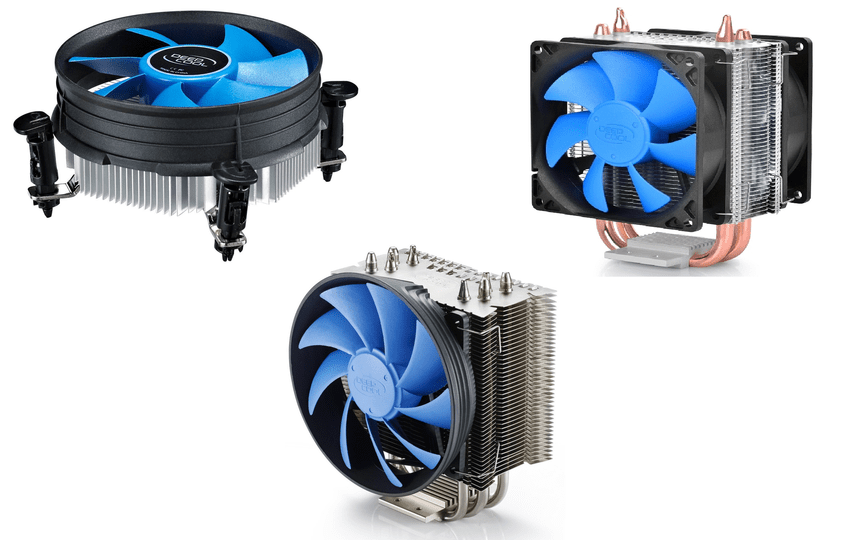
Охлаждение бывают разное не только по цвету и размеру, но и по функциональному предназначению. В основном идёт разделение на процессорные кулеры, что охлаждают CPU в непосредственном контакте.
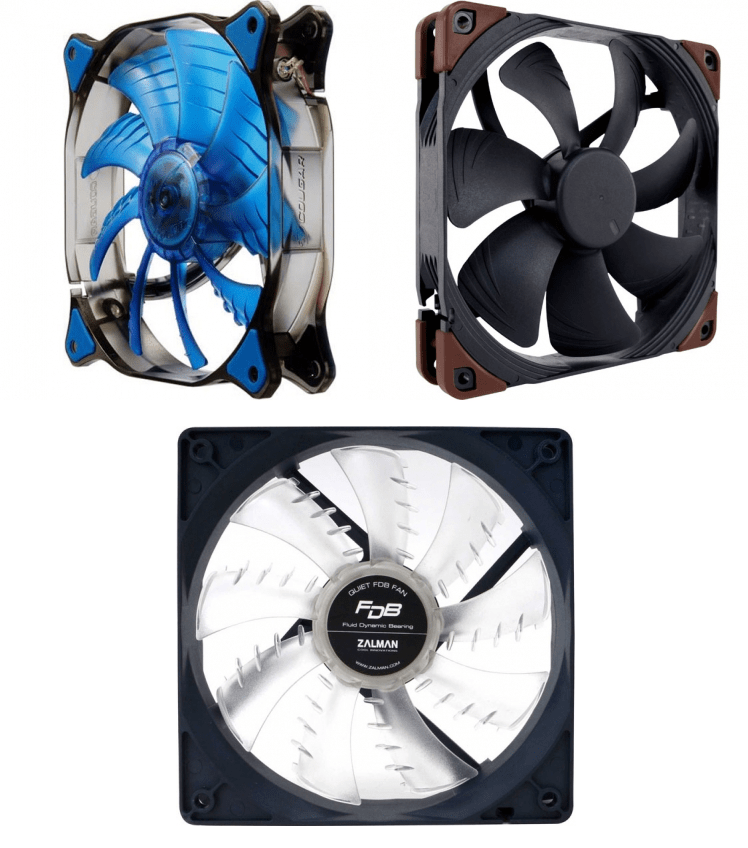
Далее идут вентиляторы корпуса, о которых шла речь выше: они регулируют сам воздушный поток, проходящий через системный блок, а также могут косвенно или прямо охлаждать отдельные элементы компьютера.
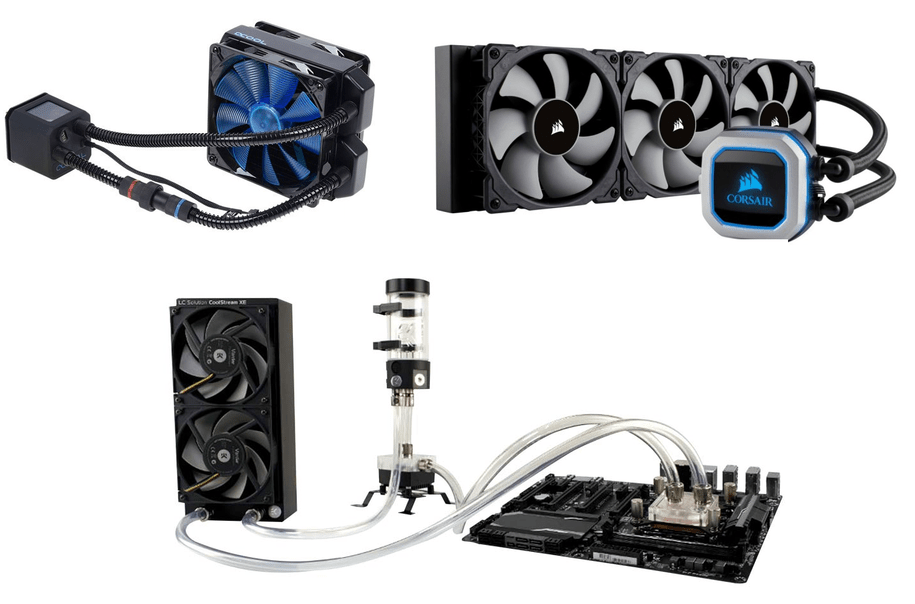
А также не стоит забывать вентиляторы водяной помпы, отводящие тепло от радиатора сего устройства.
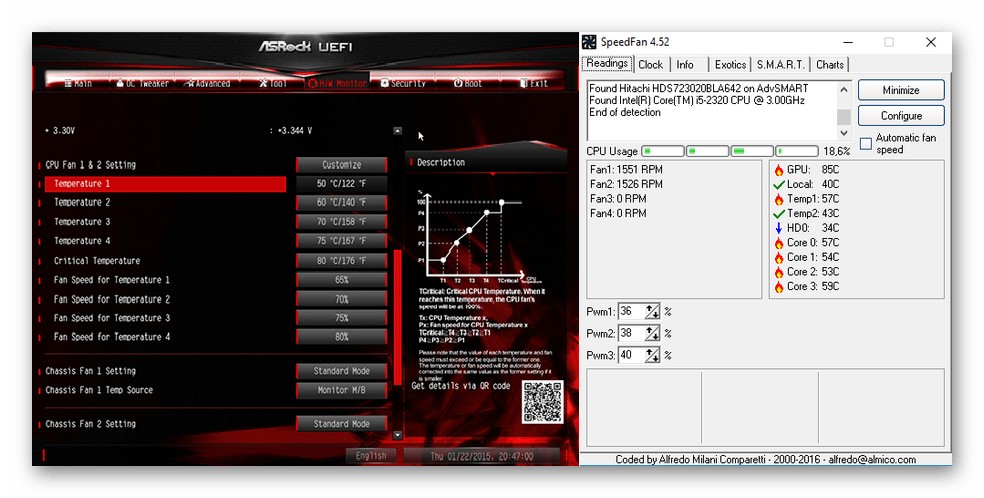
Все они подсоединяются к материнской плате и управляются через неё с помощью BIOS, UEFI или утилит операционной системы.
Начнём рассмотрение с самых важных вентиляторов, без которых работа системы будет невозможна или принесёт крайний дискомфорт.
Вариант 1: Процессорный кулер
Отсутствие кулера на CPU чревато быстрым перегревом данного элемента, кроме того, некоторые подсистемы BIOS даже не дадут вам начать загрузку операционной системы без установленной системы охлаждения. Подключить его к материнской плате довольно легко, необходимо правильно монтировать его на ЦПУ и подсоединить пиновый провод в соответствующий разъём, который подписан на плате следующим образом: «CPU_FAN».
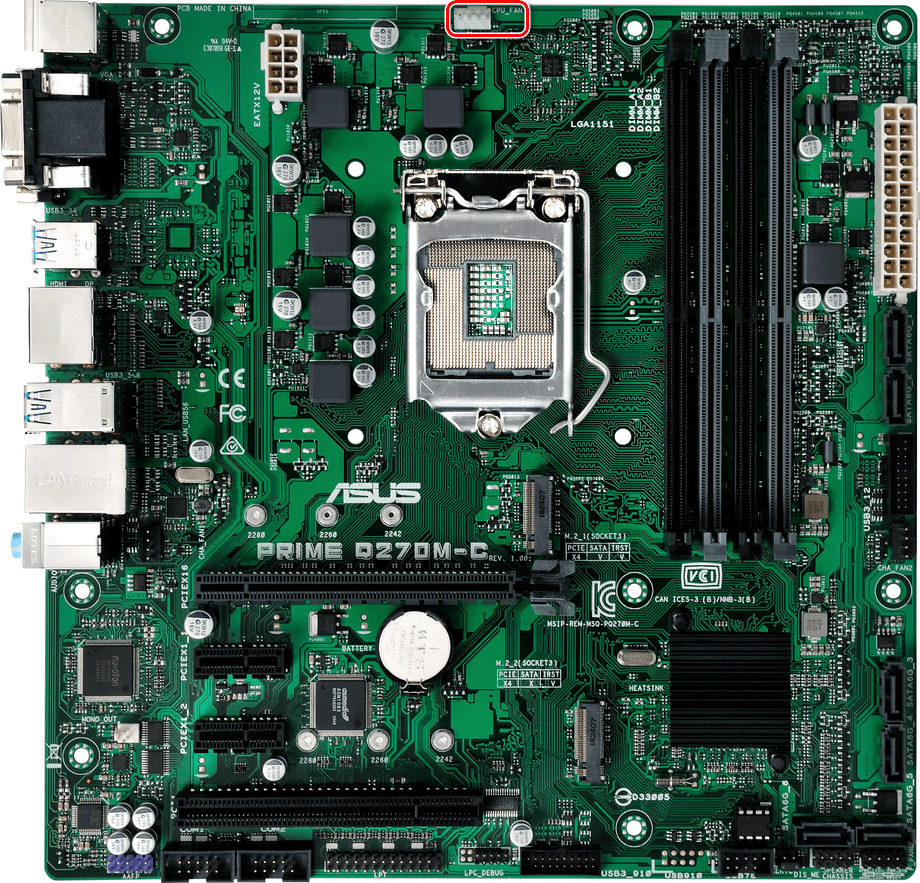
Даже для башенных кулеров со сдвоенными вентиляторами вам хватит одного разъёма, так как такие устройства снабжаются специальным коннектором, соединяющий два вентилятора, чтобы те запитывались по одному проводу.
Таков самый правильный способ подключения кулеров процессора. Конечно, при желании можно подключать их в другие разъёмы, речь о которых пойдёт далее, но тогда не будет гарантировано нужное напряжение и уровень контроля оборотов. Однако в моделях типа Cooler Master MasterAir MA620P, где присутствует возможность использовать 3 вентилятора, не говоря уже о вычурных решениях энтузиастов, потребность в разъёмах будет только возрастать, такой спрос может удовлетворить хорошая материнская плата с уклоном на гейминг.

Вариант 2: Корпусный вентилятор
Следующими по важности идут вентиляторы всего компьютера. Чаще всего их два — на вдув воздуха и на выдув — обычно такого количества хватает для штатной работы ПК без экстремальных нагрузок. Для установки устройств монтируйте их на любом подходящем месте корпуса вашего компьютера, после чего соедините провод, идущий от элемента охлаждения с разъёмом на материнской плате, подписанным «CHA_FAN» или «SYS_FAN». При этом в конце должна быть цифра от «1» до максимального количества вентиляторов, что можно подключить к вашей материнке, включая буквенно-цифровые обозначения вроде «4А» или «3В».
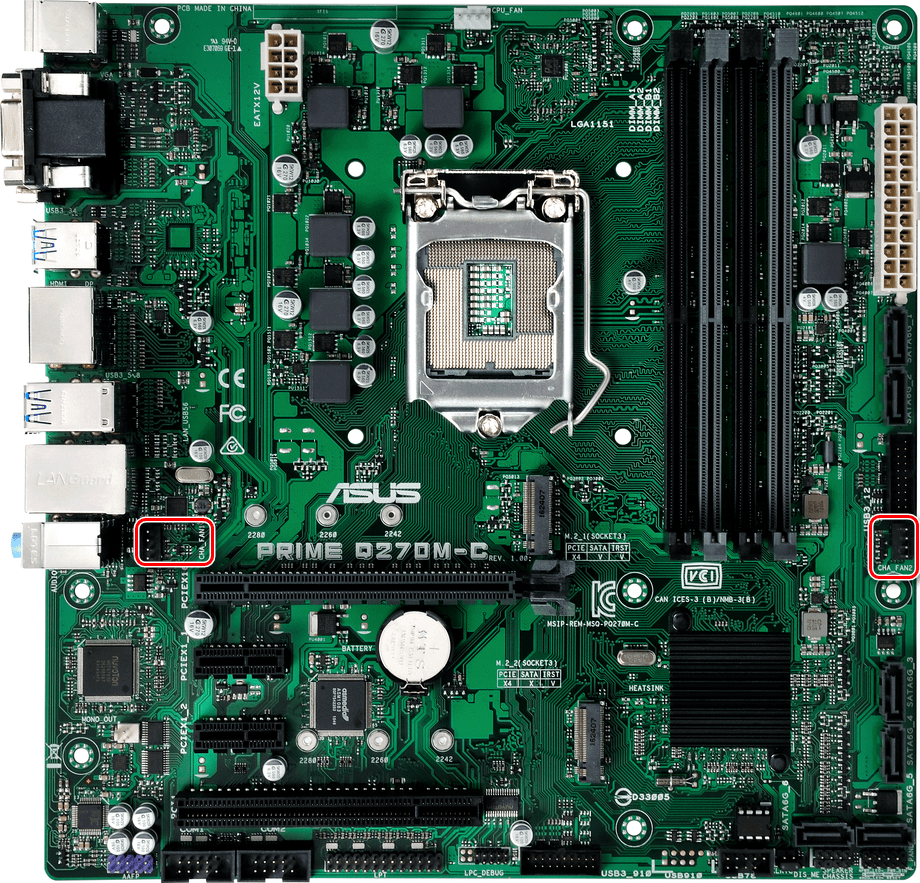
Такие вентиляторы, в зависимости от конструктивных особенностей корпуса, могут располагаться на передней, задней, или боковой крышке, кроме того, есть варианты с обдувом жёстких дисков и прочих компонентов системы. При этом вы сами выбираете, как должен функционировать тот или иной вентилятор: нагнетая воздух в системник в определённом месте или же, наоборот, выводя его.
Примечание о пинах: если вы столкнулись с ситуацией, когда ваш кулер содержит всего 3 пина, а разъём на 4, или наоборот, не пугайтесь: система охлаждения всё равно будет работать. Для питания вентиляторам необходимо подключение лишь двух пинов, третий же ответственен за датчик оборотов, а четвертый — за точную регулировку тех самых оборотов, являясь дополнительной, так скажем, функцией. При подключении всего пары пинов компьютер всё равно запустит вентилятор и сможет регулировать скорость его вращения через подаваемое напряжение.
Вариант 3: Вентиляторы водяной помпы
Особняком от прочих стоят вентиляторы водяной помпы. Следует уточнить, что их количество может ранжироваться от 1 до 3 штук, в зависимости от длины радиатора в необслуживаемых системах водяного/жидкостного охлаждения, а также схемы пользователям в кастомных. Они соединены так, чтобы запитываться от одного провода, но их можно и разъединить для предоставления каждому вентилятору своего разъёма. Следует разделить подключение необслуживаемых СВО и кастомных. В случае первых следует подключать их вентиляторы так же, как и обычные воздушные, в разъём «CPU_FAN».
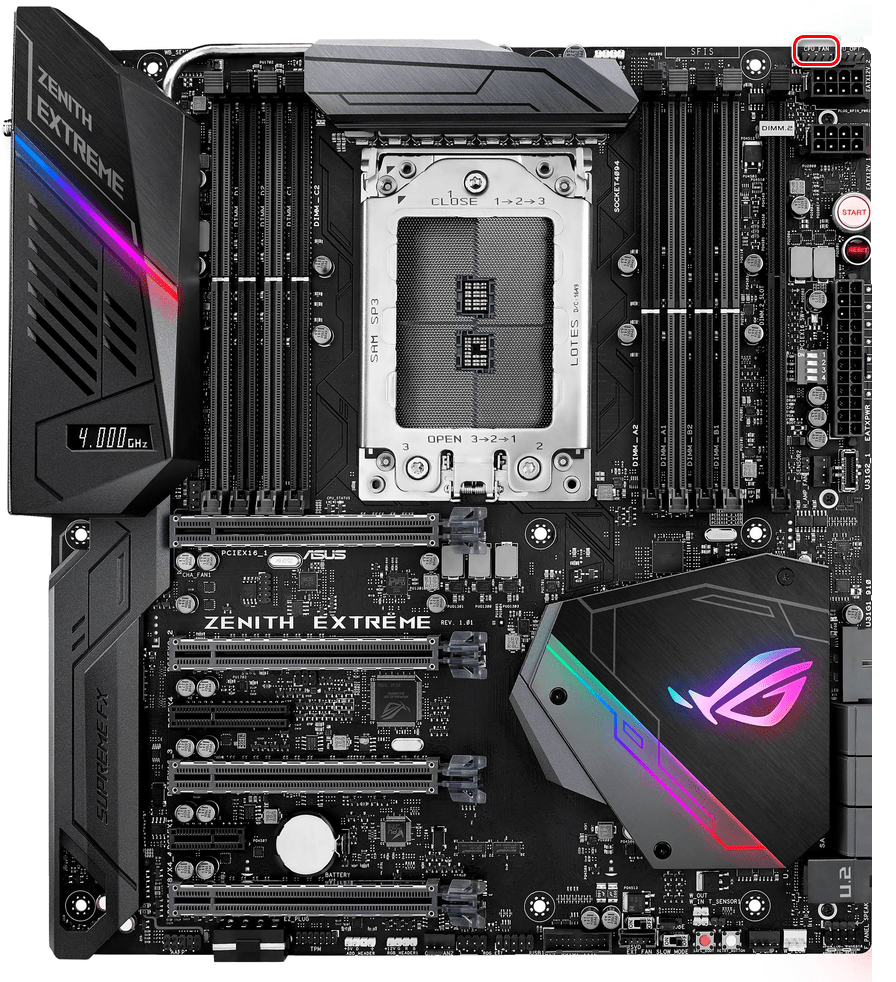
Кастомные СЖО лучше подключать к специализированным разъёмам, подписанным «W_PUMP», «W_PUMP+» или «PUMP_FAN», которые подают большее напряжение.
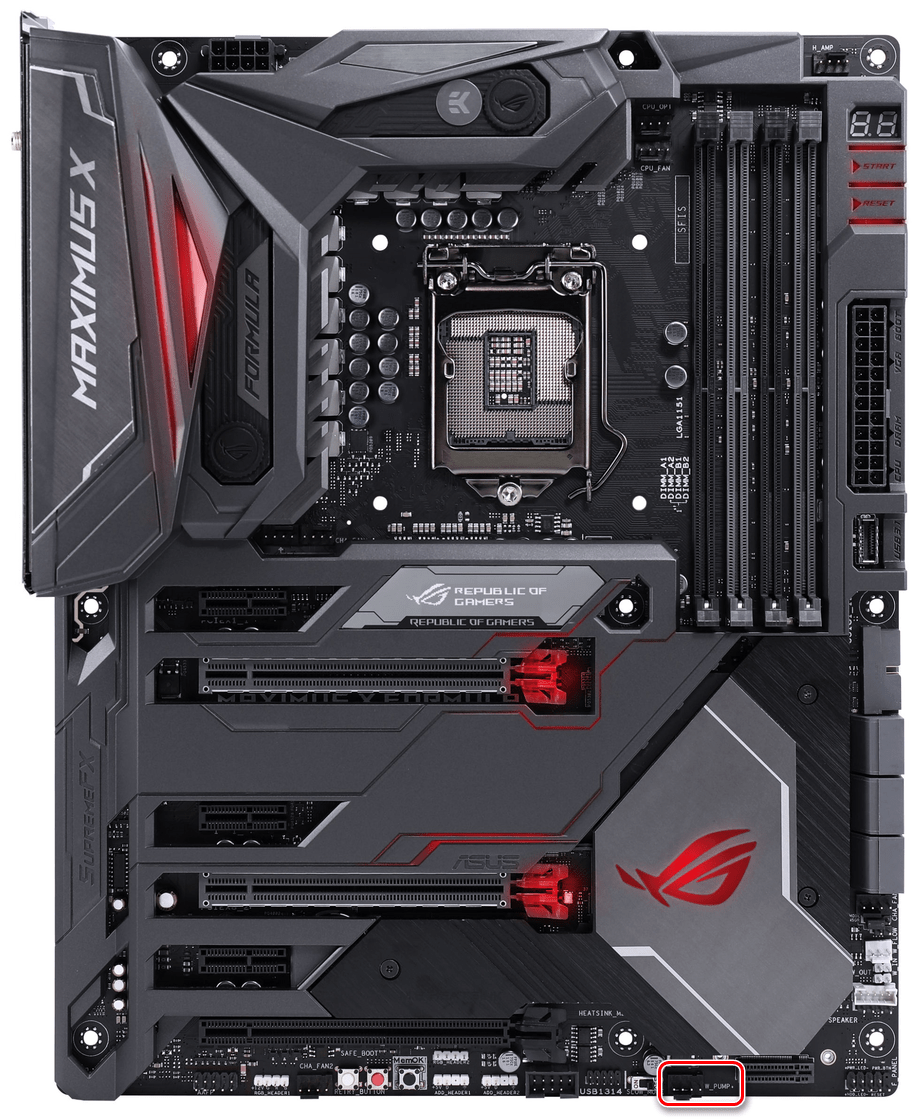
Важно! Подключайте ваши СВО согласно их инструкциям и техническим характеристикам, а не рекомендациям производителей материнских плат. Дело в том, что разъём «W_PUMP+», который тот же ASUS позиционирует как лучший для водяных помп на своих материнских платах, может подать сразу такой вольтаж, способный спалить вашу необслуживаемую систему водяного охлаждения. В лучшем случае это вынудит вас подключать вентиляторы в обход помпы из-за сгоревшего контролёра, в худшем – придётся заменять СВО полностью.
В данной статье были рассмотрены общие случаи подключения различных видов системы охлаждения к материнской плате. Чаще всего подсоединить одно к другому очень легко, и разъёмы подписаны соответственно: «CPU_FAN», «CHA_FAN»/»SYS_FAN» или «W_PUMP»/»PUMP_FAN», однако стоит разбираться в них и не путать, что может быть чревато выходом из строя вентиляторов или их контроллеров.
 Мы рады, что смогли помочь Вам в решении проблемы.
 Куда подключить vdg разъем от вентиляторов
У каждого дома скопилось немало компьютерных вентиляторов: кулеров от процессора, видеокарты и блоков питания ПК. Их можно поставить на замену сгоревшим, а можно подключить к блоку питания напрямую. Применений этому может быть масса: в качестве обдува в жаркую погоду, проветривание рабочее место от дыма при пайке, в электронных игрушках и так далее.
Вентиляторы обычно имеют стандартные размеры, из которых на сегодняшний день наиболее популярными являются 80 мм и 120 мм кулеры. Подключение их также стандартизировано, поэтому всё что вам нужно знать – это распиновку 2, 3 и 4 контактного разъёма.

На современных системных платах на базе шестого или седьмого поколения процессоров intel, как правило, распаяны только 4 pin разъёмы, а 3 pin уже уходят в прошлое, так что мы увидим их только в старых поколениях кулеров и вентиляторов. Что касается места их установки – на БП, видеоадапторе или процессоре, это не имеет никакого значения так как подключение стандартное и главное здесь цоколёвка разъёма.
Распиновка проводов кулера 4 pin
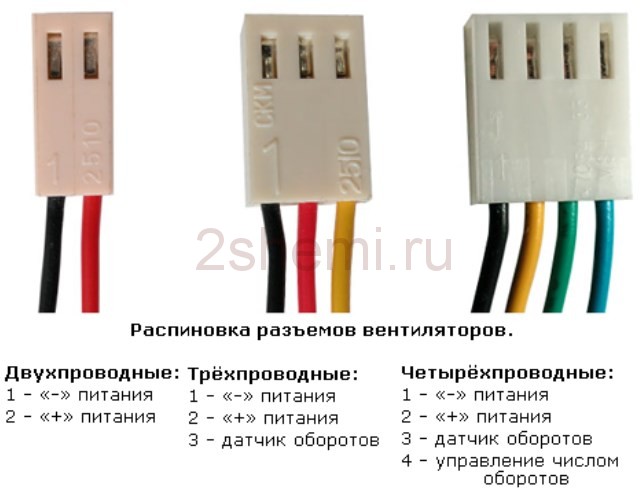

Здесь скорость вращения можно не только считывать, но и изменять. Это делается при помощи импульса от материнской платы. Он способен в режиме реального времени возвращать информацию на тахогенератор (3-х штырьковый на это неспособен, так как датчик и контроллер сидят на одной ветке питания).

Распиновка разъёма кулера 3 pin

Наиболее распространённый тип вентилятора – 3 пин. Кроме минуса и 12 вольтового провода здесь появляется третий, «тахо»-проводок. Он садится напрямую на ножку датчика.
- Черный провод – земля (Ground/-12В);
- Красный провод – плюс (+12В);
- Желтый провод – обороты (RPM).

Распиновка проводов кулера 2 pin

Простейший кулер с двумя проводами. Наиболее частая цветность: чёрный и красный. Чёрный — рабочий «минус» платы, красный — питание 12 В.

Здесь катушки создают магнитной поле, которое заставляет ротор крутиться внутри магнитного поля, создаваемого магнитом, а датчик Холла оценивает вращение (положение) ротора.
Как подключить 3-pin кулер к 4-pin
Для подключения 3-pin кулера к 4-pin разъему на материнской плате для возможности программной регулировки оборотов служит вот такая схема:

При прямом подключении 3-х проводного вентилятора к 4-х контактному разъёму на материнке вентилятор будет всегда вращаться, потому как у материнской платы не будет возможности управления 3 pin вентилятором и регулировки числа оборотов кулера.

Подключение кулера к БП или батарейке
Для подключения к блоку питания используйте штатные разъёмы, если же нужно изменить число оборотов (скорость) – нужно просто уменьшить подаваемое на кулер напряжение, причём делается это очень просто – переставлением проводков на гнезде:

Так можно подключить любой вентилятор и чем меньше напряжение – тем меньше скорость, соответственно тише его работа. Если компьютер не особо греется, но очень шумит – можете воспользоваться таким методом.

Для запитки его от батарей или аккумуляторов просто подайте плюс на красный, а минус на чёрный провод кулера. Вращаться он начинает уже от 3-х вольт, максимум скорости будет где-то на 15-ти. Больше напряжение увеличивать нельзя – сгорят обмотки мотора от перегрева. Потребляемый ток будет примерно 50-100 миллиампер.
Устройство и ремонт кулера ПК
Для того чтобы разобрать вентилятор, нужно снять наклеенный шильдик со стороны проводов, открыв доступ к резиновой заглушке, которую и извлекаем.
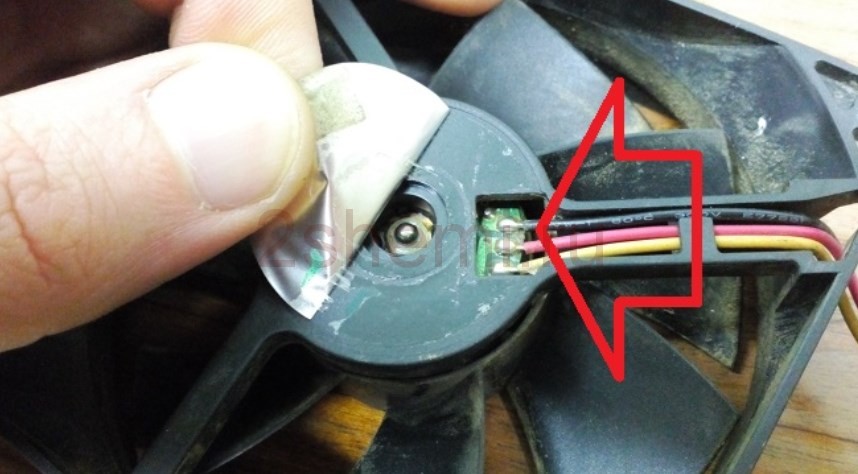
Подцепим пластмассовое или металлическое полукольцо любым предметом с острым концом (нож канцелярский, часовая отвёртка с плоским шлицем и т.п.) и снимаем с вала. Взору открывается моторчик, работающий от постоянного тока по бесщёточному принципу. На пластиковой основе ротора с крыльчаткой по кругу вокруг вала закреплен цельнометаллический магнит, на статоре — магнитопровод на медной катушке.
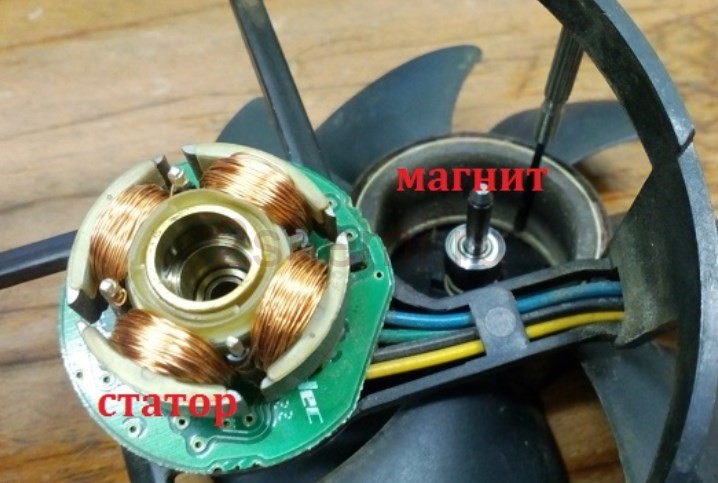
Затем почистите отверстие под ось и капните туда немного машинного масла, соберите обратно, поставьте заглушку (чтоб пыль не забивалась) и пользуйтесь уже гораздо более тихим вентилятором дальше.
У всех таких вентиляторов бесколлекторный механизм вращения: это надёжность, экономичность, бесшумность и возможность регулировки оборотов.
У современных кулеров разъёмы имеют гораздо меньший размер, где первый контакт пронумерован и является «минусом», второй «плюсом», третий передаёт данные о текущей скорости вращения крыльчатки, а четвёртый управляет скоростью вращения.
НАЖМИТЕ ТУТ И ОТКРОЙТЕ КОММЕНТАРИИ
кулир когда-то винтилировал ядра но всё было демонтировано и все же кулир помогал вносить не малую степень понимания в наше сознание жалко подключать было методом \тыка\ сгорит признательность правильно первым идёт 0 вторым шёл + но третий пока без надобности да и реле ещё нет
добрый день! а есть способ заставить вращаться его в другую сторону?
наверно плюс с минусом поменять надо, как на любом двигателе постоянного тока
Так делать, как Вы предлагаете, ни в коем случае нельзя – мотор сгорит.
Можно, но только в принципе, а просто поменять полярность подключения, приведёт к тому , что мотор сгорит.
Добрый день, все очень хорошо изложено автором, информативно и детально.
а через USB можно?
конечно, красный 5v,чёрный 0, соедини=будет крутить.
Большое спасибо за статью
Пожалуйста, рады были помочь.
“У всех таких вентиляторов бесколлекторный механизм вращения: это надёжность, экономичность, бесшумность и возможность регулировки оборотов.”
У коллекторных двигателей постоянного тока то же есть возможность точно регулировать число оборотов.А вручную можно регулировать скорость на 3-пиновом вентиляторе, подключенному в 4-пиновый разъем на материнке?