Темы Айфон・Иконки Виджеты Обои 4+
Добро пожаловать в Themes — расширенный редактор домашнего экрана для вашего устройства. Выберите тему, которая вам больше всего понравилась, загрузите значки и обои, установите виджеты и легко сделайте свой домашний экран уникальным за несколько секунд.
СОЗДАВАЙТЕ УНИКАЛЬНЫЕ ИКОНКИ ПРИЛОЖЕНИЙ
Благодаря расширенным функциям встроенного конструктора значков вы можете создавать самые красивые и креативные значки приложений для домашнего экрана. Просто выберите фон, изображение значка приложения, размер значка, цвет и прозрачность, и все готово.
ИКОНКИ, ВИДЖЕТЫ, ОБОИ
Получите доступ к самым популярным коллекциям тем, чтобы всегда быть в тренде. Любите ли вы мрамор, золото или какие-то эстетические текстуры, все это ждет вас здесь.
СДЕЛАЙТЕ ВАШ ДОМАШНИЙ ЭКРАН ЯРКИМ
Используйте свой творческий потенциал и современные технологии, чтобы создавать увлекательные значки приложений в сочетании с предопределенными уникальными темами дизайна для вашего устройства с помощью приложения «Темы».
Стоимость и условия подписки
Оплата может быть снята с учетной записи iTunes при подтверждении покупки. Подписка может быть отменена в любое время в настройках Apple ID в iTunes и App Store. Подписка продлевается автоматически, если автоматическое продление не будет отключено по крайней мере за 24 часа до окончания текущего периода. С аккаунта будет взиматься плата за продление в течение 24 часов до окончания текущего периода и указание стоимости продления. Пользователь может управлять подписками, а автоматическое продление можно отключить, перейдя в настройки учетной записи пользователя после покупки. Отмена текущей подписки не допускается в течение активного периода подписки. Любая неиспользованная часть бесплатного пробного периода, если она предлагается, будет аннулирована, когда пользователь приобретет подписку на эту публикацию, где это применимо.
Загружая и используя это приложение, вы принимаете условия использования и политику конфиденциальности.
Как превратить интерфейс Android в iPhone. Изменяем рабочий стол до неузнаваемости
 В закладки
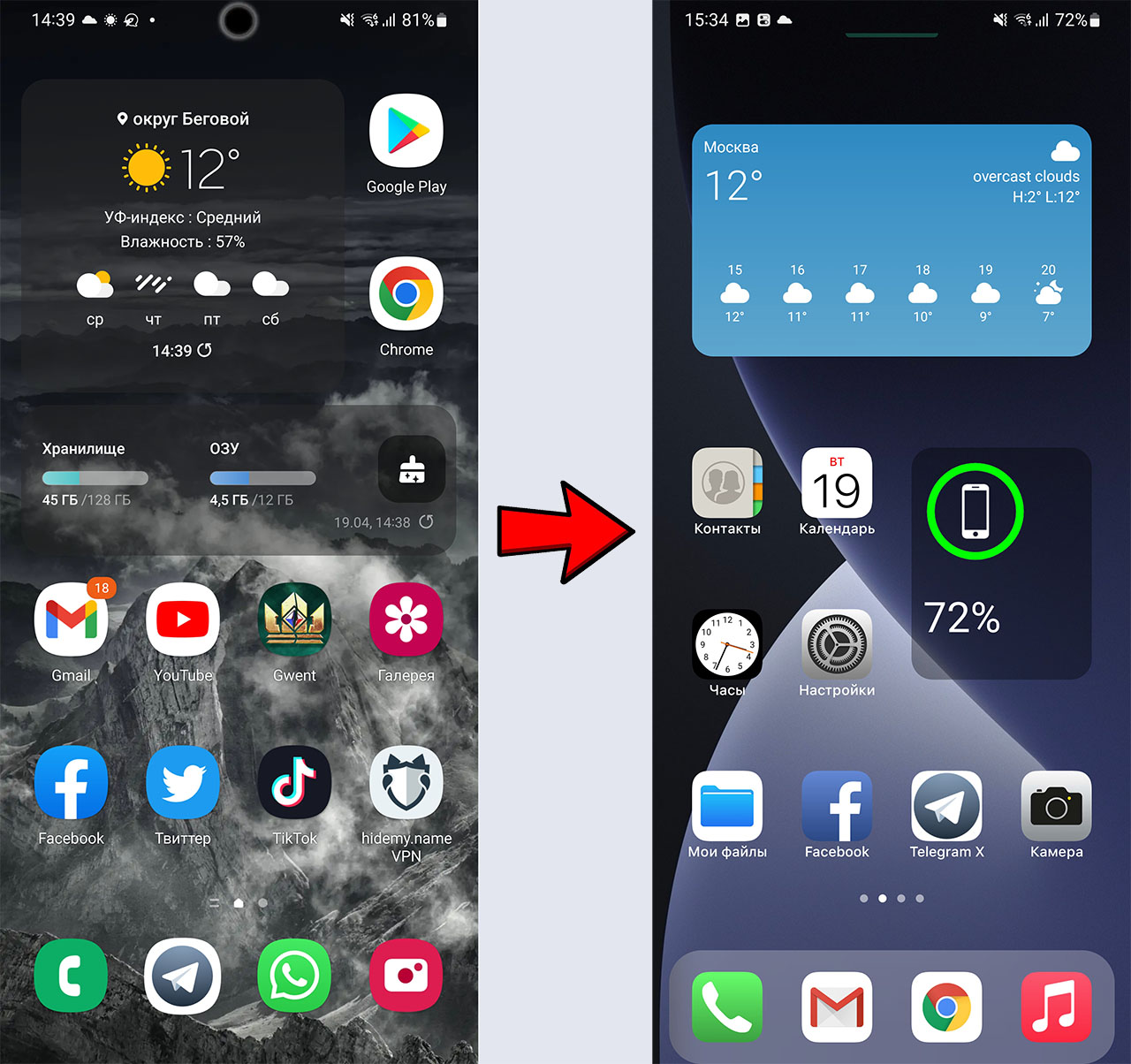
Недавно увидел материал про то, как с помощью сторонних приложений и небольших ухищрений можно до неузнаваемости изменить внешний облик iOS и превратить её в почти настоящий Android.
Но что делать нам, владельцам Android-смартфонов, если мы хотим сделать то же самое, но наоборот – изменить внешний облик нашей мобильной операционки и превратить её в максимально айфоноподобную?
Я сам задался этой целью и результат вы можете видеть на заглавной картинке к этому посту. Сразу и не скажешь, что это Samsung Galaxy S20 Ultra, а не iPhone последнего поколения.
Хотите так же? Поехали! Для этого потребуется выполнить всего четыре шага:
1. Установка оболочки в стиле iOS 15
Разработчик: LuuTinh Developer
Размер файла: Зависит от устройства
Ссылка в Google Play: Launcher iOS 15
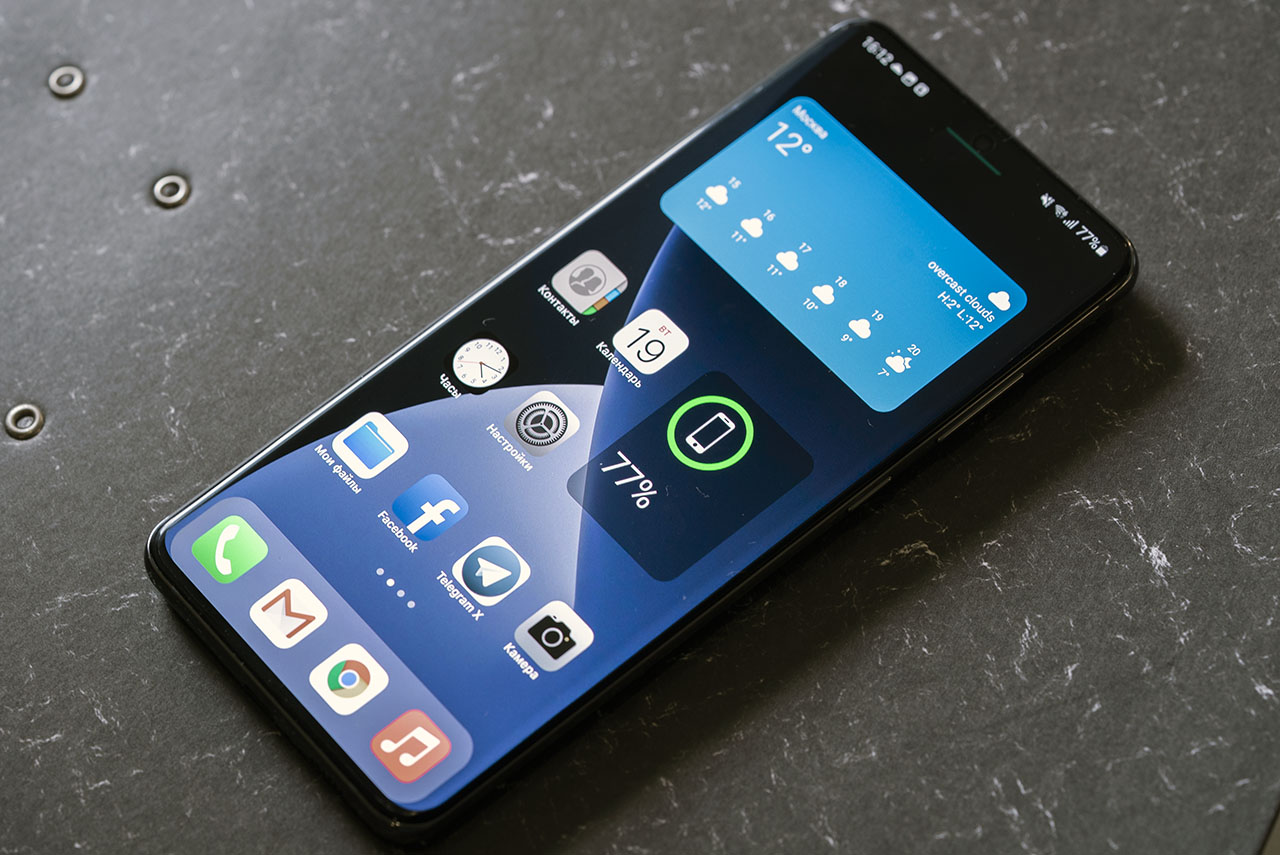
Предупрежу сразу: три из четырёх приложений для кастомизации Android-гаджета принадлежат одному разработчику. Это не реклама, просто я перепробовал много разных вариантов, и выбрал самые лучшие, безглючные и полностью бесплатные.
Сперва нужно скачать основу – лаунчер в стиле iOS 15.
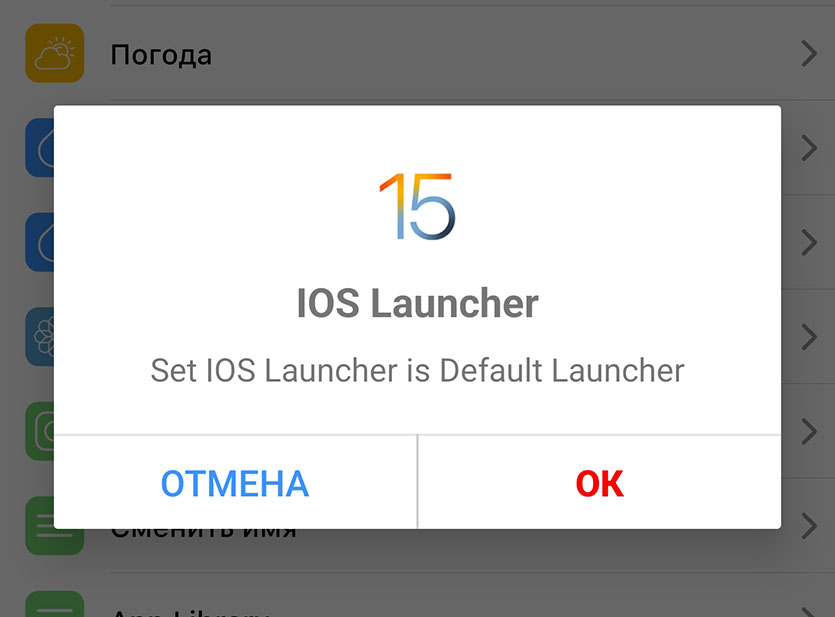
После скачивания запускаем приложение и тапаем по пункту меню «Make Default Launcher». смартфон покажет окно с выбором оболочки по умолчанию, в котором следует выбрать наш новый лаунчер в стиле айфона.
Через несколько секунд ваш гаджет уже станет на 60% похож на iPhone. При желании можно снова зайти в приложение лаунчера и настроить эффекты размытия, выбрать обои и прочую анимацию.
Важно: иногда при перетаскивании иконок из дока на главном экране в любое другое место, они не становятся ровно в сетку. Это небольшой баг, он исправляется путём перезагрузки смартфона.
Далее переходим к кастомизации шторки Центра управления.
2. Установка Центра Управления в стиле iOS 15
Разработчик: LuuTinh Developer
Размер файла: 6,2 мб
Ссылка в Google Play: Центр управления iOS 15
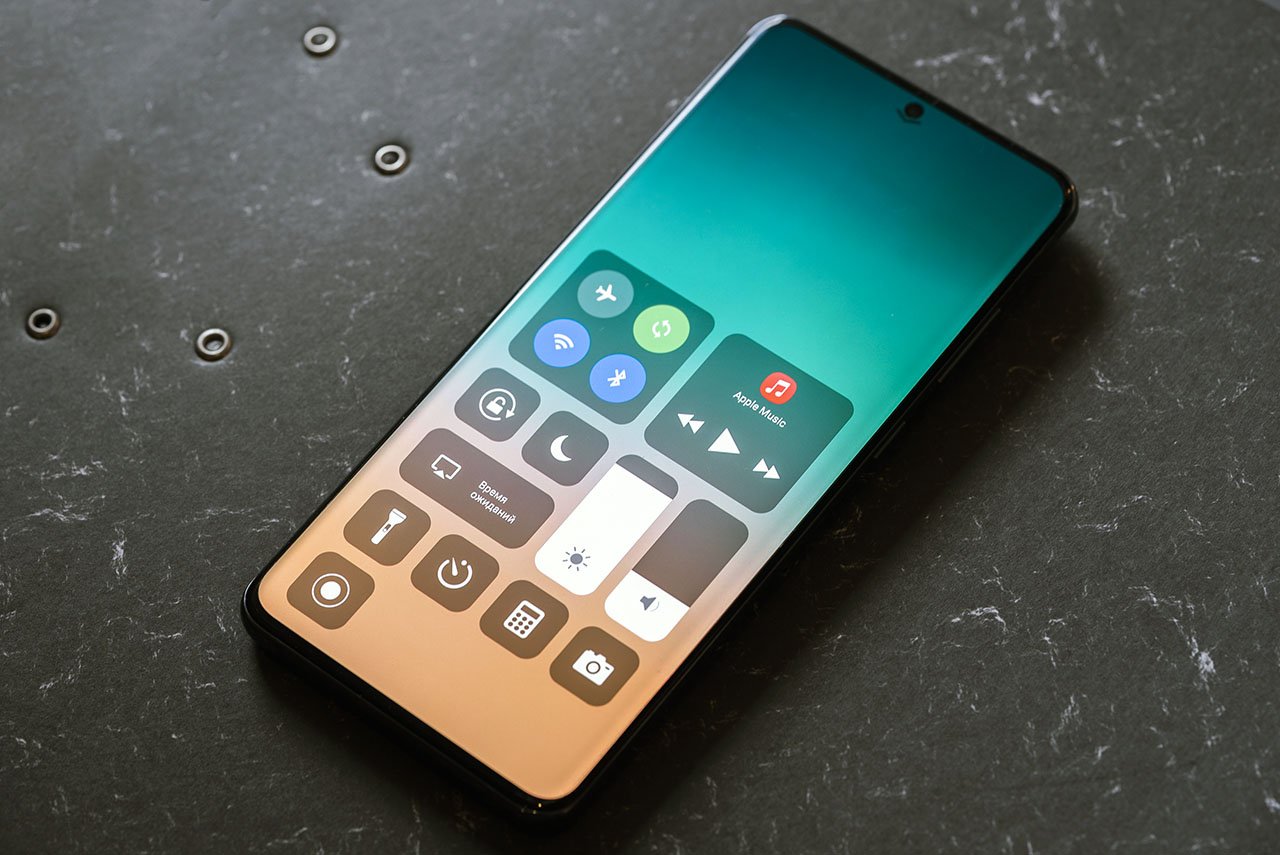
Приложение, которое изменяет внешний вид Центра уведомлений можно скачать по ссылке напрямую, а можно через приложение лаунчера, благо в его меню первыми строчками идут ссылки на это и следующее приложение для изменения экрана блокировки.
После скачивания Центра Управления в стиле iOS 15 следует зайти в это приложение и активировать его, тапнув по огромному переключателю вверху экрана.
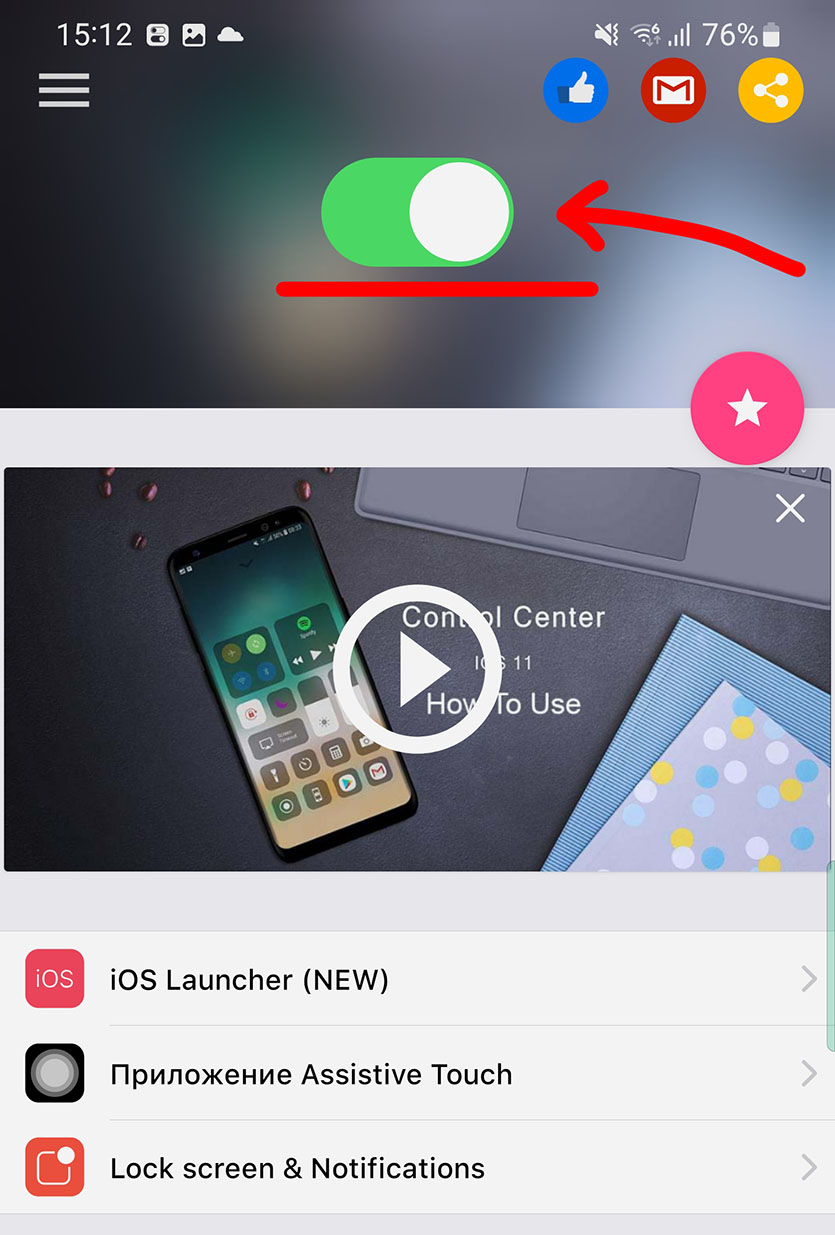
После этого нужно изменить расположение нашего нового Центра Уведомления, потому что по умолчанию он активируется свайпом сбоку справа налево от края экрана.
Поэтому нужно зайти в пункт меню «Позиция» и поставить галочку рядом с параметром «Верхний».
После этого выходим на рабочий стол и проверяем. Всё работает и наш Центр управления превратился в аналог iOS-версии.
3. Установка Экрана блокировки в стиле iOS 15
Разработчик: LuuTinh Developer
Размер файла: 5 мб
Ссылка в Google Play: Блокировка экрана и уведомления iOS 15
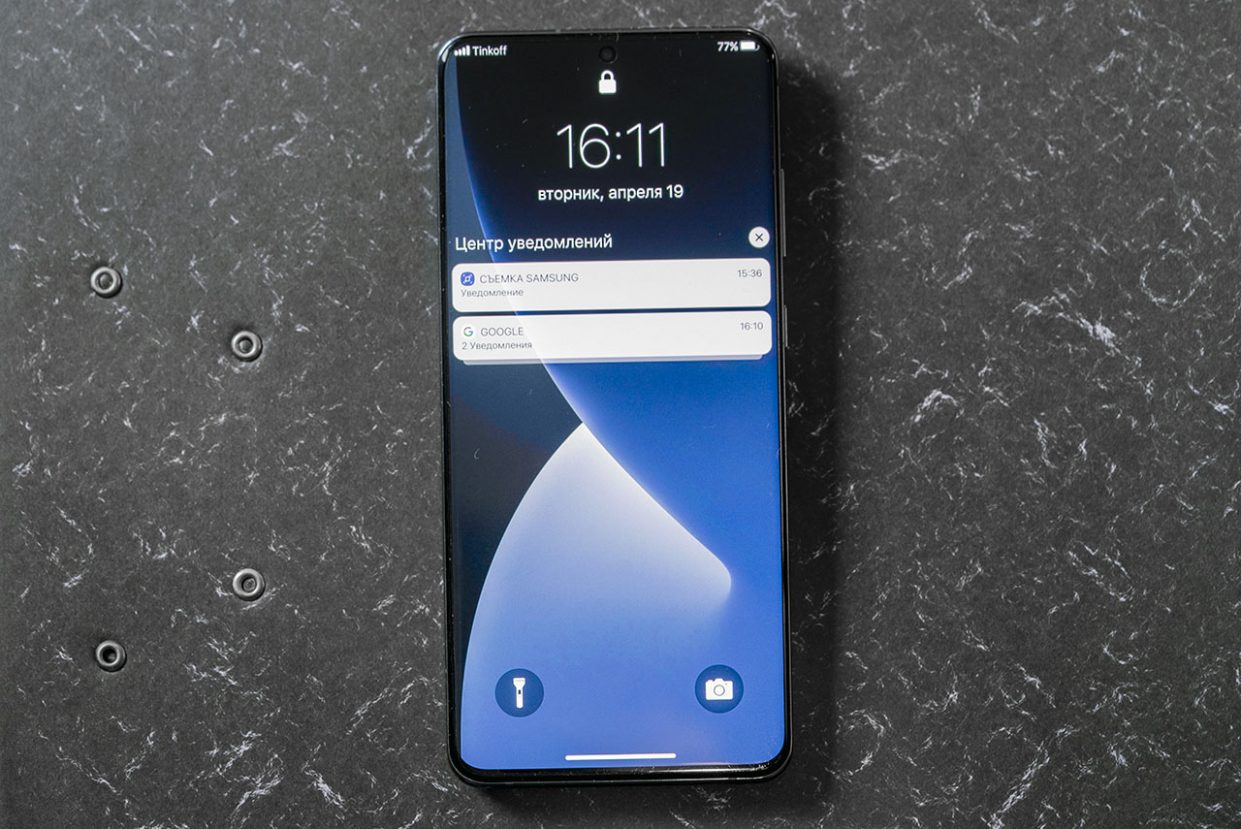
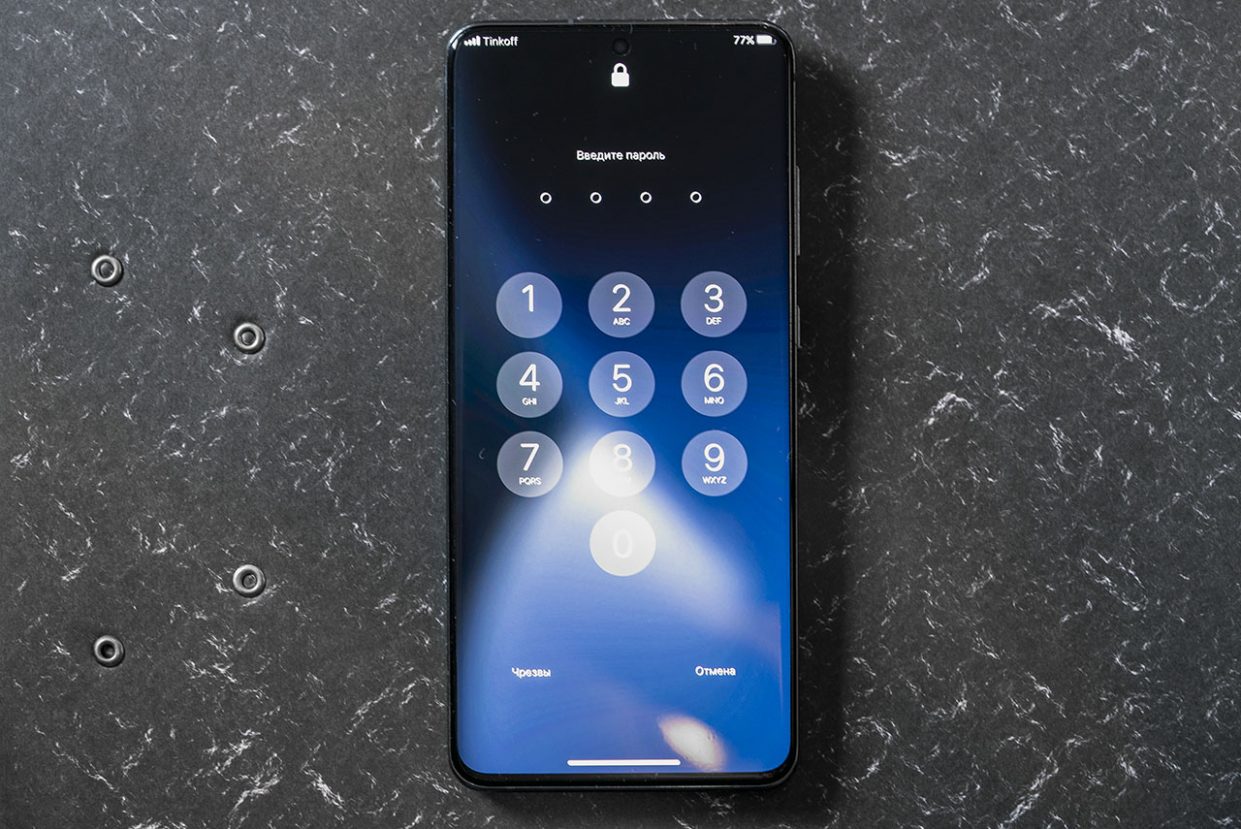
Это приложение также можно скачать по ссылке или через приложение лаунчера. В любом случае, после установки нужно зайти в него, и также как и предыдущее, активировать с помощью тумблера в верхней части экрана.
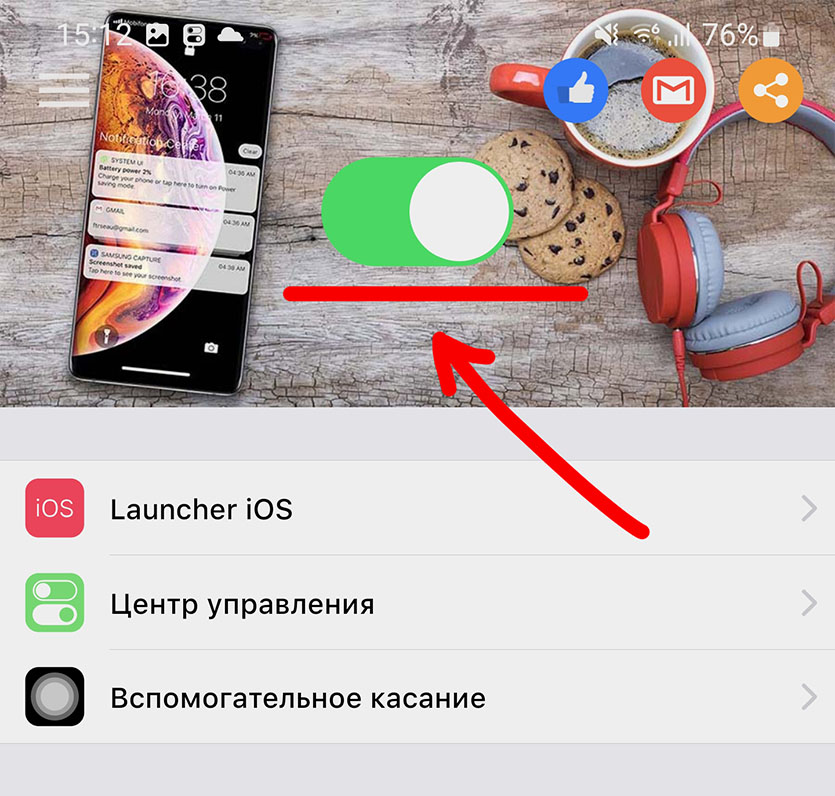
После этого нужно зайти в пункт меню «Passcode» и активировать переключатель напротив параметра «Использовать пароль».
Чтобы этот экран блокировки заработал по умолчанию, нужно в настройках вашего гаджета полностью отключить использование пароля, отпечатка пальца или разблокировку по лицу в настройках безопасности.
После отключения смартфон будет по умолчанию ативировать локскрин в стиле iOS при нажатии кнопки питания гаджета, а если у вас был установлен пароль, то нужно будет его вводить.
4. Установка клавиатуры в стиле iOS 15
Разработчик: N-HStudio
Размер файла: 8 мб
Ссылка в Google Play: Keyboard iOS 15
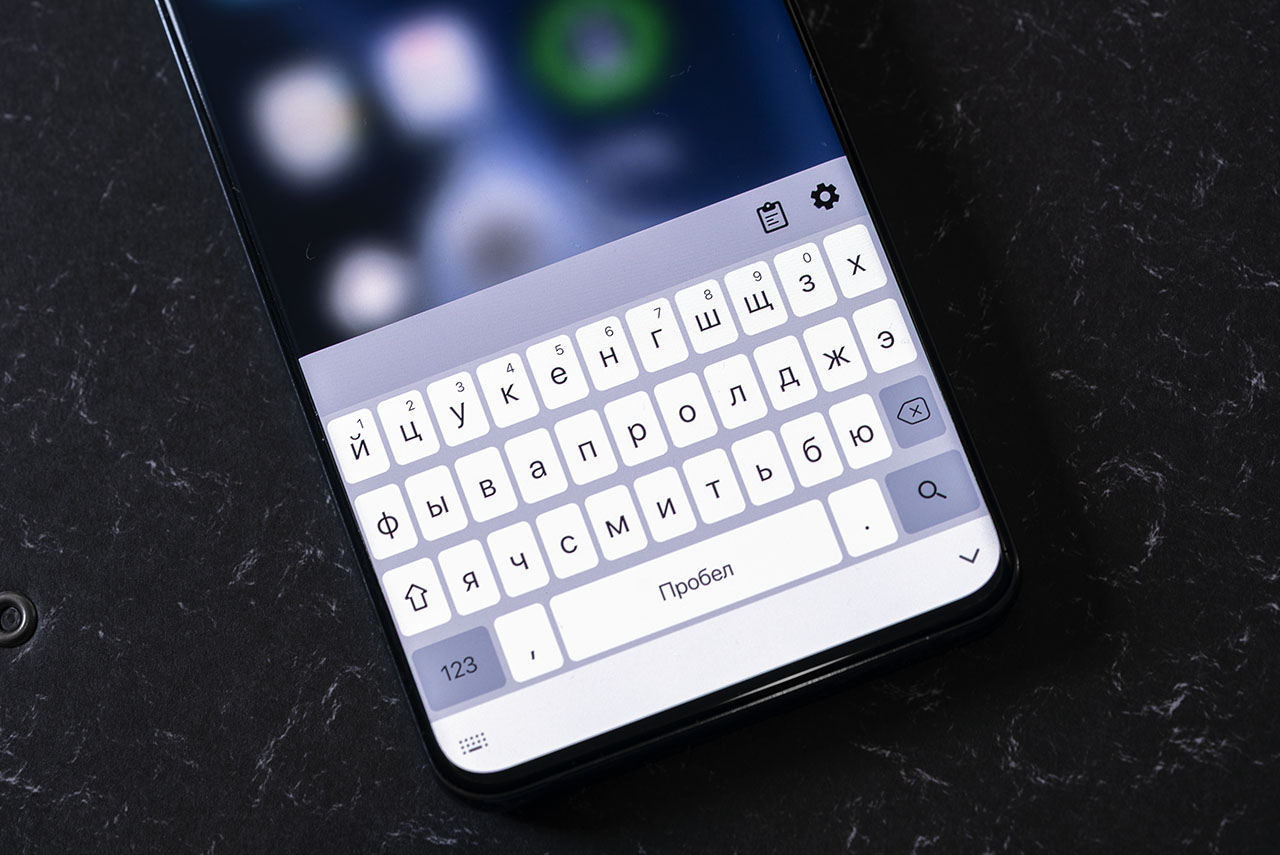
Это стороннее приложение имеет хороший рейтинг, но всё равно имейте в виду: любая сторонняя клавиатура может, в теории, перехватывать всё, что вы на ней набираете, включая пароли и данные карт. Так что этот элемент устанавливайте на свой страх и риск.
Скачиваете клавиатуру в стиле iOS 15, затем идёте в настройки своего смартфона и в поиске пишете «клавиатура». Находите параметр меню «Список доступных клавиатур», заходите в него и активируете нашу новую клавиатуру в стиле iOS 15.
Что получается в результате
Как видите, мой Android-смартфон стал максимально похож на iPhone. Да, можно ещё заморочиться с меню набора номера, видом записной книжки, скачать аналог приложения «Заметки» и «Калькулятор» в стиле iOS 15, которых достаточно много в Google Play.
Вот только я не смог найти ни одного безглючного или полностью бесплатного: в отзывах ко всем этим приложениям люди жалуются на нестабильную работу или обилие выскакивающих баннеров.
Так что пользуйтесь этими четырьмя приложениями, изменяйте внешний вид своего смартфона и привыкайте к iPhone. Всё равно рано или поздно мы, адепты «зелёного робота», перейдём на сторону надкусанного яблока.
В закладки
Иконки iPhone: символы и значения главного экрана и центра управления (обновлено для iOS 15)
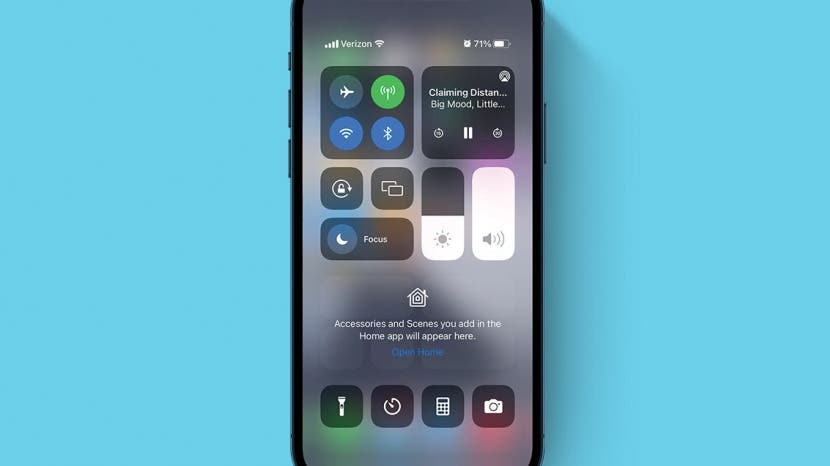
Если вы когда-нибудь задумывались, что символы iPhone в верхней части экрана (в строке состояния) или в Центре управления iPhone пытаются вам сообщить, то вы попали в нужное место. Apple использует значки и символы статуса iPad и iPhone, чтобы отображать большой объем информации на очень маленьком пространстве. Здесь поясняются символы iPhone и их значение; ваш путеводитель по наиболее распространенным значкам состояния iPad и iPhone.
Символы iPad и iPhone: их значение на главном экране и в Центре управления
Некоторые значки iPhone (символы на iPhone) более известны, например Значок Wi-Fi а также Значок Bluetooth , но некоторые, как Блокировка ориентации значок, завораживающий многих. Хорошо знать, что означает каждый значок iPad и iPhone, чтобы вы могли использовать их функции или сразу убедиться, что они включены или выключены. Эти значки состояния iPadOS и iOS в основном одинаковы для всех поколений iPhone, независимо от того, есть ли у вас iPhone 8, iPhone 11 или самый последний iPhone. Apple представила несколько новых символов iPhone.
Давайте узнаем значение символов и значков iPhone, независимо от того, находятся ли они в верхней части экрана iPhone в строке состояния или в значках Центра управления. Чтобы узнать больше о том, как пользоваться вашим iPhone и iPad, ознакомьтесь с нашими бесплатными Совет дня .
Значки на главном экране в строке состояния (символы iPhone в верхней части экрана iPhone)
Начнем с верхней части главного экрана в строке состояния. Эти значки iPhone также можно увидеть в приложениях, но они могут не казаться белыми, а черными.
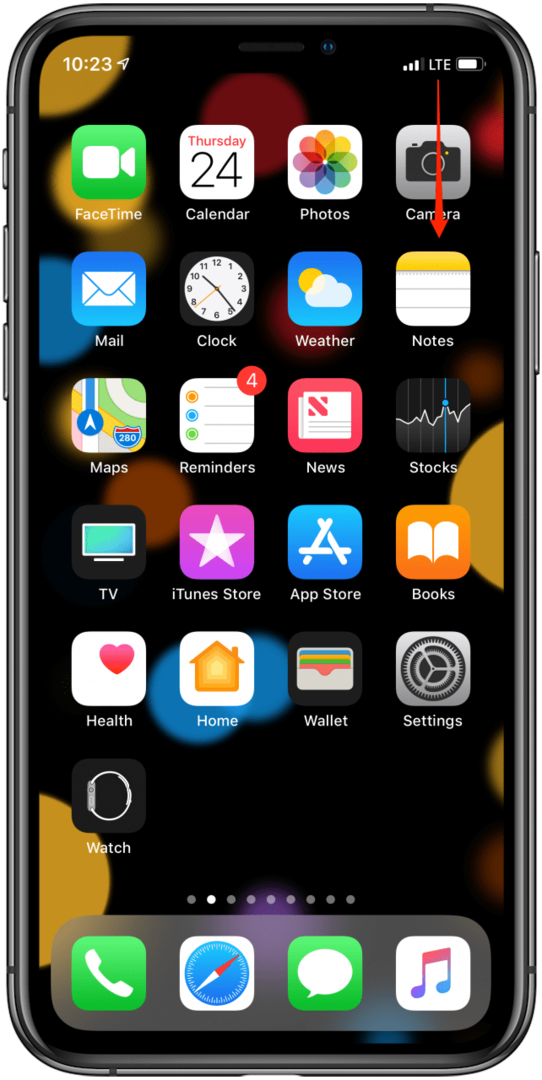
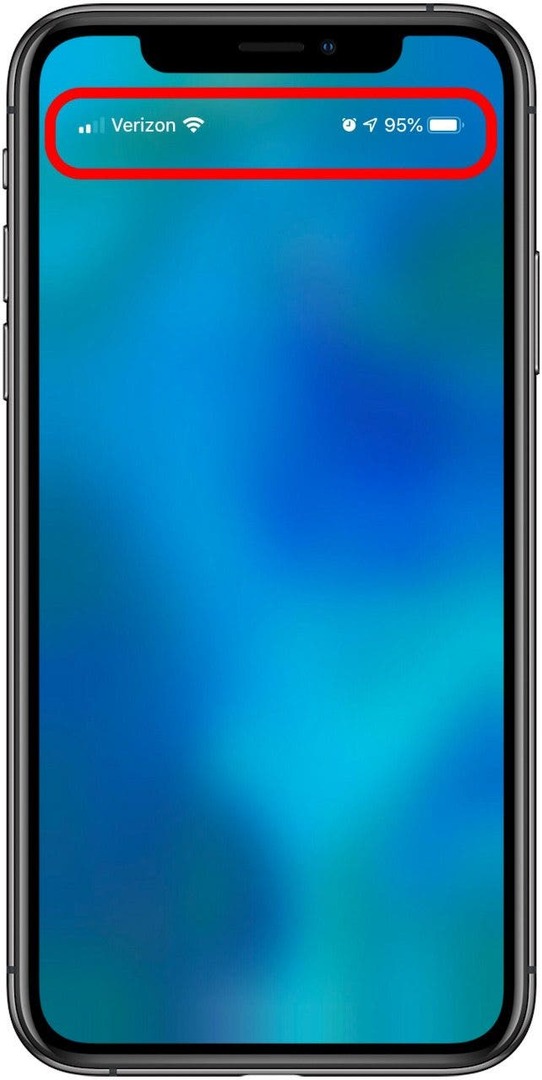
Если у вас iPhone X, XS, XS Max, 11, 11 Pro, 11 Pro Max, 12, 12 mini, 12 Pro или 12 Pro Max, не все эти значки будут отображаться в верхней части дисплея, как на более ранние айфоны. Чтобы увидеть значки домашнего экрана на всех моделях iPhone X и новее:
-
Коснитесь и слегка потяните вниз прямо под тремя значками в правом верхнем углу экрана.
Что означает синий, зеленый или красный цвет в строке состояния?

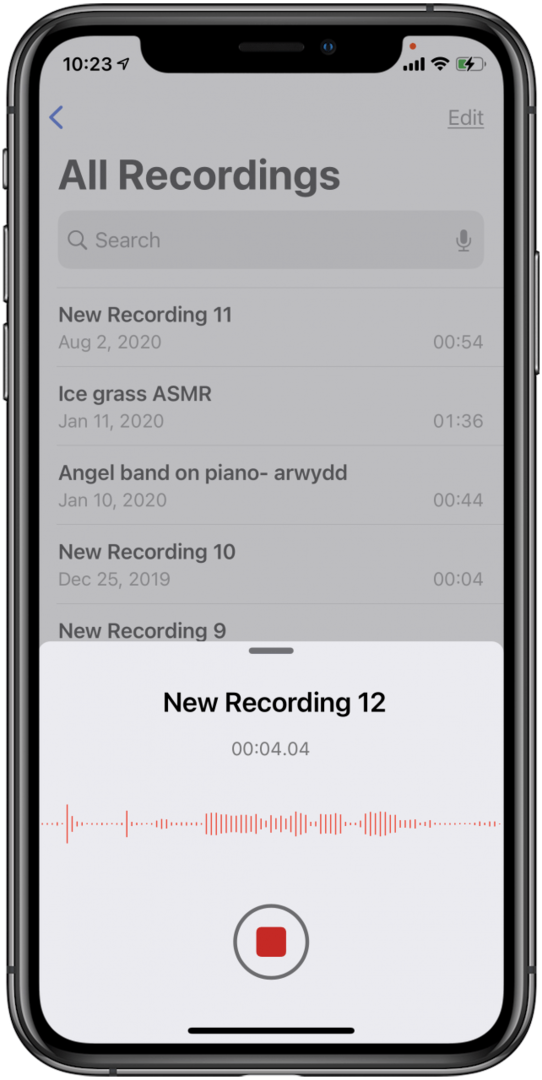
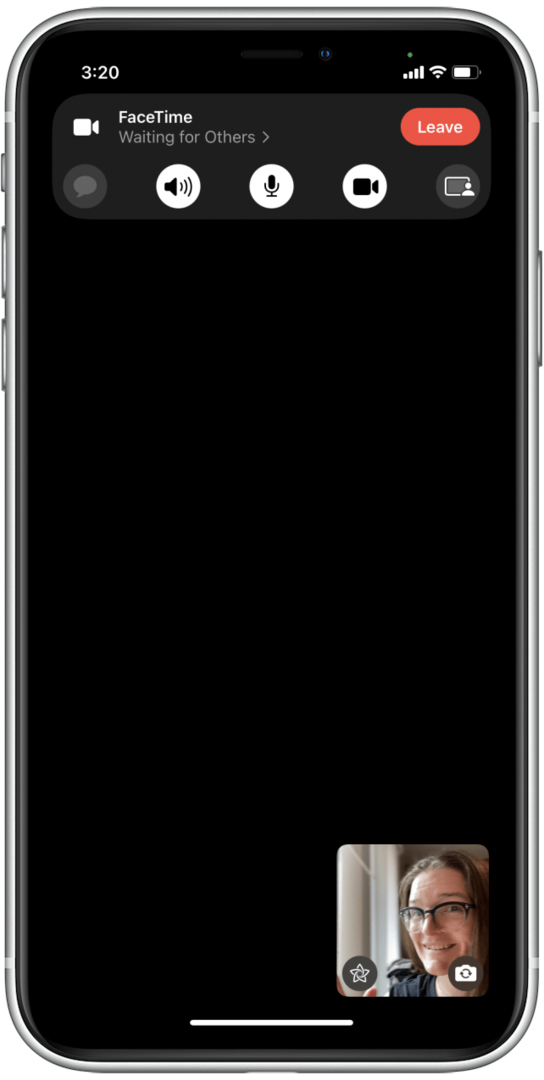
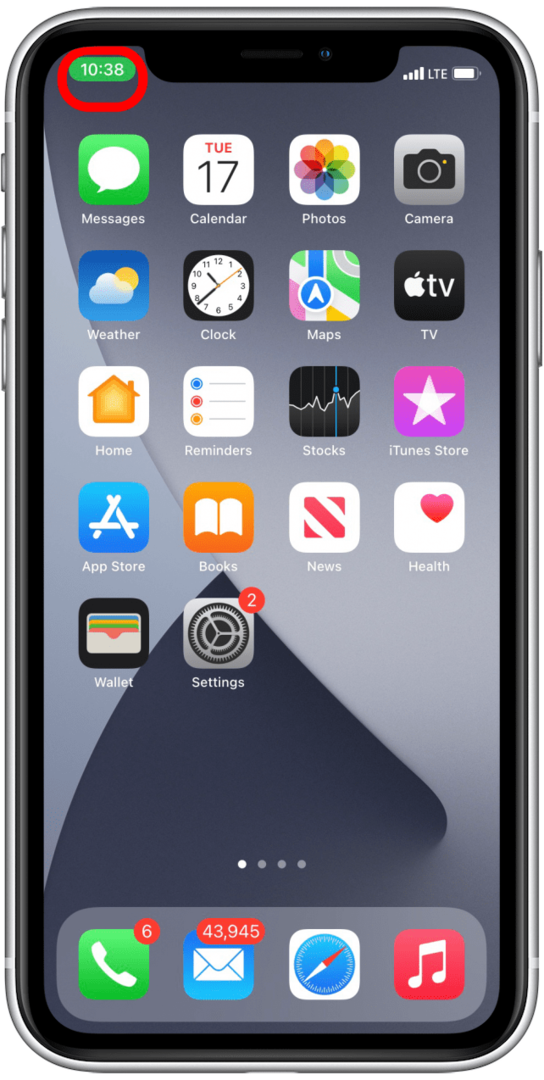
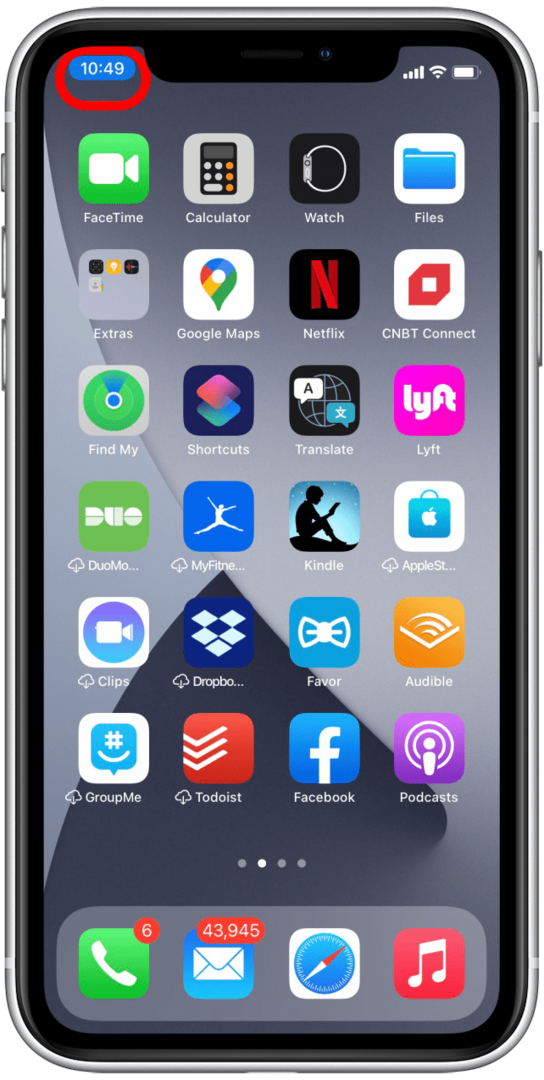
Если у вас есть iPhone X или новее, вы могли заметить, что иногда за временем появляется цветной пузырь. Итак, что означают эти цвета? Если вы видите синий пузырь, это может означать, что приложение в настоящее время использует ваше местоположение или ваш iPhone использует функцию Screen Mirroring. Пузырь становится зеленым, когда вы разговариваете по телефону или FaceTime, или когда к вашей персональной точке доступа подключено другое устройство. Пузырь красный, когда ваш iPhone записывает звук или ваш экран.
Индикатор записи: оранжевые и зеленые точки
В iOS 14 и более поздних версиях вы увидите небольшую зеленую или оранжевую точку в правом верхнем углу дисплея.
-
Оранжевая точка означает, что приложение использует ваш микрофон.
Символ SharePlay
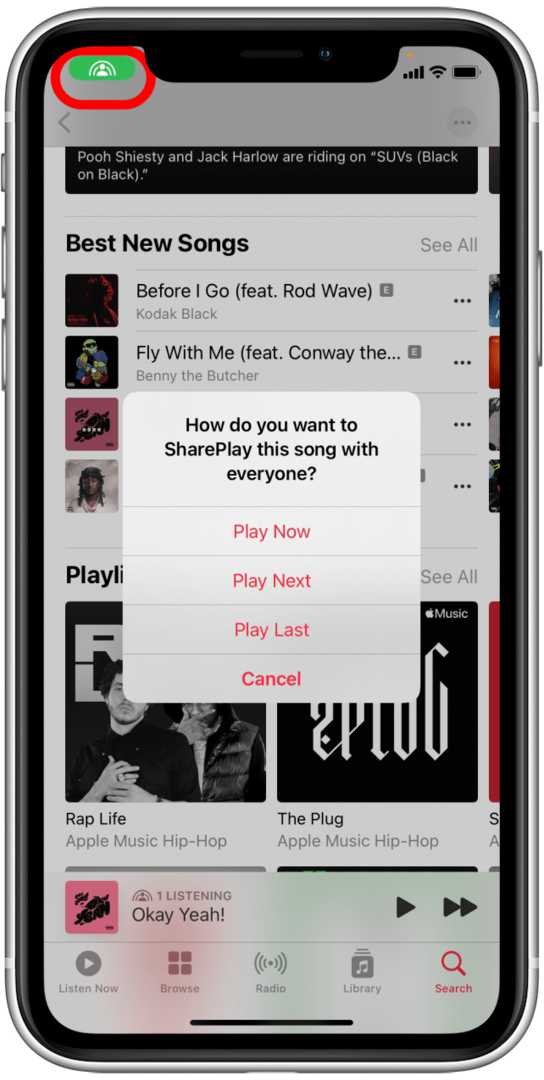
SharePlay — это новая функция в iOS 15, которая также имеет новый символ. Когда вы делитесь медиафайлом с другом через FaceTime, вы увидите символ SharePlay.
Символ Wi-Fi
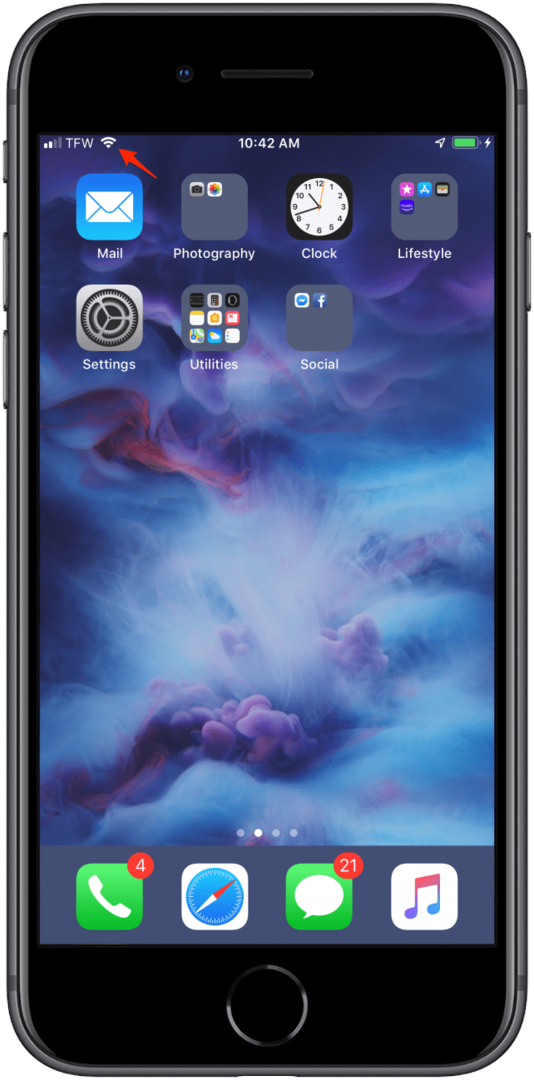
Значок Wi-Fi в верхней части экрана обозначает ваше интернет-соединение. Если он присутствует, это означает, что ваш Wi-Fi включен и подключен. Он также показывает, насколько сильным является ваше соединение Wi-Fi, по количеству заполненных полосок: одна полоса соответствует самому слабому сигналу, а три — самому сильному.
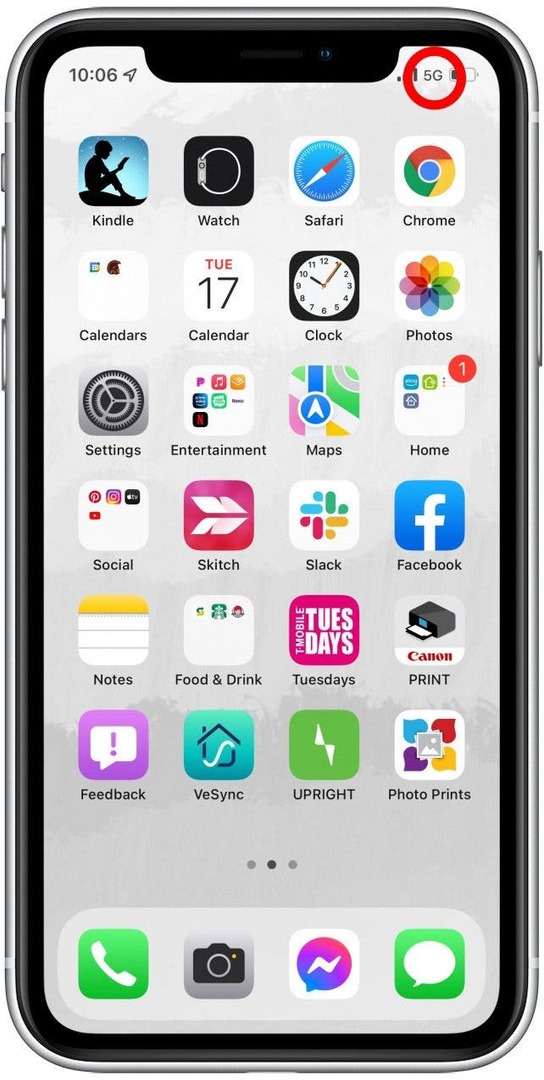
Тип данных: символ 5G или LTE
Если ваш Wi-Fi выключен или вы находитесь вне зоны действия сети, вместо значка Wi-Fi вы можете увидеть LTE. Это означает, что сеть вашего оператора мобильной связи доступна, и вы можете подключиться к Интернету, используя свои данные.
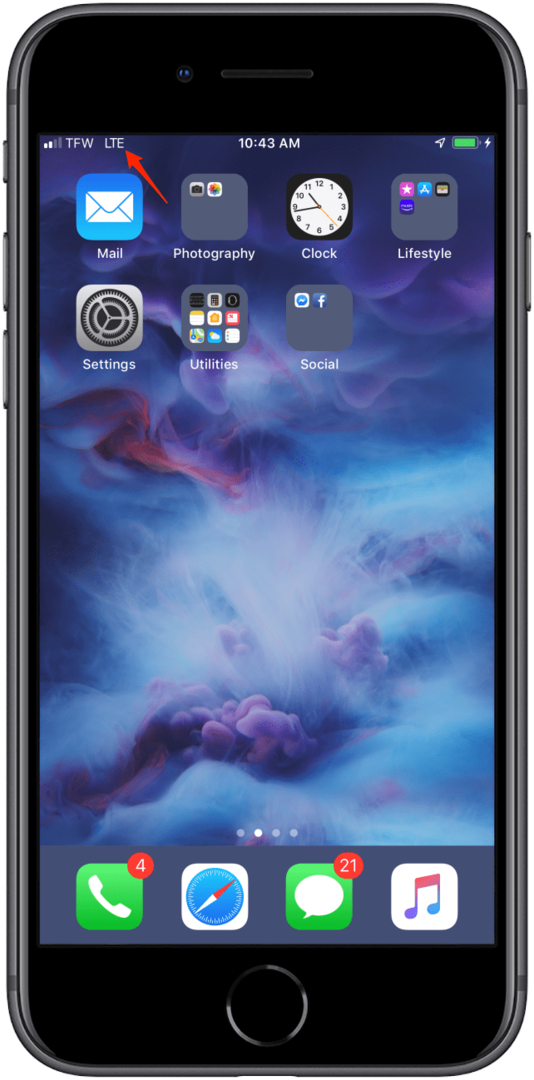
Если у вас есть модель iPhone 12 или новее и совместимый оператор связи, вы можете увидеть символ 5G, который также обозначает доступность сети вашего оператора и скорость этой сети. Пользователи старых iPhone могут также увидеть 3G или 4G, предшественников 5G.
Сила сотовой связи
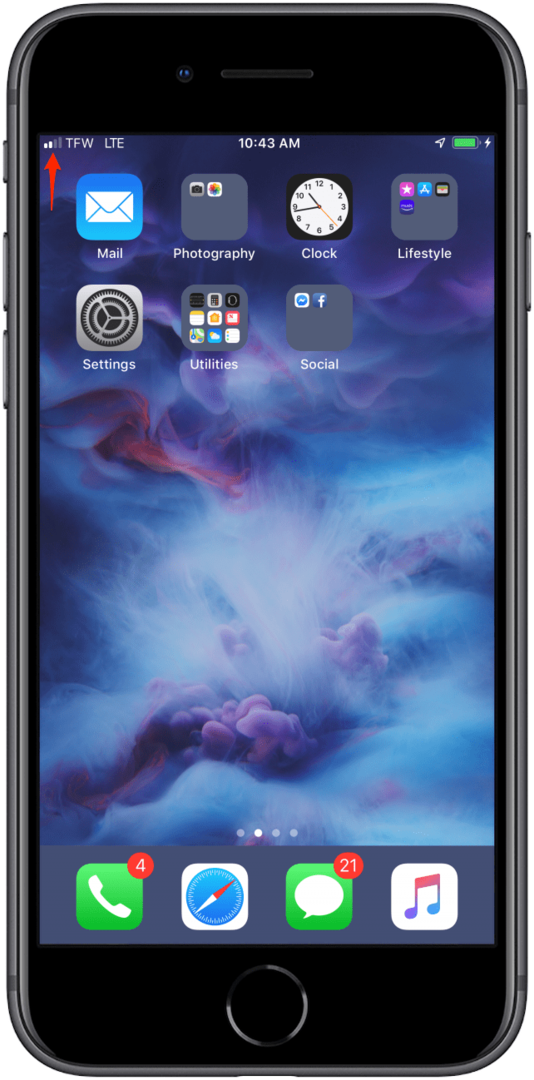
Четыре полосы в строке состояния отображают силу вашего сотового соединения. Если все полосы закрашены белым, у вас очень сильное соединение. Если только одна полоса белого цвета, ваш интернет будет очень медленным, если он вообще будет работать.
Имя оператора сотовой связи
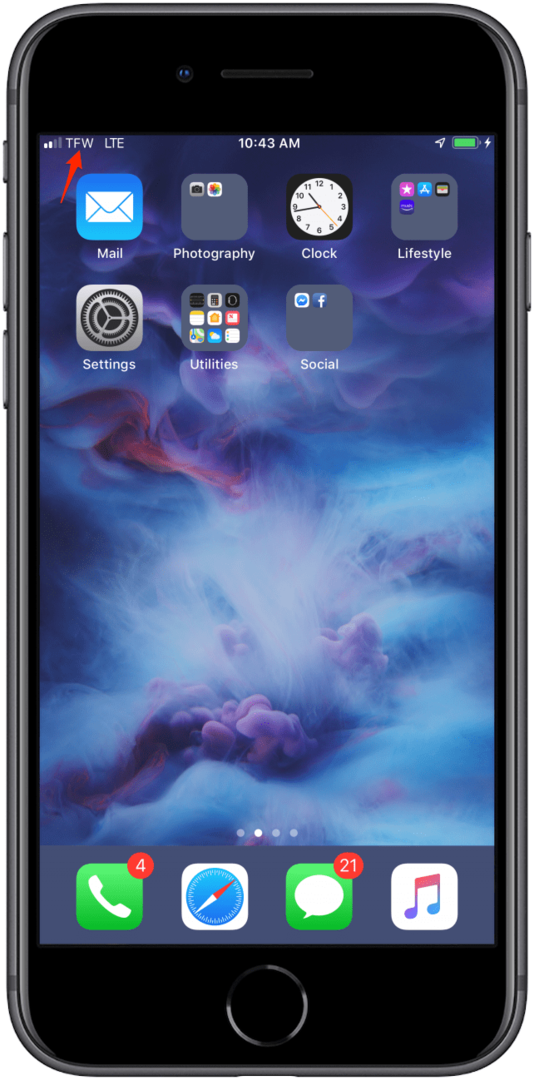
В зависимости от длины имени вашего оператора вы увидите название оператора или его аббревиатуру в строке состояния.
Индикатор заряда аккумулятора
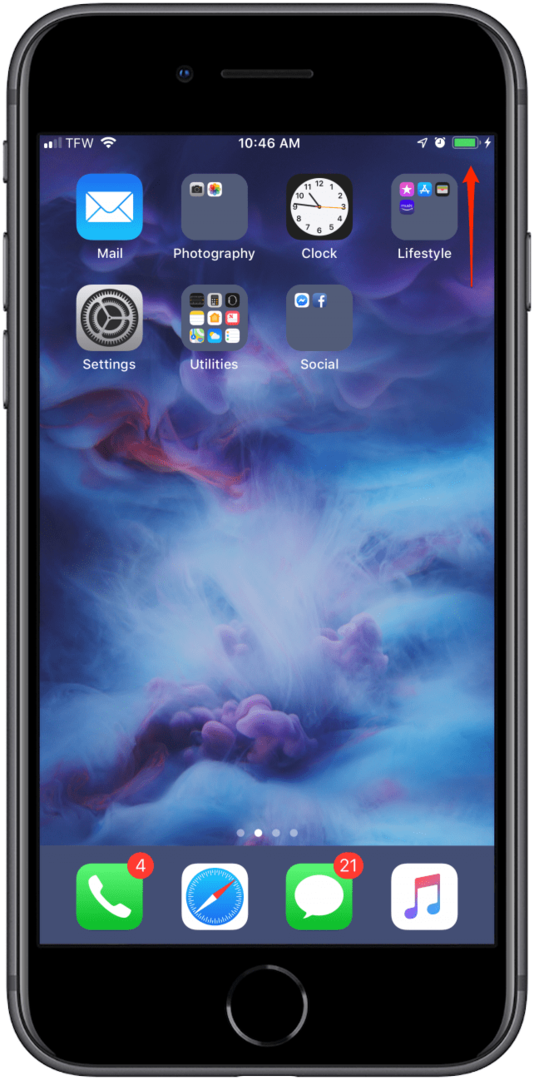
В правом верхнем углу главного экрана iPhone вы увидите значок батареи. Чем больше значок батареи на вашем экране, тем больше заряда батареи вашего iPhone. Многие люди задаются вопросом, почему значок батареи на их iPhone желтый или другой цвет. Вот что означают разные цвета значков батареи:
- Белый значок батареи: Показывает состояние батареи, когда ваш iPhone отключен от сети
- Желтый значок батареи: Указывает Режим низкого энергопотребления включен.
- Красный значок батареи: Указывает, что аккумулятор вашего iPhone заряжен менее чем на 20%.
- Зеленый значок батареи: Если значок аккумулятора зеленый и есть белая молния, ваш iPhone заряжается.
Значок наушников
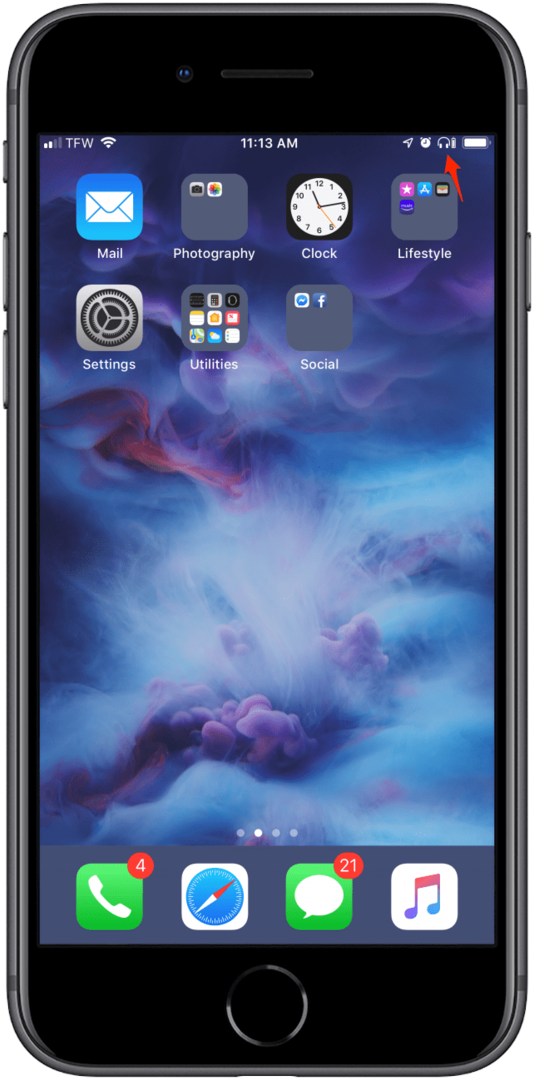
Когда вы подключены к паре наушников Bluetooth, наушников-вкладышей или динамика, значок наушников появится слева от аккумулятора. Вы также можете увидеть вертикальный значок батареи. Этот значок показывает время автономной работы вашей гарнитуры, динамика или наушников.
Точка доступа Значок
Значок точки доступа выглядит как два звена в цепочке. Если ваш iPhone подключен к Интернету через персональную точку доступа другого устройства iOS, это устройство отображается справа от вашего оператора связи вместо типа данных или значков Wi-Fi.
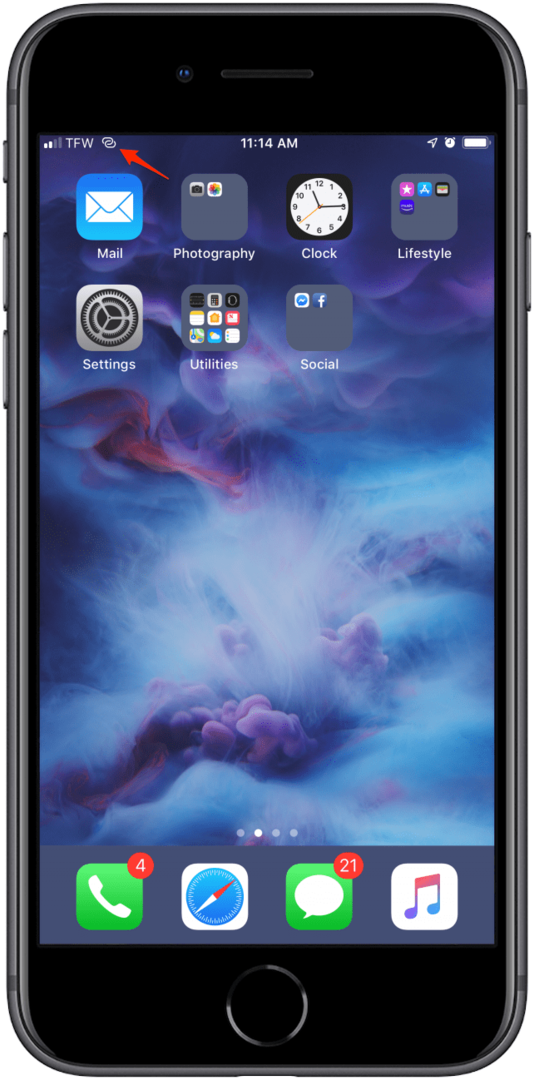
Если ваше устройство работает под управлением iOS 15, значок точки доступа может больше не отображаться. Вместо этого вы можете увидеть зеленый пузырь в строке состояния.
Тревога Значок
Слева от символа наушников (когда он включен) вы увидите небольшой значок часов. Если он присутствует, это означает, что в приложении «Часы» установлен будильник. Если его нет, будильник выключен. Это быстрый способ еще раз проверить, установлен ли ваш будильник на следующее утро.
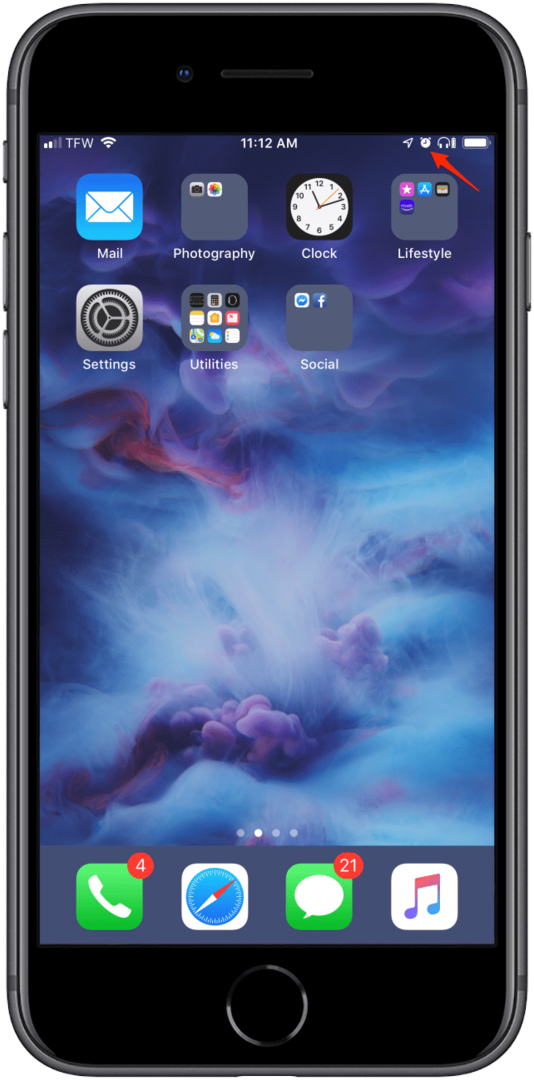
Значок служб геолокации
Когда приложение использует ваше местоположение, вы увидите этот значок (стрелка, указывающая вверх по диагонали). Твердый Сервисы определения местоположения Значок указывает на то, что веб-сайт или приложение в настоящее время отслеживают ваше местоположение с помощью служб геолокации. Пустой значок означает, что ваше местоположение может быть раскрыто при определенных условиях. Службы геолокации используются в таких приложениях, как Карты, чтобы указывать маршруты, или в Safari, когда вы ищете что-то поблизости.
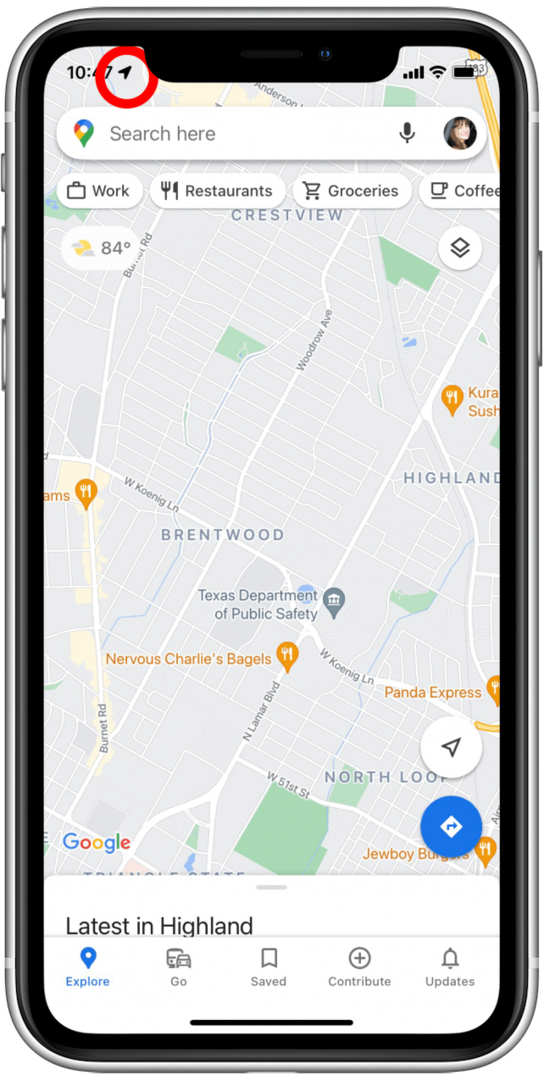
Когда вы не находитесь в приложении, которое использует ваше местоположение, вы можете просто увидеть синий пузырь в строке состояния.
Значки центра управления iPad и iPhone
Чтобы получить доступ к Центру управления, проведите вверх от нижней части экрана, если у вас iPhone 8 или более ранней версии, или вниз из правого верхнего угла экрана если у вас iPhone без кнопки «Домой». Некоторые значки в Центре управления одинаковы для всех iPhone, но значки в нижней части Центра управления определяются тем, как вы выбираете настройте свой Центр управления . Вы можете добавить или убрать Режим низкого энергопотребления , то Фонарик , то Калькулятор , Голосовые заметки , и более.
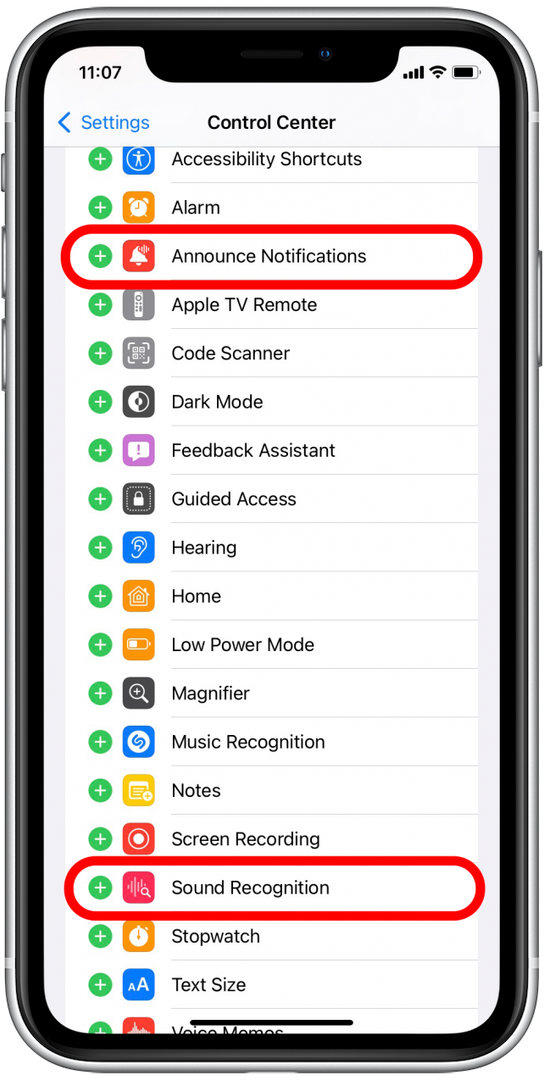
Новые символы iPhone в Центре управления
В iOS 15 уведомления об анонсе получили обновленный значок, как и функция распознавания звука. Вот как они выглядят для тех, у кого обновлен до iOS 15 , поэтому, если они есть в вашем Центре управления, вы будете знать, что видите:
Какие символы находятся в Центре управления iPad и iPhone?
Вот список всех элементов управления в вашем iPad или iPhone Control Center. Ниже мы рассмотрим, что это за символы, как использовать эти элементы управления и что делает каждый элемент управления.
- Значок режима полета
- Значок сотовых данных
- Значок Wi-Fi
- Значок Bluetooth
- Значок блокировки ориентации
- Значок Screen Mirroring
- Значок фокусировки
Вы также увидите множество различных значков в зависимости от того, какие элементы управления вы добавили в Центр управления из приложения «Настройки». Хотя мы не будем подробно рассматривать все это, в Центре управления есть несколько общих значков управления:
iOS 7 Icons

Значки windows для рабочего стола «iOS 7 Icons» являются элементом графического оформления интерфейса операционной системы. На нашем сайте представлены ярлыки в формате .ico и .png которые являются универсальными, а значит иконки windows 7, можно использовать без дополнительной обработки как иконки для windows 10.
В некоторых случаях может потребоваться конвертировать изображений формата .png в .ico и наоборот — это легко сделать с помощью онлайн сервисов которых великое множество на просторах интернета.
За безопасный Интернет
Проверить безопасность файла «iOS 7 Icons» с помощью Я НДЕКС или G o o g l e , способ который гарантирует 100% результат. Если на странице есть рекламные баннеры Я НДЕКС или G o o g l e значит страница проверена, а файл «iOS 7 Icons» является безопасным. Что бы убедиться в этом отключите на время блокировщик рекламы и обновите страницу.
ВОПРОС — ОТВЕТ
Если у Вас возникли вопросы или предложения по работе сайта и требуется развернутый ответ, либо хотите обсудить тему связанную с оформлением windows, рекомендуем посетить наш форум.