автосохранение файла в корел
в строке меню TOOLS, вкладка OPTIONS. В окне в графе WORKSPACE выбрать SAFE. Там можно настроить временной интервал, путь сохранения бекапа (нафига только?) и отключение его сохранения.

в строке меню TOOLS, вкладка OPTIONS. В окне в графе WORKSPACE выбрать SAFE. Там можно настроить временной интервал, путь сохранения бекапа (нафига только?) и отключение его сохранения.
Ваше сообщение за 2011 год мне сегодня жизнь спасло))) Самый простой совет, самый действенный. сижу и поражаюсь как я сама не додумалась, а ведь знала о такой функции )))
Corel вылетел. Как восстановить то, над чем я работала последние 6 часов?((
Собственно сабж в теме.
Сохраняла 20 минут назад. Только что мой Corel Draw 4 вылетел не оставив мне никакой надежды на сохранение.
Открыла резервную копию, она вообще тупо пустая. Открыла сам файл и худшие ожидания оправдались, я вернулась со своим чертовым проектом на несколько уровней назад.
Пожалуйста, скажите, что еще можно как-то восстановить мою работу и 6 часов жизни не пошли насмарку?!
Почему в это адской программе нет какого-то предохранителя и запоминалке в черновиках?
Почему даже Word когда вылетает при повторном открытии все же предлагает восстановить поврежденный файл?!
((((( я убито
есть 2 танца с бубном варианта:
1. если есть TMP-шник (файлик с таким расширением) можно попробовать его открыть как обычный кореловский файл.
2. переименуйте ваш «рабочий» файл в zip и разархивируйте.
Должно получиться много папок и внутри одной из них файл с расширением cdr. (помогает не старше Х5 кажется)
Зы: Корка хороший (поработаете больше — поймете), Word — зло!
И еще: чем крупнее/сложнее проект тем чаще сохраняйтесь!
Уточняющий вопрос: Всего, как я понимаю должно было остаться 2 файла — 1 рабочий (тот, который был открыт, когда вылетел Corel) и его резервная копия (Backup_of_. ). Так вот — они оба пустые? Ну то есть буквально – весят, если посмотреть в их свойства, 0 (или около того) Килобайт?. И в диалоге Open file программы в окошке предпросмотра тоже ничего не отображается? И в миниатюрах файлов в проводнике пусто?
А если просто попробовать импортировать один из них в новый файл?
TMP-шника нету вообще( а куда нажать, чтобы он появлялся в будущем?
2. переименуйте ваш «рабочий» файл в zip и разархивируйте.
Должно получиться много папок и внутри одной из них файл с расширением cdr. (помогает не старше Х5 кажется)
вот прямо так взять и переименовать сам файл в zip? или добавить в архив?
просто если переименовать сам файл, то у меня никакой папки не получилось и при попытке открыть зип пишет что неправильный формат указан( хотя наверное это потому что у меня старше X5, потому и не помогло(
ага, два файла есть. Один (рабочий) весит 297 мб, резервный весит 152 мб. В одном файле соответственно есть 7 страниц проекта, в резервном всего 5 страниц, последние две не сохранились.
поискала в недавно открытых, там то же самое(
наверное уже ничего не поможет(
спасибо за советы))
Jenny6 , ТМР шники сами появляются при вылете.
насчет Zip маленький пример:
морские коньки крив.cdr
морские коньки крив.zip (это после «переименования)
далее этот файл распаковываете например Винраром
мой тайм менеджмент намекает, что за время потраченное на 500 способов розыска тмпэшек, как правило не совсем идеальных, ато и вовсе не тех. можно нарисовать утерянное руками повторно не один раз.
*ну это если автосохранение не настроено.
TMP-шника нету вообще( а куда нажать, чтобы он появлялся в будущем?
Jenny6, чтобы не париться в будущем о потерянных часах работы, задайте в настройках автосохранения создание резервных копий через каждые, например, 10 минут. И тогда каждые 10 минут программа будет на пару секунд тормозиться и создавать резерв. Инструкция из программы — в прикреплённом файле.
Не забудьте только потом удалить ненужные резервные копии. А то будет как у знакомых. Девушка недавно начала в Кореле работать (впрочем как и на компьютере). Звонит. В панике. «Что делать? У меня нету места на компьютере!» — «Как нету? У тебя же было 40 гиг свободного пространства!» Приезжаем. Проверяем. А у её компа вся память забита backup-ами. Ах, да! Она ещё и корзину месяц не чистила. Короче, сисадмину осталось мило улыбнуться ей в ответ и рассказать пару правил пользования компом.
Куда корел сохраняет резервные копии
Мы рассмотрим самую неприятную ситуацию.
Итак: вы работаете в Coreldraw, автосохранение и резервные копии включены, идет 2 или 5 час работы, и тут внезапно корел падает. В нашей ситуации корел, агонизируя, перетер все темпы и резервные копии. У вас только ваш файл, при открытии которого вы видите пустой лист.
Сразу скажу, не стоит качать всякие утилиты, типа CDR repair tools и подобные. Они если и смогут восстановить файл (в моем случае не смогли), не дадут его сохранить без покупки лицензии.
Решение №1 (для удачливых): Если вам повезло, ваш файл name.cdr откроется любым поддерживающим zip архиватором. Если присутствует папка content, а вней riffData.cdr, вы спасены. Создаете новый файл корела, сохраняете, открываете как архив. Удаляйте папку content в новом файле и заменяйте ее одноименной из вашего битого файла. После чего этот новый файл открываете в кореле. Вуаля, вы восстановили файл корел.
Решение №2 (когда совсем плохо): Пытаясь открыть файл корела архиватором, вы получаете сообщение о том, что это не архив, или другую ошибку. В данном случае спасает именно подход к файлу как к архиву. Берем одну из восстанавливающих архивы утилит (я использовал бесплатный ZIP Repair), и правим архив. После этого должен отлично отработать способ из решения №1.
Надеюсь, информация окажется полезной, я вернул 6 часов работы.
UPD: Как верно заметили уважаемые хабражители, все это относится к последним версиям Coreldraw (X4 и выше).
4 метода восстановления поврежденного, удаленного или несохраненного файла Corel Draw

CorelDRAW — это программа, созданная для графического дизайна, и мы знаем, что многие из вас тоже ее используют. Все ваши дизайны, такие как логотип, типографика, иллюстрации и другие, сохраняются в расширении .cdr. Однако иногда случается, что файл чертежа Corel может быть поврежден. Попытка открыть его может занять много времени, особенно если файл не был сохранен и программа зависает.Если вы хотите отремонтировать или восстановить файл рисования кораллов, то вы находитесь в нужном месте. Здесь мы делимся некоторыми возможными решениями, которые помогут вам узнать, как восстановить поврежденные файлы Corel draw x7 с помощью нескольких простых методов.
Часть 1: Что такое файл Corel Draw?
Поскольку вы уже знаете о CorelDRAW, то, скорее всего, вы также знаете о файле CorelDRAW. Те, кто пользовался этой программой, хорошо ее знают. Когда вы создаете что-либо и сохраняете это в папке, это сохраняется как файл CDR.Файл CDR состоит из формы, изображения, текста и цветов. Это векторный графический файл, которым можно управлять с помощью программы редактирования векторных изображений. Вы можете использовать любой продукт Corel, чтобы открыть файл CDR. Давайте узнаем, как восстановить поврежденный файл Corel draw.
Часть 2: Как восстановить поврежденный файл чертежа Corel
Метод 1. Восстановить поврежденный файл CDR с использованием форматов .zip или .rar
Вам необходимо загрузить WinRAR, чтобы узнать, как восстановить поврежденный файл Corel draw с помощью.zip или .rar. Прежде всего, необходимо разархивировать файлы, и лучший инструмент для этого — WinRAR или WinZip. После загрузки выполните следующие действия:
- Заменить имя файла на .zip или .rar
- Откройте тот же файл в программе WinRAR или WinZip. Оба этих инструмента имеют потенциал восстановления zip-файла .
- При открытии файла скопируйте riffdata.CDR из той же папки
- Создайте новый файл в CorelDRAW и просто импортируйте его.
Метод 2: Восстановить поврежденный файл CDR из временной папки
Если описанный выше метод не помог, тогда; вы восстанавливаете файл рисунка Corel из временной папки.Этот метод наверняка вам подходит. Поврежденный файл CDR может быть сохранен там, и если это так, выполните следующие действия, как указано:
- Откройте диалоговое окно «Выполнить» и введите «% temp%»
- Найдите поврежденный файл с расширением CDR.
- Скопируйте этот файл на экран рабочего стола
- Заменить расширение файла с .CDR.temp на .CDR
- Теперь импортируйте его в CorelDRAW. Вы сделали. Проверьте, был ли файл восстановлен или нет.
Метод 3. Восстановить поврежденный файл CDR путем переименования временного файла
Не беспокойтесь, если проблема не исчезнет.У вас все еще есть возможность попробовать и узнать, как восстановить несохраненный файл чертежа Corel. Все, что вам нужно для обработки — такой инструмент, как WinZip. Вы можете узнать, как быстро восстановить поврежденные файлы Corel draw x3.
- CorelDRAW переименовывает файл в «Резервная копия filename.cdr» при повторном сохранении и если он был сохранен после включения «Создавать резервную копию при сохранении».
- Windows не позволит вам сохранить два файла с одинаковыми именами и расположениями одновременно. В этом случае при повторной попытке сохранить файл он будет сохранен как.tmp файл
- После завершения сохранения идентификатора процесса файл .tmp переименовывается в «Резервная копия имени файла.cdr» путем удаления другого файла с тем же именем.
- Это помогает переименовать файл .tmp в .zip. После этого извлеките данные по своему желанию.
Метод 4. Восстановление удаленного или несохраненного файла Corel Draw
Спасите себя от проблем, спасая важные файлы, которые были удалены по ошибке. Бесплатное сканирование файлов и восстановление, например фотографий, видео, электронных писем и многого другого.Единственное программное обеспечение, которому можно доверять, — это Recoverit. Он может восстанавливать более 1000 типов файлов из корзины, рабочего стола на различные устройства хранения. Давайте узнаем, как восстановить удаленные файлы чертежей Corel или как восстановить несохраненный файл чертежей Corel.
Шаг 1. Выберите местоположение
Загрузите и установите программное обеспечение. Нажмите на режим «Восстановление удаленных файлов», чтобы открыть его. Выберите место для файла, в котором вы его потеряли. Начните сканирование файлов, нажав «Пуск».

Шаг 2: Сканирование местоположения
В зависимости от размера файла сканирование всех файлов может занять несколько минут или часов.

Шаг 3. Предварительный просмотр и сохранение
Теперь сохраните файлы, но лучше предварительно их предварительно просмотреть. Выберите файл и нажмите кнопку «Предварительный просмотр», когда сможете просмотреть эскиз. Восстановите их, нажав кнопку «Восстановить».

CorelDRAW — это фантастический инструмент для векторного рисования, в котором реализованы явные функции и интуитивно понятный пользовательский интерфейс. Но если вы пытались сохранить большое количество файлов на сетевом диске или столкнулись со сбоями в программе CorelDRAW, вам необходимо восстановить файлы.Последний оставшийся у вас вариант — восстановить их, если ремонт не работает. Мы рекомендуем вам Recoverit для восстановления несохраненного и удаленного файла CDR из вашей системы. Он научит вас восстанавливать файлы чертежей Corel.
Люди тоже спрашивают
Как восстановить поврежденный файл Corel Draw?
Это частый вопрос, который задают многие пользователи CorelDRAW. Восстановить поврежденный файл CorelDRAW легко, если вы используете правильный инструмент. WinZip, WinRar и Recoverit — это некоторые из полезных программ для восстановления файлов чертежей Corel.
Как открыть старый файл Corel Draw?
Возможно, вам придется воспользоваться помощью виртуальной ОС, чтобы открыть старые файлы CorelDRAW, или попробуйте импортировать их. Если ни один из методов не работает, поищите в сети или спросите у кого-нибудь, кто в этом разбирается.
Как открыть файл TMP в Corel Draw?
TMP — это временный файл в Corel Draw. Иногда открытие временного файла в Corel Draw вызывает большие затруднения.Импортируйте файл после изменения расширения файла. Мы поделились этим методом выше.
Восстановление и восстановление файлов
4 способа восстановления несохраненного / удаленного документа Word — Acronis Revive
- Компания
- Ресурсы
- Продление
- Учетная запись
- США
- поиск
- Personal True Image 2021 Новый
- Показатель Acronis #CyberFit | Бесплатно Новый
- Acronis Disk Director 12,5
- Acronis Revive 2019
- Acronis VSS Doctor | Бесплатно
- Business
- Новый Acronis Cyber Protect Попробуйте интеграцию защиты данных и кибербезопасности на базе искусственного интеллекта для предприятий
-
- Acronis Cyber Backup
- Надстройки
- Acronis
- Acronis
- Cloud Disaster Recovery Хранилище
- Физический
- Windows Server
- Windows Server Essentials
- Linux
- Виртуальный
- VMware vSphere
- Microsoft Hyper-V
- Citrix XenServer
- Red Hat
- Red Hat Oracle VM Server
- Другие продукты
- Cyber0003 Cyber Устройство Новое
- Acronis Files Connect
- Acronis Cyber Files
- Acronis Snap Deploy
- Acronis Disk Director
- Acronis MassTransit
- Acronis Cloud Manager
- 9000 Новинка 0 Acronis Cloud Migration Новый
- Решения для защиты данных
- Для вашего бизнеса
- Малый бизнес
- Средний бизнес
- Enterprise
- Air-Gapped Networks
- onal Services
- Acronis Security Services
- Для вашей отрасли
- Производство и автомобилестроение
- Образование и исследования
- Государственный сектор
- Поставщики услуг
- Acronis Cyber Cloud Обновлено
- Acronis Cyber Protect Cloud Новое
- Acronis Cyber Backup Cloud Обновлено
- Acronis Cyber Disaster Recovery Cloud 0 Обновлено
3 простых способа восстановить несохраненный PowerPoint в Windows 10

«Когда я работаю над важным файлом презентации PowerPoint, но он внезапно закрылся. Я не сохранил работу, которую я сделал. Как мне восстановить PowerPoint, который не был сохранен? »
Нет сомнений в том, что многие люди часто используют инструменты Windows Office, такие как PowerPoint, Word, Excel и Блокнот, в повседневной работе.Но чаще всего есть определенные шансы, что вы можете случайно удалить свои важные файлы после того, как ваша работа будет сделана. Кроме того, некоторые забывают сохранить свои файлы PowerPoint после того, как они закончили с ними. Паника может быть первым действием, если вы столкнетесь с такой ситуацией. Но теперь вам не нужно об этом беспокоиться, так как эта статья предоставит вам 3 комплексных решения для восстановления PowerPoint, которые помогут вам восстановить несохраненную презентацию PowerPoint , лучший способ восстановить файлы PowerPoint — получить программное обеспечение Recoverit Data Recovery . началось.
Решение 1. С помощью функции «Восстановить несохраненные презентации»
Если вы забыли сохранить файл PowerPoint, над которым работаете, а затем он просто потерян по каким-либо причинам, сохраняйте спокойствие и попробуйте выполнить следующие простые шаги, чтобы быстро вернуть его.
Шаг 1. Откройте PowerPoint на своем ПК
Шаг 2. Щелкните вкладку File в верхнем левом углу> Выберите Открыть > В разделе «Последние» щелкните Восстановить несохраненные презентации в правом нижнем углу.
Шаг 3. Откроется папка «Сохраненные черновики». Найдите свой файл и дважды щелкните по нему, чтобы открыть. Затем сохраните файл.

Совет : Файлы в папке «Несохраненные» являются временными файлами. Настоятельно рекомендуется восстановить и сохранить необходимые данные, поскольку они могут вскоре быть потеряны.
Решение 2. Использование функции автоматического восстановления
Кроме того, есть еще один способ восстановить несохраненные файлы PowerPoint — функция автосохранения.Во-первых, вам нужно проверить, была ли она включена. Следуйте простым инструкциям ниже.
Вариант 1:
Шаг 1. Откройте презентацию PowerPoint> выберите вкладку File > выберите Options > Go to Save
Шаг 2. Убедитесь, что вы установили флажок « Сохранять информацию для автоматического восстановления каждые x минут » и поле «Сохранить последнюю автоматически восстановленную версию, если я закрою без сохранения»
Вариант 2:
Если у вас заранее включено автовосстановление, вы можете найти несохраненный файл PowerPoint, выполнив 2 простых шага.
Шаг 1. Скопируйте целевой путь к файлу из « Расположение файла автосохранения ».

Шаг 2. Откройте проводник Windows, вставьте путь в адресную строку и нажмите «Ввод» для поиска потерянного несохраненного файла PowerPoint.
Совет : Рекомендуется сохранять документ во время работы с ним. Существует горячая клавиша для сохранения файла во время работы — Ctrl + S, которая автоматически сохраняет ваш документ.
Решение 3. Восстановление удаленных файлов PowerPoint с помощью Recoverit Data Recovery
Если вышеупомянутые решения не могут помочь вам с проблемами потери PowerPoint, вы можете выполнить следующие шаги для восстановления несохраненных / удаленных файлов PowerPoint с помощью Recoverit Data Recovery для Windows . Он может легко восстановить ваши потерянные или удалить презентации PowerPoint за 3 шага, а также может восстановить документ Word и другие потерянные файлы. Загрузите и установите Recoverit на свой компьютер и получите обратно свой PowerPoint.
Шаг 1. Выберите место, где хранится PowerPoint
Запустите Recoverit Data Recovery на вашем ПК, выберите диск, на котором файлы PowerPoint хранились до и после.

Шаг 2. Сканирование потерянного PowerPoint с диска
Затем программа начнет сканирование диска в поисках потерянных или удаленных файлов PowerPoint. Для завершения сканирования потребуется некоторое время.

Шаг 3. Предварительный просмотр и восстановление файлов PowerPoint
После сканирования все восстановленные файлы данных отобразятся в результате.Вы можете предварительно просмотреть некоторые файлы, такие как фото, видео, музыка, офисные файлы, выбрать PowerPoint и нажать кнопку « Recover », чтобы вернуть его.

Выполните эти 3 шага, чтобы спасти ваши потерянные файлы PowerPoint, также вы можете посмотреть следующий видеоурок о том, как использовать программу Recoverit Data Recovery для восстановления ваших презентаций PowerPoint.
Видеоурок по восстановлению несохраненных / удаленных файлов PowerPoint
Я надеюсь, что 3 способа помогут вам восстановить случайно закрытый PowerPoint без сохранения, в противном случае, если вы работаете на Mac, вам следует загрузить Recoverit Data Recovery для Mac и выполнить те же действия, чтобы восстановить потерянные файлы PowerPoint.
Файлы спасения и исправления
Как восстановить несохраненный документ Microsoft Word за секунды
Все согласны с тем, что большинство компьютерных сбоев происходит из-за небрежности и зудящего пальца. А когда дело доходит до Microsoft Office, урок о раннем сохранении и автоматическом сохранении следует усвоить заранее.
Даже при соблюдении правильного этикета сохранения файлов MS Office иногда документы исчезают с экрана до того, как вы можете нажать кнопку сохранения.Если у вас синий экран Windows или даже если у вас отключится электричество, ваша работа исчезнет с экрана.
К счастью, небольшая функция Microsoft Office 2010 позволяет практически мгновенно восстановить утерянный документ.Вот как.
Верните свой проект Microsoft Office 2010
Вот мой открытый документ Microsoft Word, в котором были предприняты некоторые преднамеренные шаги для демонстрации «спасательной» функции, присутствующей в Microsoft Office 2010.
1.Восстановите несохраненный документ Microsoft Office 2010
Если вы случайно закроете файл Microsoft Office 2010 Word, Excel или PowerPoint, быстро откройте программу Microsoft Office еще раз и создайте новый документ.Перейдите в Файл> Информация> Управление версиями .
В Word 2010 щелкните небольшое раскрывающееся меню и выберите Восстановить несохраненные документы .В Excel 2010 щелкните Восстановить несохраненные книги , а в PowerPoint выберите Восстановить несохраненные презентации .
Microsoft Word откроет место, где находится копия черновика.
2.Сохранить черновик как…
Теперь выберите черновик и откройте его в новом документе Microsoft Word (или Excel или PowerPoint).После восстановления данных выберите Сохранить как , введите имя документа и сохраните его. Microsoft Office хранит копии несохраненных черновиков в течение четырех дней. По истечении этого времени черновик автоматически удаляется.
Открывая восстановленный несохраненный документ, вы также можете использовать функцию Открыть и восстановить .Open and Repair устраняет неполадки в документах, которые были повреждены или повреждены в процессе.
3.Открытие сохраненных черновиков в Microsoft Office 2010
Если черновик восстановления не появляется автоматически, вы можете перейти в следующие места и выполнить поиск вручную.Расположение зависит от используемой вами версии Windows.
- Windows 7и более поздних версий: C: \ Users \ \ AppData \ Roaming \ Microsoft \
- Windows XP: C: \ Documents and Settings \ \ Application Data \ Microsoft \
Microsoft Office автоматически сохраняет черновики.Функция автоматического восстановления активируется через 10 минут. Вы можете легко изменить интервал автоматического восстановления на более высокую частоту, чтобы вам было спокойнее. Зайдите в Файл> Параметры> Сохранить . Проверьте существующий период автосохранения и соответственно уменьшите его.
Помните, что автосохранение иногда может спасти вас, но оно не может заменить хорошие привычки сохранения файлов.Это означает, что сохраняйте часто и по возможности сохраняйте более чем в одном месте.
Верните свой Microsoft Office 2019 Черновик
Современные версии Microsoft Office выполняют большую часть работы по восстановлению документов за вас.Не то чтобы Microsoft Office 2010 затруднял восстановление документов. Но, начиная с Microsoft Office 2013, Microsoft Office Document Recovery автоматически возвращает ваши черновики при следующем запуске программы Office.
1.Автоматическое восстановление документов Microsoft Office 2019
Первое, что нужно сделать, это открыть программу Microsoft Office, которую вы использовали.Как только он откроется, вы увидите панель восстановления документов Microsoft Office. На панели «Восстановление документов» перечислены несохраненные файлы, которые использовались до сбоя системы.
Выберите файлы, которые вы хотите восстановить, из списка, затем сохраните документы, которые хотите сохранить.
2. Microsoft Office 2019 Восстановление документов вручную
Существует второй метод восстановления документов Microsoft Office 2019.Если опция автоматического восстановления не работает, вы можете попытаться восстановить свою работу вручную.
Откройте программу Microsoft Office, которую вы использовали, затем откройте новый документ.Перейдите в Файл> Информация , затем выберите Управление документом> Восстановить несохраненные документы . Просмотрите файлы автосохранения Microsoft Office и найдите потерянный документ, затем выберите «Открыть». После открытия обязательно сохраните файл.
3.Найдите в Windows файлы .asd или .wbk
Если по какой-либо причине расположение для автоматического восстановления по умолчанию пусто, вы всегда можете попытаться найти в своей системе расширения файлов черновиков Microsoft Office.Автоматически сохраненные файлы Microsoft Office обычно имеют расширение .asd или .wbk.
Нажмите Windows Key + E , чтобы открыть проводник.В правом верхнем поле поиска введите « * .asd OR * .wbk » без кавычек. Обратите внимание, что «ИЛИ» является частью функции поиска.
Настройка параметров автоматического восстановления Microsoft Office 2019
Если вам посчастливилось получить несохраненный документ Word, теперь вы должны предпринять шаги, чтобы убедиться, что это больше никогда не повторится.И если вы не восстановили документ, вам также следует переехать, чтобы защитить свои будущие рабочие усилия.
Хотя функция автосохранения сохранит вашу работу, по умолчанию выполняется автоматическое сохранение каждые 10 минут.Даже если вы работаете в более медленном темпе, 10 минут — это эпоха для работы за компьютером.
Зайдите в Файл> Параметры> Сохранить и сократите время автоматического восстановления по умолчанию.Также отметьте Сохранить последнюю автоматически восстановленную версию, если я закрою без сохранения . Эта опция помогает восстановить вашу работу, если вы случайно закроете Microsoft Office без сохранения.
Автоматическое восстановление — ваш друг
Автовосстановление — это функция, на которую можно положиться.Чаще всего это поможет уберечь вас от всего, что может пойти не так при работе с длинным документом.
В Microsoft Office 2010 было немного проще вернуть несохраненный документ, чем в более ранних версиях Office.Microsoft Office 2019 еще больше оптимизирует этот процесс. Если вы все еще пользуетесь Microsoft Office 2007, узнайте, как можно использовать автовосстановление, чтобы прийти вам на помощь.
Конечно, Microsoft Office не всегда может остановить потерю важного документа. Иногда вам нужно покопаться в хранилище в надежде, что потерянный файл все еще существует. Если это похоже на вас, попробуйте лучшие бесплатные инструменты для восстановления данных для Windows.
Кредит изображения: Антонио Гиллем / Shutterstock
25 безумно полезных сайтов, которые когда-нибудь пригодятся
Найти полезные веб-сайты сложно.Их буквально миллиарды. Некоторые из них полезны, некоторые не очень. Некоторые из полезных веб-сайтов довольно популярны, и это правильно — такой инструмент, как Canva, — это жизнь .
Об авторе
 Гэвин Филлипс (Опубликовано 593 статей)
 Гэвин — младший редактор отдела Windows and Technology Explained, регулярный участник Really Useful Podcast и редактор дочернего сайта MakeUseOf, посвященного криптографии, Blocks Decoded.У него есть степень бакалавра (с отличием) в области современного письма с использованием методов цифрового искусства, разграбленных на холмах Девона, а также более десяти лет профессионального писательского опыта. Он любит много пить чая, настольные игры и футбол.
Ещё от Gavin Phillips
Подпишитесь на нашу рассылку новостей
Подпишитесь на нашу рассылку, чтобы получать технические советы, обзоры, бесплатные электронные книги и эксклюзивные предложения!
Еще один шаг…!
Подтвердите свой адрес электронной почты в только что отправленном вам электронном письме.
Как сделать, чтобы CorelDraw не создавал резервные копии файлов?
RPI.su — самая большая русскоязычная база вопросов и ответов. Наш проект был реализован как продолжение популярного сервиса otvety.google.ru, который был закрыт и удален 30 апреля 2015 года. Мы решили воскресить полезный сервис Ответы Гугл, чтобы любой человек смог публично узнать ответ на свой вопрос у интернет сообщества.
Все вопросы, добавленные на сайт ответов Google, мы скопировали и сохранили здесь. Имена старых пользователей также отображены в том виде, в котором они существовали ранее. Только нужно заново пройти регистрацию, чтобы иметь возможность задавать вопросы, или отвечать другим.
Чтобы связаться с нами по любому вопросу О САЙТЕ (реклама, сотрудничество, отзыв о сервисе), пишите на почту [email protected] . Только все общие вопросы размещайте на сайте, на них ответ по почте не предоставляется.
Recover Corrupted, Deleted, or Unsaved Draw File
Losing your corrupted draw file accidentally can put your job at risk. Recover draw files using the solutions shared here.

Amy Dennis
Apr 10, 2023 • Filed to: Recover Files • Proven solutions
DRAW is software built for graphic designing, and we know that many of you use it too. All your designs, like logo, typography, illustrations, and others, are saved in the .cdr extension. However, what happens sometimes is that a draw file can get corrupt. Trying to open it would be a time-consuming task, especially when the file has been unsaved and the program hangs. If you want to repair or recover a coral draw file, then you are at the right place now. Here, we are sharing some possible solutions that help you in knowing how to recover corrupted draw x7 files with a few simple methods.
Part 1: What is the Draw file?
As you already know about DRAW, then you most probably also know about the DRAW file. Those who have used this program know it quite well. When you design anything and save it to a folder, then it is saved as a CDR file. A CDR file consists of shape, image, text, colors. It is a vector graphic file that can be manipulated with the help of a vector editing program. You can use any product to open the CDR file. Let us learn the ways on how to recover draw corrupt file.
Part 2: How to Recover Corrupted Draw File
Method 1: Recover corrupted CDR file using .zip or .rar formats
You have to download WinRAR to learn how to recover draw corrupt file using .zip or .rar formats. First of all, it is necessary to unzip files, and the best tool for that is WinRAR or WinZip. After downloading it, follow the given steps:
- Replace the file name with .zip or .rar
- Open the same file in WinRAR or WinZip program. Both of these tools are featured with the potential of repairing zip file
- When the file is opened, copy riffdata.CDR from the same folder
- Make a new file in DRAW and just import that
Method 2: Recover corrupted CDR file from Temp Folder
If the above method has failed to help then; you recover the drawl file from the temp folder. This method surely works for you. The corrupted CDR file might be saved in there and if it is, then do the following as mentioned:
- Open the «Run» dialog box and type «%temp%»
- Search the corrupted file with.CDR extension.
- Copy this file on the desktop screen
- Replace the file extension from.CDR.temp to.CDR
- Now, import it in DRAW. You are done. Check if the file has been recovered or not.
Method 3: Recover corrupted CDR file by renaming the Temp file
Do not worry if the problem persists. You still have an option left to try and learn how to recover unsaved draw file. All you need a tool like WinZip to process. You can know how to recover corrupted draw x3 files quickly.
- DRAW renames a file to «Backup of filename.cdr» when saved the second time and if it has been saved after enabling «Make Back-up on save».
- Windows will not let you save the two files with similar names and locations simultaneously. In this case, while trying to save the file again, it will be saved as .tmp file
- After the completion of saving process ID, the .tmp file gets renamed to «Backup of filename.cdr» by deleting another file with the same name
- This helps in renaming the .tmp file to .zip. After that, extract the data according to your wish.
More Related Articles:
- CHK File Recovery — How to Recover CHK Files Easily
- 3 Ways to Recover Orphaned File
- How to Repair xlsx File Content
Method 4: Recover deleted or unsaved Draw file with data recovery software
Save yourself from trouble by rescuing your essential files that had been deleted by mistake. Scan files free and recovers like photos, videos, emails, and much more. The only software you can trust is Recoverit. It can restore more than 1000 types of files from recycle bin, desktop, to various storage devices. Let’s learn how to recover deleted draw files or how to recover unsaved draw file.
Step 1: Select Location
Download and install the software. Click on the «Deleted Files Recovery» mode to open it. Choose a file location where you have lost it. Start scanning the files by clicking on «Start».
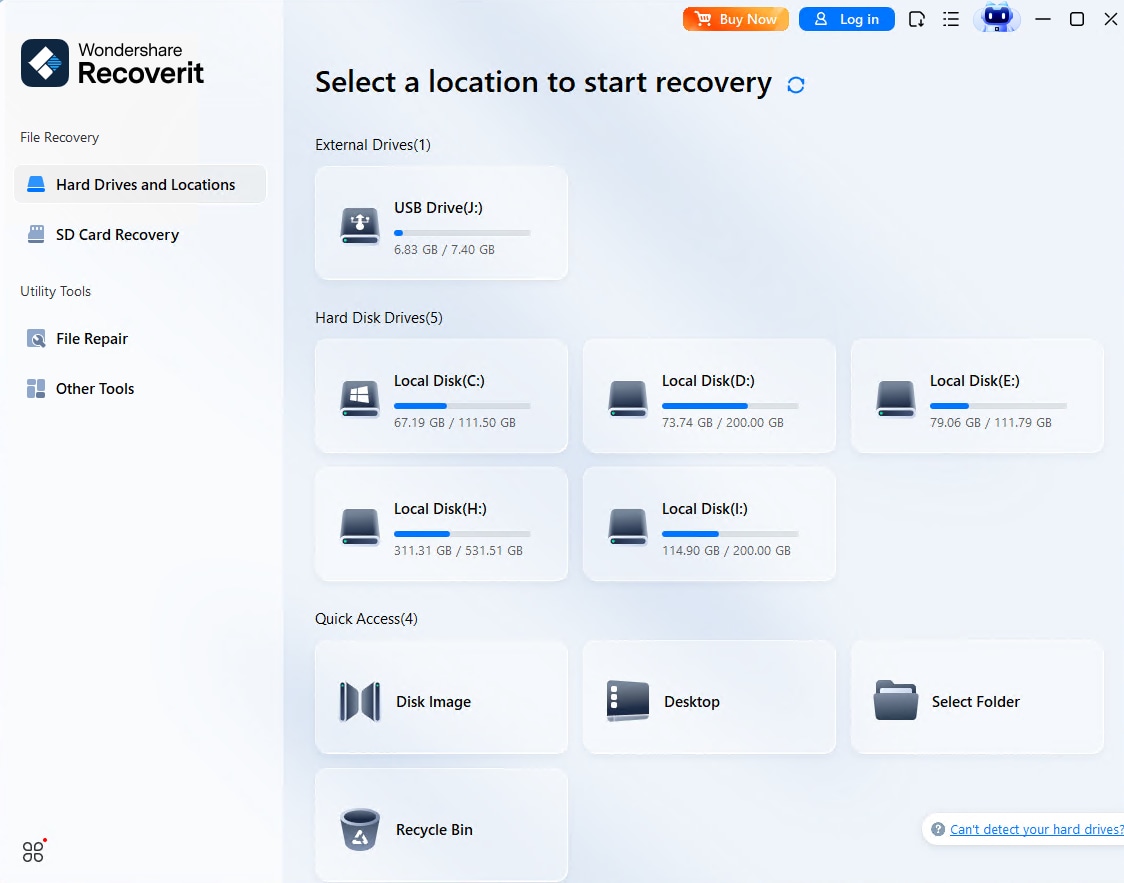
Step 2: Scanning the location
Depending on the file sizes, it takes some minutes or hours to scan all the files.

Step 3: Preview and Save
Now, save the files, but it would be better if you preview them first. Choose a file and click the «Preview» button when you can view the thumbnail. Recover them by clicking on the «Recover» button.

The Bottom Line
DRAW is a fantastic vector drawing tool, which is loaded with explicit features and an intuitive user interface. But if you have tried to store a large number of files to the network drive or faced crashes in the DRAW program, then you have to repair the files. The last option you have left is recovering them if the repair is not working. We would recommend you Recoverit for recovering the unsaved and deleted CDR file from your system. It teaches you how to recover draw files.
Самоучитель CorelDRAW 12
Сохранение документов в файле на диске не только завершает работу. Мы рекомендуем периодически сохранять документ и в процессе его редактирования. Это избавит вас от возможных неприятностей, связанных со сбоями электропитания и программного обеспечения. К сожалению, нет программ, которые не содержали бы ошибок, и CorelDRAW не является исключением из этого правила.
CorelDRAW по умолчанию автоматически сохраняет текущий документ каждые 20 минут и создает его страховочную копию под тем же именем, но с приставкой Autobackup_of_. Поэтому, если рабочий документ по каким-либо причинам испорчен, откройте страховочную копию, находящуюся в той же папке. При работе с большими иллюстрациями столь регулярное страховочное копирование может отнимать много времени. В таких случаях многие предпочитают делать его реже или отключать. Этим пользователь снимает с CorelDRAW ответственность за страховочное копирование и берет ее на себя. Настройки режима автоматического сохранения находятся в разделе Save (Сохранить) диалогового окна Options (Параметры) (рис. 2.35). Флажок Auto-backup every … minutes (Резервную копию каждые … минут) включает автоматическое сохранение открытого документа. Расположенное рядом поле ввода задает период сохранения (по умолчанию оно делается каждые 20 минут). Переключатель под флажком Always back-up to (Резервную крпию в …) указывает место хранения страховочной копии: Users Temporary folder (Временная папка пользователя) или Specific folder (Специальная папка), которая может быть выбрана при просмотре каталогов Browser (Просмотр).
Рис. 2.35. Параметры автоматического сохранения в диалоговом окне Options
Сохранить документ просто – достаточно нажать на кнопку Save (Сохранить) стандартной панели управления или воспользоваться одноименной командой меню File (Файл). При этом файл иллюстрации будет заменен обновленной версией. Данная команда не требует никаких подтверждений и выполняется немедленно. При создании сложных макетов сохранение может занимать довольно много времени, но это того стоит, поскольку переделать макет, пострадавший при сбое, значительно сложнее.
Более того, при работе со сложным макетом имеет смысл держать под рукой несколько его копий. Творческие поиски всегда сопряжены с перебором множества вариантов. Часто, создав один из них, вы приходите к мысли, что последняя пара десятков шагов была сделана в неверном направлении. Вернуть документ в исходное состояние не всегда легко. Если же у вас есть заблаговременно сохраненная копия иллюстрации – достаточно ее открыть. Поэтому перед очередной серьезной модификацией документа сохраните его под другим именем. Проделаем это с документом:
1. Выберите команду Save As (Сохранить как) меню File (Файл). Она открывает диалоговое окно Save Drawing (Сохранение документа), очень напоминающее окно Open Drawing (Открытие документа). Отличие только в том, что информационные поля стали полями ввода (рис. 2.36).
Рис. 2.36. Диалоговое окно Save Drawing
2. Выберите ваш рабочий каталог.
3. Измените имя файла в поле File name (Имя файла), поскольку по умолчанию программа предлагает его текущее имя. Расширение CorelDRAW добавляет автоматически, исходя из установленного формата файла.
4. CorelDRAW позволяет сохранять иллюстрации не только в собственном формате (CDR), но и во многих других форматах. Если вы намерены и дальше работать с иллюстрацией в CorelDRAW, оставьте предлагаемый по умолчанию формат (CDR) в списке Save as type (Тип файлов).
5. Список с ключами сортировки Sort type (Сортировка) облегчает поиск имени файла, если в текущей папке их достаточно много.
6. В поле Keywords (Ключевые слова) можно ввести ключевые слова, которые облегчат впоследствии поиск и идентификацию файла. Введите, например, train, travel, layout. Теперь, если вам будет необходимо изображение поезда, поиск по ключевому слову «train» (поезд) приведет вас, в том числе, и к этому файлу.
7. Поле Notes (Примечания) заполняется произвольными примечаниями. Например, «Заготовка макета рекламного листка об отдыхе в пригородах», «Набросок макета без текста» и т. п.
8. В списке Version (Версия файла) задается номер версии CorelDRAW, в которой этот документ будет редактироваться дальше. В подавляющем большинстве случаев следует использовать вариант Version 12.0, соответствующий текущей версии. При сохранении документа в форматах ранних версий вы потеряете все эффекты, созданные с помощью новых средств CorelDRAW 12. Оставьте вариант, предлагаемый по умолчанию.
9. Список Thumbnail (Этикетка) задает формат миниатюры, которую CorelDRAW демонстрирует в диалоговом окне Open Drawing (Открытие документа). Ее размер пренебрежимо мал в сравнении с размером самого документа, поэтому мы рекомендуем всегда оставлять принятые по умолчанию 10К (color) (10 Кбайт (цв.)). Если выбрать в этом списке пункт None (Нет), миниатюра не будет помещена в файл документа и в диалоговом окне Open Drawing (Открытие документа) вы ее не увидите. Оставьте вариант, предлагаемый по умолчанию.
10. Флажок Web_safe_filenames (Совместимые имена файлов) делает имя файла безопасным для распространения в Интернете: заменяет пробелы на подчеркивания и удаляет прочие служебные символы. В нашем случае это не понадобится, да и имя файла уже полностью соответствует требованиям совместимости.
11. Нажмите кнопку Save (Сохранить).
В диалоговом окне Save Drawing (Сохранение документа) имеются еще несколько флажков и кнопка Advanced (Дополнительно), которые мы рассмотрим позже. Пока просто оставьте эти элементы в положениях по умолчанию.
Диалоговое окно Save As (Сохранить как) появляется не только по одноименной команде меню File (Файл). CorelDRAW открывает его и при сохранении нового документа командой Save (Сохранить). Поскольку новый документ еще не сохранялся в файле на диске, необходимо задать его имя.
Backing up and recovering files
CorelDRAW can automatically save backup copies of drawings and prompt you to recover them when you restart the program in the event of a system error.
The auto backup feature saves drawings that you have open and modified. During any working session with CorelDRAW, you can set the time interval for automatically backing up files and specify where you want the files to be saved: by default in your temporary folder or to a specified folder.
You can recover backed-up files from the temporary or specified folder when you restart CorelDRAW. Backup files are stored in either the temporary or the user-specified folder. You can choose not to recover a file; however, that file is automatically erased when you shut down the program normally.
To specify auto backup settings
1 Do one of the following:
• (Mac OS) Click CorelDRAW 11 ► Preferences.
2 In the Workspace list of categories, click Save.
3 Enable the Auto-backup every check box, and choose a value from the Minutes list box.
4 In the Always back-up to area, enable one of the following options:
• Temporary folder — lets you save an auto backup file in the temporary folder
• Specific folder — lets you specify the folder for an auto backup file
Create a backup file every time you save
Enable the Make backup on save check
Disable auto backup
Choose Never from the Minutes list box.
Auto backup files are named auto_backup_of_filename and can be saved in any folder you specify. Backup files created when you save a drawing are named backup_of_filename and are always stored in the same folder as the original drawing.
All open or modified files other than CorelDRAW file format (.cdr) will be backed up as .cdr files.
You can cancel the creation of an auto backup file by pressing Esc while saving is in progress.
To recover a backup file
1 Restart CorelDRAW.
2 Click OK in the File recovery dialog box.
3 Save and rename the file in specified folder.
Recovered files are named GraphicsX.cdr, where X is the numbered increment.
If you click Cancel, CorelDRAW ignores the backup file and deletes it when you exit the program normally.
-
- Новый Acronis Cyber Protect Попробуйте интеграцию защиты данных и кибербезопасности на базе искусственного интеллекта для предприятий