Почему винда передает звуки в микрофонный канал?
Заметил, что звуки из системы транслируются в дискорд. Грешил на то, что микрофон ловит звук из наушников, но.
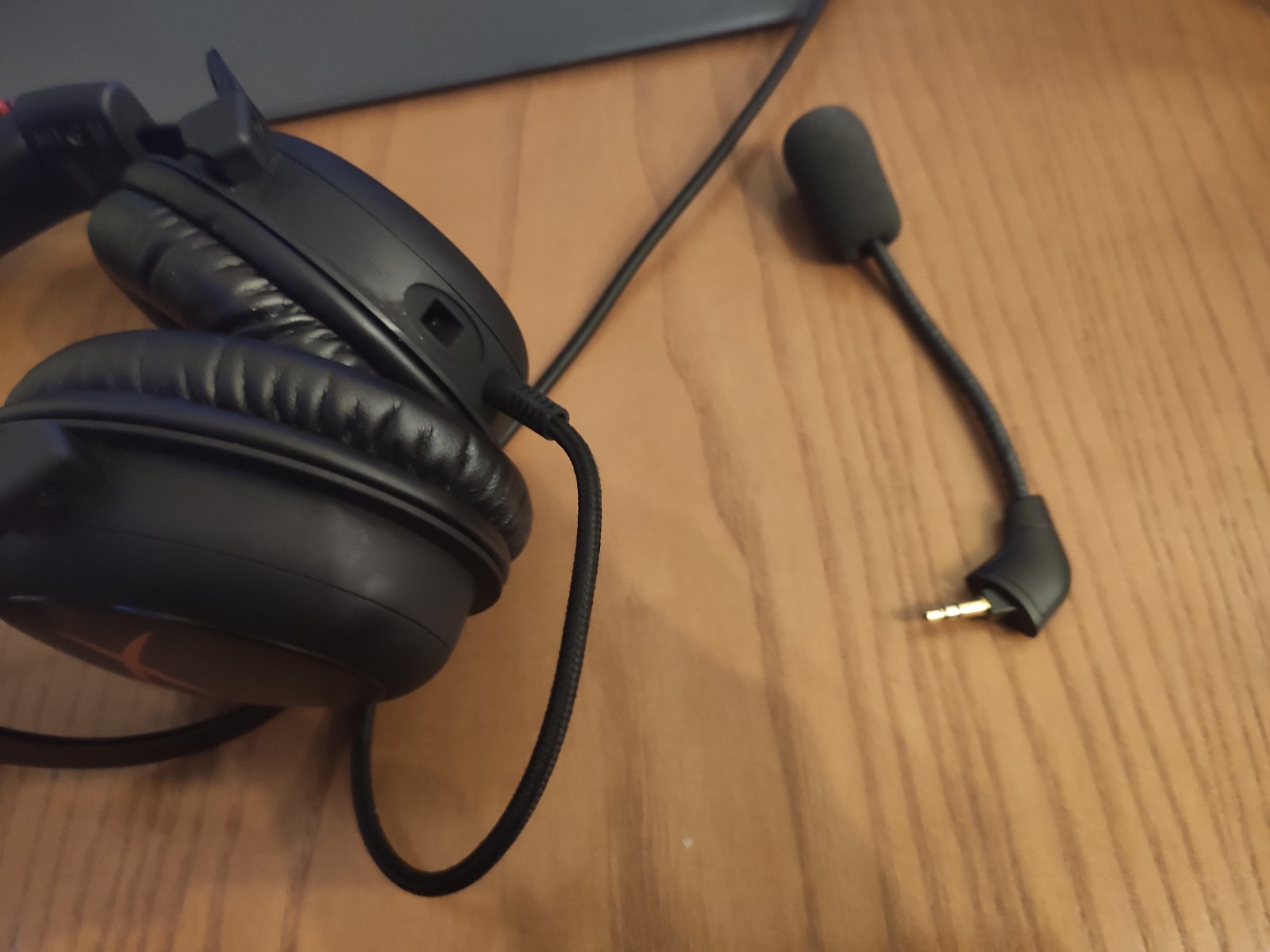
физически отключил микрофон и это совершенно не помогло
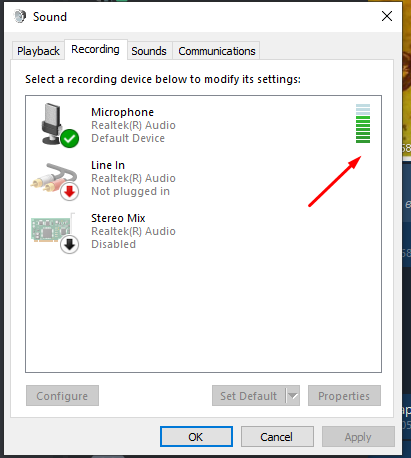
Если отключить джек из гнезда — микрофон вырубится, так что это не какой-то дополнительный микрофон:
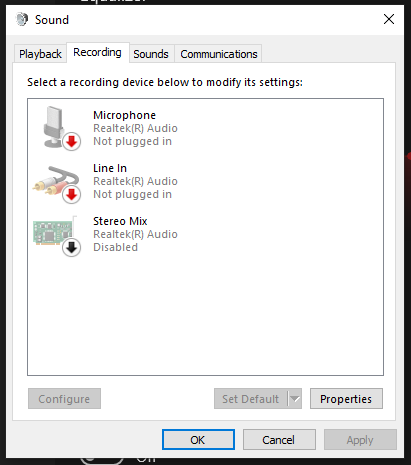
Так почему винда транслирует звуки в микрофонный канал и как с этим побороться?
- Вопрос задан более двух лет назад
- 10557 просмотров
Простой 1 комментарий
- Вконтакте
Винда может транслировать звуки все сразу и во все места одновременно, если у тебя с наладкой в самой винде всё норм, стереомикшер непоумолчанию или выключен, звук физически не попадает в микрофон, микрофон отоброжается тот самый который записывает именно твой голос, а также включены опции шумоподавления и эхоподавления (чтоб звук от динамиков вообще никак от слова совсем не попадал в микрофон), то проблема может быть действительно в нераспределённости звуковых потоков именно в твоём звуковом драйвере, как правило это реалтек, проблема часто встречается на ноутбуках, ведь там встроенные и динамики и микрофон. 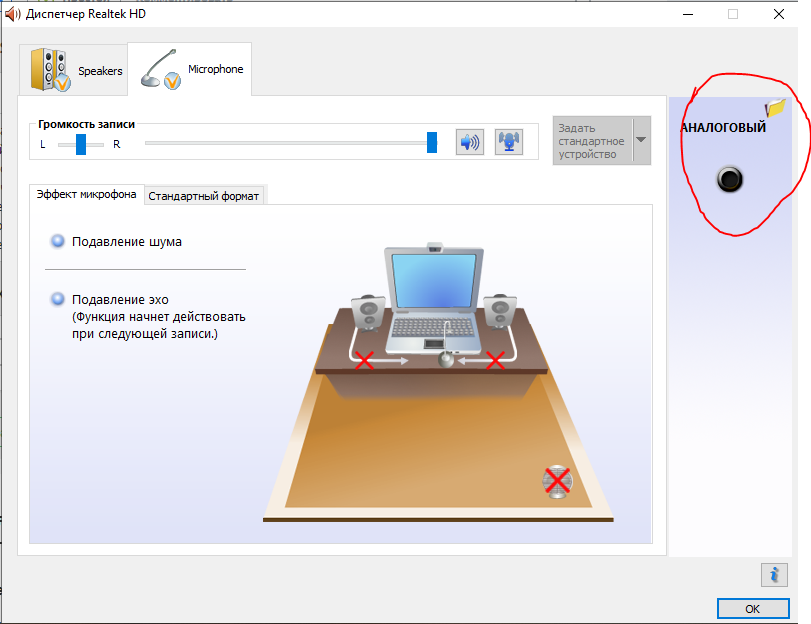
Если ты видишь картинку которую я прикрепил то вход у нас «аналоговый» и всего один, у меня там щас наушники но не суть, процент громкости подаваемый из системы в микрофон одинаков что при использовании наушников, что при использовании динамиков и эхоподавлением, причём качество звука далеко не похоже на качество записи голоса с микрофона или качество записи такого как будто я нарубил музон на телефоне и поднёс ко встроенному микро на ноуте, качество при записи получается очень хорошим как со стереомикшером, значит это проблема именно системная, ведь звук идёт на канал микрофона прямо с винды.
Решается проблема очень просто, заходим в диспетчер реалтек, видим свой аналоговый вход, и прям по нему тыкает правой кнопкой мыши и только тогда откроется дополнительная менюшка настройки гнезда и там то мы и распределяем что наше аналоговое гнездо это наушники, а не всё сразу, т.е. у вас драйвер реалтековский не понимает что есть микро, а что есть наушники и подаёт микро в наушники, а в наушники микро, т.е. канал микрофона принимает и системные звуки и звуки с самого микрофона, а в наушниках поидее мы должны слышать и музыку и подавленный микро (вы его мб и не слышали никогда, так как тихо сидите в основном а процент громкости подачи на канал около 30%). Т.е. мы кликаем в диспетчере реалтек пкм на гнезде и задаём ему то, чем оно является, по дефолту у меня там ничо не стояло, поэтому всё на все каналы и подавалось. 

Воот в последней фотке я поставил галочку что это аналоговое гнездо теперь только наушники и теперь она не убирается, раньше этой галочки не было и драйвер гнал дурочку, а у тебя из-за этого были проблемы.
Блин, как я тебя понимаю. Купил ss artic raw и друзья говорят, что слышат буквально всё, что я смотрю на ютубе, переустановка дров не спасла (хотя с ними можно по разному танцевать) — самый распространенный ответ про стерео микшер — конечно он выключен. сотни отзывов на ушки, никто не жаловался на подобное
нашел ответ в том, чтобы через прогу глушить все, кроме микрофона таким способом: https://vb-audio.com/Voicemeeter/banana.htm
но хочется естественным методом понять, что не так.
- Вконтакте
win10: параметры — система — звук — раздел Ввод — выберите устройство ввода
Возможно опция прослушивать с данного устройства (если нажать кнопку properties на ваших скринах) должна отключать это, но почему то у меня это не так (может потому что у меня aster и он на себя берет управление звуковыми устройствами), проверяйте
Так же к примеру с драйверами к чипу от realtek идет Диспетчер Realtek HD, там так же можно выбирать устройство-источник, но к сожалению нет никакой dummy пустышки.
Возможно тупо подключив резистор к line in можно такой создать.
Если исчезает микрофон, то система (или discord) похоже автоматом выбирает следующий доступный.
Не пользууйтесь приложением discord, пользуйтесь таковым в браузере, тогда у вас будет полный контроль при выдаче разрешения.
p.s. Менеджер звука в windows xp (и в linux до сих пор в alsamixer и тем более pulseaudio) позволял выбирать источник звука (или включать выключать по каждому каналу) в списке каналов всегда был канал системного миксера, на который подается все проигрываемые звуки (так можно было записать звук с проигрывателя), там можно было отключить все источники в принципе, теперь это штатно сделать не получится — ну или если найдете, отпишитесь, маловероятно что на системном уровне это убрали
- Вконтакте
> Возможно опция прослушивать с данного устройства
«Listen to this device» выключен, но он про другое — он про то, чтобы в канал с колонками (Playback) домешивать микрофон, а у меня в канал с микрофоном домешивается звук колонок. То есть «Listen to this device» управляет связью «Recording => Playback», а у меня откуда-то связь «Playback => Recording»
> Не пользууйтесь приложением discord, пользуйтесь таковым в браузере
Проблема проявляется даже без дискорда (с полностью выключенным приложением) — я тупо вижу в виндовом микшере микрофона звуки из колонок. То есть именно винда домешивает грязь.
> в списке каналов всегда был канал системного миксера, на который подается все проигрываемые звуки
Сейчас тоже такой канал есть, если я правильно понял — это «Stereo Mix», но он отключён.
На всякий случай ещё раз — у меня проблема не с тем, что в выходную дорожку домешивается сторонний звук (как если бы на системный миксер), а из системного миксера почему-то посылается звук в микрофон.
Павло Пономаренко, т.е. если самому сделать запись выбрав конкретный канал, мусор тоже есть?
Пальцем в небо, может проблема аппаратная? переткни микрофон в другой порт (обычно они настраиваемые).
А не проверить ли это, загрузившись с livecd usb какой-нибудь linux, делов то на десяток минут и шевелений мышкой.
«Я слышу себя в наушниках, когда говорю в микрофон» — как отключить данный режим в Windows
Вопрос от пользователя
Здравствуйте.
Помогите с одной проблемой. Установил на днях новую ОС Windows 10 (до этого пользовался «восьмеркой»). Обновил драйвера, подключил наушники, принтер и т.д. (всё вроде бы работает, синих экранов нет).
Но при разговоре по сети столкнулся с тем, что я слышу себя же в наушниках, когда говорю в микрофон (прямо в режиме онлайн). Это очень отвлекает и мешает, не подскажите почему так происходит?
Вероятнее всего проблема в том, что у вас в Windows включена опция прослушивания с микрофона (она бывает очень полезна при некоторых условиях).
Если вам она мешает — то ее можно либо вовсе откл., либо попытаться убавить ее громкость/чувствительность (выбор по какому пути пойти — есть не всегда, зависит от вашего оборудования).
Ниже покажу пару примеров.

Что проверить, если идет прослушивание с микрофона
👉 ШАГ 1
И так, сначала необходимо открыть панель управления Windows (не путать с параметрами!) и перейти в раздел «Оборудование и звук/Звук» .

Оборудование и звук — звук
Далее во вкладке «Запись» у вас будут представлены несколько микрофонов. Тот, который используется по умолчанию (т.е. с которого и идет звук) помечен зеленой галочкой — необходимо открыть его свойства. Пример на скрине 👇.
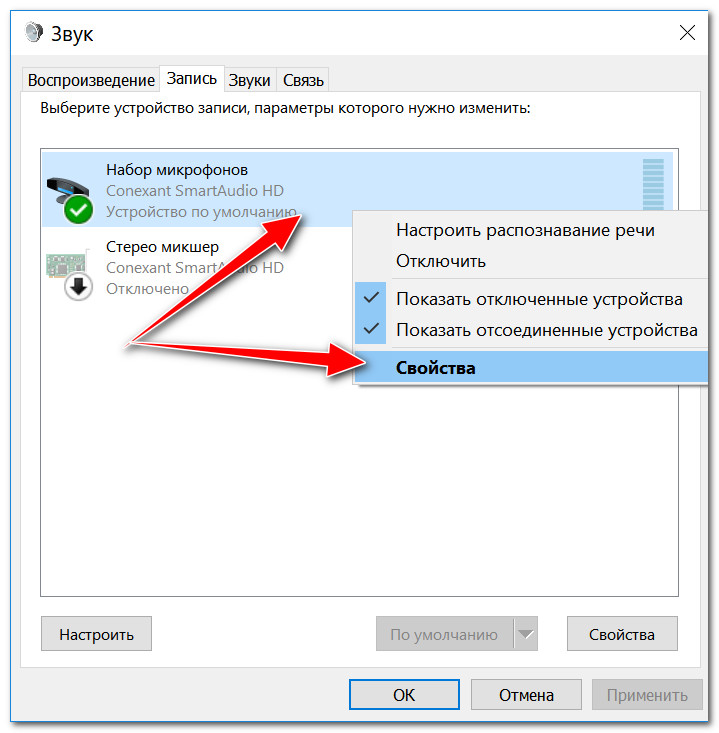
Свойства текущего микрофона
Во вкладке «Прослушать» посмотрите не стоит ли галочка на пункте «Прослушивать с данного устройства» . Если она есть — снимите ее и сохраните настройки.
После этого всё должно начать работать в штатном режиме. 👌
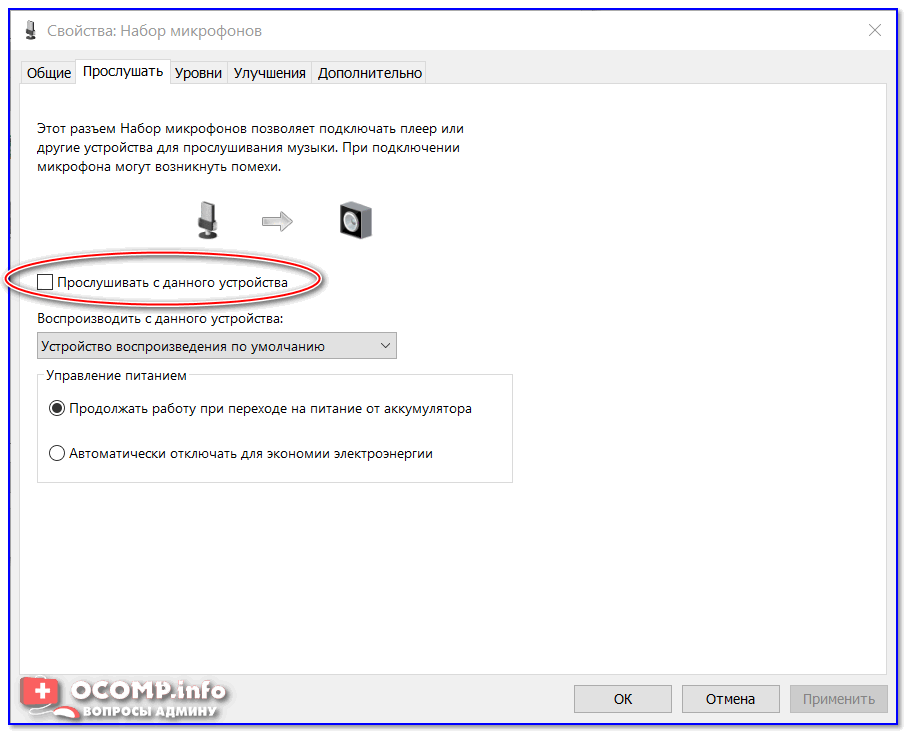
Прослушивать с данного устройства
👉 ШАГ 2
Далее (в этом же разделе звуковых настроек) во вкладке «Воспроизведение» откройте свойства динамиков (наушников), используемых по умолчанию.
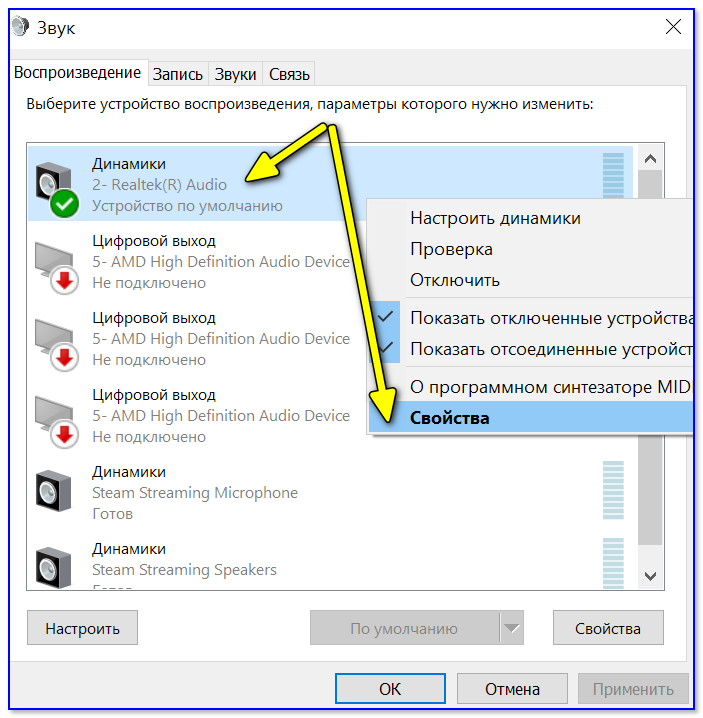
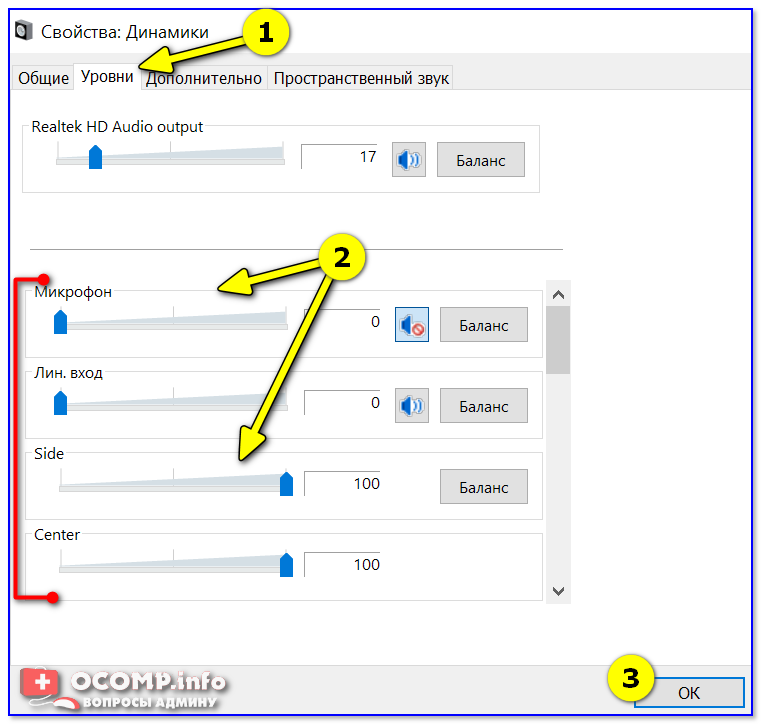
Во вкладке «Уровни» обратите внимание на ползунки: «Микрофон», «Лин. вход», «Side», «Center» (в зависимости от железа — их количество и названия у вас могут быть отличными от моего!). 👇
Попробуйте поочередно их несколько убавить, сохранить настройки и проверить работу микрофона. Нередко такой вот простой до-настройки удается добиться качественного звучания.
👉 ШАГ 3
Если предыдущие настройки не дали эффекта — попробуйте перейти в параметры драйвера звука (чаще всего, это какой-нибудь Realtek HD).
Примечание : ссылка на параметры аудио-драйвера для настройки звука обычно «спрятана» либо в трее (рядом с часами в правом нижнем углу) , либо в панели управления Windows (режим отображения — «Крупные значки» 👇).

Диспетчер Realtek HD появился!
Во вкладке «Лин. вход» можно решить проблему «радикально»: например, выставив громкость записи — на 90-100%, а громкость воспроизведения — на 0-5%. 👇
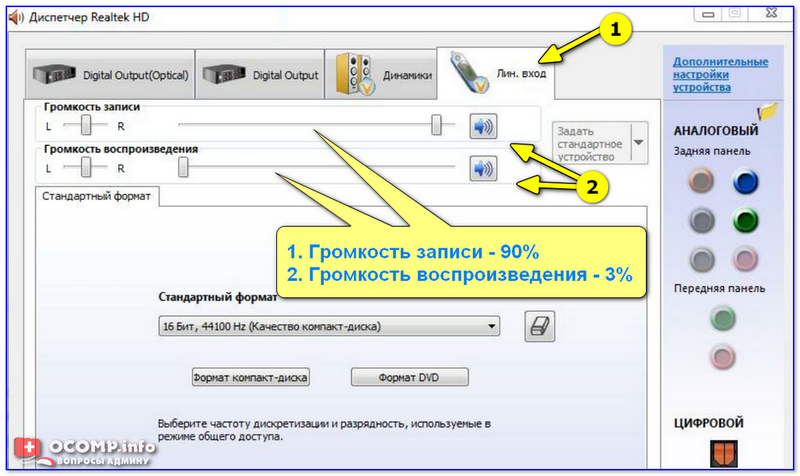
Диспетчер звука Realtek HD
Важно!
Разумеется, чтобы у вас была возможность открыть подобные панели управления (как на скрине выше) — у вас должны быть установлены аудио-драйвера (с офиц. сайта, а не те, которые автоматически подбирает Windows 10) .
👉 В помощь!
1) Нет значка от диспетчера Realtek HD! Как войти в панель управления Realtek, а то никак не могу настроить звук
2) Как установить драйвер на звук. Поиск аудио-драйверов (на примере Realtek)
👉 ШАГ 4
Ну и нельзя не отметить, что работу микрофона могут корректировать настройки приложения, в котором вы его задействовали.
Например, в Steam для точечной подстройки микрофона: необходимо открыть список друзей, параметры, перейти во вкладку «Голосовые чаты» и отрегулировать уровни громкости, и доп. опции в виде «Шумоподавления», Эхо» и т.д.
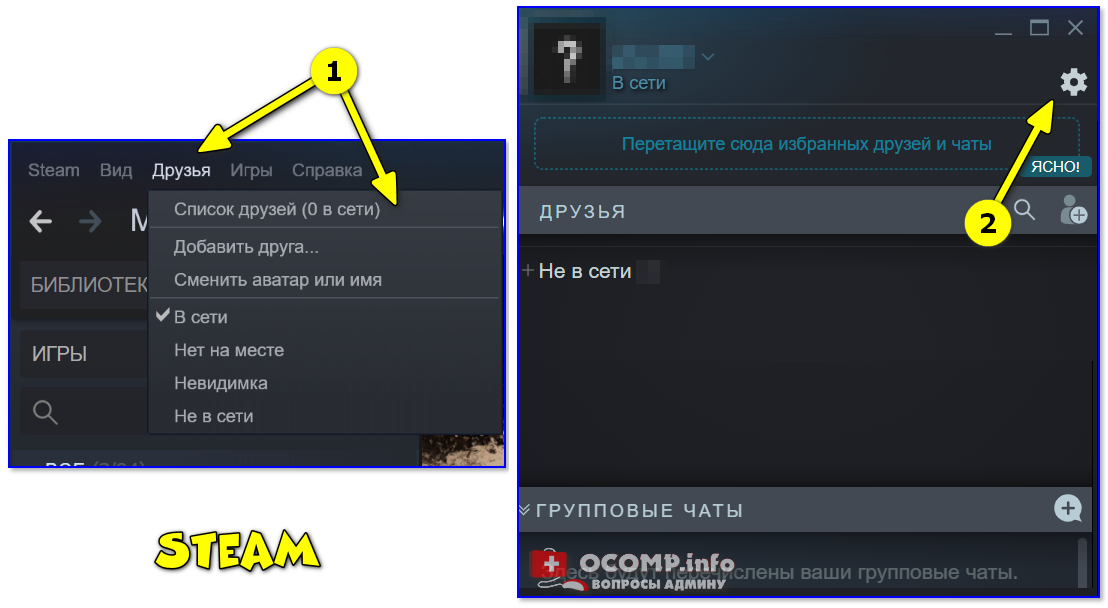
Открываем настройки Steam
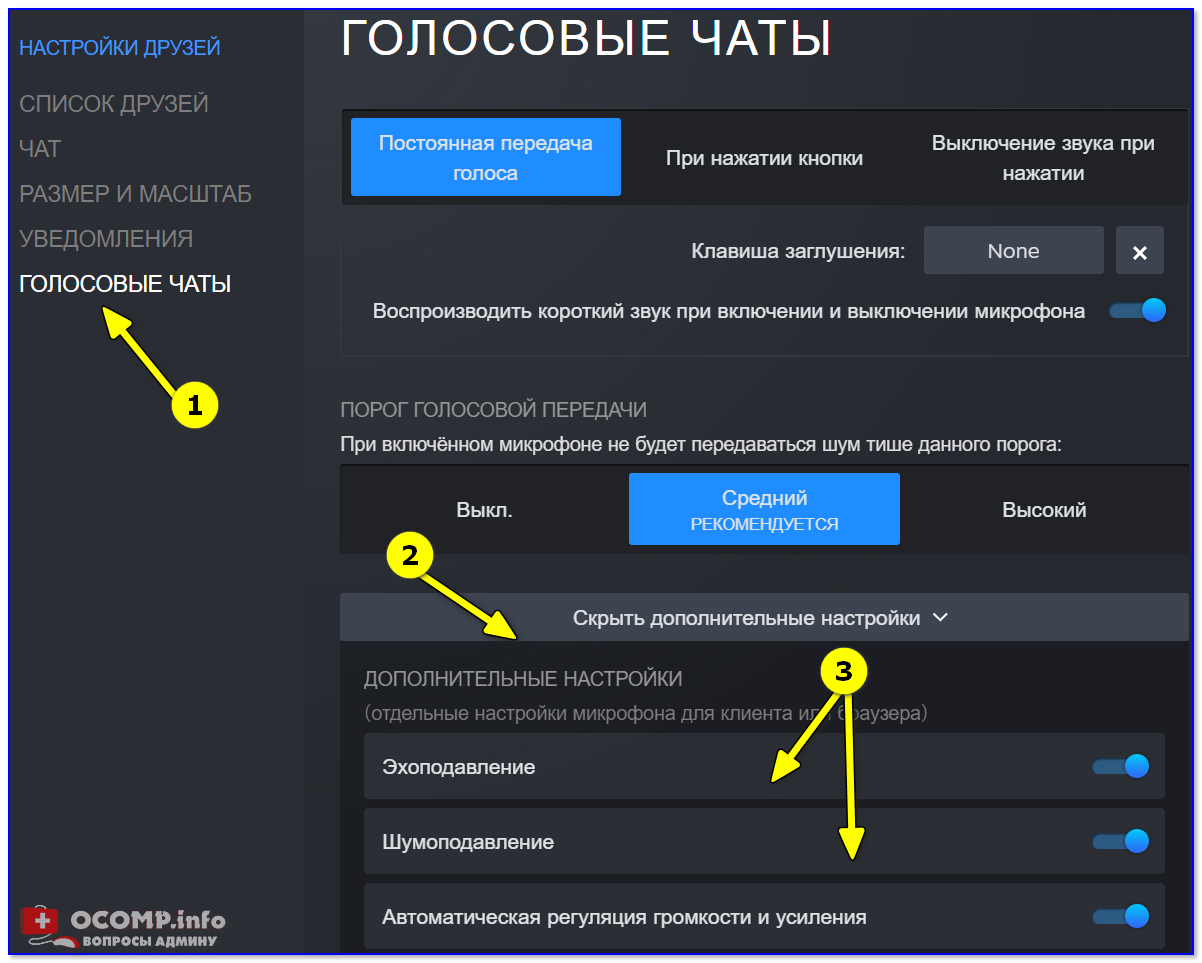
Доп. настройки шумоподавления, эха и т.д.
Многие пользователи недооценивают эти «галочки», однако, они порой оказывают достаточно сильное воздействие на работу микрофона (многое зависит, конечно, от типа/модели микрофона и ПО).
В рамках этой заметки не могу не сказать еще о «парочки вещей» (особенно, это относится к тем, кто использует микрофон на наушниках — а ведь ему легко можно «найти» альтернативу).
- на ноутбуках есть встроенный микрофон и его достаточно легко включить;
- можно приобрести внешний микрофон (он обеспечит гораздо качественнее звук);
- в ряде случаев «виноват» не сам микрофон, а звуковая карта. Неплохо бы проверить, как работает звук через внешнюю аудио-карту (благо, сейчас есть «малютки» в виде флешки, стоимостью всего пару сотен рублей). 👇
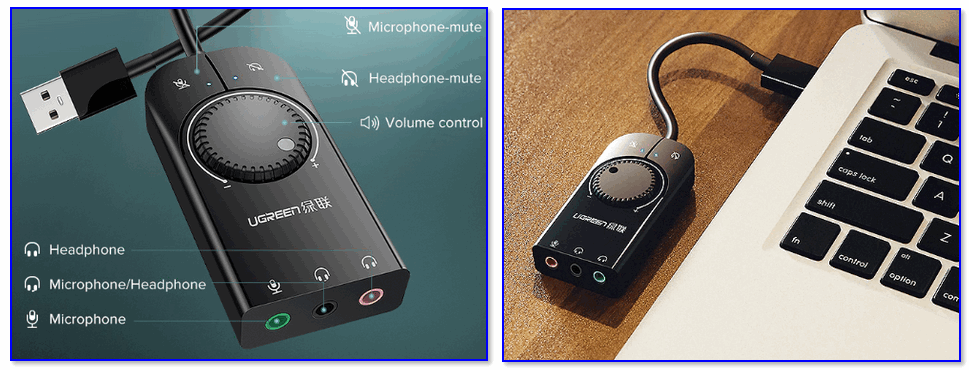
Внешний вид универсальной аудио-карты
Если решили проблему иначе — чиркните пару строк в комментариях (заранее благодарю).
Почему через микрофон слышно звук в наушниках
Данная проблема доставляет множество неудобств пользователям наушников. При использовании микрофона в наушниках другие люди могут услышать звук, который проигрывается в наушниках.
Основной причиной является одновременное включение микрофона и наушников на одном и том же устройстве. Звук из наушников попадает в микрофон и передается дальше. Еще одной причиной может быть неисправность микрофона или его неправильное подключение.
Для решения данной проблемы можно попробовать снизить уровень громкости наушников или отключить микрофон в настройках устройства. Также можно использовать наушники с подавлением шума или внешний микрофон.
Почему звук через микрофон в наушниках?
Когда звук через микрофон слышен в наушниках, это может происходить по нескольким причинам. В первую очередь, проблема может быть связана с качеством наушников или микрофона.
Если наушники имеют плохое качество звука или микрофон плохо установлен, то возможно, что звук будет идти через микрофон и попадать обратно в наушники.
Другая причина может быть связана с несовместимостью наушников и их аудио-входов. Если наушники подключены к аудио-входу, который не поддерживается, то это может привести к проблеме со звуком через микрофон.
Также причиной проблемы может быть использование наушников с открытым типом оголовья. В этом случае звук из внешней среды может попадать в микрофон и далее в наушники, создавая нежелательные эффекты.
Для устранения проблемы возможны следующие решения: использовать наушники с закрытым типом оголовья, проверить качество наушников и микрофона, выбрать правильный аудио-вход и настроить параметры звука на компьютере.
В целом, причины проблемы со звуком через микрофон в наушниках могут быть разнообразными, и наиболее эффективным способом решения проблемы является определение конкретной причины и ее последующее устранение.
Причины проблемы
Электромагнитные помехи. При использовании проводных наушников в микрофон попадает звуковая волна высокочастотного рода, которая неизбежно создает помехи. Электромагнитные помехи могут появиться из-за того, что провода наушников проходят через области сильного электрического поля. В результате сигнал, проходящий через микрофон, оказывается зашумленным и извечный шум становится ощутимым для пользователя.
Форм-фактор наушников. У некоторых наушников микрофон находится слишком близко к наушникам. Это создает эффект обратной связи, когда звук воспроизводится наушниками и попадает в микрофон. Отсутствие или некачественная изоляция микрофона на наушниках также может сыграть свою роль в появлении данной проблемы.
Проблемы с настройкой. Некоторые плееры или смартфоны могут иметь установленные настройки, которые могут привести к данной проблеме. Например, высокая громкость музыки, включенный в настройках эквалайзер или увеличенный уровень записи микрофона могут усилить обратную связь и создать дополнительные шумы в звуке.
Неисправность микрофона. Если наушники нормально работают, а микрофон продолжает делать мешать звукам, то это может быть свидетельством неисправности микрофона. В таком случае нужно проверить контакты, убедиться в наличии батарейки, если она нужна, или, возможно, заменить сам микрофон на более качественный.
Как устранить проблему
1. Измените положение микрофона
Чтобы уменьшить обратную связь между наушниками и микрофоном, попробуйте изменить положение микрофона относительно наушников. Если он находится слишком близко к уху или громко, придется снизить уровень громкости или переместить микрофон ниже уровня челюсти.
2. Используйте наушники с микрофоном
Вместо обычных наушников рекомендуется использовать наушники с встроенным микрофоном. В таких наушниках микрофон оснащен современной технологией подавления шума, что позволяет избежать образования обратной связи и улучшить качество звука.
3. Используйте фурнитуру для уменьшения обратной связи
Установите на микрофон и на наушник специальную фурнитуру для уменьшения обратной связи. Это может быть фильтр либо экран. Это снизит количество шумов и поможет избежать образования петли обратной связи.
4. Подберите настройки компьютера
В настройках компьютера можно изменять уровни громкости микрофона и наушников, а также выбрать оптимальный формат звука. Устанавливайте уровень громкости так, чтобы избежать образования обратной связи, и выбирайте формат, соответствующий вашему оборудованию. В операционной системе Windows можно также использовать встроенный аудио диагностический инструмент для проверки настроек компьютера.
5. Обратитесь к профессионалу
Если проблема не удается решить самостоятельно, лучше обратиться к профессиональному мастеру, который проведет диагностику и поможет вам исправить ошибки или заменить неисправное оборудование.
Звук из наушников идёт в микрофон
Не могу понять причину почему люди в дискорде слышат звук из наушников. Говорили что слышат свой голос, и вроде бы помогло отключить Krisp, но почему то звуки из игр всё равно проходят, хотя делаю довольно тихо. Включал авто определение чувствительности и это тоже не помогло. Наушники охватывающая гарнитура Sven AP-G777MV. Может кто то может подсказать что еще можно проверить? Мне что то слабо верится что звук такой громкий что проникает в микрофон. Может быть дело в том что это гарнитура? У меня есть ощущение что когда купил(буквально несколько месяцев назад) в начале такого не было.