SSD: установка, замена и подключение SSD-диска
SSD (англ. Solid-State Drive), твердотельный накопитель – это вид запоминающего устройства, которое используется в современной электронике. В SSD используется немеханический способ сохранения данных, а именно используются чипы памяти, как в Flash-накопителях или оперативной памяти.
Чипы памяти работают гораздо быстрее механических способов сохранения данных.
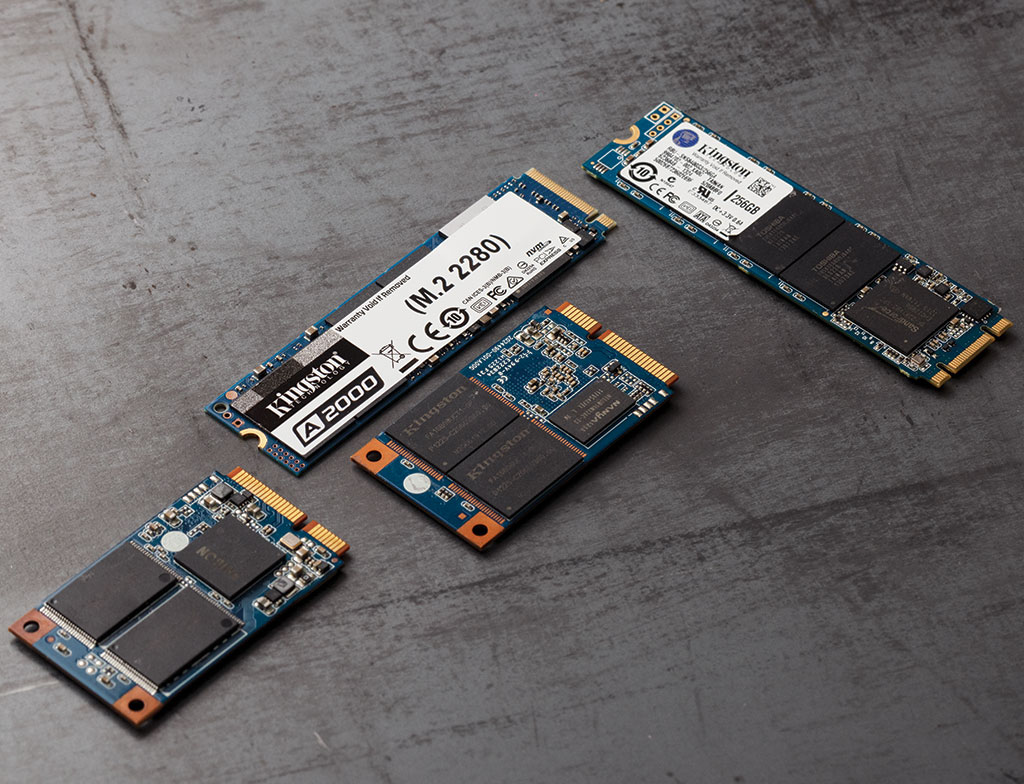
- HDD. В корпусе есть реальный диск и головка с лазером, который наносит на него данные, это быстрее, чем запись DVD, так как диск закреплен статично и есть много способов ускорить запись и чтение, например, размещение двух параллельных головок и так далее.
- SSD. Микросхема памяти лишена любых механических деталей. Что делает ее работу беззвучной, запись и чтение не привязаны к скорости перемещения лазерной головки, оборота диска и скорости начального позиционирования. Если пропустить технические детали, то ситуация выглядит так – SSD использует чипы, в которых все данные хранятся за счет удержания заряда микроскопическими элементами.
На первый взгляд, для пользователя эта информация бесполезна, но из нее вытекает факт, что данные на SSD диске не могут хранится вечно, если на него не поступает питание. Разные производители указывают свой срок хранения, в зависимости от типа самой памяти и конструктивных особенностей. Наибольшее время хранения данных на отключенном диске обещает DELL, до 10 лет. Но бытовые SSD редко когда могут удерживать заряд больше 6 месяцев.
Очень важный момент – температура. Повышение температуры чипа всего на 5°C сокращает время хранения вдвое.
! При смене диска не оставляйте его надолго без питания, вы рискуете потерять данные.
Замена SSD
Твердотельный накопитель изготавливается в формате 2,5” или m.2. 2,5” подключается к SATA интерфейсу, а m.2 по NVMe. Каждый из них обладает своими преимуществами и недостатками.
Более универсальный разъем, по которому подключаются все устройства формата 2,5” и 3,5”. Сигнал этого интерфейса легко конвертируется в USB, что позволяет использовать такие устройства, как переносные хранилища. В корпусе, как правило, достаточно места для их эффективного охлаждения.
Из недостатков можно выделить необходимость тянуть провода – один от блока питания, другой от материнской платы, так что придется попотеть, чтобы красиво уложить все проводки в корпусе.
Второй недостаток – относительно низкая скорость передачи данных, до примерно 500 Мбайт/с, в редких случаях можно достичь рекордные 600 Мбайт\с. Современная NAND память может выдавать намного больше. Для замены не требуются инструменты, разве что прикрутить сам SSD к корпусу, но большинство геймерских корпусов сейчас используют системы быстрого зажима.
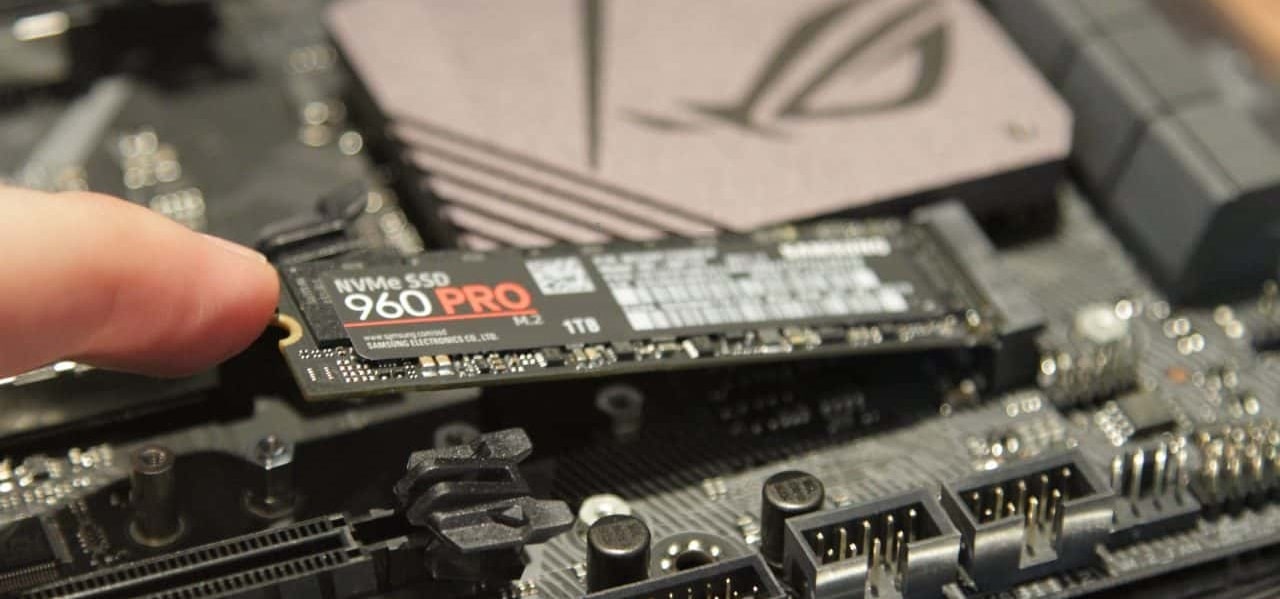
Это разъем на материнской плате, который позволяет разогнать скорость чтения и записи до 3,2 ГБ/с или 3277 МБ/с, разница очевидна. Если на материнской плате предусмотрен разъем, то установка такого SSD очень компактная и незаметная. Маленькая платка SSD прижимается почти вплотную к материнке и ей не нужно никах проводов.
Недостатки такие: плотная компоновка препятствует охлаждению, но на этом зацикливаться не стоит, сгореть SSD может только от серверных нагрузок, а они имеют формат U.2, который предусматривает более мощный обдув. К тому же, количество перезаписи каждой ячейки ограничено, особенно в бытовых версиях SSD. Так что лучше не нагружать их Torrent’ами, HUB’ами, серверами и прочими радостями жизни, которые любят терзать ваш накопитель.
Второй недостаток – достаточно дорогие адаптеры под USB, они в разы дороже, чем аналоги под SATA и абсолютно бесполезны, так как USB 3.0 ограничивает скорость передачи данных до 425 МБ/с, а USB 3.1 до 720 МБ/с, что сравнимо с SATA3, но достаточно сильно отстает от возможностей NVMe.
Чтобы заменить такой SSD нужна отвертка, ею прикручивается сама платка SSD к материнской плате.
Какой разъем выбрать: SATA или NVMe?
Все зависит от класса и возможностей выбранной вами модели. Смотрите на заявленную скорость передачи данных: если она колеблется в районе 512 МБ/с, то с технической точки зрения брать NVMe нет смысла. Память не может выдать скорость, которую обеспечивает тип подключения. Можно покупать эту модель только ради более компактного размещения.
Обратите внимание, что не все M.2 диски подключаются по NVMe, есть и те, которые используют SATA2. В таком случае они вообще не оправданы. Лучше брать в корпусе 2,5” и подключать по SATA2. А вот модели с SATA3 уже не имеют таких ограничений по передачи данных, сам разъем позволяет развить скорость до 6 Гбит/с (768 МБ/с) – достаточно быстро, но все же далеко от возможностей топовой памяти.
Какие кабели нужны для подключения SSD?
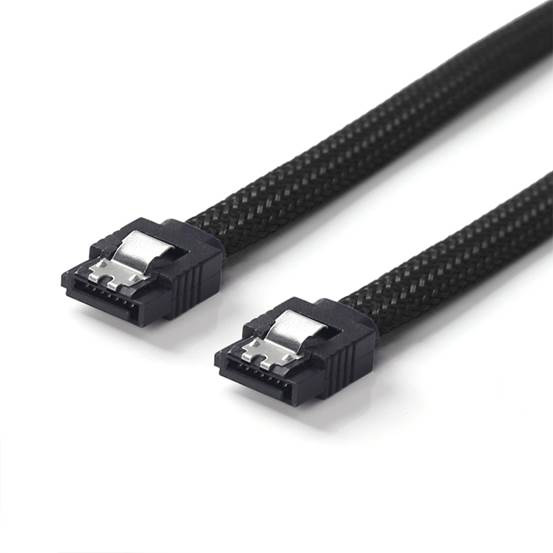
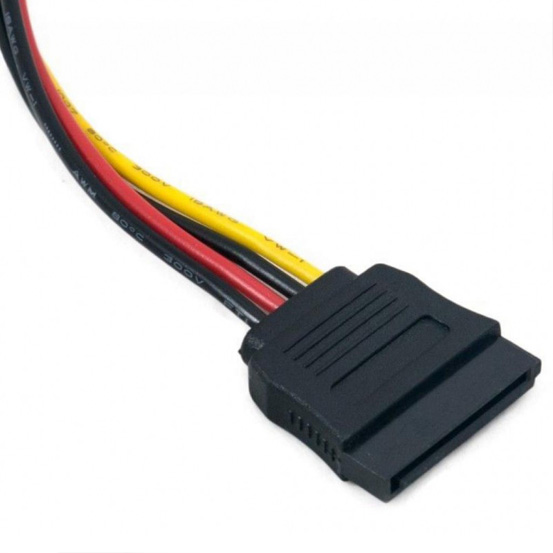
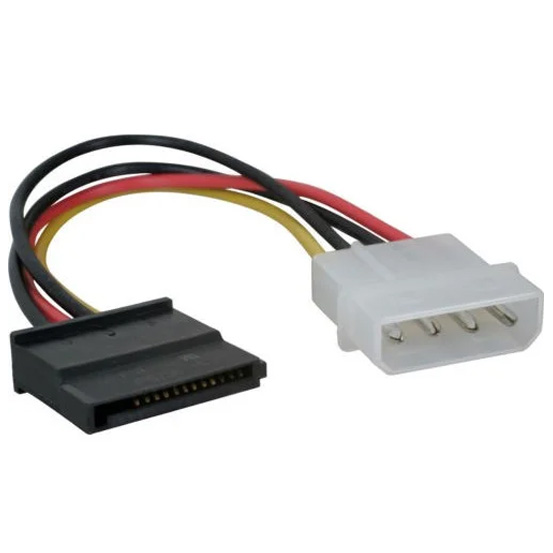
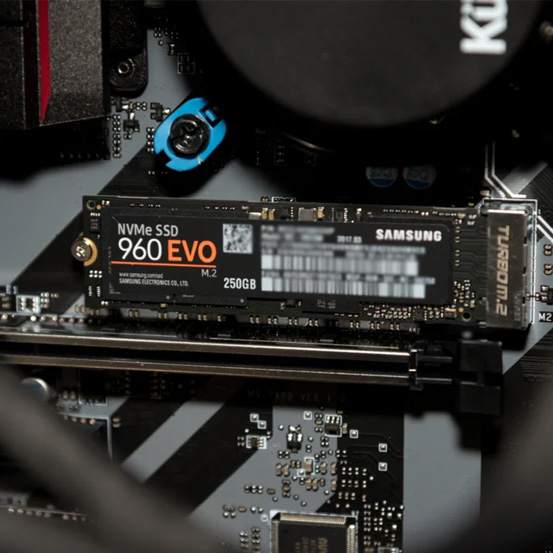
Что делать, если на материнской плате нет подходящего разъема для m.2 SSD?
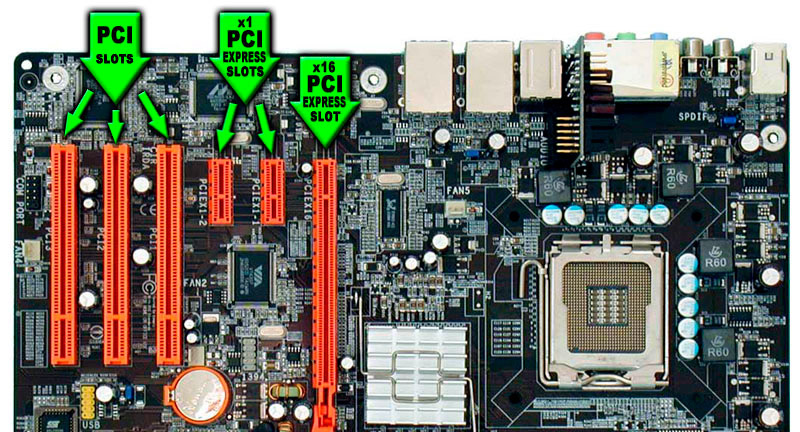
Если у вас m.2 диск и старая материнская плата, на которой не предусмотрен такой тип подключения, то используйте плату расширения PCI-e или SATA адаптер.
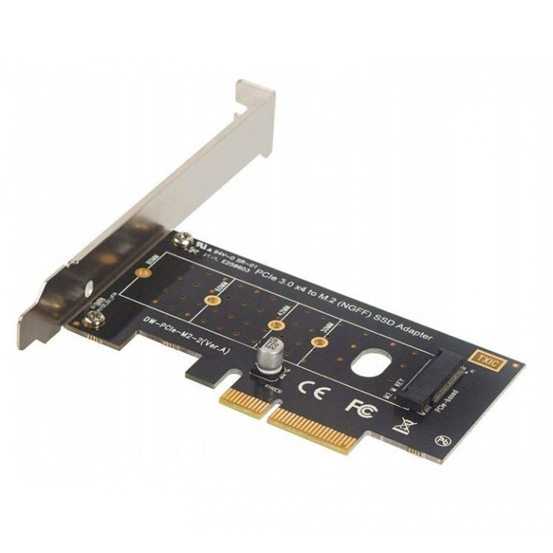
PCI-e адаптер
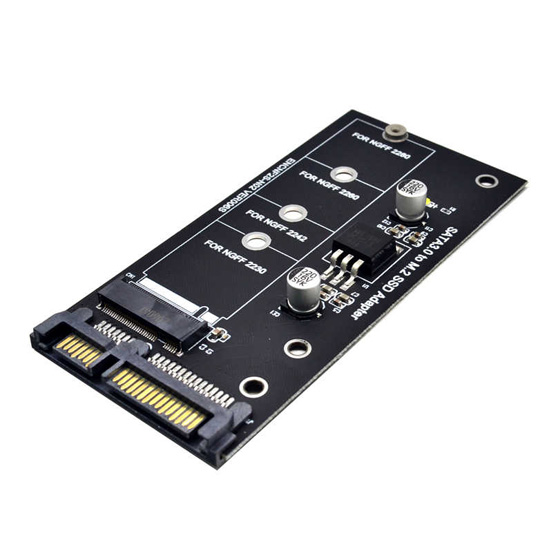
SATA адаптер
Где устанавливать SSD диск в ПК
Разберем установку SSD трех разных видов подключения, разбив их на две группы – полноразмерные 2,5” и компактные m.2.
Как установить SSD SATA 2,5”
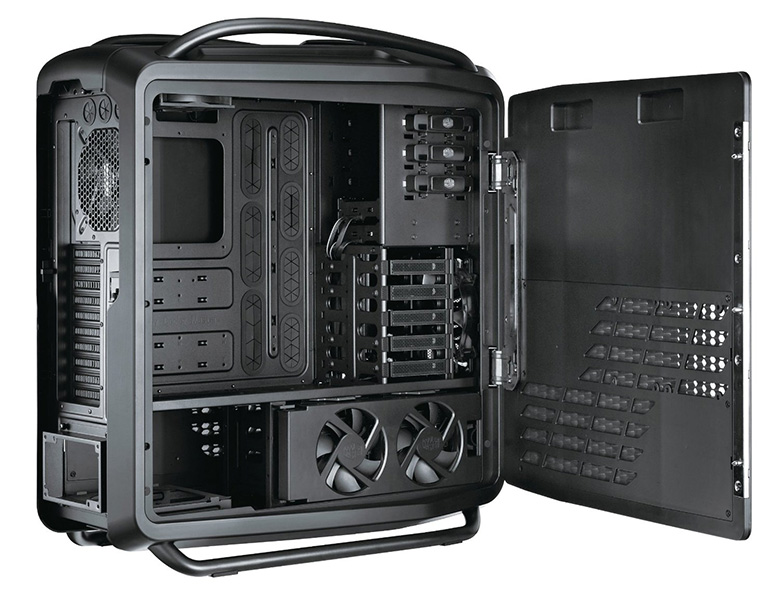
Практически у всех корпусов блок SATA устройств находится в передней части. На фото изображен корпус с доступом к дискам сбоку, иногда их нужно вставлять спереди или со стороны материнской платы. Именно стойку, которая примыкает к фронтальной части, нужно устанавливать SSD диск. Там есть разъемы под 3,5” и под 2,5”, иногда для 2,5” используется переходник или пластиковый ограничитель, чтобы можно было плотно установить устройство.
SATA разъем на материнке выглядит так, как показано на фото. Разные цвета указывают на версию разъема. SATA3 более быстрый, SATA2 уже устаревающий, но поддерживает больше устройств. Они взаимозаменяемые, но если воткнуть устройство с версией SATA3 в разъем SATA2, то оно будет работать медленнее.
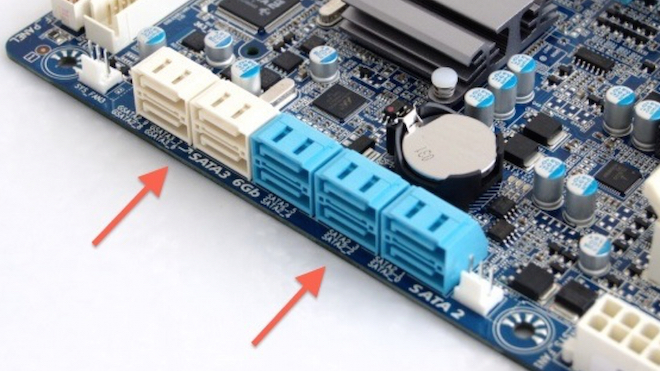
На фото представлен закрытый тип разъема. Бывают еще и открытые, когда пластмасса не полностью окружает контактные дорожки, – это просто дизайнерский ход, работают они не хуже.
Обратите внимание, что мелким шрифтом написаны номера каждого разъема, такая подпись присутствует на каждой материнской плате. Если вы запомните, к какому разъему что подключали, то с легкостью сможете выбрать приоритет загрузки в BIOS или UEFI. Особенно это будет полезно, если вы используете два накопителя от одного производителя. Обычно их технические названия выглядят так: «SAMSUNG куча цифр и букв». Они не рандомные, там пишут модель, объем, тип диска, но, чтобы не заморачиваться с прочтением этих кодов, просто запомните куда какой диск воткнут.
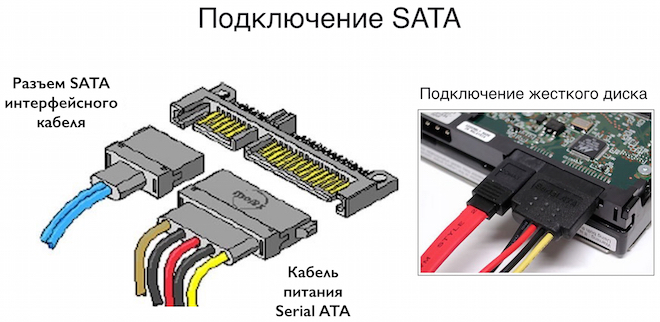
Теперь, когда вы нашли разъем SATA и подключили к нему соответствующий провод, его нужно воткнуть в сам накопитель. Как видите на картинке ниже, там два штекера, они разные, вы не сможете что-то перепутать. Тот, что поуже, идет из материнской платы, а тот, что пошире – из блока питания.
После подключения переходите к запуску и настройке.
Как установить SSD NVMe m.2 и SATA
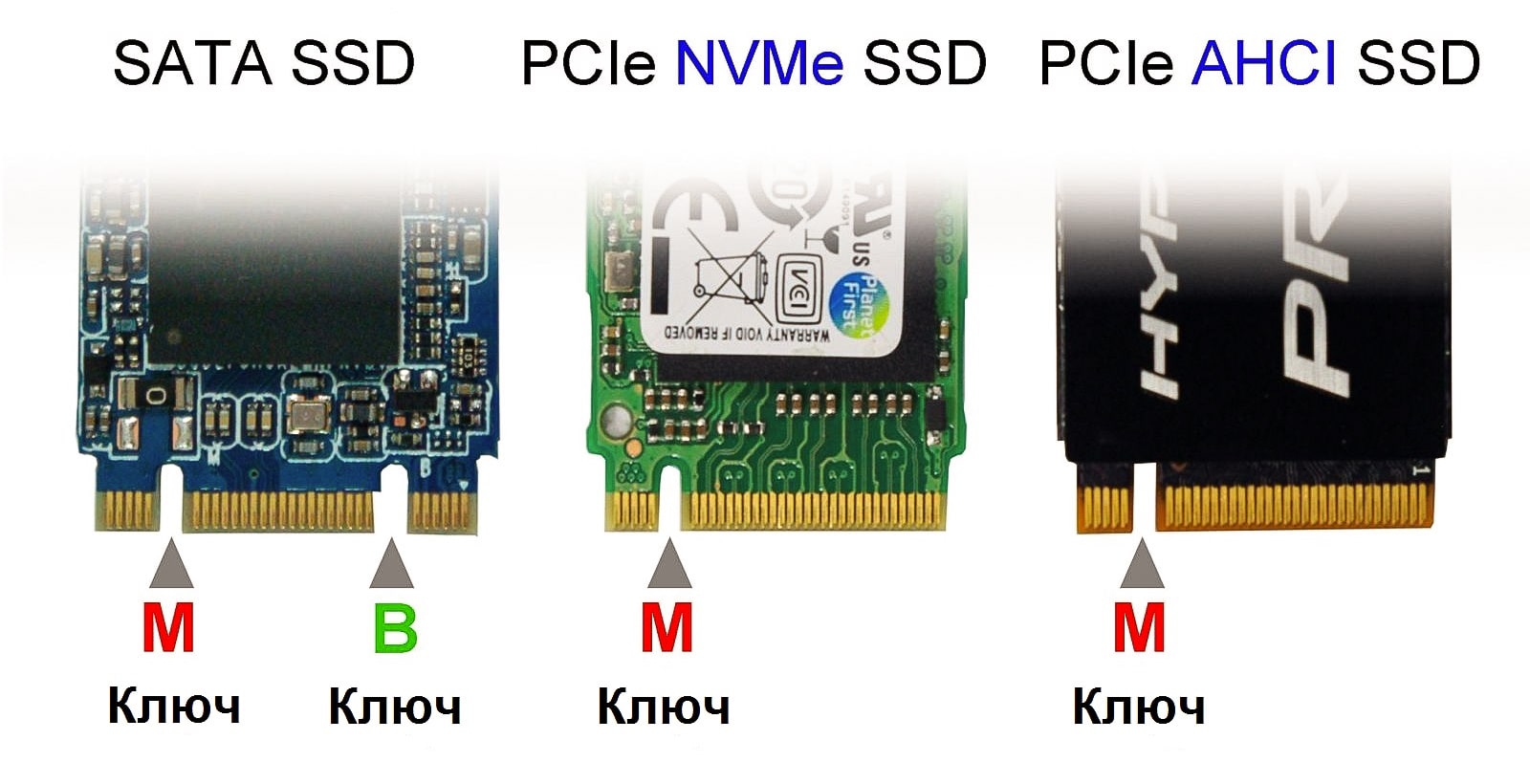
Чтобы лучше понять всю кабалу с разъемами посмотрите на картинку.
Слот AHCI нас не волнует, он устаревший и сейчас почти не используется, ему на смену пришел NVMe. Стрелочки на картинке ниже наглядно показывают, что SATA (M, B) девайс легко можно вставить в NVMe и он будет работать, а вот современный NVMe (B) всунуть в SATA физически невозможно, так что не переживайте, если не применять силу, то вы ничего не сломаете.
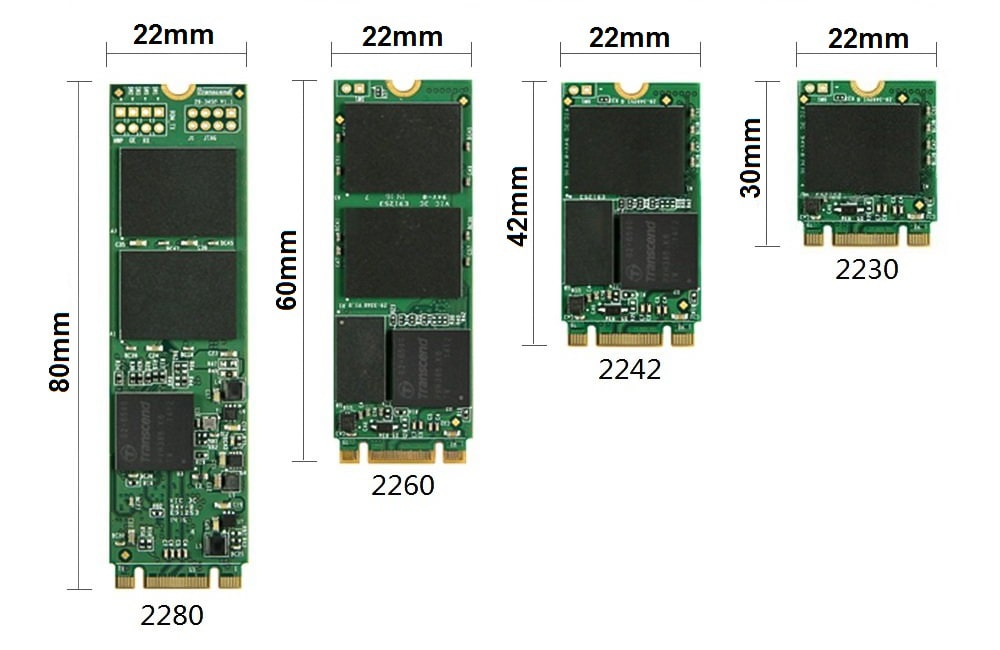
Второй момент – длина платы. Есть 4 стандартизированных размера, самый популярный – 2280, наибольший из представленных. От самого размера почти ничего не зависит в техническом плане, только позиция болтика на материнской плате, куда вы будете его вкручивать.
Чтобы определить, какой у вас разъем, можно почитать, что написано возле него мелкими буквами на материнской плате. Второй вариант – обратиться к техническим характеристикам самой материнской платы.
Последний шаг самый простой. Выкрутите винтик из материнской платы, поставьте SSD на свое место и прижмите его слегка тем самым винтиком, который выкрутили 5 секунд назад. После этих операций можно переходить к настройке.
Замена HDD на SSD в компьютере
Не рекомендуется заменять HDD на SSD, лучше поставить два диска параллельно. Если речь идет о ноутбуке, то там вас ограничивает пространство внутри самого ноута. Десктопный компьютер же в любом корпусе имеет достаточно места для установки 2, 3 и более накопителей.
Главное – поставить систему, игры и программы на SSD, а HDD оставить своеобразным складом всего, что нужно вам не так уж часто. Это могут быть фотографии, фильмы, сериалы. HDD легко справляются с Torrent’ами, не боятся большого количества перезаписей. SSD в этом плане как спортивные машины, они очень быстрые, ими приятно пользоваться, но в плане надежности они уступают старым добрым механическим девайсам.
Не то чтобы SSD норовит постоянно сломаться и испортить ваши данные, нет. Даже самый дешевый твердотельный накопитель порадует вас высокой скоростью на долгие годы. Но лучше его поберечь.
Как установить HDD и SSD одновременно
Инструкция по установке SSD выше, установка второго девайса ничем не отличается от первого. Просто у вас будет рядом подключены два накопителя. Нет разницы, в каком порядке вы их подключите или в какой номер слота будут воткнуты SATA шнуры. Главное, потом правильно расставить приоритеты в BIOS или UEFI.
Если мы говорим о m.2 устройствах, то в таком формате выпускаются только SSD, HDD бывают только под SATA. Так что в этом плане у вас не будет конкуренции за место на материнской плате.
Не то чтобы SSD норовит постоянно сломаться и испортить ваши данные, нет. Даже самый дешевый твердотельный накопитель порадует вас высокой скоростью на долгие годы. Но лучше его поберечь.
Как установить SSD в старый компьютер
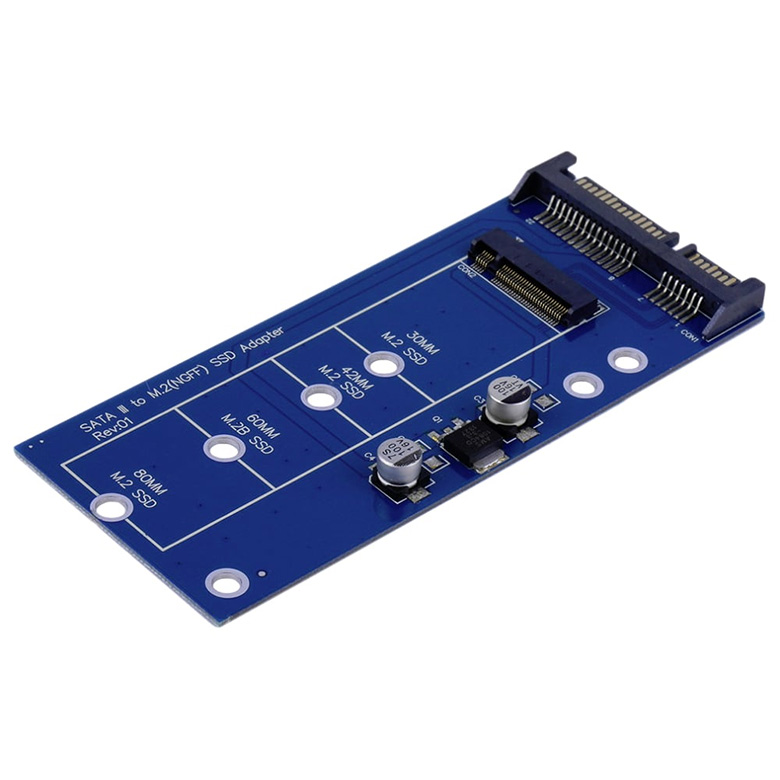
Старые материнские платы лишены слотов для m.2 SSD. Чтобы установить один из них, есть только один вариант – купить адаптер. Адаптеры m.2 накопителей бывают двух типов –которые подключаются к SATA разъемам и через PCI-e слот.
SATA адаптер
На фото – совсем простенькая модель без пластикового корпуса, подсветки и прочих украшательств. Обычно они и делаются попроще, так как владельцы топовых ПК, как правило, имеют на игровых материнках соответствующие слоты.
Вам нужно поместить в него ваш m.2 накопитель и подключить к компьютеру как обычный SATA девайс.
PCI-Express плата расширения
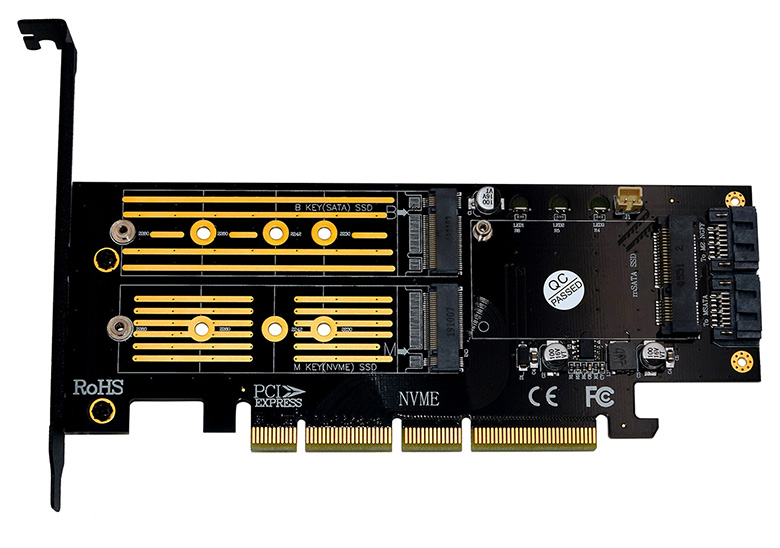
На картинке ниже простенькая платка, которая позволит вам подключить как SATA, так и NVMe SSD формата m.2. Ассортимент таких плат достаточно широк и от совсем простеньких можно перейти до совсем дорогих, которые позволят вам подключить до 4 SSD.
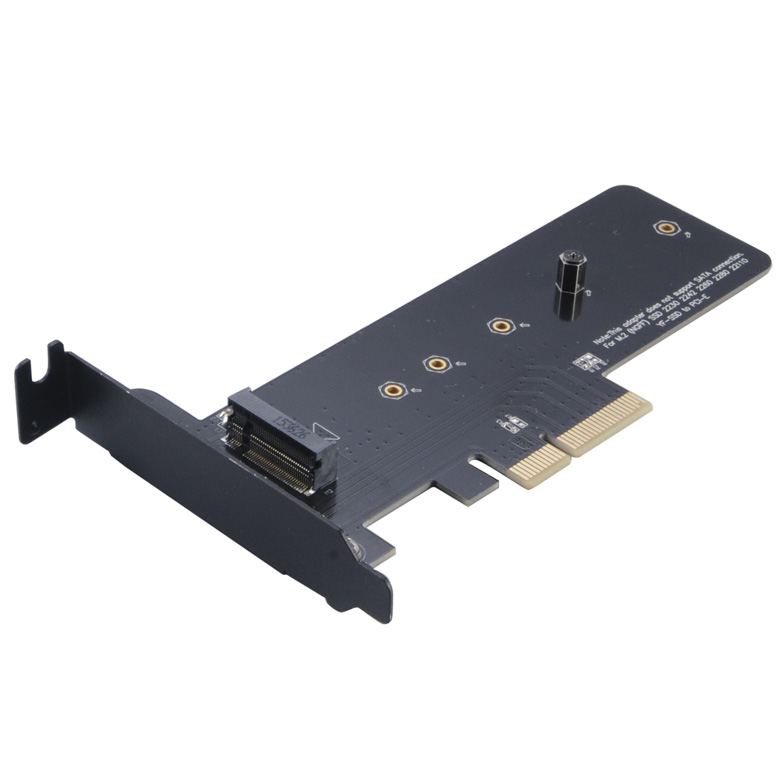
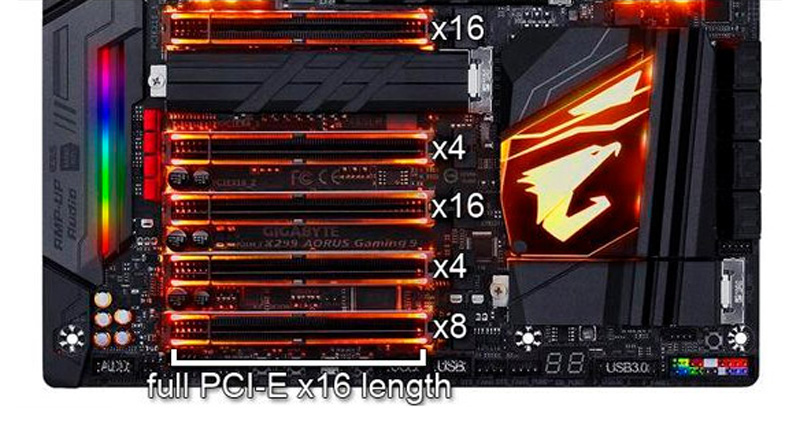
Установка такой платы несложная, но из-за устройства вашего корпуса может занять несколько минут. Обычно все платы PCI-e прижимаются планкой сбоку, чтобы уменьшить нагрузку на материнскую плату. В том числе так прижата ваша видеокарта. Убедитесь, что карточка не перекрывает нужные слоты, и аккуратно отожмите приживающую планку. Нужно обязательно придерживать видеокарту – если она тяжелая, то может под своим весом вырвать разъем из материнской платы.
После того, как поставили адаптер, воткните туда ваш SSD m.2. Можно это сделать и перед установкой, разницы никакой нет. Единственным исключением могут быть адаптеры с дополнительными драйверами. Их лучше устанавливать «голыми», а после завершения инсталляции драйвера, выключить компьютер и установить ваши SSD.
Как установить SSD PCI-e
Есть отдельный вид SSD накопителей, он достаточно дорогой, чаще применяется в серверах. Еще такие накопители используют как премиум решение в игровых компьютерах.
Как установить SSD на материнскую плату
Найдите разъемы для устройств в форм-факторе m.2. Они выглядят одинаково на всех материнских платах, если не считать декоративных накладок.
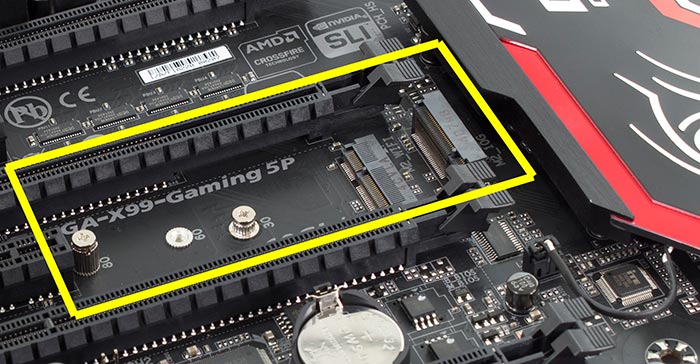
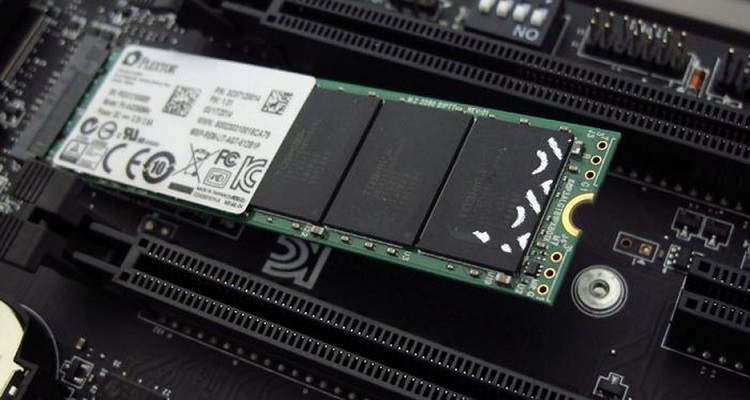
Вам нужно лишь установить платку в разъем и прижать ее винтиком.
У вас может возникнуть проблема с установкой, если этот слот находится под видеокартой. Естественно, ее нужно вытянуть, чтобы увидеть его. Но проблема может быть в несоответствии радиатора охлаждения и выступающей платы SSD. Одним словом, платка может не влезать или после нее не будет нормально влезать видеокарта.
В таком случае смотрите раздел переходников и адаптеров. Можно также переставить видеокарту, но тут могут быть проблемы – в большинстве плат, даже игровых есть только один слот PCI-e 4.0 х16. Можно поставить в другой слот, третьей версии, но скорость работы карточки снизится. Если вы сейчас выбираете материнскую плату, то смотрите в сторону тех, где слот под m.2 устройства находится подальше не межу PCI-e.
Как правильно установить SSD в ноутбук
Если у вас старый ноутбук без слота для установки m.2 SSD, то на помощь придет SSD 2,5”. Почти все ноутбуки используют 2,5” накопители, это могут быть HDD, SSD или SSHD. Два слота встречаются редко, обычно он один и лучше всего его занять одним емким SSD.
В более новых моделях уже предусмотрен слот под m.2 устройства, и установить накопитель туда не сложно даже для совсем далеких от техники людей. Самое главное добраться до платы и нужных мест.
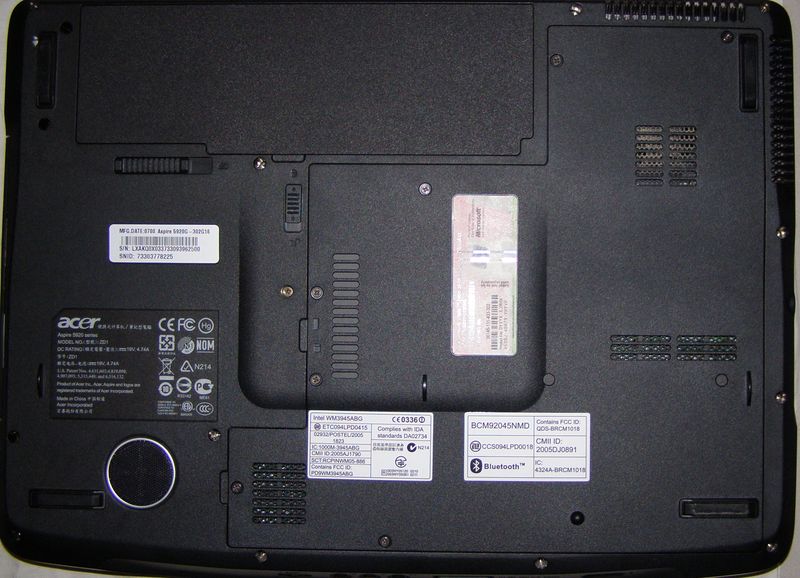
Некоторые производители предусматривают люк быстрого доступа к оперативной памяти, модулю Wi-Fi/Bluetooth и накопителю. Если в свое время вы купили именно такую модель – вам повезло. Вы увидите там что-то похожее.
Как видите, всю правую часть корпуса занимает быстросъемная крышка для доступа к нужным частям ноутбука. Уже под ней вы найдете свой HDD, память, модуль Wi-Fi/Bluetooth. Нужно лишь внимательно осмотреть, где есть болтики, чтобы ничего не вырвать. И действовать очень аккуратно.
Замена HDD на SSD
Разъем SATA под форм-фактор 2,5” на всех ноутбуках одинаковый, такой же, как и на десктопных ПК, только спаренный. Ваша задача – достать HDD и прикрутить на его место SSD. Более точных рекомендаций дать невозможно, уж слишком отличаются конструкционно разные модели ноутбуков.
Если же у вашего ноута нет быстрого доступа к жесткому диску, то придется снимать всю заднюю крышку, а это дольше и требует определенных навыков. Найдите видео в интернете с разборкой вашей модели ноутбука и шаг за шагом следуйте за мастером – это единственный адекватный вариант разобрать ноутбук без опыта.
Скорее всего, вам потребуется ножик или пластиковая карта, чтобы можно было подковырнуть защелки и магнитная отвертка, обычно больше ничего не нужно.
Как установить второй накопитель, если места под него нет
Если в вашем ноутбуке есть DVD-ROM, то вы можете отказаться от него в пользу второго диска. Разъемы одинаковые, но иногда бывает, что этот модуль подключается по укороченному варианту SATA. В любом случае без крепления нельзя ставить жесткий диск и вам придется приобрести адаптер.
Стоит он недорого, надежно крепится в корпус с вашим новеньким SSD и полностью защищает его от внешнего воздействия.
Единственный минус – вы не сможете использовать диски. Но учитывая, что они в 2021 году теряют актуальность, гораздо проще приобрести USB DVD-ROM.
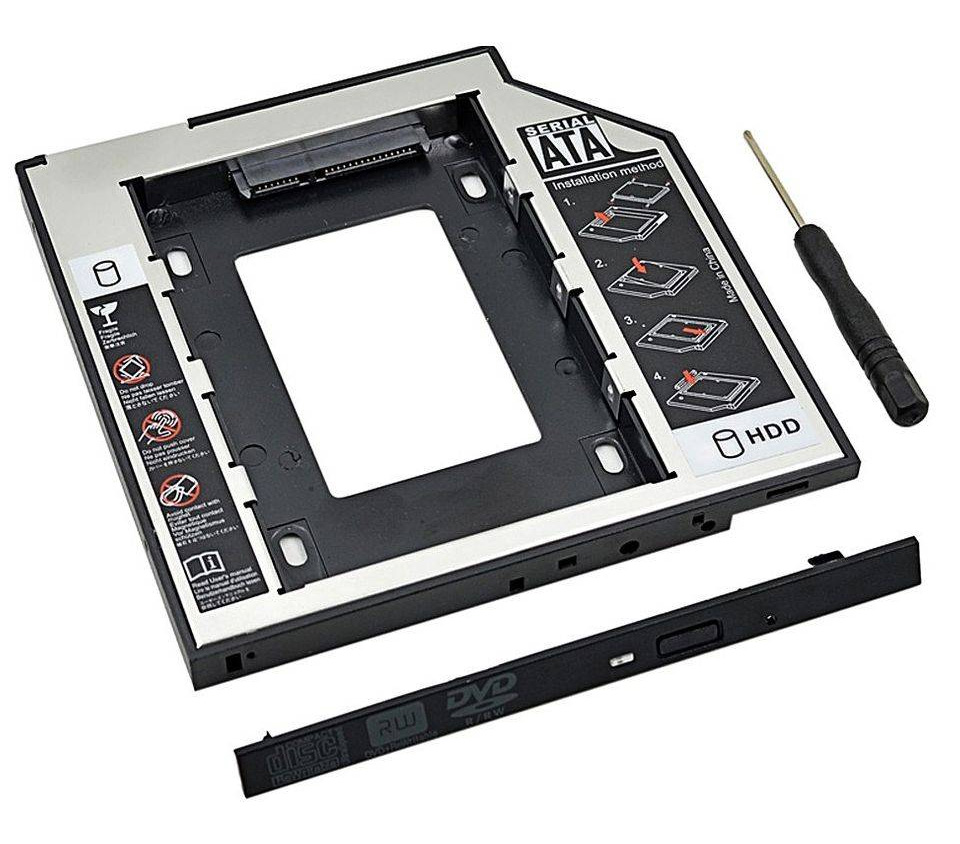
Как установить SSD mSATA на ноутбук
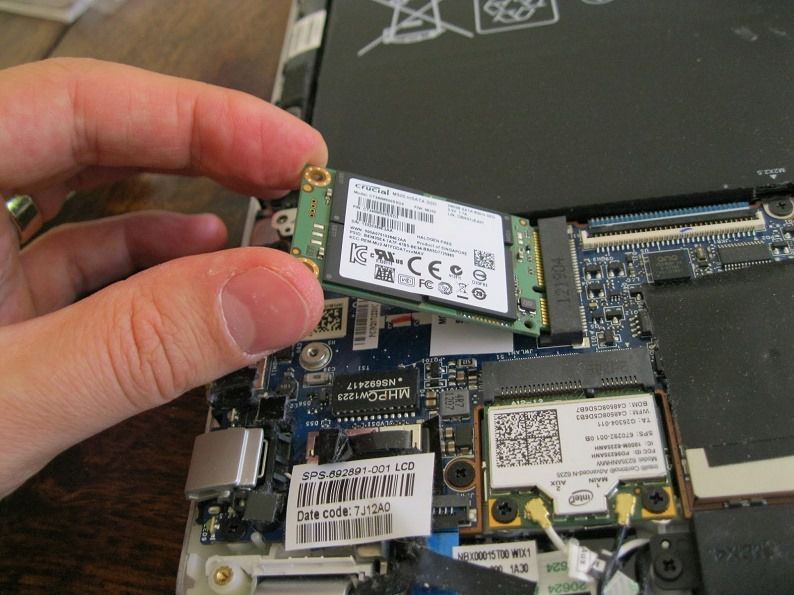
Уменьшенный разъем SATA (mini SATA) создали INTEL для увеличения буферной памяти на материнских платах с их процессорами. Сейчас его используют для подключения SSD. Такие решения имеют высокую скорость, так как создавались они под гораздо более требовательные задачи.
Установка SSD mSATA ничем не отличается от установки любого другого m.2 устройства. Два простых шага – вставить в разъем и прижать винтиком.
Можно ли устанавливать игры на SSD?
Обязательно перенесите все свои игры на SSD диск. Они будут запускаться просто мгновенно, а загрузка сохранений сократится до нескольких секунд.
Объясним, почему. В играх с высокой скоростью передвижения и открытым миром окружение подгружается постепенно, когда вы к нему приближаетесь. Например, в серии GTA, вы могли испытывать проблемы с этим, играя на HDD. Модель персонажей и окружающего мира были мыльными и низко полигональными. Ваш старый накопитель просто не успевал подгружать текстуры и модельки, так как вы передвигались слишком быстро на самолете, вертолете, мотоцикле, гоночном каре и т.д.
Можно ли устанавливать Виндовс на SSD?
Можно и нужно, вы увидите существенный прирост к скорости запуска компьютера, программы начнут быстрее открываться и работать. Причем разницу вы увидите, даже если выбрали недорогую модель SSD.
Как установить Windows на SSD?
Установка операционной системы на SSD ничем не отличается от такой же установки на любой другой накопитель. Вам понадобится флэшка с установщиком Windows 10 х64 и 20 минут свободного времени.
Вам нужно зайти в BIOS. BIOS или UEFI – это операционная система, которая встроена в материнскую плату. Она обладает ограниченным функционалом и нужна только для настройки компонентов компьютера до запуска Windows.
Чтобы зайти в BIOS или UEFI, вам нужно зажать определенную клавишу или комбинацию клавиш сразу после запуска ПК, но ДО того, как загрузится Windows. Эта комбинация пишется на загрузочном экране и мелькает всего несколько секунд. Чаще всего это клавиша DEL, но в некоторых случаях может быть F2, F9, а для ноутбуков иногда работает клавиша ESC. Проще всего ввести вашу модель ноутбука в строку поиска Google и спросить у поисковика, как именно можно открыть BIOS. Если вам лень, смотрите таблицу ниже.
| Производитель | Клавиша |
|---|---|
| ASUS | ESC |
| ASUS Phoenix-Award | F8 |
| Acer | F12 |
| Dell | F12 |
| Fujitsu | F12 |
| HP | ESC, F9 |
| Lenovo | F12 |
| MSI | F11 |
| Samsung | ESC |
| Sony | F11 |
| Toshiba | F12 |
| Производитель материнской платы | Клавиша |
|---|---|
| ASUS | F8 |
| AsRock | F11 |
| BioStar | F9 |
| Gigabyte | F12 |
| Intel | ESC |
| MSI | F11 |
Когда вы зашли в BIOS, вам нужно найти раздел, где можно выставить приоритеты загрузки. Поставите первым приоритетом Flash накопитель с установщиком Windows, вторым по счету должен быть SSD, а далее – остальные ваши устройства.
Некоторые системы используют для загрузки с флэшки отдельную строку с галочкой, что-то вроде «Загружаться с Flash-накопителя?». Поставьте там галочку. Если это ваш случай, то вы не найдете в списке приоритетов загрузки вашу флэшку – это нормально.
После перезапуска вы загрузитесь с установщика, где, следуя указаниям, сможете без проблем установить Windows.
Как разбить диск при установке Windows
Сначала выбираем опцию полной установки, а не обновления.
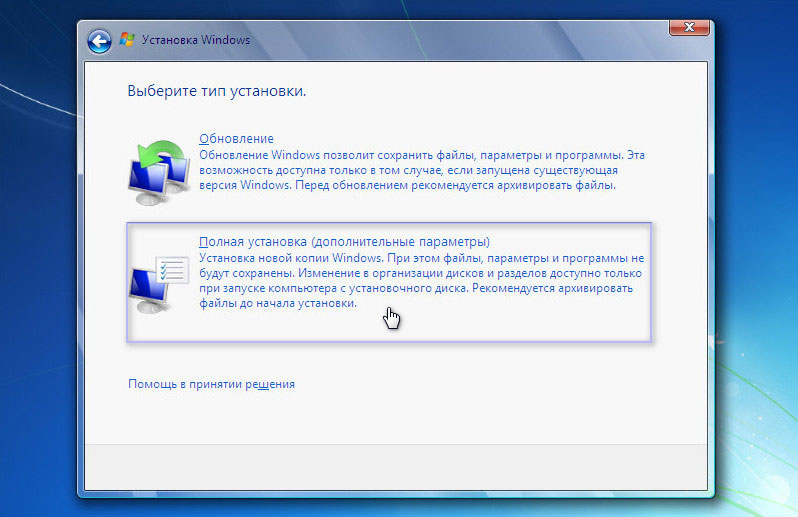
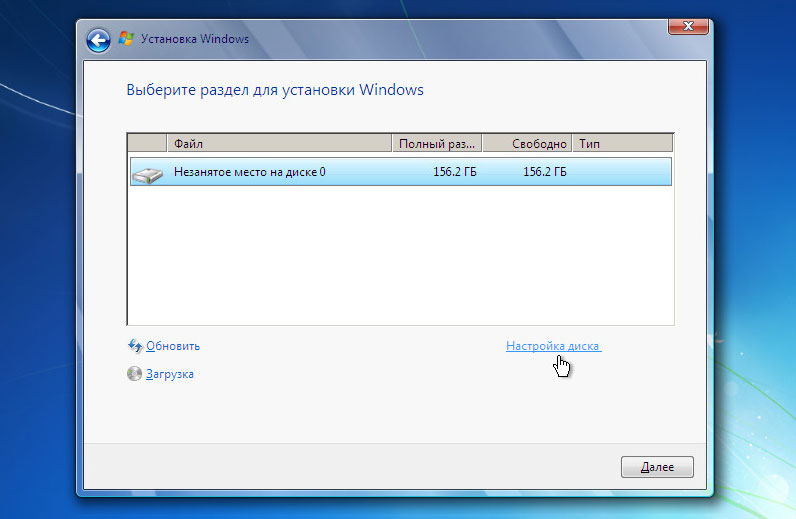
Вам откроется такая картина (скриншот ниже), если в компьютере стоит только один накопитель. Если же их будет несколько, то там будут указаны все размеченные тома. Вам нужно нажать «Настройка диска», для нового SSD.
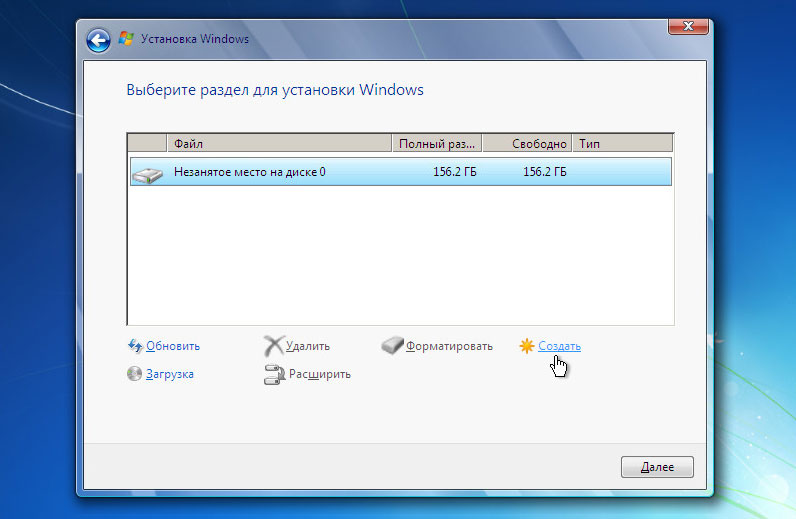
Вам отроются новые кнопки управления, клавишей «Создать», вы сможете создать том, в проводнике они называются локальными дисками, это одно и то же. Отделите пространство на системный диск C, а потом на остальные. Лучше всего разбивать так как показано на таблице ниже. Значения в таблице примерные, обычно в накопителях объем указывается примерный, часть идет на системные нужды, часть – файлы самого SSD, так что объем последнего диска не всегда будет целым числом.
| Объем накопителя | Системный диск C | Системный диск D | Системный диск E | Системный диск F |
|---|---|---|---|---|
| 250 Гб | 50 Гб | 200 Гб | ||
| 500 Гб | 100 Гб | 400 Гб | ||
| 1 TB | 200 Гб | 400 Гб | 400 Гб | |
| 2 TB | 250 Гб | 750 Гб | 500 Гб | 500 Гб |
| 4 TB | 400 Гб | 1,2 ТБ | 1,2 ТБ | 1,2 ТБ |
Разбивка диске не повлияет ни на что, только удобство вашего использования. Но есть одна рекомендация, не нужно все пространство разделять под диск С. Установка программ и игр должна вестись на отдельный размеченный том.
После того как вы нажмете «Создать», вам откроется окошко для ввода размера диска. Вводить значение нужно в мегабайтах. Так как в одном гигабайте не 1000 мегабайт, а 1024, то мы собрали в таблицу те значения, которые вам могут пригодится для более точной разбивки.
| MB | GB |
|---|---|
| 51200 | 50 |
| 102400 | 100 |
| 153600 | 150 |
| 204800 | 200 |
| 307200 | 300 |
| 409600 | 400 |
| 512000 | 500 |
| 716800 | 700 |
| 768000 | 750 |
| 1048576 | 1TB |
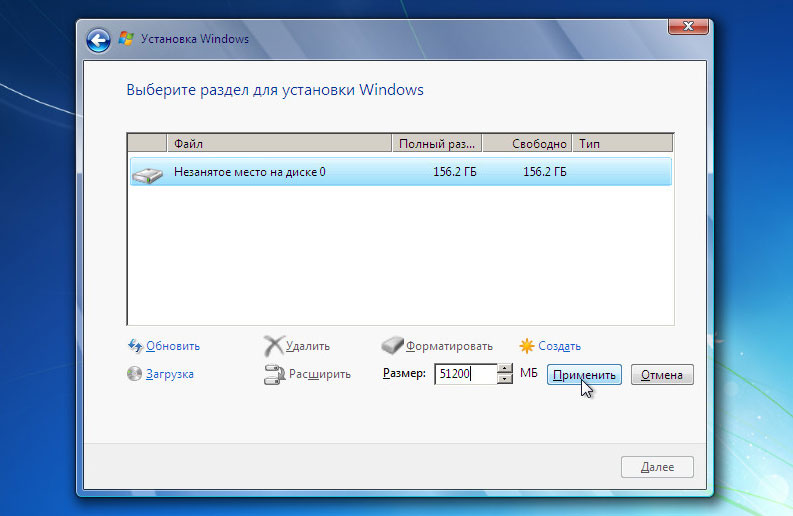
Нажимайте «Применить» и после этого пространство будет разбито. Кликайте на полоску «Незанятое место на диске 0» и размечайте пока оно не закончится. После чего все диски нужно будет отформатировать. Можно делать этого вручную, системный диск будет отформатирован автоматически перед установкой Windows. Остальные диски можно форматнуть уже в установленной системе.
Не используйте полное (глубокое) форматирование для SSD, оно бесполезно. Дело в принципе работы HDD и SSD. Когда вы удаляете файл с HDD, то он остается там физически нацарапанным, но система перестает его воспринимать и считает это место свободным. Когда в следующий раз вы захотите записать новый файл на его место, то диск просто перезапишет его. Это чем то похоже на поле, вы сажаете туда растения, а когда нужно посадить новые, то выкорчевываете старые, а полное форматирование – это как трактор, который перепахивает все поле, делая из него ровную, однородную поверхность.
Принцип хранения данных SSD диска отличается, физически никакие файлы не сохраняются после удаления записей о них. Поэтому форматировать нет никакого смысла, каждая ячейка памяти просто запоминает команду 1 или 0, когда вы удаляете файл, то эта ячейка памяти сразу сбрасывает заданный параметр.
Замена SSD с переносом системы
Чтобы не мучаться с установкой программ заново и переносом локальных сохранений с игр, можно просто копировать вам системный диск на SSD. Простым переносом файлов обойтись не удастся, нужно делать копию с использованием сторонних программ. Бесплатных программ с таким функционалом много:
- Acronis True Image (WD, SanDisk, Kingston, Crucial, A-Data)
- Samsung Data Migration
- Macrium Reflect
Таких утилит достаточно, не все они бесплатны, некоторые можно спиратить, некоторые – нет, выбирать вам. Инструкции не прилагается, так как все эти программы поддерживают русский язык, кроме Macrium Reflect, но, чтобы разобраться ней, нужно владеть английским на базовом уровне.
Перед теп как запускать программу вам нужно разбить свободное пространство новенького SSD диска на тома. Подробная инструкция уже изложена выше в разделе «Как разбить на диски SSD накопитель из-под системы Windows 10?»
Рекомендации по использованию SSD
Тут собраны несколько советов, которые помогут вам сохранить работоспособность вашего устройства на долгие годы.
SSD или HDD: распределяем данные правильно
Собираете ли вы ПК самостоятельно, ищите готовую сборку или просто желаете ускорить работу уже имеющегося компьютера – в любом случае необходимо уделить внимание способу хранения и распределения информации по системе. В данном материале я немного углублюсь в основные разновидности стационарных носителей информации (SSD и HDD), а также разберу, где, что и в каком количестве стоит хранить.
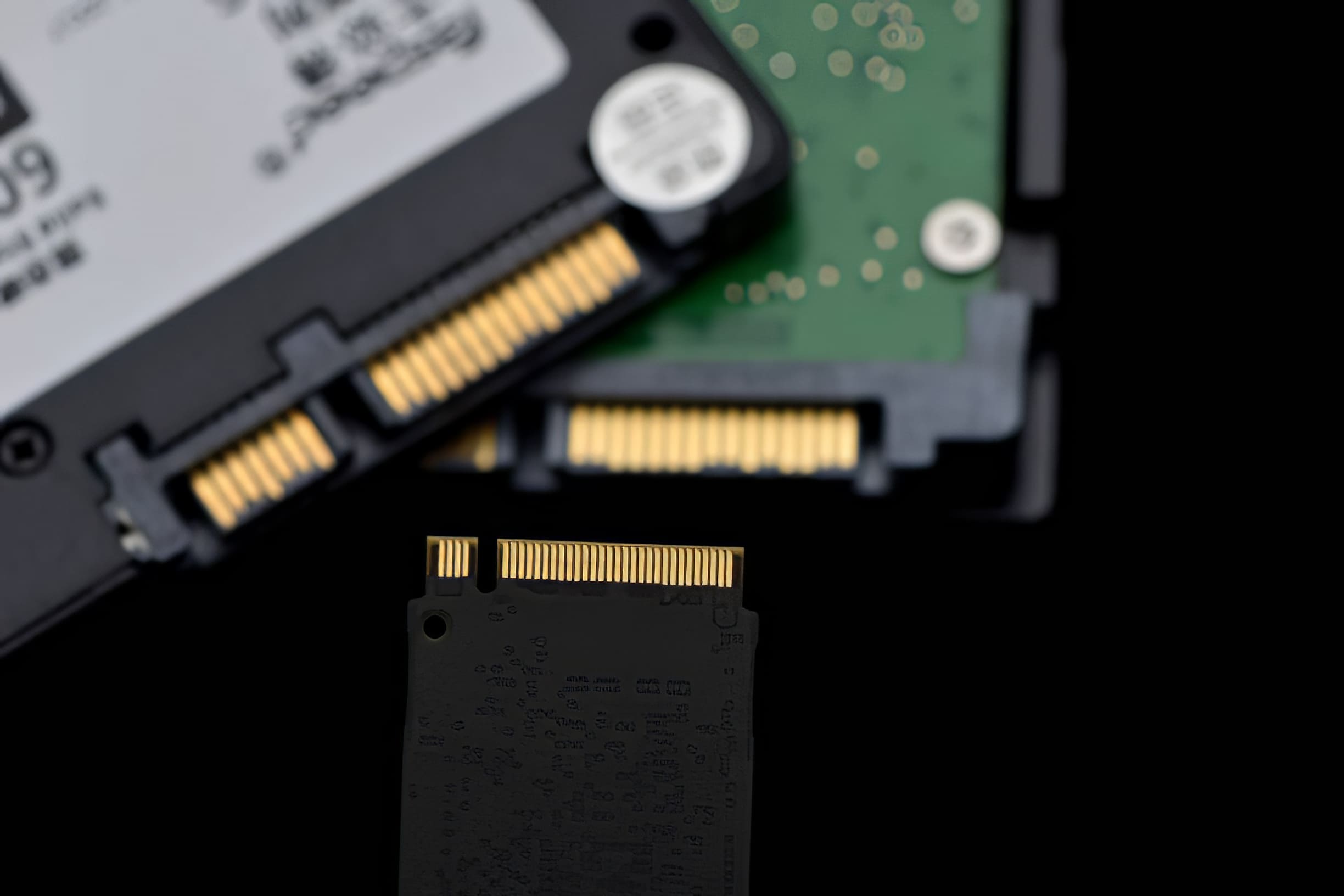
SSD и HDD: в чем разница
HDD или жесткий диск – механическое записывающее устройство, основанное на работе магнитного диска. Такой формат носителей уже можно считать классикой, так как появился он еще в середине прошлого века и с тех пор, по мере распространения компьютерной техники, становился только актуальнее. Такой диск еще называют винчестером, а механический формат работы одновременно является его достоинством и недостатком. С одной стороны у HDD практически не ограниченный цикл перезаписей, то есть магнитные ячейки почти не изнашиваются со временем. Также на подобных дисках информацию можно восстановить уже после полного ее удаления, либо повреждения самого диска.
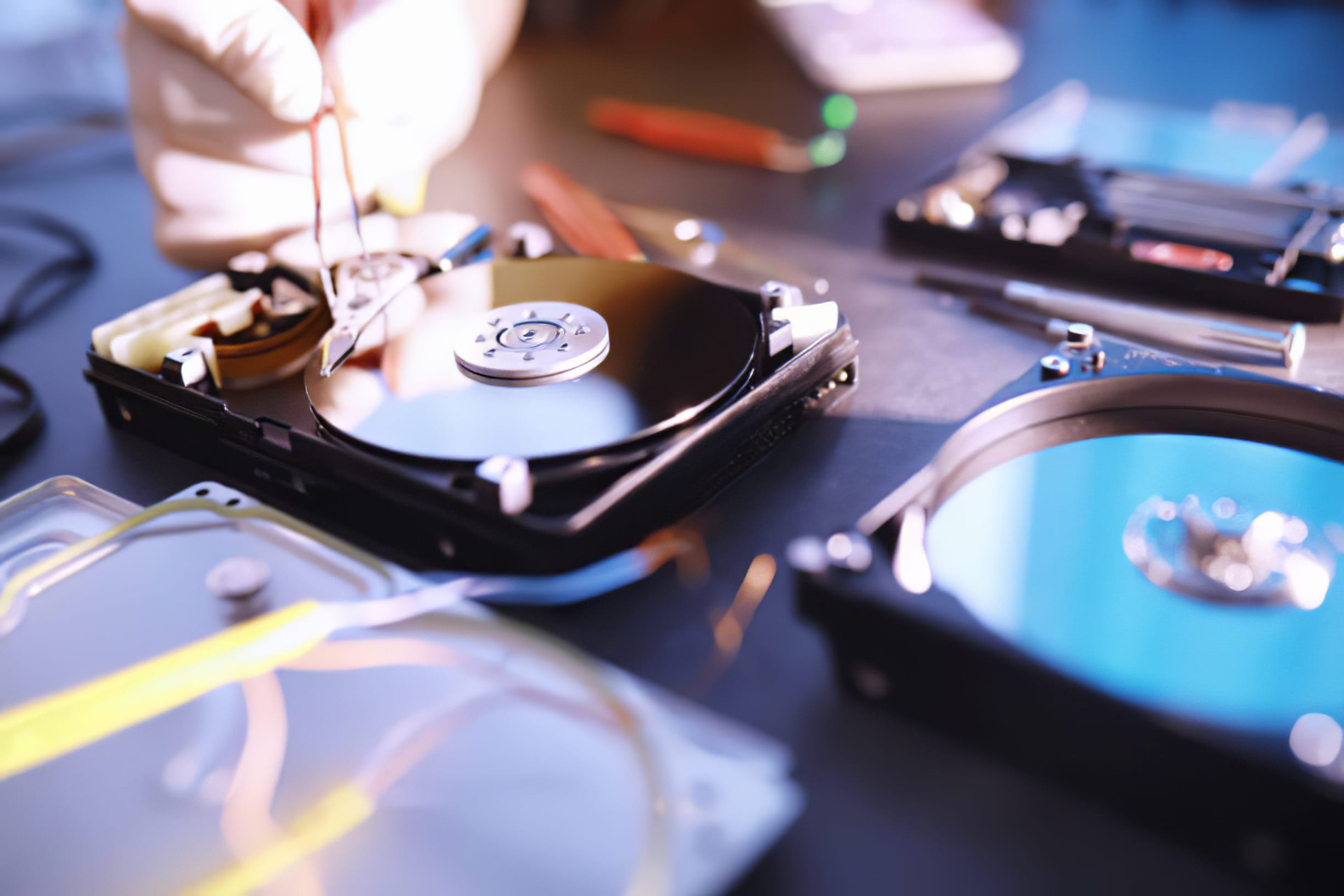
С другой стороны, скорость обмена информации напрямую зависит от скорости вращения шпинделя, на котором закреплен магнитный диск. В среднем эта скорость равна 5400 или 7200 об/мин. Более высокая скорость вращения уже негативно сказывается на электропотреблении и надежности механизма в целом, поэтому значительное увеличение работоспособности HDD не представляется возможным, а формат скорее всего будет актуален до тех пор, пока скорости чтения/записи в 150-200 Мб в минуту будет достаточно для работы с файлами, хотя и сейчас этого уже не всем хватает.
У SSD нет механических элементов – только флэш-память. Они потребляют меньше энергии и не шумят, однако основным функциональным недостатком считается ограниченный суммарный объем обмена информации (у современных моделей в среднем от 500 до 1000 Тб). При активном использовании, такого объема вполне хватит лет на 10 (если речь о качественном устройстве), но у жесткого диска этот показатель в разы выше. Это выходит из-за механического износа ячеек. Но производители обычно любят указывать не этот показатель, а время наработки на отказ, которое может составлять хоть 170 лет, но, конечно же, ни один используемый SSD столько не проживет. Ну и финальным недостатком SSD – их относительно высокая цена, которая при одинаковом объеме памяти с HDD-форматом может быть больше в 3-4 раза.
Преимущества здесь не менее внушительные: формат флэш-памяти не ограничен законами физики, поэтому скорость чтения/записи с каждым годом растет в геометрической прогрессии, достигая и 8 Гб в секунду на самых современных моделях. Не знаю, зачем столько нужно, но любители тяжелых игр и специалисты по работе с видео-контентом наверняка оценят. Для «бытовых» задач будет вполне достаточно и 500-550 Мб/сек.
Подытожим основные особенности двух типов дисков
- Доступные и вместительные (поэтому за адекватную цену можно без проблем найти модели на 8 и более Тб);
- Долго хранят информацию и имеют возможность ее восстановления;
- Ограничены в скорости обмена (на чтение/запись в среднем 120-150 Мб/сек).
Такой формат идеально подходит для складирования и длительного хранения информации и редко используемых файлов, которые не особо зависят от скорости передачи: документы, фото и видео.
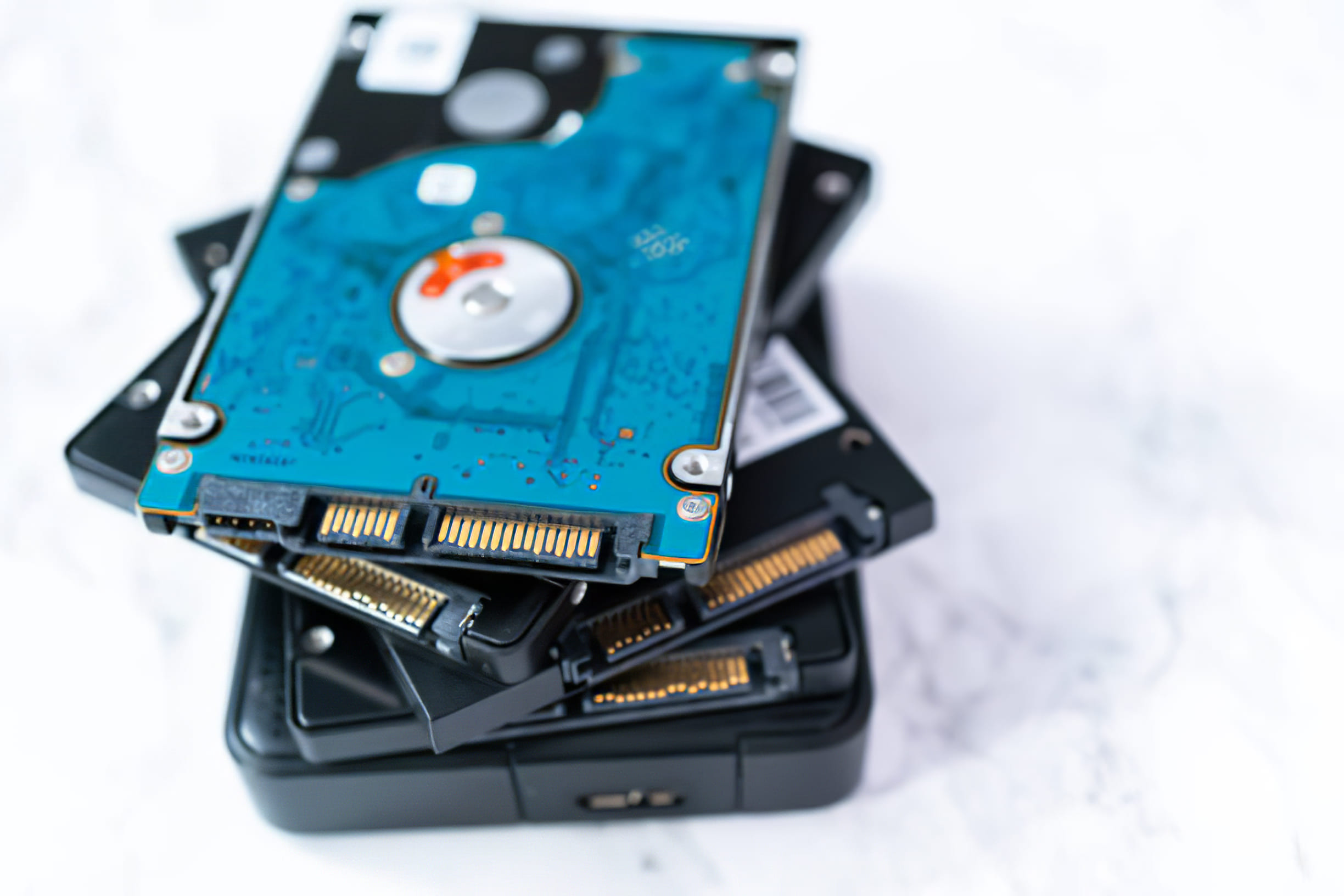
- Дорогие и менее вместительные (больше 2 Тб модели почти не продаются, а если и продаются, то по «космическим» ценам. К примеру, не самый быстрый SSD форм-фактора SATA на 8 Тб будет стоить около 90 тысяч рублей, в то время, как HDD такого же объема обойдется всего 15-16 тысяч);
- Относительно недолговечные и не очень надежные (со временем могут просто «посыпаться», теряя или безвозвратно повреждая файлы. Также могут замедляться по мере износа или загруженности, поэтому всегда советую оставлять хотя бы 20% свободного места);
- Имеют отличную скорость обмена ( даже самых бюджетных моделей она начинается от 280 Мб/сек и может достигать нескольких гигабайтов).
Применяют такие диски для активно используемых программ и файлов, работа которых зависит от скорости передачи: операционная система, рабочие программы, игры. Важную информацию на них хранить крайне не рекомендую. Только файлы, которые вы можете легко скачать заново или восстановить через резервное копирование.
Об авторе
💯 Telegram-канал 🤩 со смешными и полезными товарами, а также с промокодами и купонами (Telegram: WhatElephant).
Cooperation for product reviews:
Почта: info@niyazych.ru
Телеграм: @https://t.me/niyazkalimullin
Для предложений по сотрудничеству пишите на почту или в Telegram.
Что на SSD а что на HDD? (1 онлайн
Всем привет.
Буду благодарен за помощь и советы.
Купил новый комп, на нем два харда, один SSD, второй HDD.
Встал вопрос, что на каком хранить, вплане, для чего хватает скоростей обычного харда, а что нуждается в быстрых скоростях?
Компьютер для создания музыки.
Например контактовское все лучше на ССД? обычные нарезки сэмплы ван шоты можно и на обычный?
Омнисферу , нексус куда?
Если кто сможет объяснить подход, что бы понимать что куда лучше, буду преблагодарен
Ortseam
Well-Known Member
Ну то, что SSD на порядок быстре, чем HDD, это понятно. А что on the other hand? До недавнего времени было принято считать, что HDD зато надежнее и долговечнее, особенно при постоянной работе в режиме активной перезаписи новых данных поверх старых. На сегодня, насколько я могу судить, это преимущество стало несущественным. А потому ставьте SSD туда, где критична скорость чтения (прежде всего, система и библиотеки инструментов с DFD), а HDD — туда где скорость пофиг (всевозможные медиа-коллекции, фильмы, фотки, музыка и прочий хлам )
Отдельный вопрос, стоит ли ставить файл подкачки системы на SSD, т. к. он как раз предполагает тот самый неприятный для SSD режим постояной перезаписи данных (а число циклов такой перезапис у SSD физически ограничено). Раньше считалось, что размещение файла подкачки на SSD может убить его за пару лет. Сейчас, вроде бы, срок службы SSD даже в таком режиме уже соизмерим с HDD. Ну а выигрыш очевиден: когда подкачка размещена на SSD, то виртуальная оперативка работает почти так же быстро, как физическая.
nelepos
Active Member
Alex002
New Member
воронин
Member
120-240 Гб) только для системы , то вообще проблем не будет
Alex002
New Member
120-240 Гб) только для системы , то вообще проблем не будет
nelepos
Active Member
это лучше ХДД, но стоит учесть интерфейс подключения. да и что вы там собираетесь хранить?
по мне, то лучше еще 1 NVME SSD (или заменить имеющийся на больший по объему), хотя есть ли поддержка у материнки?
Но опять же, вам 1ТБ не хватает? nvme ssd будет куда быстрее SATA-SSD. Но стоит ли игра свеч, точно не хватает текущего объема?
А вот установленный ХДД сделать внешним, прикупив соотв. бокс.
Вам нужно опеределится, что именно вы хотите +/-, а там уж смотреть чего вам не хвататет. какой объем вам нужен, и что в этот объем входит.
не знаю, в чем суть совета в маленьком SSD под систему, пр наличии 1ТБ nvme — имеется ввиду SATA?
Я бы на вашем месте
Сиситема — SSD NVME
Актуальный софт и громоздкие (но часто пользуемые) библиотеки — NVME
Актуальные проекты (в работе) — NVME
Дистрибутивы, кучи библиотек семплов, бекапы и остальное (семейные фото, музыка, фильмы и т.д., порно. ))) — HDD.
если под это объема не хватает — нарастить, согласно тем потребностям на которые не хватает.
У меня в системе HDD нет в принципе. 1TB NVME SSD + 1TB SATA SSD + 500GB SATA SSD.
Но не считаю неоправданным использованием HDD как файлохранилища, особенно в формфакторе внешнем.
Но прежде чем что-то менять, вам стоит упереться в потолок существующего. кмк раз вопрос возник — вы еще не дошли до потолка, иначе уже бы сами все решили, на собственное усмотрение))). в предыдущем железе то что было? и хватало ли вам при этом объема дискового пространства?
Well-Known Member
nelepos
Active Member
Alex002
New Member
это лучше ХДД, но стоит учесть интерфейс подключения. да и что вы там собираетесь хранить?
по мне, то лучше еще 1 NVME SSD (или заменить имеющийся на больший по объему), хотя есть ли поддержка у материнки?
Но опять же, вам 1ТБ не хватает? nvme ssd будет куда быстрее SATA-SSD. Но стоит ли игра свеч, точно не хватает текущего объема?
А вот установленный ХДД сделать внешним, прикупив соотв. бокс.
Вам нужно опеределится, что именно вы хотите +/-, а там уж смотреть чего вам не хвататет. какой объем вам нужен, и что в этот объем входит.
не знаю, в чем суть совета в маленьком SSD под систему, пр наличии 1ТБ nvme — имеется ввиду SATA?
Я бы на вашем месте
Сиситема — SSD NVME
Актуальный софт и громоздкие (но часто пользуемые) библиотеки — NVME
Актуальные проекты (в работе) — NVME
Дистрибутивы, кучи библиотек семплов, бекапы и остальное (семейные фото, музыка, фильмы и т.д., порно. ))) — HDD.
если под это объема не хватает — нарастить, согласно тем потребностям на которые не хватает.
У меня в системе HDD нет в принципе. 1TB NVME SSD + 1TB SATA SSD + 500GB SATA SSD.
Но не считаю неоправданным использованием HDD как файлохранилища, особенно в формфакторе внешнем.
Но прежде чем что-то менять, вам стоит упереться в потолок существующего. кмк раз вопрос возник — вы еще не дошли до потолка, иначе уже бы сами все решили, на собственное усмотрение))). в предыдущем железе то что было? и хватало ли вам при этом объема дискового пространства?
Спасибо большое за развёрнутый ответ.
Прошлый, у меня ноут который дохлый до ужаса, там все на 1 TB HDD стояло, что конечно не давало загрузить хоть 5 библиотек оркестра контакта,и прописать чтото, что б не висло,прерывалось и перекашивалось.
1 TB ssd может и хватит (но я хочу что б под 100гиг было на нем свободно не под ноль забивать), думаю внешний SSD взять на 500 и через USB3 подключить. Правильно понимаю через usb3 он будет давать свою макс скорость?
nvme ssd это что такое?
Я не знал что есть еще разные SSD)))
у него такое же подключение как у SSD обычного?
Там сверху есть скрин ,видно какой ССД самсунг, можешь посмотреть сказать, нормальный ли он по скорости?
Я до устанавливаю всё, буду смотреть как вообще себя комп этот ведёт..и что по месту будет.
О совмещении SSD и HDD в одном ПК
Подумываю взять SSD, но только под игры, оставив Windows 10 на HDD. Моя ситуация такова, что загрузка системы меня не слишком беспокоит (подождать пару минут в начале рабочего дня — не большая проблема). В самой Windows никаких программ я почти не использую — вся работа у меня в текстовом редакторе через браузер.
Из того, что раздражает — это долгие загрузки некоторых игр, микрофризы при подгрузке текстур или просто долгая загрузка текстур или объектов (очень сильно выбивает из погружения в игру). Сижу я, при этом, на 1070, i7-7700 и 16Gb оперативной памяти с частотой 2400MHz.
Собственно, облазив весь интернет и не найдя ответ на свой вопрос (не отрицая, что он вполне мог быть неправильно сформулирован), задаю его здесь в двух частях:
1) Имеет ли право на жизнь такая связка, с HDD под Windows и SSD под игры? Будет ли вообще какая-то польза от SSD, если система будет стоять на HDD?
2) Мои проблемы с подгрузкой текстур и объектов — они вообще как-то решаются покупкой SSD, или все упирается в мое железо (что-то грешу на оперативку)?
В качестве уточнения — да, я понимаю, что имело бы смысл купить SSD объемом побольше 240Gb, на которые я сейчас ориентируюсь, чтобы поставить на него и систему, и игры. Такая покупка в планах есть, но хочется если и брать такой, то подороже, в то время как сейчас я хочу купить SSD из бюджетного ценового сегмента — просто для того, чтобы повысить уровень комфорта в играх.
Короче, смысл SSD в быстром чтении файлов с диска (файлов игры, в твоем случае).
Игра на SSD запустится быстрее в любом случае, наплевать где твоя винда.
Но винду на SSD рекомендую в любом случае — когда у тебя перестает лагать блядское РАЗВЕРТЫВАНИЕ ОКОШЕЧЕК это как бальзам на душу.
Ты просто учти, что игры сейчас весят до ебеной матушки, и имеет смысл держать на SSD только игру, в которую играешь прямо сейчас.
Если у тебя лагает блядское развертывание окошечек, я бы грешил на недостаток оперативной памяти.
Вот если тебя бесит, что браузер открывается 10 секунд — тогда нужна ссд.
Насчет одной игры на SSD уже не очень актуально, оказывается полутеррабайтные стоят вменяемых денег. Просто сам сижу до сих пор на 240.
как раз для игр взял 860 ево на 500гб
Я, честно говоря, ни единого слова не убрал бы из того что вы написали! Снимаю шляпу!
Для этого достаточно файл подкачки перенести на SSD. Всю систему туда тащить не обязательно.
Польза будет, но гораздо больше пользы будет если ты не будешь страдать херней и возьмешь сразу 256 гб под систему и игры. Здесь дело даже не в скорости загрузки системы, а в целом в гладкости использования компа. С SSD все преображается. И сейчас даже не особо важно насколько бюджетный сегмент, они все работают нормально.
Я такой и хочу взять, но его ведь и под систему, и под игры не хватит?
Бери под Windows самый дешманский SSD на 120 гигов и все. Сдохнет, не жалко. Зато система в целом быстро работает. Программы, браузер и прочее.
А HDD и второй SSD уже под игры. Не во всех играх виден серьезный прирост от SSD. Все равно будешь держать большинство игр на HDD.
мне уже так посоветовали взять под систему дешманский crucial. В итоге при малейшей загрузке диска операциями копирования появляются фризы. Оставил эту дешевую парашу под мусор
А ничего, что система пока останется на HDD? И как вообще, если потом покупать SSD — имеет ли смысл покупать один большой, на котором будут и система, и игры, или все-таки купить отдельные?
Дело не в кривизне рук, вернее не только в ней. Размеры ассетов к игорям растут каждый год и хард уже просто не справляется со стримингом таких огромных файлов без задержек. Сжимать тоже не вариант, ибо еще медленней будет и проц страдать начнет.
Только если это не fullout 4
Мне 1TB уже не хватает, щас каждая игра в среднем по 50 GB весит.
Возьми SSD и поставь на него систему, что за извращения)). Если и правда много играешь в игры, которые весят так много места, то либо копи на SSD с объемом памяти побольше либо просто проходи игры поэтапно.
Я не оч понимаю, какого места тут не хватит? Во-первых разве вин 10 х64 занимает 60гб? Оо
Во-вторых даже еслитак, 256 — 60 = 194, отнимаем еще каких-то 10-20 гб, которые должны быть свободны, чтобы диск "не задыхался".
170 гб — это минимум 2-3 реально гигантских игр, этого не хватит? Я не упрекаю, может ты и правда там в 5+ игр по 30-50 ГБ играешь.
Я у себя на HDD посмотрел, получается, что столько.
А так — ты прав, конечно, это уж я перестраховываюсь и боюсь появления прям совсем огромных игр. Раньше и 120Gb на игру казалось невообразимым
ссд на 1 т стоит от 6000р, и7 порядка 24к,16 оперативы 6к,но возможно покупалось дороже, до 12к, ссд на 240 можно купить дешевле 2к. в аинде есть монитор ресурсов, вызывается из диспечера задач. там есть память, занятая, ожидаемая и свободная. если ожидаемая это кеши, обратившись раз к файлу, если хватает оперативы, то оставляет его в ожидаемой, повторно уже диск не трогает, пока память не понадобится. с другой стороны, когда я поставил 64 оперативы, винда смогла занять и её, причем больше половины загятой а не ожижаемой, т. е. любой объем осилит. когда я пробовал связку 32г и7 без ссд, при первом обращении было долго, потом до перезагрузки компа все летало и без ссд. в вашем случае думаю меньше файлов задействовано, может и на 16 также, но в любом случае даже самая дешовая ссд под систему в общем зачете прилично улучшает комфорт. есть проги, которые переносят систему с винта на ссд за 40 минут без пернстановки, последние 3 раза себе и детям я переносил прогой. есть поговорка каждый сам кузнец своего гемороя, но имея такой комп я бы обязательно под него взял ссд. т. к. винт в этой связке слабое звено
Полный конфиг в студию. Мы же не экстрасэксы. Включая такие важные подробности как тайминг памяти, скорость hdd в об. и т.п. А ещё лучше включить msi afterburner или аналогичный софт и посмотреть, что происходит в системе, когда появляются проблемы. А то можно до бесконечности гадать, что с котом Шредингера в закрытой коробке.
Покупка SSD под игры не имеет практически никакого смысла. Все, что вы получите, прибавку при загрузках, когда данные с ссд(текстуре, модельки и прочее) грузятся в оперативу и видеопамять. Будет, например, новая локация грузиться не 2 минуты, а 30 сек. А вот установка винды на ссд даст кучу профита, система станет гораздо шустрее и отзывчивые, загрузка при старте моментальной станет, приложения быстрее будут стартовать. Установка ссд рядом с виндой на хдд не даст никакого профита винде.
Теперь по проблемам. Подгрузка текстур и микрофризы могут много чем быть вызваны:
1) Не зависящие от вашего железа причины:
— кривые драйвера видеокарты;
— баги или особенности движка игры.
2) Зависящие от железа:
— нехватка видео/оперативной памяти;
— процессор не справляется, имеет маленький кэш и тп.;
— процессор намеренно на уровне драйвера функционирует подобным образом, "пропуская", чтобы подготовить больше кадров(иногда интеловские так делают, но это обычно в дешёвых огрызках встречается);
— низкая частота, тайминги оперативы, высокая латентность, низкая пропускная способность;
— функционирует файл подкачки, хотя и не должен, но слышал, что даже без необходимости он может подключаться;
— хдд имеет низкие обороты(5400, например) или просто умирает;
— перегрев в системе, и как следствие — троттлинг.
Наверное, все.
Первые три из железа к вам не относятся, судя по конфигу. Последние 4 вполне.
Что можно сделать:
— Потестить память с помощью Aida Cache and memory benchmark.
— Отправить файл подкачки в вальхаллу, где ему и самое место. При 16 Гб оперативы он вам не нужен.
— Потестить хдд чем нибудь и сравнить в инете с результатами того же хдд у других. Если хдд заметно ниже скорости выдает или вообще не на 7200 оборотов, срочно менять его.
— Как уже выше писал, мониторинг afterburner’ом наше все.
Ну и если поиграть в угадайку, я бы предположил что дело в памяти. Остальной конфиг выглядит гораздо лучше, чем память 2400, ну и тайминг у памяти такой частоты наверняка не оч. Но не спеши бежать в магазин, возможно её можно погнать если память и мать хорошие. Поищи в инете какие настройки при разгоне на такой памяти и матери ставят и попробуй. Ну а что касается хдд, то я если честно не особо знаком с тем, как подгрузка в играх с открытым миром происходит. Но если он исправен, то не думаю что должны быть проблемы. Опыт большого кол-ва людей, что играют на хдд подсказывает, что при верном конфиге и настройке железа на хдд нет таких проблем и не должно быть. Если они есть, то это уже проблема игры. Это баг, который разработчики должны пофиксить. Если бы это массовая проблема была, сейчас бы все засрали Ютуб, тематические сайты, форумы и багрепорты этим и переходили бы на ссд для игр, но такого не происходит. Значит логика подсказывает, что хдд не играет большой роли и менять его на ссд для игр не нужно.
Ну и на последок наиболее важное. Помни, что все эти фризы, подгрузка текстур, это конечно очень важно, но самое главное — береги себя и своих близких!