На телефоне Android не работает микрофон: что делать?

Почему микрофон на Android-устройстве работает с перебоями или не работает вообще?
К сожалению, дать какой-то однозначный ответ на этот вопрос не получится. Причины могут быть самые разные. Однако, большинство проблем можно разделить на две основных категории: программные сбои и аппаратные неисправности. Ниже рассмотрим, каждую из этих категорий подробнее.
Включение и отключение микрофона
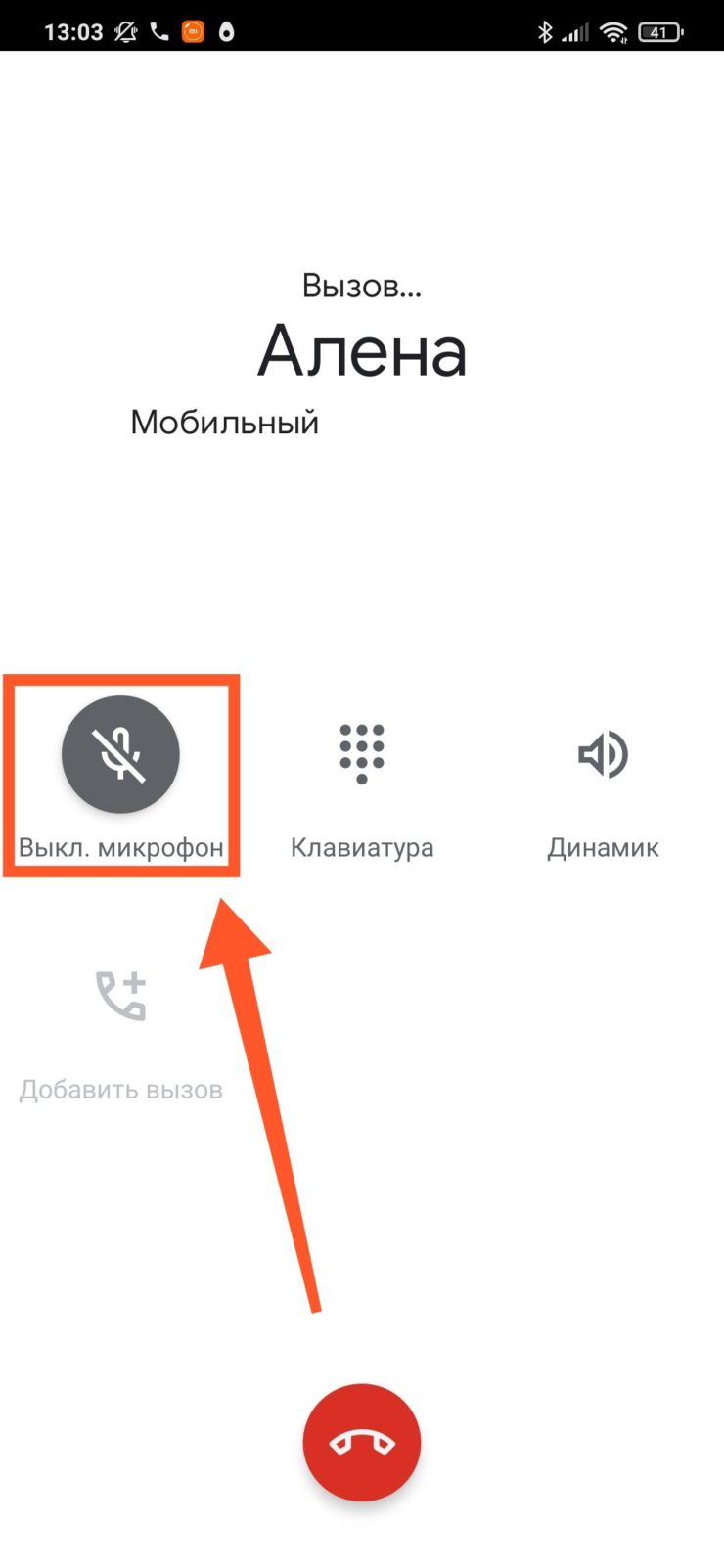
Иногда, пользователь ухом случайно отключает микрофон во время разговора. Происходит это из-за того, что на некоторых бюджетных смартфонах плохо работает датчик приближения. Если датчик работает правильно, экран телефона будет автоматически отключаться во время разговора, а сенсор не будет реагировать на нажатия. В противном случае, возможны ложные срабатывания.
Как бы ты там ни было, во время разговора проверьте, активен ли микрофон. Если отключен, просто включите его:
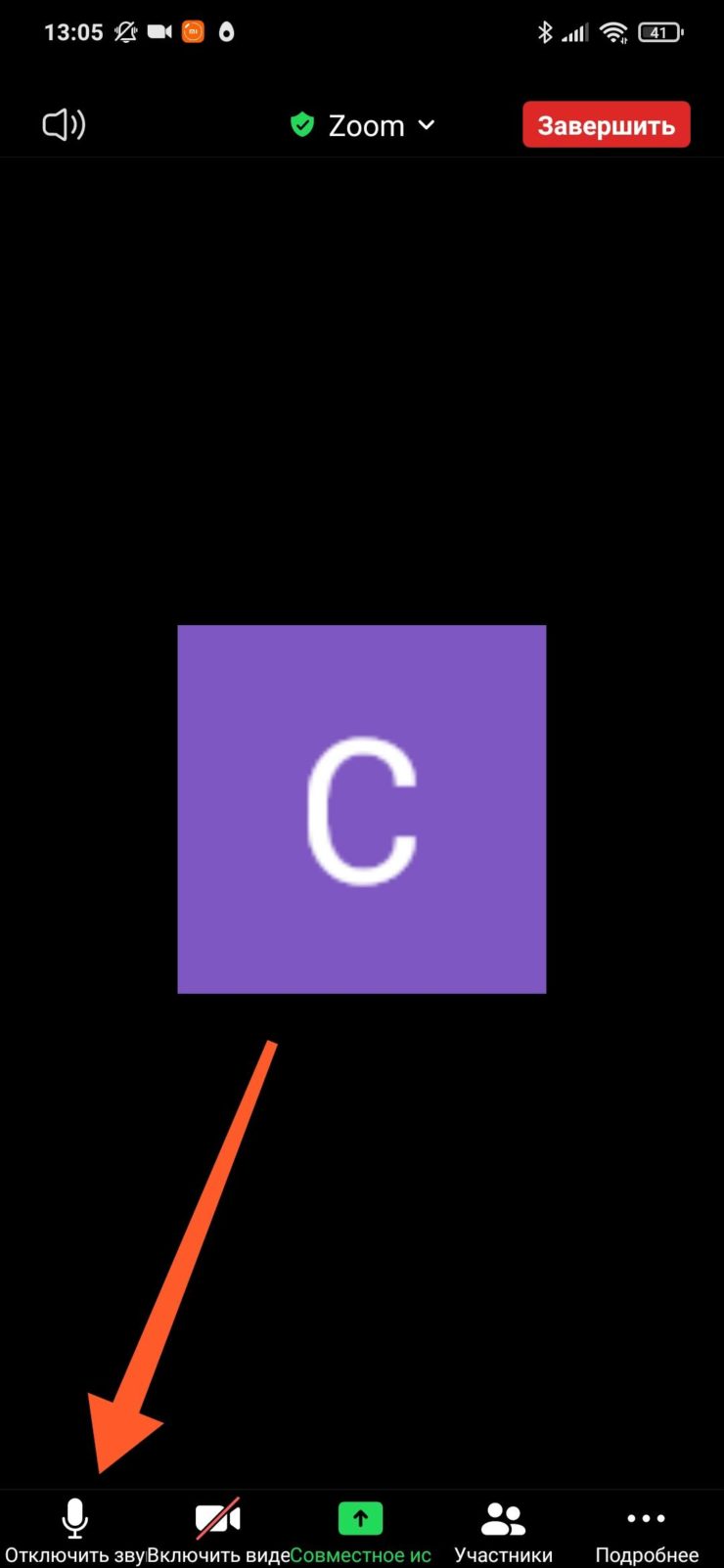
Во многих мессенджерах и программах для видеоконференций существует возможность отключения своего микрофона. Обязательно проверьте, не перечеркнута ли пиктограмма вашего микрофона:
Проверка работоспособности микрофона
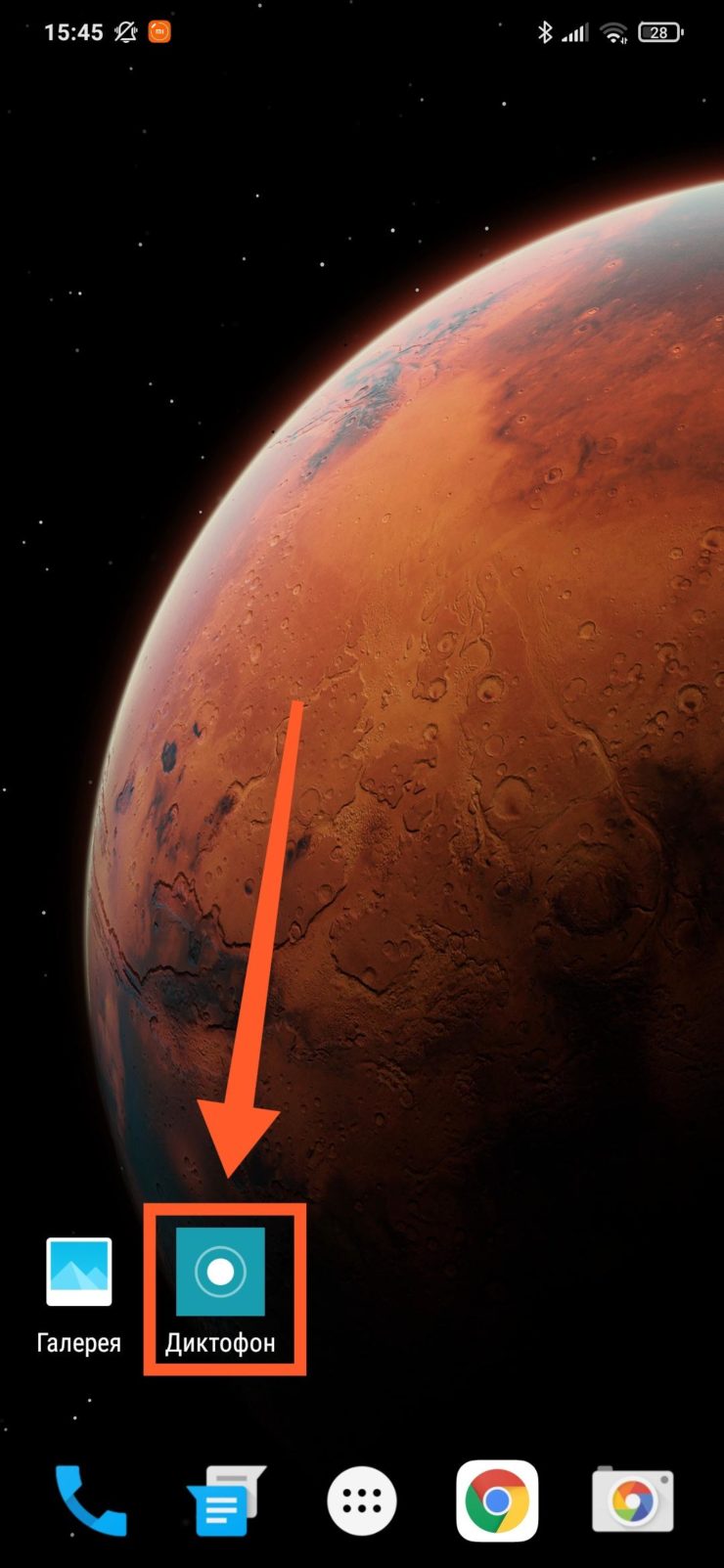
Чтобы проверить, работает ли микрофон, используйте стандартное приложение «Диктофон», которое есть на любом телефоне. В зависимости от модели и версии прошивки, его интерфейс может незначительно отличаться.
Шаг 1. Запустите приложение «Диктофон».
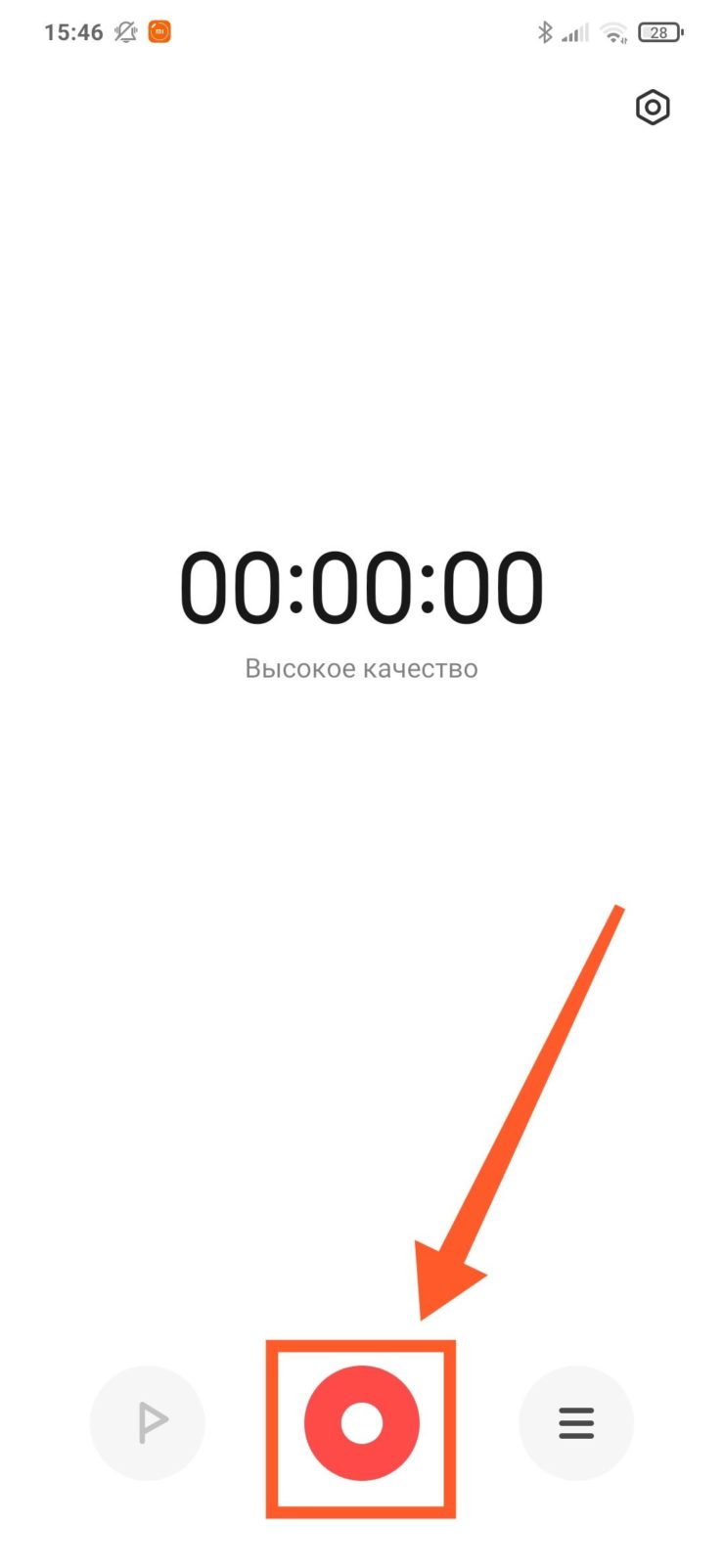
Шаг 2. Нажмите на кнопку записи и скажите что-нибудь в микрофон.
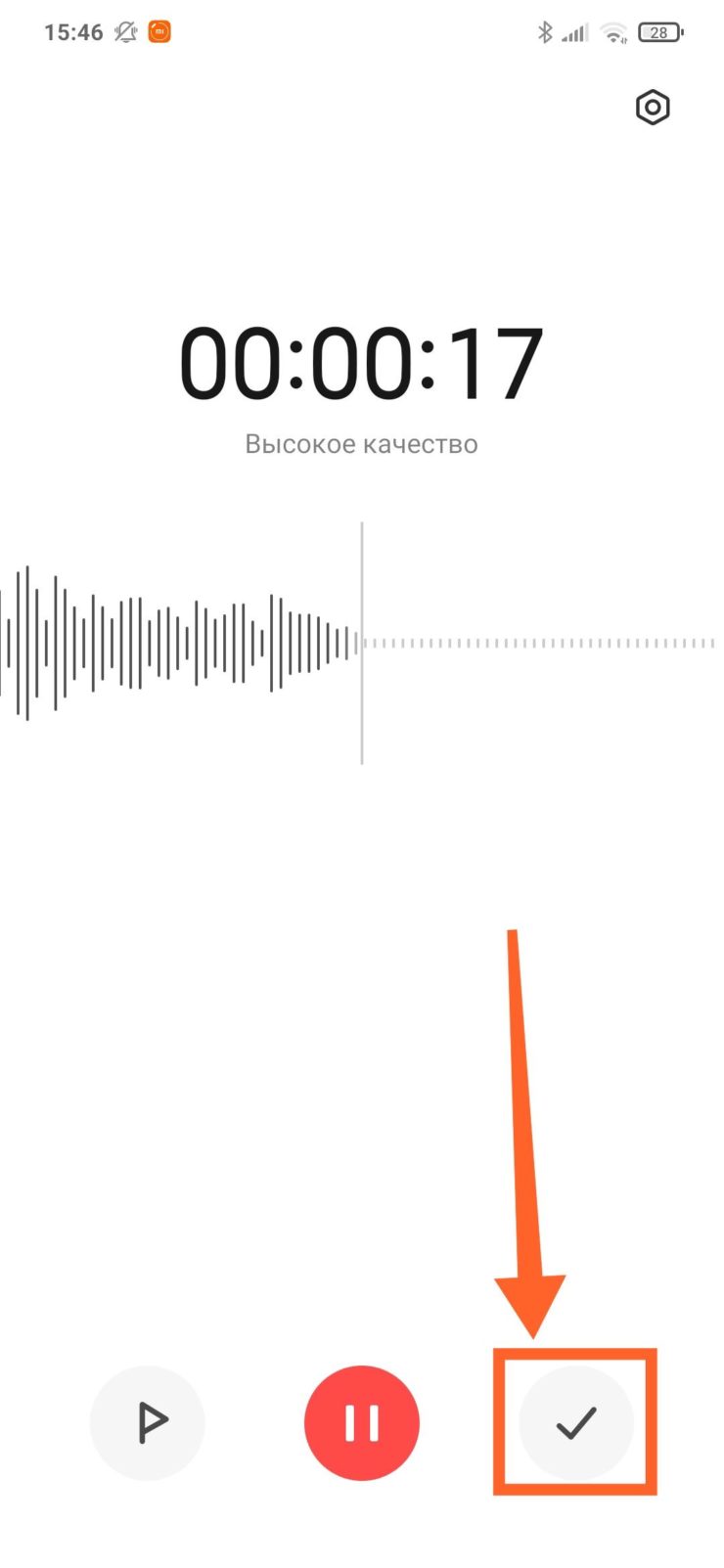
Шаг 3. Остановите запись. Для этого, нажмите на соответствующую кнопку.
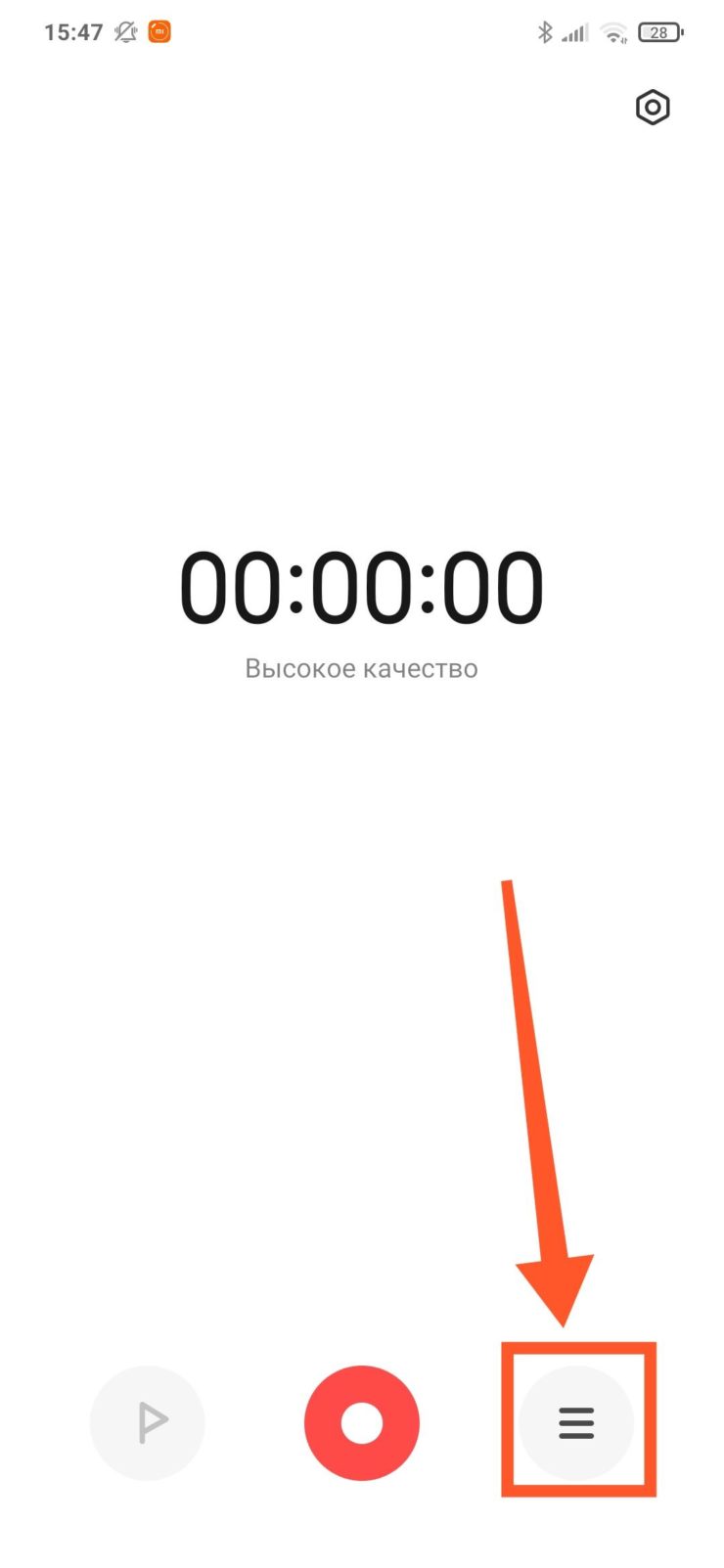
Шаг 4. Перейдите в меню сохраненных записей.
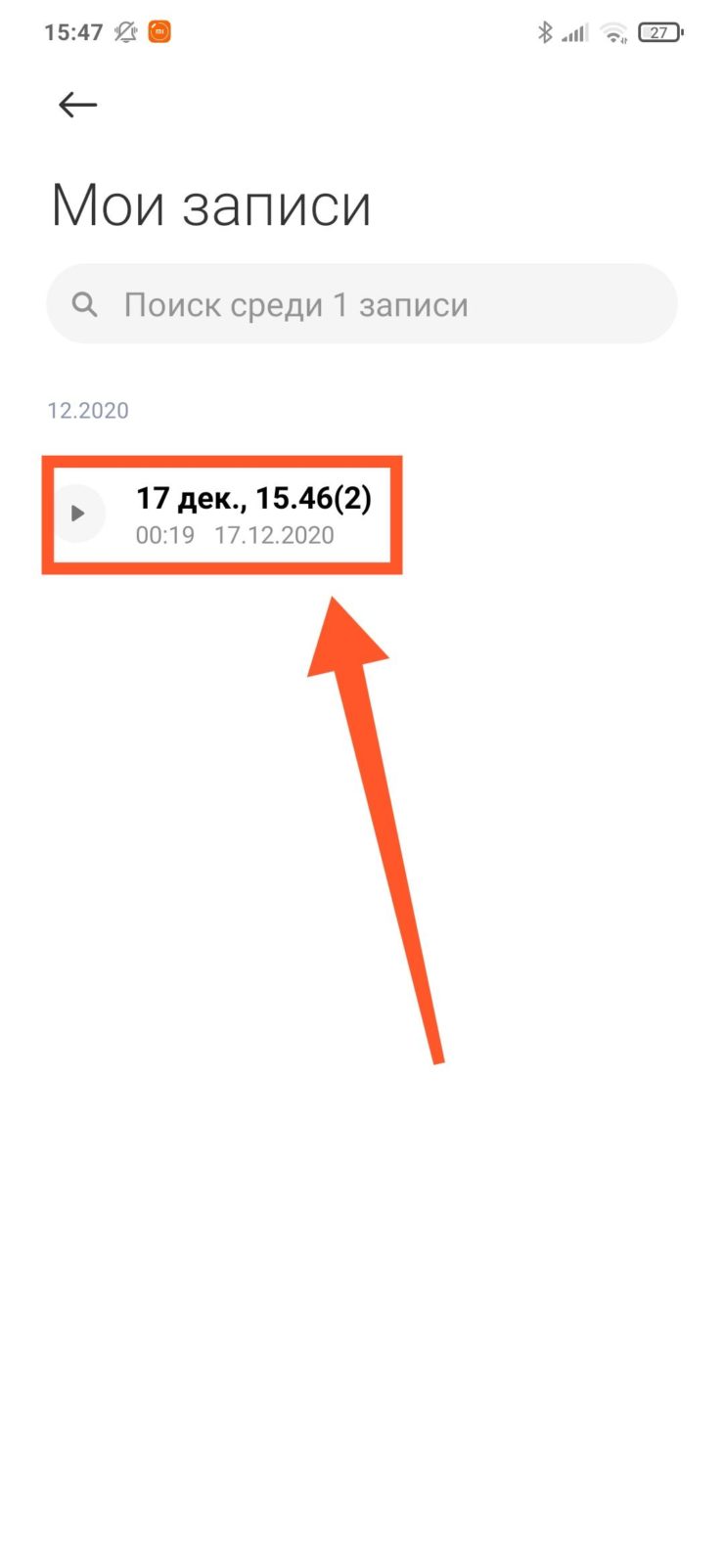
Шаг 5. Выберите нужную и прослушайте ее.
От того, что именно вы услышите, зависит дальнейший план действий. Если звука нет, скорее всего микрофон поврежден – об этом мы поговорим в конце статьи. Но что делать, если вы себя отчётливо слышите?
Запрет приложениям на доступ к микрофону
В Android, в целях безопасности, приложения получают разрешения на доступ к тем или иным функциям. Коротко рассмотрим, как работает система разрешений на смартфоне с Android.
Разрешения, предоставляемые приложениям
В более старых версиях мобильной операционной системы Android разрешения выдавались программе во время установки. Однако, это было небезопасно. Кроме того, такие приложения могли мешать правильной работе смартфона.
В последних версиях Android, разрешение выдается приложению лишь в том случае, если оно его запрашивает. За пользователем остается право решать, стоит ли предоставить разрешение только один раз, открыть постоянный доступ или вообще запретить приложению спрашивать об этом. В Android 11 разработчики пошли еще дальше. Теперь, если программа не использовала предоставленное ей разрешение на протяжении какого-то времени, доступ к нему отзывается. Компания Google тратит много времени на улучшение системы разрешений неслучайно.
Как уже говорилось, одно приложение может мешать работе другого. Так, например, микрофон смартфона могут использовать пару десятков установленных программ. Но, что произойдет, если одна из них будет постоянно обращаться к микрофону, даже в тех случаях, когда в этом нет необходимости? Микрофон будет работать со сбоями, отсюда прерывистая речь в мессенджерах и программах для видеоконференций. При этом, как правило, на приложения Телефон и Диктофон это не влияет.
Если вы столкнулись с подобной проблемой, скорее всего, вам интересно узнать, какое же приложение приводит к сбоям? А какая программа постоянно постоянно обращается к микрофону? Речь идет о голосовых помощниках: Google Assistant, Яндекс Алиса и прочих. Некоторые пользователи уже не представляют себе жизнь без голосового поиска и это, несомненно, очень удобно. Однако, если из-за голосового ассистента происходят сбои в работе микрофона, придется выбирать что-то одно.
Отключение доступа к микрофону голосовому ассистенту
Обратите внимание! Эта инструкция может оказаться полезной, если во время разговора через мессенджер или программу для видеосвязи, вместе с вашим голосом собеседник слышит посторонние звуки и шумы.
Ниже рассмотрим, как отключить доступ Google Assistant к микрофону устройства:
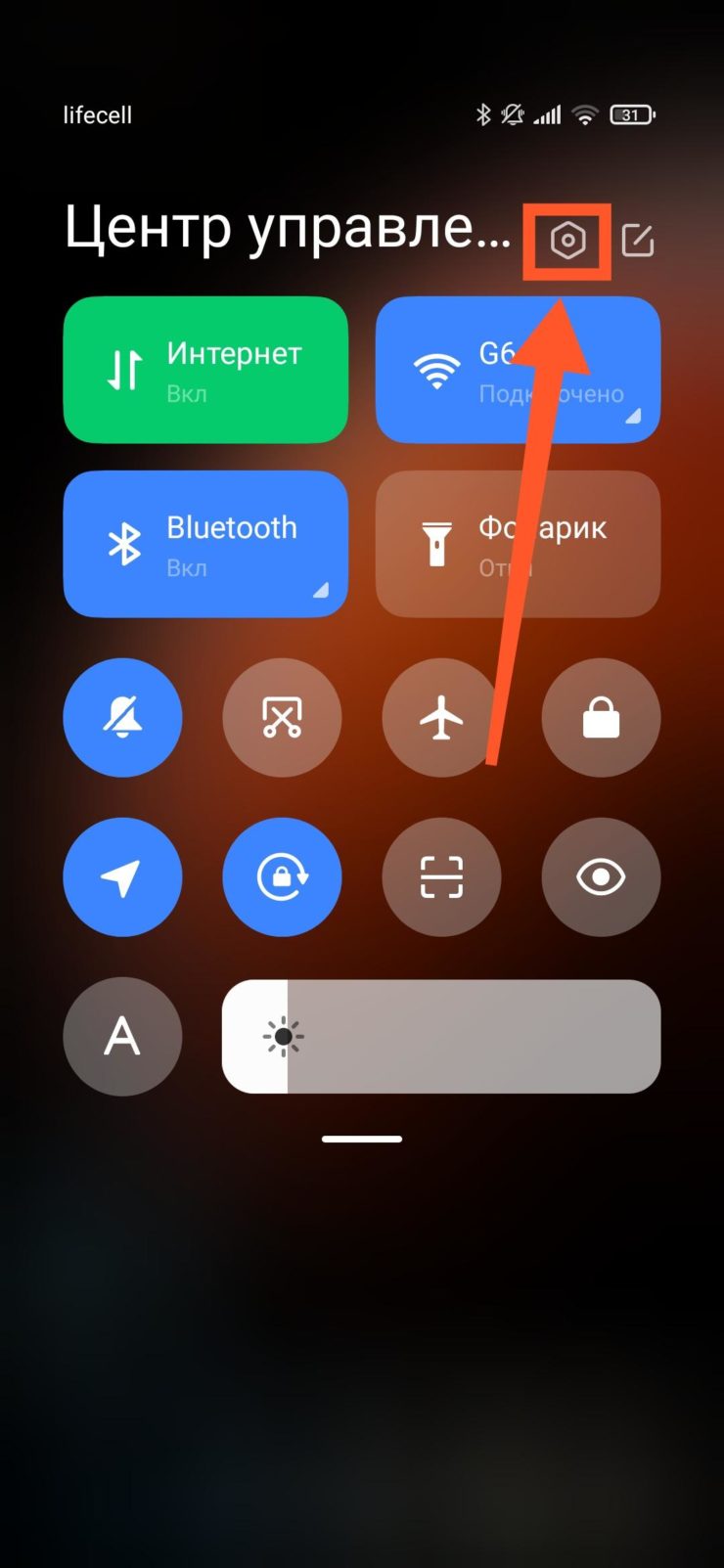
Шаг 1. Откройте «Настройки Android».
Шаг 2. Перейдите в «Приложения».
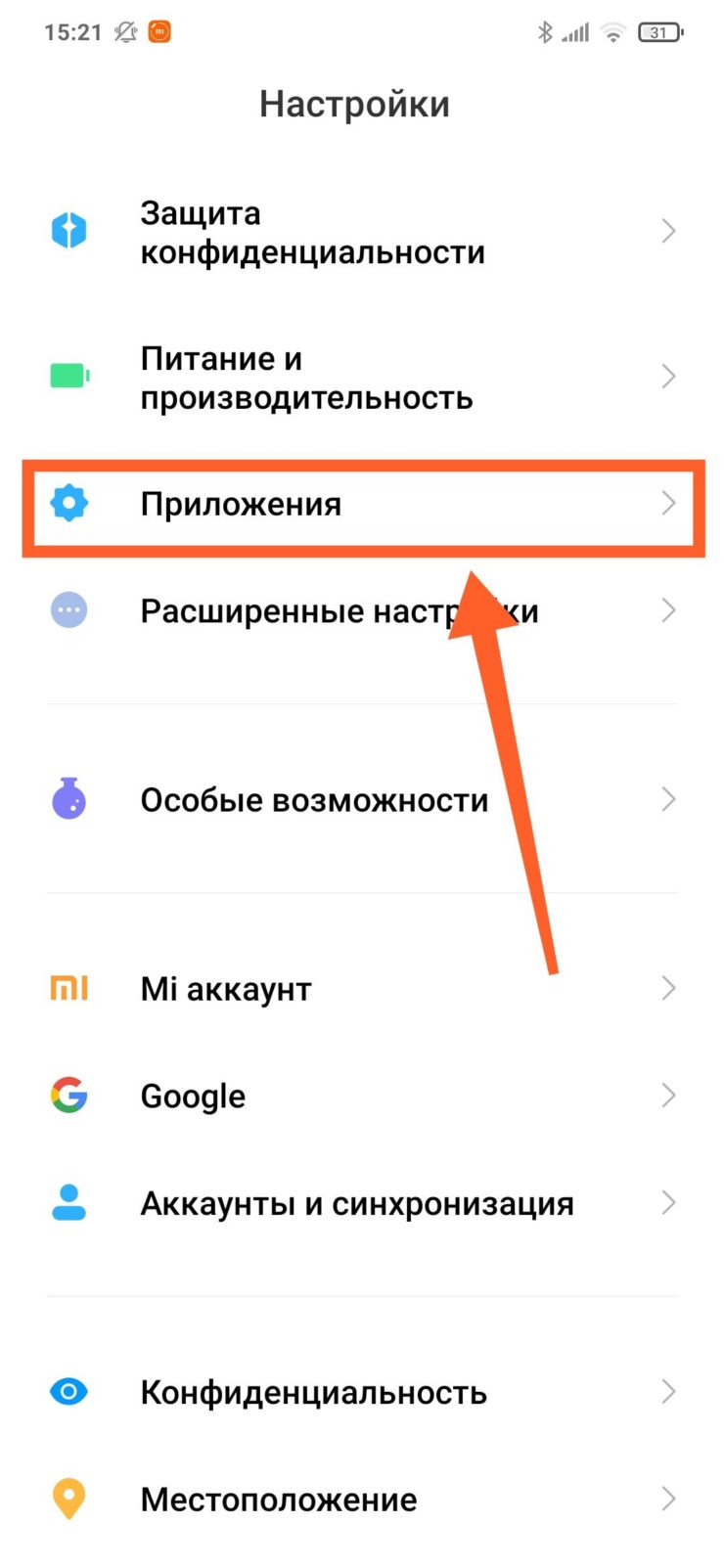
Шаг 3. Откройте «Все приложения».
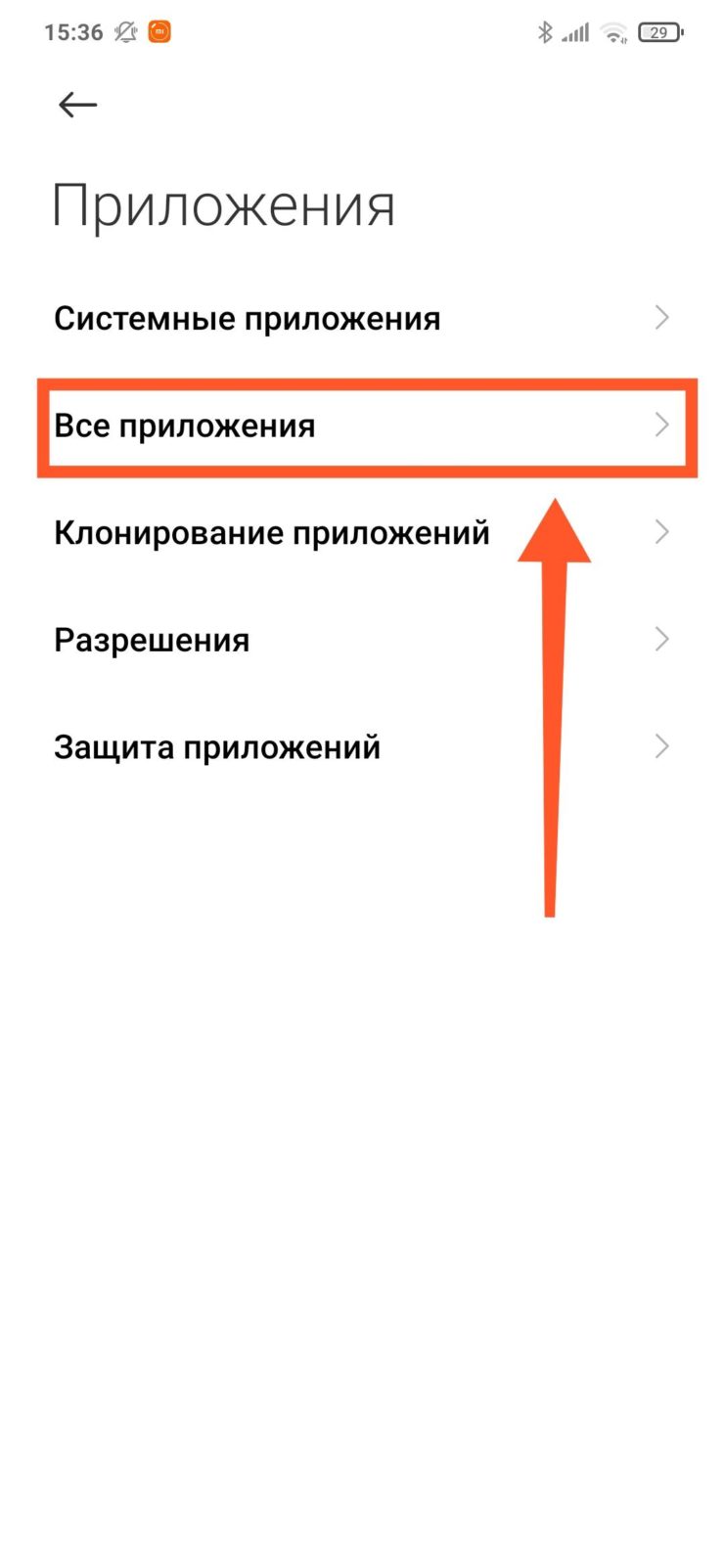
Шаг 4. Для того, чтобы быстрее найти нужную программу, начните вводить «Google» в строке поиска. Затем откройте приложение Google – именно оно отвечает за работу Google Assistant.
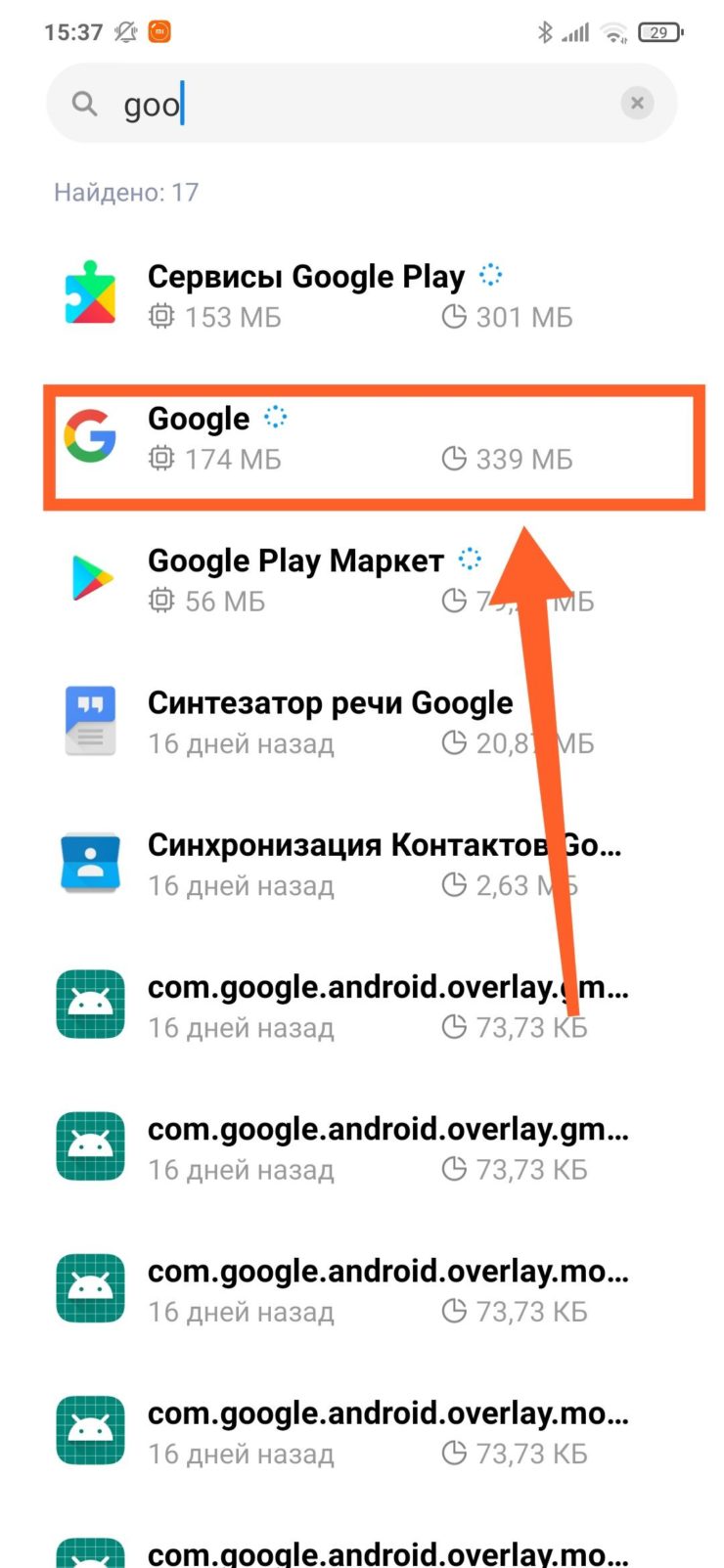
Шаг 5. Перейдите в «Разрешения приложений».
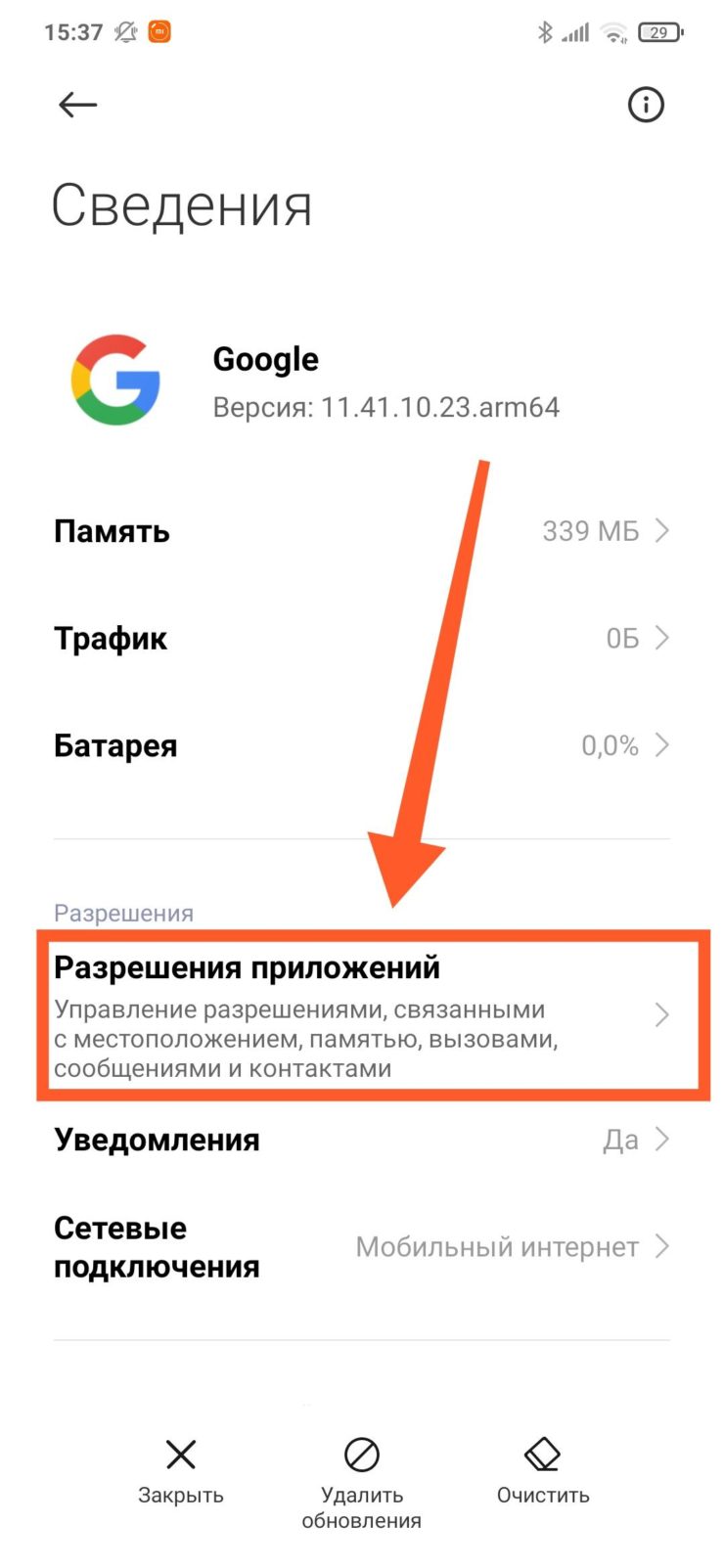
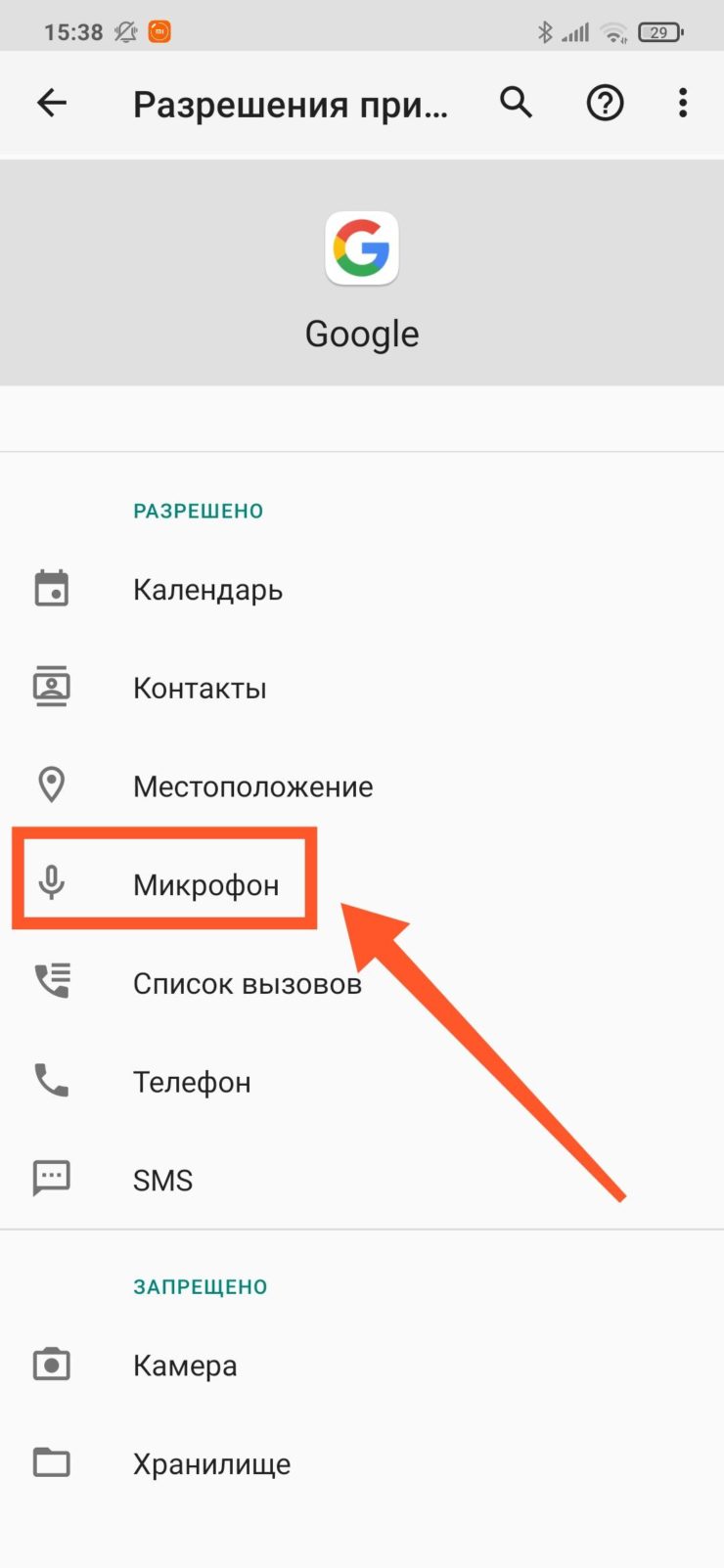
Шаг 6. Выберите «Микрофон».
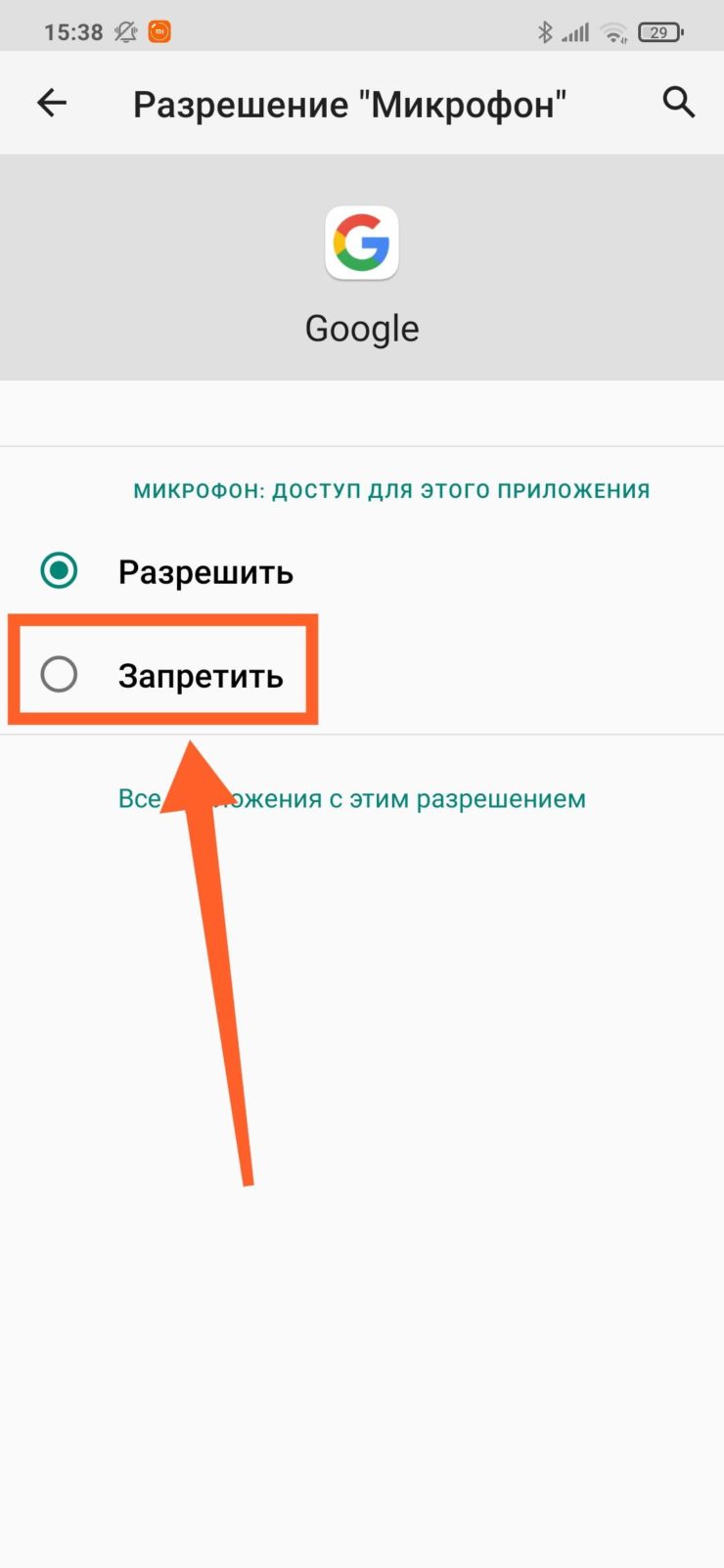
Шаг 7. Нажмите «Запретить».
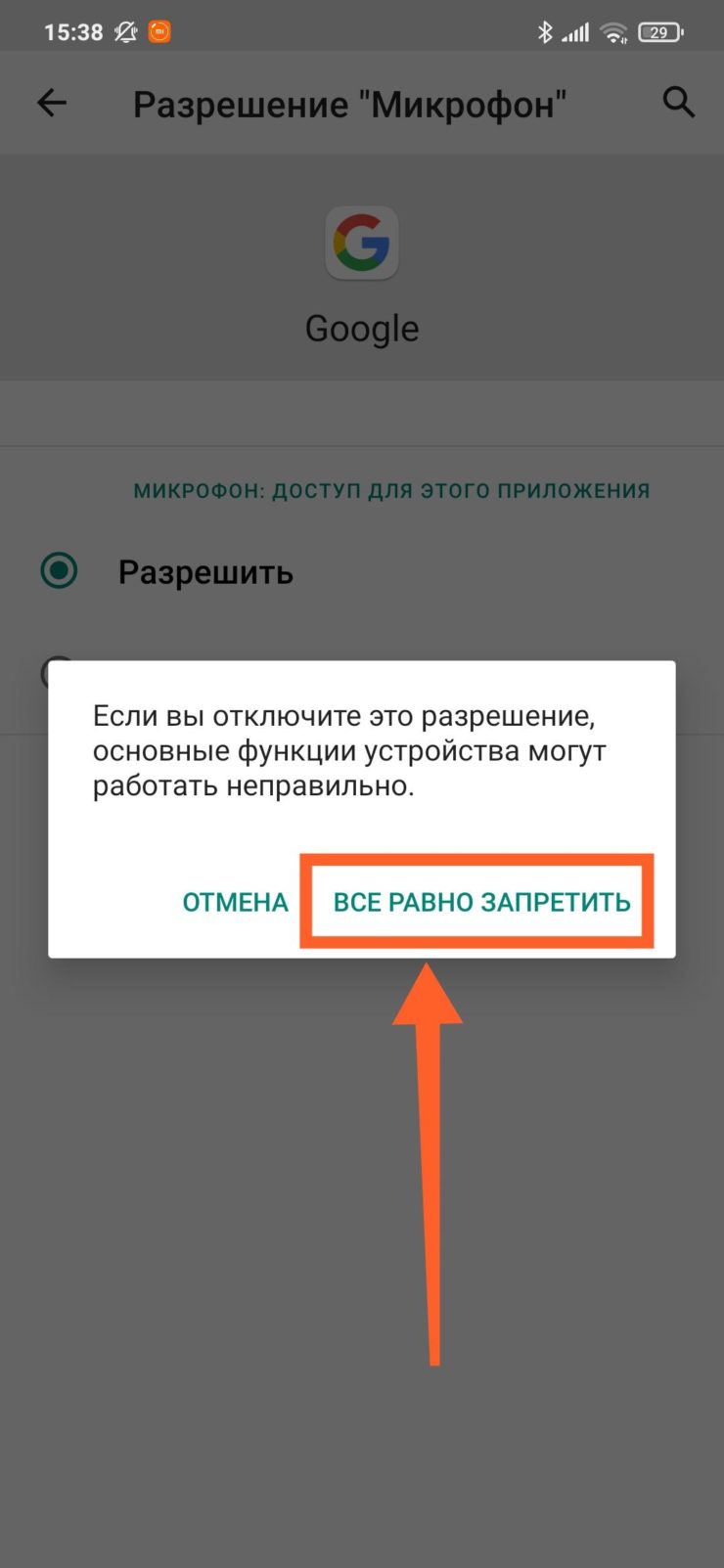
Шаг 8. На экране отобразится предупреждение о том, что работа основных функций устройства (включая голосовой поиск) будет невозможна. Выбираем «Все равно запретить».
Шаг 9. Перезагрузите устройство и проверьте, хорошо ли вас слышно при разговоре через мессенджеры.
Отключение доступа к микрофону у любого приложения
В некоторых случаях, мешать работе микрофона могут и другие приложения. Если отдельные мессенджеры вы используете исключительно для переписки, предоставлять им доступ к камере и микрофону не обязательно. Для того, чтобы узнать, каким программам открыт доступ и ограничить его, сделайте следующее:
Шаг 1. Перейдите в системные «Настройки».
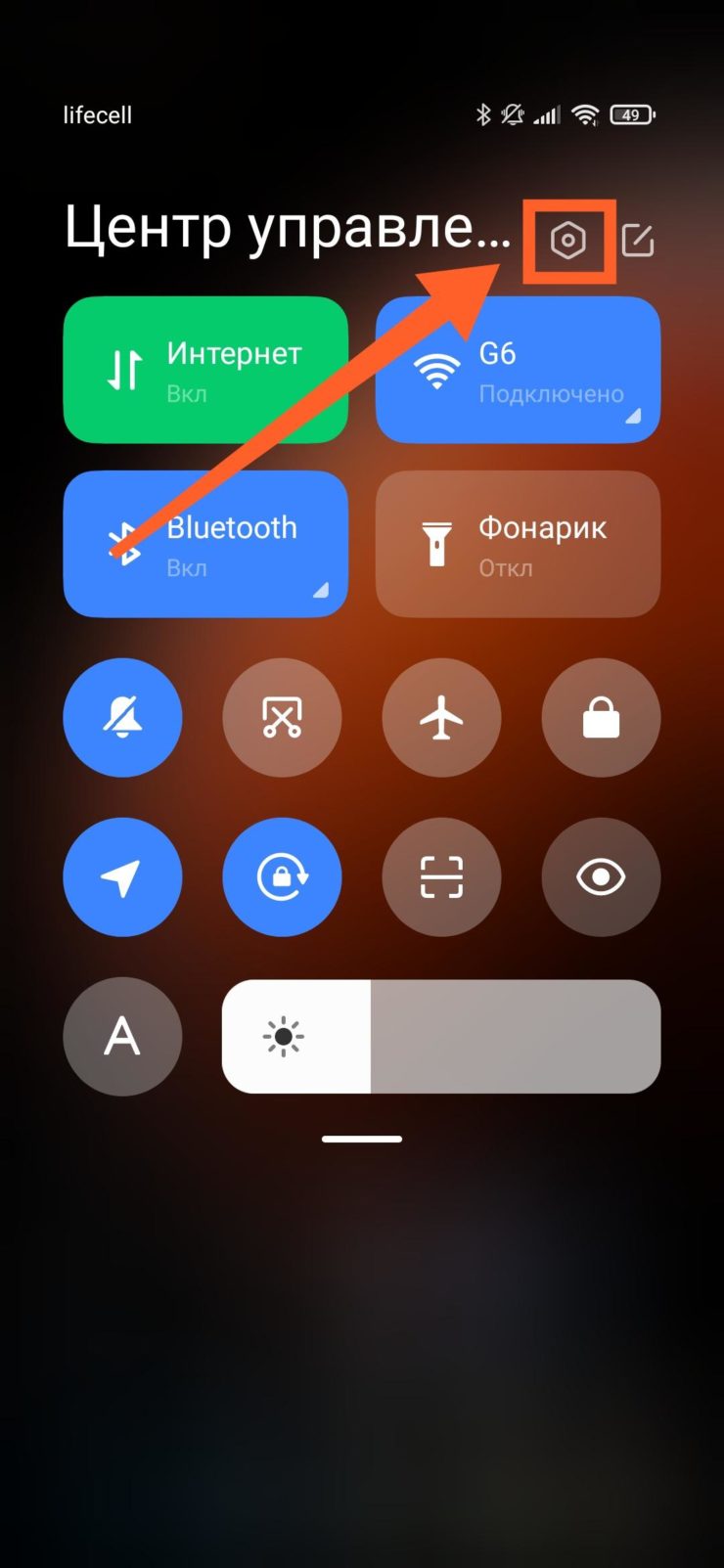
Шаг 2. Откройте «Приложения».
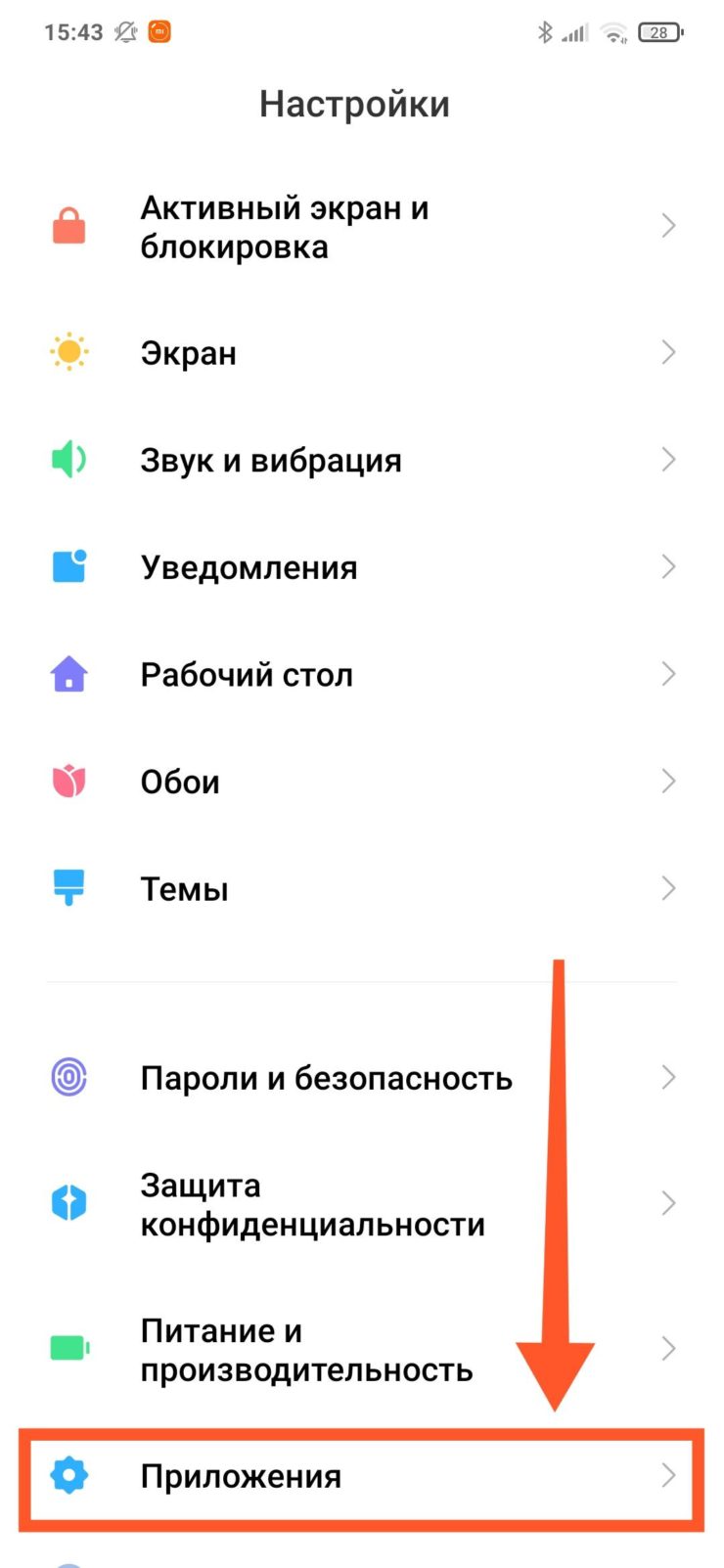
Шаг 3. Зайдите в пункт «Разрешения».
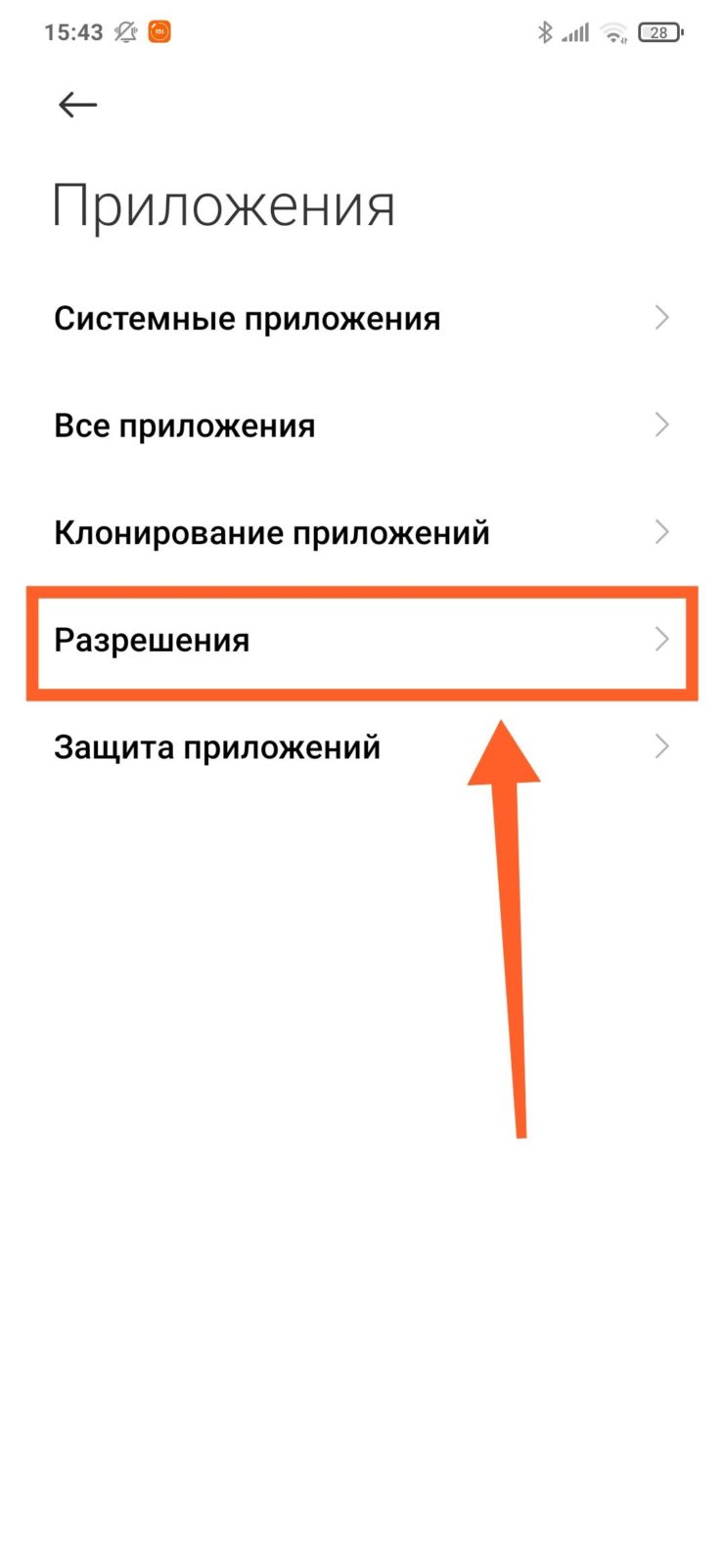
Шаг 4. Затем откройте «Разрешения приложения».
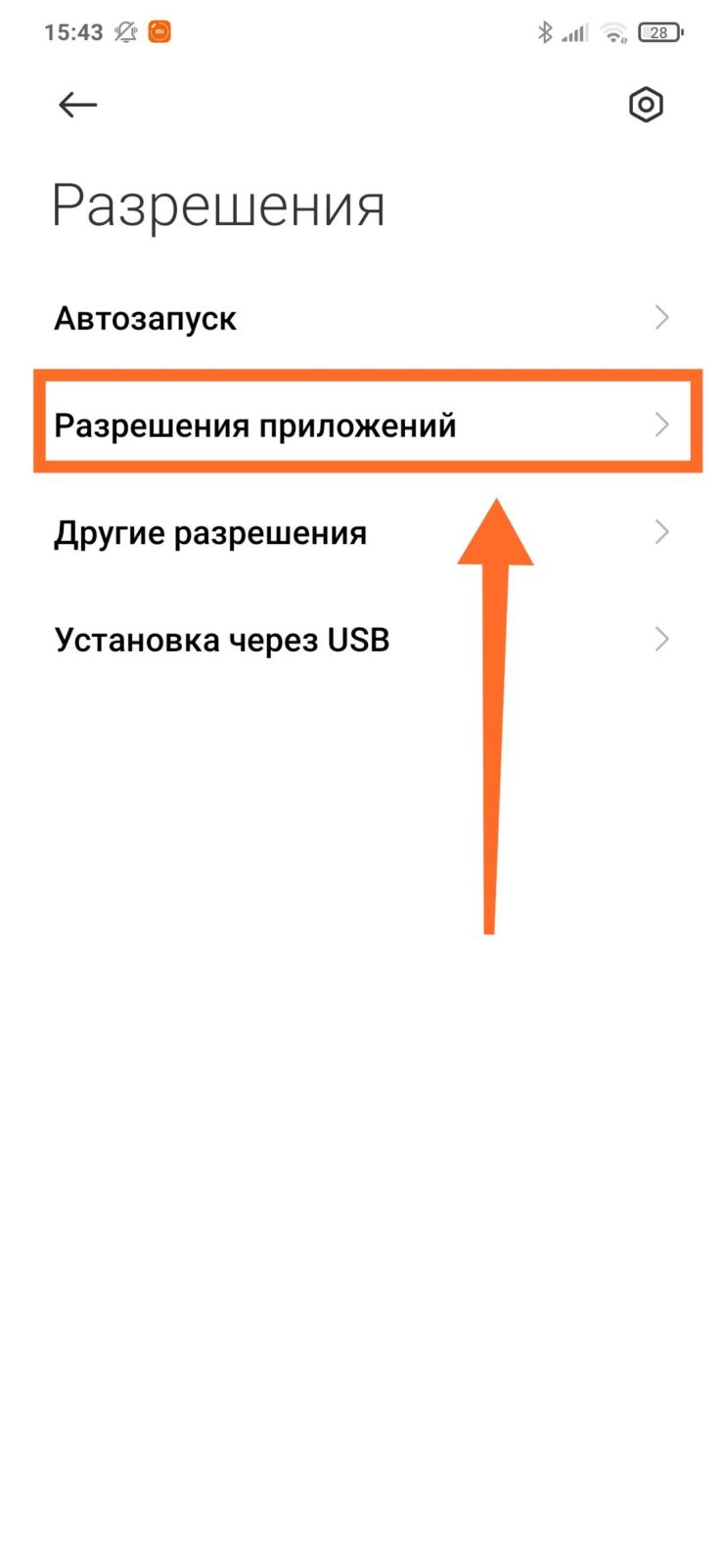
Шаг 5. В списке выберите «Микрофон».
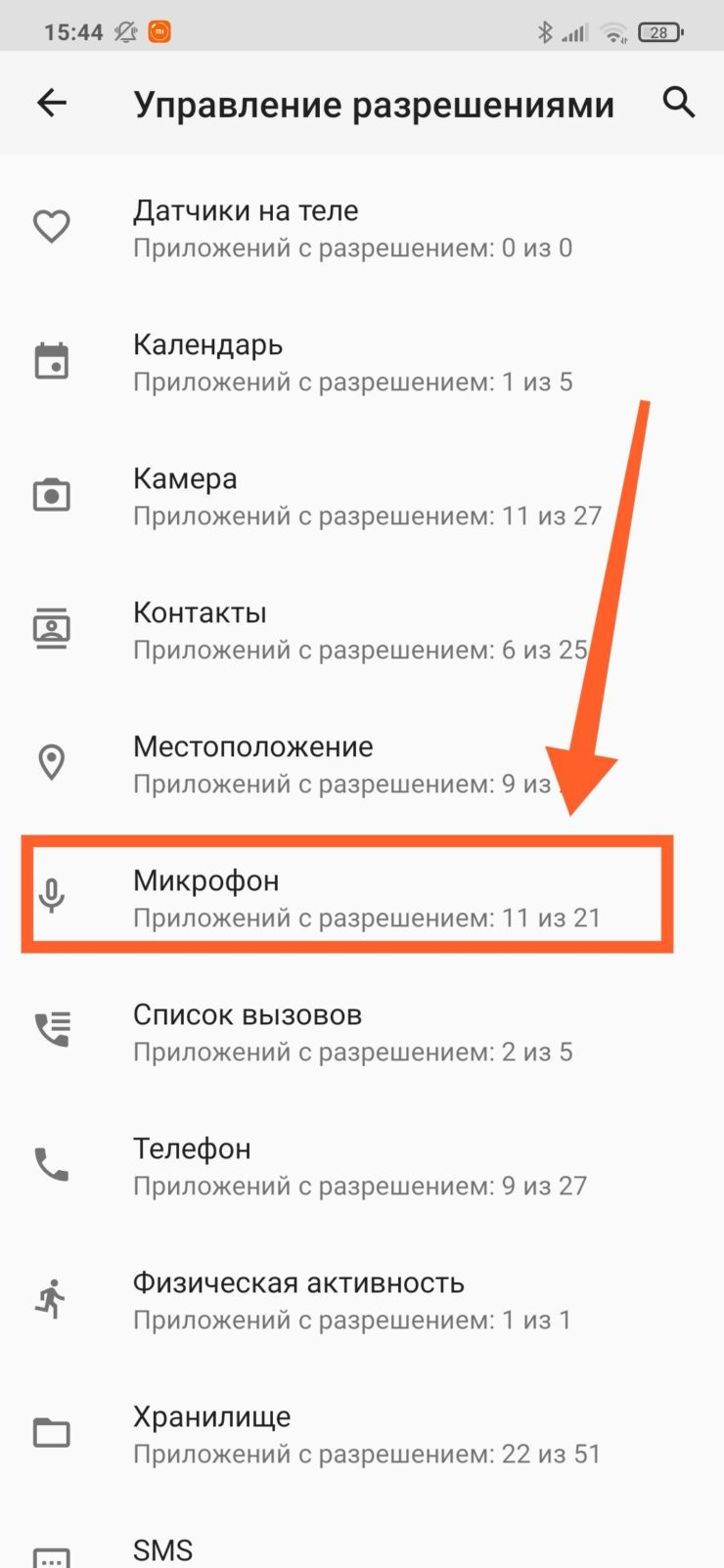
Шаг 6. В следующем списке отобразятся приложения, которые могут записывать аудио. Выберите программу, которой необходимо ограничить доступ на использование микрофона.
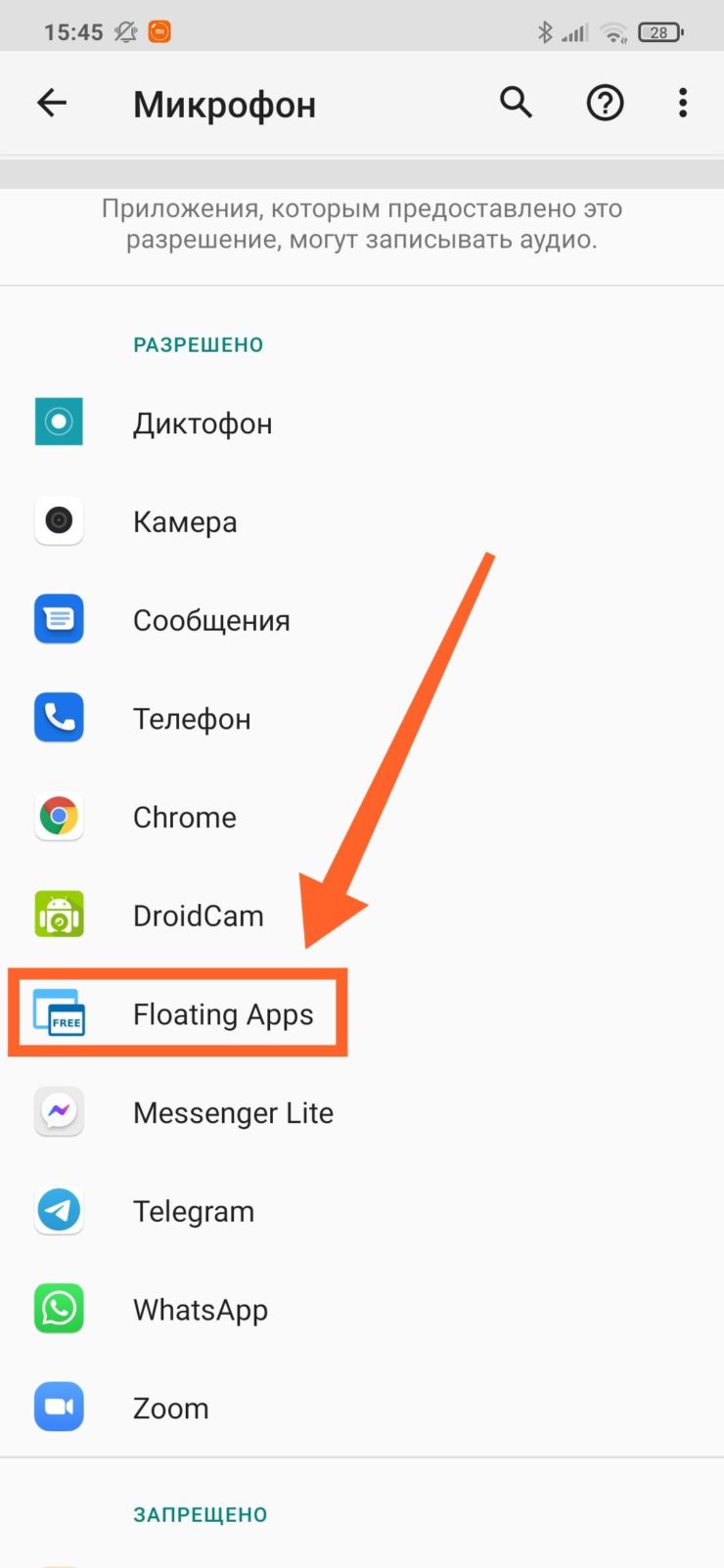
Шаг 7. Нажмите «Запретить».
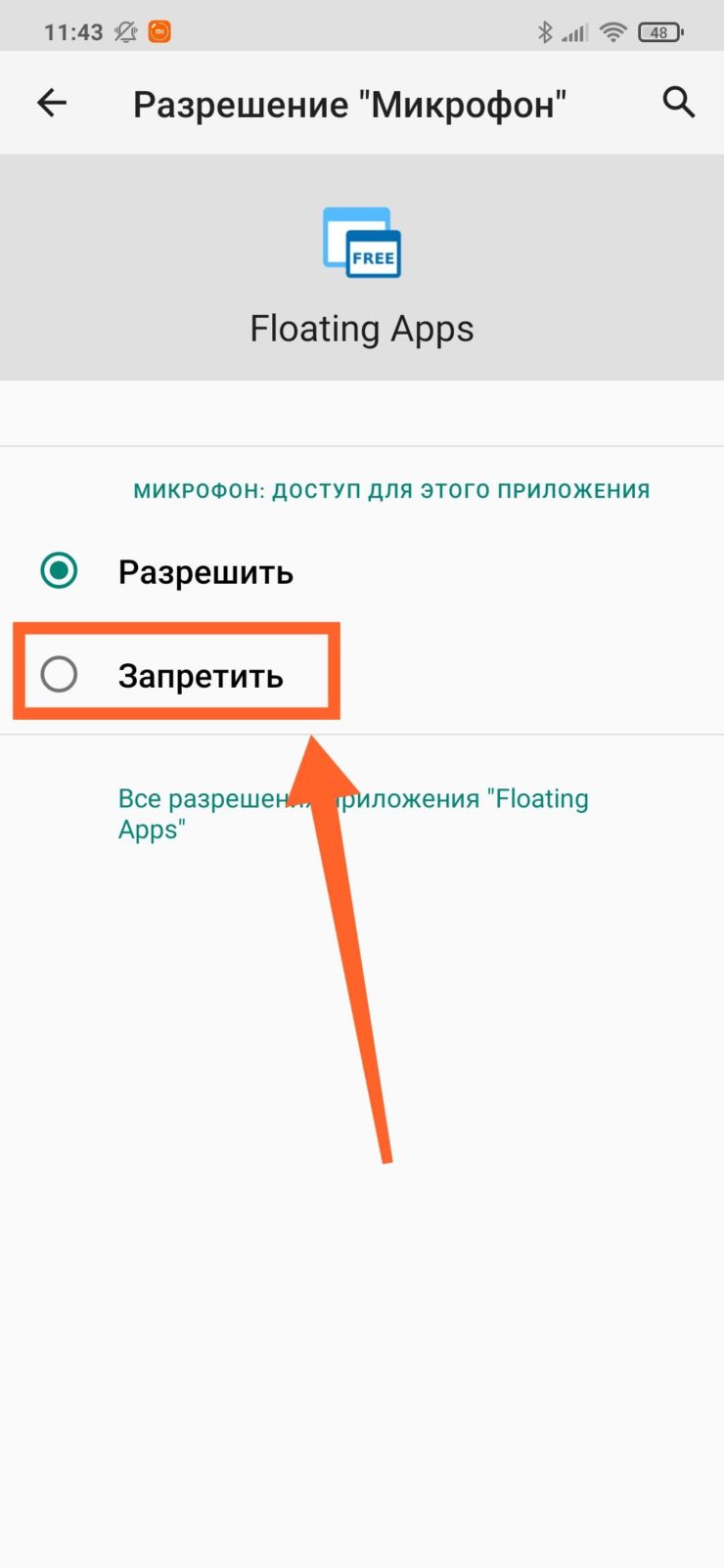
Обратите внимание! О том, как ограничить доступ отдельным приложениям к микрофону на более старых версиях Android уже писалось на нашем сайте.
Закрытие последних работающих задач
Однако, есть менее кардинальное решение данной проблемы. Для того, чтобы приложения, работающие в фоне, не мешали работе вашего микрофона, сделайте следующее:
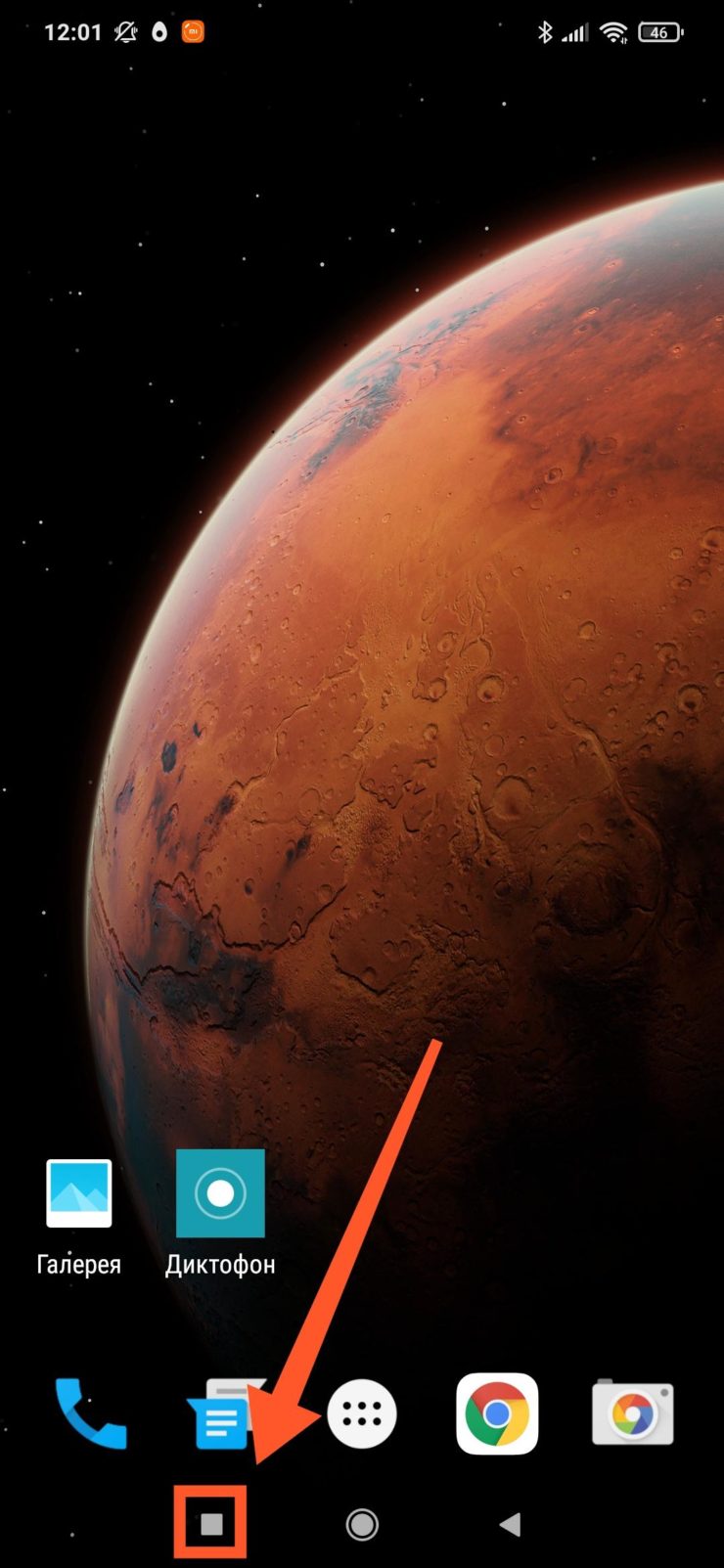
Шаг 1. Нажмите на кнопку с изображением квадрата для того, чтобы увидеть последние запущенные задачи.
Шаг 2. Закройте все последние задачи, нажав на специальную кнопку.
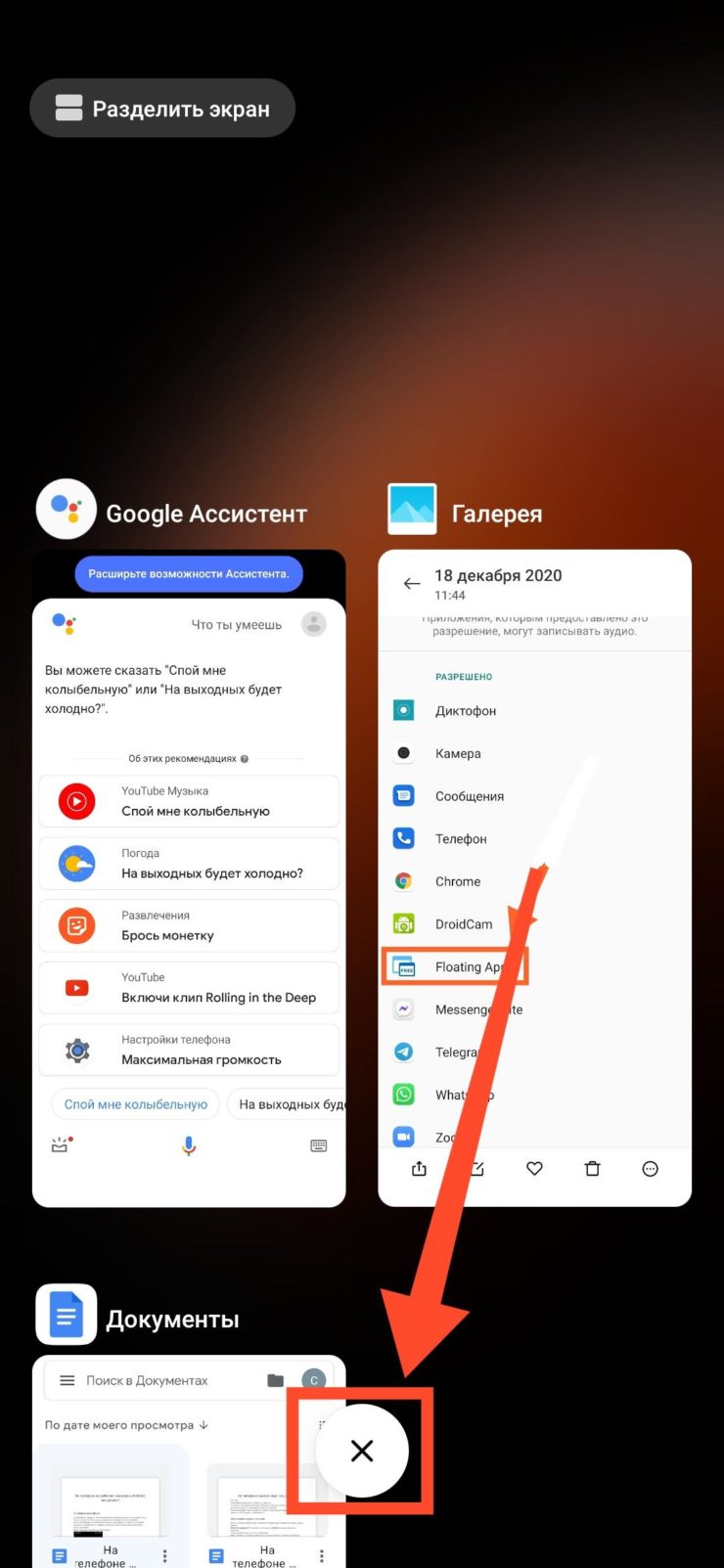
Обратите внимание! На скриншоте видно, что в фоне работает Google Ассистент, который может влиять на работу микрофона.
Шаг 3. Телефон сообщит, что недавних приложений нет.

Шаг 4. Попробуйте позвонить через программу для видеосвязи, например через WhatsApp, Telegram или Skype. Спросите у собеседника, хорошо ли вас слышно.
Важно! Недостаток данного метода в том, что закрывать работающие приложения необходимо перед каждым аудио или видеозвонком. Кроме того, работает этот способ далеко не у всех.
Если ни один из советов не помог решить проблему, попробуете сделать сброс до заводских настроек, предварительно сохранив важные данные. Это поможет устранить программную проблему, например сбой из-за вирусного или другого нежелательного ПО.
Мы рекомендуем пользователям сделать такой сброс самостоятельно, поскольку, если вы обратитесь в сервисный центр, первое, что там сделают – это сброс вашего устройства до заводских настроек. Ещё раз повторимся, это исключит вероятность программной проблемы. О том, как сделать сброс до заводских настроек, подробно говорилось в нашей статье.
Механические неисправности
Если в любых приложениях микрофон работает со сбоями, то, возможно, он засорился или неисправен.
Обратите внимание! Мы сейчас говорим об основном микрофоне. Однако, выйти из строя может также один из дополнительных микрофонов, который чаще всего используется для реализации активного шумоподавления.
Как почистить микрофон на смартфоне
Если вас плохо слышно из-за скопления пыли в микрофонном отверстии, попробуйте его почистить.
Обратите внимание! Действовать необходимо крайне осторожно, чтобы не повредить микрофон.
Возьмите тонкую иголку и аккуратно, не спеша, устраните мусор, который скопился у самого отверстия. Нельзя прикладывать усилия и засовывать иглу слишком глубоко.
Но, что если в микрофон попала вода? В таком случае, придется разбирать смартфон. Поскольку задняя крышка в современных смартфонах не снимается, существует вероятность еще больше повредить устройство. Поэтому, лучше всего обратиться в сервисный центр, где специалист почистит контакты от окиси и, при необходимости, заменит микрофон на новый.
Если микрофон неисправен
Если вышеперечисленные рекомендации не помогли и микрофон не работает, то скорее всего он неисправен и его придется заменить. В некоторых моделях смартфонов микрофонный модуль съемный, а значит его можно без труда заменить. Обладая необходимыми навыками и инструментами, это можно сделать самостоятельно. Но если вы сомневаетесь в успехе, то лучше всего отнести девайс в сервисный центр.
Не работает микрофон на телефоне с Андроид
Если микрофон вашего телефона на андроид стал барахлить или вовсе отказывается работать — то это статья для вас! В данном материале вы найдете подробную инструкцию по реанимации микрофона вашего девайса.

Причины отказа микрофона
Данного рода проблемы случаются достаточно часто. Обычно причинами проблем в работе микрофона являются:
- Плохое качество мобильной.
- Загрязнение отверстия для микрофона или неудачный.
- Некорректная работа шумоподавления в телефоне.
- Вышедший из строя микрофон.
- Ошибки в программном обеспечении.
Кстати, иногда микрофон в телефоне перестает работать по абсолютно банальной причине – пользователи во время разговора случайно щекой нажимают на кнопку отключения микрофона на экране телефона. Так, что обращайте внимание активирована ли данная функция или нет.
ТОП способов заставить микрофон работать
Итак, при проблемах в работе микрофона первым-наперво проверьте не попала ли пыль или вода в отверстие микрофона или не закрывает ли его чехол. Отверстия для микрофона обычно находятся в нижней части телефона если мы говорим об основной микрофона, а так же на торцах или в верхней части телефона, если мы говорим о дополнительном микрофоне.
Если вы обнаружили грязь или пыль в отверстии микрофона – срочно уберите её ватными палочками, зубной щеткой или зубочистками.
В случае если это не помогло – проверьте, начинает ли работать микрофон при переключении телефона на громкую связь или обратно. Это важно проверить, так как на современных телефонах установлено сразу 2 микрофона в разных частях корпуса.
Если в одном из режимов микрофон работает, а в другом не работает – то мы уже локализовали проблему.
Тестируем работоспособность микрофонов на телефоне
Теперь произведем тестирование микрофонов средствами Андроид, а для этого нам нужно:
- Перейти в «Настройки».
- Найти пункт «О телефоне».
- Тапнуть по пункту «Все параметры».
- Найти пункт «Версия Ядра» и тапнуть по нему 5 раз.
Кстати, попасть в данное меню можно введя комбинации: *#*#6484#*#* или *#*#4636#*#* в разделе набора номера и нажав кнопку звонок.
После проделанных действий на телефоне откроется Инженерное меню, при помощи которого можно провести тест микрофонов.
Затем находим в меню пункты «MAIN MIC» и «TOP MIC».
Нажимаем на пункт MAIN MIC и попадаем на вкладку тестирования основного микрофона, который находится в нижней части телефона.
Теперь нам нужно просто НАЧАТЬ громко говорить, например слово «ТЕСТ» и наблюдать за индикатором звука. Если стрелка индикатора начинает качаться и на экране возникает сообщение с зеленым текстом, о том, что тест пройден – значит основной микрофон работает штатно.
Далее таким же образом протестируем второй микрофон, вернемся в предыдущее меню и тапнем по пункту «TOP MIC», скажем громко слово тест и так же проследим за индикатором.
Если у вас снова появился текст зеленого цвета, значит и в верхней части экрана микрофон работает, а если нет – то попробуйте перезагрузить телефон и провести проверку еще раз. В случае если и повторный тест не был пройден – можете нести телефон в сервис на замену сломавшегося микрофона.
Нетривиальный способ починки микрофона
Иногда, в некоторых моделях телефона проблема с плохой работой микрофона связанна с некорректной работой системы шумоподавления и это чаще всего связанно с ошибками в ПО телефона.
Для решения данной проблемы попробуйте заклеить верхний динамик шумоподавления толстым скотчем. Шумоподавление в таком случае осуществляться не будет и звук должен наладится.
Если же микрофон на вашем телефоне работает при разговоре, но плохо работает при записи голоса на диктофон – тогда я рекомендую установить приложение Усиление слуха.
В нем вы можете гибко настраивать не только громкость записываемого видео, но и фильтровать нежелательные частоты, попробуйте, приложение должно помочь!
Еще 3 полезных статьи:
Несмотря на то, что доступ к информации есть практически у всех, не каждый пользователь мобильных…
Power Clean – популярный инструмент для оптимизации работы андроид-устройств. Главной характерной особенностью данного мастера очистки…
Kingroot — крутой софт для получения рут прав на телефонах с Андроид. Полученные Root права…

3 комментария
Так, что делать, если сломан нижний микрофон. То есть, через диктофон и ватсап по громкой связи работает, но не работает при разговоре, меня не слышно. Можно, как то програмно поменять местами или…?
Стандартными средствами Андроид такое не сделать, только через кастомные прошивки.
«…Kingroot — крутой софт для получения рут прав на телефонах с Андроид. Полученные Root права…», надо добавлять для телефонов с ОС KitKat и ниже.
Почему не работает микрофон на телефоне Андроид
С вашим телефоном приключилась беда, и перестал работать микрофон на Андроиде? Не можете поговорить по обычной связи или голосовой в мессенджере? К сожалению, такие проблемы случаются, причем это не редкость. Хотя зачастую искать причину приходится не в механических поломках, а в программных сбоях, из-за которых и не работает микрофон на Андроиде. В этой статье мы вам расскажем про все возможные причины, из-за которых случаются подобные ситуации, а также пути решения проблемы.
Почему не работает микрофон на Android
Причин, как вы уже поняли, может быть действительно много, и здесь все зависит от того, что именно происходило с вашим аппаратом. Например, если вы его роняли или не так давно «искупали», вполне возможно, что это механическое повреждение. Но обо все по порядку.
Проверяем, работает ли микрофон на телефоне
Изначально рекомендуем вам проверить, работает ли микрофон на телефоне, чтобы действительно убедиться в том, что проблема все-таки присутствует. Для этого можно воспользоваться несколькими вариантами:
Звонок по обычной связи:
- Зайдите в раздел «Телефон»;

- Выберите любого абонента и позвоните ему;
- Попробуйте начать разговор, и проверьте, чтобы иконка «Микрофон» не была выключена при активном разговоре.

Запись своего голоса на диктофон:
Практически на каждом телефоне присутствует встроенное приложение «Диктофон», при помощи которого можно записать любой звук. С помощью него мы и проверим, работает ли микрофон на Android или же нет:
- Найдите приложение «Диктофон» на своем телефоне. Мы рассматриваем на примере телефона Xiaomi, и у нас он выглядит так, как на скриншоте ниже;

- Нажмите на красную иконку, чтобы начать запись;

- Проговаривайте что-нибудь несколько секунд, и желательно громко, после чего нажмите еще раз на красную кнопку для остановки записи;
- Далее нажмите «галочку», чтобы остановить запись;

- Сохраните полученный результат, нажав «Ок»;

- Теперь нажмите на иконку с тремя полосками, найдите там запись и воспроизведите ее.

Если вы себя не слышите, и вообще никаких шумов посторонних нет, скорее всего, у вас не работает микрофон, причем причина пока что не ясна: программная или механическая.
Включаем микрофон в настройках приложения
Вполне возможно, что у вас попросту выключен микрофон на телефоне, и все что нужно – это включить его обратно. Делается это так:
- Зайдите в «Настройки» своего телефона;

- Далее перейдите в раздел «Приложения»;

- Мы рассматриваем на примере Xiaomi, поэтому переходим в раздел «Все приложения»;

- Здесь находим «Управление звонками» и нажимаем по нему;

- Нажимаем в новом окошке пункт «Разрешения приложений», где будут показаны права конкретно для этой программы;

- Здесь находим пункт «Микрофон» и проверяем, чтобы он был включен.


Также рекомендуем вам проверить у приложения «Диктофон», чтобы микрофон был активирован на Андроиде, после чего повторно еще раз попробовать записать свой голос.
А вообще, таким образом вы можете включить микрофон на смартфоне у любого приложения, в том числе и в WhatsApp, Viber и прочих мессенджерах, программах, если ранее по каким-то причинам он оказался выключен.
Настраиваем чувствительность микрофона
Еще одна возможная проблема – это попросту низкая чувствительность модуля, из-за чего он не может распознавать ваш голос. Рекомендуем через инженерное меню настроить его. Например, на том же Xiaomi, чтобы зайти в этот раздел, нужно ввести USSD-запрос — *#*#6484#*#*:

- Как только перешли в «Инженерное меню», вам нужно найти раздел MIC;
- Далее меняете уровень в разделе Level и проводите тесты, определяя, на каком уровне чувствительность микрофон будет лучше работать.
Еще можно проверить, нет ли обновлений для вашего смартфона, из-за которых он также мог не работать в программном плане, хотя такое случается крайне редко.
Закрываем все фоновые приложения

Если вы ранее использовали мессенджер, различные программы для прослушивания музыки, вызовов, рекомендуем полностью закрыть все фоновые программы и процессы. Иногда система может вызывать конфликты между приложениями на смартфоне, а зачастую попросту тот же WhatsApp после активного разговора все еще продолжает использовать микрофон, не давая его запускать в других программах, из-за чего и возникают проблемы.
Также рекомендуем вам перезагрузить устройство и после этого попробовать позвонить другому абоненту или еще раз записать свой голос через встроенный «Диктофон».
Проверяем микрофон при разговоре
Попробуйте позвонить другому абоненту и при разговоре посмотрите, чтобы иконка микрофона не была перечеркнута. Если видите такое на экране, то, скорее всего, он у вас отключен. Просто нужно еще раз нажать на нее для активации микрофона.
В некоторых случаях возможен баг, когда вы ранее отключали этот модуль при разговоре, а потом обратно активировали, но возникла ошибка, в результате которой микрофон не включился. В данном случае можно еще раз отключить и включить.
Механическое воздействие
Ни один из вышеперечисленных вариантов вам не помог, и до сих пор не работает микрофон на Андроиде? В этом случае, скорее всего, проблема именно в механическом воздействии, например, если вы уронили телефон с большой высоты (а иногда и метра хватает, чтобы сломался какой-нибудь модуль), попала влага внутрь.
В данном случае вам только нести телефон в сервисный центр, причем, если на него еще действует гарантия, рекомендуем отдавать в тот магазин, где приобретался девайс. Вполне возможно, что вам его починят бесплатно и гарантийный срок при этом останется активен на указанный срок.
Очистка от пыли

У большинства телефонов микрофон располагается в нижней части, примерно там же, где и динамики, поэтому можете попробовать его почистить. Но чаще всего приходится полностью разбирать девайс или частично, и здесь, опять же, лучше нести смартфон в сервисный центр, где вам за считанные минуты проведут процедуру по очистке.
Как видите, причин не так уж и много, из-за которых может перестать работать микрофон на телефоне с операционной системой Android. Относитесь бережно к своим устройствам, обязательно купите чехол для телефона, чтобы защитить от возможных повреждений и падений, и в целом относитесь бережнее к девайсам.
На Android не работает микрофон
В этой статье я рассмотрю основные причины почему в телефоне Android не работает микрофон и что можно сделать для возврата его функциональности.
Стоит обратить внимание, что микрофон может не работать в целом, либо в отдельных приложениях (при вызове, в скайпе, диктофоне и прочее). Каждая ситуация уникальна и иногда требуется помощь сервисного центра по ремонту.
Данная статья подходит для всех брендов, выпускающих телефоны на Android 13/12/11/10: Samsung, Xiaomi, Redmi, Poco, Huawei, Honor, Lenovo, Tecno, Realme и др. Мы не несем ответственности за ваши действия.
Внимание! Вы можете задать свой вопрос специалисту в конце статьи.
Причины почему на Андроиде не работает микрофон
Причины, по которым микрофон на Android не работает, могут иметь программный и аппаратный характер.
- Попадание влаги внутрь корпуса.
- Удар, падение или иное механическое воздействие.
- Засорение.
- Неудачная чистка иголкой/зубочисткой с повреждением микрофона.
- Программный сбой.
Если с программными ошибками пользователь может справиться самостоятельно, выполнив сброс или перепрошив устройство, то аппаратные неисправности часто требуют квалифицированной помощи специалиста в сервисном центре.
 Нужна помощь?
Не знаешь как решить проблему в работе своего гаджета и нужен совет специалиста? На вопросы отвечает Алексей, мастер по ремонту смартфонов и планшетов в сервисном центре.Напиши мне »
Устранение проблем
Если микрофон на Андроид не работает после попадания влаги или механического воздействия, то своими силами починить его вряд ли получится. Куда реальнее справиться с засорением и программными ошибками.
Одним из симптомов засорения является то, что микрофон может частично работать, но звук сильно искажается, так что собеседник почти ничего не слышит. Если вы столкнулись с такой проблемой, продуйте и аккуратно прочистите небольшое отверстие в корпусе, которое выполняет роль звукоулавливателя. Не прилагайте серьезных усилий, иначе вы можете повредить микрофон.

Если чистка не помогла, но вы уверены, что аппаратных неполадок нет, используйте программные методы устранения сбоя:
-
Откройте настройки и выполните сброс. Перед откатом сделайте резервную копию данных, так как они будут удалены. Включите синхронизацию контактов, сбросьте фотографии и видео на карту памяти или компьютер.
Используйте официальную или проверенную кастомную прошивку, чтобы исключить конфликты между системой и «железом».
Микрофон не работает в отдельных случаях
Если звук периодически пропадает, то это говорит об отсутствии надежного контакта. В результате механического воздействия или попадания влаги и окисления контакт может периодически пропадать. Решается такая проблема только в сервисном центре.
Чтобы исключить фактор влияния сторонних приложений на работу микрофона, рекомендуется загрузить Андроид в безопасном режиме и проверить работоспособность.
Если микрофон не работает в диктофоне или приложениях для общения (Skype, Viber, WhatsApp, Telegram), то причину неполадки следует искать в их настройках. В редких случаях эти приложения могут отказаться работать со встроенными микрофоном и нормально улавливать звук через гарнитуру. Помочь может переустановка приложения.

Может быть и обратная ситуация: в различных мессенджерах микрофон работает, но при обычном звонке собеседник вас не слышит. Такое случается, если поврежден разговорный микрофон, а внешний работает.
У многих телефонов есть 2 микрофона, которые разделяют между собой функции или работают в связке для улучшения звука. Чтобы диагностировать такой сбой, необходимо обратиться в сервисный центр.