Macintosh HD vs Macintosh HD Data: The Differences
 Updated by Justin Kenny on 2022-06-10
Table of Contents
Macintosh HD and Macintosh HD — Data are two volumes in Disk Utility if you’ve upgraded to macOS 10.15 Catalina or later on your Mac and have used Disk Utility. Some Macs may also display the volumes macOS and macOS — Data.
In order to keep the macOS operating system safe, this segregation separates user data from system files. In this post, we’ll explain what Macintosh HD and Macintosh HD — Data are, as well as the differences between the two. When you reinstall or downgrade macOS, you’ll know which one to delete.
What Is Macintosh HD?
Your MacBook’s operating system and system files are stored on the Macintosh HD drive. This disk may seem greyed out when you attempt to remove files from it. There is no way to update or get rid of the data on this disk because it includes system information that Apple does not want you to modify or change.
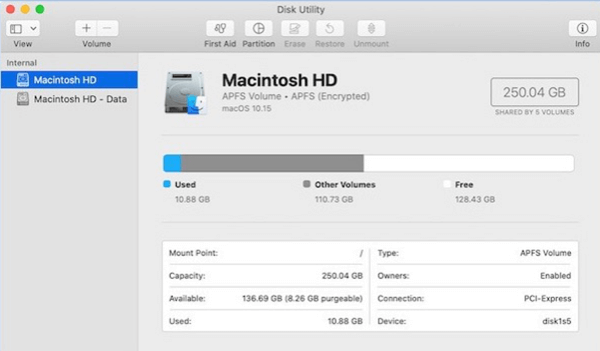
In the event that these files are deleted or altered, the MacBook will be unable to boot, and you will be forced to reinstall macOS from scratch. For security reasons, Macintosh HD drives cannot be formatted to use any other system file format except APFS or APFS (Encrypted).
What Is Macintosh HD Data?
Like the Macintosh HD drive, this drive holds all of the user data saved or stored on the Mac, including images, movies, and documents that you have saved or stored on the Mac. Users have read/write access to this disk, which means they may remove, destroy, or change any stored files.
No system files will be affected by removing data from this disk; therefore, it will not disrupt the MacBook’s booting process. This drive’s system format is also APFS or APFS (Encrypted), and unlike the HD drive in a Macintosh computer, it cannot be converted to the format of any other file system.
Comparison Of Macintosh HD To HD — Data
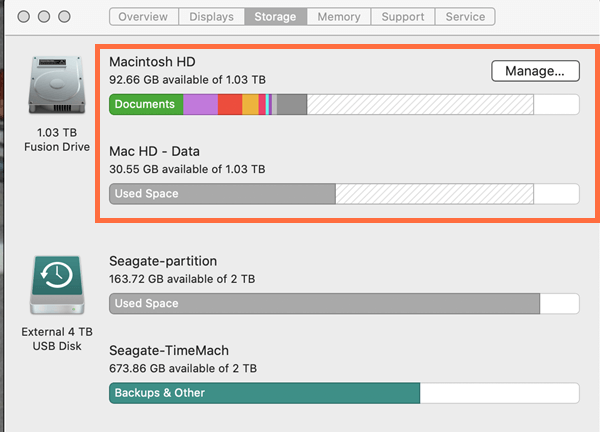
It’s important to note that the contents of the files on Macintosh HD vs. Macintosh HD — Data are different. The Mac system files and programs are loaded into Macintosh HD volume, while personal data is stored in Macintosh HD — Data volume.
In addition, in contrast to read-only Macintosh hard drive volumes, complete read-and-write access is provided by the Macintosh HD — Data volume. There is a connection between the two volumes, even though they perform distinct functions. When viewed in the Finder, they appear as a single integrated Macintosh HD volume.
Which Is The Best Drive To Erase Data From Macintosh HD Vs.
Macintosh HD — Data? To achieve your goal, you must know which volume you should delete or wipe clean. This section explains why erasing the selected volumes on a Mac is a good idea.
Mac OS reinstallation
Macintosh HD holds all the system programs, data, and macOS that are installed on the computer. A separate volume has been created on this disk to protect the contents from accidental overwriting by the operating system. Getting into macOS recovery mode is the first step in the process of reinstalling macOS.
This entails wiping the Macintosh HD disk clean of any and all system data. Macintosh HD is wiped entirely, freeing up the space needed to install macOS while creating a secure and reliable environment for installing the new operating system.
If you try to install the newest macOS without first wiping the Macintosh HD drive, you may encounter installation issues and difficulties.
Downgrading macOS
If the most recent version of macOS that you have installed on your computer is giving you trouble or acting strangely, you might try rolling back to an older version of macOS to resolve the problem.
Both the Macintosh HD and the Macintosh HD Data volumes have to be deleted when upgrading the macOS. As for the rationale for wiping the Macintosh HD Data disk, the system will build a new Macintosh HD Data folder to save all user data when upgrading to an earlier version of macOS.
A second drive with the name «Macintosh HD — Data» will be created if you don’t remove the first. If you have two disks with the same title on your Mac, you might run into many issues.
As a result, prior to erasing the contents of the Macintosh HD — Data drive to perform a macOS downgrade, it is strongly recommended that a backup be created of all of the data that is currently saved there.
Conclusion
This article effectively explained the differences between your MacBook’s Macintosh HD and Macintosh HD — Data storage volumes. Don’t forget to follow the advice in this article while reinstalling or downgrading your Mac’s operating system.
If you’ve read this far, we hope you’ve learned all you need to know about Macintosh HD — Data volumes and Macintosh HD.
DoYourData Products
The reliable Mac data recovery software to recover deleted or lost files.
Permanently shred files or wipe hard drive to prevent data recovery on Mac.
Clone HDD, SSD, Mac OS, external disk, USB drive, and more under Mac OS.
Written & Updated by Justin Kenny
Justin Kenny is a writer & editor of DoYourData. He joined DoYourData in 2016 and focuses on writing articles about Windows data recovery, Mac data recovery, external device data recovery, hard drive clone, data erasure, Mac cleanup, computer issue fixes, etc. He is a super fan of Apple devices and is big on testing new digital device and system utility software.
Macintosh HD vs. Macintosh HD-Data: what are they & what are their differences?
Summary: This post is about what is Macintosh HD and Macintosh HD — Data. And it also tells the difference between Macintosh HD and Macintosh HD — Data.
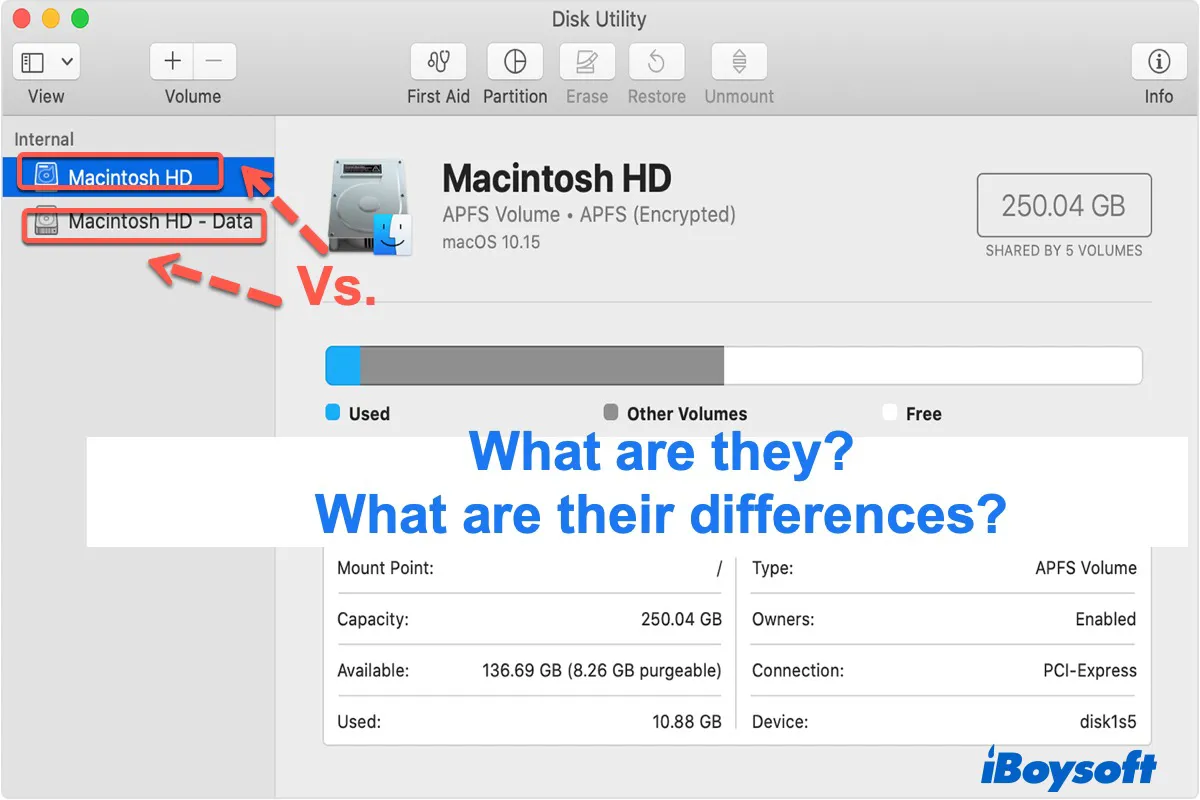
If you have updated to macOS 10.15 Catalina and later on your Mac, you must have noticed that there are two volumes in Disk Utility, one named Macintosh HD, and another called Macintosh HD — Data. Some Macs may show macOS and macOS — Data these two volumes as well.
But why there are Macintosh HD and Macintosh HD — Data? In this article, we provide a straightforward and informative overview to help you understand what they are and the difference between Macintosh HD and Macintosh HD — Data. And you will know which one you should erase when reinstalling or downgrading macOS.
Table of Contents:
What is Macintosh HD
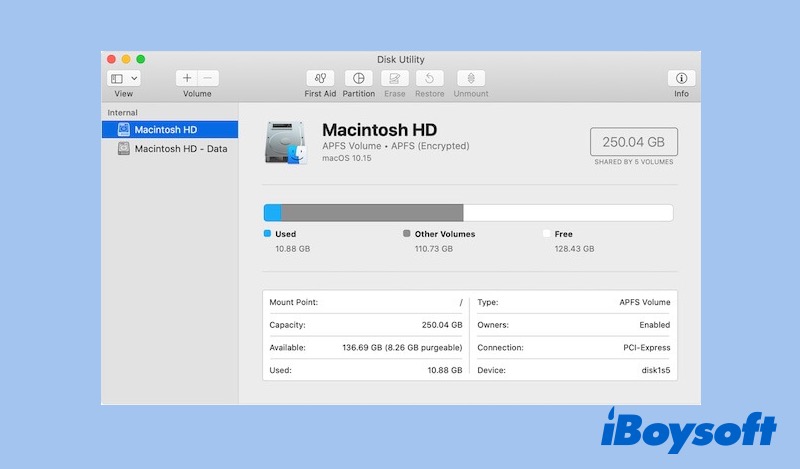
From macOS 10.15 Catalina, the internal hard drive of a Mac is segregated into two separate entities. One is named Macintosh HD by default.
Macintosh HD is designed to store the operating system files and applications only, which is also called the system volume. Mac users can’t erase, delete, or edit this volume. That’s because Macintosh HD contains the macOS files and the Mac won’t turn on once these files are modified or deleted.
The file system of the Mac hard drive volume defaults as APFS or APFS (Encrypted). It can’t be reformatted to other file systems.
Hackintosh: Everything You Need to Know [Updated in 2022]
This article explains everything you need to know about Hackintosh. How Hackintosh works, its pros and cons, and how to make it are covered too. Read more >>
What is Macintosh HD — Data
Macintosh HD — Data is the other separate entity of the Mac hard drive. The Macintosh HD — Data volume is used to store Mac user files such as documents, videos, photos, and audio. Mac users have read-write access to this volume, which means Mac users can edit and manage files on Macintosh HD — Data directly.
The file system of this volume is also APFS or APFS (Encrypted) by default and can’t be reformatted to other file systems.
Macintosh HD vs. Macintosh HD — Data
The biggest difference between Macintosh HD and Macintosh HD — Data is that the stored file contents differ. Macintosh HD volume loads the Mac system files and scripts while Macintosh HD — Data volume stores personal data on Mac. Besides, unlike read-only Macintosh hard drive volume, Macintosh HD — Data is fitted with full read-write access.
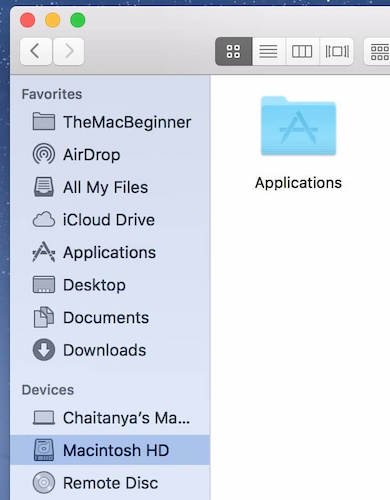
Though the two volumes do different jobs, they have something in common. In the Finder, they show up as one integral Macintosh HD volume.
Which one to erase, Macintosh HD or Macintosh HD — Data
Erase Macintosh HD volume when reinstalling macOS
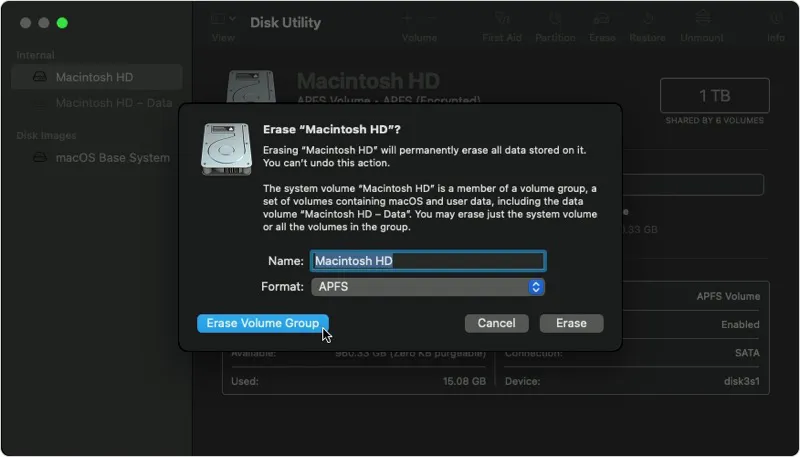
As aforementioned, Macintosh hard drive volume serves as the system volume on Mac. This volume is completely separated from all other data to prevent accidental overwriting of critical operating system files. So when you reinstall macOS, the very first thing you need to do is to erase your startup disk in macOS Recovery mode. Here erasing the startup disk means erasing the Macintosh HD volume.
Erasing Macintosh HD creates a clean and stable environment for reinstalling macOS. It frees up enough storage space on Macintosh HD for the upcoming operating system. Installation error or failure may occur if you don’t erase it.
Note: If you don’t want to suffer from an unexpected loss of your important files during the reinstallation, then you should take a backup of your data beforehand.
Erase Macintosh HD and Macintosh HD — Data when downgrading macOS
When talking about how to downgrade macOS, it’s a little bit different. You should erase the Macintosh HD volume together with the Macintosh HD — Data volume when downgrading macOS.
Why should you delete the Macintosh HD — Data? Because the Macintosh HD — Data volume of the previous macOS will be retained after downgrading macOS. And system downgrading will also form a new Macintosh HD — Data volume. Then, there are two Macintosh HD — Data volumes, which may arise some problems.
Как восстановить данные из Macintosh HD Data
Как загрузить Macintosh HD? Это руководство покажет вам, как переустановить macOS из восстановления macOS, с пошаговыми инструкциями. И вы также узнаете, как предварительно сформировать Macintosh HD Recovery с помощью профессиональной программы восстановления данных Mac.
Жесткий диск Mac, также известный как Macintosh HD, является основным хранилищем или базой данных для хранения системы и данных для пользователей Mac. MacOS или Mac OS X на протяжении многих лет стремится обеспечить лучшую защиту жесткого диска Mac, чтобы избежать потери данных. Однако иногда ваш Macintosh HD не загружается по определенной причине и требует переустановки macOS. В этой статье вы сначала узнаете, как использовать MacOS Recovery для загрузки Macintosh HD на встроенный или внешний диск. Затем вы увидите, как использовать EaseUS Data Recovery Wizard для Mac, профессиональное Macintosh HDпрограммное обеспечение для восстановления данныхдля восстановления данных с Macintosh HD — Data.
В чем разница между Macintosh HD и Macintosh HD — Data
Многим пользователям непонятна разница между Macintosh HD и Macintosh HD — Data, давайте кратко поговорим о них здесь. Прежде чем выполнять загрузку Macintosh HD и восстановление данных, вам необходимо узнать больше.
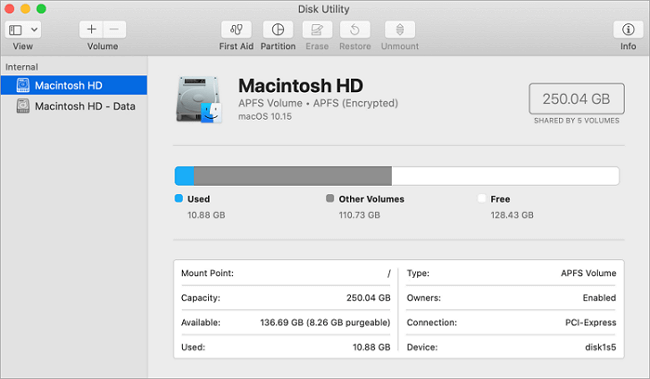
Для большинства компьютеров Mac, будь то iMac или MacBook, конфигурацией по умолчанию является только один диск, то есть Macintosh HD. Macintosh HD — это место, где хранятся файлы системы и поддержки системы, и пользователь не имеет к ним доступа.Mac HD — Dataэто место, где хранятся ваши файлы и приложения, и у вас есть доступ к ним, как и к старым системным томам. И Macintosh HD, и Macintosh HD Data находятся на одном диске.
Как выполнить загрузку Macintosh HD из восстановления macOS
Восстановление macOS является частью встроенной системы восстановления Mac. Вы можете запустить MacOS Recovery и использовать его для восстановления из Time Machine, переустановки macOS, получения справки в Интернете, восстановления или стирания жесткого диска из-за определенных проблем с программным обеспечением или выполнения других действий на вашем Mac. Теперь следуйте инструкциям ниже, чтобы загрузить Macintosh HD на свой Mac.
Шаг 1. Запуск Mac из MacOS Recovery.
Включите Mac и сразу нажмите и удерживайте одну из комбинаций на клавиатуре: Command (⌘) -R, Option-⌘-R, Shift-Option-⌘-R. Если вам нужно ввести пароль, сделайте то, что требуется.
Когда вы видите окно утилиты, как показано ниже, вы запустили MacOS Recovery.
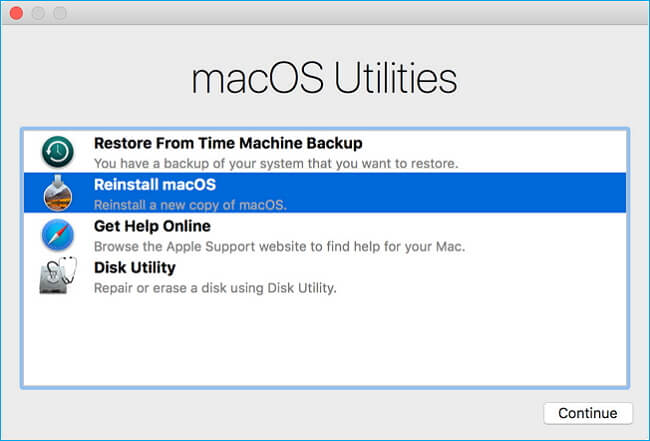
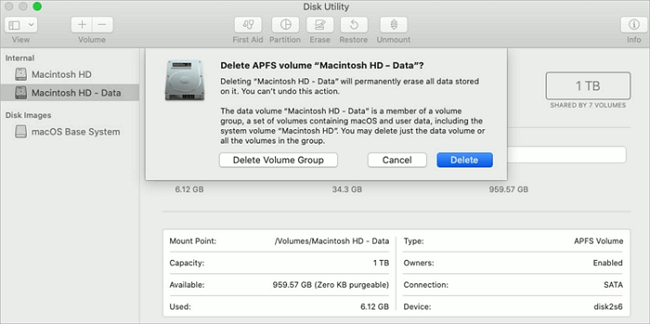
Шаг 2. Решите, нужно ли стирать (форматировать) ваш диск.
Если вы собираетесь продать, обменять или отдать свой Mac или у вас возникла проблема, требующая стирания, вы можете удалить данные с компьютера. Щелкните «Дисковая утилита» > «Продолжить» и следуйте инструкциям на экране для завершения.
Поскольку стирание диска приведет к полному удалению данных без возможности восстановления, дважды подумайте, прежде чем принимать меры.
Шаг3. Установите macOS.
Вы можете пропустить шаг 2 и выбрать «Переустановить macOS», чтобы начать переустановку macOS напрямую. Следуйте инструкциям на экране, чтобы продолжить.
- Если программа установки не видит ваш диск или сообщает, что не может установить его на ваш компьютер или том, вам может потребоваться сначала очистить диск.
- Не переводите Mac в спящий режим и не закрывайте его крышку до завершения установки.
- От конкретной модели устройства зависит, можете ли вы установить последнюю версию macOS. Если вы не можете установить macOS Catalina, возможно, вы сможете установить более раннюю версию macOS, например macOS Mojave, High Sierra, Sierra, El Capitan или Yosemite.
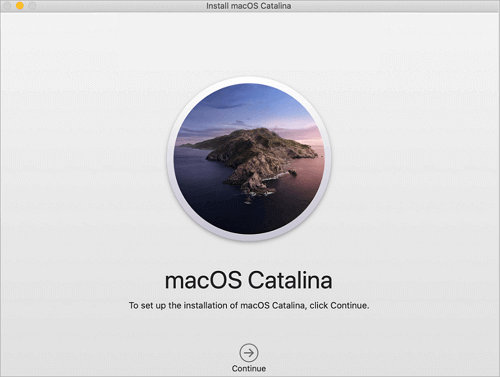
Вы также можете завершить загрузку Macintosh HD из предпочтений App Store или Software Update. Или вы можете создать загрузочный установочный диск, а затем использовать этот диск для установки macOS на свой Mac или другой Mac.
Подсказка:Если у вас есть вопросы по поводу «Удаляет ли режим восстановления все на Mac?», читайте статью чтобы получить ответы.
Macintosh HD Recovery — восстановление потерянных данных с Macintosh HD
Хотя вы можете использовать MacOS Recovery для переустановки macOS или Mac OS X без потери пользовательских данных, вы все равно можете обнаружить, что потеря важных фотографий, документов, электронных писем или видео на Macintosh HD неизбежна, если вы использовали Дисковую утилиту в HD Recovery для форматирования вашего диска. Тогда как можно решить такой вопрос? Как восстановить потерянные файлы с Mac? Теперь все эти проблемы можно решить напрямую с помощью профессионального программного обеспечения для восстановления данных Macintosh HD -Мастер восстановления данных EaseUS для Mac.
EaseUS Data Recovery Wizard для Mac — это простая в использовании и надежная программа для восстановления данных для пользователей Mac. Она может восстанавливать более 200 типов данных с вашего внутреннего жесткого диска Mac, а также с других внешних носителей. Она работает со многими версиями Mac от Mac OS X 10.9 до последней версии macOS 10.15.
- Полная поддержка файловой системы: поддержка восстановления данных Mac из NTFS, HFS, HFS+, HFSX, HFS Wrapper, томов файловой системы FAT, а такжевосстановление данных APFS.
- Удобный предварительный просмотр восстановления данных: предварительный просмотр отсканированных фотографий, аудио и видео поможет указать, что вы хотите эффективно восстановить.
- Несколько типов восстановления данных Mac: восстанавливайте все обычные типы файлов, включая документы, изображения, файлы, видео и другие файлы, с внутреннего/внешнего жесткого диска Mac.
- Мощные возможности восстановления данных:восстановление данных из пустой корзины, форматирование жесткого диска/ USB/карты памяти, потерянных разделов и т. д.
Всего три шага решат проблемы потери данных для Macintosh HD Recovery.
Шаг 1. Правильно подключите внешний жесткий диск к Mac. Запустите EaseUS Data Recovery Wizard, выберите внешний диск и нажмите «Сканировать», чтобы программа приступила к поиску потерянной информации.
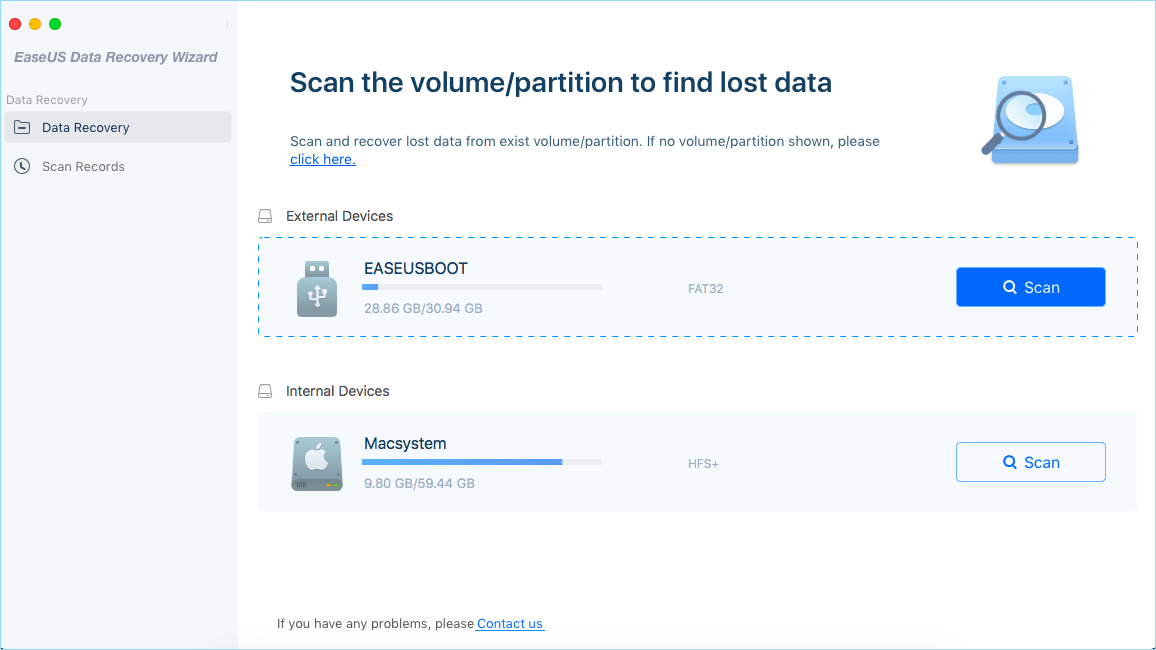
Шаг 2. После быстрого и глубокого сканирования, все файлы будут представлены на левой панели.
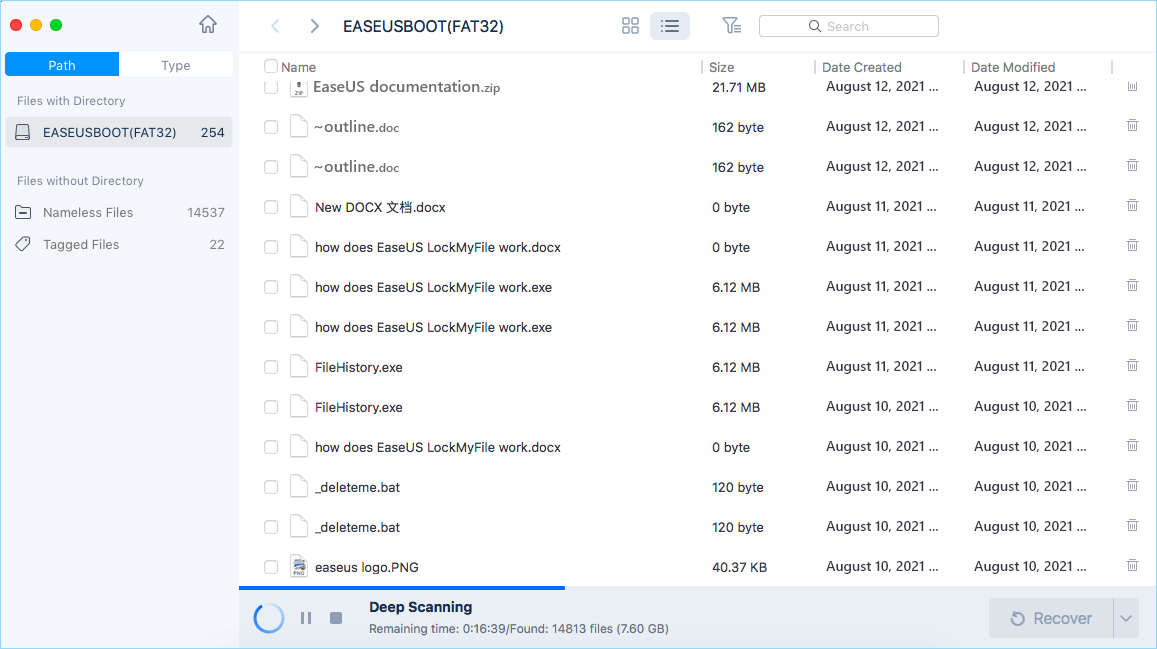
Шаг 3. Выберите файлы, которые вы хотите восстановить, и нажмите кнопку «Восстановить». Не сохраняйте восстанавливаемые файлы на тот же внешний жесткий диск, который вы сканировали (иначе восстанавливаемая информация затрет те файлы, до которых еще не добралась программа!).
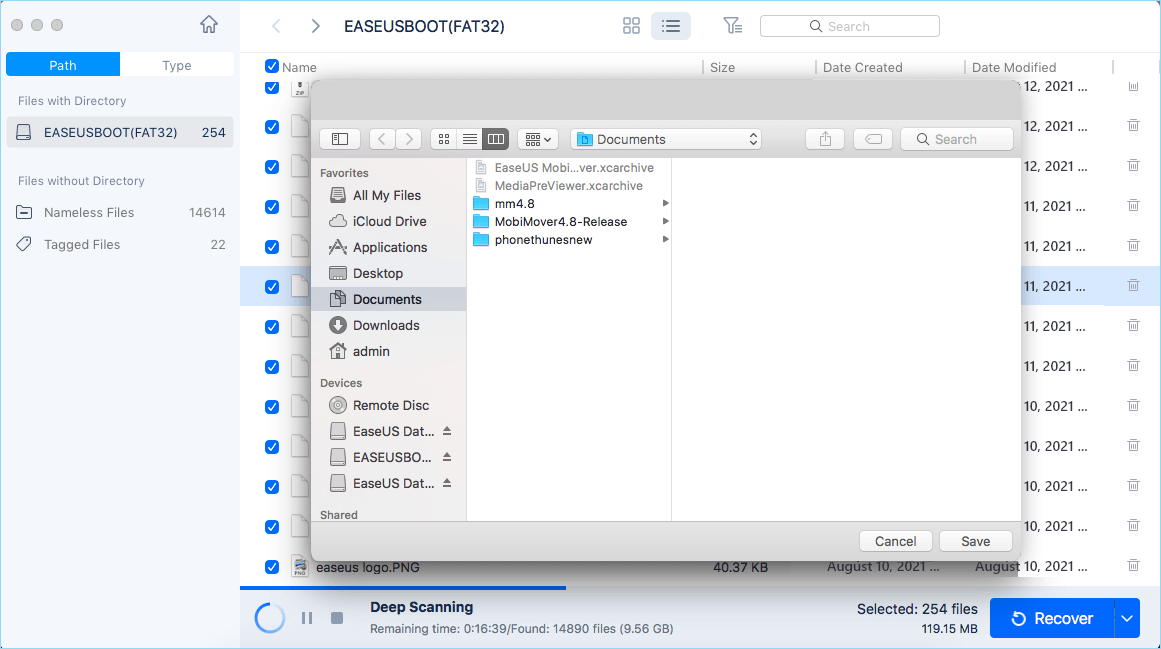
За исключением восстановления потерянных данных, вызванных восстановлением Macintosh HD, EaseUS Data Recovery Wizard для Mac также очень хорошо работает для восстановления потерянных файлов на Mac по следующим причинам.
- Очистка корзины.
- Форматирование жесткого диска по ошибке без резервного копирования.
- Потеря данных после восстановления системы.
- Неправильные операции с существующими разделами, которые привели к повреждению таблицы разделов.
- Логика жесткого диска повреждена, и данные недоступны.
- Жесткий диск недоступен из-за вирусных атак.
Часто задаваемые вопросы о загрузке Macintosh HD
1. Как загрузить Macintosh HD?
Как установить свежую копию OS X на Mac
Шаг 1.Выключите свой Mac.
Шаг 2.Нажмите кнопку питания.
Шаг 3.Сразу же нажмите клавишу command (клеверный лист) и R.
Шаг 4.Убедитесь, что вы подключены к Интернету через Wi-Fi.
Шаг 5.Выберите «Установить Mac OS X» и нажмите «Продолжить».
2. Что такое Macintosh HD?
В Finder оба тома отображаются как Macintosh HD. Приложение Disk Utility в macOS Catalina показывает, что Macintosh HD является системным томом только для чтения, а Macintosh HD — Data содержит остальные файлы и данные.
3. Как найти Macintosh HD на моем Macbook Pro?
Найдите Macintosh HD на боковой панели Finder
Шаг 1. На вашем Mac запустите Finder.
Шаг 2. Нажмите на опцию Finder в строке меню и нажмите «Настройки».
Шаг 3. В настройках Finder щелкните вкладку «Боковая панель».
Шаг 4. В разделе «Показать эти элементы на боковой панели» выберите параметр «Жесткие диски».
Последние статьи — Также в программе EaseUS
Ваш жёсткий диск не отображается на ПК и не определяется в BIOS? Если ваш жёстки.
Как бесплатно восстановить поврежденный файл Microsoft Excel онлайн? Как восстан.
Скачайте программное обеспечение восстановления данных SSD от EaseUS, чтобы восс.
Здесь предлагаются простые и эффективные методы исправления ошибки ‘Вставленный .
Как получить доступ к корневому каталогу/Macintosh HD на Mac [6 Methods]
В этом руководстве мы покажем вам различные способы доступа к корневому каталогу/Macintosh HD на вашем Mac. Подобно другим ОС на основе Unix или их дистрибутивам, macOS также основана на Unix, и, следовательно, ее корневой каталог — /. Чтобы еще больше упростить его, Finder присвоил ему имя Macintosh HD. Более того, доступ к нему был намеренно немного затруднен, потому что обычным пользователям обычно не нужно взаимодействовать с этим каталогом.
Однако это не относится к техническим энтузиастам, поскольку им нужно будет просматривать это место через день. Если вы входите в их число, но не можете получить доступ к корневому каталогу/Macintosh HD на вашем Mac, то это руководство поможет вам. Более того, приведенные ниже инструкции применимы ко всем версиям macOS. Итак, имея это в виду, давайте начнем.
Как получить доступ к корневому каталогу/Macintosh HD на Mac [Every macOS Version]
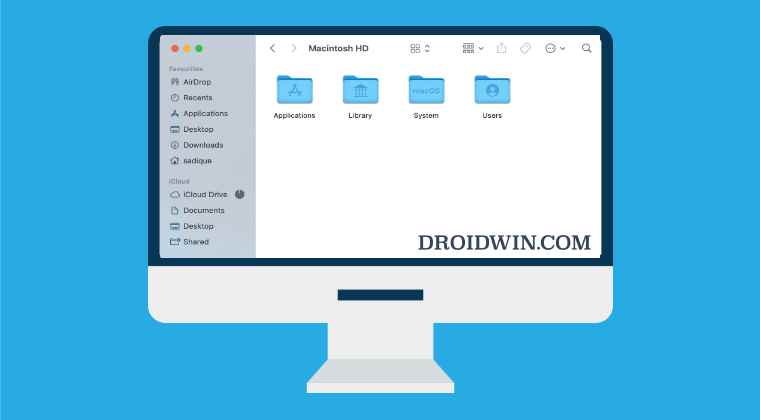
Мы перечислили здесь шесть различных способов, с помощью которых вы можете получить доступ к корневому каталогу на вашем Mac. Пройдите их все один раз, а затем попробуйте тот, который соответствует вашим требованиям.
Программы для Windows, мобильные приложения, игры — ВСЁ БЕСПЛАТНО, в нашем закрытом телеграмм канале — Подписывайтесь:)
Использование перехода к папке
- Откройте Finder и нажмите «Перейти» в верхней строке меню.
- Затем выберите «Перейти к папке» в раскрывающемся меню.
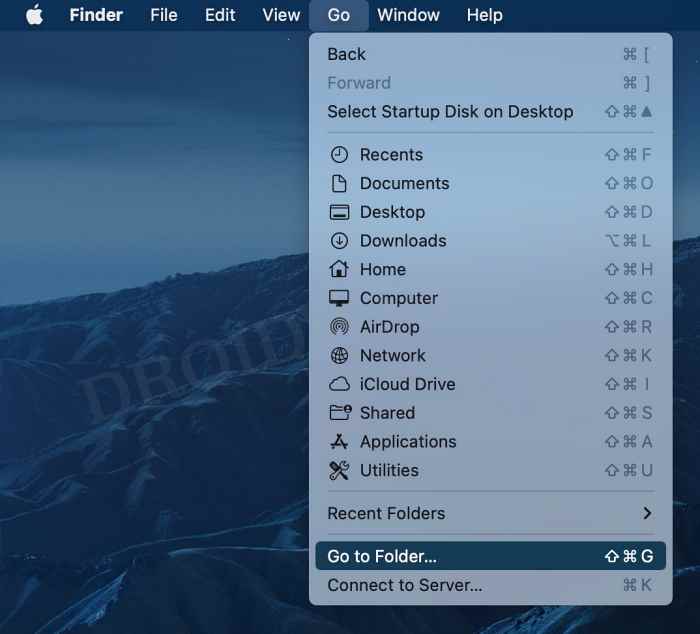
- После этого введите / и нажмите Enter.
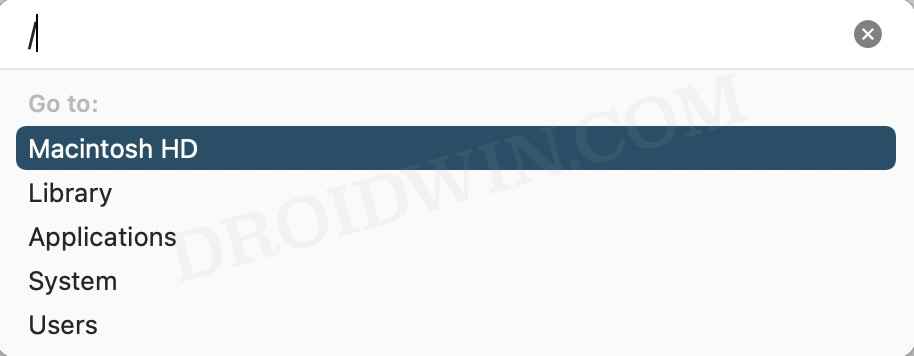
- Вы попадете в корневой каталог на вашем Mac.
Использование ярлыка «Перейти к папке»
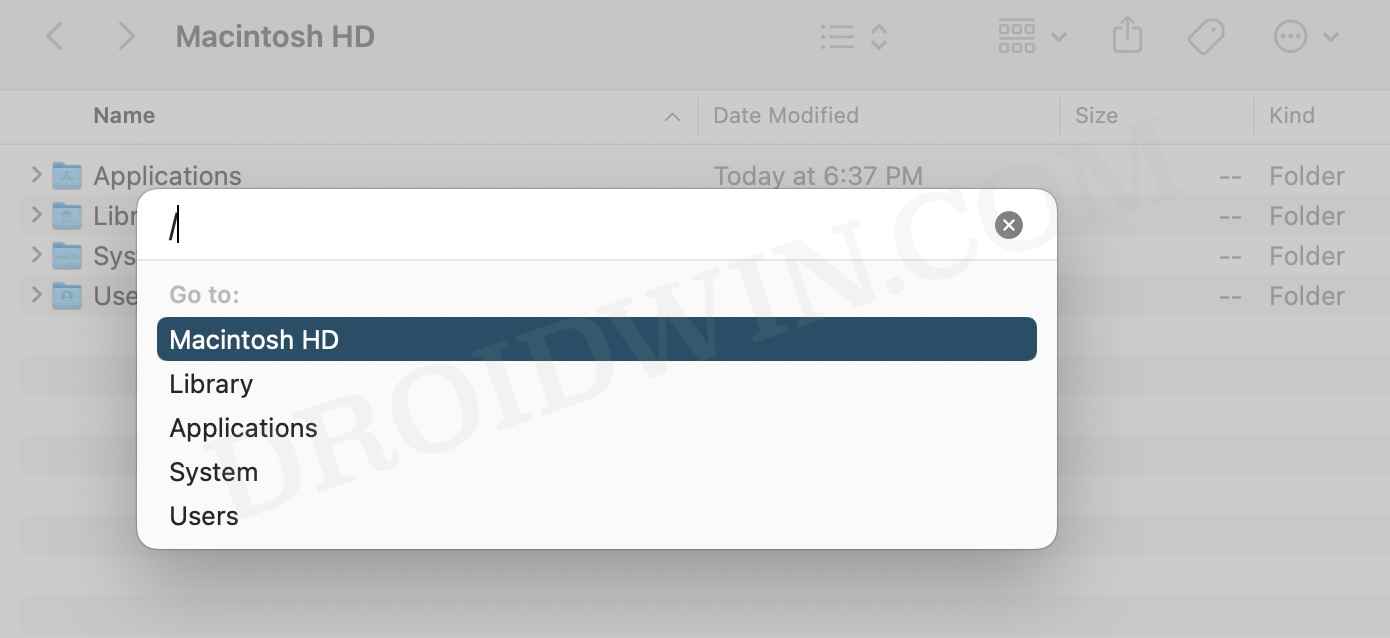
- Нажмите сочетание клавиш Command+Shift+G на рабочем столе.
- Затем введите / и нажмите Enter.
- Вы попадете в корневой каталог на вашем Mac.
Использование меню перехода
- Откройте Finder и нажмите «Перейти» в верхней строке меню.
- Затем выберите Компьютер в раскрывающемся меню.
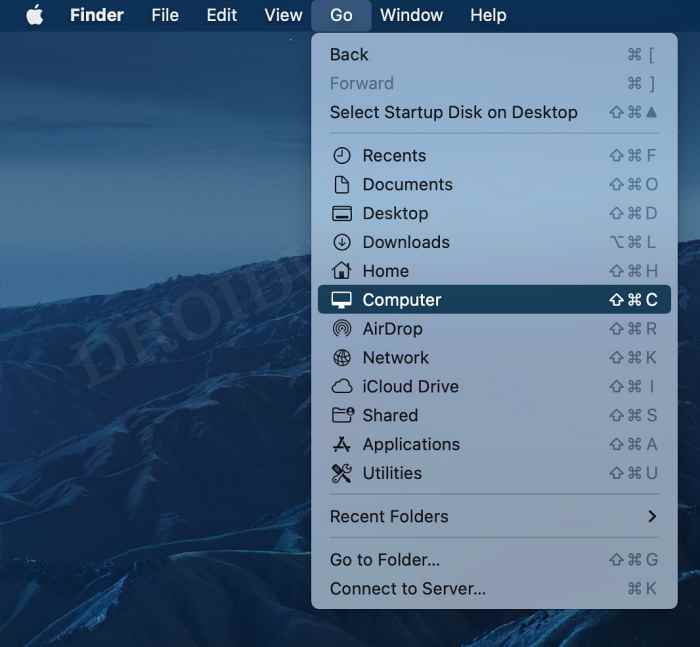
- После этого откройте Macintosh HD из Finder.
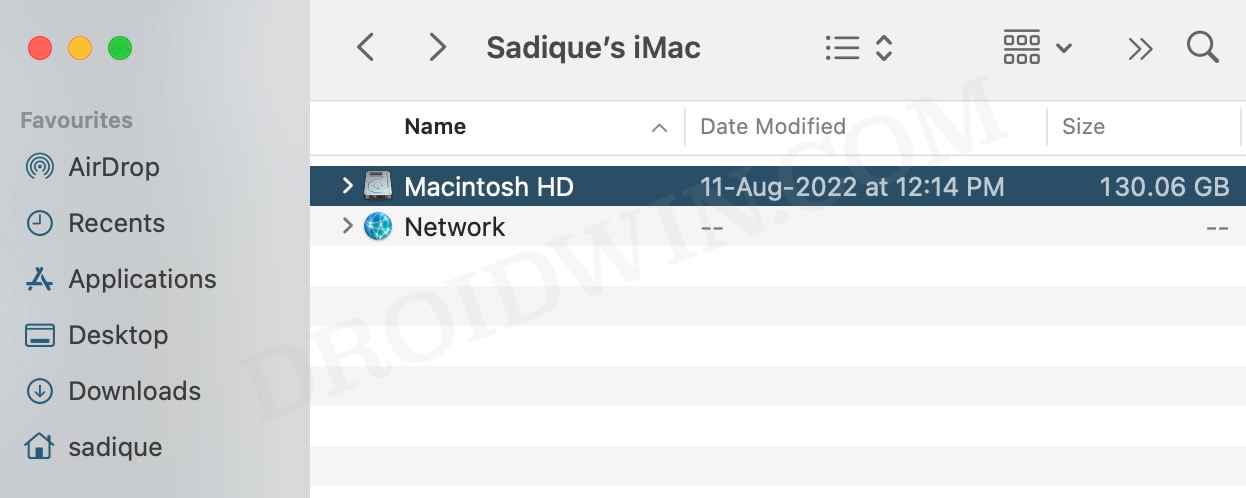
- Теперь вы находитесь в корневом каталоге вашего Mac.
Использование избранного меню Finder
- Откройте Finder, нажмите «Перейти» и выберите «Компьютер» в раскрывающемся меню.
- После этого откройте Macintosh HD из Finder.
- Затем щелкните Macintosh HD в верхней строке меню, чтобы появился его значок.
- Теперь перетащите этот значок в раздел «Избранное» слева.
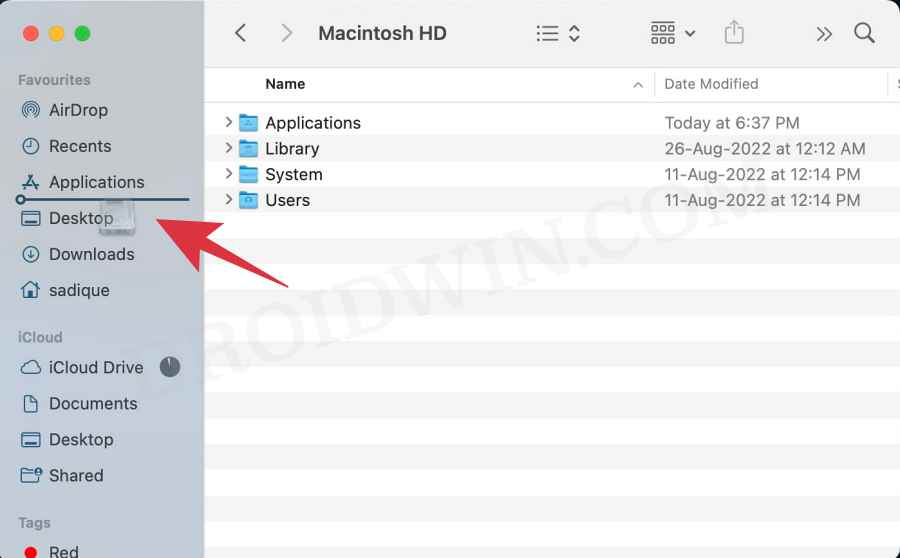
- Теперь вы можете получить доступ к корневому каталогу вашего Mac напрямую из Finder.
Использование ярлыка на рабочем столе
- Откройте Finder и нажмите Finder в верхней строке меню.
- Затем выберите «Настройки» в раскрывающемся меню.
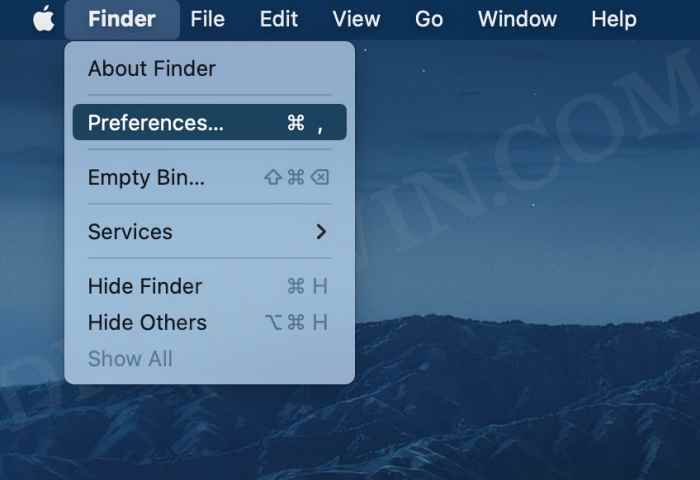
- Теперь на вкладке «Общие» установите флажок «Жесткий диск».
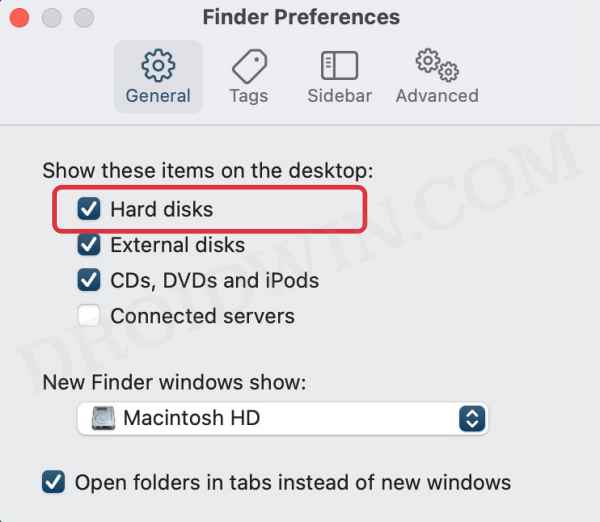
- Теперь вы сможете получить доступ к Macintosh HD прямо со своего рабочего стола.
Использование окна терминала

- Для начала откройте Launchpad > Другие > Терминал.
- Теперь используйте приведенную ниже команду для доступа к корневому каталогу cd /
- Или, если вам нужен графический интерфейс, используйте приведенную ниже команду open /
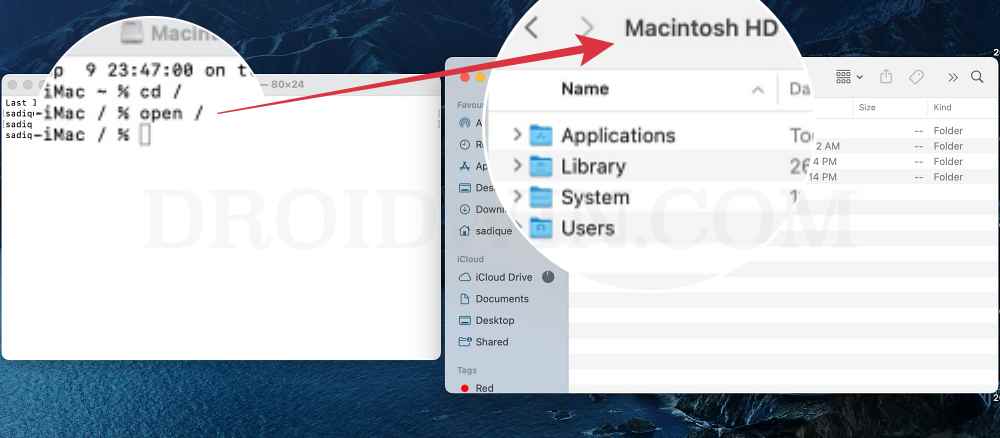
Вот и все. Это были различные способы доступа к корневому каталогу Macintosh HD на вашем Mac. Если у вас есть какие-либо вопросы относительно вышеупомянутых шагов, сообщите нам об этом в комментариях. Мы вернемся к вам с решением в ближайшее время.