How to remove the right sidebar in Adobe Acrobat Reader

To remove the sidebar on the right-hand side of Adobe Acrobat Reader, first, open the program and any PDF. If you look at the right side of the screen, you will see the following:

Main interface of Adobe Acrobat Reader
Click on the tab highlighted in the next image:
Button to collapse the sidebar
When you do, you will see that all this information is contracted into a list of icons:

Collapsed sidebar
Now, look at the last button on the list. Click on it:
Button to hide the sidebar
You will see that the sidebar disappears:

Hidden sidebar
This method is effective, but you will have to repeat it every time you open the document and want the bar to be hidden. To make the change permanent each time you reopen it, click on Edit:
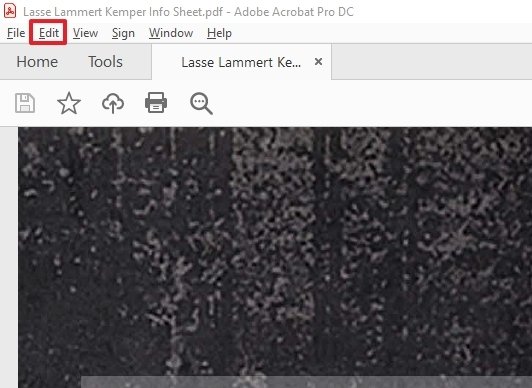
Adobe Acrobat Reader’s menu bar
Then, click on Preferences in the menu that will appear:
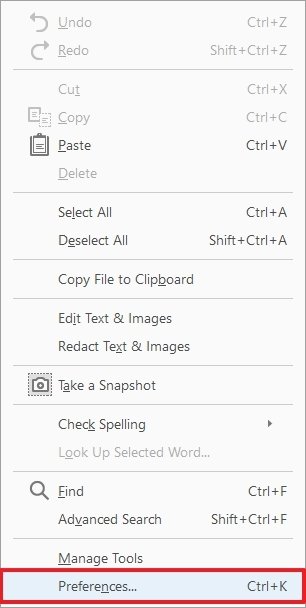
Options in Adobe Acrobat Reader’s Edit menu
Now, click on Documents in the side panel:
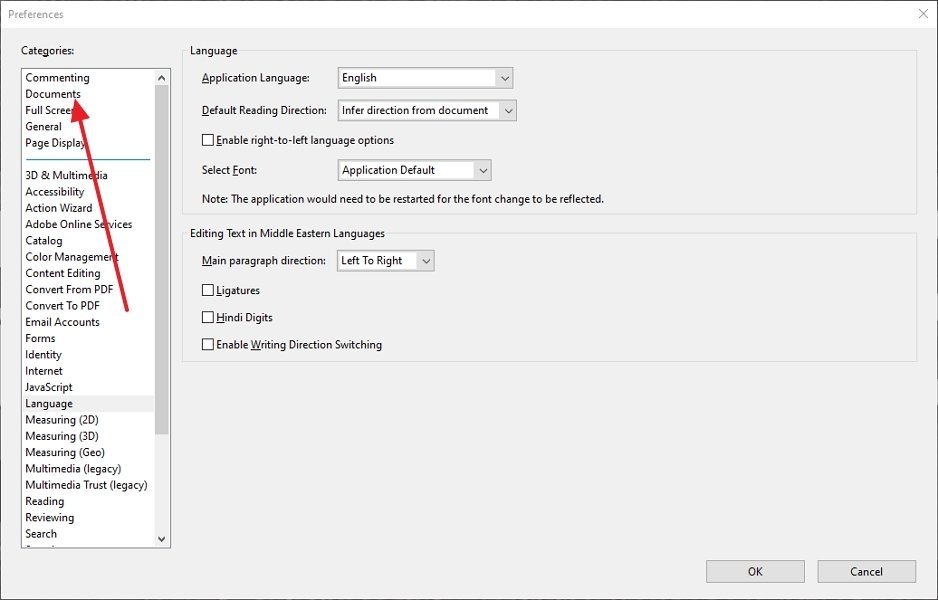
Preferences menu
In the window that we will see on screen, check the option Restore last view settings when reopening documents:
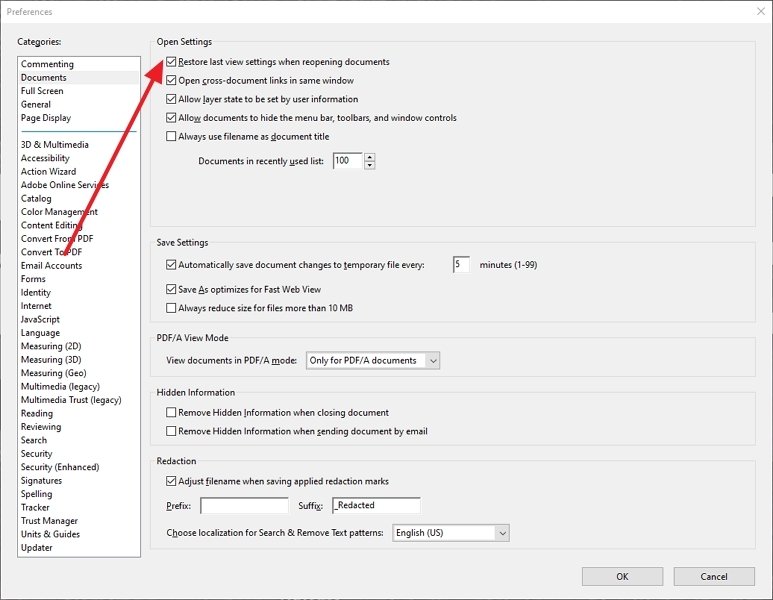
Option to hide the sidebar automatically when reopening a document
And that would be enough. As we have said, this sidebar can be a real nuisance because of the screen space it takes up. The menus are generally useful, but in cases like this, they can become redundant because they are present in several windows of the program.
We take this opportunity to remind you that Adobe Acrobat Reader is one of the best programs available for working with PDF documents that can be found on the market and that it is the standard software for working with this type of file.
Adobe reader как убрать панель справа
Постоянно появляющаяся правая панель инструментов Adobe Acrobat Reader мешает просмотру документов PDF. Приходится её все время сворачивать, а это неудобно. Здесь показан способ устранения этого недостатка на примере версии Adobe Acrobat Reader версии 2021.005.20048.
1. Откройте настройки через меню Редактирование -> Установки. (Ctrl+K).
2. В разделе «Документы» поставьте галочку «Запомнить текущее состояние панели инструментов».
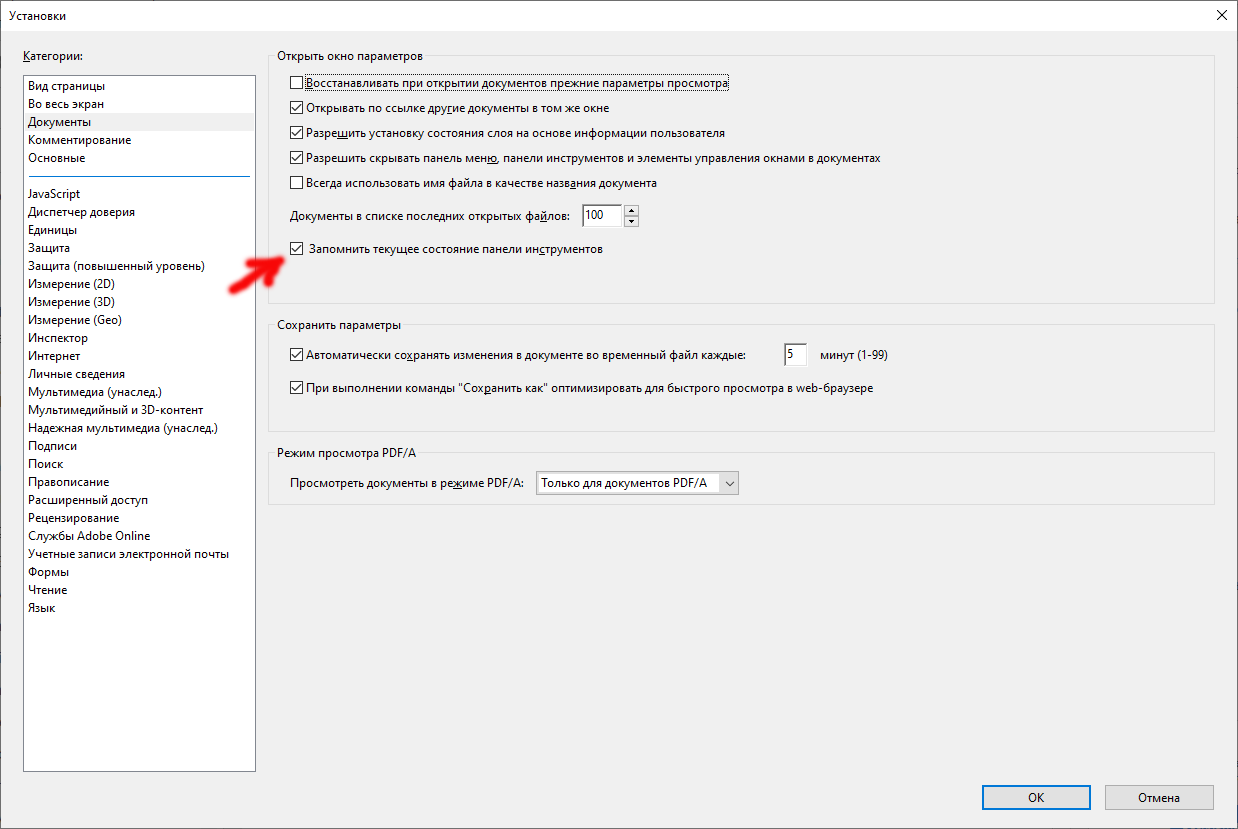
Кликом на кнопке OK закройте настройки.
3. Нажмите на треугольничек у левого края панели:
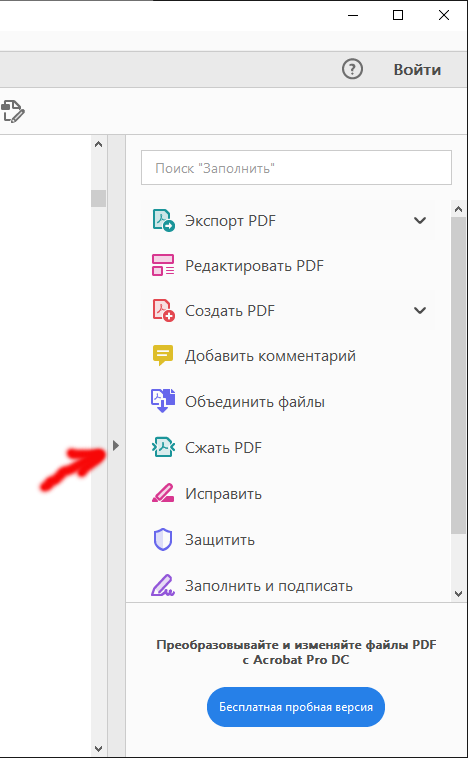
Панель свернется, но останется в виде иконок:
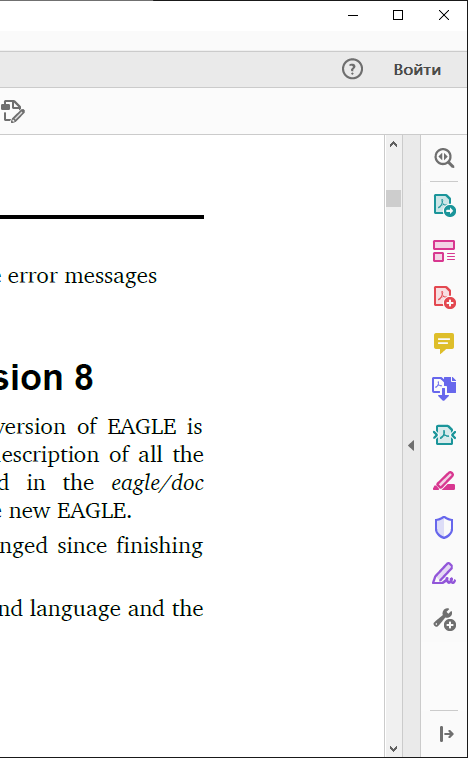
4. Справа внизу кликните на иконку, которая убирает панель:
Закрываем панель «Инструменты» Acrobat Reader
Способ работает начиная с версии программы 2018.009.20050.
Откройте программу Acrobat Reader DC
- В главном меню нажмите ПРОСМОТР — ПОКАЗАТЬ/СКРЫТЬ — ПАНЕЛЬ ИНСТРУМЕНТОВ.
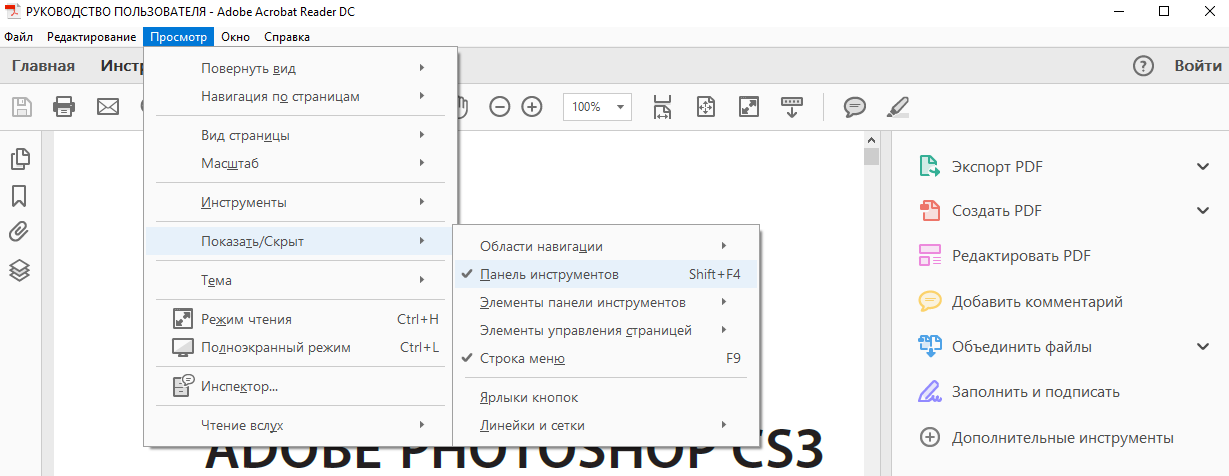
После выполнения этих действий панель справа будет скрыта. Далее необходимо сохранить настройки.
Закройте панель «Инструменты» Acrobat Reader
Начиная с выпуска Acrobat от июля 2015 можно управлять поведением панели «Инструменты» с помощью установок.
Для скрытия RHP в Acrobat Reader, выполните следующие действия:
Выберите «Редактировать» > «Установки» > «Документы» и затем выберите Запомнить текущее состояние панели «Инструменты».

Откройте документ PDF в Reader и затем сверните панель «Инструменты».
Нажмите кнопку «ОК». Выполните повторный запуск Acrobat Reader.
Состояние панели «Инструменты» в Acrobat Reader теперь будет запоминаться. Если она была свернута (или развернута) во время последнего запуска, она будет оставаться свернутой (или развернутой) и при следующем запуске.
Примечание. Вы можете получить обновление Acrobat, выбрав в меню пункт «Справка» > «Проверить наличие обновлений» или загрузив программу установки.