Google Chrome не открывает страницы в браузере — причины и решение

Google Chrome
Причин, почему Гугл Хром не открывает страницы, может быть множество. Если с интернет-соединением все в порядке, и невозможно посмотреть ни один сайт, то проблема может крыться в самом обозревателе, а также в операционной системе. Рассмотрим самые распространенные ошибки и пути их ликвидации.
Почему не открываются страницы
Если после перехода по ссылке в окне Google Chrome не отображается страница сайта, то проблема может заключаться в большом количестве мусорных файлов, устаревшей версии обозревателя, повреждении системных файлов или из-за работы антивирусной программы. Большинство неисправностей можно исправить самостоятельно. Разберемся более подробно, как это сделать.
Способ 1: перезапуск Google Chrome
Самый простой способ решить проблему – это попробовать перезапустить Chrome. Также необходимо убедиться в том, что он не работает в фоновом режиме. Для этого действуйте согласно алгоритму:
- Кликните по крестику в правом верхнем углу окна браузера.

- Если в системном трее он продолжает функционировать, то закройте его с помощью контекстного меню.
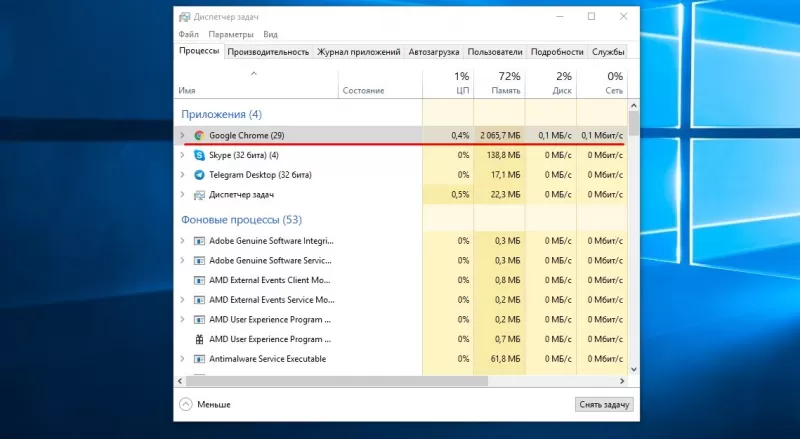
- Затем откройте «Диспетчер задач». Сделать это можно, если щелкнуть правой кнопкой мыши по нижней рабочей панели и выбрать соответствующий пункт в списке. Утилита запускается при нажатии комбинации горячих клавиш Ctrl + Shift + Esc .
- Во вкладке «Процессы» убедитесь, что Google Chrome не запущен. Если он отображается, то выделите строку и нажмите на кнопку «Снять задачу» внизу.
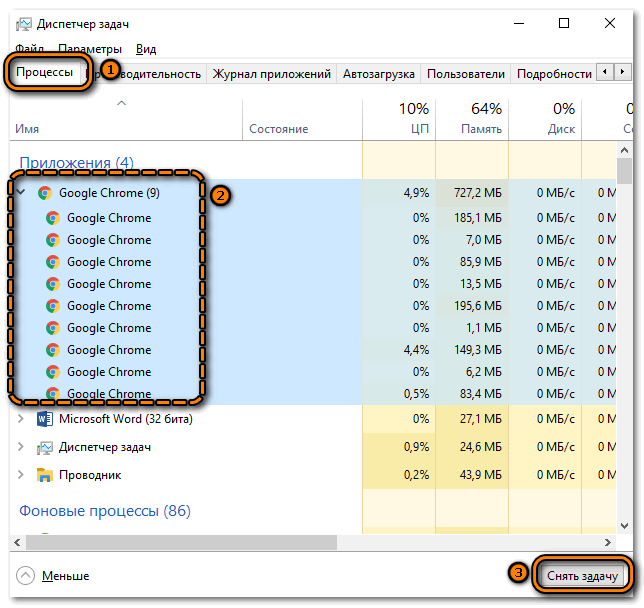
После этого можно снова запустить Хром, чтобы проверить его работоспособность. В большинстве случаев такая процедура помогает. Также можно перезагрузить операционную систему.
Способ 2: настройка даты и времени
Если на компьютере сбиты настройки времени или даты, то это становиться причиной, почему Хром не грузит страницы. Для проверки сертификатов безопасности сайтов требуется, чтобы параметры определялись автоматически, и были корректны.
Для решения проблемы достаточно установить верные значения даты и времени на компьютере:
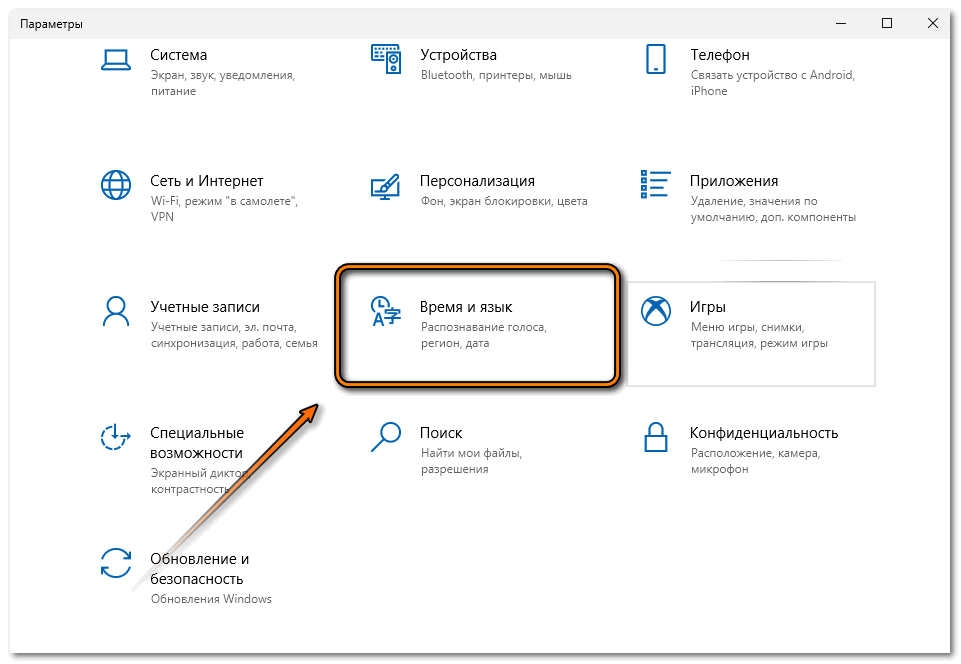
- Через меню «Пуск» ОС перейдите в параметры, кликнув по иконке в виде шестеренки.
- В появившемся окне выберите раздел «Время и язык».
- Слева нажмите на вкладку «Дата и время», затем переведите переключатели в активное состояние напротив двух верхних параметров.
- Кликните по кнопке «Синхронизировать».
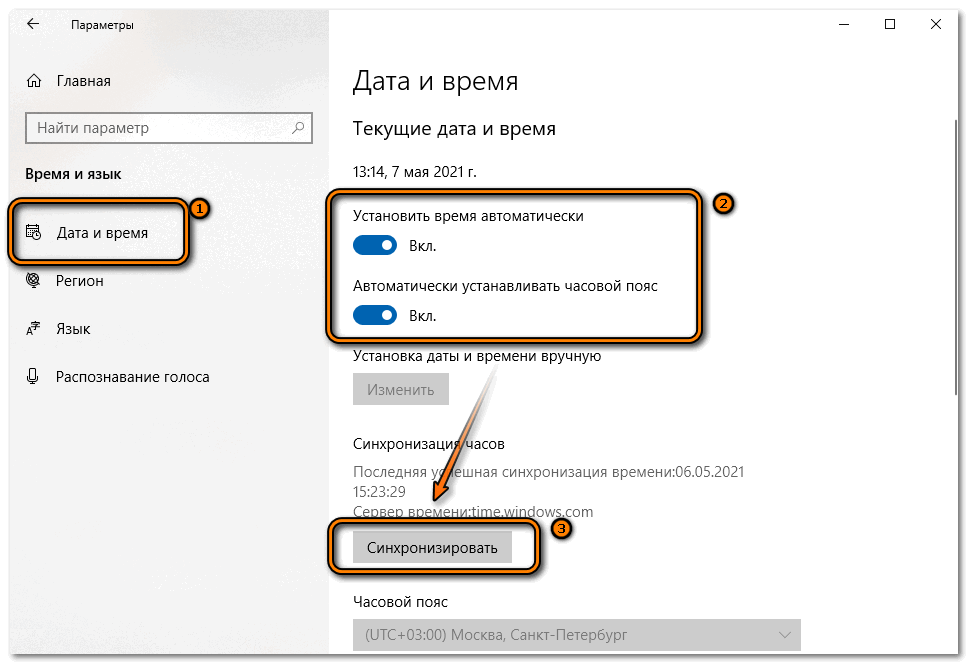
Для настройки параметров необходимо подключение к интернету. Все данные система берет из сети, что исключает неверную информацию.
Способ 3: чистка кеша Google Chrome
Google Chrome не открывает страницы, если он забит временными и мусорными файлами. Встроенные инструменты позволяют очистить браузер от файлов кеша и куки, которые хранятся в памяти и могут влиять на работу программы.
Чтобы очистить cache и cookie, действуйте следующим образом:
- Нажмите на иконку в виде трех вертикальных точек в верхнем правом углу в интерфейсе Хрома.
- Наведите мышку на пункт «История», затем в появившемся окне выберите одноименный параметра. Также можно воспользоваться комбинацией клавишей Ctrl + H .
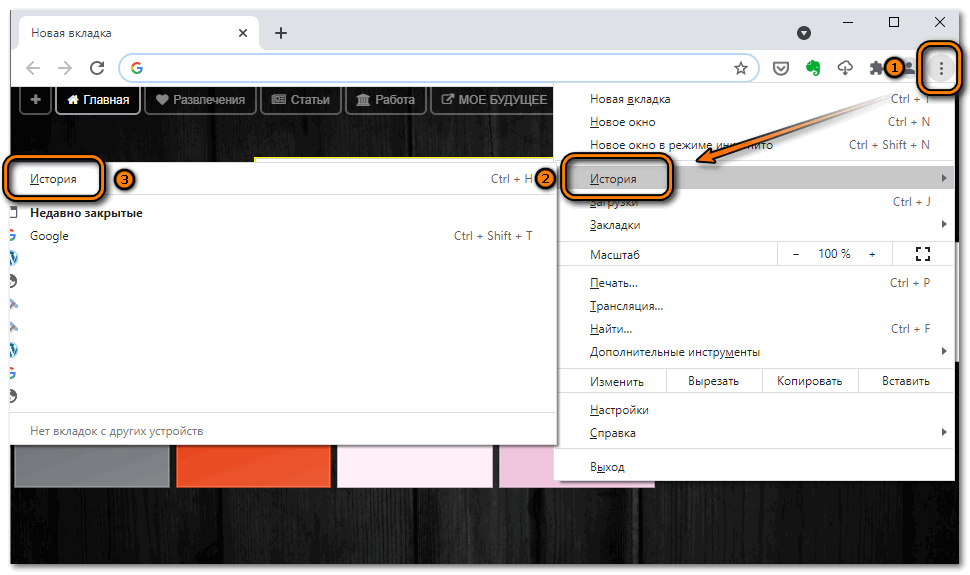
- Кликните по ссылке слева «Очистить историю».
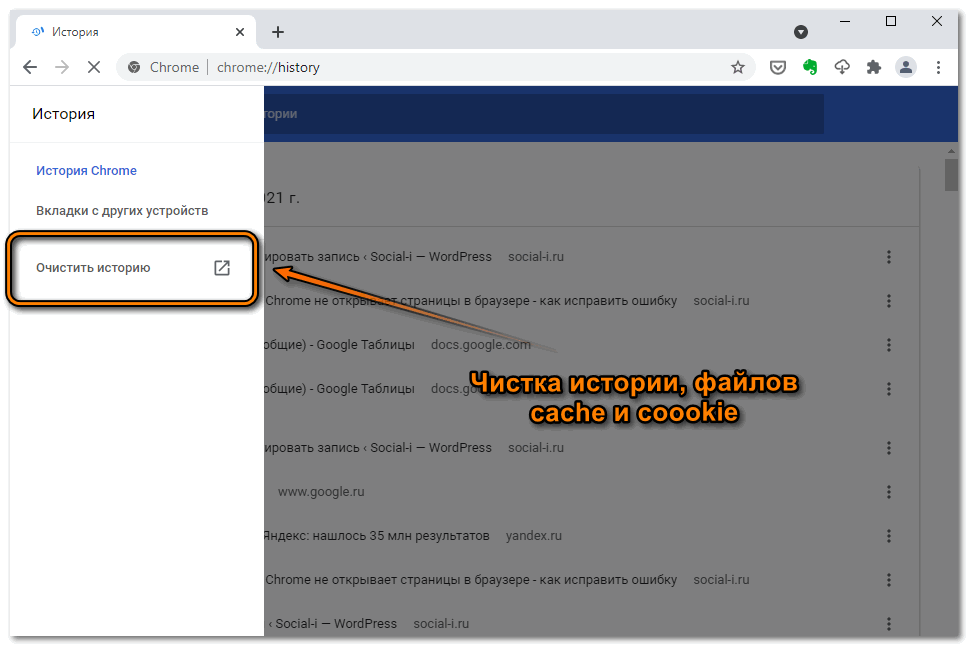
- В новом окне отметьте пункты с кешом и куки и определите временной диапазон.
- Нажмите на кнопку для очистки, затем подтвердите действие.
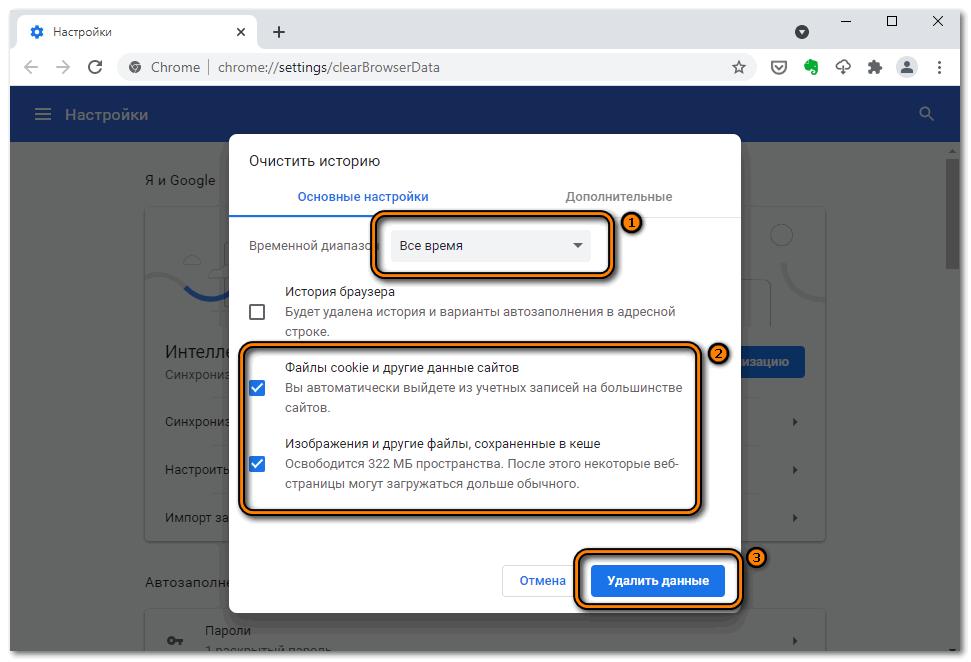
Рекомендуется заблаговременно сделать резервную копию важных данных, поскольку после очистки информация удалится.
Способ 4: обновление Хрома
Разработчики регулярно выпускают обновления для улучшения и оптимизации работы Google Chrome. Для проверки актуальности используемой версии обозревателя, сделайте следующее:
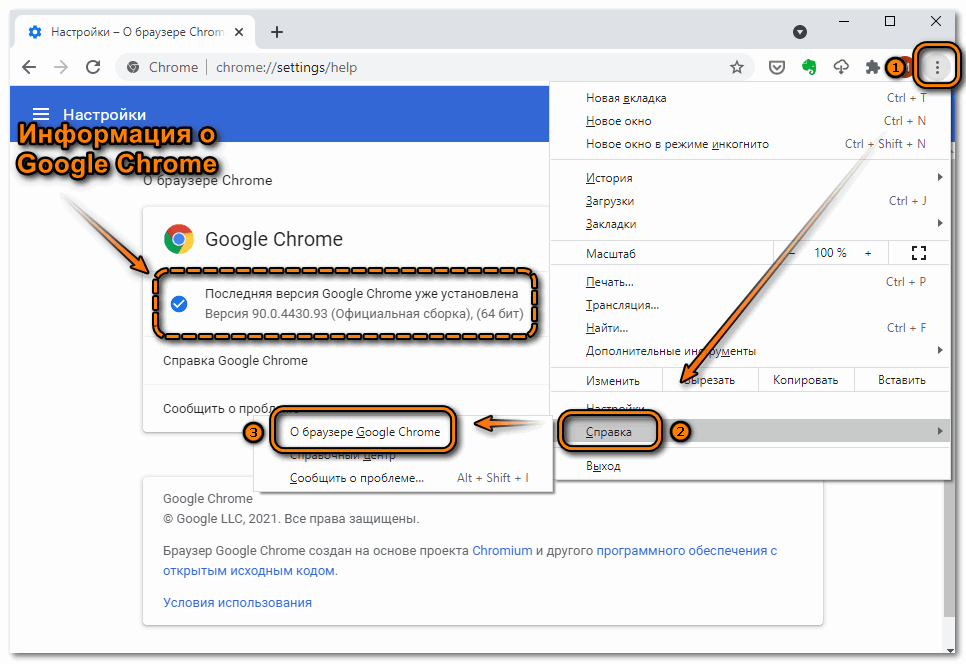
- Откройте меню, кликнув по троеточию в верхнем правом углу.
- Наведите курсор на пункт «Справка».
- В дополнительном списке кликните по «О браузере Google Chrome».
В открывшемся окне отобразится информация о версии обозревателя. Если доступно обновление, то будет уведомление об этом.
Способ 5: редактирование свойств ярлыка
Запуск обозревателя осуществляется в основном через ярлык, которые находится на рабочем столе или в панели быстрого доступа. В результате деятельности вредоносных утилит меняются его свойства, отчего Гугл Хром не работает.
Чтобы исправить поврежденный ярлык, следуйте алгоритму:
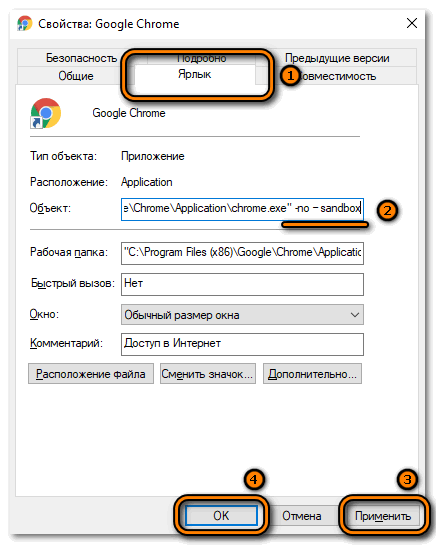
- Для начала закройте Гугл Хром, затем найдите его ярлык на рабочем столе.
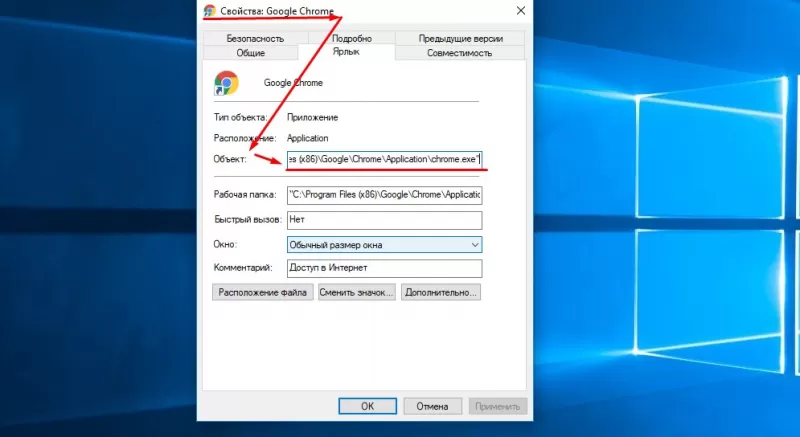
- Щелкните правой кнопкой мыши по значку, чтобы вызвать контекстное меню, и перейдите в его свойства.
- На вкладке «Ярлык» есть строка «Объект». По умолчанию, его значение должно быть таким: C:\Program Files (x86)\Google\Chrome\Application\chrome.exe.
- В конце значения после кавычек введите -no – sandbox или — -no – sandbox для систем 64-bit и 32-bit, соответственно.
- Кликните сначала по кнопке внизу «Применить», затем «ОК».
После изменения свойств ярлыка запустите Google Chrome и проверьте, открываются ли страницы. Если этого не происходит, то верните прежние параметры.
Если Хром открывается через панель задач, то его иконку следует оттуда удалить, затем добавить обновленный ярлык.
Способ 6: сканирование на наличие вирусов
Браузер не открывает сайты из-за активности вредоносного ПО на компьютере. Проверить на наличие вирусов компьютер можно с помощью стороннего софта, но Google Chrome имеет встроенную функцию, позволяющую просканировать программу и избавиться от нежелательных элементов в ней.
Для запуска сканирования через Хром действуйте следующим образом:
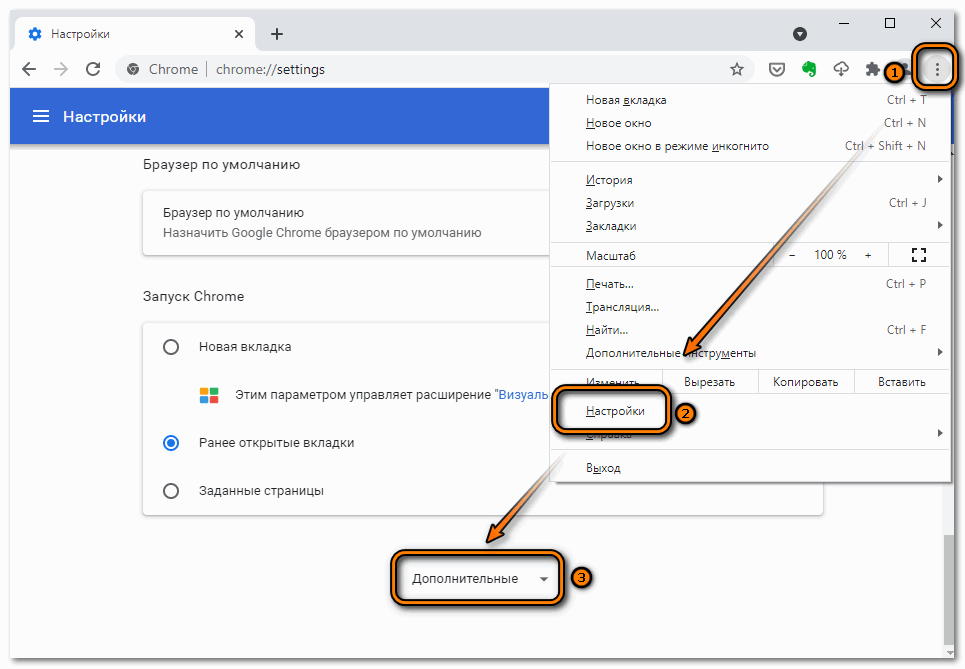
- Откройте меню и перейдите в раздел настроек.
- Пролистайте список до конца и кликните по кнопке «Дополнительные».
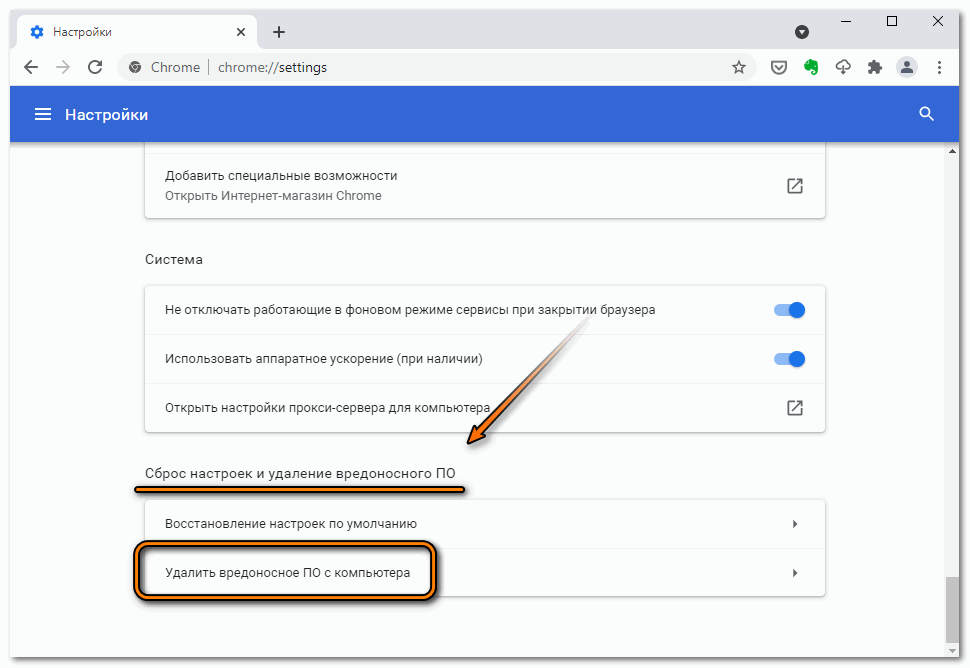
- В блоке «Сброс настроек и удаление вредоносного ПО» кликните по функции «Удалить вредоносное ПО с компьютера».
- В появившемся окне нажмите на кнопку «Найти».
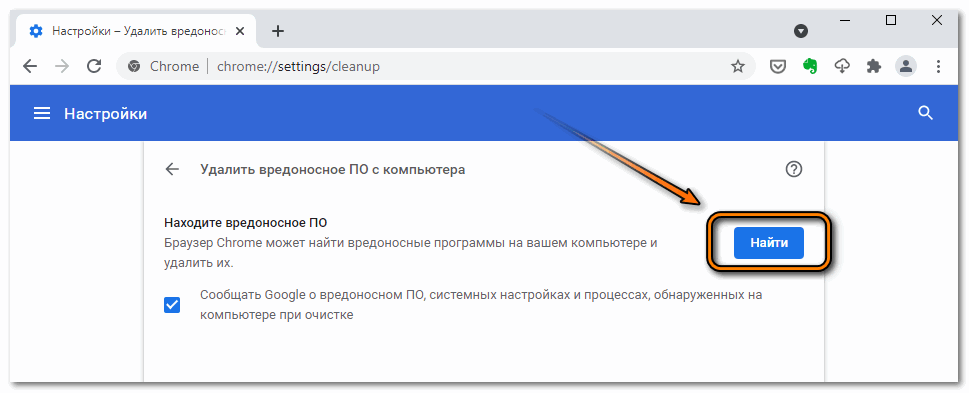
Если вредоносные утилиты будут выявлены, то их можно сразу удалить. Средство Google Chrome предназначено для обнаружения вирусов только в обозревателе, поэтому для сканирование всей системы понадобятся специализированный софт.
Способ 7: сброс настроек до заводских
Сброс настроек зачастую решает большинство проблем и ошибок в работе Хрома. Но для начала рекомендуется синхронизировать аккаунт, чтобы восстановить все важные данные после процедуры.
Чтобы сбросить все настройки до заводских, действуйте так:
- Через меню браузера перейдите в настройки, затем прокрутите страницу вниз.
- В разделе «Дополнительные» найдите пункт «Восстановление настроек по умолчанию».
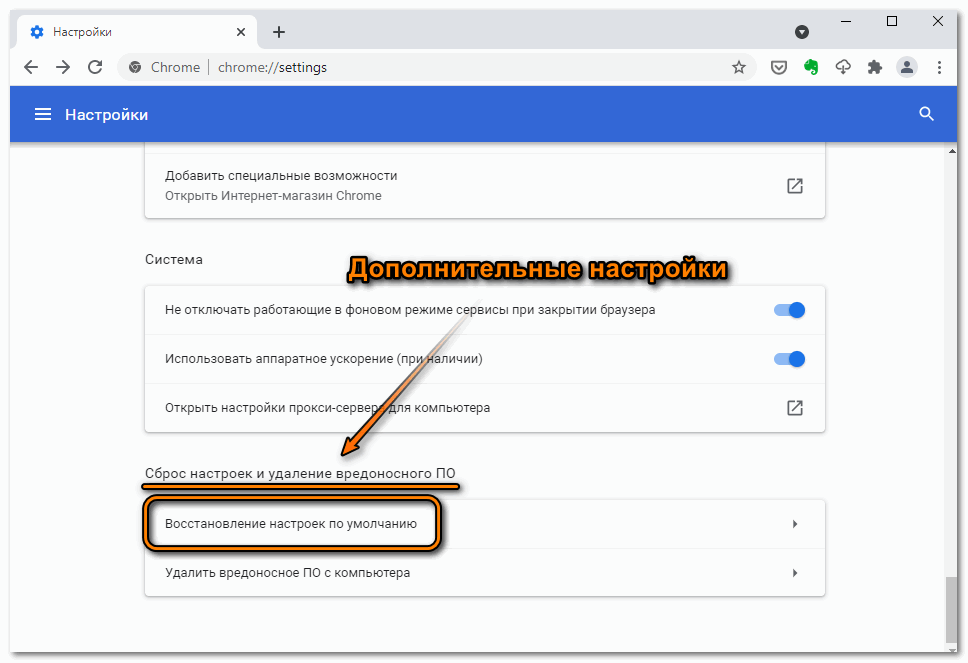
- Появится небольшое окно, где будет предложено сбросить все настройки. Щелкните по соответствующей кнопке и подтвердите действие.
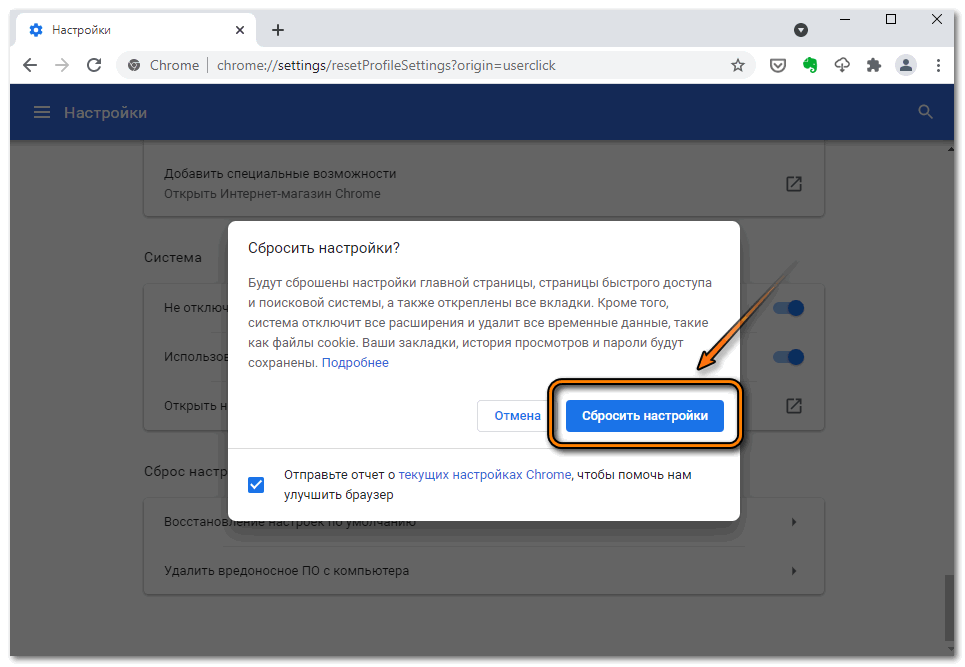
Через некоторое время Хром примет свой изначальный вид. Чтобы восстановить пользовательские настройки, войдите в аккаунт Google и активируйте синхронизацию.
Способ 8: переустановка Гугл Хром
Если ни один способ не помог, то рекомендуется переустановить Google Chrome. Для начала потребуется скачать актуальную версию обозревателя с официального сайта. После полностью удалить софт из операционной системы:
- Перейдите в системные параметры через меню «Пуск».
- Найдите раздел «Приложения».
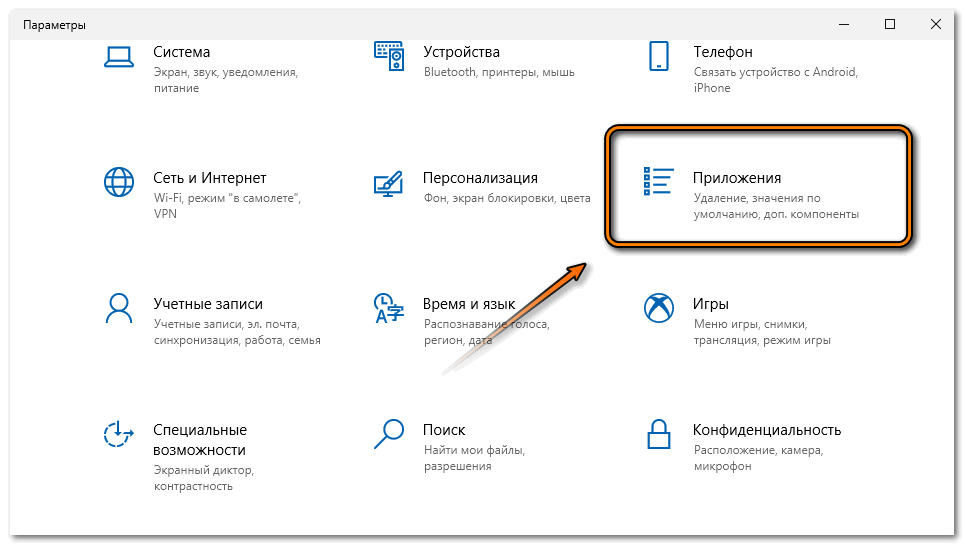
- В списке установленных программ найдите браузер Хром, выделите его и нажмите на кнопку «Удалить».
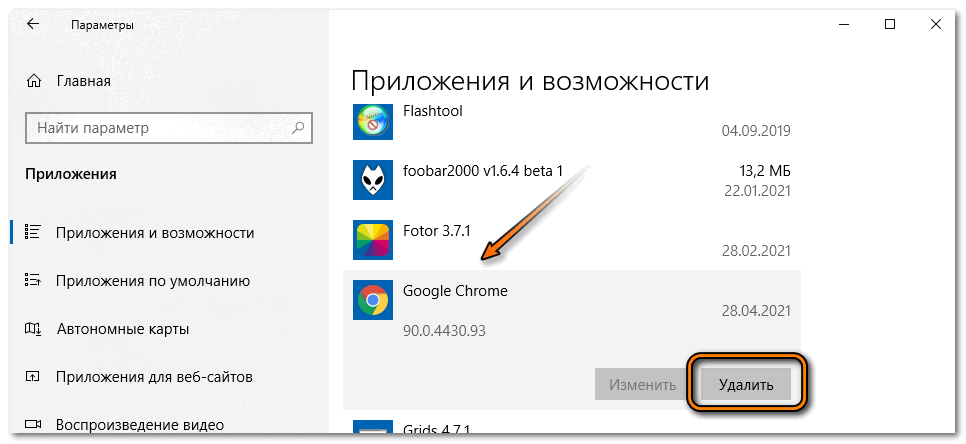
- Подтвердите действие.
- Запустите установочный файл, скачанный с сайта разработчиков, и следуйте подсказкам пошагового мастера.
Если не загружаются страницы в браузере, то проблему можно решить самостоятельно. В большинстве случаев помогает простой перезапуск Хрома, но иногда понадобится сбросить все настройки или даже переустановить его.
Гугл хром не открывает страницы
Гугл хром – востребованный инструмент для посещения интернет-сайтов. Функциональные характеристики б.
- Стандартными средствами.
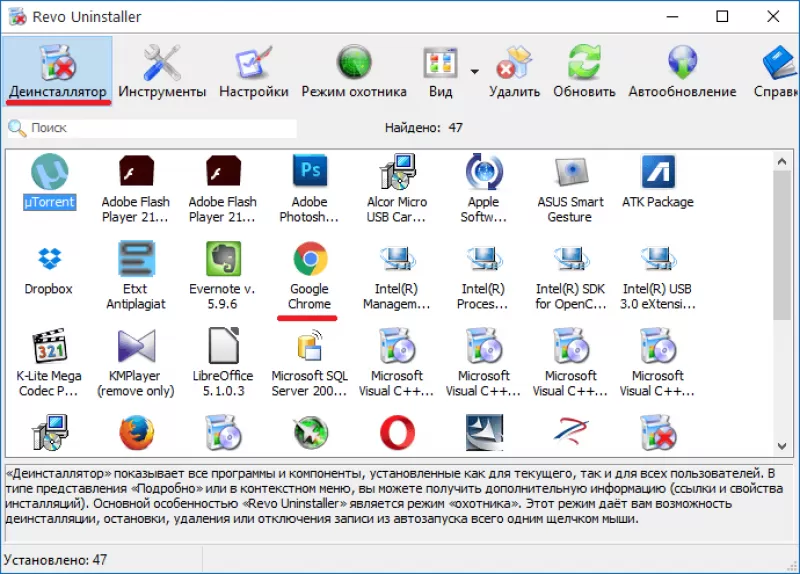
- Программой Revo Uninstaller.
- Официальной утилитой.
Как исправить ситуацию, когда Google Chrome не открывает веб-страницы
Google Chrome является наиболее популярным браузером в мире. Это доказывают все соцопросы, а также данные технического мониторинга. Однако бывают ситуации, когда даже самый надёжный и популярный браузер перестаёт открывать веб-страницы. В таких случаях необходима диагностика и решение проблемы. Нужно проверить всё — от соединения с интернетом до возможных последствий работы вирусов. Однако ничего сложного в исправлении неполадки нет, необходимо просто перебирать варианты решений до того момента, пока браузер заработает.
Проверка работоспособности интернета
Если браузер не открывает страницы, диагностику необходимо начинать с проверки подключения к интернету. Вполне возможно, что проблемы на стороне провайдера, а не у вас. И первое, на что нужно обратить внимание — это значок сети. Когда он «чистый», без дополнительных символов, это означает, что с соединением всё в порядке (по крайней мере, так считает операционная система). Но если на иконке сети появился красный крест или жёлтый восклицательный знак, подключение к сети или интернету отсутствует.
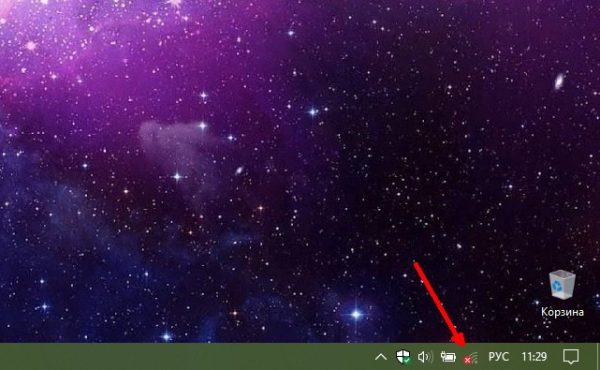
Красный крест на значке сети означает, что подключение отсутствует
Кроме того, необходимо попробовать доступ к разным сайтам — вполне возможно, что провайдер или госучреждения заблокировали какие-то ресурсы. Так бывает, если сервисы уличены в нарушении законодательства.
Чтобы окончательно удостовериться, нужно попробовать другие браузеры и приложения. Такие программы как Skype, Viber и прочие не используют стандартные протоколы соединения, а создают каналы связи со своими серверами. Это поможет понять, в чём проблема: не работает подключение к интернету или в целом возникли неполадки отдельных протоколов.
Исправление проблемы DNS
DNS (Domain Name System) — это служба, которая отвечает за связь между компьютером и запрашиваемым доменом. Фактически, отправляя запрос в интернет, браузер сначала попадает на сервер DNS, который направляет его к необходимому ресурсу. Если сервис, который использует провайдер по умолчанию, или внутренняя служба компьютера испытывают проблемы в своей работе, соединение с сайтами может быть нарушено. В случае проблем сервера стандартный DNS необходимо заменить на работающий в настройках компьютера, а если неполадки возникли в программном коде — сбросить кэш и перезагрузить компьютер.
Для изменения предпочитаемого сервера DNS необходимо прописать его адрес в соответствующих настройках соединения:
-
Копируем в поиск Windows строчку control.exe /name Microsoft.NetworkandSharingCenter, затем выбираем лучшее соответствие.
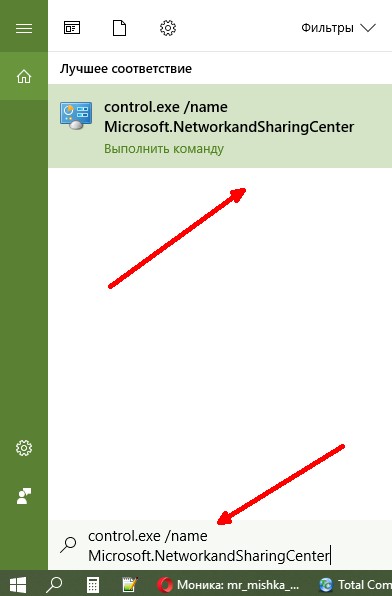
Через поиск Windows открываем среду «Центр управления сетями и общим доступом»
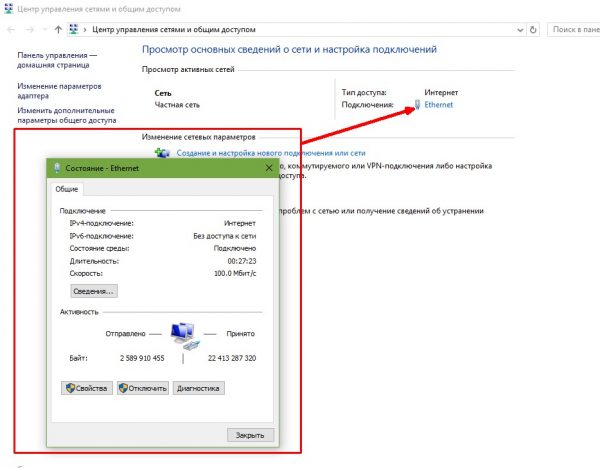
Щёлкаем по соединению, чтобы открыть окно состояния
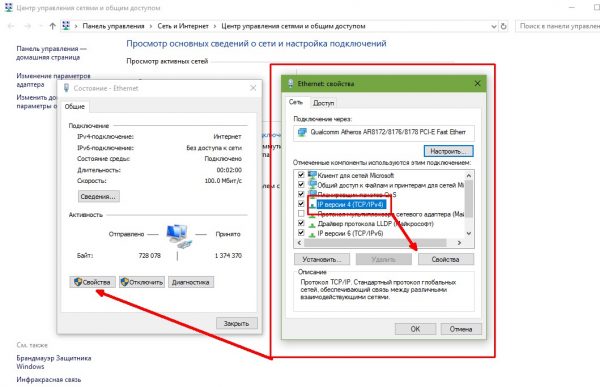
Выбираем пункт «IP версии 4», затем нажимаем «Свойства»
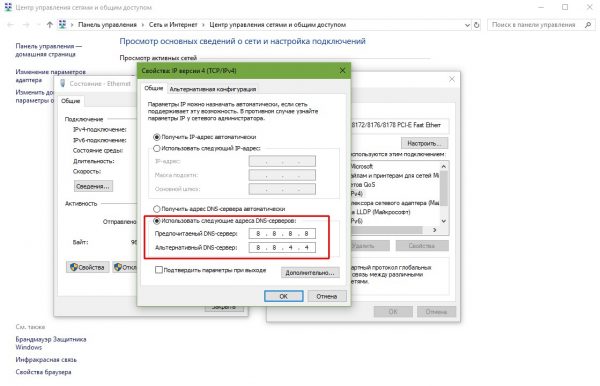
Переставляем тумблер на пункт «Использовать следующие адреса» и прописываем стандартные IP DNS
Для очистки кэша службы используется командная строка:
-
Нажимаем комбинацию клавиш Win+X и в выпавшем меню Windows выбираем пункт с названием «Командная строка (администратор)». Приписка в скобках очень важна, иначе у терминала не будет достаточно прав для запуска большинства управляющих команд.
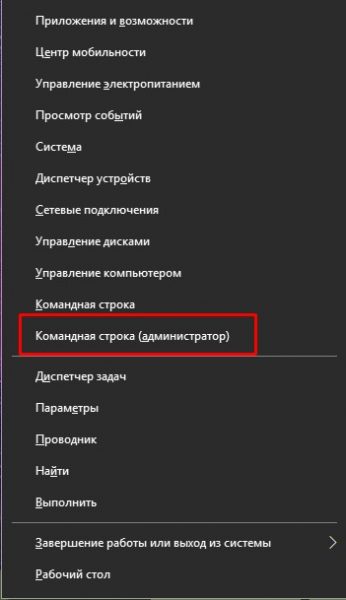
В меню Windows выбираем пункт с названием «Командная строка (администратор)»
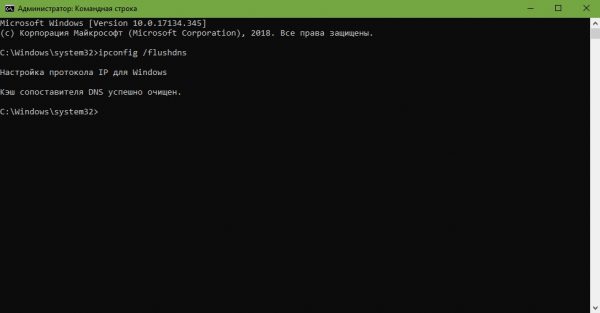
В терминале запускаем команду ipconfig /flushdns
Видео: как очистить кэш DNS
Удаление временных файлов в Google Chrome
Как и все браузеры, Google Chrome хранит временные файлы для более оперативной работы в интернете и загрузки уже посещённых страниц. Однако в случаях переизбытка данных обозреватель может начать работать некорректно. Невозможность загрузить страницы — весьма редкий симптом, но всё же бывает, когда хранилище данных переполнено. Потому рекомендуется проводить чистку не только в случаях некорректной работы веб-навигатора, но ещё и в профилактических целях раз в месяц:
-
В активном окне обозревателя нажимаем комбинацию клавиш Ctrl+H, затем щёлкаем кнопку «Очистить историю».
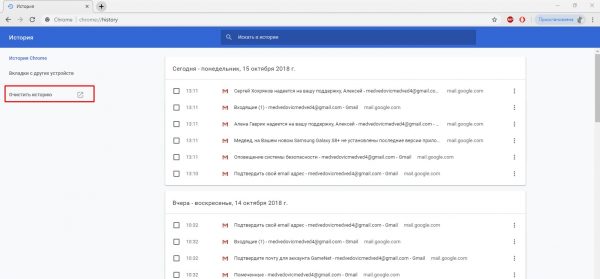
Нажимаем комбинацию клавиш Ctrl+H, а затем кнопку «Очистить историю»
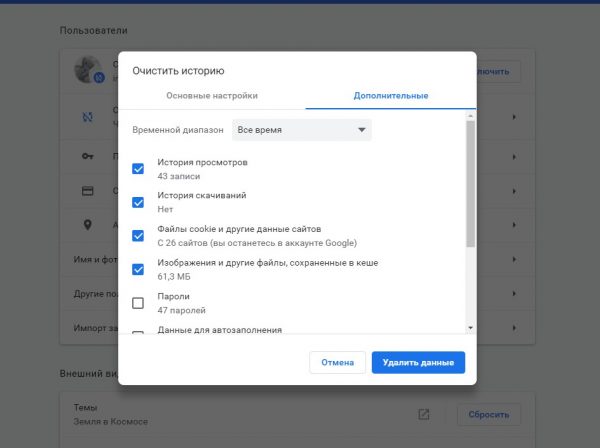
Выбираем все нужные категории для очистки и нажимаем кнопку «Удалить данные»
Работа вирусов
Иногда вредоносные программы могут вмешиваться в работу браузера или системы в целом таким образом, что программы будут функционировать в штатном режиме, но элементарные действия будут приводить к ошибкам. Чтобы избежать подобного развития событий, время от времени необходимо проводить чистку компьютера двумя-тремя антивирусными программами для более эффективного сканирования системы. И только после этого начинать восстанавливать настройки. В противном случае исправленные данные вновь будут испорчены.
Исправление файла hosts
Файл hosts содержит в себе некоторые исключения для работы с сайтами. Вирусные программы очень часто редактируют эти настройки, отчего пользователи страдают. После чистки системы от вредоносного ПО необходимо проверить целостность файла и удалить из него все лишние данные:
-
Любым файловым менеджером открываем директорию Windows\System32\drivers\etc.
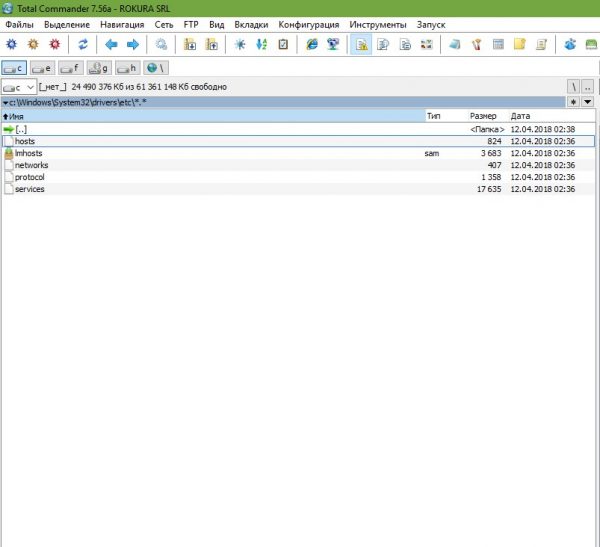
Открываем директорию Windows\System32\drivers\etc и в ней файл hosts
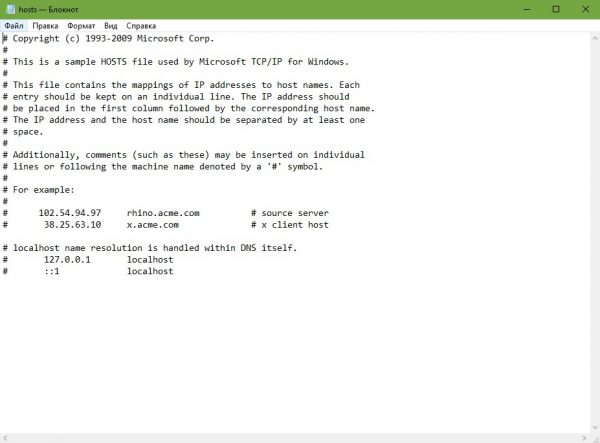
В файле hosts все строки должны быть закомментированы
Редактирование ярлыка
Свойства ярлыка — это ещё одно место, где могут навредить вирусы. Добавляя атрибуты к значениям, они изменяют работу программы вплоть до её неработоспособности. Потому очень важно вернуть ярлык в первоначальный вид:
-
Щёлкаем правой кнопкой по значку Google Chrome на рабочем столе и выбираем «Свойства».
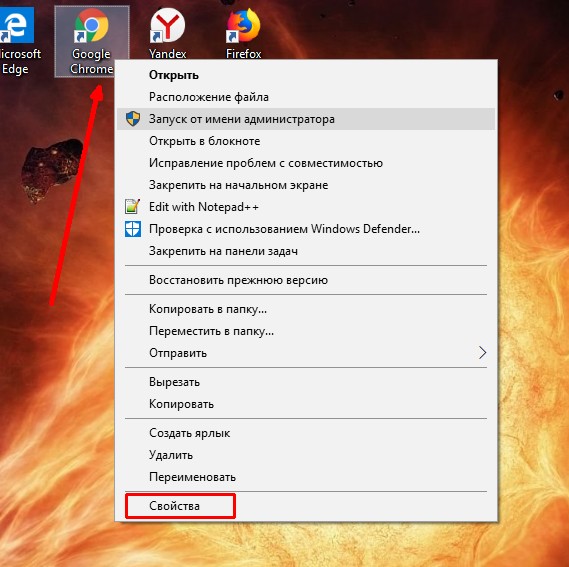
Выбираем пункт «Свойства» в контекстном меню ярлыка Google Chrome
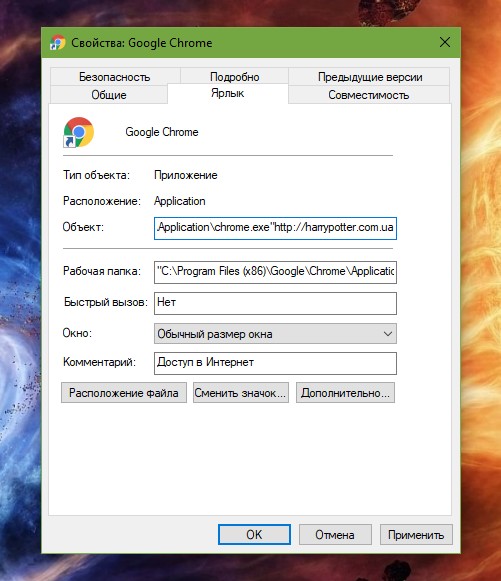
Удаляем лишние атрибуты в свойствах ярлыка, в поле «Объект»
Утилита Google Chrome Cleanup
Google Chrome Cleanup — это небольшое приложение от компании Google, работа которого направлена на «лечение» одноимённого браузера в случае, когда в его настройки или рабочие файлы вмешалось вредоносное программное обеспечение или беспечный пользователь. Программа позволяет избавиться от угроз и восстановить заводские установки обозревателя. Начиная с весенних обновлений 2018 года, утилита встраивается в браузер, поэтому скачивать и устанавливать её необходимости нет. Запускается код из настроек браузера:
-
В адресной строке обозревателя прописываем и запускаем переход на страницу chrome://settings/cleanup.

Переходим по адресу chrome://settings/cleanup
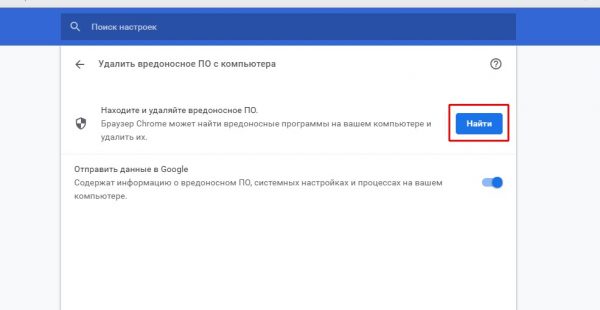
Запускаем программу кнопкой «Найти»
Доступ блокирует антивирус или файервол
Есть и обратная сторона медали в защите от вирусной угрозы. Антивирусные программы или встроенные файерволы могут не давать доступа обозревателям к соединению с веб-ресурсами. По умолчанию в Windows за соединение и работу в сети отвечает «Брандмауэр», его и необходимо отключить:
-
В поиске прописываем «Брандмауэр» и выбираем лучшее соответствие.
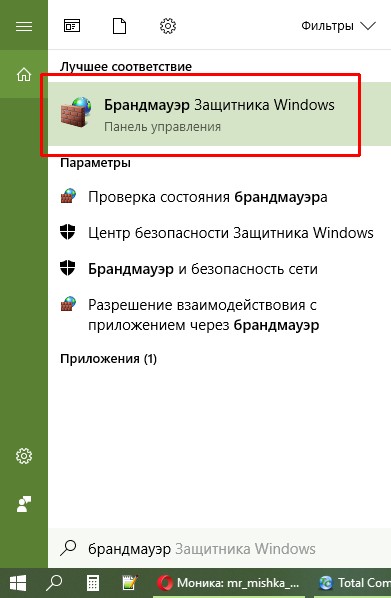
Через поиск открываем настройки «Брандмауэра»
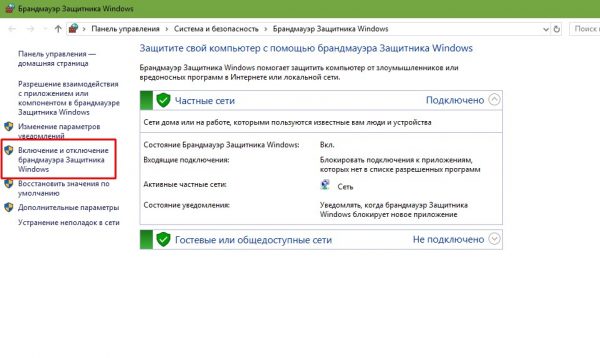
В колонке слева щёлкаем по пункту «Включение и отключения брандмауэра Защитника Windows»
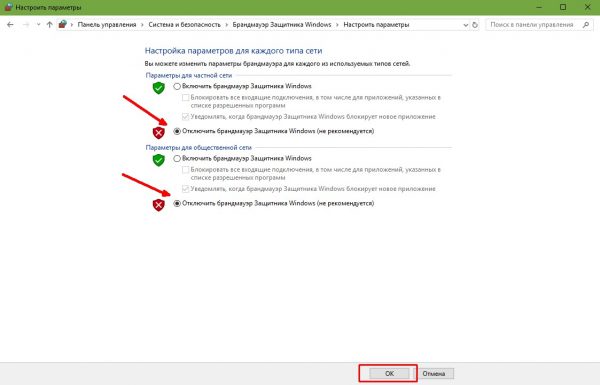
Выключаем параметры для каждой сети и сохраняем изменения через OK
Очистка списка маршрутов и сброс параметров TCP/IP
Соединение между браузером и сайтом проходит по «протоптанным дорожкам» — узлам, из которых состоит маршрут. Иногда один из узлов маршрута может выйти из строя, соответственно, весь путь запроса нарушается. В таком случае необходимо очистить список маршрутов, для того чтобы браузер нашёл новый:
- Открываем командную строку, как в примере выше.
- Вводим команду route -f и запускаем её кнопкой Enter.
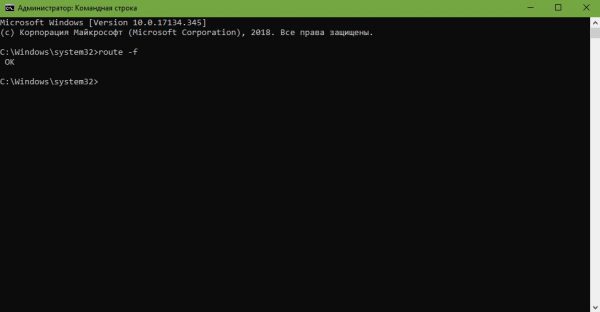
В командной строке запускаем задачу, набирая route -f
И последней возможностью восстановления нормальной работы браузера является сброс параметров TCP/IP. Для этого необходимо в той же командной строке поочерёдно ввести две команды:
- netsh winsock reset;
- netsh int ip reset.
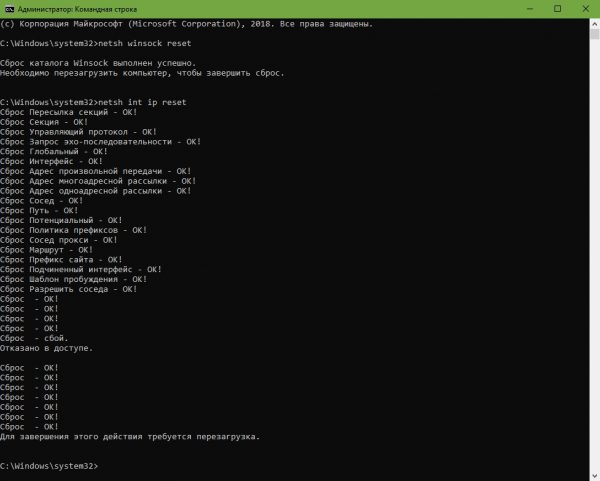
Поочерёдно вводим и запускаем обе указанные команды
Дальше в обязательном порядке перезагружаем компьютер и вновь пробуем работу браузера.
Видео: как сбросить настройки TCP/IP
Исправить ситуацию, когда Google Chrome не отображает сайты, очень просто. Необходимо следовать инструкциям выше, и любимый обозреватель будет работать как часы.
Почему Гугл Хром не открывает страницы сайтов
Гугл Хром – надежный и стабильный браузер. Его выбирает большая половина интернет-пользователей. Он прост в работе, управлении и в настройках. Но, как и любая другая программа, по разным причинам веб-обозреватель может некорректно выполнять отдельные функции. Одной из таких является невозможность загрузить страницу. Произойти это может как по причине системного сбоя, так и в результате совершенных ошибок пользователем. Поэтому если вы столкнулись с подобной проблемой, тогда ознакомьтесь с наиболее частыми причинами и как ее можно решить самостоятельно.
Почему Гугл Хром не открывает страницы сайтов
Почему Google Chrome не открывает интернет-страницы? Еще несколько дней назад браузер исправно работал, а теперь вы переходите по ссылке, а сайт не отображается в обозревателе. Что может быть причиной? На самом деле предпосылок для подобной ошибки множество и среди основных, можно выделить следующие:
- большое скопление мусора в компьютере;
- переполнена память устройства;
- нарушение системных файлов браузера;
- повреждение файла Hosts;
- наличие вирусов;
- устаревшая версия Хрома;
- некорректная установка плагинов в браузере;
- чистка реестра компьютера.
Иногда банальное отключение интернета может сказаться на временном отключении браузера от работы, поэтому в первую очередь перепроверьте его качество и стабильность.
Таким образом, если сайты в интернет-обозревателе Гугл не открываются, то не стоит сразу впадать в панику и вызывать специалиста. Несмотря на то, что предшествующих причин много, справиться с ними можно самостоятельно, при этом никаких профессиональных навыков иметь не нужно. Просто постарайтесь в точности выполнить наши рекомендации и наладить правильную работу Google Chrome.
Решение проблемы
Причиной тому, что Гугл Хром не открывает страницы, может выступать множество факторов. И чтобы устранить последствия, нужно поочередно выполнять ниже приведенные рекомендации – от более простых к сложным, только после того, как предыдущий совет не помог.
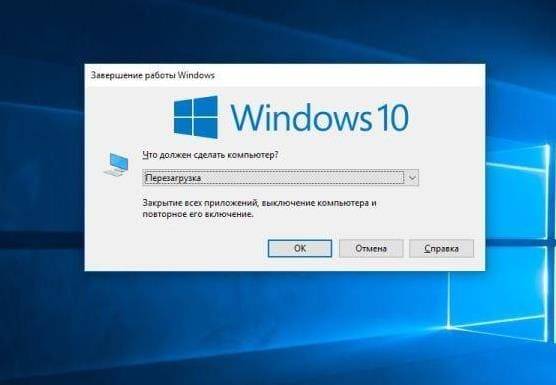
Перезагрузка компьютера для решения проблемы
Перезагрузка компьютера
Если у вас неожиданно выключился компьютер или вылетел браузер во время работы, то возможно просто произошел системный сбой, из-за чего нарушились отдельные процессы, файлы или доступ к ним, в результате чего обозреватель теперь некорректно работает. Поэтому начните с простой перезагрузки устройства. Закройте браузер и перезапустите компьютер через кнопку «Пуск». Такое решение часто перенастраивает сбившиеся процессы и возвращает их в привычное русло.
Чистка компьютера
Если еще вчера вы нормально открывали страницы, а сегодня без каких-либо причин возникла подобная проблема, и перезагрузка компьютера не помогла, тогда попробуйте почистить систему. Необходимость чистки устройства может быть вызвана следующими факторами:
- Наличие вирусов в системе.
- Компьютер переполнен мусором.
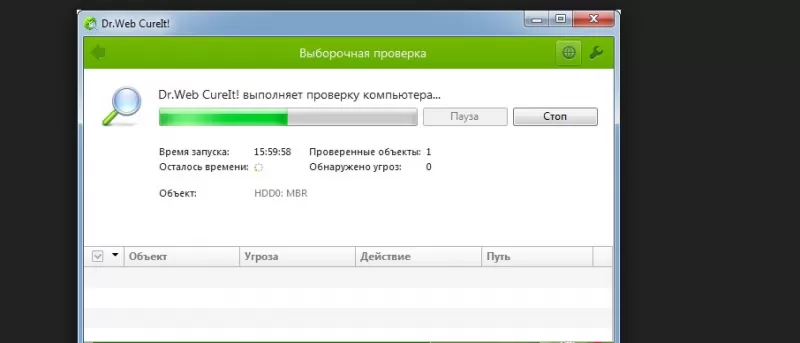
Сначала начните с того, что просканируйте свой компьютер антивирусом и в случае обнаружения вирусов удалите их, а после перезагрузите устройство и попробуйте войти в Хром. Если у вас нет антивирусной программы, то ее обязательно нужно скачать, а после произвести чистку. Установка антивируса будет полезной при входе в интернет, так как защитит вас от угрозы вредоносных файлов и сайтов.
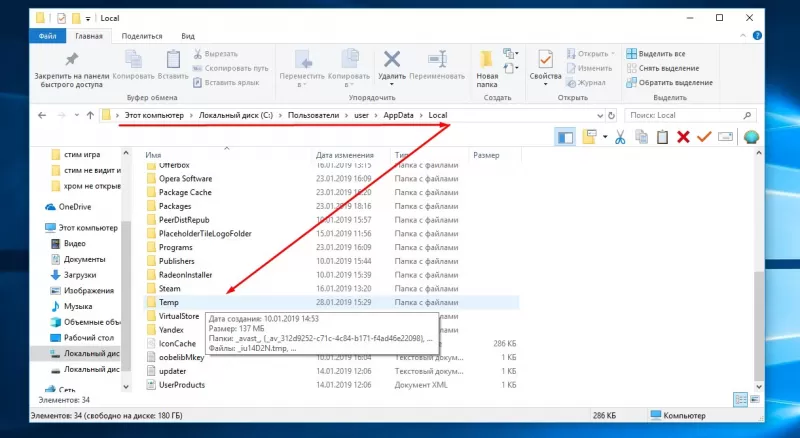
Вторая причина – засоренность компьютера, встречается весьма часто, если на любые процессы в браузере перестали отвечать стандартные функции. Поэтому здесь не только не смогут открываться страницы, но и загружаться любые другие процессы, так как устройству просто напросто не хватает оперативной памяти для выполнения простейших задач. Что от вас требуется? Самостоятельно очистить систему от кэш-файлов и ненужных программ или установить для этого специальные программы, которые возьмут на себя эту заботу – CCleaner или Clean Master.
Просмотр свойств ярлыка
Наверное, все пользователи Google Chrome запускают программу с Рабочего стола или панель инструментов через соответствующий ярлык браузера. Это очень удобно, поэтому нет смысла совершать другие действия. Но не все знают, что очень легко изменить или перенастроить адрес, на который ссылается ярлык при его запуске. Особенно подобное происходит при заражении вирусами компьютера или при установке других программ, которые вступают в конфликт с системными файлами Гугла.
Поэтому чтобы быть уверенным, что вас не коснулась данная проблема, нужно перепроверить свойства ярлыка. Для этого выполните следующие действия:
- Нажмите правом кнопкой мыши на ярлык Хрома и выберите «Свойства».
- В открывшемся окне, перейдите на вкладку «Ярлык» через поле «Объект».
- Проверьте, правильно ли у вас указан путь — «C:\Program Files\Google\Chrome\Application\chrome.exe».
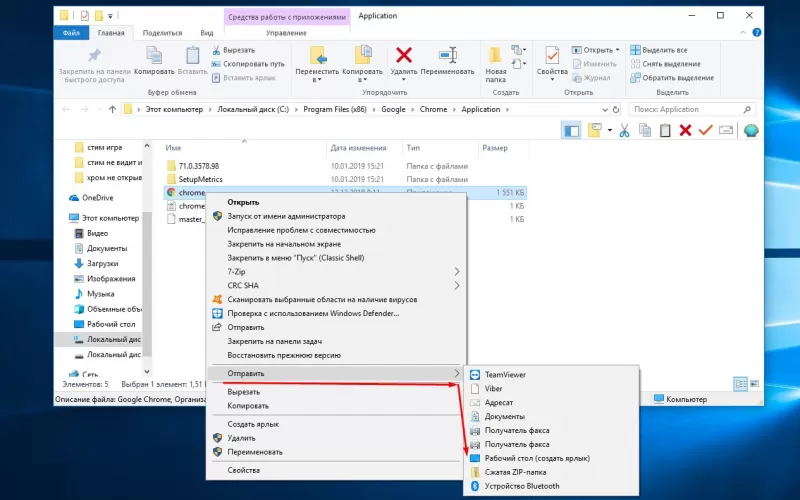
Если есть хоть малейшие несоответствия, например, в конце адреса или в середине, то у вас указан ложный путь, из-за чего браузер перестал запускаться. Для исправления ошибки нужно перейти в местонахождение самого ярлыка, там, где у вас распакована программа Google Chrome – по указанному адресу, далее в соответствующей папке найти ярлык браузера с таким же логотипом и нажать правой кнопкой мыши, после чего выбрать «Отправить», «Рабочий стол».
Обязательно удалите старый ярлык с Рабочего стола. Удаление ярлыка никак не влияет на работу программы или состояние системных файлов.
Переустановка браузера
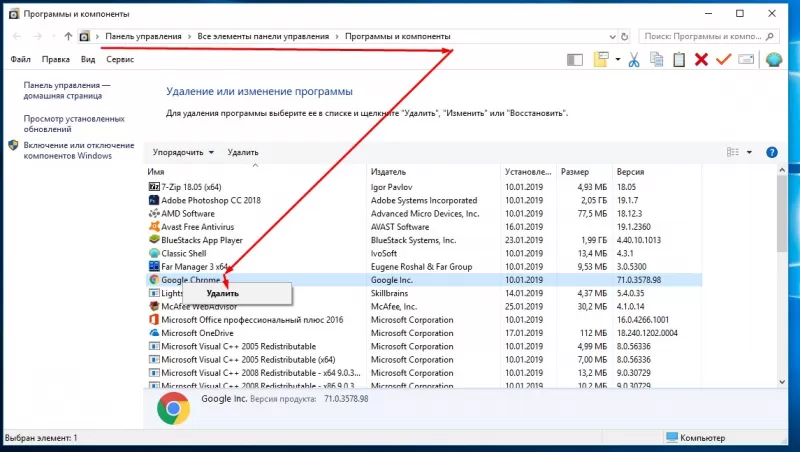
Если ни один из перечисленных способов не сработал, и Chrome не открывает страницы, тогда возможно проблема сидит глубже и требует замены системных файлов. В этом случае поможет только переустановка программы. Под переустановкой понимается полное удаление действующего веб-обозревателя и установка заново последней версии. Причем удаление должно носить комплексный характер, чтобы захватить файлы и остаточные данные в реестре. Поэтому для удаления перейдите в Пуск, далее в Панель управления – «Установка и удаление программ», в списке всех утилит, выбираете Google Chrome и нажимаете «Удалить». После удаления желательно перезагрузить компьютер, чтобы все обновления вступили в силу.
Теперь можете заново скачать Хром. Загрузить установочный файл вы можете на нашем сайте или через обслуживающий сайт для всех платформ Windows – Microsoft.com. Но обязательно правильно выберите разрядность своей системы и версию. Для просмотра подобных данных вы сможете воспользоваться информацией через пункт «Система», в Панели управления. Когда скачаете установочный файл, запускаете его и ждете окончания установки. Открываете браузер и проверяете его исправность.
Так как Chrome не работает и не загружает страницы, то скачайте установочный файл со встроенного браузера – Internet Explorer или на другом устройстве, а после перебросьте при помощи флешки.
Откат системы
Переходим к следующему, более серьезному шагу – откат системы. Если веб-обозреватель от Google так и не заработал, то возврат к предыдущим стандартным настройкам системы, возможно, поможет заставить его функционировать в прежнем русле. Делается это следующим образом:
- Открываете Пуск.
- Далее «Панель управления».
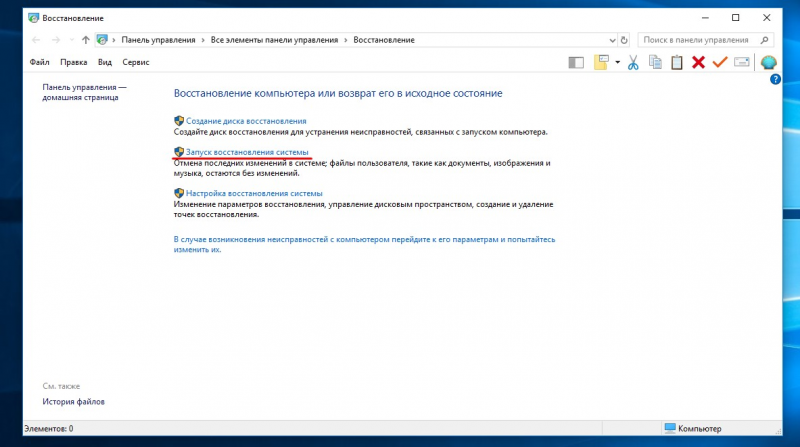
- Переходите в раздел «Восстановление».
- В списке предложенных функций выбираете «Запуск восстановления системы».
- На экране появится окно, где нужно будет выбрать тот промежуток времени, от которого будет произведен возврат системы.
- Выбирайте ту дату, когда проблем с браузером не было, и подтвердите действие.
- Перезагрузите компьютер и попробуйте проверить, исправлена ли проблема в Google браузере.
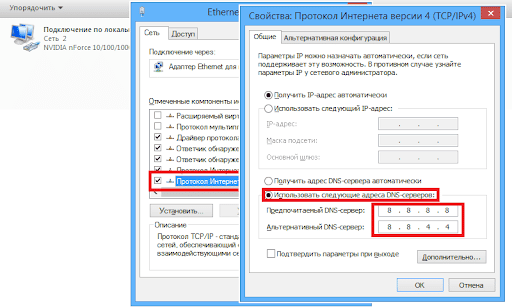
Установка и настройка DNS
Установка DNS
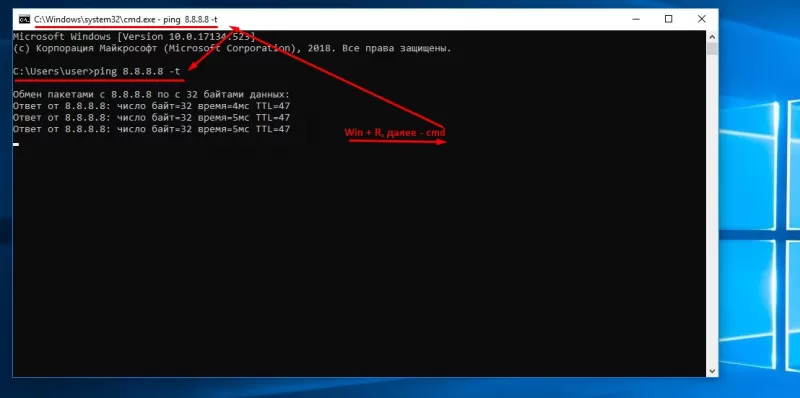
Если интернет стабильно работает и переустановка браузера не привела ни к каким действиям, то на функциональности обозревателя может сказываться неправильная настройка DNS-сервера. Чтобы исправить в системе Windows маршрутизацию к DNS-серверу, сначала нужно запросить пинг DNS-сервера Гугл. Как это сделать:
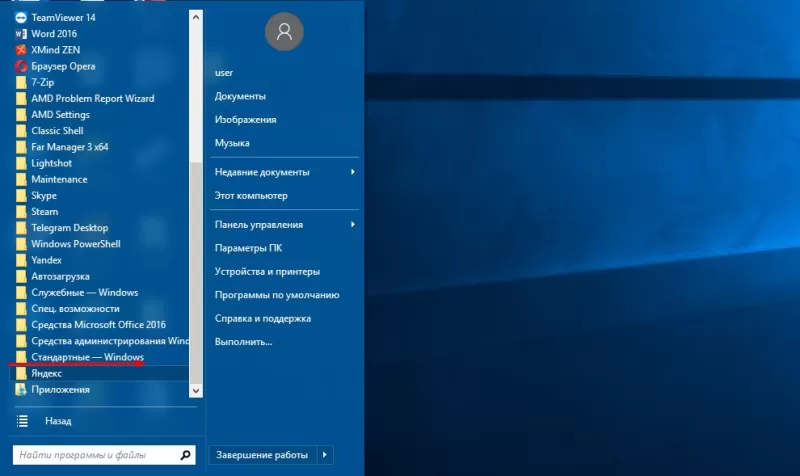
- Открываете меню Пуск.
- В поле для поиска вписываете
- После появления результатов, ставите мышкой на иконку, нажимаете левой кнопкой и в высветившейся вверху панели с опциями, вводите команду — ping google.ru.
- На экране появится окно с результатами тестирования.
Здесь может быть два варианта. Первый – это связи нет, и тогда на экране появится сообщение «не удалось обнаружить узел google.ru», а второй – наличие соединения и технические характеристики связи Microsoft с сервером Google. Если связь есть, тогда данную причину стоит отклонить и приступить к другим способам решения. А если отсутствует, тогда продолжите следующие действия:
- Нажмите на значок с сетевым соединением на панели инструментов слева.
- Перейдите в «Центр управления сетями».
- В открывшемся окне, под разделом «Интернет», нажимаете на «Подключение по локальной сети».
- В новом окне внизу нажимаете на кнопку «Свойства».
- Вкладка «Сеть», в поле с отмеченными компонентами, нажимаете на «Протокол Интернет версии 4 (TCP/IPv4)».
- Под этим полем кликаете «Свойства», внизу ставите галочку «Использовать следующие адреса DNS-сервера».
- Проставляете вручную цифры: первая строка (предпочтительный) – 8.8.8.8, вторая строка (альтернативный) – 8.8.4.4.
- Подтвердите правильность ввода и закройте окно с настройками.
- Осталось перезагрузить компьютер и перепроверить, как работает браузер.
Проблема с Hosts
Последняя из наиболее распространенных причин, почему в браузере не загружаются страницы – это изменение в сетевом файле hosts. В файле с подобным названием сохраняются надстройки сетевых переадресаций. Если вы не производили никаких манипуляций с подобным расширением, то возможно, это сделал другой пользователь компьютером или результат негативного воздействия вирусов, сторонних подозрительных программ. В случае вмешательства в файл hosts, блокируется переход по веб-страницам или они загружаются выборочно. Чтобы восстановить работу и браузера, и системы в целом, необходимо выполнить такие действия:
- Заходите в меню Пуск.
- В строке поиске вставьте следующую команду: %SystemRoot%\system32\drivers\etc\hosts.
- Для открытия файла используйте блокнот.
- В окне отобразится содержимое hosts, а также его надстройки.
- Внимательно изучите кодировку и если в строке с данной комбинацией «# ::1 localhost» есть какие-то еще дополнения, то их нужно удалить.
- После, сохраните изменения (в меню блокнота «Файл», «Сохранить»), выйдите из командного окна и перезагрузите компьютер.
Если проблема будет заключаться в чем-то банальном, например, в отсутствие интернет-соединения или переустановке браузера, то вам нужно будет потратить не более 15 минут, чтобы устранить причину некорректной работы обозревателя Гугл Хрома. А если основания лежат куда глубже – в нарушении связи с прокси-сервером или изменением файла hosts, то здесь вам нужно будет немного «попотеть». Но самое главное – это вернуть прежнюю работу браузера.