Как выйти из Инстаграм
Как найти выход из Инстаграм? Если вы озадачены данным вопросом, то данная статья поможет вам найти развернутый ответ и решить возникшую сложность как при использовании веб-версии Инстаграм на компьютере, так и при работе через приложение с мобильного устройства.
Содержание статьи:
Как выйти из Инстаграмма на компьютере
Для выхода из аккаунта Инстаграм по логике вещей нужно быть авторизованым в данной соцсети. Находясь в Инстаграме через браузер компьютера заходим на главную страницу своего профиля и нажимаем на значок в виде шестеренки:

После чего в появившемся меню кликаем по кнопке Выйти:

Именно таким образом следует выходить из своего Инстаграмма с компьютера.
Далее разберемся с тем, как выйти из аккаунта Инстаграм на телефоне.
Как выйти из Инстаграмма на телефоне
Находясь в своем аккаунте через официальное приложение Instagram, кликаем по расположенному в правом верхнем углу символу в виде трех черточек:

В открывшемся меню выбираем пункт Настройки:

После чего отматываем в самый низ и находим ссылку Выйти:

Именно таким образом вы можете выйти из Инстаграма как на Айфоне, так и на устройстве на базе Андроид.
Далее рассмотрим ситуацию, когда в приложении Инстаграмм на вашем телефоне вы залогинились в двух и более (до 5) аккаунтах одновременно, и вам нужно выйти из одного из них (или из всех сразу).
Как выйти из второго аккаунта в Инстаграм
Чтобы решить поставленную задачу и выйти со второго (и более) аккаунта Инстаграм, нужно перейти в конкретный аккаунт, который нужно отвязать, а далее действовать по указанной в предыдущем разделе схеме. Разница будет лишь на последнем шаге, на котором будет предложено не просто выйти, а выйти из данного аккаунта:

Либо из всех профилей сразу:

Я думаю, что с этим все понятно. Далее поговорим про ситуацию, когда нужно осуществить выход из соцсети, а данные для входа в Инстаграмм сохранены.
Как выйти из аккаунта в Инстаграме если нажал запомнить
Если ранее при входе в свой аккаунт с компьютера вы в браузере нажали Сохранить пароль, а теперь хотите выйти без возможности последующего входа по сохраненным данным, то нужно перейти в настройки браузера в раздел Пароли (для Google Chrome можно просто ввести в адресной строке chrome://settings/personal) и удалить соответствующий пароль:

Если вы пользуетесь Instagram через мобильное приложение на телефоне и при выходе из своего аккаунта по вышеописанному алгоритму сохранили данные для входа, оставив галочку в чекбоксе:

То при следующем входе в данный аккаунт вам не понадобится вводить пароль, а достаточно будет ввести логин, ведь система помнит вас:

Если вы, к примеру, заходили в свой Инстаграмм с чужого телефона, то выйдя из него подобным образом, то хозяин телефона сможет вернуться в Instagram под вашим именем со всеми вытекающими последствиями.
Чтобы исправить ситуацию достаточно еще раз войти в свой профиль и снова выйти описанным выше способом, сняв при этом галочку с чекбокса Запомнить информацию для входа.
Как выйти из Инстаграмма на всех устройствах
Если же вам нужно выйти со всех устройств из Инстаграмма, то надежнее всего будет войти в свой аккаунт хоть с телефона, хоть с компьютера, и поменять пароль. После этого вас автоматически выкинет из Инстаграмма абсолютно на всех устройствах, где ранее вы были залогинены под своей учетной записью.
Если же профиль в данной социальной сети и вовсе стал вам ненужен и вы решили навсегда выйти из Instagram, то просто удалите аккаунт.
На этом все, применяйте полученные знания для выхода из Инсты и будет вам счастье. Удачи вам и до встречи!
Как выйти со всех устройств в Инстаграм
 Часто так бывает, что человек для временного использования зашел в свой аккаунт Инстаграм на чужом устройстве, а затем забыл выйти. Получается, что после этого человек, на устройстве которого был выполнен вход, имеет доступ ко всем данным в Инстаграм вашего профиля — от возможности публикации и удаления постов, до доступа к перепискам в Инстаграм Директ. Это довольно неприятная ситуация, если учесть как много личной информации хранит каждый аккаунт Инстаграм. В этой статье мы расскажем о способе выйти в Инстаграм со всех устройств или с отдельных нежелательных устройств, если прямого доступа у вас к ним нет.
Как выйти с другого устройства в Инстаграм
Рассмотрим способ выйти с определенного устройства, на котором вы вошли в свой профиль Инстаграм и сохранили данные для входа. Чтобы это сделать, откройте официальное мобильное приложение Инстаграм на своем телефоне.
Переключитесь внизу на свой профиль и нажмите на 3 полоски в правом верхнем углу.
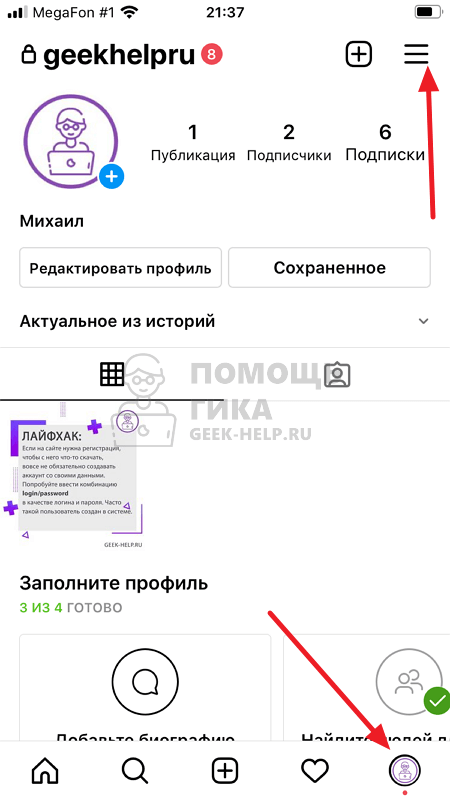
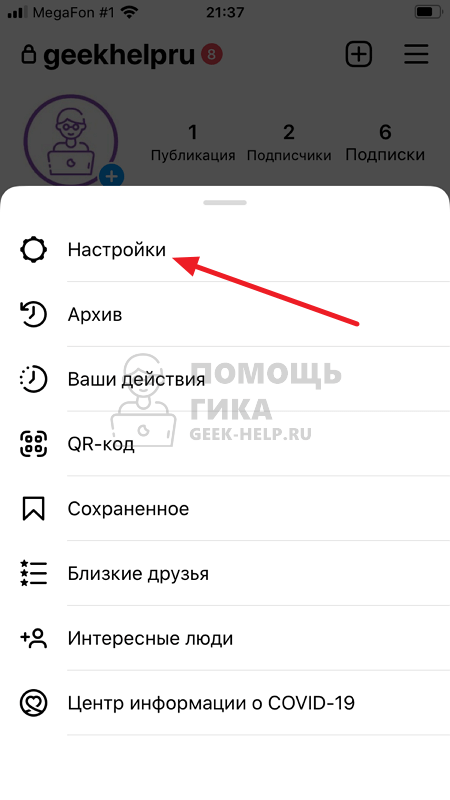
Далее выберите пункт “Настройки”.
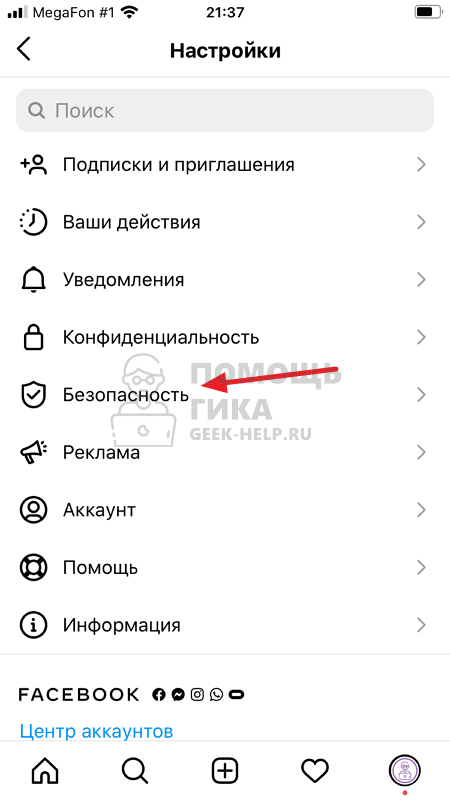
Нажмите на раздел “Безопасность”.
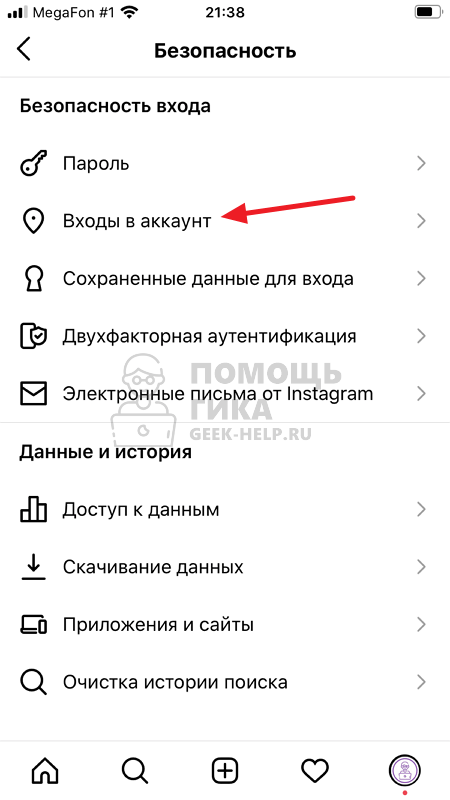
Здесь есть пункт “Входы в аккаунт” — выберите его.
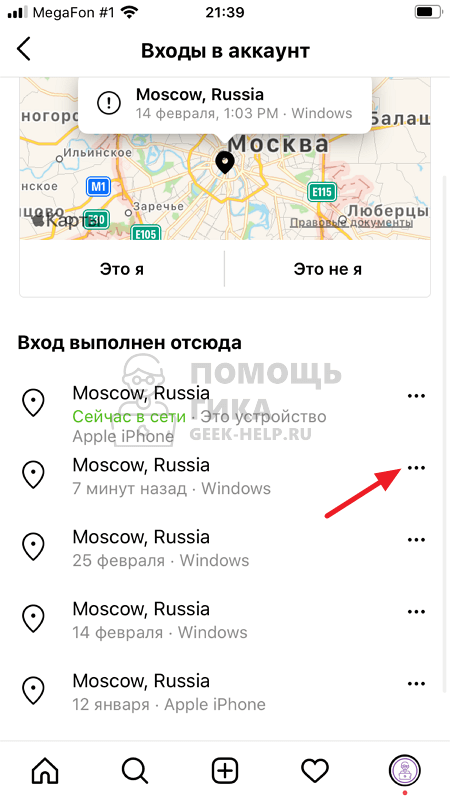
В данном разделе можно видеть информацию обо всех выполненных входах в ваш аккаунт Инстаграм за последнее время.
Чтобы выйти с чужого устройства Инстаграм, нажмите на 3 точки около того входа в аккаунт, из которого требуется выйти.
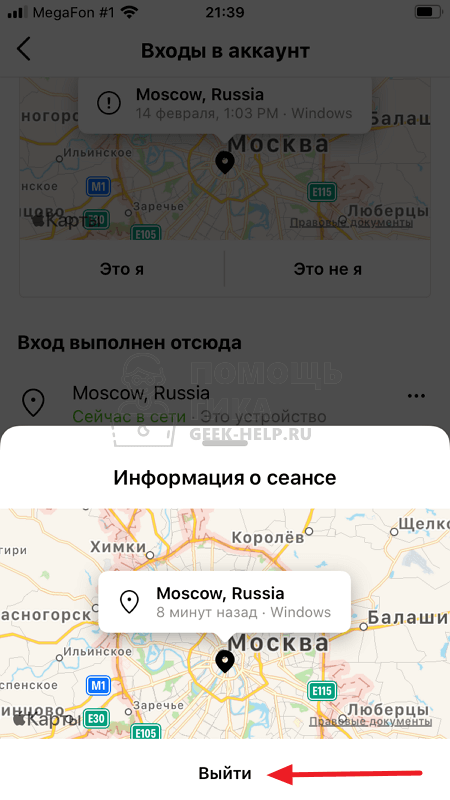
Далее внизу нажмите “Выйти”.
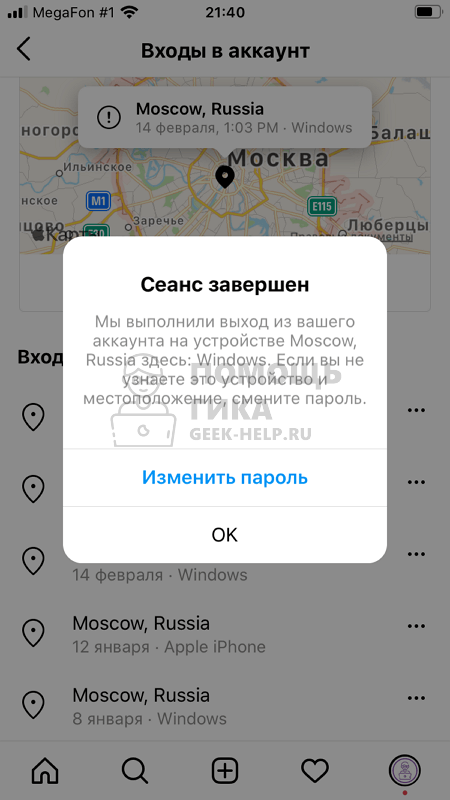
Появится подтверждение, что был выполнен выход из аккаунта.
Как выйти со всех устройств в Инстаграм
В Инстаграм нет отдельной кнопки, которая дает возможность быстро выйти из профиля социальной сети на всех устройствах. Но можно поступить другим образом — просто сменить пароль. Тогда он будет вновь затребован на тех устройствах, где был сохранен старый пароль для входа в аккаунт.
На телефоне
На телефоне откройте меню, нажав со страницы профиля на 3 полоски в правом верхнем углу.
Далее зайдите в раздел “Настройки”.
Выберите пункт “Безопасность”.
Верхняя строчка — “Пароль”, нажмите на нее.

После этого на почту, которая указана в качестве контактной, будет отправлено письмо с ссылкой для сброса и изменения пароля.

Остается выполнить действия, которые указаны в письме.
На компьютере
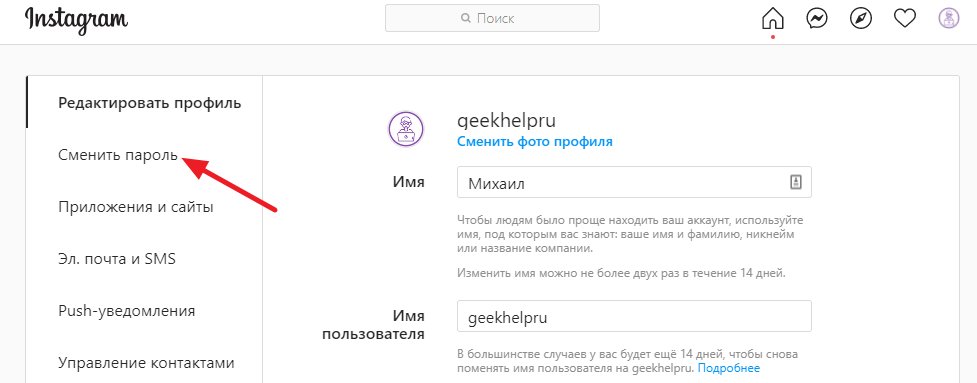
Сменить пароль в Инстаграм можно и через компьютер. Для этого зайдите в свой аккаунт в любом браузере и нажмите на аватар в правом верхнем углу, после чего перейдите в “Настройки”.
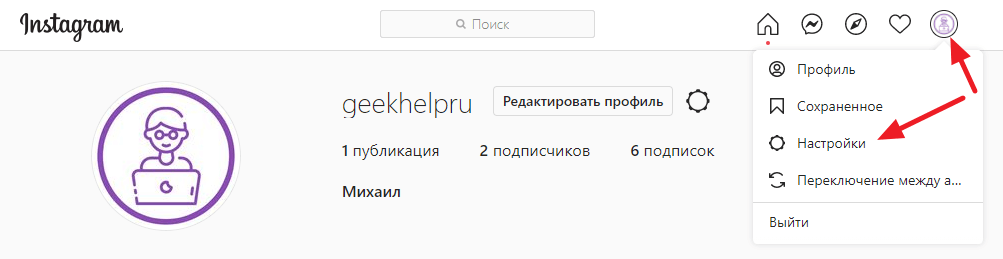
Выберите в левом меню пункт “Сменить пароль”.
Введите старый пароль и укажите дважды новый. После этого нажмите “Сохранить”.
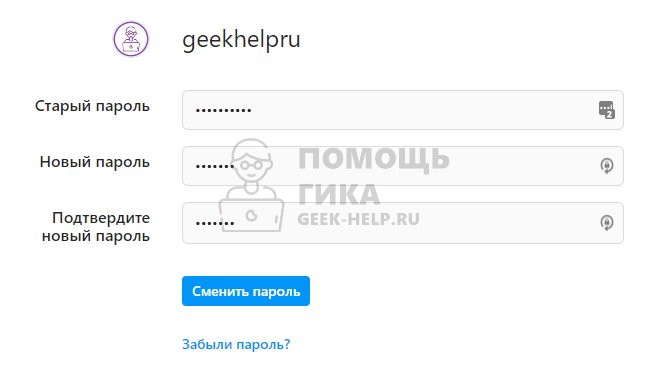
Если все данные были введены верно, пароль изменится, и будет выполнен выход со всех устройств, где используется старый пароль.
Как удалить запомненный аккаунт в Instagram
Обычно, когда вы выходите из приложения, приложение забывает данные для входа и просит вас использовать имя пользователя и пароль для доступа к сервису. Это не относится ко многим приложениям от Google и Facebook.
Такие приложения, как Facebook, Messenger и Instagram, запомнят информацию о вашей учетной записи, чтобы легко входить в систему одним касанием. Эта практика предназначена для удобства пользователя, но в некоторых случаях оставляет вас с трудом. Позвольте мне уточнить.
Пару дней назад мой друг использовал мой iPhone XR для входа в свою учетную запись Instagram. После 10 минут просмотра он вышел из системы, но приложение продолжало запоминать его учетную запись, в результате чего его учетная запись была открыта для меня или всех, кто использует мой телефон.
Если вы находитесь в подобной ситуации, узнайте, как навсегда удалить запомненную учетную запись Instagram в этом руководстве. Давайте нырнем прямо сейчас!
Программы для Windows, мобильные приложения, игры — ВСЁ БЕСПЛАТНО, в нашем закрытом телеграмм канале — Подписывайтесь:)
Удаление запомненных учетных записей Instagram с iPhone
На Android Instagram предлагает опцию «Удалить» прямо на главной странице. Однако на iPhone все работает немного по-другому. Вам необходимо внести некоторые изменения в меню настроек Instagram.
Прежде чем мы начнем, позвольте мне показать вам поведение iPhone по умолчанию. Когда вы пытаетесь выйти из своей учетной записи Instagram, это отображается на главной странице Instagram (показано на изображении ниже). Одним касанием вы можете открыть учетную запись.

Выполните следующие действия, чтобы удалить сохраненные учетные записи Instagram.
- Откройте Instagram на своем iPhone и войдите в свою учетную запись.
- Перейдите на вкладку «Учетная запись» и коснитесь гамбургер-меню в правом верхнем углу.
- Перейдите в Настройки → Безопасность → Сохраненная информация для входа.


Вот и все. Вы успешно вышли из своей учетной записи Instagram, не оставив никаких следов. В следующий раз Instagram запросит пароль вашей учетной записи для процедуры входа в систему. Надежно и надежно.
Удаление сохраненной информации для входа в несколько учетных записей Instagram
В наши дни многие пользователи выбирают две учетные записи Instagram для личного и профессионального использования. В таких случаях Instagram предлагает возможность удалить учетную запись с главного экрана. Следуйте инструкциям ниже, чтобы узнать больше.

- Перейдите в меню настроек Instagram и выйдите из обеих учетных записей.
- Находясь на главной странице Instagram, вы увидите обе учетные записи, готовые к работе одним касанием.
- Нажмите небольшую кнопку «Изменить» внизу.
- Коснитесь значка x рядом с учетной записью, которую вы хотите удалить.
- Instagram подтвердит ваше решение во всплывающем меню. Выберите «Удалить», и приложение забудет данные для входа в учетную запись.
Лично мне нравится удобство, которое предлагает здесь Instagram. Но было бы здорово иметь биометрическую аутентификацию, такую как Face ID или Touch ID, для дальнейшего повышения безопасности учетной записи, вместо того, чтобы позволять пользователю получать доступ к учетной записи одним касанием.
Выполните описанные выше действия и удалите запомненные учетные записи Instagram с других устройств. Остались вопросы? Разожгите их в разделе комментариев ниже.
Вы также можете прочитать эти сообщения:
Программы для Windows, мобильные приложения, игры — ВСЁ БЕСПЛАТНО, в нашем закрытом телеграмм канале — Подписывайтесь:)
Как удалить запомненную учетную запись в Instagram?
Если у вас есть несколько сохраненных учетных записей Instagram на вашем мобильном телефоне, то по умолчанию Instagram запомнит эти учетные записи. Это сделано для того, чтобы упростить переключение между учетными записями в Instagram без ввода пароля при каждом входе в систему.
Но если вы хотите, чтобы он исчез из списка учетных записей, вам нужно сделать несколько простых изменений в настройках вашего приложения, и запомненные учетные записи будут удалены из приложения.
Instagram поможет вам запомнить учетные записи в приложении, но это невозможно, если вы хотите, если вы не сбросите данные для приложения или не переустановите Instagram.
Иногда у вас может не быть доступа к телефону, и вы хотите удалить запомненную учетную запись, и в этом случае вы можете просто предотвратить вход в эту учетную запись с помощью метода.
Чтобы удалить запомненную учетную запись в Instagram , прежде всего, вам нужно перейти в настройки конфиденциальности и безопасности и оттуда просто отключить опцию « Сохраненная информация для входа », и это больше не будет помнить учетную запись, как только вы выйдете из нее.
Если у вас нет доступа к телефону, вы можете просто изменить пароль с другого устройства или ПК, и эта учетная запись не сможет войти в систему с мобильного устройства или других устройств. Просто убедитесь, что вы использовали опцию выхода из других устройств при смене пароля.
В этой статье будет объяснено несколько методов, которые могут помочь вам удалить запомненную учетную запись из приложения Instagram на вашем мобильном устройстве.
Удалить запомненную учетную запись в Instagram с Android
Если вы используете устройство Android, вы можете просто удалить учетную запись вручную из приложения Instagram.
Чтобы удалить сохраненную учетную запись из Instagram,
- Шаг 1. Откройте свою учетную запись Instagram на своем телефоне Android.
- Шаг 2: Нажмите на фотографию своего профиля, расположенную внизу в правом углу.
- Шаг 3: Нажмите на три значка горизонтальной полосы в правом верхнем углу, а затем нажмите на «Настройки», как показано ниже.
- Шаг 4: Прокрутите вниз и нажмите «Выйти».
- Шаг 5: Появится всплывающее окно с запросом «Выйти из Instagram» с опцией « Запомнить мои данные для входа ».

- Шаг 6: Снимите флажок « Запомнить мои данные для входа » и нажмите «Выйти». Вы успешно вышли из своей учетной записи Instagram. После этого вы будете перенаправлены на страницу входа в приложение.
- Шаг 7: Нажмите на три вертикальные точки перед именем вашей учетной записи.
- Шаг 8: снова появится всплывающее окно с запросом « Удалить учетную запись ». Нажмите на « Удалить ».
Вот как вы можете удалить запомненную учетную запись в Instagram с телефона Android прямым методом.
Удалите все аккаунты из приложения Instagram
Если у вас есть несколько учетных записей в приложении Instagram, вы можете просто очистить данные кеша, чтобы удалить все учетные записи из Instagram.
Чтобы удалить все аккаунты из Instagram,
Шаг 1. Прежде всего, перейдите в «Настройки» вашего устройства.
Шаг 2: Нажмите «Приложения».
Шаг 3: Прокрутите вниз, найдите « Instagram » и нажмите на него.
Шаг 4: Теперь нажмите на опцию « Хранилище и кеш ».

Шаг 5: Нажмите «Очистить хранилище», и как только вы закончите с этим, нажмите на опцию « Очистить кеш ».
Следуя этим шагам, вы можете удалить со своего телефона все запомненные учетные записи Instagram.
Выйти из своей учетной записи Facebook
Facebook владеет Instagram, и по этой причине вы можете войти в свою учетную запись Instagram через Facebook. Следуйте инструкциям по удалению запомненных учетных записей Instagram на вашем телефоне Android с помощью Facebook.
- Шаг 1. Откройте приложение Facebook на своем телефоне Android.
- Шаг 2: Нажмите на значок трех горизонтальных полос в правом верхнем углу экрана.
- Шаг 3: Прокрутите вниз и нажмите «Выйти».
- Шаг 4: Теперь перейдите в свою учетную запись Instagram на том же устройстве, вы увидите, что вы удалили запомненную учетную запись в Instagram со своего телефона Android.
- Шаг 5: Теперь вы можете снова войти в свою учетную запись Facebook.
Помните, что этот метод можно использовать только в том случае, если вы вошли в учетную запись Instagram, используя учетные данные Facebook.
Запретить вход в учетную запись Remembered в Instagram
Если у вас нет доступа к мобильному телефону, на котором сохранена учетная запись, вам необходимо изменить пароль, чтобы удалить учетную запись и предотвратить вход в учетную запись с устройства.
Чтобы изменить пароль в Instagram, чтобы предотвратить запоминание входа в учетную запись,
- Шаг 1. Откройте свою учетную запись Instagram на своем телефоне Android.
- Шаг 2: Нажмите на фотографию своего профиля, расположенную внизу в правом углу.
- Шаг 3: Нажмите на три значка горизонтальной полосы в правом верхнем углу, а затем нажмите на « Настройки », как показано ниже.
- Шаг 4: Нажмите « Безопасность ».
- Шаг 5: В разделе «Безопасность входа» вы найдете « Пароль ». Нажмите на него.

- Шаг 6: Введите свой текущий пароль и новый пароль, который вы хотите установить в качестве.
- Шаг 7: После этого нажмите на синий значок «✓» в правом верхнем углу, чтобы успешно изменить пароль.
Это не идеальный метод для удаления запомненной учетной записи, но да, он определенно поможет вам сохранить выход из учетной записи на всех других устройствах после изменения пароля, кроме устройства, которое вы использовали для изменения пароля.
Удалить запомненную учетную запись в Instagram с iPhone
Если вы используете свой iPhone, вы можете заметить, что приложение Instagram по умолчанию имеет функцию сохранения информации для входа, которая фактически запоминает учетную запись, когда вы выходите из нее. Теперь, если вы можете отключить это, а затем просто выйти из системы, ваша учетная запись не будет сохранена в этом случае.
Чтобы отключить «Сохраненную информацию для входа» в приложении iPhone на Instagram, чтобы удалить запоминающуюся учетную запись,
- Шаг 1. Откройте свою учетную запись Instagram на своем iPhone.
- Шаг 2: перейдите в свой профиль в Instagram и нажмите на три горизонтальные линии или меню в правом верхнем углу.
- Шаг 3. Перейдите в « Настройки » и прокрутите вниз до « Конфиденциальность и безопасность ». Нажмите на него.

- Шаг 4: В разделе « Безопасность входа » нажмите « Сохраненная информация для входа ».
- Шаг 5. Проведите пальцем влево, чтобы отключить функцию « Сохраненная информация для входа ».

- Шаг 6: Как только вы это сделаете, появится всплывающее окно с запросом « Удалить сохраненную информацию для входа ». Нажмите на « Удалить ».
- Шаг 7: Вернитесь в главное меню « Настройки », прокрутите вниз до « Выйти » и нажмите на него.
- Шаг 8: снова появится всплывающее окно с запросом « Запомнить данные для входа ». Нажмите на опцию « Не сейчас ».
- Шаг 9: Наконец, подтвердите, нажав « Выйти ».
Удалить запомненную учетную запись в Instagram с ПК
Если вы находитесь на своем ПК, вы также можете выполнить действие со своего ПК.
Вот шаги, которые вы можете выполнить, чтобы удалить запомненную учетную запись Instagram со своего компьютера.
- Прежде всего, откройте свой браузер и перейдите в Instagram Login.
- Это отобразит вашу запомненную учетную запись на вкладке. Щелкните по нему, чтобы войти.

- Когда вы перейдете на страницу входа в систему, отобразится список учетных записей, открытых с помощью браузера.
- Вы увидите « Управление учетными записями ». Щелкните по этой кнопке.
- После того, как вы сделаете это, на экране появится перекрестный знак впереди всех счетов.
- Нажмите на крестик, чтобы удалить учетную запись, которую вы хотите сохранить в качестве сохраненной учетной записи в Instagram, со своего компьютера.
И это все, что тебе нужно сделать
Как восстановить удаленные сообщения Instagram со своего мобильного телефона?
Вы можете легко восстановить удаленные сообщения, видео или истории в Instagram. Но помните, что вы можете восстановить удаленные сообщения, видео или истории только в течение 30 дней со дня их удаления. Следуйте инструкциям, приведенным ниже, и легко восстановите свои сообщения в Instagram.
- Шаг 1. Откройте свою учетную запись Instagram на своем телефоне Android.
- Шаг 2: Нажмите на фотографию своего профиля, расположенную внизу в правом углу.
- Шаг 3: Нажмите на три значка горизонтальной полосы в правом верхнем углу, а затем нажмите на « Настройки », как показано ниже.
- Шаг 4: Нажмите на « Учетная запись »
- Шаг 5: Прокрутите вниз до « Недавно удаленные ». Нажмите на него.
- Шаг 6: При нажатии вы можете увидеть сообщения, видео или истории, которые вы удалили.
- Шаг 7: Нажмите на сообщение, которое вы хотите восстановить.
- Шаг 8: При нажатии вы увидите значок с тремя вертикальными точками внизу в правом углу, нажмите на него, а затем, наконец, нажмите « Восстановить ». После этого сообщение будет восстановлено на вашем устройстве.
Я объяснил методы, которые вы можете использовать, чтобы удалить запомненную учетную запись, или все в соответствии с применяемым вами методом. Лучше всего, что вы можете выполнить это действие с любого устройства, включая ваш компьютер, и если устройство, вошедшее в систему, отсутствует с вами, вы можете изменить пароль, чтобы отключить вход в учетную запись.