Как Вставить Картинку в InDesign (2023)
Не знаете, как вставить картинку в InDesign? В этом посте мы обсудим лучший способ вставки изображений и фотографий в InDesign.
Статьи по теме

Elise Williams
2023-03-23 15:52:21 • Отправлено: Программа InDesign • Проверенные решения
Одна из лучших особенностей InDesign заключается в том, что он позволяет манипулировать изображениями и текстом для создания отличного документа. Поэтому знание того, как вставить картинку в InDesign, может быть навыком, который очень пригодится при проектировании и создании документов в InDesign. Но, как и все в этой программе, может оказаться сложным найти лучший способ добавить изображение в проект, не вмешиваясь в другие аспекты документа.
Если у вас возникли проблемы с этим аспектом проекта InDesign, эта статья будет вам очень полезна. В ней мы обсудим, как вставить фотографию в InDesign, а также поделимся с вами лучшим и более эффективным инструментом — Wondershare PDFelement — Редактор PDF-файлов, который поможет вам легко и быстро добавлять изображения в документы.
PDFelement — один из лучших инструментов, которые можно использовать вместо InDesign. Потому что иногда может случиться так, что у вас нет приложения InDesign, а вам нужно отредактировать файл InDesign. PDFelement пригодится вам в этом случае, так как его можно использовать для редактирования практически любого типа документа. Чтобы быть таким эффективным, он должен обладать некоторыми невероятными функциями. Ниже приведены лишь некоторые из этих функций:
- Он может очень легко создавать файлы PDF. Фактически, все, что вам нужно сделать для создания PDF-файла, — это открыть любой файл в любом формате с помощью PDFelement.
- Он также очень эффективен при преобразовании PDF-файлов, которые вы создаете, в другие форматы, включая более популярные Word и Excel, а также более редкие HTML и TXT среди прочих.
- Он имеет довольно хорошие функции аннотации, которые могут пригодиться, когда вы хотите добавить примечания, комментарии, выделение и штампы к документу во время чтения.
- Он имеет мощную функцию оптического распознавания текста, которая позволяет очень легко редактировать отсканированные или насыщенные изображениями PDF-документы.
- Но более выгодным, чем все эти функции, является то, что программа довольно проста в использовании даже для новичка, который никогда не работал с подобным инструментом управления PDF.
Как Вставить Изображение в Файл InDesign
Вот пошаговое руководство, которое поможет вам вставить изображение в документ InDesign:
Шаг 1: Откройте Файл InDesign
В главном окне вы должны увидеть кнопку «Открыть файл». Нажмите на нее, чтобы импортировать файл InDesign, который вы хотите отредактировать (но сначала вам нужно сохранить файл InDesign в PDF).

Шаг 2: Вставьте Изображение
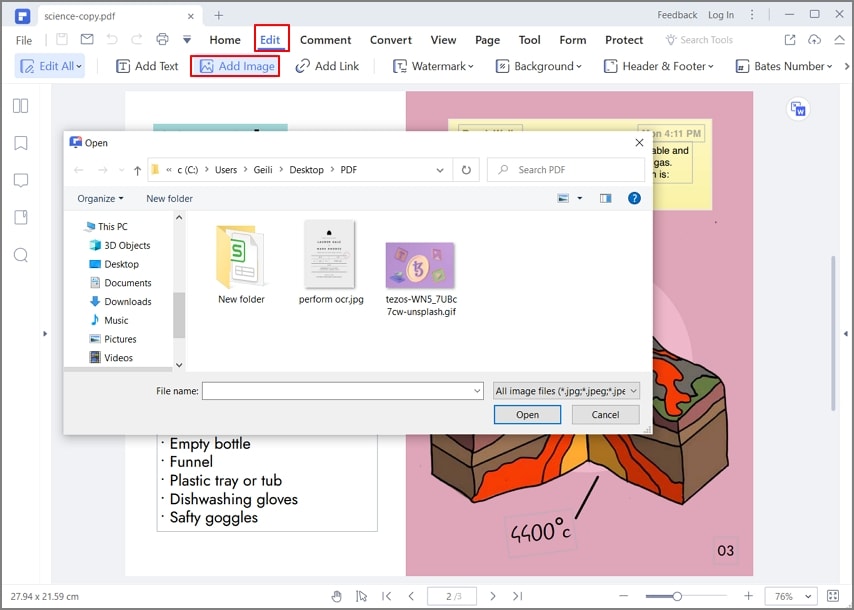
Чтобы добавить изображение в документ, нажмите «Редактировать» > «Добавить Изображение», а затем выберите изображение, которое вы хотите добавить, со своего компьютера.
Шаг 3: Отредактируйте Изображения в PDF
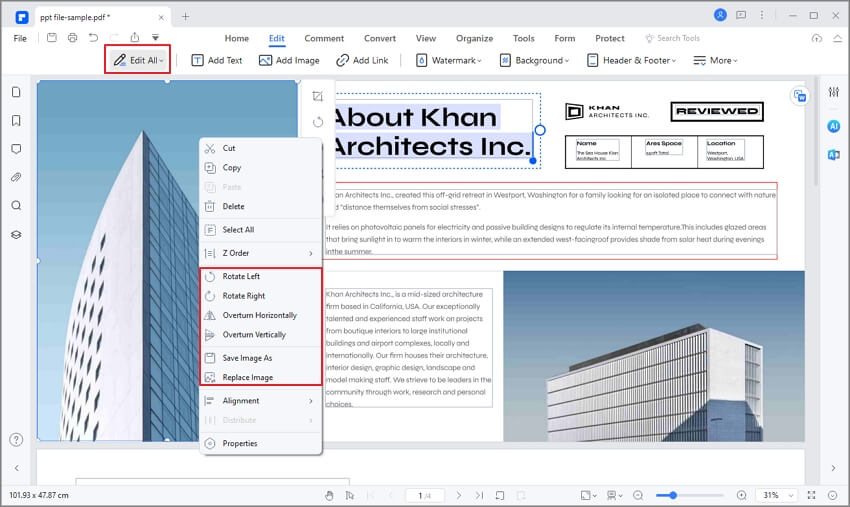
Если вы хотите отредактировать изображение, которое вы только что добавили в документ, или любое другое изображение, нажмите кнопку «Редактировать», а затем щелкните нужное изображение, чтобы выбрать его. Вы должны увидеть на документе сетку выравнивания, которую вы можете использовать для перемещения изображения в любое место.
Вы также можете поместить указатель мыши на край рамки вокруг изображения и перетащить рамку, чтобы изменить размер изображения. Если вам нужны дополнительные параметры для изображения, щелкните его правой кнопкой мыши и выберите «Повернуть вправо» или «Повернуть влево», «Заменить изображение» или даже «Обрезать изображение» или любой другой доступный вариант.
Как Вставить Картинку в InDesign
Вы также можете вставить изображение в документ InDesign с помощью приложения InDesign. Вот пошаговое руководство, которое поможет вам в этом:
Копирование и вставка графических объектов
Хотите научиться работать с файлами различных форматов в InDesign? Хотите скопировать текст или изображение из Illustrator в InDesign? Или поместить файлы Photoshop или Acrobat?
Вы можете копировать и вставлять изображения, текст или объекты из других приложений Adobe, таких как Illustrator, Photoshop или Acrobat. Вы также можете вставлять в документ InDesign графические объекты в форматах EPS, BMP, PNG и т. д. Читайте дальше, чтобы узнать, как скопировать или импортировать файлы в InDesign.


Копирование текста из Illustrator
Копируйте текст из Illustrator и вставляйте его в InDesign без потери формата или эффектов.
 Копирование текста из Illustrator и вставка его в InDesign
Прежде чем продолжить, установите последнюю версию Illustrator (версия 27.0) и InDesign (версия 18.0).
Теперь вы можете копировать текст из Illustrator, вставлять его в InDesign и сохранять его в активном состоянии. Вы также можете вставлять его с форматированием или без форматирования.
Выберите Редактирование > Установки > Обработка буфера обмена .
Выберите один из следующих вариантов:
- Вся информация (маркеры указателя, цветовые образцы, стили и т. д.) . Выберите этот параметр, чтобы по умолчанию вставлять с форматированием .
- Только текст . Выберите этот параметр, чтобы по умолчанию вставлять только текст .
 Параметры вставки в разделе «Обработка буфера обмена»
Вы также можете переключаться между параметрами форматирования вставки с помощью вставки сдвига. Скопируйте текст из Illustrator, любого текстового редактора или веб-страницы, и вы увидите элемент-вставку сдвига, который будет выглядеть следующим образом.
Выберите Редактирование > Установки > Обработка буфера обмена .
Установите флажок Показать параметры вставки .
Если выбрано Вся информация (маркеры указателя, цветовые образцы, стили и т. д.) , вы увидите в сдвиге параметр Вставка с форматированием в качестве параметра по умолчанию. Выберите сдвиг, а затем нажмите Вставить только текст .
Если вы выбрали Только текст , вы увидите в сдвиге параметр Вставить только текст в качестве параметра по умолчанию. Выберите сдвиг, а затем нажмите Вставить с форматированием .
При копировании текста в существующий текстовый фрейм сдвиг вставки появляется в конце последней строки.
Также можно скопировать и вставить или перетащить графические объекты Illustrator, чтобы выбрать и отредактировать контуры в графическом объекте. Перетаскивание графических объектов из Illustrator работает как команда Поместить , и изображения появляются на панели Связи , но установить параметры импорта нельзя. Можно также перетаскивать несколько файлов одновременно.
Выберите графический объект в Adobe Illustrator, Adobe Bridge, проводнике Windows, программе Finder (macOS) или на рабочем столе и перетащите его в InDesign. Убедитесь, что формат этого файла изображения поддерживается.
Вставка других файлов Adobe
Вариант Поместить позволяет вставлять графические объекты (размещать изображения или импортировать рисунки). Он обеспечивает наиболее высокий уровень поддержки разрешений, форматов файлов, многостраничных файлов PDF и INDD и цветов.
Хотите импортировать файл PSD, многослойный PDF, AI или INDD в свой документ InDesign? Выполните следующие действия, чтобы Поместить многослойные файлы и управлять видимостью слоев:
Выберите Файл > Поместить .
Установите флажок Показать параметры импорта , а затем выберите многослойный файл Adobe, который необходимо импортировать.
В диалоговом окне «Поместить» можно выбрать или изменить следующие параметры:
Предварительный просмотр страницы перед ее размещением. Если размещается страница из многостраничного файла PDF, укажите номер страницы для предварительного просмотра цифрами или с помощью кнопок со стрелками.
Укажите страницы, которые вы хотите разместить, выбирая из следующих вариантов:
- Просматриваемая страница
- Все
- Диапазон
Для файлов Illustrator можно указывать, какую рабочую область необходимо разместить.
Обрезать по > По ограничительной рамке (только для видимых слоев)
Помещает ограничительную рамку страницы или минимальную область, включающую объекты, которые на ней находятся, включая типографские метки, только для видимых слоев.
Обрезать по > По ограничительной рамке (все слои)
Помещает ограничительную рамку всей области слоев файла, даже если слои скрыты.
Обрезать по > Содержимое
PDF помещается только в области прямоугольника, который автор документа определил в качестве границ размещаемого графического объекта (например, в случае с коллекциями графических файлов).
Обрезать по > Обрезать
Помещает PDF только в область, которая отображается или печатается в программе Adobe Acrobat.
Обрезать по > Обрезка
Определяет место, где итоговая страница будет физически обрезана в процессе печати, если присутствуют метки обрезки.
Обрезать по > Выпуск за обрез
Если присутствует область выпуска за обрез, то помещает только область, которая представляет место, где будет обрезано содержимое страницы. Эта информация может оказаться полезной в том случае, если страница выводится в среде допечатной подготовки. Печатная страница может включать типографские метки, которые выходят за пределы области выпуска за обрез.
Обрезать по > Материал
Помещает область, которая представляет размер исходного PDF-документа (например, по размеру листа формата A4), включая типографские метки.
Выберите этот параметр, чтобы в макете InDesign был виден текст или графический объект, находящийся под размещенной PDF-страницей. Отмените выбор этого параметра, чтобы произвести помещение PDF-страницы с непрозрачным белым фоном.
5 Methods to Insert Images in InDesign For You

Adobe’s library of unique and professional programs is well-known for being so flexible and having a lot to offer. Photoshop is quite possibly the best graphic design application, while Adobe Maya offers just as much for animators.
Graphic design applications, in particular, are something that Adobe offers plenty of. There’s Photoshop, Illustrator, and our focus in this article, InDesign. Each of them is tweaked precisely for a specific type of environment.
Adobe InDesign is meant for designing flyers, leaflets, and similar graphical works. One thing that some users just can’t figure out, though, is how to insert images in InDesign.
Given that inserting images is useful when designing a flyer, poster, and especially a publication like a magazine, knowing how to do this is vital.
Fortunately for you, we have five ways that you can insert images in Adobe InDesign.
Method #1 – Inserting an Individual Image
Let’s start with the simplest way to insert images in InDesign. Using these steps will allow you to insert a single image onto your project.
Step #1 – Open the Adobe InDesign file if you want to add an image to.

Step #2 – Click on the “File” tab at the top of the program and select “Place” from the menu.
Step #3 – Using the file explorer window that appears, locate the image file that you want to insert.

Step #4 – After selecting the image, it will load onto your cursor. Insert it now by either left-clicking once or left-clicking and dragging your cursor so that it is the appropriate size.
This is the easiest way of adding a photo, and if you need to insert more than one, all you have to do is repeat these steps.
PS: here are the best InDesign Alternatives, as well as how to resize an image in InDesign for your reference.
Method #2 – Inserting Multiple Images
Alternatively, when you want to insert more than one image, there’s another method to consider.
For the method below, it’s important that all of the images you want to paste are in the same folder/directory. If not, this won’t work.
So, if you need to insert multiple images onto your canvas, follow these steps.
Step #1 – Launch Adobe InDesign and open the project if you want to add images to.
Step #2 – Like before, click on “File,” and from the drop-down menu, click on “Place.”
Step #3 – Direct yourself to the folder containing all your images.

Step #4 – Click on the first image, hold down your “Shift” key, and click on the final image. This selects all of the images in between.
Note: If the images are not next to each other in the folder, hold down the “Ctrl” (or if you’re a Mac user, Command) key and click on each image individually.
Step #5 – Once you select all of the images to add, click on “Open.”
Step #6 – Back on the canvas simply left-click, and this will add your images.
Using this method to insert images into InDesign can be messy if you’re adding more than just a few. However, it’ll save you a lot of time in comparison to adding every image singularly.
Also, click to read more about how to wrap text in InDesign and Optimizilla here.
Method #3 – Inserting Images in a Grid Layout
Depending on what type of graphic you’re designing, it might be appropriate to have your images in a grid style.
If you’re designing a leaflet that shows candidates for an election or some of the products that your business sells, a grid layout is very useful.
Here’s how you can insert images in InDesign in this format.
Step #1 – After opening the project to add images, click on “File” and “Place.”
Step #2 – Like before, click on the first image you want to insert, hold your shift key, and click on the final images. This selects all of the images in between those two as well.
Step #3 – Once you click “Open,” left-click and drag your cursor. It’s important that you don’t release your mouse button until afterward.

The next part of this gets a little bit complicated. There are a few things you can do before releasing your left click, and you do them with the arrow keys on your keyboard.
- Up arrow key: increases the frames at the top
- Down arrow key: decreases the frames at the top
- Right arrow key: increases the frames at the bottom
- Left arrow key: decreases the frames at the bottom
When you’re happy with the number of frames you have and the layout is exactly as you want it to be, you can stop holding your mouse button. Your images will now be shown in the grids.
To make sure the images are proportional to each other and there aren’t any which are too big for your canvas, click on the “Fill Frames Proportionally” option. You can locate this on the control bar.
By the way, let’s figure out how to convert INDD to PDF.
Method #4 – Inserting Images in a Premade Frame
Like the last method to insert images in InDesign, this next method uses frames. In some situations, you may already have a frame on your screen.
If so, you might not want to add another one, as this could clutter up your canvas. This is where inserting images in a premade frame can be useful.
If you’re wondering, “Why would I create a frame before inserting images?” you’re not alone. It can be easier to create a frame and then add the images.
Maybe you want some of the frames to be at an angle or a different shape. If that’s the case, then planning out your frame before adding the images might be simpler.
After you create the frame, follow these steps.
Step #1 – Assuming you’ve made the frame on your canvas, click on “File” and select “Place.”
Step #2 – Locate the image folder and select the images you want to add. You can do this by holding either “Shift” or “Ctrl,” as described above.
Step #3 – After clicking the “Open” button, click on the frames where you want the images to be inserted.

This is useful if you’re designing something but don’t yet have the images. You can create the frame so that it is a part of your design, finish the project, and add the images afterward.
Method #5 – Inserting an Image with a Compound Path
Finally, you can add images to your Adobe InDesign using a Compound Path. These work almost the same as frames do. However, they give you more freedom over where to place the frames and are sometimes preferred over the latter.
Following the steps below, you can insert images in InDesign using this Compound Path feature.
Step #1 – After opening your graphics project, click on the “Window” menu from the top.

Step #2 – From this menu, hover over “Object & Layout” and choose “Pathfinder.”
Step #3 – You can now create individual frames with specific dimensions as you need them.

Step #4 – Next, select all of the new frames you’ve made, and on the Pathfinder panel, hit the add button. This is the equivalent of grouping the frames together and creating the “Compound Path.”
Step #5 – Last of all, click on “File > Place,” and use the explorer window to select your images.
Think of this feature as a way of creating a freeform frame. It doesn’t limit you to a generic square layout, and you’re able to edit the positioning of the individual image slots too.
Reiterating what we said before: if you don’t have the images/photos you want to add to your project just yet, then creating your frame anyway will show you where they’ll be placed and makes designing around them easier.
- Can I crop an image within InDesign?
- Yes, you can crop an image within InDesign using the “Crop Image” tool or by adjusting the image frame.
- How do I replace an image in InDesign?
- To replace an image, select the image frame, right-click, and choose “Place” to insert a new image.
- Can I resize an image without distorting it?
- Yes, you can resize an image proportionally by holding the Shift key while dragging the corner handles of the image frame.
- What image formats are supported in InDesign?
- InDesign supports various image formats, including JPEG, PNG, TIFF, and EPS.
- How do I export an InDesign document with images?
- To export an InDesign document with images, go to the “File” menu, select “Export,” and choose the desired format, such as PDF or print.
To Conclude
So, there you have it! You can now advance your skillset with Adobe InDesign and take your graphic design to the next level.
Knowing how to insert images in InDesign seems so straightforward, but given how professional of a tool Adobe InDesign is, it’s easy to get confused by all of the features.
If you follow any of the five methods above, though, you’ll have no problem pasting your images. All you need to do now is finish your design, and you’ll have a work of art that includes those images!
Skilled software testing specialist with expertise in comparisons and research, passionate about blogging, reviews, and creating video tutorials.
Основы работы с изображениями в InDesign
Немного об Индизайне. Эта программа на мой взгляд одна из самых простых и удобных программ для вёрстки многостраничных изданий. При её огромной функциональности она весьма проста в освоении, а родственность и совместимость с другими программами семейства Adobe делает её просто бесценной для опытного дизайнера.
Что можно делать в Индизайне? Я использую индиз для вёрстки буклетов, каталогов, книг, маркетинг-китов, газет, журналов и т.д.
Индизайн работает с готовыми изображениями. Коррекция и ретушь в этой программе недоступна. В связи с этим мы должны подготовить наши фотографии и иллюстрации заранее.
Подготовка изображений в фотошопе.
Первое что нам нужно это открыть наше изображение в программе Photoshop, либо другом растровом редакторе и подготовить его.
Разрешение.
Для начала проверим разрешение, оно должно быть не менее 300dpi. В верхнем меню это: Изображение > Размер изображения.
Меняем цветовой режим.
Если у вас стоит RGB то нужно изменить его на CMYK. Находим в вехнем меню: Изображение > Режим > CMYK. Исключение будет в том случае если вы делаете макет который не будет печататься, т.е. он будет опубликован в интернете или будет использоваться только на персональном компьютере. Тут надо твёрдо запомнить: для печати делаем — CMYK, для веб делаем RGB. По умолчанию все фотографии с современных фотокамер мы получаем в режим RGB. Немного подробнее о различных режимах я уже писал ранее.

Обтравка изображений.
Если вам нужно убрать фон, добавить прозрачность или как-то ещё модифицировать фотографии то делать это нужно в фотошопе. Adobe InDesign это всего-лишь инструмент для вёрстки, а не для правки или ретуши фото. Подробнее об обтравке изображений я писал в предыдущей статье: Как вырезать изображение в программе Фотошоп.
На этом этапе я также обычно делаю цветокоррекцию и ретушь. После этого шага фотографии должны быть полностью готовы к вёрстке и печати. Не забываем при этом что сохранять наши изображения необходимо в формате *.TIFF(tif). Формат изображений *.tif занимает больше места, но он несёт гораздо больше информации о цвете и поэтому используется для печати.
Теперь наконец-то переходим к InDesign.
Импорт изображений в Adobe InDesign.
Для того чтобы импортировать изображение в Индизайн достаточно нажать Ctrl + D и выбрать нужное. Также можете в верхнем меню выбрать: Файл > Импорт.
И вот наше изображение попадает в документ. Что мы видим? Изображение плывёт и пикселизуется не так как в других программах. Не пугайтесь если ваше изображение выглядит не так красиво, как было до того как вы поместили его в документ Индизайна.
Дело в том что программа сама изменяет параметры отображения для сохранения лучшей работоспособности системы. При этом «плывущее» изображение не будет так же плохо отображаться при печати, если вы задали правильные параметры при подготовке в фотошопе.
Кроме того вы всегда сможете изменить качество отображения для того чтобы убедиться в том что реальное фото будет выглядеть хорошо при печати. Для того чтобы изменить качество отображения: Просмотр > Режим отображения > …
Информация об изображении.
Для того чтобы узнать об используемом изображении всё, нужно кликнуть по пункту меню «Связи». Обычно этот пункт находится справа, но если его нет то его можно вызвать из главного, верхнего меню или нажать сочетание клавиш Ctrl + Shift + D.
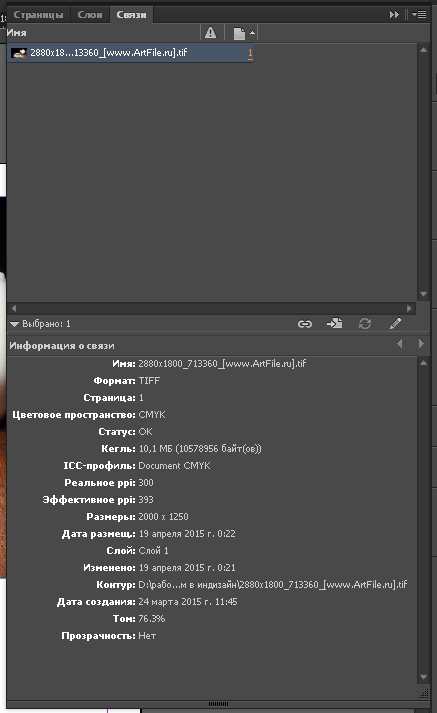
Тут мы можем видеть название, разрешение, цветовой режим, местонахождение и много чего ещё. Одной из самых полезных функций я считаю функцию отображения реального и эффективного PPI. Что такое реальный PPI — это реальное разрешение, которое задано в в изображении изначально. Эффективный PPI это то разрешение в котором отображается документ на данный момент, с учётом трансформаций.
К примеру вы задали изображению размер 300 пикселей на дюйм (300 dpi), но потом в Индизайне увеличили его в 1,5 раза, в результате эффективное ppi уменьшилось в 1,5 раза и теперь при печати реальное разрешение составит 200dpi (а это плохо отразится на качестве). В связи с этим стоит помнить что увеличивать изображения в Индизайне не стоит, если вы задали ему разрешение 300dpi, а вот уменьшать можете сколько хотите, главное помните что печать происходит с параметрами 300 точек на дюйм, не более.
Контейнер.
Все объкты в InDesign (текст, растровые и векторные изображения) находятся в так называемых контейнерах или фреймах. Каждый контейнер в свою очередь является векторным объектом, форму которого мы можем изменить.
Как заключить изображение в круг (квадрат, овал, прямоугольник)? Для того чтобы изменить внешнюю форму растрового изображения: Объект > Изменить форму > (выбираем нужный вариант).
Те кто работал в других программах могут найти аналоги такого инструмента, к примеру в иллюстраторе и фотошопе это маска, в кореле это контейнер и т.д. В отличии от того-же фотошопа, где мы используем маску когда нам нужно, здесь изображение содержится в контейнере по умолчанию и ничего мы с этим поделать не можем. Это на самом деле не так уж и плохо).
На рисунке ниже, под цифрой один мы наблюдаем границу изображения нашей картинки, а под цифрой 2 мы можем видеть границу ограничительного контейнера (фрейма).
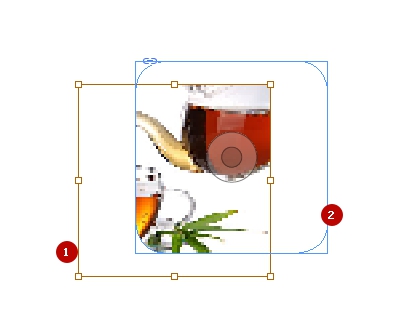
Для того чтобы начать работать с контейнером(фреймом) достаточно нажать на круг в центре изображения либо выбрать в панели инструментов инструмент «Частичное выделение (А)». Теперь мы можем перетащить контейнер объекта оставив сам объект нетронутым.
Масштабирование.
Для того чтобы изменить размеры контейнера нам достаточно подцепить мышкой уголок и соответственно увеличить, либо уменьшить размер фрейма. При этом мы изменяем параметр контейнера, но размер самого изображения в документе не изменяется. Для того чтобы вместе с контейнером изменялась и само фото нужно во время масштабирования удерживать клавиши ctrl + shift. Также мы можем кликнуть по центру фрейма, в том месте где изображен круг, этим кликом мы выделяем для работы наше изображение. Т.е. теперь фрейм будет неподвижен, а мы можем масштабировать изображение как нам нравится.
Отображение и печать.
У каждой типографии свои требования к изображениям и если нам нужно напечатать нашу продукцию то мы должны эти требования учитывать. Разница в требованиях обусловлена использованием различного оборудования.
Суммарное покрытие.
Многие типографии пишут в своих технических требованиях о допустимом суммарном покрытии при наложении красок. Что они имеют ввиду?
Тут стоит вспомнит о технологии нанесения красок (я об этом тоже писал). Пигментные вещества наносятся поочерёдно и накладываются друг на друга. При этом перекрывая друг друга, краски образуют довольно плотный слой, который может повредить носитель. Для того чтобы не создавался слишком плотный красящий слой, типографии ограничивают их предельное количество. Для этого они говорят, к примеру что суммарное покрытие не должно превышать 280%.
Что это значит? Допустим мы хотим напечатать жёлтый круг. Если цвет чистый и мы задали цвет круга всего одной краской, т.е. мы залили его на 100% жёлтым цветом, то в этом случае при печати жёлтого круга мы имеем суммарное покрытие 100%. Если же нам нужен к примеру красный квадрат то его суммарное покрытие будет 200%. Суммарное покрытие красного квадрата будет больше т.к. красный состоит из жёлтого и пурпурного (100% жёлтый + 100% пурпурный = 200% красный).
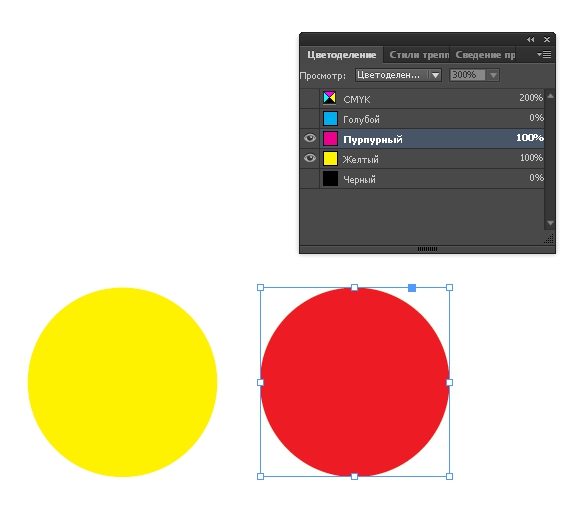
Для того чтобы контролировать суммарное заполнение нам достаточно нажать: Shift + F6. У нас появиться небольшое окошко где мы можем включить и выключить отображение суммарного покрытия, а также изменить отображение критического порога. На приведённом примере мы можем видеть участки красного цвета, которые превышают порог суммарного покрытия, в моём случае он 280%.
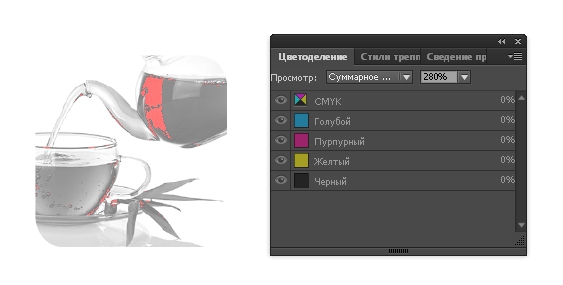
Если ваше изображение слишком насыщено красками и типография его не принимает для печати, не пугайтесь, это легко исправить в фотошопе. Обычно достаточно слегка подсветлить темноватые участки, либо изображение целиком. Для этого подойдёт команда уровни (levels) либо кривые (curves), для более продвинутых пользователей это выборочная коррекция цвета или масса остального инструментария фотошопа. Перейти к редактированию изображения можно жамкнув по нему правой кнопкой и выбрав в соответствующем меню программу для редактирования.
В конце хочу поделится небольшим видео по нашей теме. Приятного просмотра!
Надеюсь статья оказалась для Вас полезной, можете оставлять ваши вопросы в комментариях.